

- 다른 대시보드: 서비스별 상세 대시보드처럼 해당 항목 하나에 집중된 뷰를 제공합니다.
- 검색의 기반 이벤트: 해당 행의 바탕이 되는 로그 또는 트레이스를 보여줍니다.
서비스별 대시보드에서 서비스 살펴보기
서비스당 하나의 행으로 구성된 개요 테이블로는 “어떤 서비스에 문제가 있는가?”를 파악할 수 있습니다. 여기에 행 클릭을 설정하면 클릭한 서비스로 범위가 지정된 서비스별 대시보드가 열리므로, “그 서비스 내부에서 무슨 일이 일어나고 있는가?”까지 확인할 수 있습니다. 아래에서는 서비스 목록 테이블과Service Detail 대시보드를 함께 사용하는 패턴을 설명합니다.
1
상세 대시보드 만들기
Service Detail이라는 이름의 대시보드를 생성하고, 트레이스 소스에 표현식 ServiceName을 사용하는 사용자 지정 필터를 추가하십시오. 대시보드 수준 필터가 모든 타일의 범위를 단일 서비스로 다시 지정하므로, 각 타일의 쿼리에 서비스를 하드코딩할 필요가 없습니다. 이어서 필요한 서비스별 뷰를 추가하십시오. 예를 들어 RED 핵심 지표(요청 수, 오류 수, P95 소요 시간), 지연 시간 백분위수 차트(P50, P95, P99), 시간별 요청 비율, SpanName으로 그룹화한 엔드포인트별 분류 등을 추가할 수 있습니다.다음 단계에서 대상으로 선택할 수 있도록 이 대시보드를 먼저 저장하십시오.2
서비스 목록 만들기
개요 대시보드에서 트레이스 소스를 기반으로 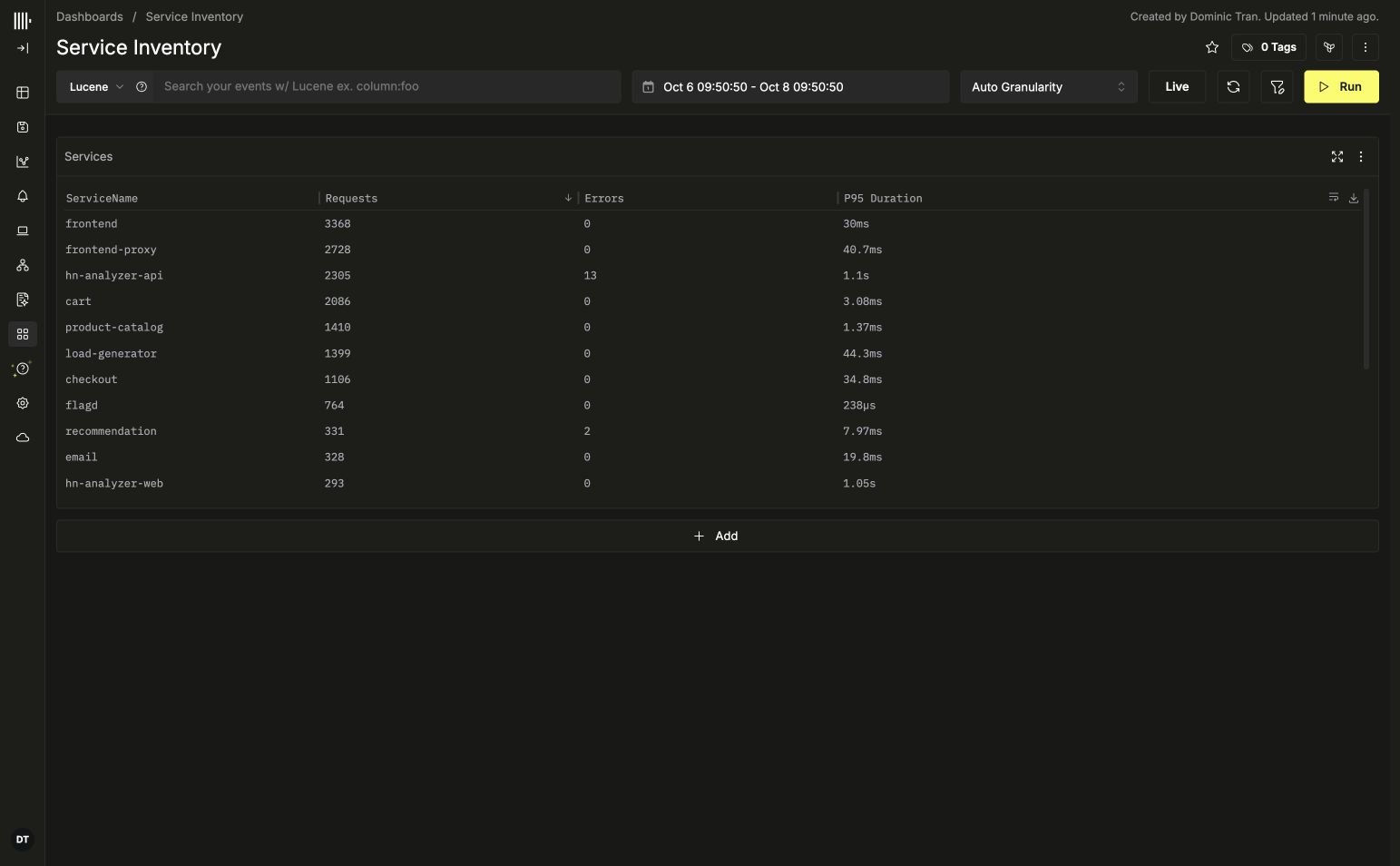
ServiceName으로 그룹화한 Table 타일을 추가하십시오. 각 서비스를 평가할 RED 컬럼을 추가하되, 각 컬럼은 별칭을 지정한 시계열로 구성합니다.Requests: 스팬 수(비율).Errors: 오류 상태인 스팬 수.P95 Duration:Duration의 95번째 백분위수. 원시 나노초 값 대신288ms처럼 표시되도록 컬럼의 숫자 형식을 소요 시간으로 설정하십시오.
Requests 기준 내림차순으로 정렬하십시오. 이 테이블은 서비스당 하나의 행으로 구성되고 RED 지표로 평가되는 카탈로그 역할을 합니다.3
행 클릭 연결하기
목록 테이블에서 행 클릭 동작을 열고 Dashboard를 선택한 다음, 대시보드 목록에서 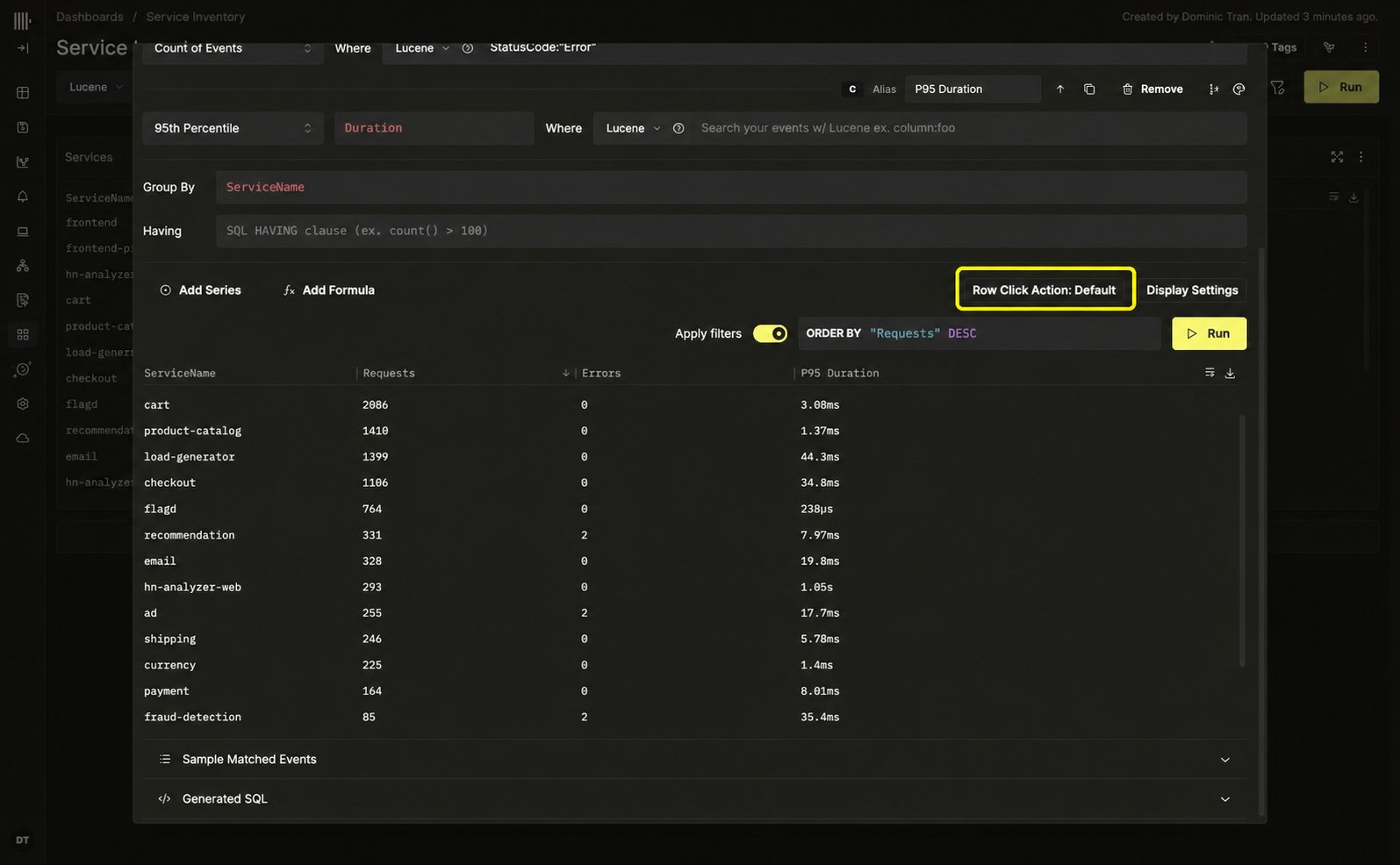
Service Detail을 선택하십시오. 대시보드를 직접 선택하면 ID로 고정되므로, 나중에 대시보드 이름을 변경해도 연결이 계속 작동하며 대시보드를 내보내고 가져온 후에도 유지됩니다. (Template 옵션은 행마다 다른 대시보드를 선택해야 할 때 사용하십시오. 자세한 내용은 행 클릭 동작 설정을 참조하십시오.)Service Detail에는 ServiceName 사용자 지정 필터가 선언되어 있으므로, 드로어에 해당 표현식에 대한 빈 필터가 미리 추가되어 있습니다. 템플릿을 다음과 같이 입력하십시오.- Expression:
ServiceName(이미 입력됨) - Template:
{{ServiceName}}
ServiceName 필터로 전달됩니다.4
행 클릭하기
행 위에 마우스를 올리면 테이블 오른쪽 가장자리에 연결 아이콘이 나타나고, 동작을 설명하는 툴팁(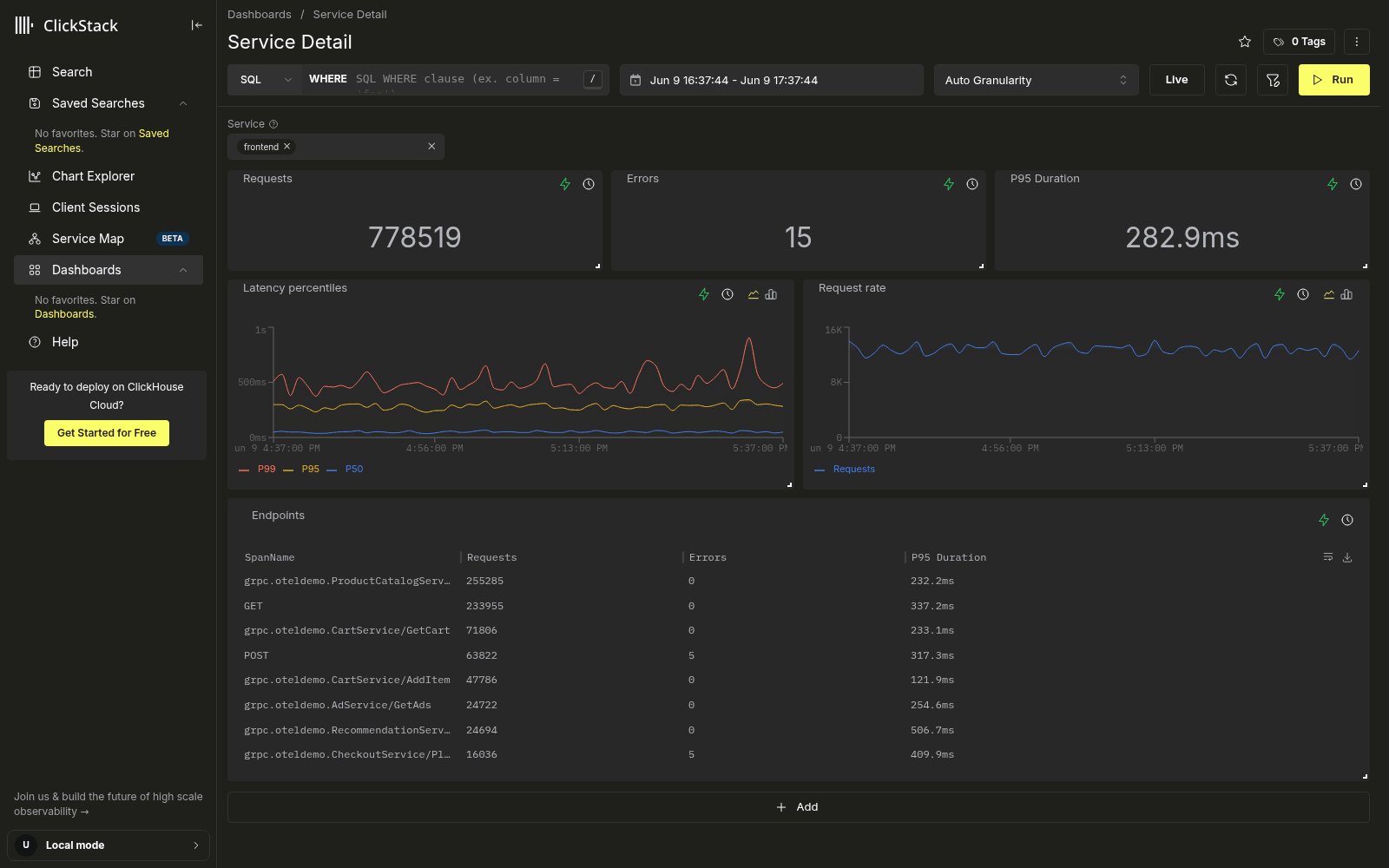
Open dashboard "Service Detail")이 표시됩니다.행을 클릭하면 Service 필터가 클릭한 값으로 설정된 상태로 Service Detail 대시보드가 열립니다. 이렇게 한 번의 클릭만으로 모든 타일(RED 핵심 지표, 지연 시간 백분위수, 엔드포인트별 분류)의 범위가 해당 서비스로 다시 지정됩니다.서비스에서 해당 트레이스로 이동하기
또 다른 집계 뷰가 아니라 원시 이벤트를 직접 확인하고 싶을 때가 있습니다. 검색 동작을 사용하면 클릭 시 대시보드 대신 검색 페이지로 이동하며, 해당 행에 대한 필터가 미리 적용된 상태로 그 행의 로그 또는 트레이스가 열립니다. 동일한 서비스 목록 테이블에서 시작하여, 행 클릭 시 상세 대시보드가 아닌 트레이스 자체로 이동하도록 설정합니다.1
행 클릭 대상을 검색으로 설정하기
서비스 목록 테이블에서 행 클릭 동작을 열고 검색을 선택합니다. 트레이스 소스를 선택합니다(로그 소스와 트레이스 소스만 표시됩니다). 필터(filter)를 하나 추가합니다.
- Expression:
ServiceName - Template:
{{ServiceName}}
2
행 클릭하기
이제 서비스 행을 클릭하면 해당 트레이스 소스의 검색 페이지가 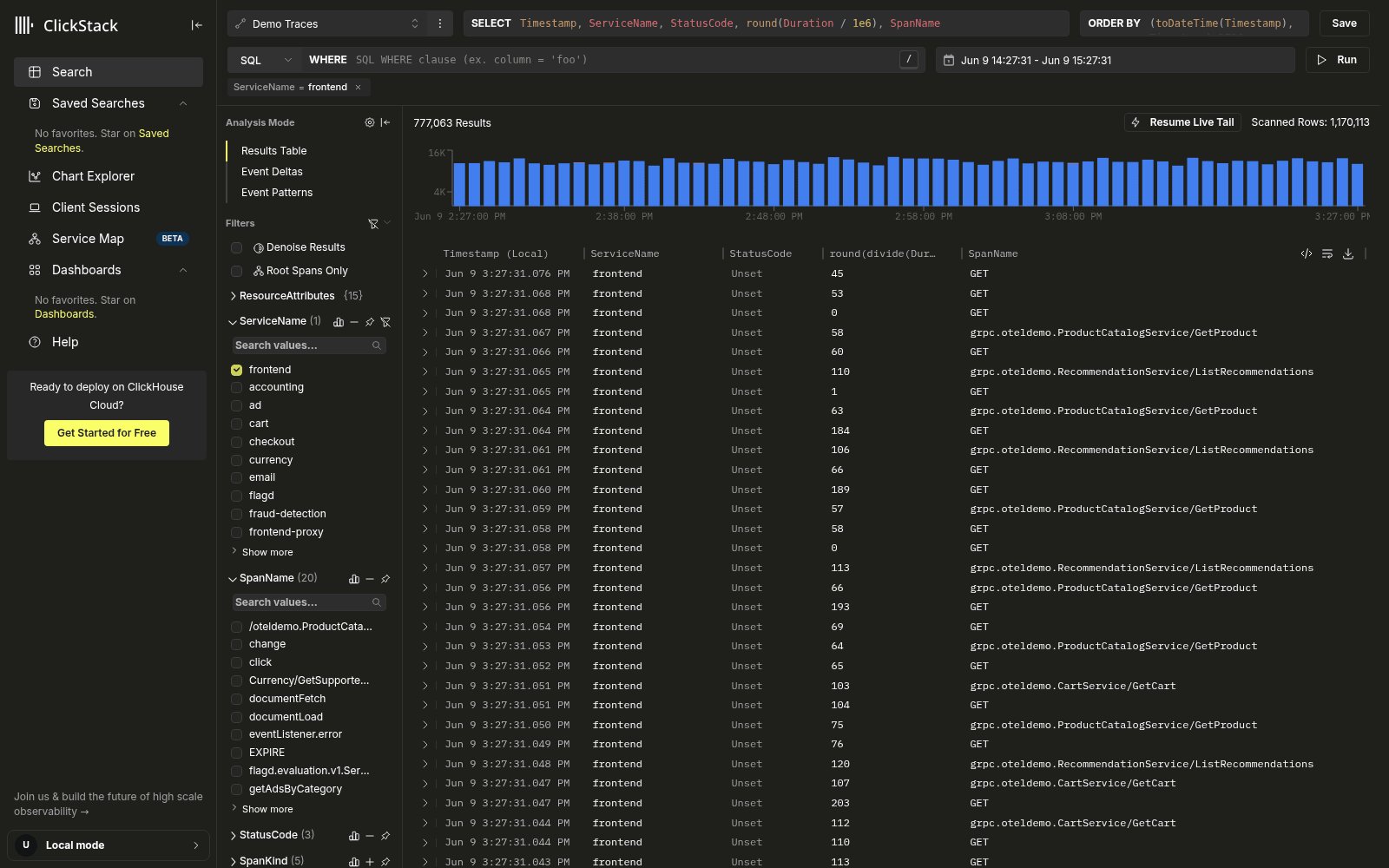
ServiceName = <service> 필터가 적용된 상태로 열리므로, 동일한 시간 범위에서 해당 서비스의 스팬만 바로 확인할 수 있습니다.ServiceName 대신 작업(SpanName)이나 엔드포인트 속성으로 테이블을 그룹화하고 해당 컬럼을 기반으로 필터 템플릿을 구성하면, 각 행을 클릭할 때 해당 작업 또는 엔드포인트의 이벤트가 열립니다. 맵 속성으로 group-by하는 경우에는 유효성 검사 및 제한 사항의 별칭 관련 참고 사항을 확인하십시오.
행 클릭 동작 설정하기
행 클릭 동작은 테이블 타일 자체에서 구성하며, 별도의 설정 페이지는 없습니다. 타일을 추가하거나 편집할 때 시각화 유형을 Table로 설정하십시오. 그러면 편집기 도구 모음의 Display Settings 옆에 행 클릭 동작 버튼이 나타납니다. 이 버튼은 테이블 타일에서만 표시되며, 버튼 레이블에는Row Click Action: Default, Row Click Action: Search, Row Click Action: Dashboard와 같이 현재 동작이 표시됩니다. 버튼을 클릭하면 드로어가 열립니다.
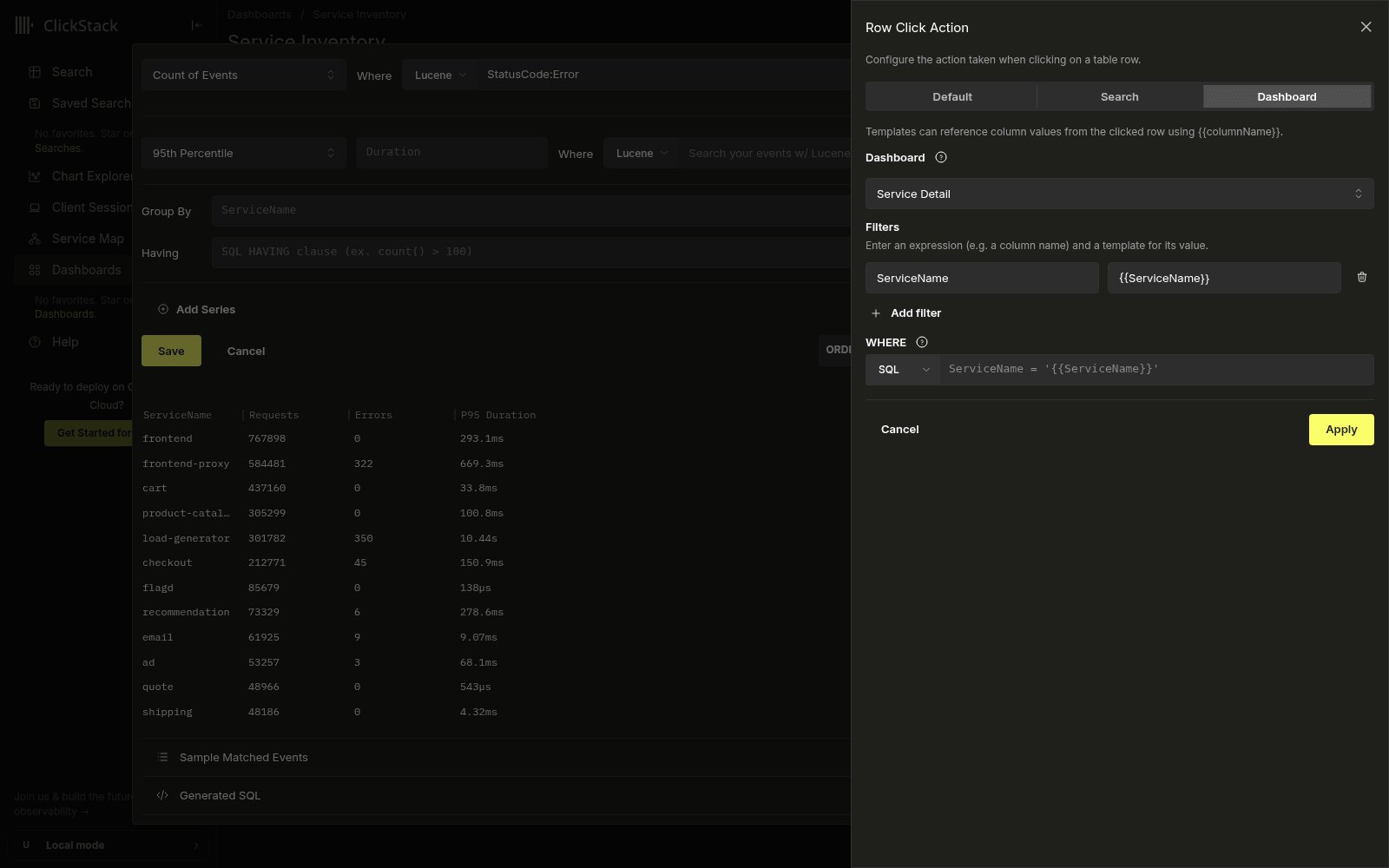
- Default: 기본 제공 동작입니다. 행을 클릭하면 해당 행의 그룹화 열(group-by column) 값과 선택한 시간 범위로 필터링된 검색 페이지가 열립니다. 사용자 지정 동작을 설정하지 않으면 이 동작이 적용됩니다.
- 검색: 지정한 소스의 검색 페이지로 이동합니다.
- Dashboard: 팀이 소유한 다른 대시보드로 이동합니다.
- 대상: 특정 소스나 대시보드를 선택하거나, Template을 선택한 후 사용 가능한 소스 또는 대시보드의 이름과 매칭되는 Handlebars 템플릿을 입력합니다. 특정 대상을 선택하면 ID로 고정됩니다. 대상이 하나로 고정되어 있다면 이 방식을 권장합니다. 이름을 변경하거나 대시보드를 내보내고 가져와도 연결이 유지되며, 대상이 대시보드이면 해당 대시보드에 선언된 필터가 미리 채워집니다. 행마다 대상이 달라져야 한다면 Template을 사용해 행의 컬럼을 참조하여 대상을 결정하십시오(예:
Errors-{{ServiceName}}). - 필터: Add filter를 클릭하고 Expression(대상의 컬럼 또는 표현식, 예:
ServiceName)과 그 값에 해당하는 Template(예:{{ServiceName}})을 입력합니다. 템플릿에서는{{columnName}}형식으로 클릭한 행의 컬럼을 참조합니다(사용 가능한 컬럼은 아래 참고 사항을 확인하십시오). 각 필터는 대상에서expression IN (value)조건으로 렌더링되며, 표현식이 같은 필터는 하나로 병합됩니다. 대상이 대시보드이면 드로어에서 해당 대시보드에 이미 선언된 필터마다 빈 필터를 하나씩 미리 추가하므로 템플릿만 입력하면 됩니다. - WHERE(선택 사항): 위의 필터별 조건과 별도로 대상의 전역 필터에 렌더링되는 Handlebars 템플릿입니다. 대상에서 파싱할 수 있도록 쿼리 언어(query language)를 SQL 또는 Lucene으로 설정하십시오. 예를 들어 SQL 템플릿
ServiceName = '{{ServiceName}}'은 대상의 범위를 클릭한 행의 서비스로 한정합니다.
템플릿은 테이블의 컬럼을 참조합니다
{{...}} 템플릿은 테이블 타일 자체의 컬럼, 즉 그룹화 열(group-by column)과 각 시계열을 테이블에 표시된 이름 또는 별칭 그대로 해석합니다. 테이블에서 선택하지 않은 기반 소스의 컬럼은 참조할 수 없습니다. 클릭으로 값을 전달하려면 해당 값이 테이블의 컬럼이어야 합니다. 예를 들어 ServiceName이 테이블의 그룹화 열(group-by column)이므로 {{ServiceName}}이 동작하며, 별칭이 지정된 컬럼은 별칭으로 참조합니다. 테이블에 없는 이름을 참조하면 Row has no column '<name>' 오류와 함께 클릭이 실패합니다.대상과 필터가 결정되는 방식
뷰어가 행을 클릭하면 UI는 해당 행을 기준으로 액션을 결정합니다.- 대상. 특정 소스나 대시보드를 선택하면 ID로 고정됩니다. Template 대상은 클릭한 행을 기준으로 렌더링된 다음, 팀의 소스 또는 대시보드와 이름으로 매칭됩니다. 대상을 결정하려면 이름이 중복되지 않아야 합니다. 렌더링된 이름이 같은 소스나 대시보드가 두 개 있으면 링크는 그중 하나로 결정될 수 없습니다. 렌더링된 이름이 비어 있거나 일치 항목이 없는 경우에도 대상을 결정하지 못합니다.
- 필터. 각 필터 템플릿은 행을 기준으로 렌더링되어 대상에서
expression IN (value)조건이 됩니다.Search액션은 선택한 소스로 범위가 한정된/search를 열고,Dashboard액션은 해당 대시보드를 엽니다. 두 경우 모두 클릭한 행의 시간 범위가 그대로 이어집니다.
대시보드 대상에는 일치하는 필터가 선언되어 있어야 합니다대시보드로 전달된 필터는 대상 대시보드에 필터의 Expression과 일치하는 표현식을 가진 최상위 사용자 지정 필터가 선언되어 있어야만 적용됩니다. 일치하는 필터가 선언되어 있지 않으면 해당 값은 클릭 시점에 삭제되며, 대상은 해당 표현식에 대한 필터 없이 열립니다. 대시보드 모드에서 대상에 선언된 필터를 미리 채워 두는 것도 이 때문입니다. 표현식을 일치시키면 대상 드롭다운에 클릭한 행의 값이 자동으로 채워집니다.
유효성 검사 및 제한 사항
- 테이블 타일 전용. 행 클릭 동작 버튼은 테이블 타일에만 표시되며, 차트 빌더 테이블과 SQL 기반 테이블 모두에서 사용할 수 있습니다. 다른 유형의 타일에는 행 클릭 동작이 없습니다.
- 검색 대상은 로그 또는 트레이스 소스여야 합니다. 메트릭 소스와 세션 소스는 검색 페이지에서 조회할 수 없으므로 선택 항목에 표시되지 않습니다.
- 템플릿 이름은 고유해야 합니다. 템플릿 대상은 이름으로 확인되므로, 이름이 같은 소스나 대시보드가 2개 있으면 템플릿 대상으로 사용할 수 없습니다.
- 대시보드 대상에는 일치하는 필터(filter)가 선언되어 있어야 전달된 값이 적용됩니다(위의 참고 사항 참조).
- 표현식 그룹화 열(group-by column)에는 별칭이 필요합니다. 맵 속성
SpanAttributes['http.route']와 같은 표현식으로 group-by를 수행하면 원시 표현식 자체가 결과 컬럼의 이름이 되므로 템플릿에서 참조하기 불편합니다. 차트 빌더에서 해당 컬럼에 별칭을 지정하십시오. Group By 입력란의 표현식 뒤에AS <alias>를 추가한 다음(예:SpanAttributes['http.route'] AS Route), 템플릿에서{{Route}}로 참조하면 됩니다. 집계된 시계열도 마찬가지로 Alias 필드에 지정한 값을 별칭으로 사용합니다.ServiceName과 같은 일반 컬럼으로 group-by를 수행하면 컬럼 이름이 이미 간결하므로 별칭을 지정할 필요가 없습니다.