1
Sélectionnez la source de données
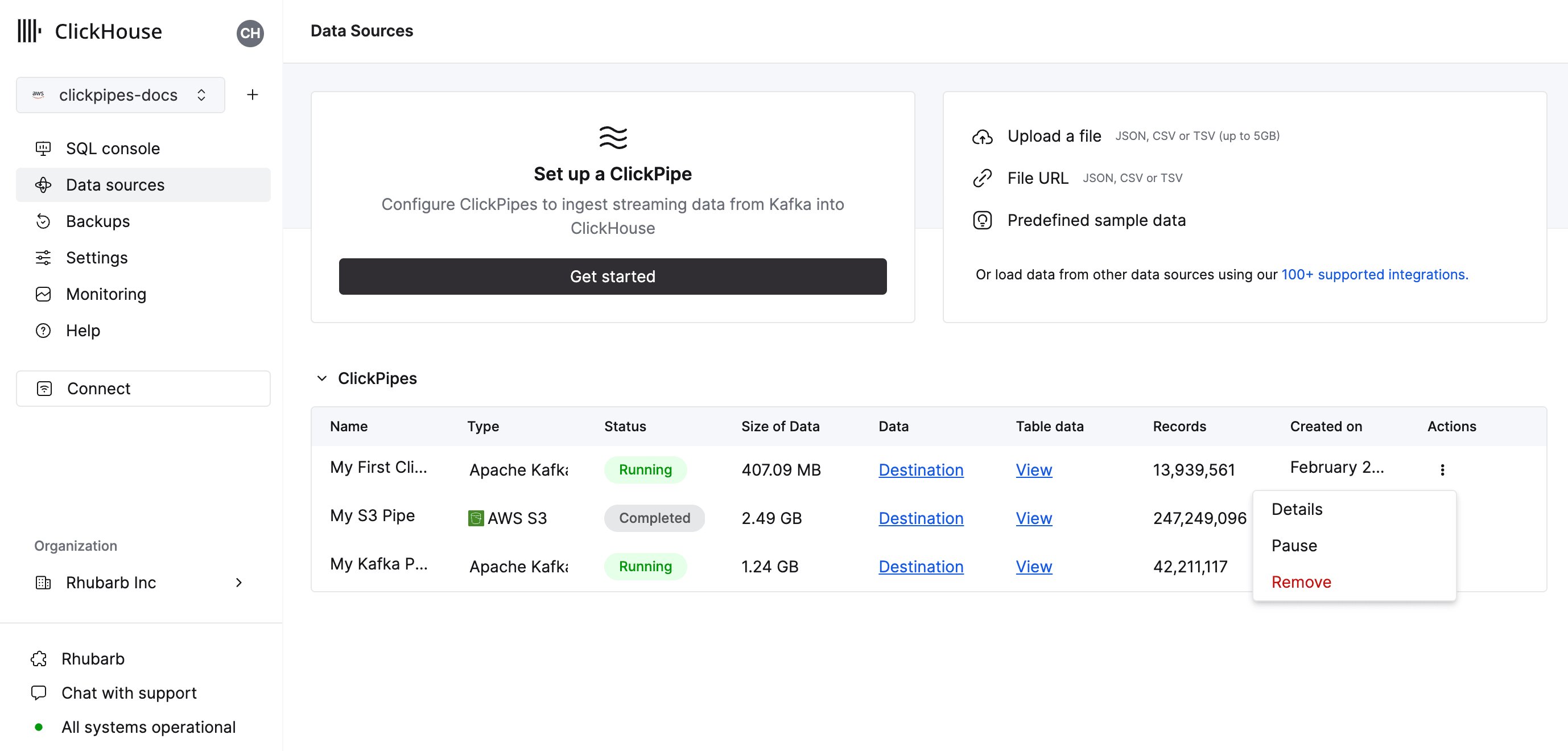
1. Dans ClickHouse Cloud, sélectionnez Data sources dans le menu principal, puis cliquez sur Create ClickPipe.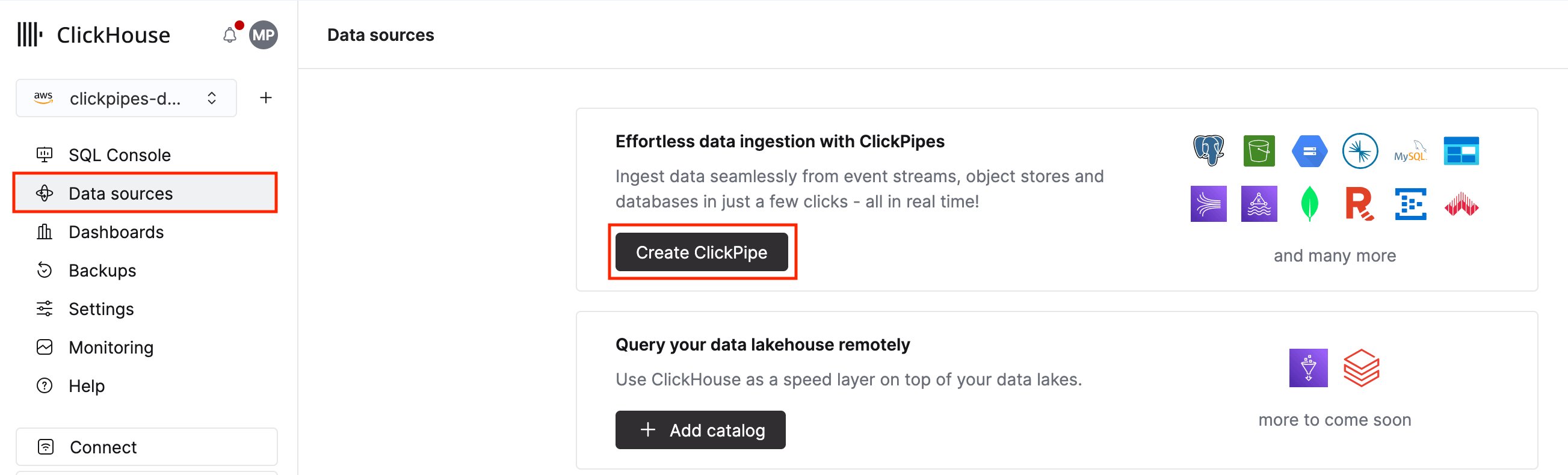
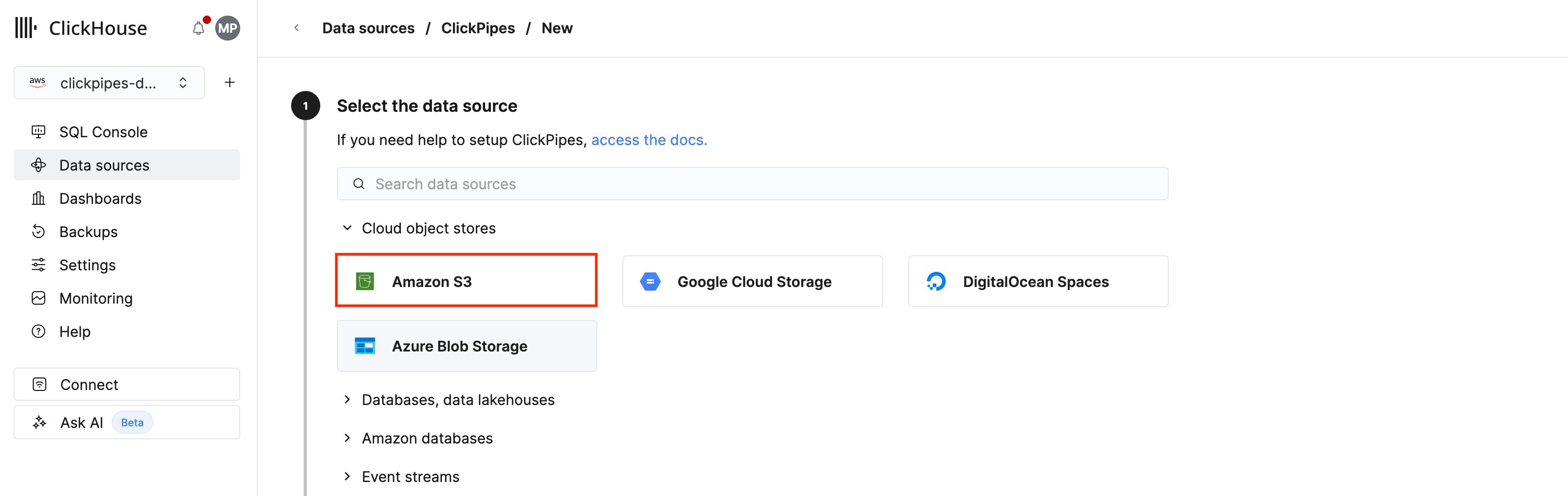
2
Configurez votre connexion ClickPipe
1. Pour configurer un nouveau ClickPipe, vous devez indiquer comment vous connecter à votre service de stockage d’objets et vous y authentifier.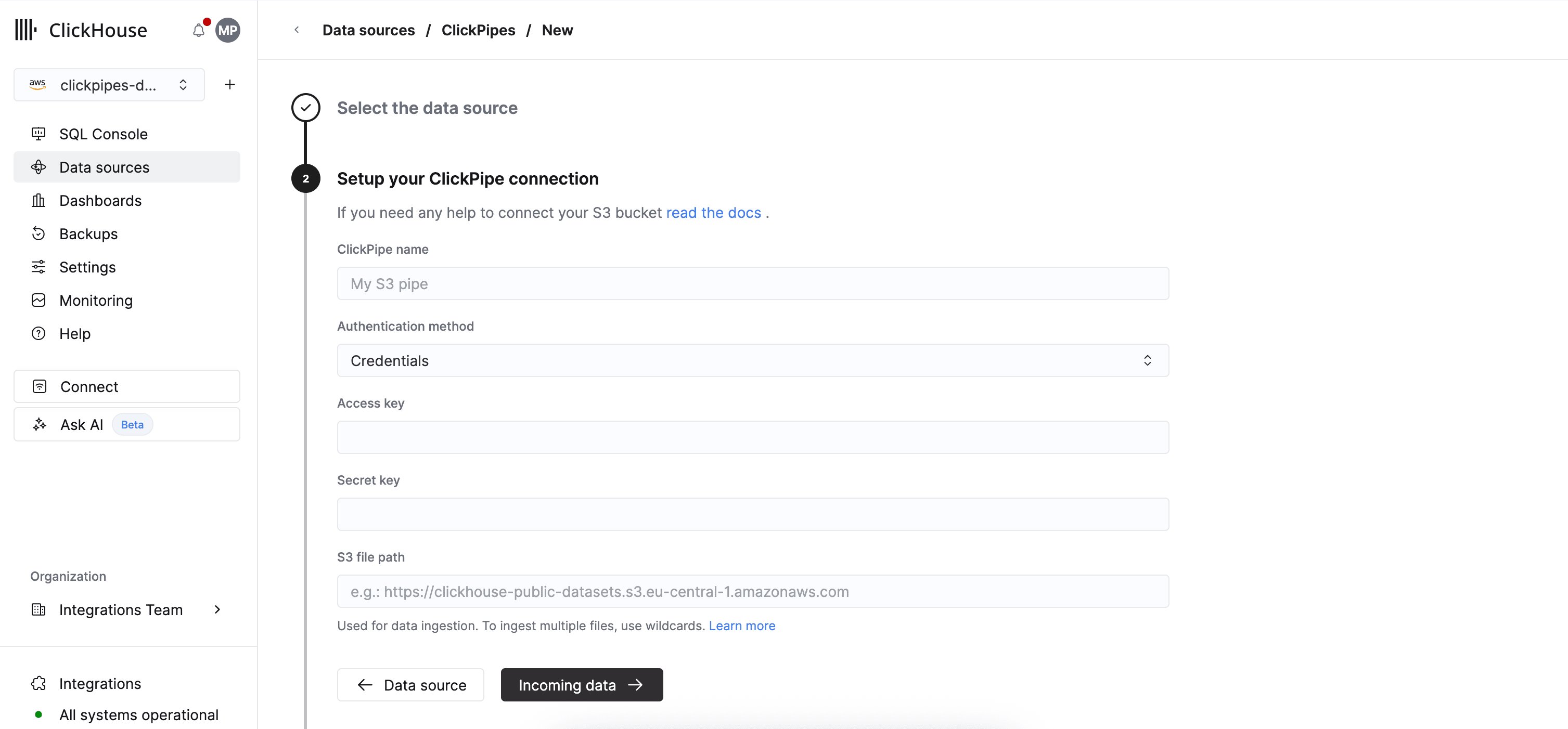
-
Méthode d’authentification : le S3 ClickPipe prend en charge les identifiants IAM (
Credentials) et l’authentification basée sur les rôles IAM (IAM role). Consultez la documentation de référence pour obtenir des indications sur l’authentification et les permissions.-
Chemin de fichier S3 : le S3 ClickPipe utilise une URI de type virtual-hosted-style.
Vous pouvez utiliser des caractères génériques POSIX pour faire correspondre plusieurs fichiers ou préfixes. Consultez la documentation de référence pour obtenir des indications sur les motifs pris en charge.
-
Chemin de fichier S3 : le S3 ClickPipe utilise une URI de type virtual-hosted-style.
3
Sélectionner le format des données
L’interface utilisateur affichera une liste des fichiers du bucket spécifié.
Sélectionnez votre format de données (nous prenons actuellement en charge un sous-ensemble des formats ClickHouse) et indiquez si vous souhaitez activer l’ingestion continue.
Consultez la section « ingestion continue » de la page de vue d’ensemble pour plus de détails.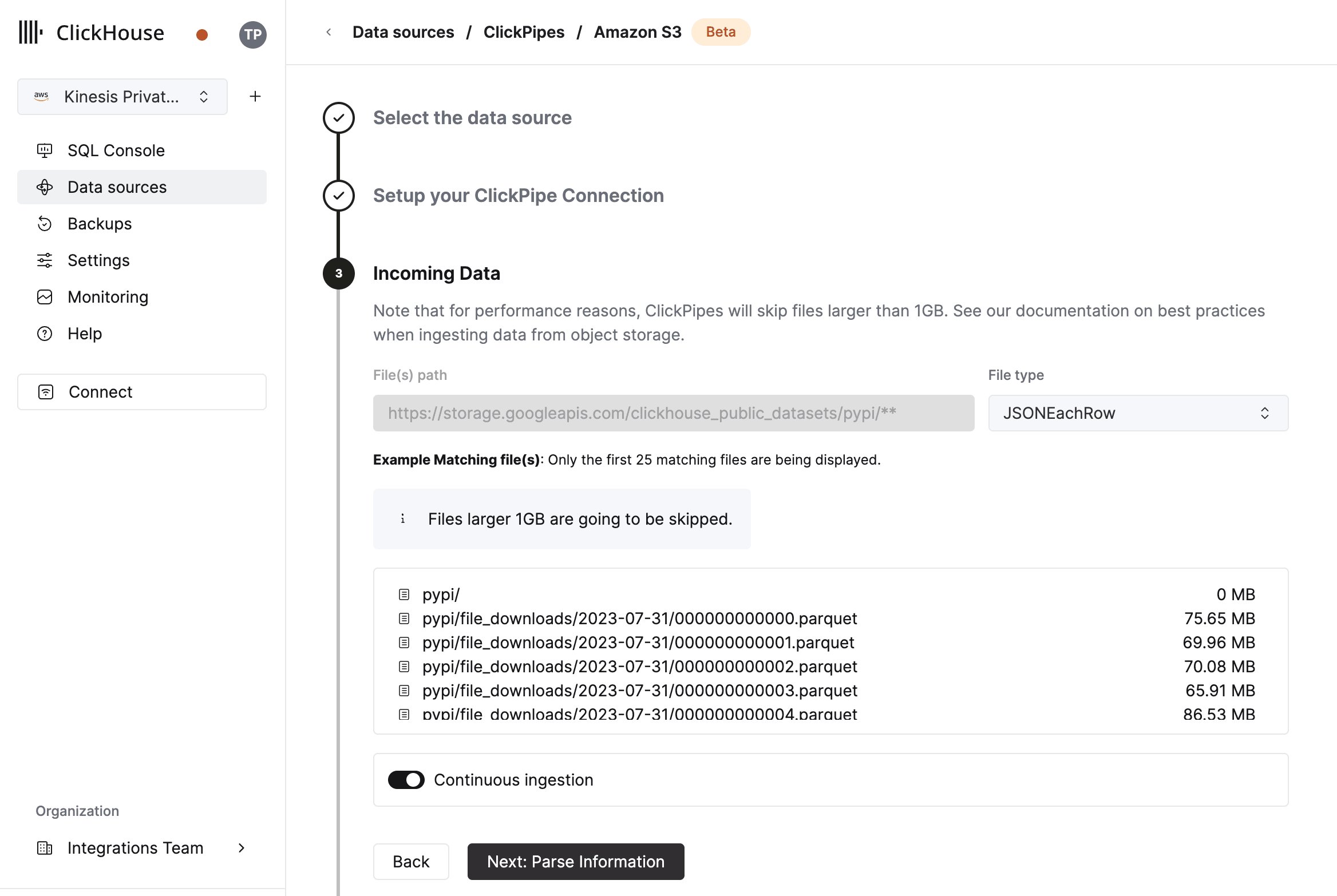
4
Configurer la table, le schéma et les paramètres
À l’étape suivante, vous pouvez choisir d’ingérer les données dans une nouvelle table ClickHouse ou de réutiliser une table existante.
Suivez les instructions à l’écran pour modifier le nom de votre table, le schéma et les paramètres.
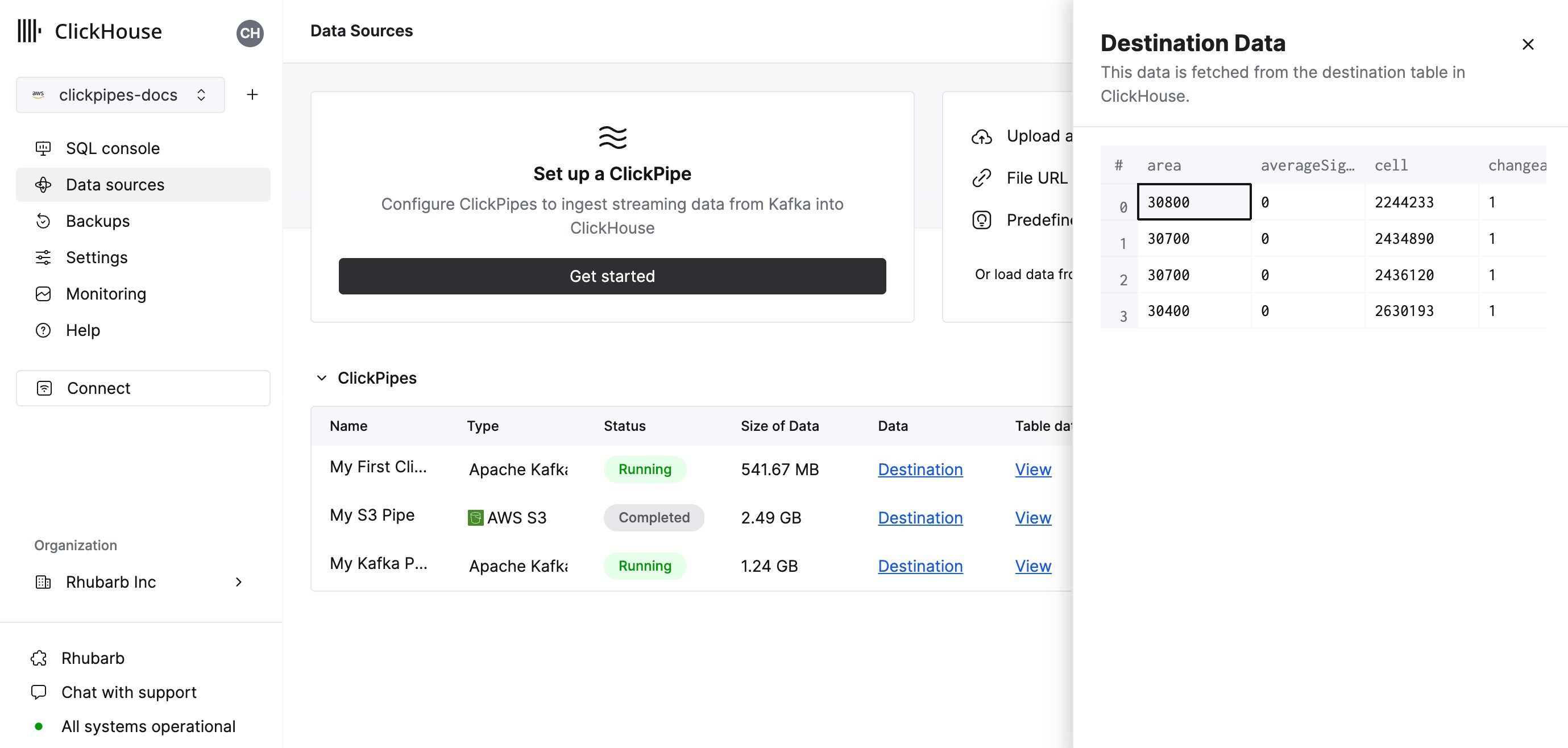
Vous pouvez voir un aperçu en temps réel de vos modifications dans la table d’exemple en haut de la page.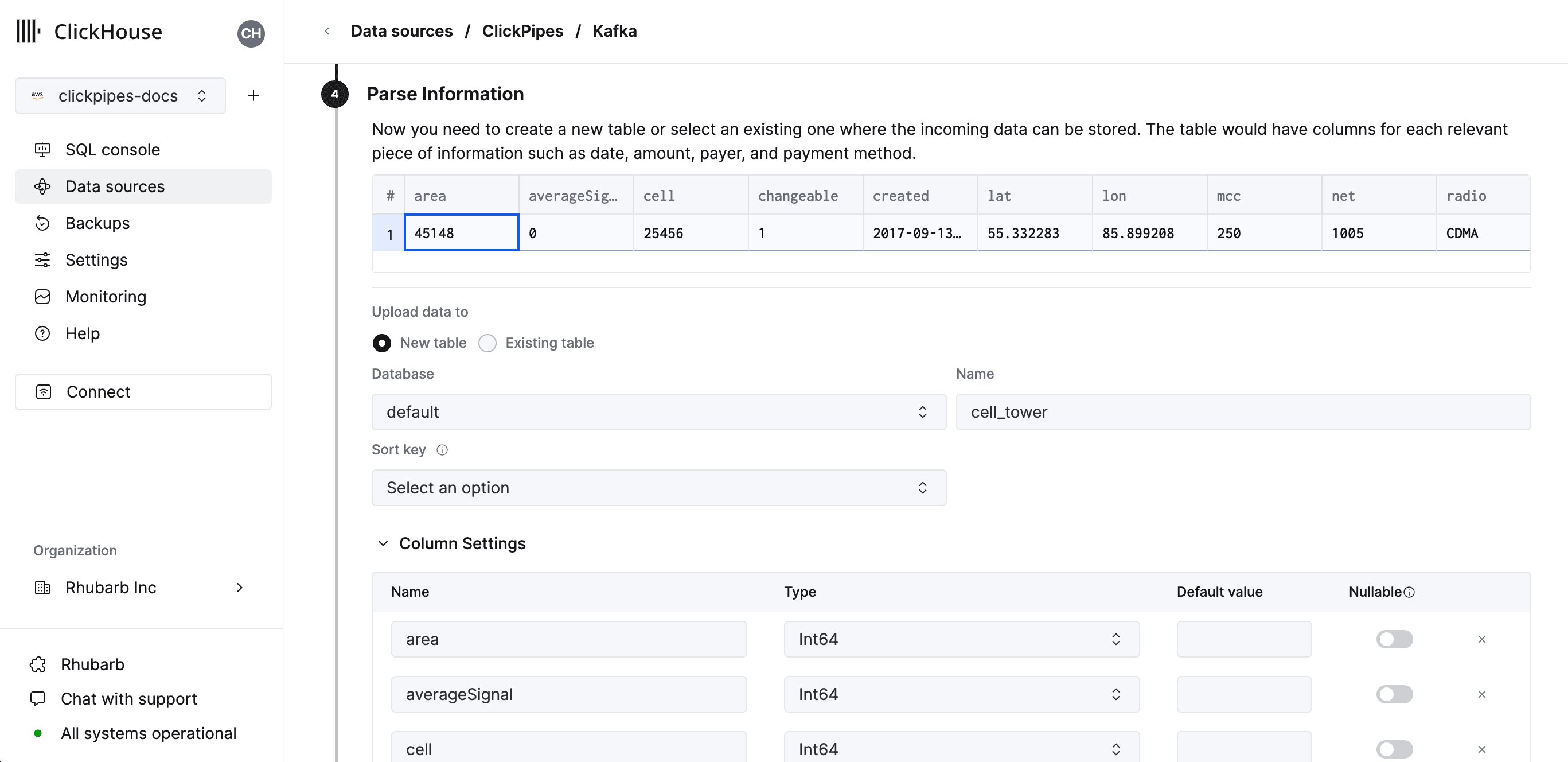
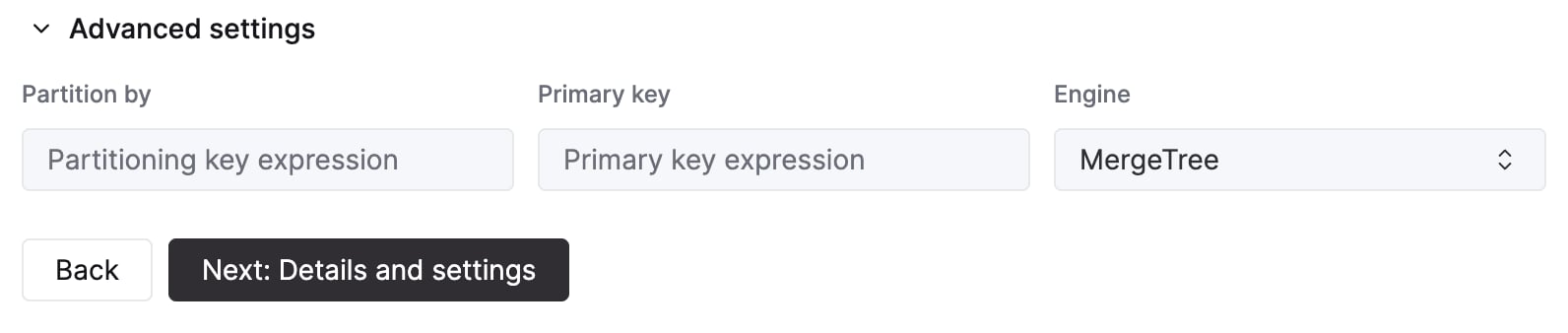
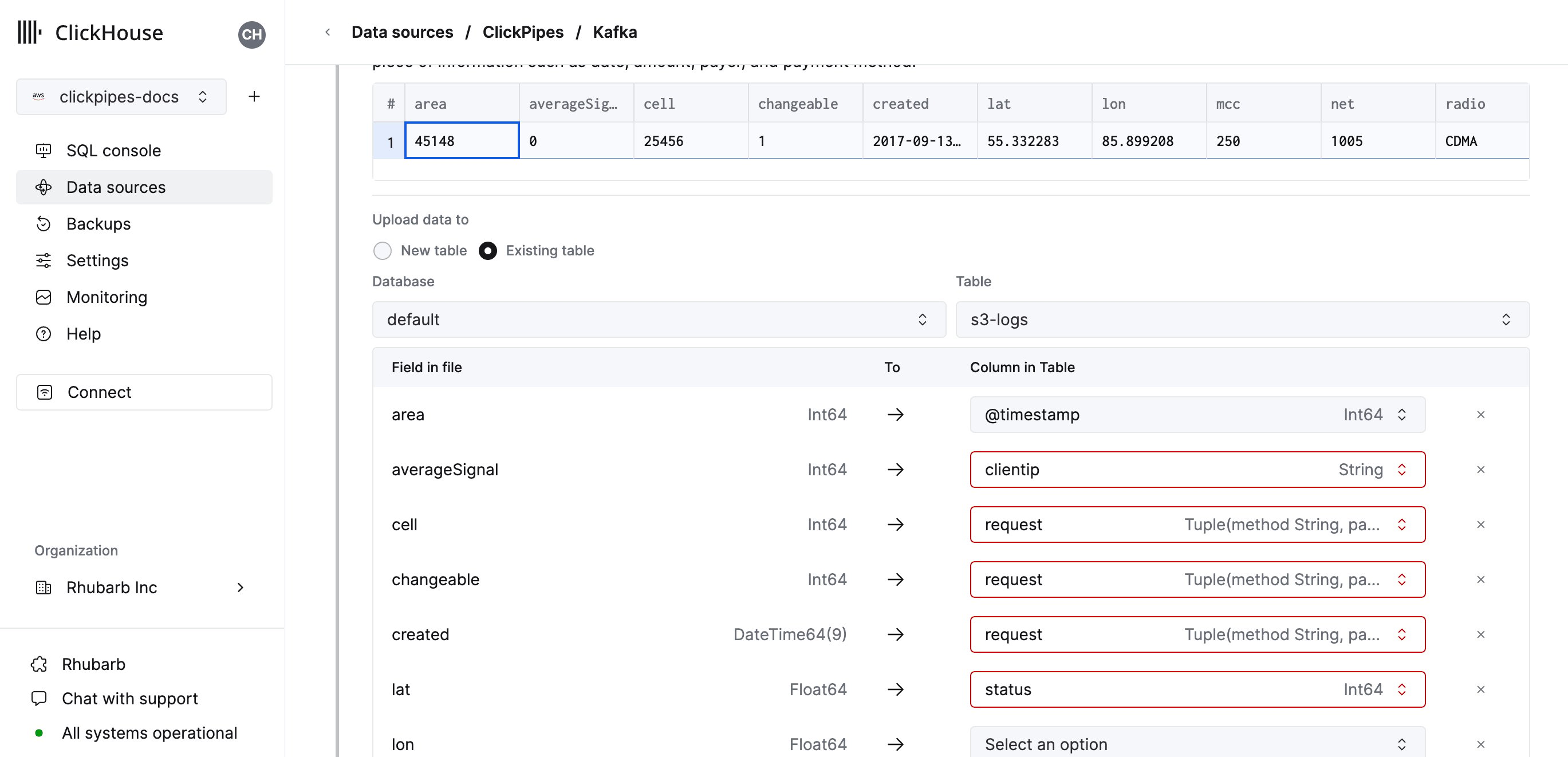
Vous pouvez également mapper des colonnes virtuelles, comme
_path ou _size, à des champs.5
Configurer les autorisations
Enfin, vous pouvez configurer les autorisations de l’utilisateur interne ClickPipes.Autorisations : ClickPipes créera un utilisateur dédié pour écrire des données dans une table de destination. Vous pouvez sélectionner un rôle pour cet utilisateur interne à l’aide d’un rôle personnalisé ou de l’un des rôles prédéfinis :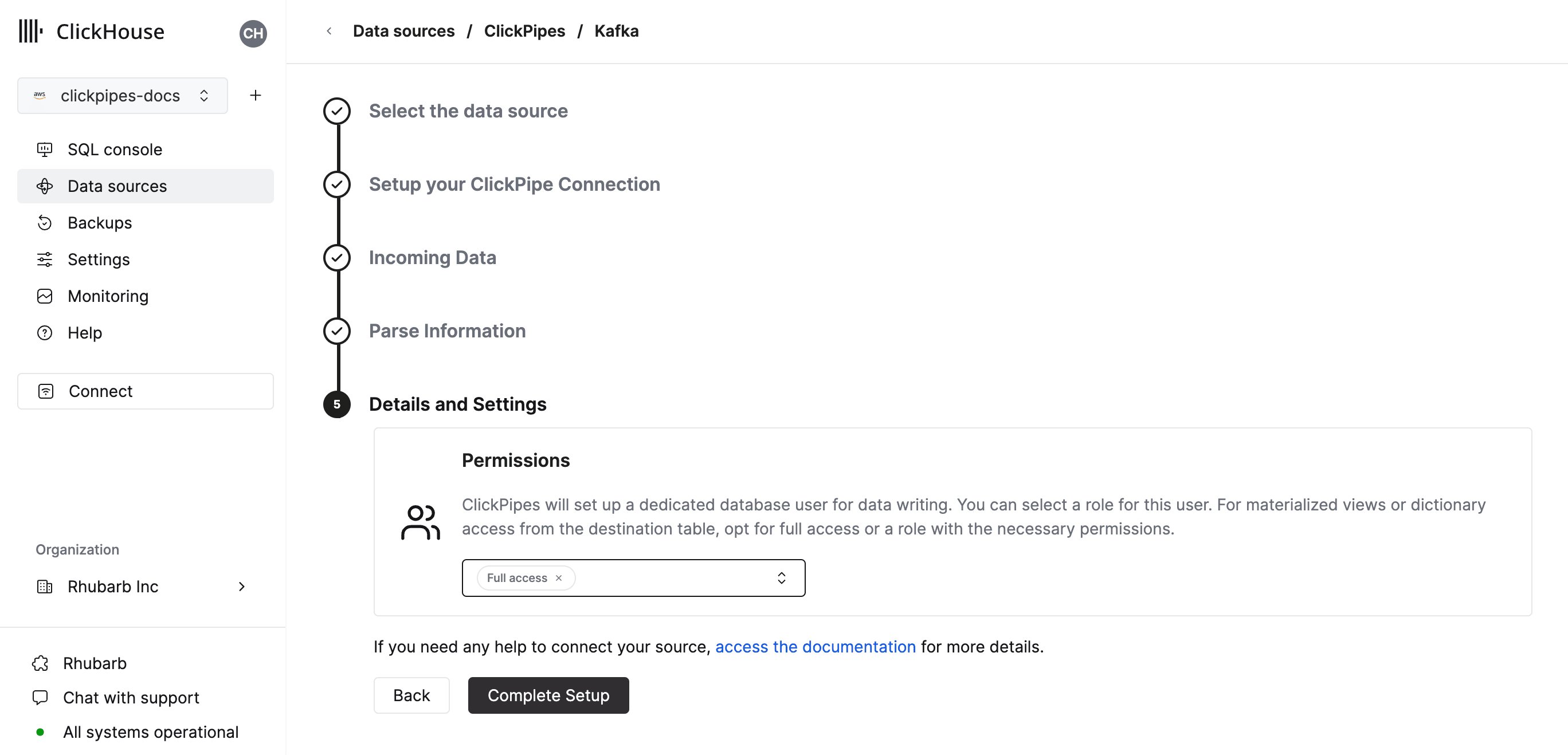
Full access: accorde un accès complet au cluster. Requis si vous utilisez une vue matérialisée ou un Dictionary avec la table de destination.Only destination table: accorde uniquement les autorisationsINSERTsur la table de destination.
6
Terminer la configuration
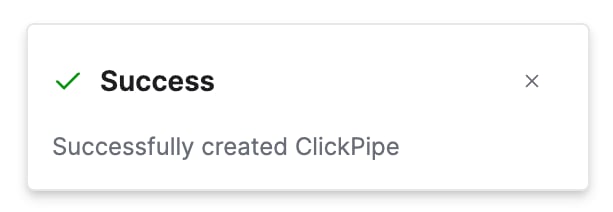
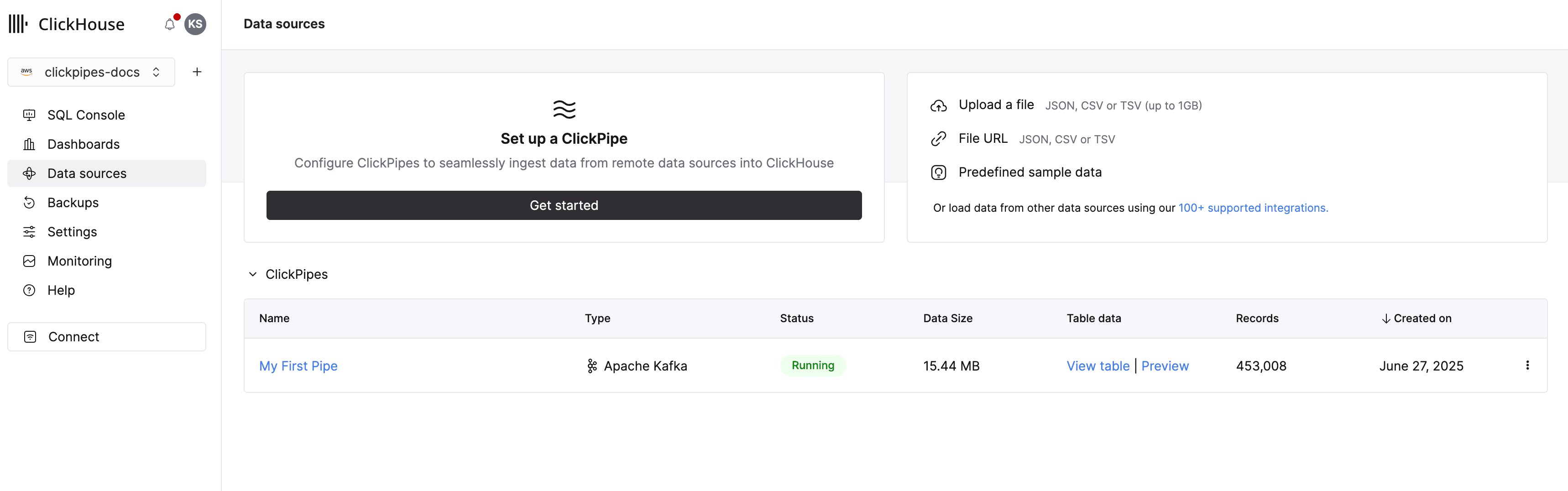
En cliquant sur « Complete Setup », le système enregistrera votre ClickPipe et vous pourrez le voir apparaître dans le tableau récapitulatif.