1
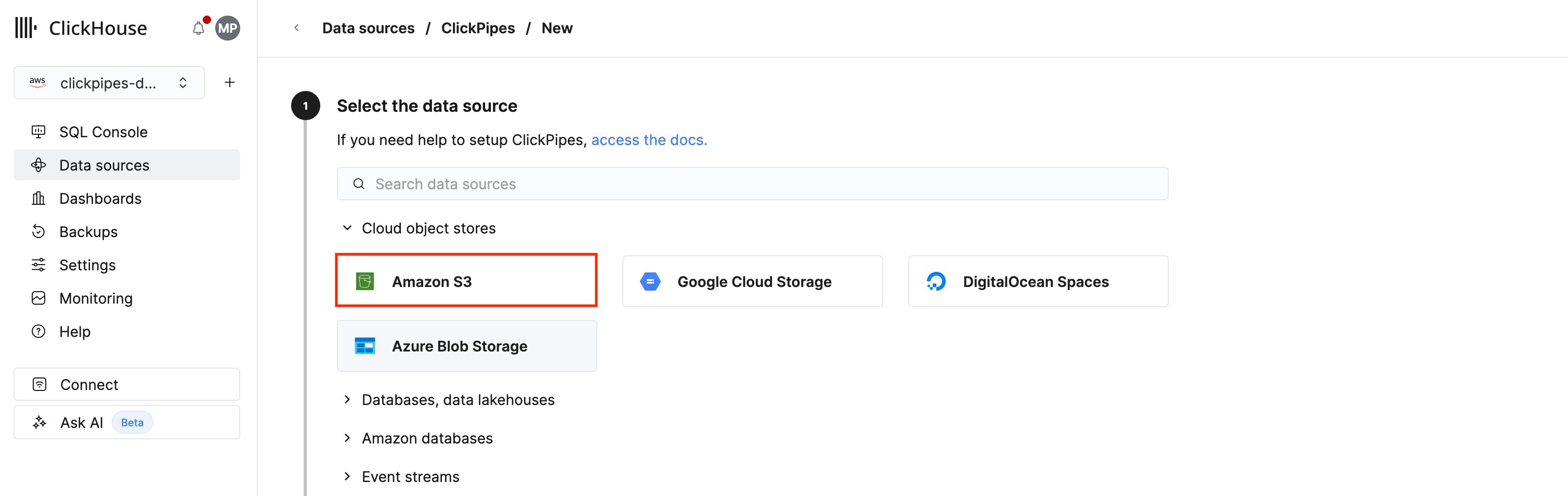
Selecciona la fuente de datos
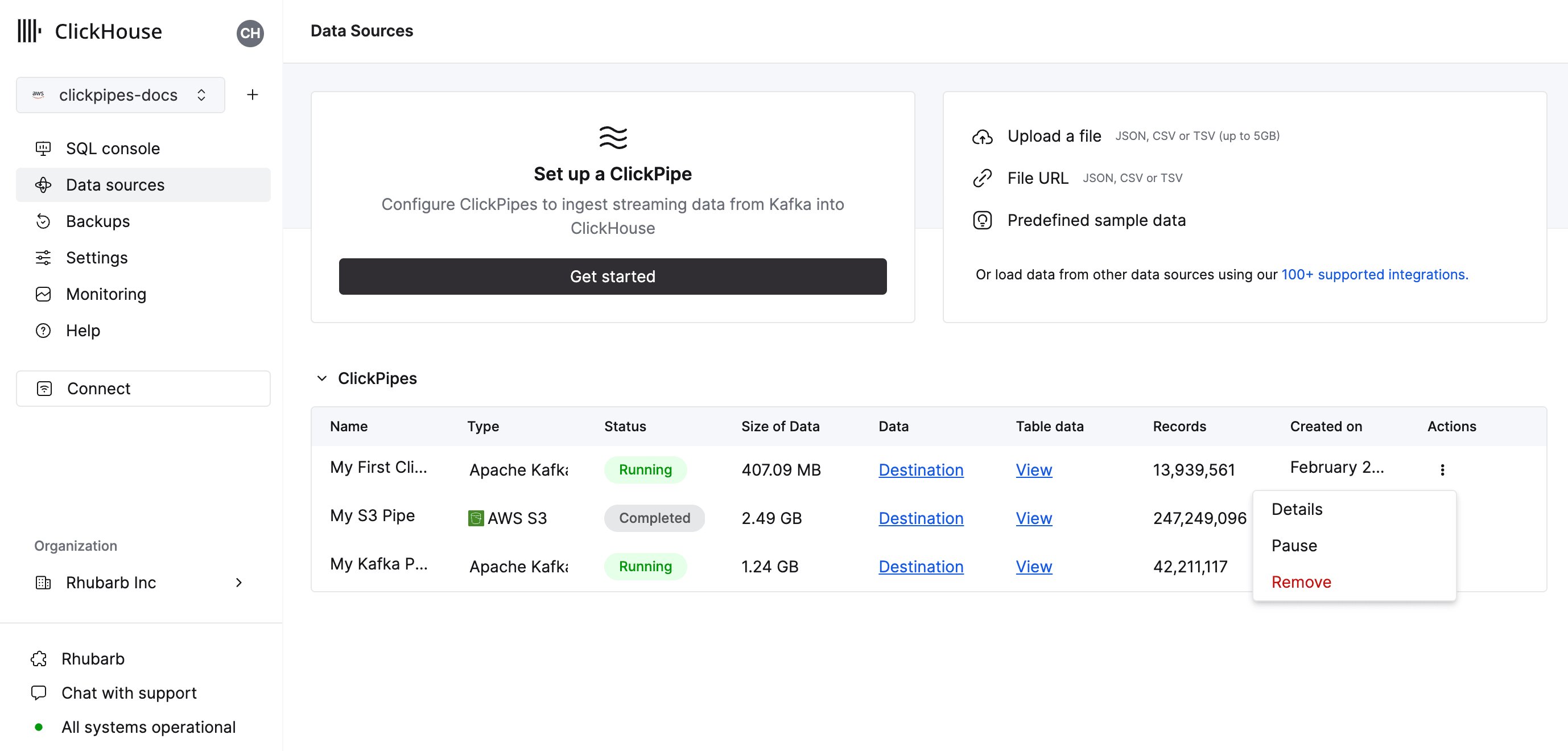
1. En ClickHouse Cloud, selecciona Fuentes de datos en el menú principal de navegación y haz clic en Create ClickPipe.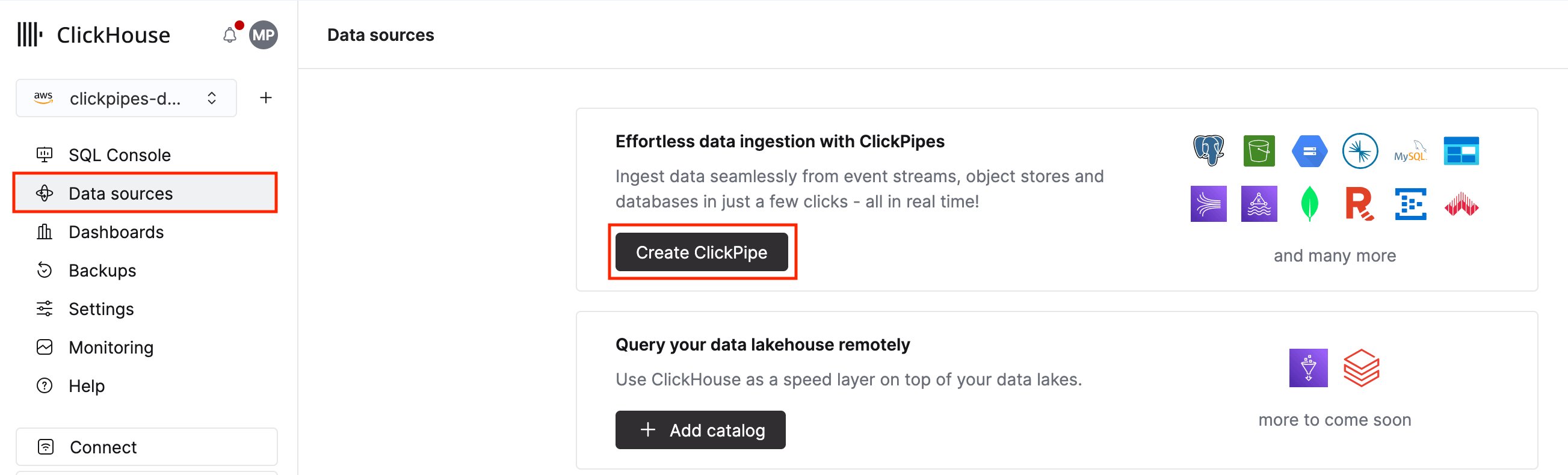
2
Configura la conexión de tu ClickPipe
1. Para configurar un nuevo ClickPipe, debes proporcionar los datos necesarios para conectarte a tu servicio de almacenamiento de objetos y autenticarte en él.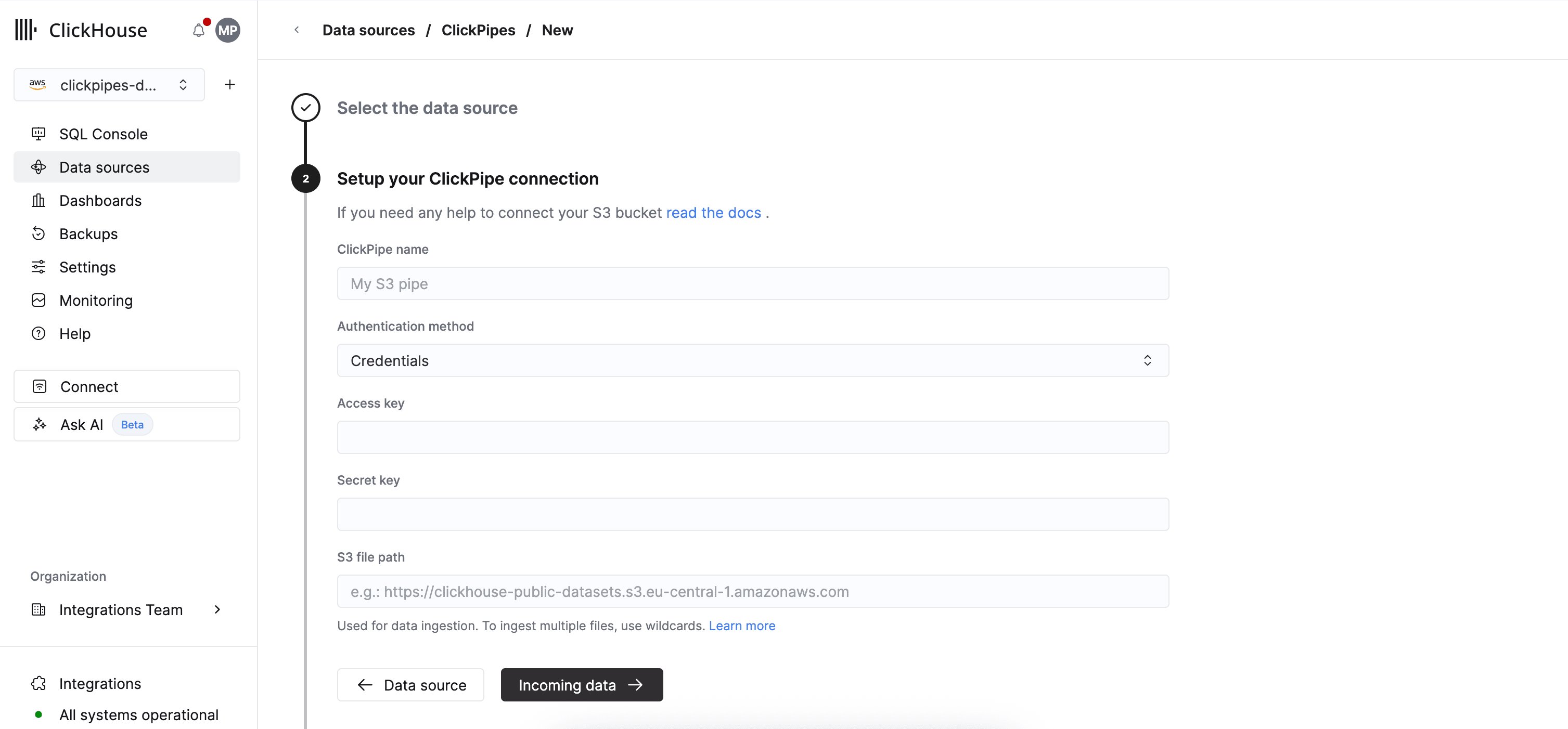
-
Método de autenticación: ClickPipe de S3 admite credenciales de IAM (
Credentials) y autenticación basada en roles de IAM (IAM role). Consulte la documentación de referencia para obtener información sobre la autenticación y los permisos.-
Ruta de archivo de S3: ClickPipe de S3 requiere una URI con estilo de host virtual.
Puede usar comodines POSIX para coincidir con varios archivos o prefijos. Consulte la documentación de referencia para obtener información sobre los patrones compatibles.
-
Ruta de archivo de S3: ClickPipe de S3 requiere una URI con estilo de host virtual.
3
Selecciona el formato de los datos
La UI mostrará una lista de archivos del bucket especificado.
Selecciona el formato de tus datos (actualmente admitimos un subconjunto de formatos de ClickHouse) e indica si quieres habilitar la ingestión continua.
Consulta la sección “ingesta continua” en la página de resumen para obtener más información.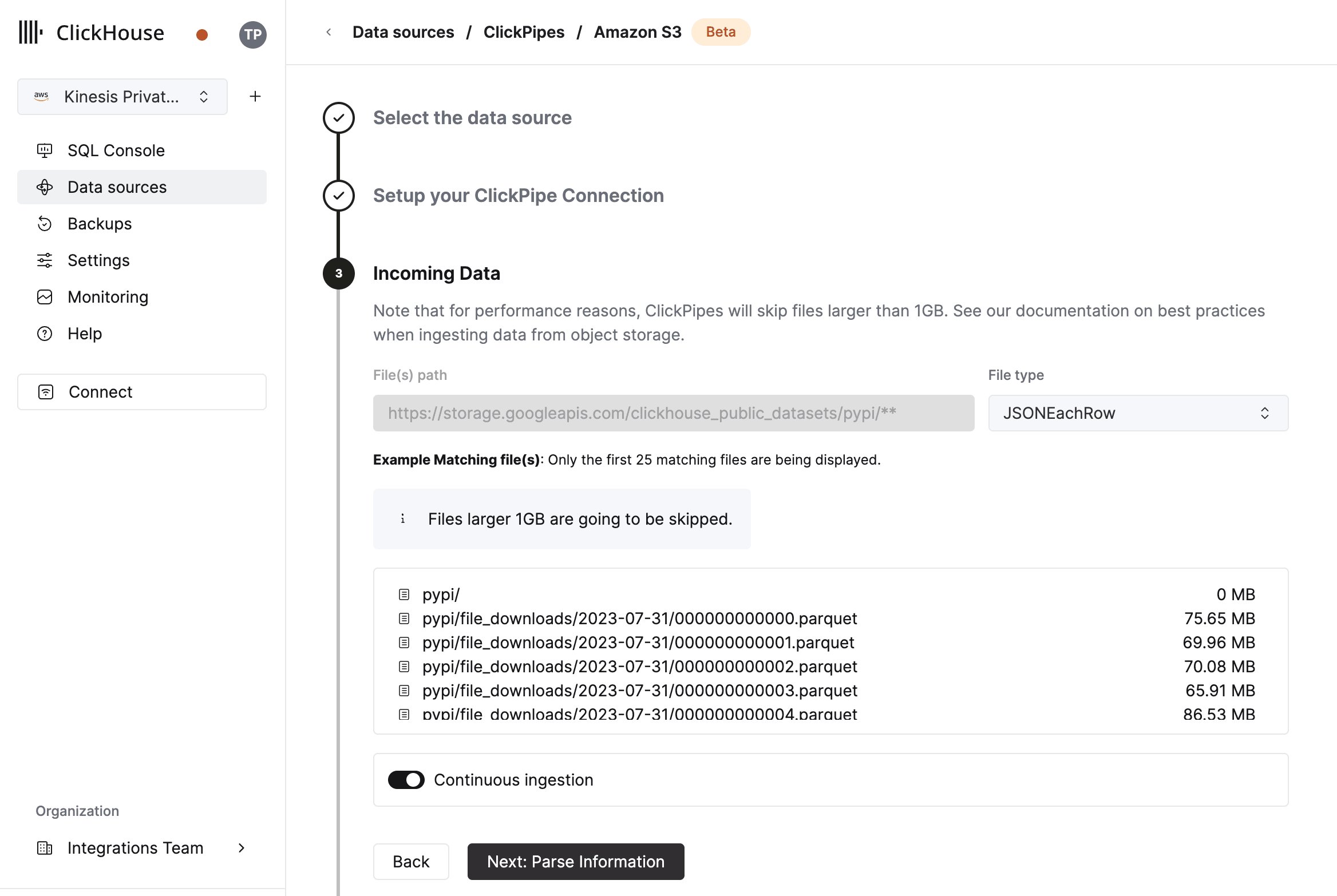
4
Configura la tabla, el esquema y la configuración
En el siguiente paso, puedes seleccionar si quieres ingestar datos en una nueva tabla de ClickHouse o reutilizar una existente.
Sigue las instrucciones que aparecen en pantalla para modificar el nombre de la tabla, el esquema y la configuración.
Puedes ver una vista previa en tiempo real de los cambios en la tabla de ejemplo de la parte superior.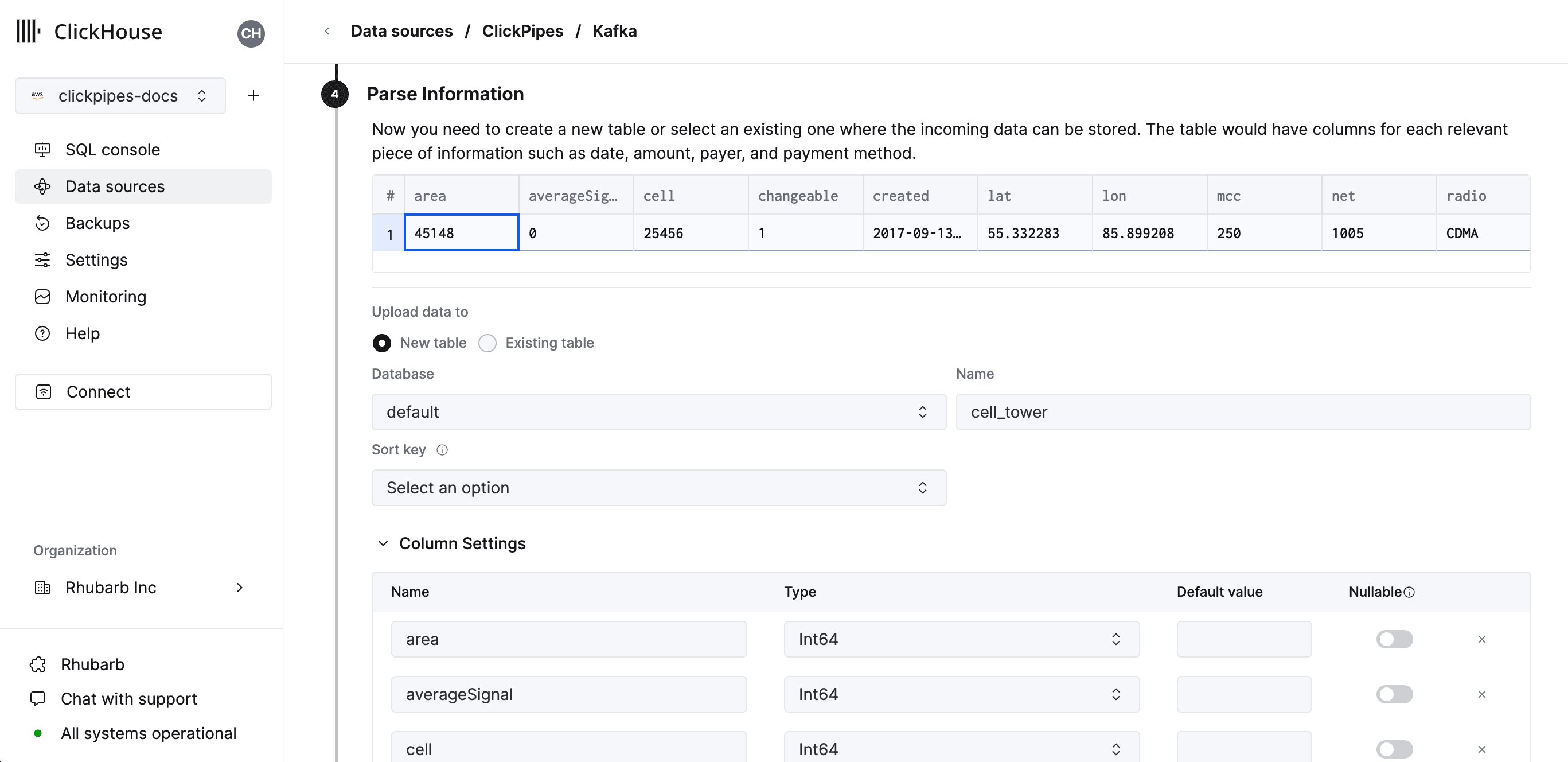
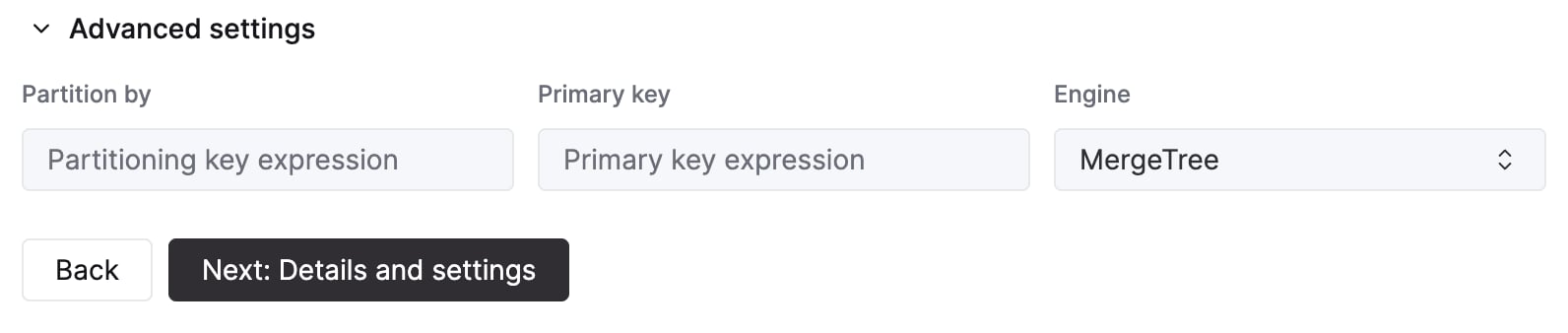
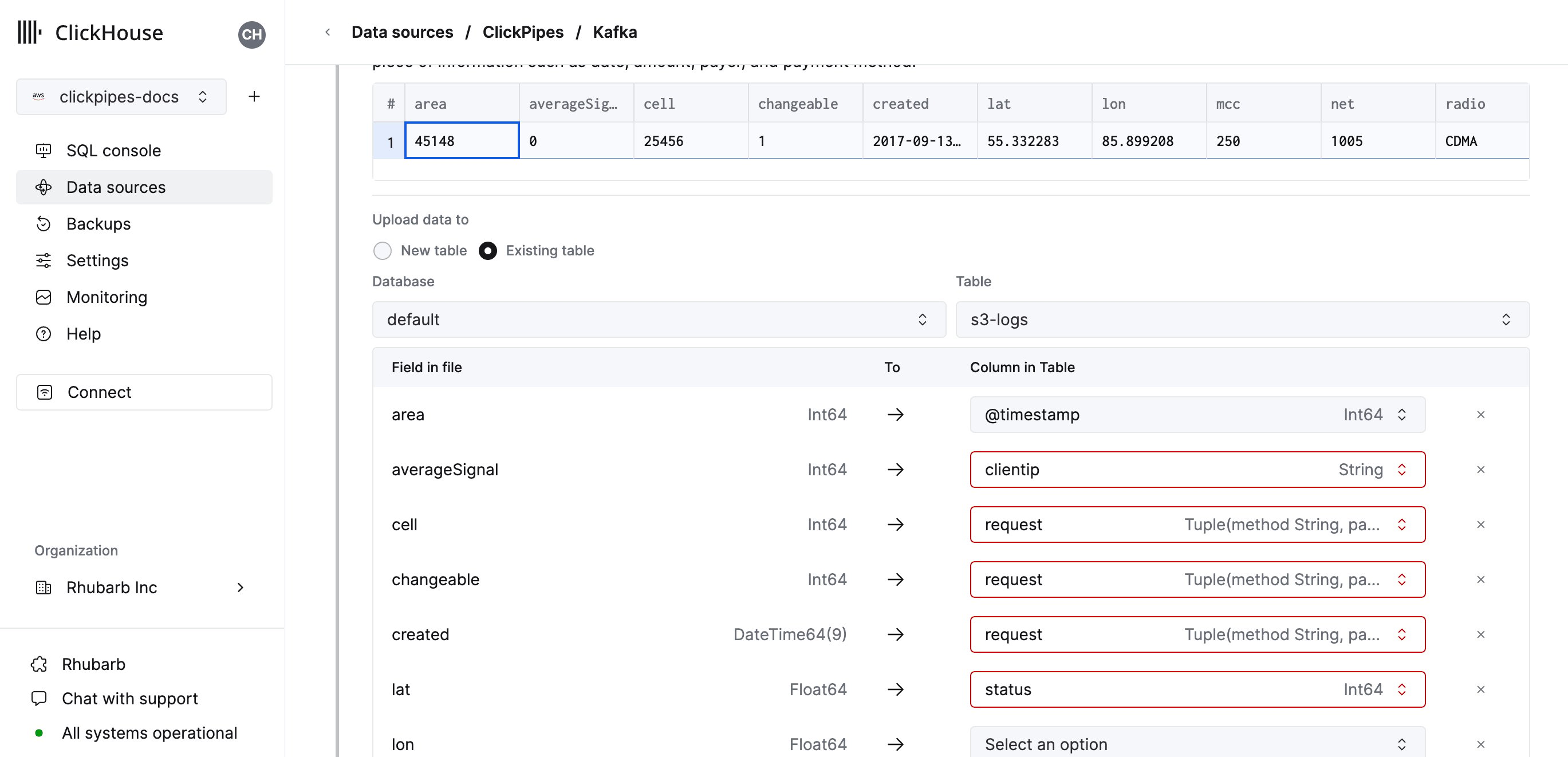
También puedes mapear columnas virtuales, como
_path o _size, a campos.5
Configura los permisos
Por último, puedes configurar los permisos para el usuario interno de ClickPipes.Permisos: ClickPipes creará un usuario dedicado para escribir datos en una tabla de destino. Puedes seleccionar un rol para este usuario interno usando un rol personalizado o uno de los roles predefinidos: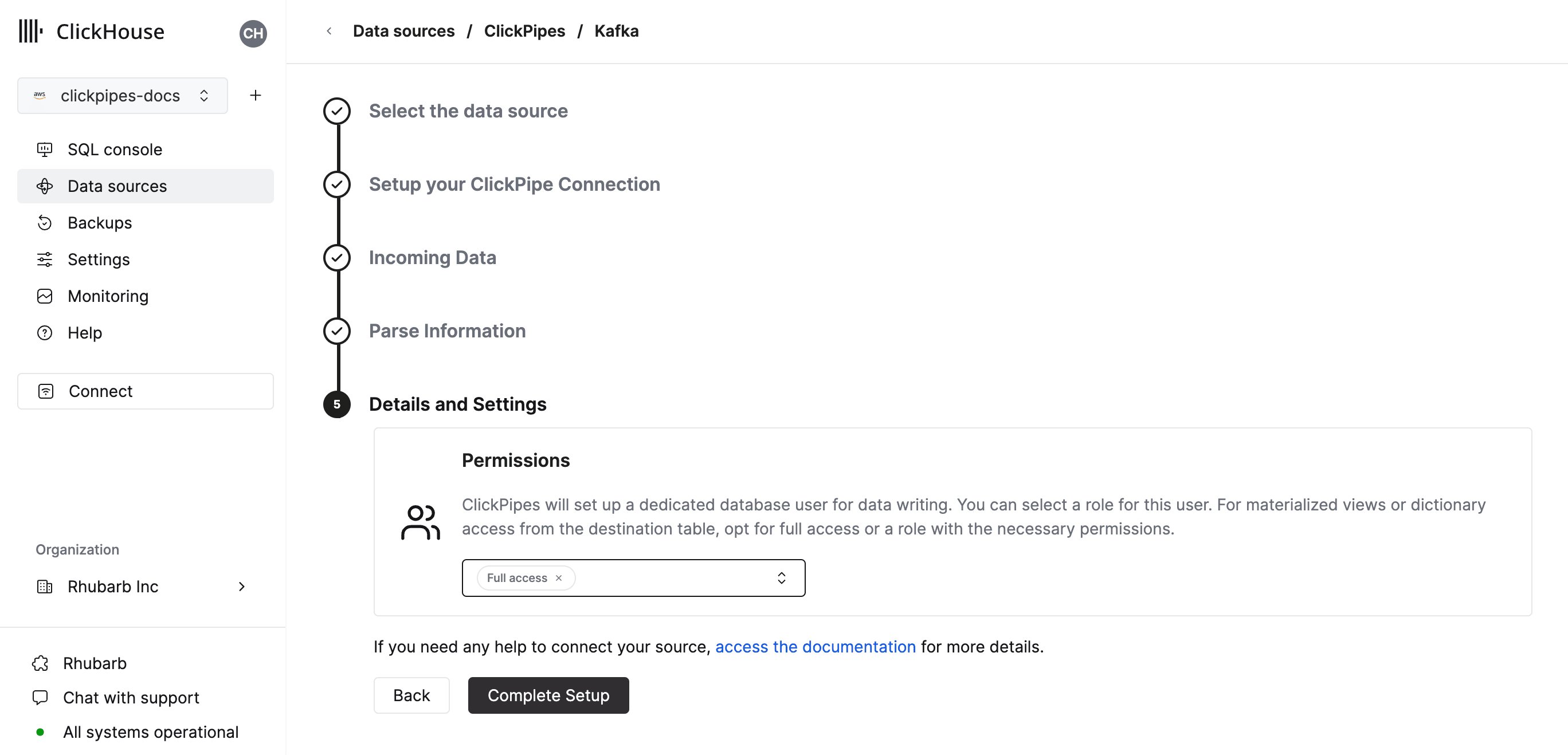
Full access: con acceso completo al clúster. Es necesario si usas una vista materializada o un Diccionario con la tabla de destino.Only destination table: solo con permisos deINSERTpara la tabla de destino.
6
Completa la configuración
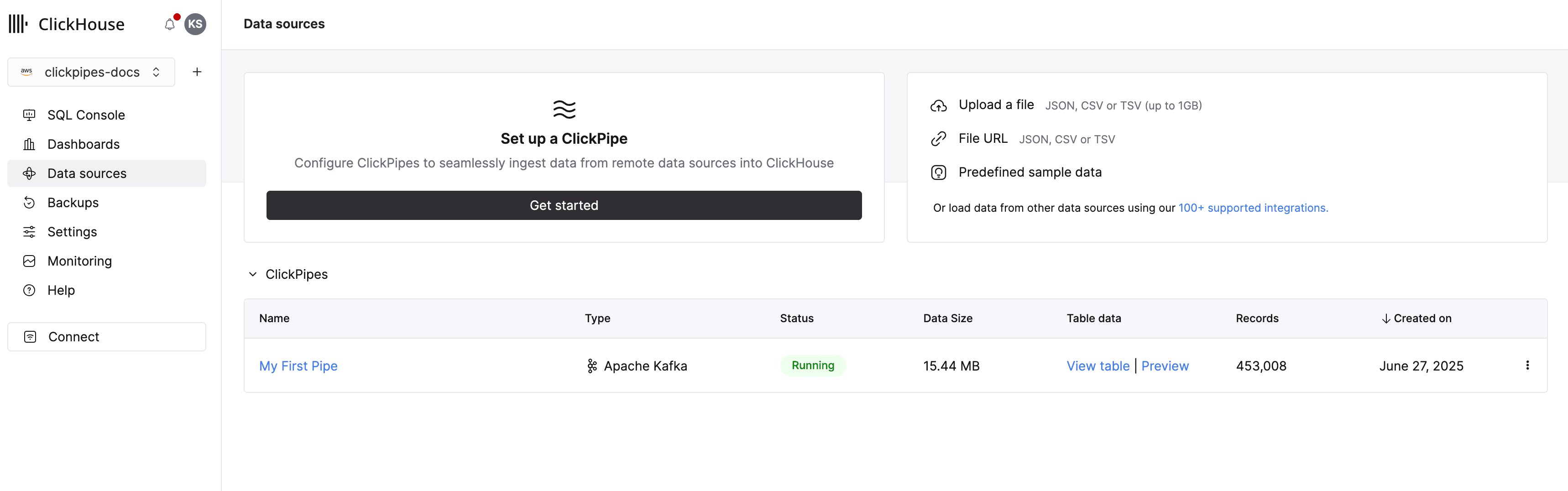
Al hacer clic en “Complete Setup”, el sistema registrará tu ClickPipe y podrás verlo en la tabla de resumen.