

- Des comptes gratuits sont disponibles sur https://www.postman.com.
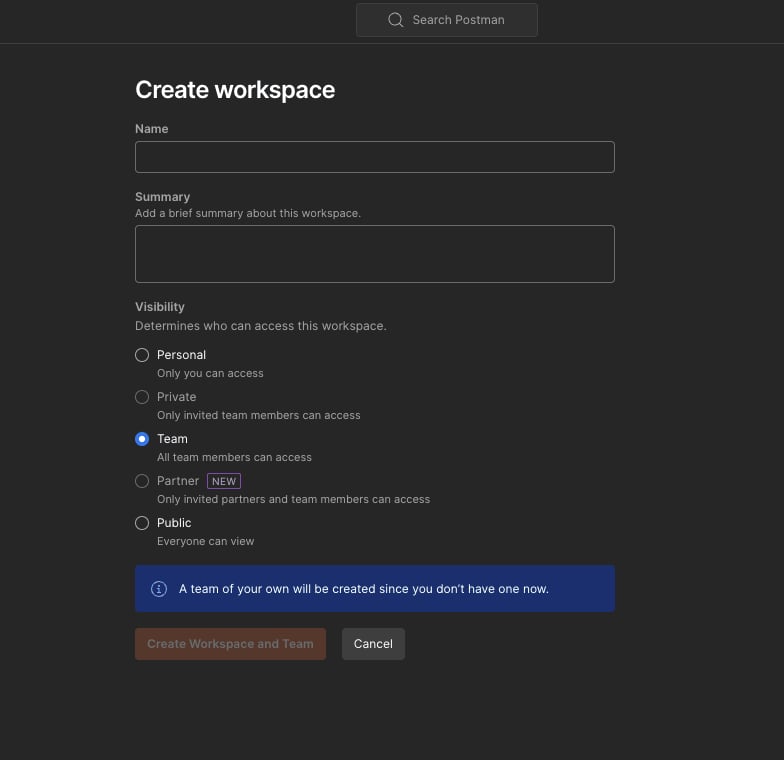
- Nommez votre espace de travail et définissez son niveau de visibilité.
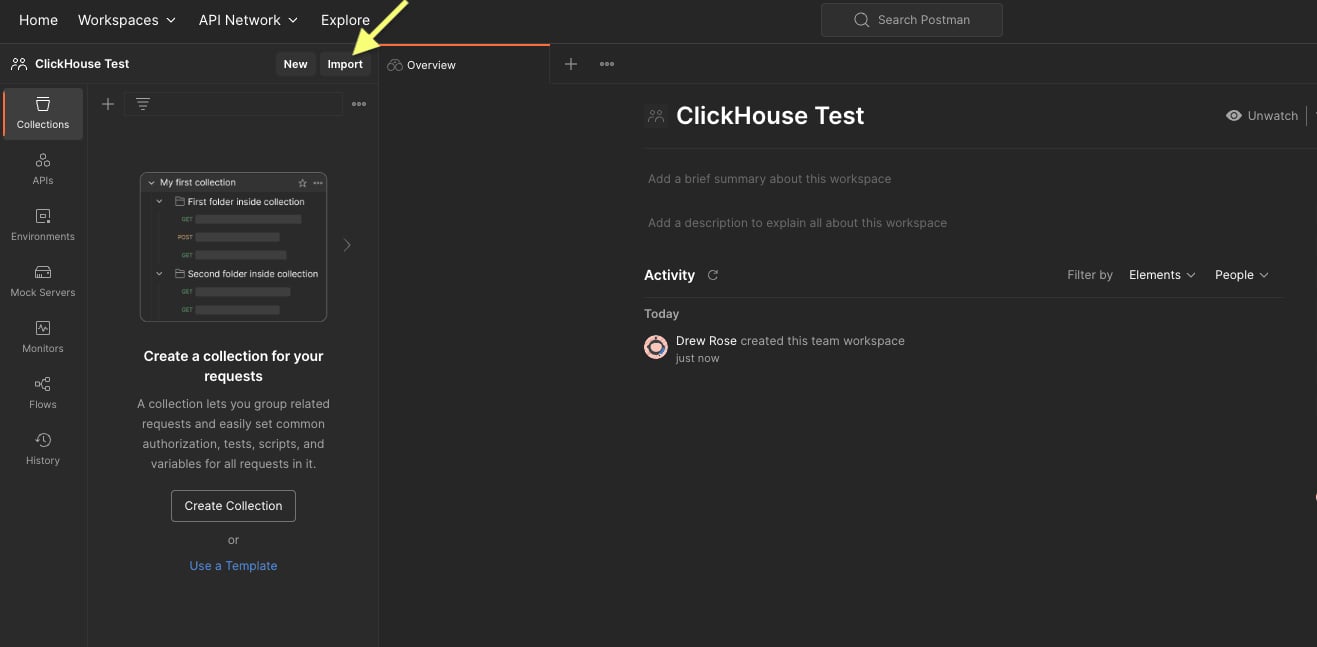
- Dans le menu en haut à gauche, sous « Explore », cliquez sur « Import » :
- Une fenêtre modale s’ouvre :
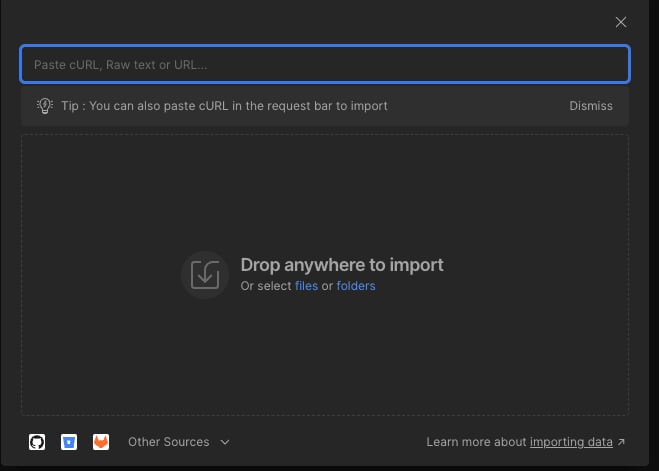
- Saisissez l’adresse de l’API : “https://api.clickhouse.cloud/v1”, puis appuyez sur ‘Entrée’ :
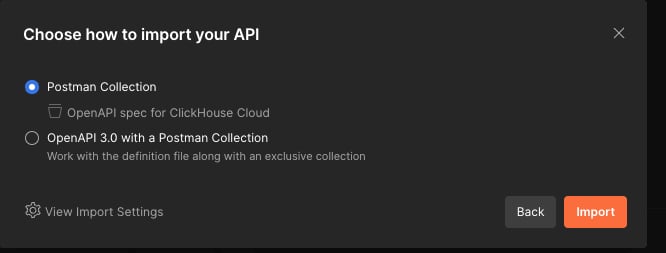
- Sélectionnez « Postman Collection » en cliquant sur le bouton « Import » :
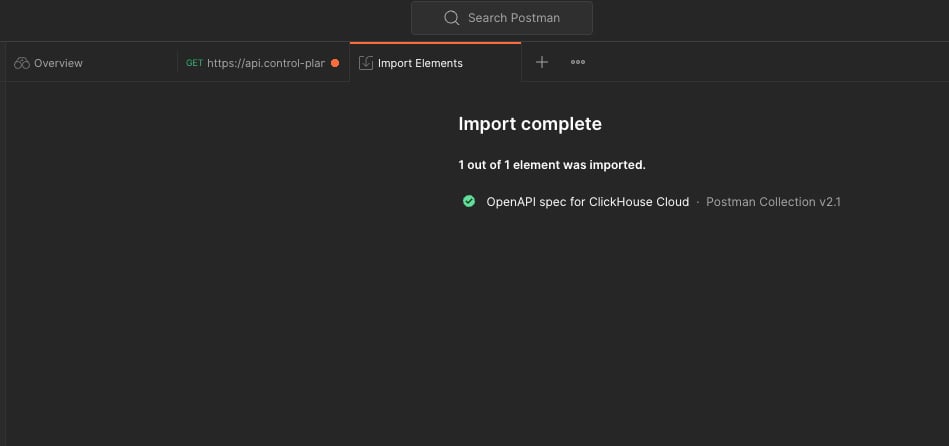
- « API spec for ClickHouse Cloud » apparaît désormais dans « Collections » (navigation de gauche).
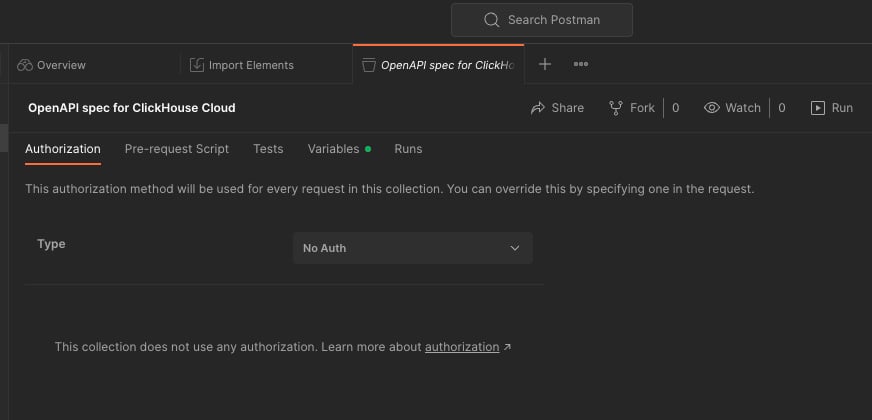
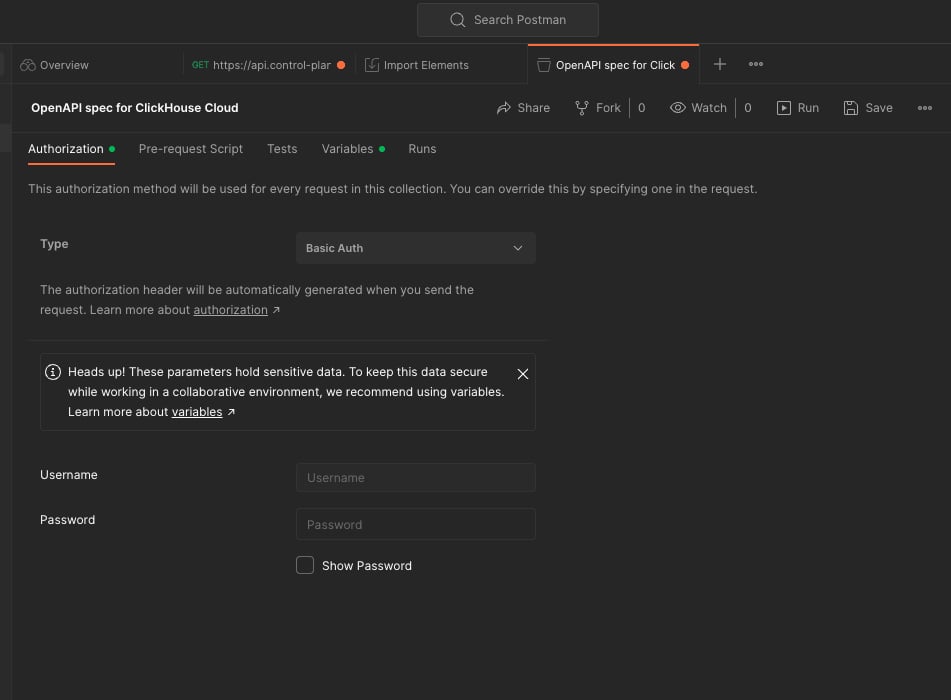
- Cliquez sur « API spec for ClickHouse Cloud ». Dans le volet central, sélectionnez l’onglet « Authorization » :
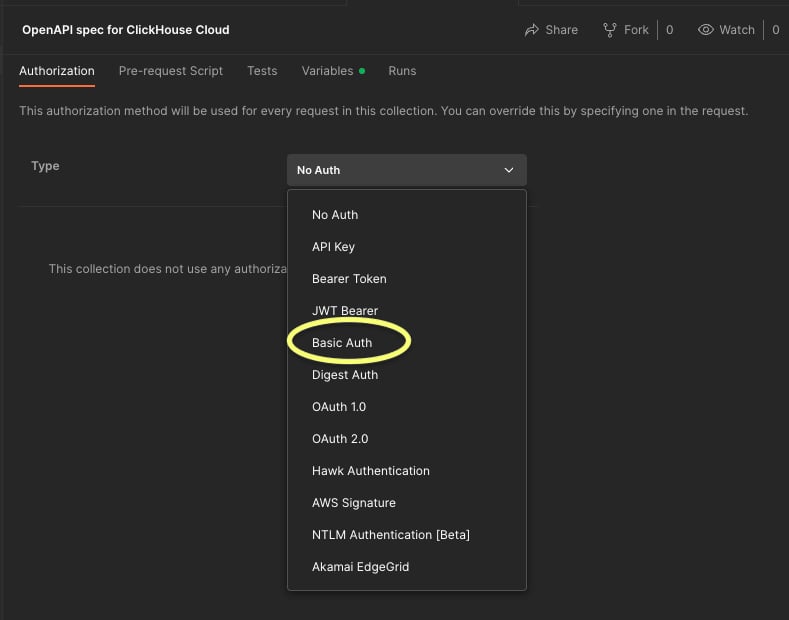
- Dans le menu déroulant, sélectionnez « Basic Auth » :
- Saisissez le nom d’utilisateur et le mot de passe reçus lors de la configuration de vos clés API ClickHouse Cloud :
- Les variables permettent de stocker et de réutiliser des valeurs dans Postman, afin de faciliter les tests d’API.
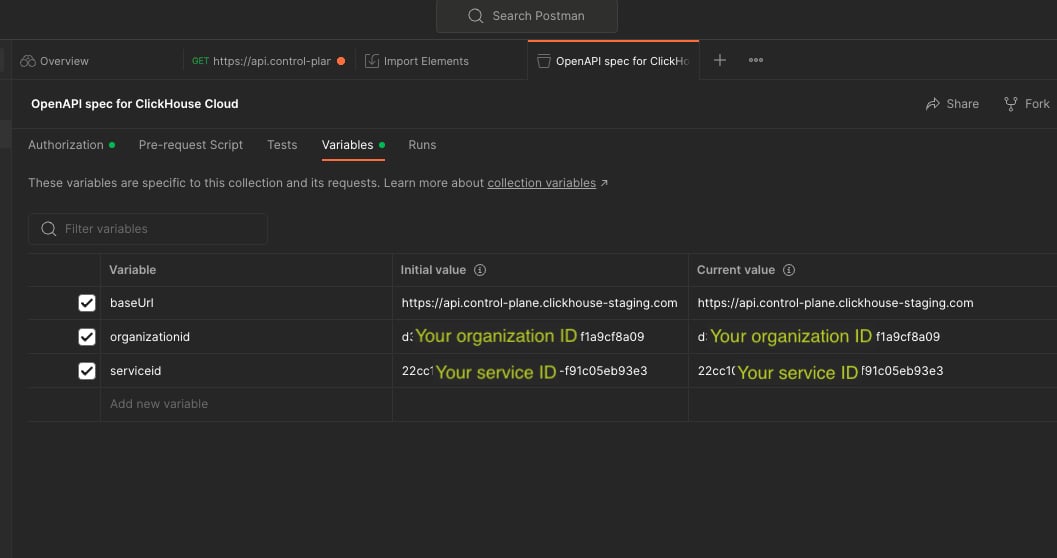
- Dans la « Collection », cliquez sur l’onglet « Variable » dans le panneau central (l’URL de base aura été définie lors de l’importation précédente de l’API) :
- Sous
baseURL, cliquez sur le champ vide « Add new value », puis remplacez-le par l’ID de votre organisation et l’ID de votre service :
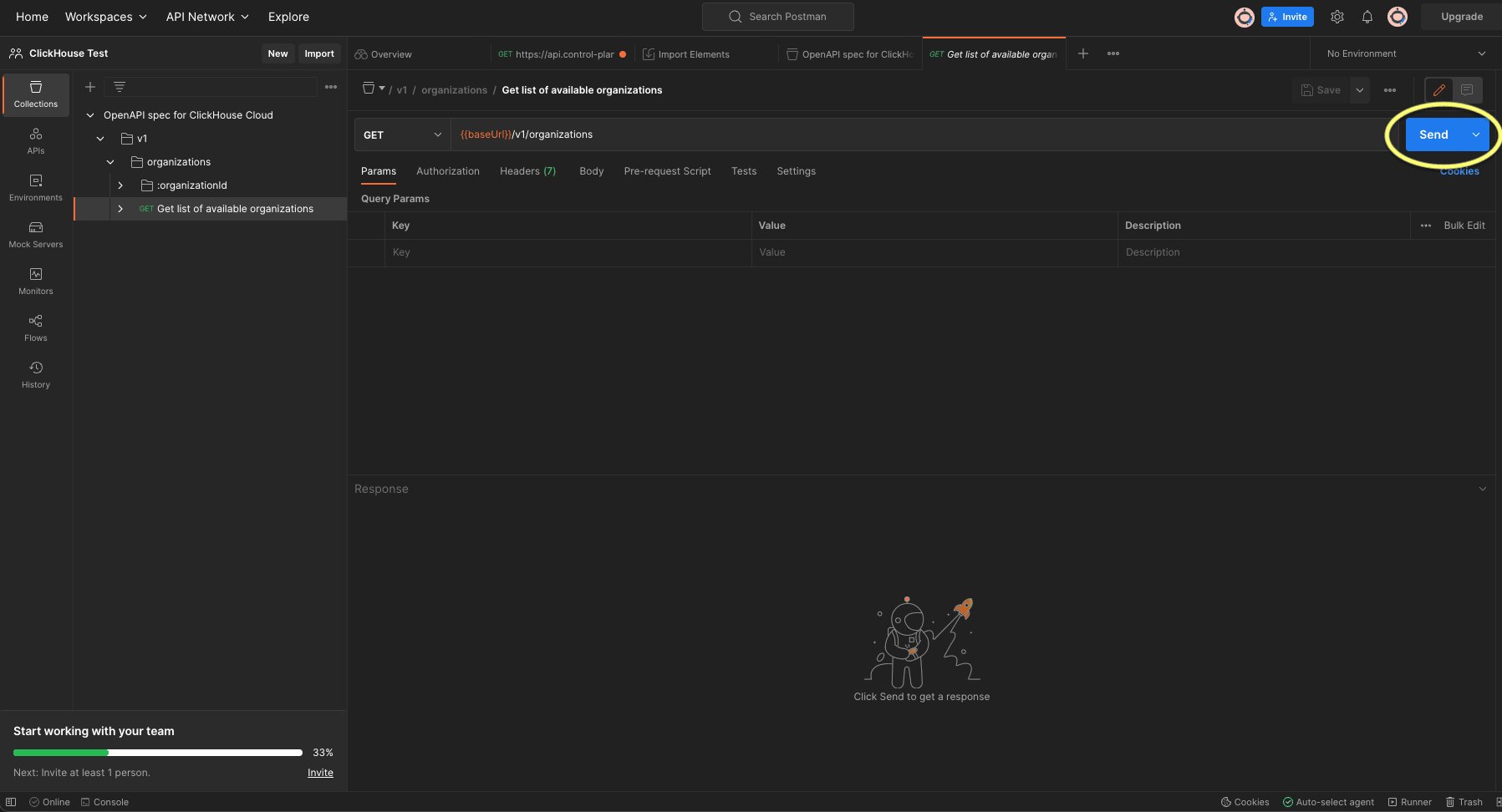
- Sous « OpenAPI spec for ClickHouse Cloud », développez le dossier > V1 > organizations
- Cliquez sur « GET list of available organizations », puis sur le bouton bleu « Send » à droite :
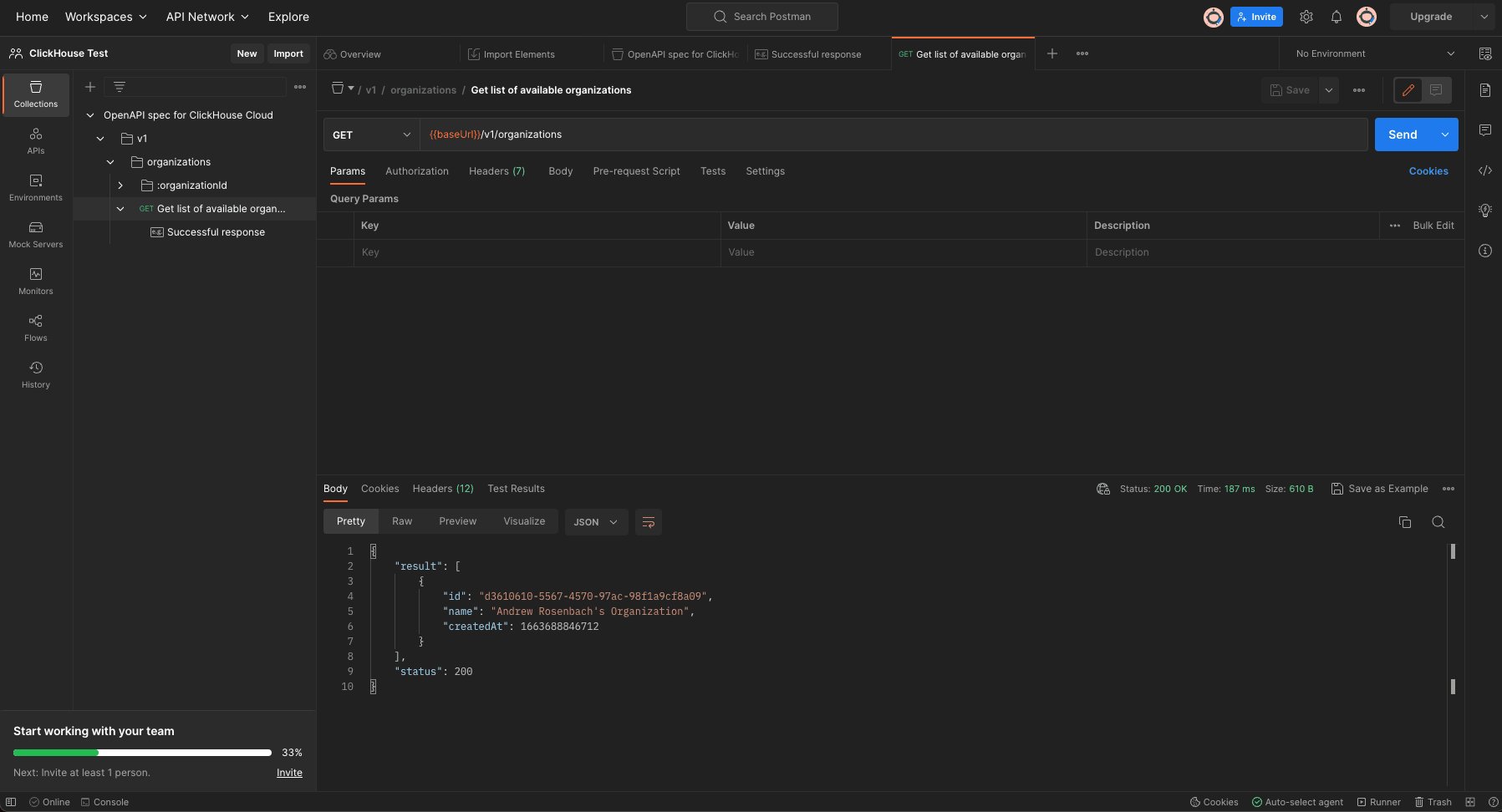
- Les résultats renvoyés doivent afficher les détails de votre organisation avec “status”: 200. (Si vous obtenez un “status” 400 sans information sur l’organisation, votre configuration n’est pas correcte).
- Dans le dossier
organizationid, accédez à “GET organizational details” : - Dans le menu du panneau central, sous Params, un
organizationidest requis.
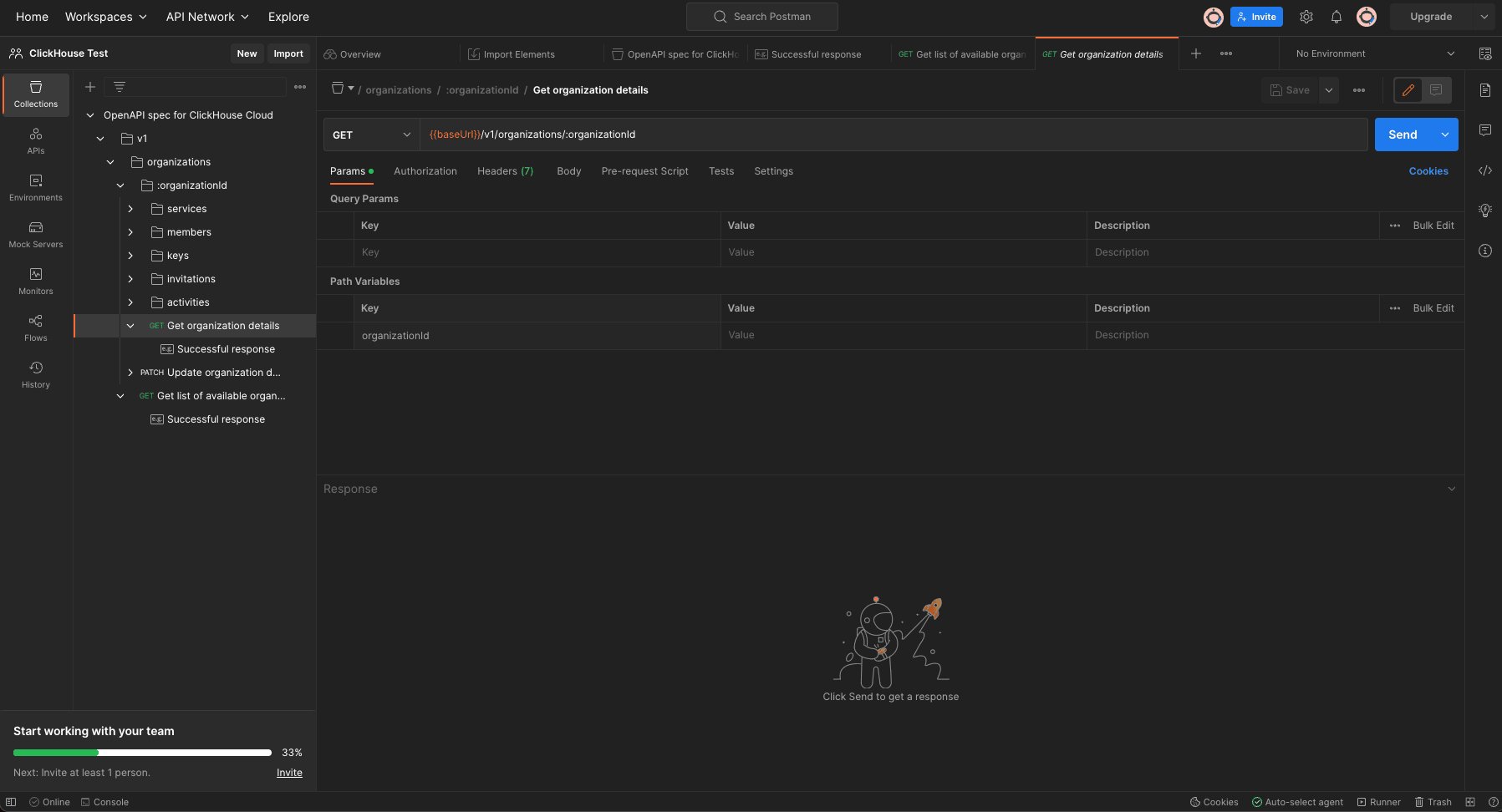
- Remplacez cette valeur par
orgidentre accolades,{{orgid}}(si vous avez déjà défini cette valeur auparavant, un menu apparaîtra avec cette valeur) :
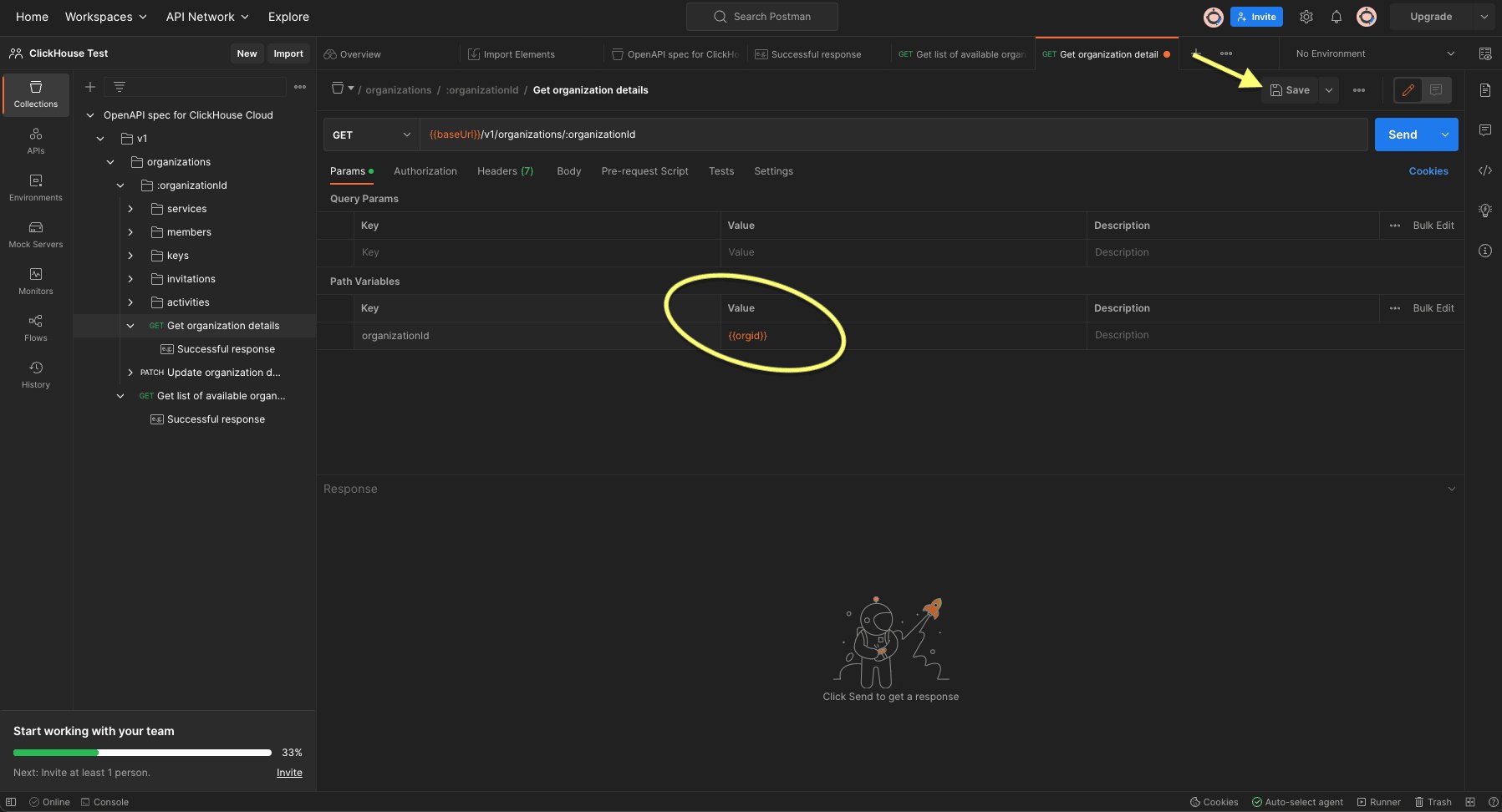
- Après avoir cliqué sur le bouton “Save”, cliquez sur le bouton bleu “Send” en haut à droite de l’écran.
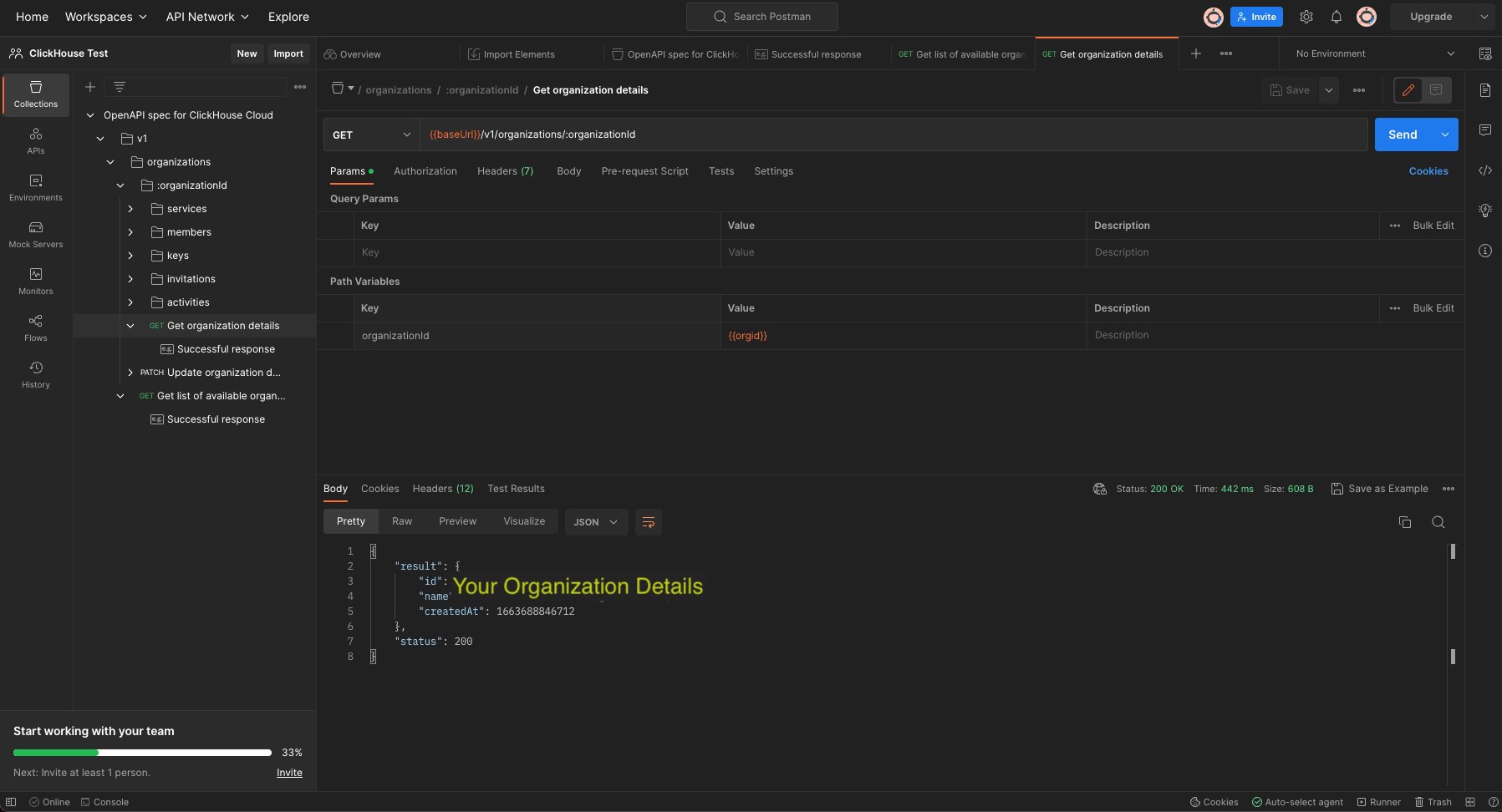
- Les résultats renvoyés doivent afficher les détails de votre organisation avec “status”: 200. (Si vous recevez un “status” 400 sans information sur l’organisation, votre configuration n’est pas correcte).
- Cliquez sur “GET service details”
- Modifiez les valeurs de
organizationidetserviceiden utilisant respectivement{{orgid}}et{{serviceid}}. - Cliquez sur “Save”, puis sur le bouton bleu “Send” à droite.
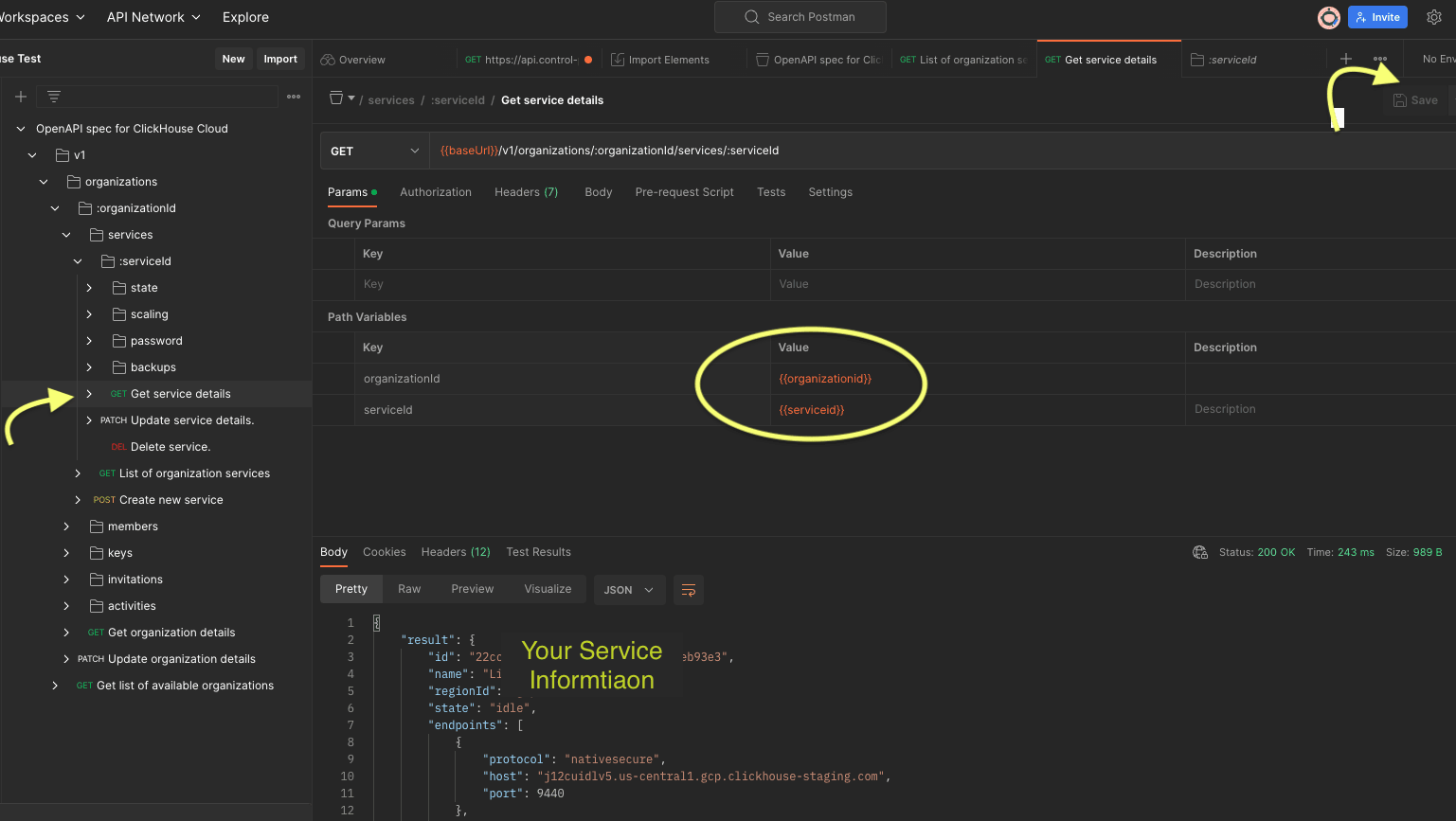
- Les résultats renvoyés devraient afficher la liste de vos services et leurs détails avec “status”: 200. (Si vous obtenez un “status” 400 sans aucune information sur les services, votre configuration n’est pas correcte.)