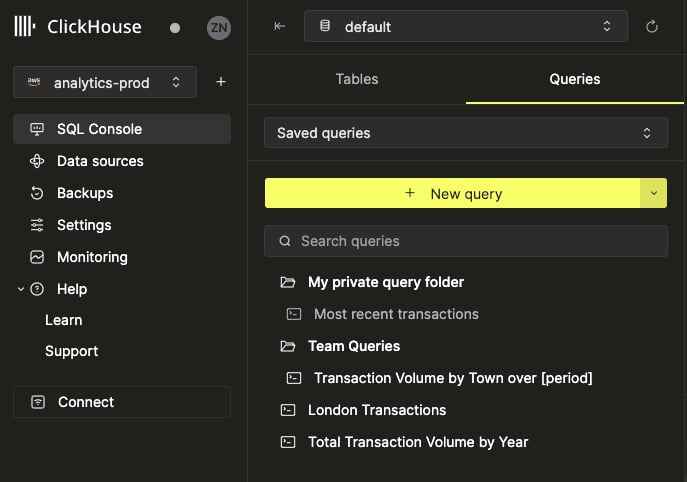
- Vous connecter à vos services ClickHouse Cloud
- Afficher, filtrer et trier les données des tables
- Exécuter des requêtes et visualiser les résultats en quelques clics seulement
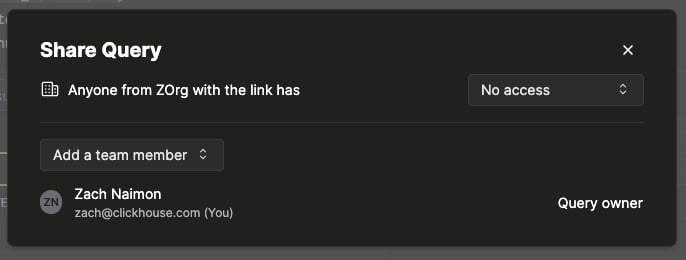
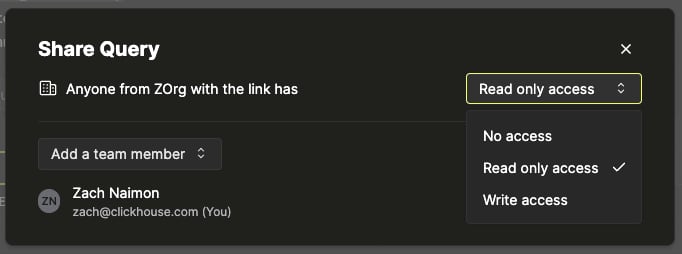
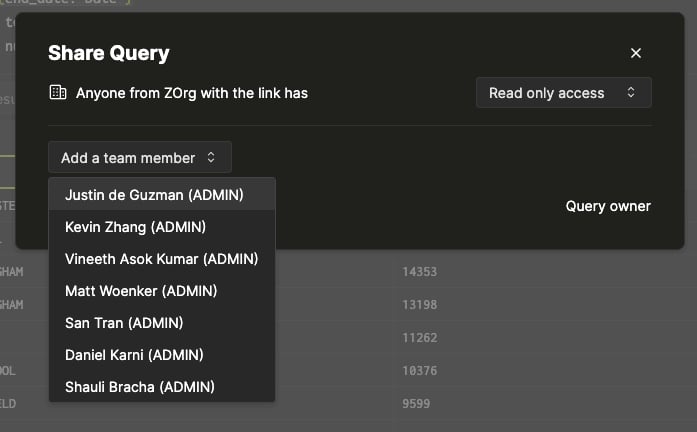
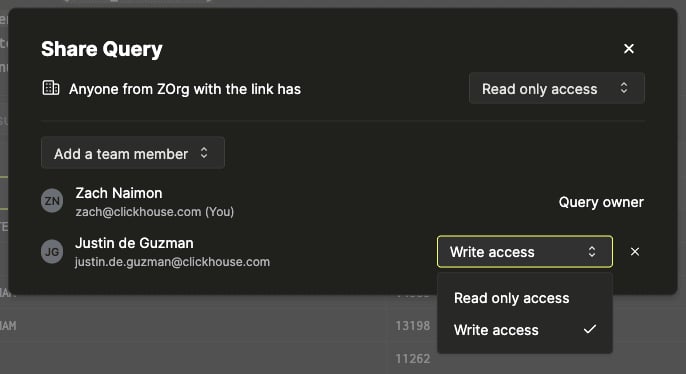
- Partager des requêtes avec les membres de l’équipe et collaborer plus efficacement.
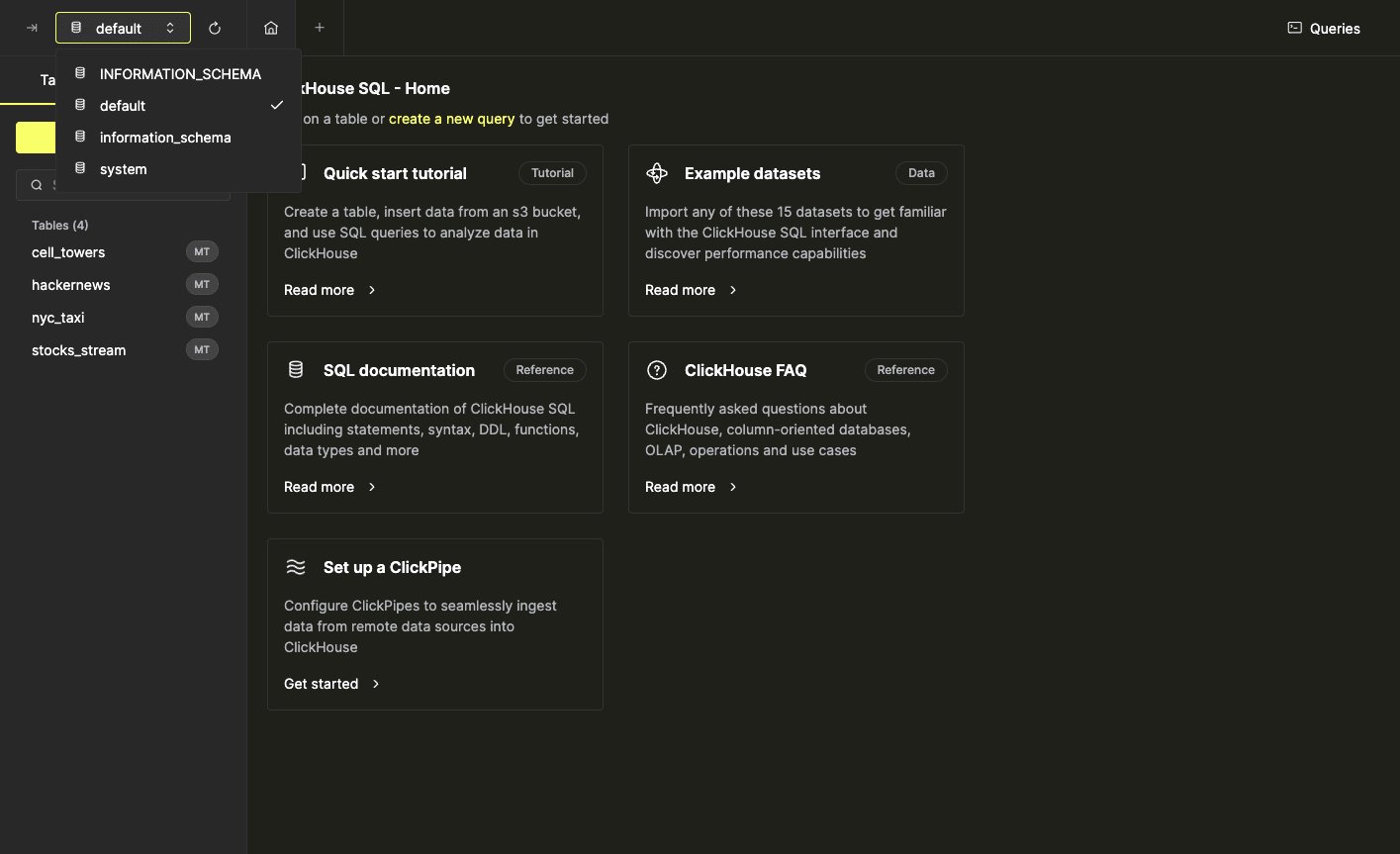
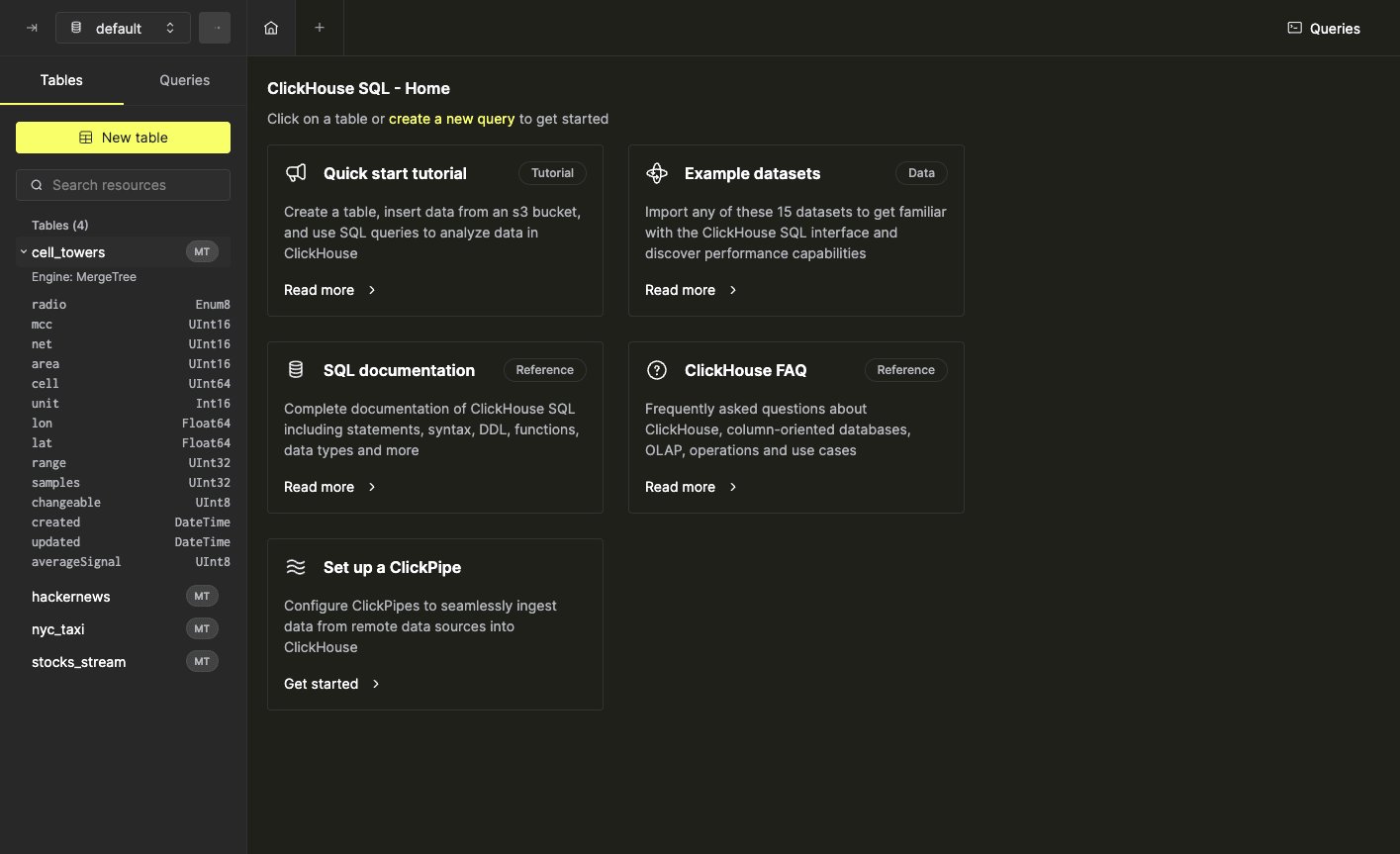
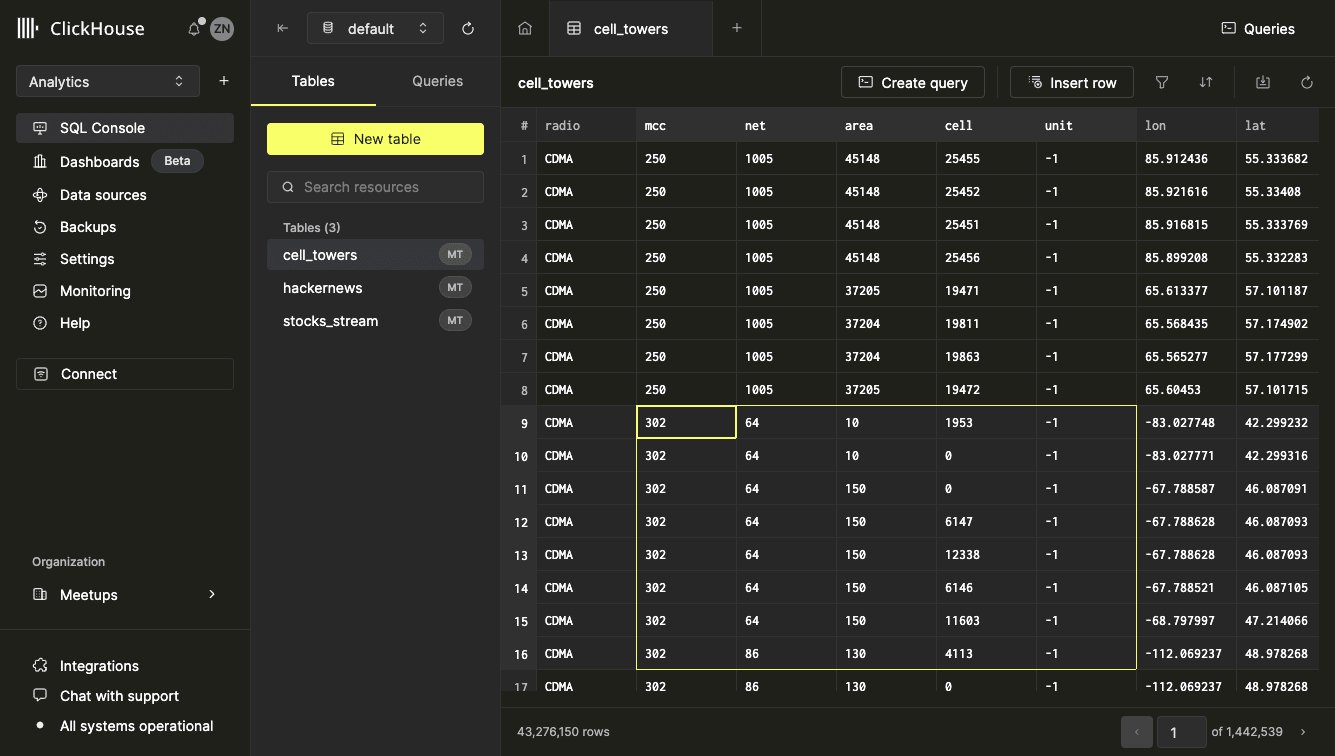
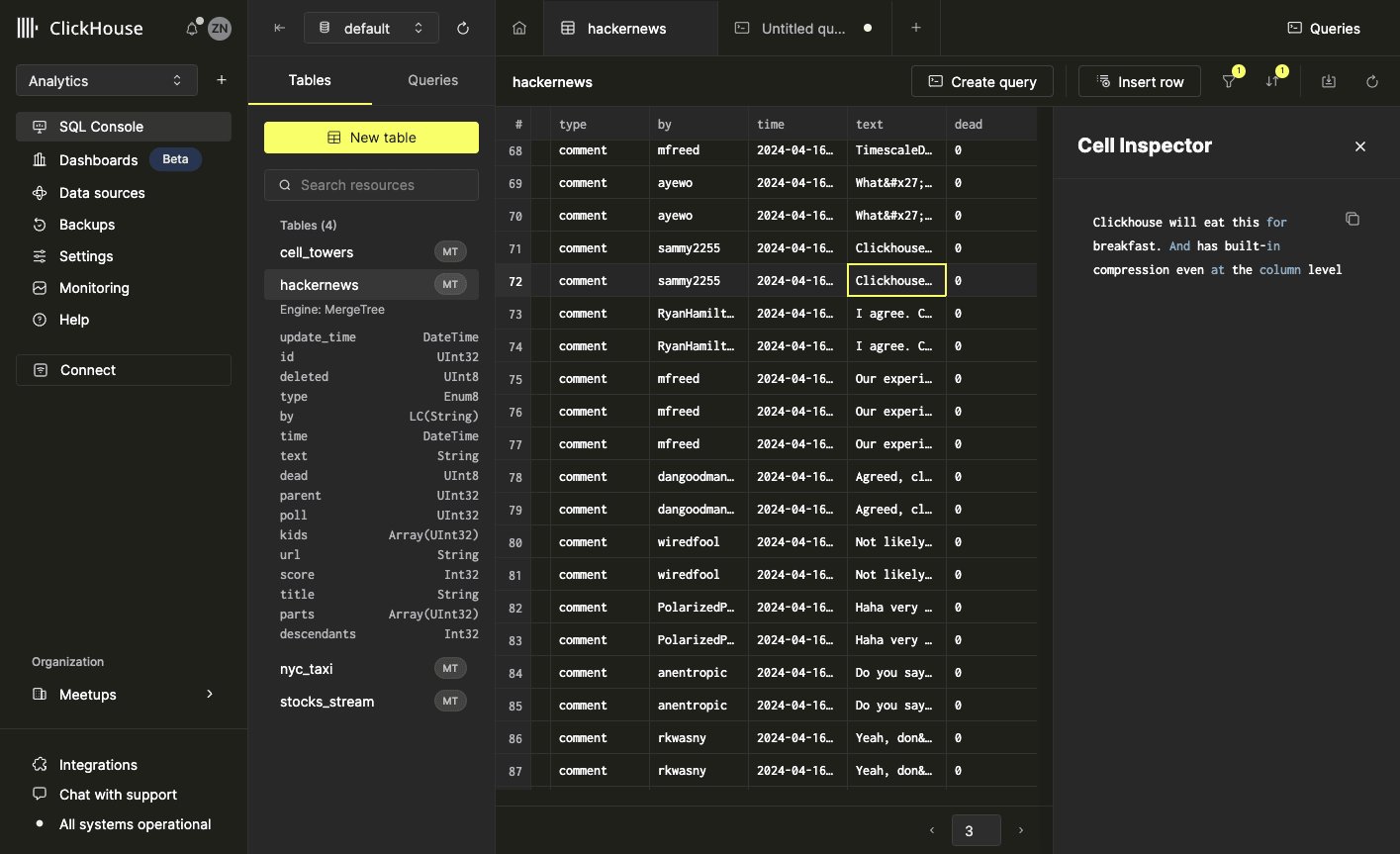
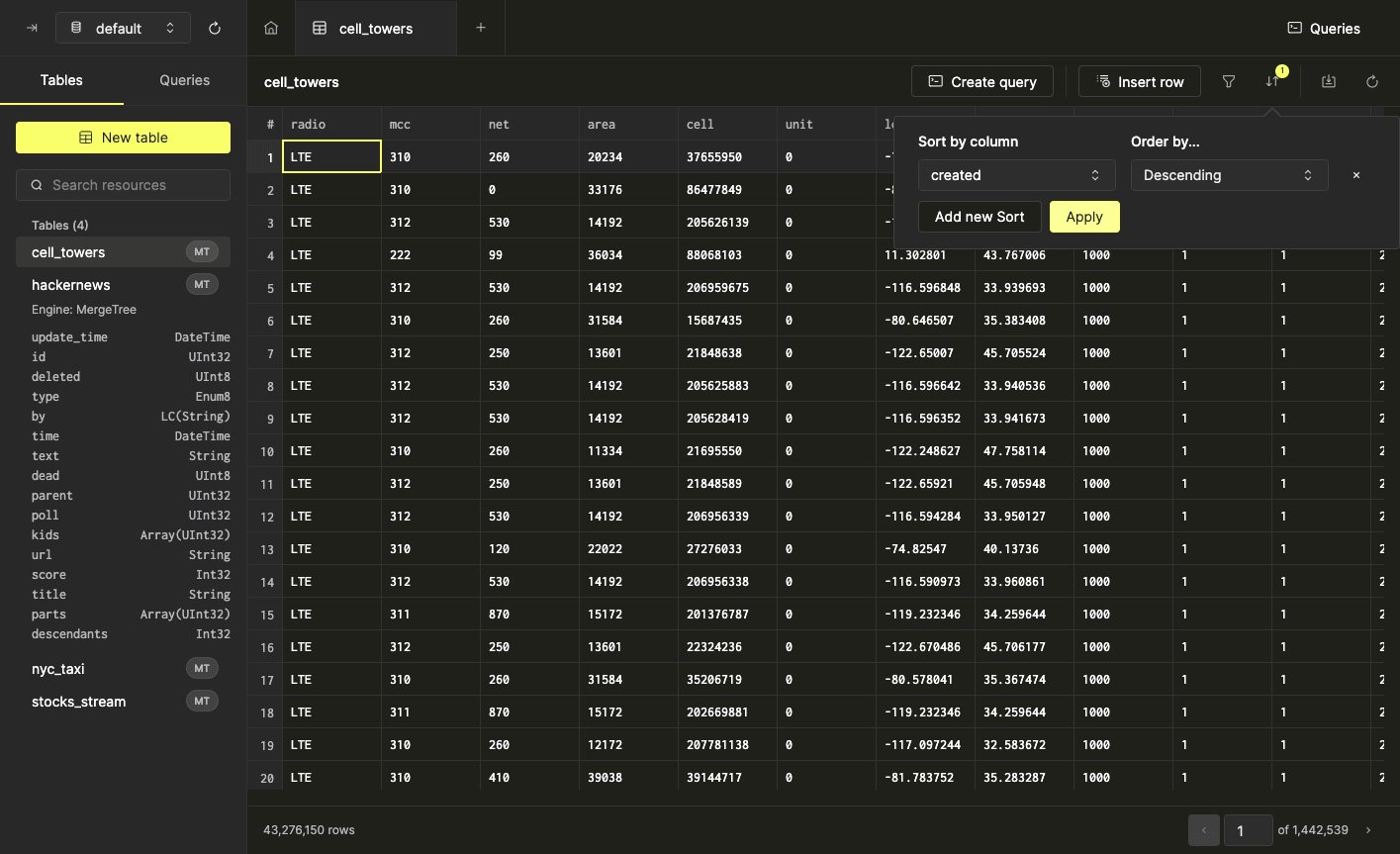
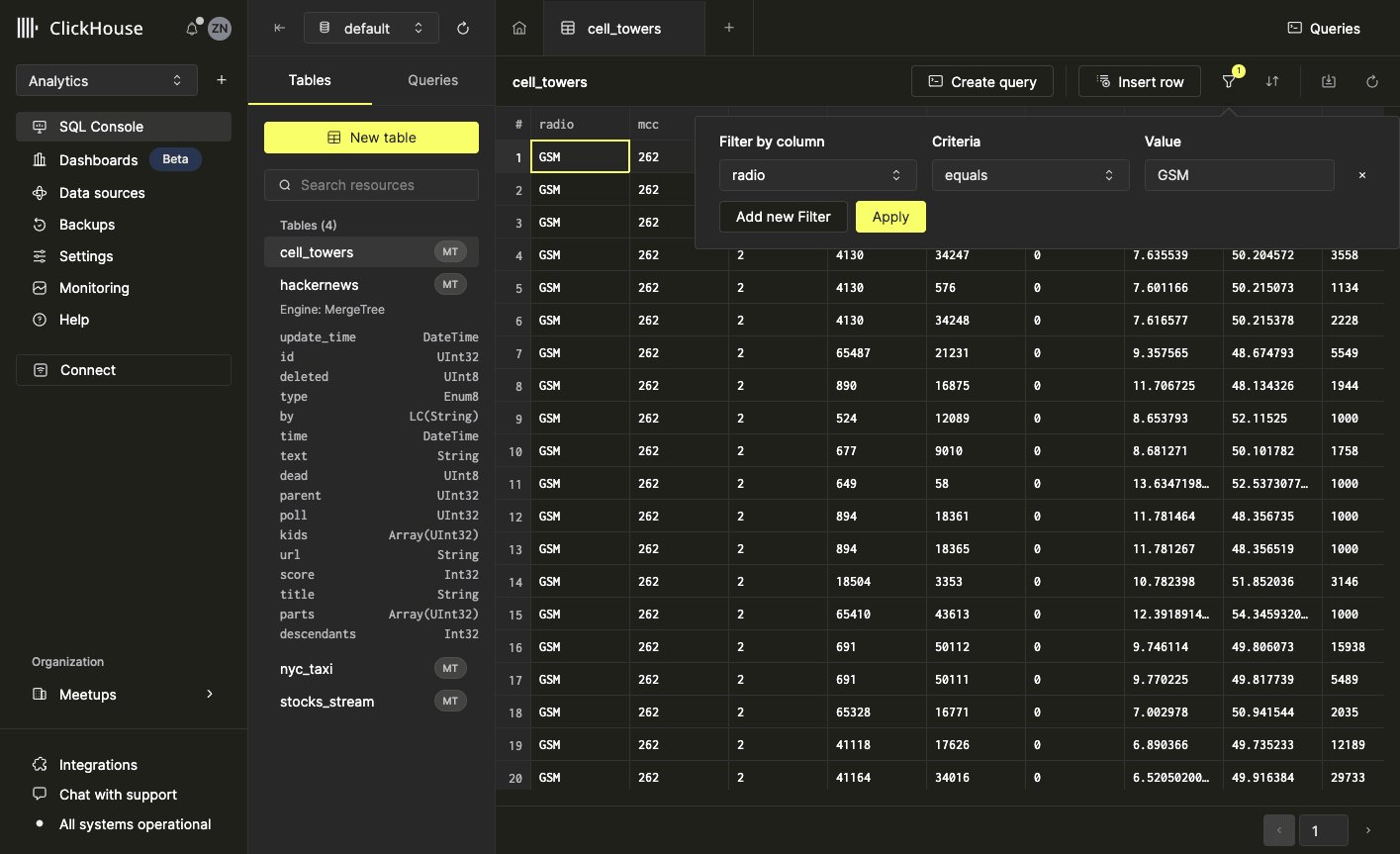
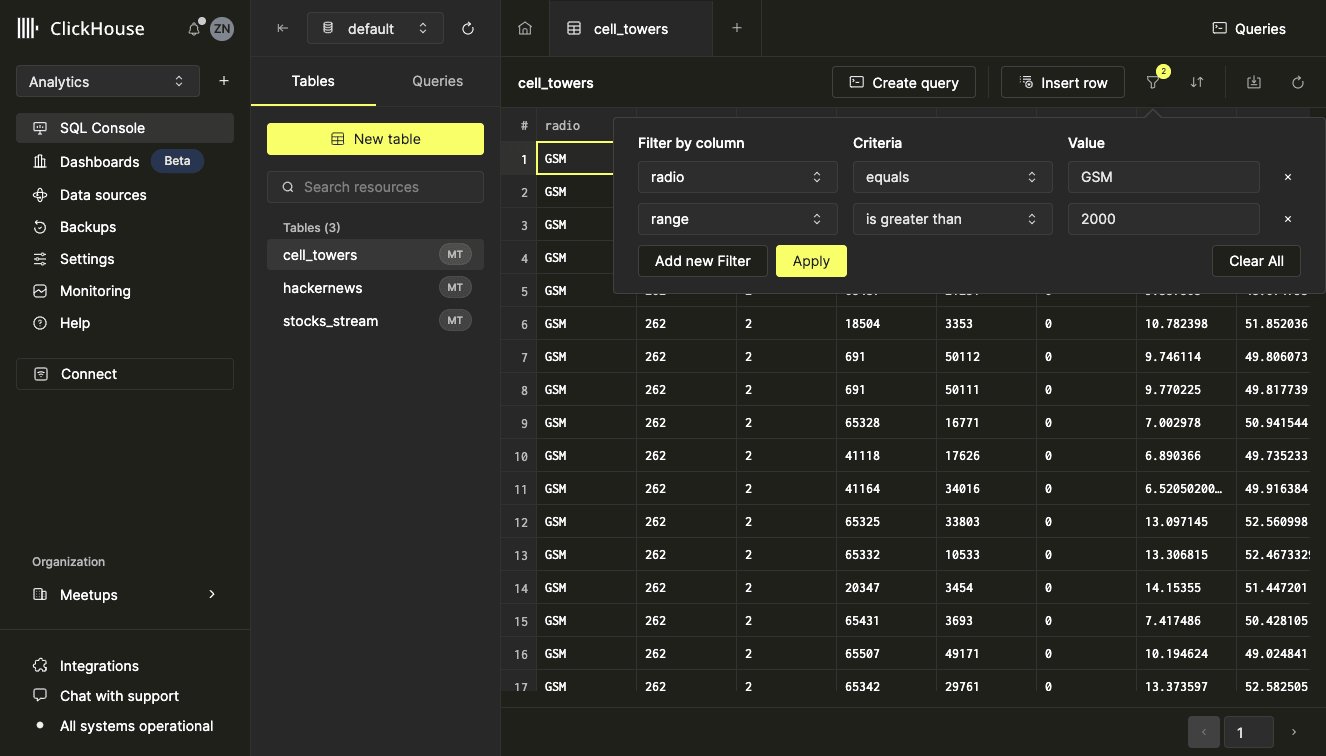
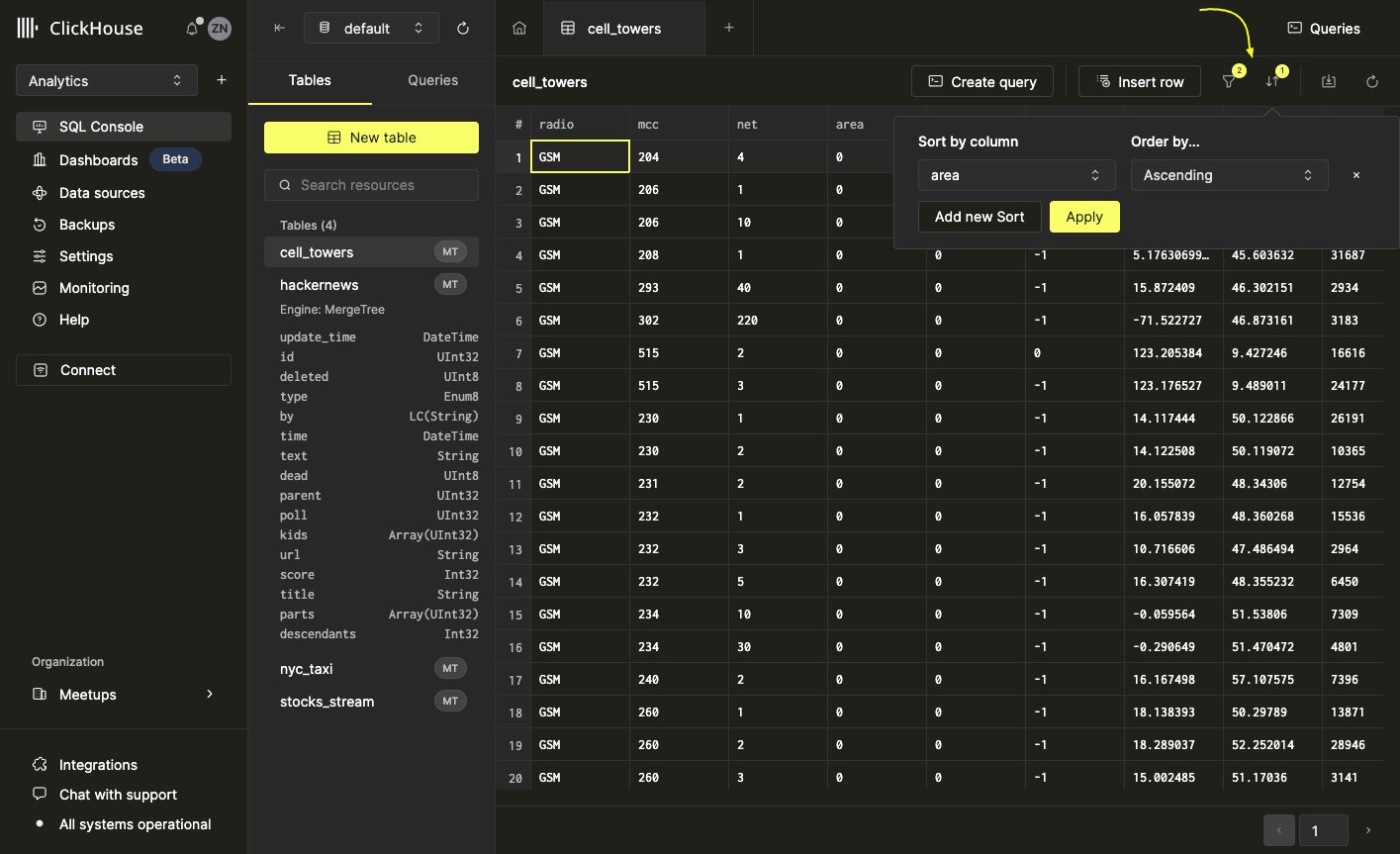
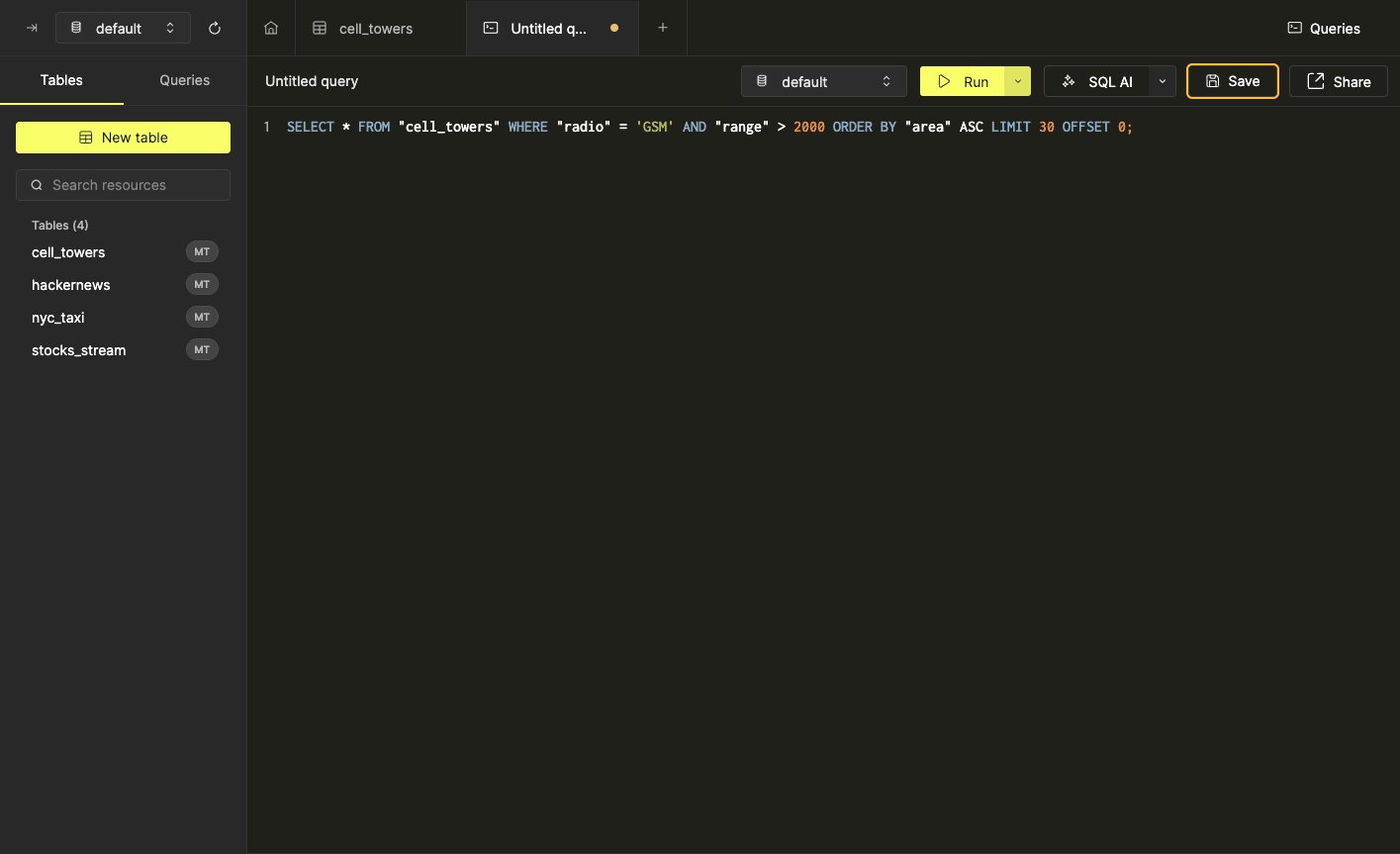
Les filtres et les tris ne sont pas obligatoires lors de l’utilisation de la fonctionnalité ‘Create Query’.
- Cliquez sur le bouton « + » dans la barre d’onglets
- Sélectionnez le bouton « New Query » dans la liste des requêtes de la barre latérale gauche
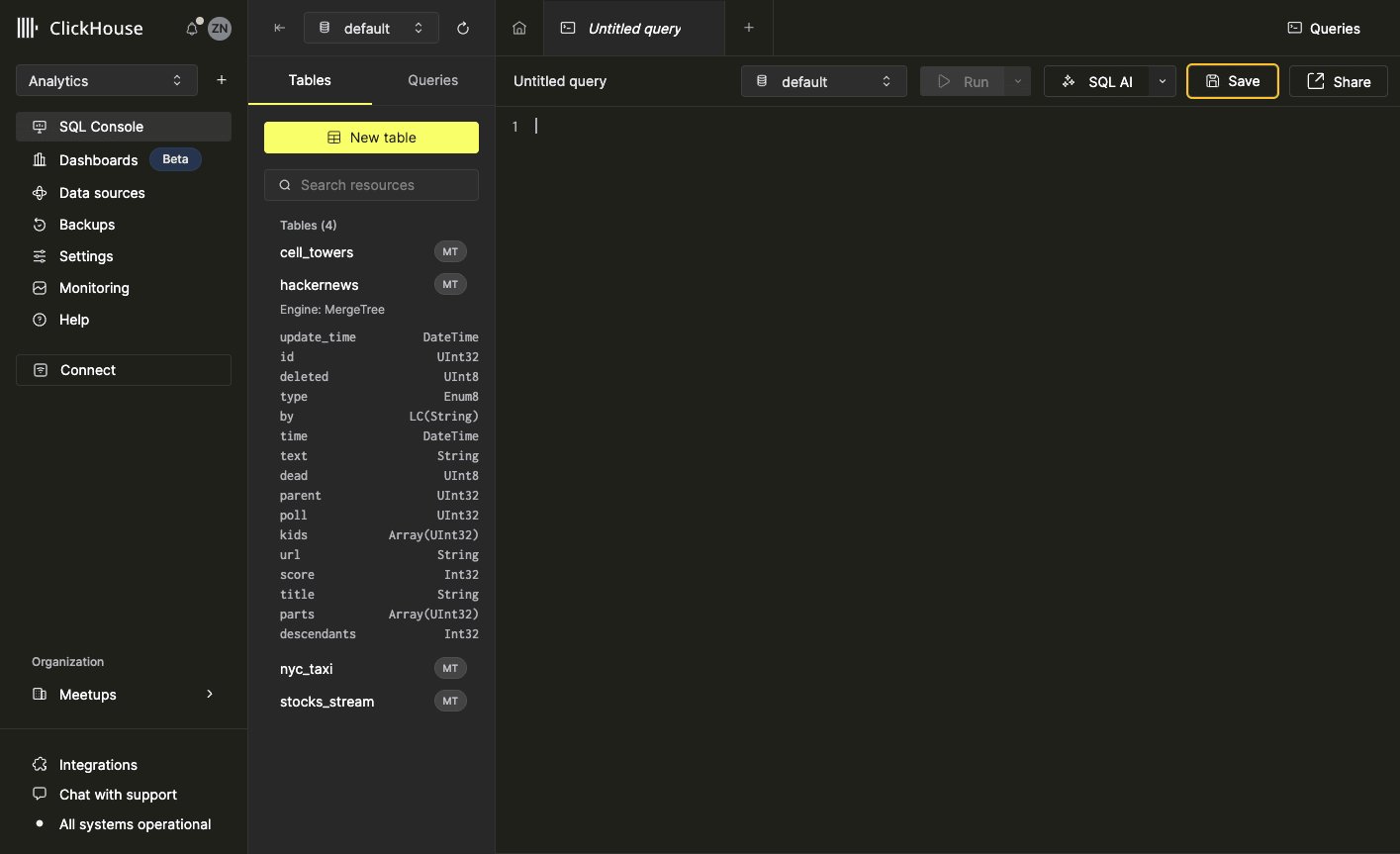
cmd / ctrl + enter. Pour écrire et exécuter plusieurs commandes de façon séquentielle, veillez à ajouter un point-virgule après chaque commande.
Options d’exécution des requêtes
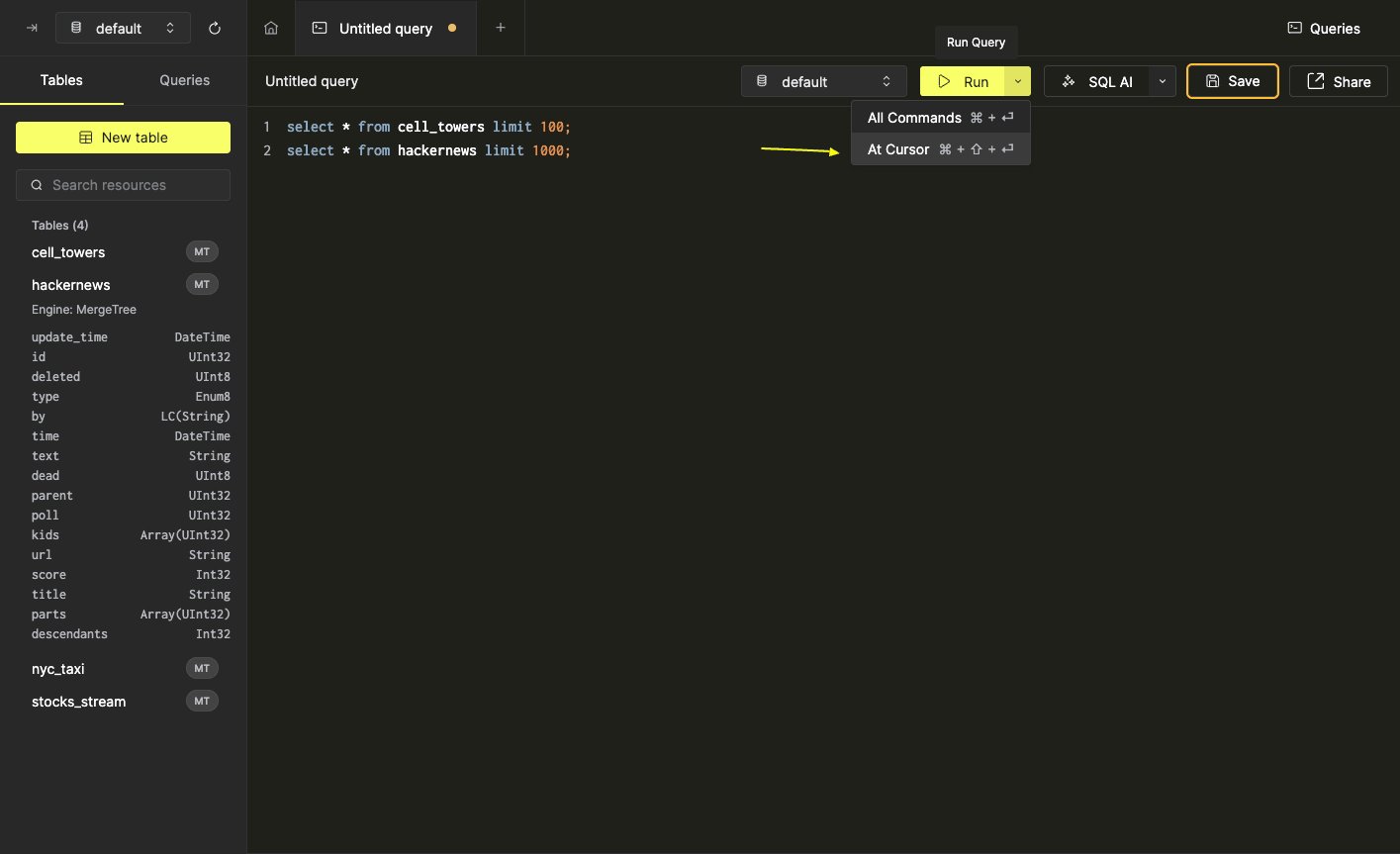
Par défaut, un clic sur le bouton Run exécute toutes les commandes contenues dans le SQL Editor. La SQL Console prend en charge deux autres options d’exécution des requêtes :
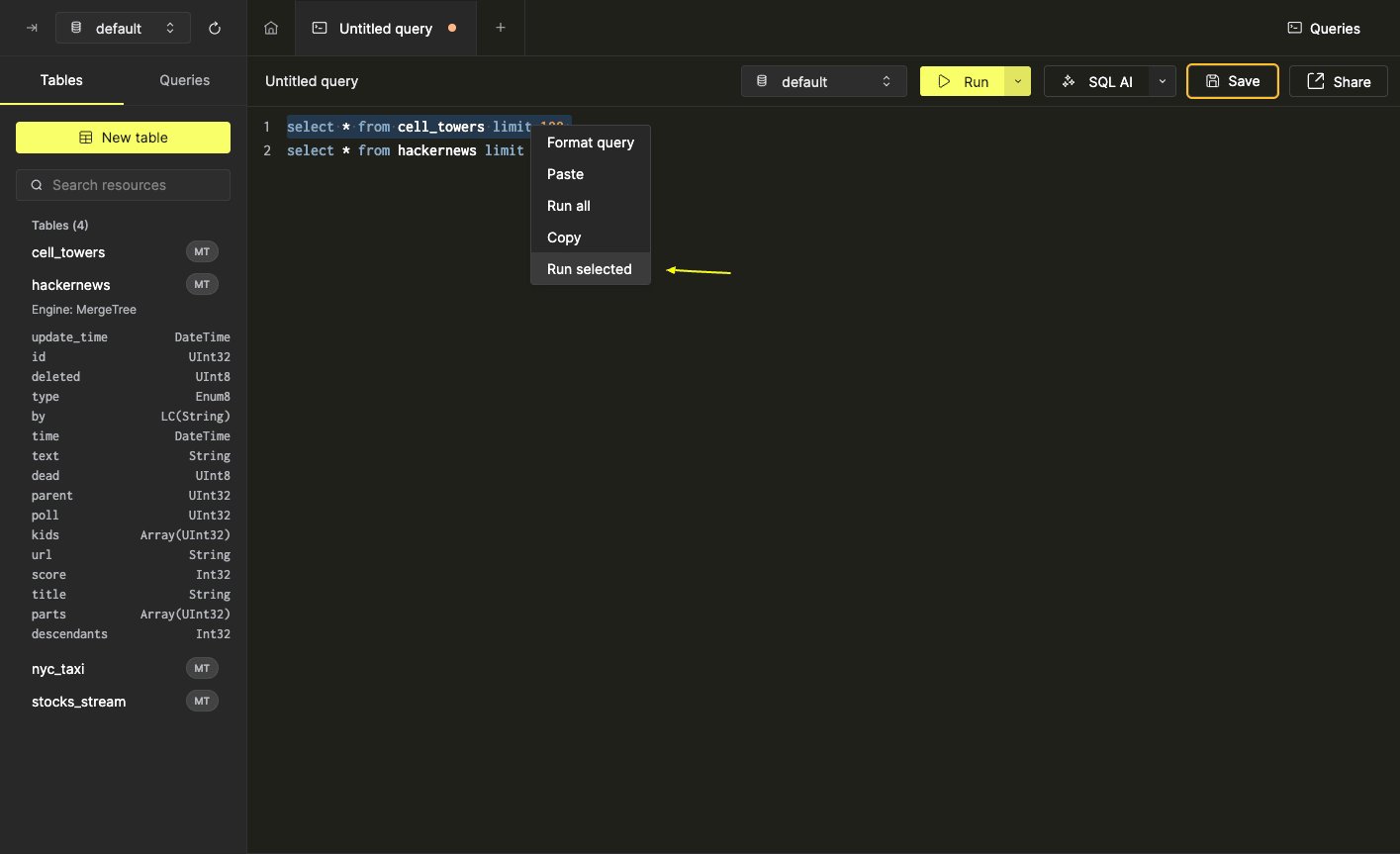
- Exécuter les commandes sélectionnées
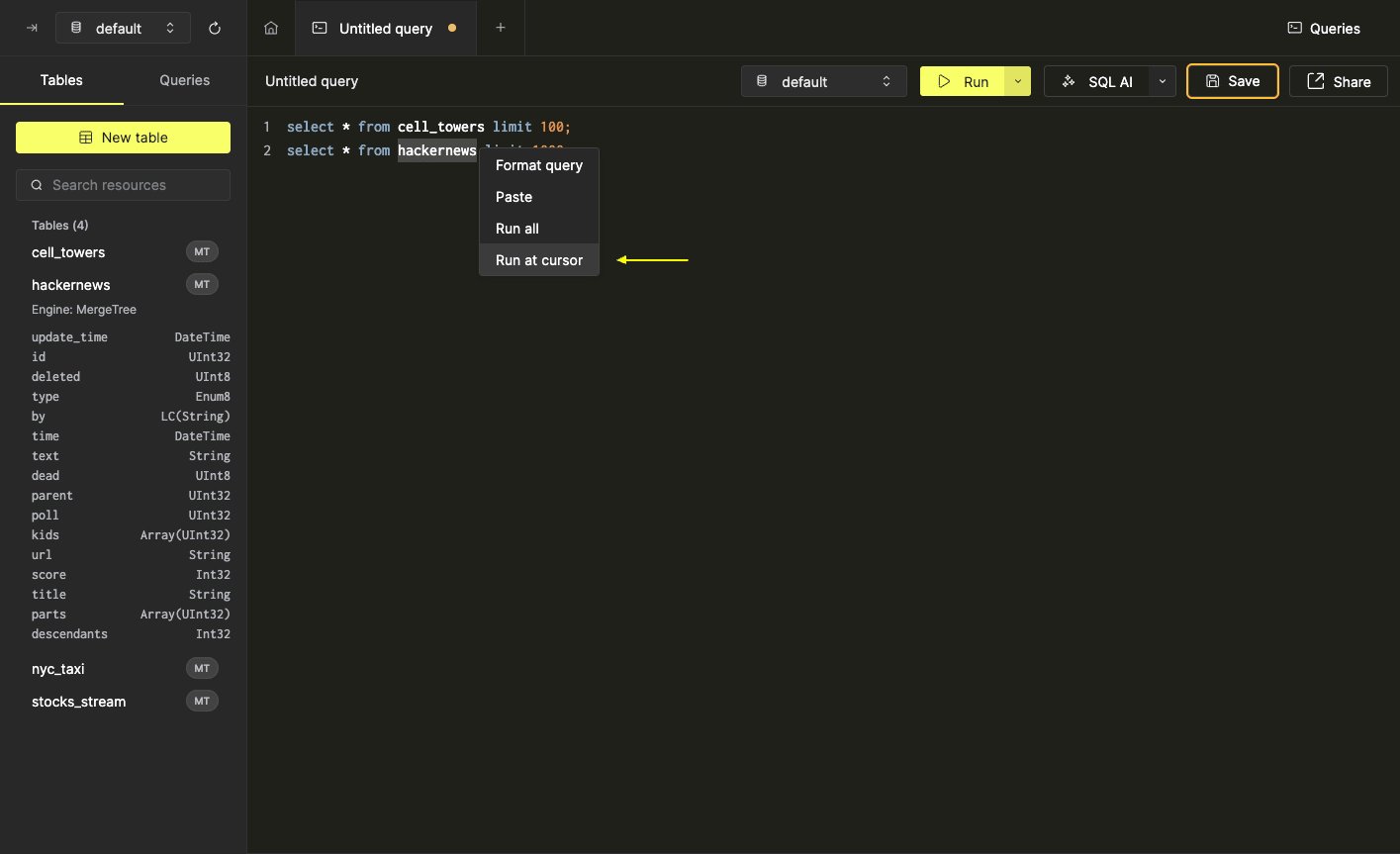
- Exécuter la commande au niveau du curseur
cmd / ctrl + enter). Vous pouvez également sélectionner « Run selected » dans le menu contextuel du SQL Editor (accessible par clic droit n’importe où dans l’éditeur) lorsqu’un texte est sélectionné.
- Sélectionnez « At Cursor » dans le menu étendu des options d’exécution (ou utilisez le raccourci clavier correspondant
cmd / ctrl + shift + enter
- Sélectionnez « Run at cursor » dans le menu contextuel du SQL Editor
La commande située à la position du curseur clignote en jaune lors de son exécution.
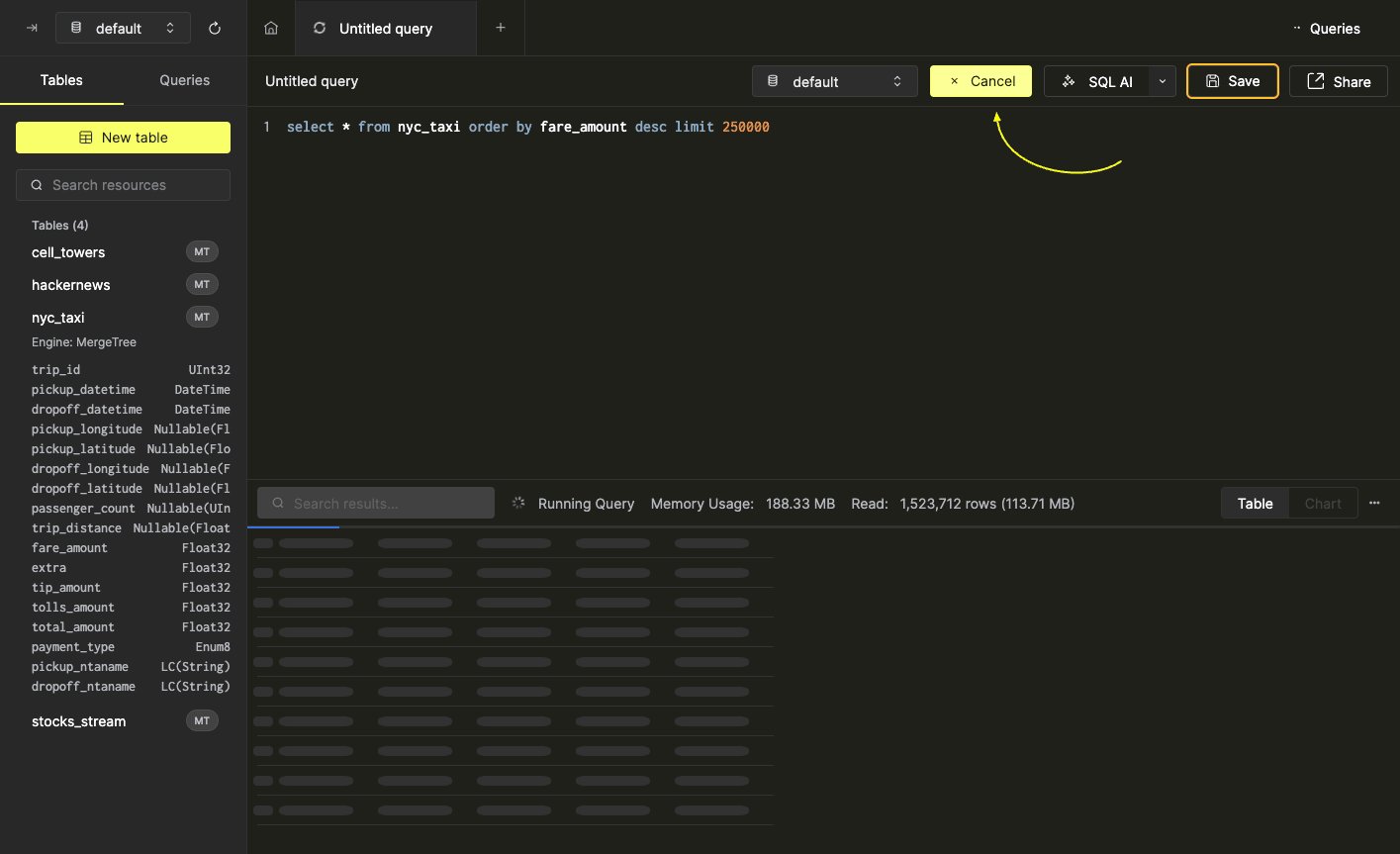
Esc pour annuler la requête. Remarque : les résultats déjà renvoyés restent disponibles après l’annulation.
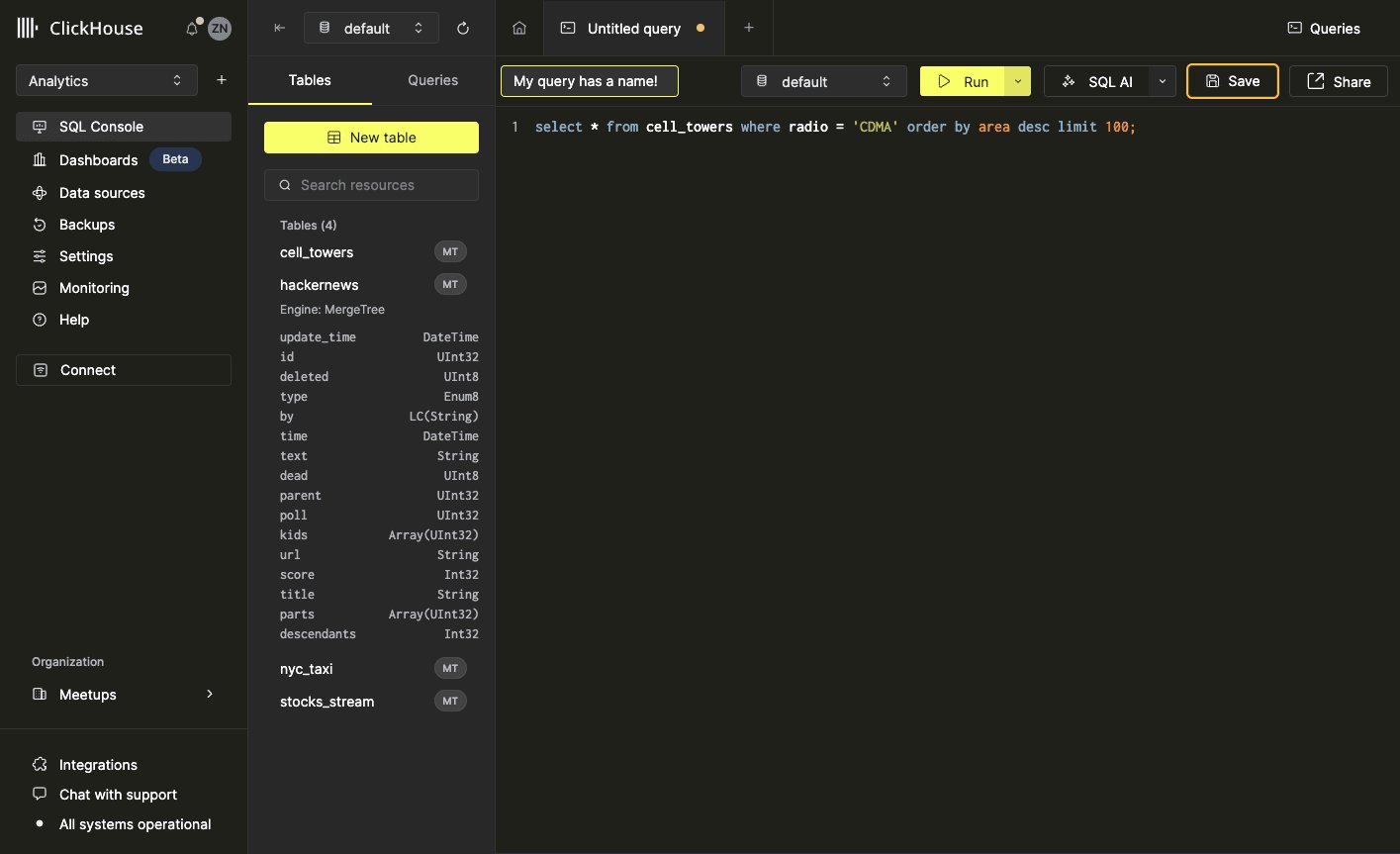
cmd / ctrl + s pour enregistrer une requête.
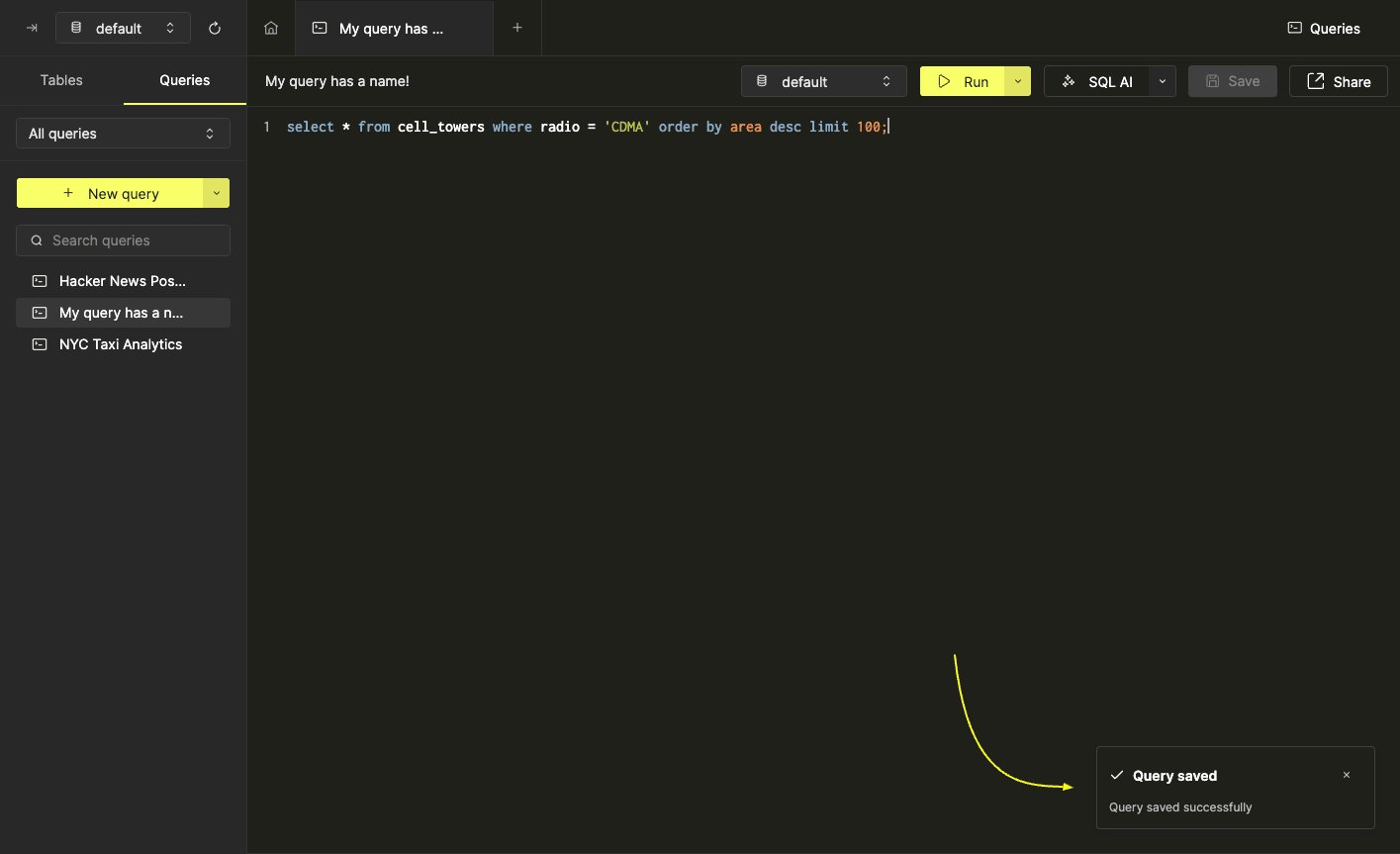
- Ouvrez un service ClickHouse Cloud.
- Créez une nouvelle requête en cliquant sur l’icône +.
-
Collez et exécutez le code suivant :
L’exécution de cette requête devrait prendre environ 1 seconde. Une fois terminée, vous devriez avoir une table vide appelée `uk_price_paid.
-
Créez une nouvelle requête et collez la requête suivante :
gov.uk. Ce fichier fait environ 4 Go ; son exécution prendra donc quelques minutes. Une fois la requête traitée par ClickHouse, vous devriez retrouver l’ensemble du jeu de données dans la table uk_price_paid.
Créons une requête en langage naturel.
- Sélectionnez la table uk_price_paid, puis cliquez sur Create Query.
- Cliquez sur Generate SQL. Il se peut qu’il vous soit demandé d’accepter que vos requêtes soient envoyées à ChatGPT. Vous devez sélectionner I agree pour continuer.
-
Vous pouvez maintenant utiliser ce prompt pour saisir une requête en langage naturel et demander à ChatGPT de la convertir en requête SQL. Dans cet exemple, nous allons saisir :
Montrez-moi le prix total et le nombre total de toutes les transactions uk_price_paid par année.
-
La console générera la requête recherchée et l’affichera dans un nouvel onglet. Dans notre exemple, GenAI a créé la requête suivante :
- Une fois que vous avez vérifié que la requête est correcte, cliquez sur Run pour l’exécuter.
-
Créez une nouvelle requête en cliquant sur l’icône +, puis collez le code suivant :
-
Cliquez sur Run. La requête échoue, car nous essayons de récupérer des valeurs à partir de
priceeau lieu deprice. - Cliquez sur Fix Query.
-
GenAI tente alors de corriger la requête. Dans ce cas, il a remplacé
priceeparprice. Il a également déterminé quetoYearétait une fonction plus adaptée dans ce scénario. - Sélectionnez Apply pour ajouter les modifications suggérées à votre requête, puis cliquez sur Run.
WHERE supplémentaire, ou simplement de vérifier que certaines données sont bien incluses dans l’ensemble de résultats. Après avoir saisi une valeur dans le champ de recherche, le volet des résultats se met à jour et renvoie les enregistrements contenant un champ correspondant à la valeur saisie. Dans cet exemple, nous allons rechercher toutes les occurrences de breakfast dans la table hackernews pour les commentaires contenant ClickHouse (sans tenir compte de la casse) :
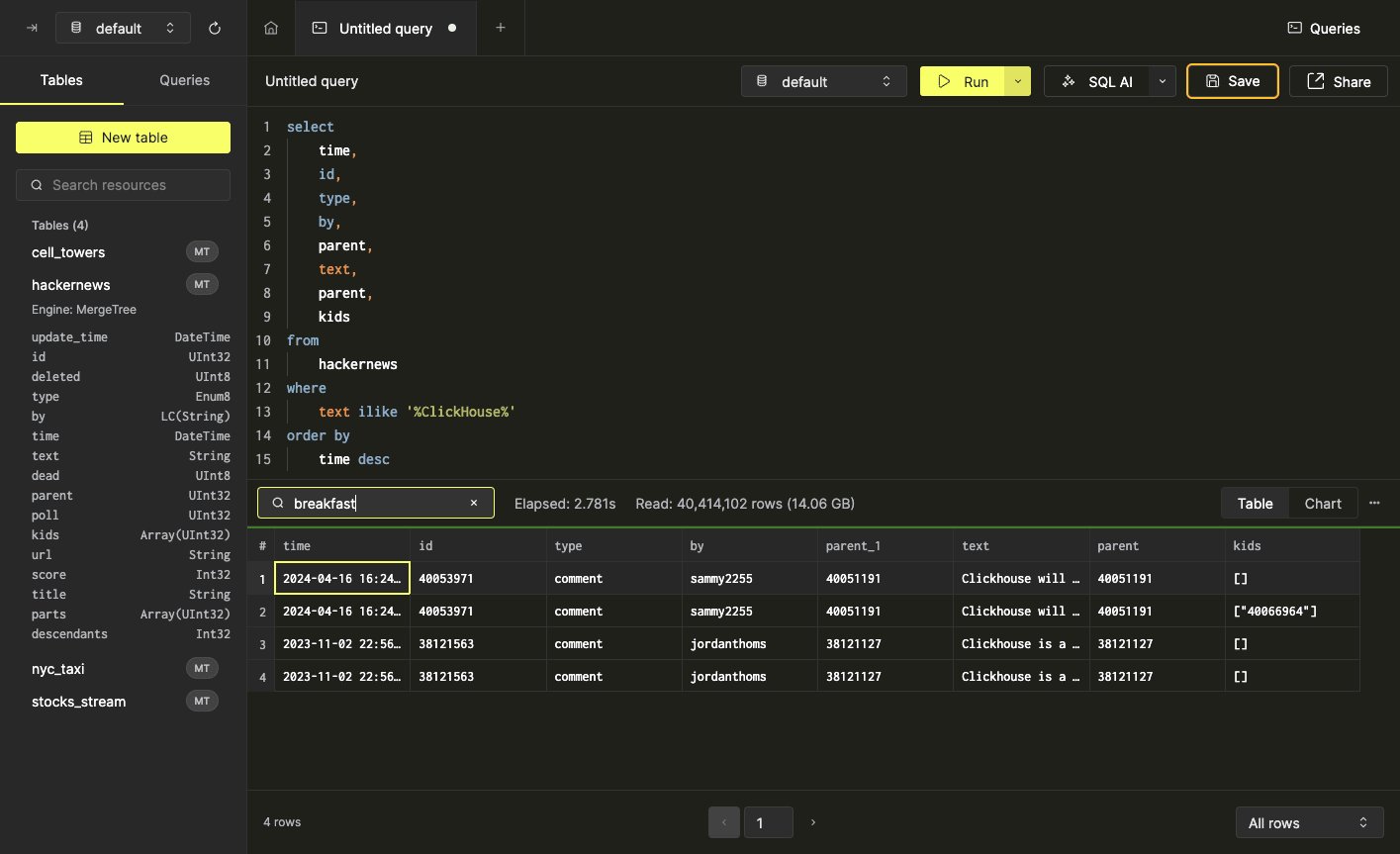
by, mais c’est bien le cas du champ text :
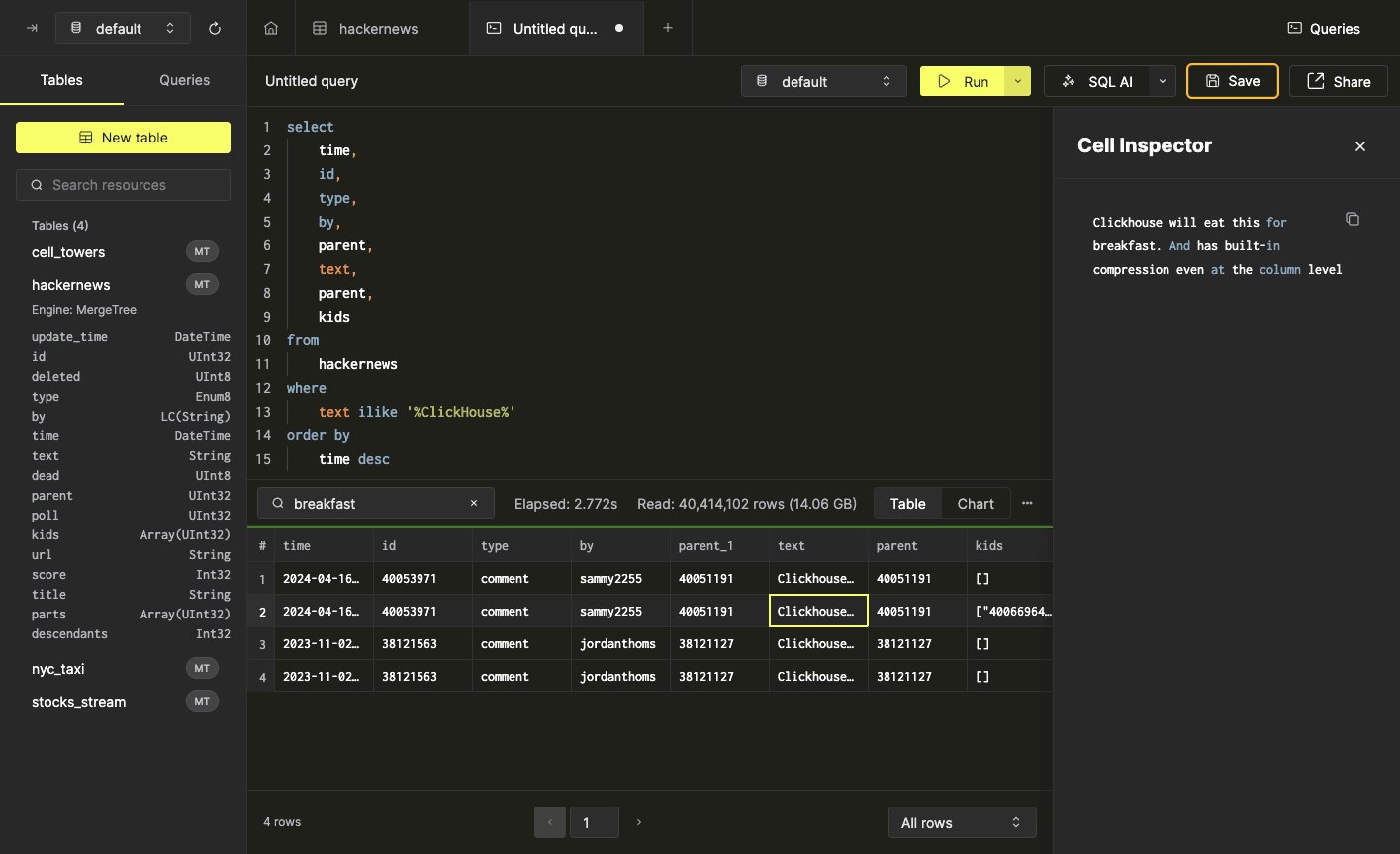
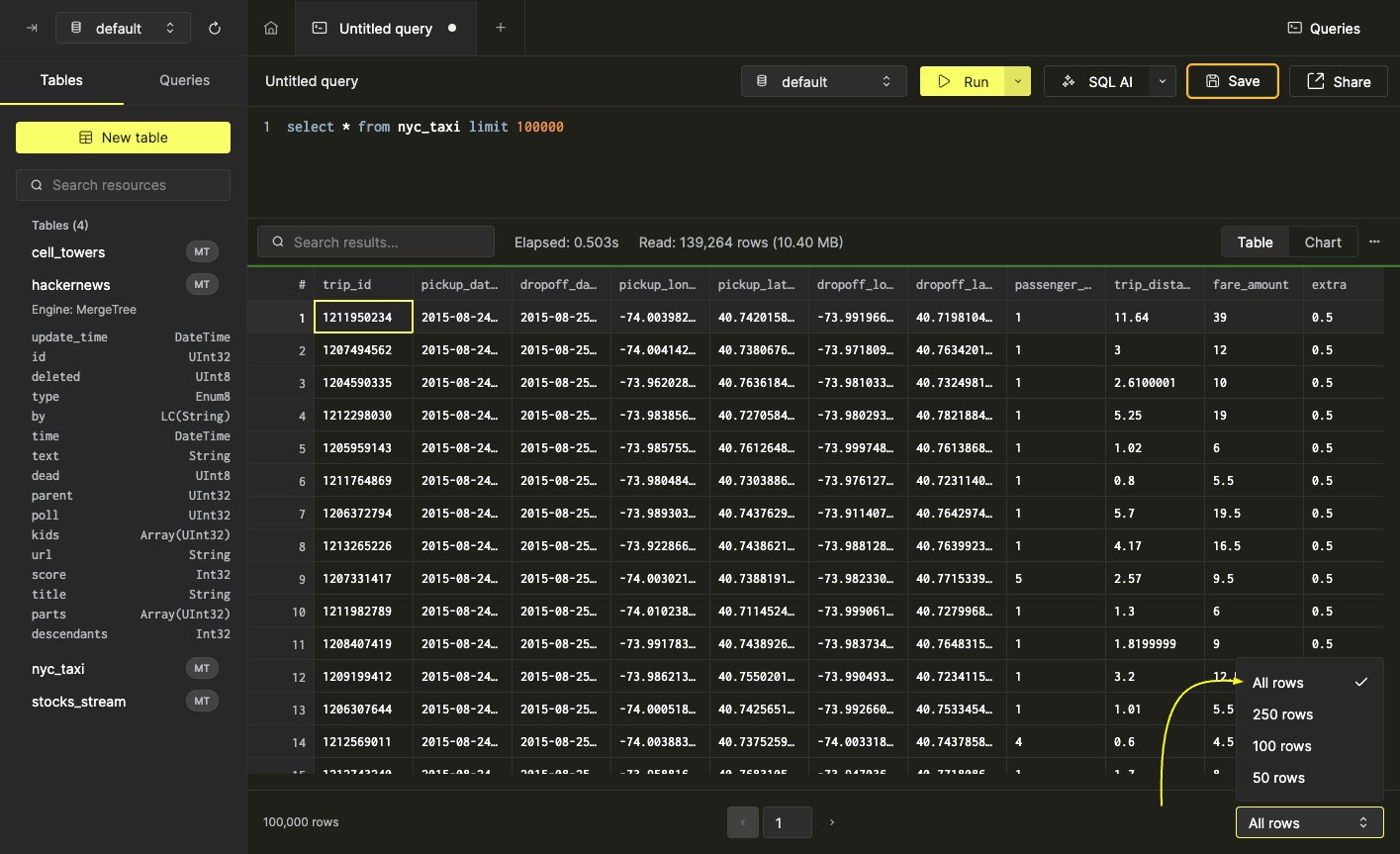
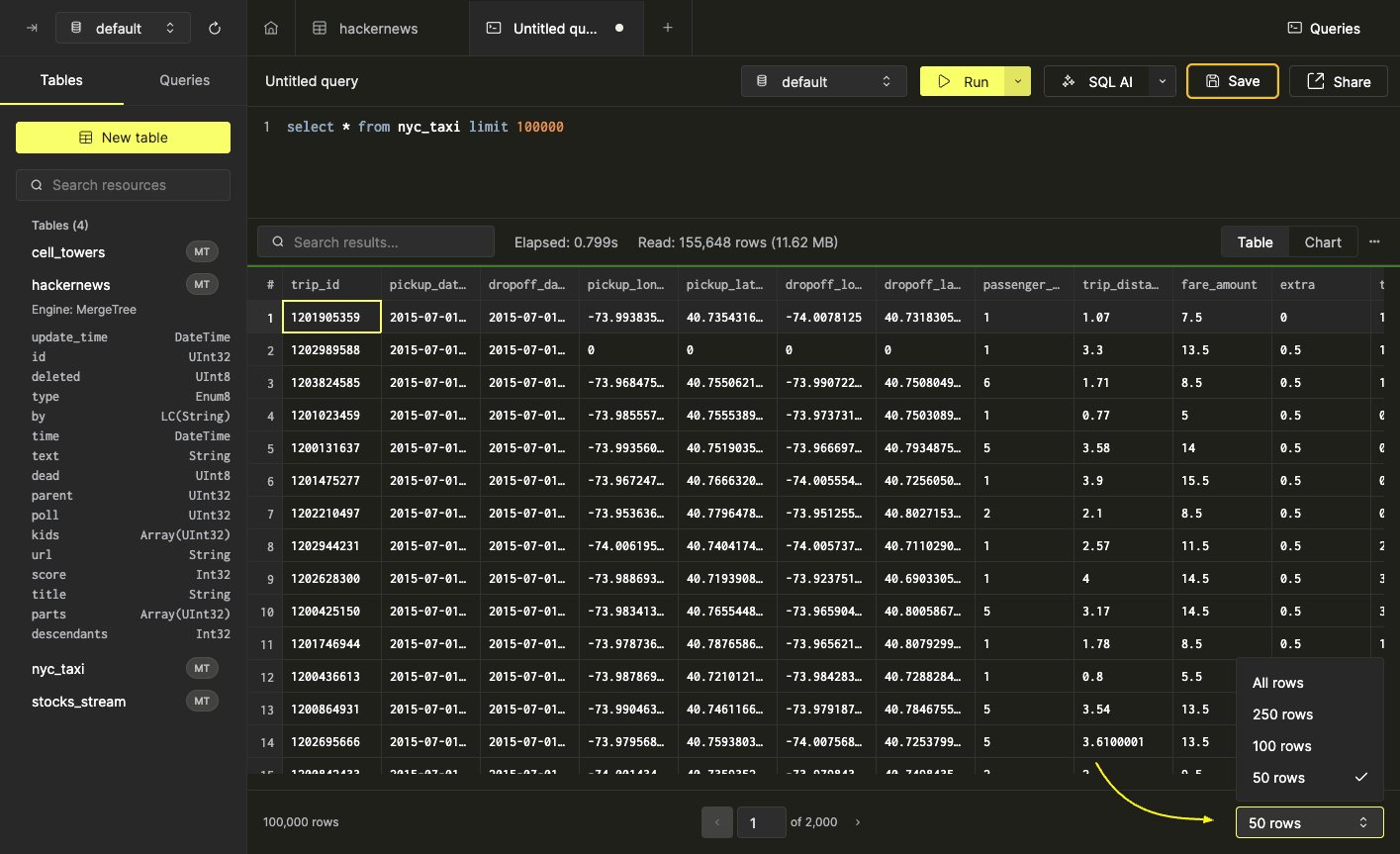
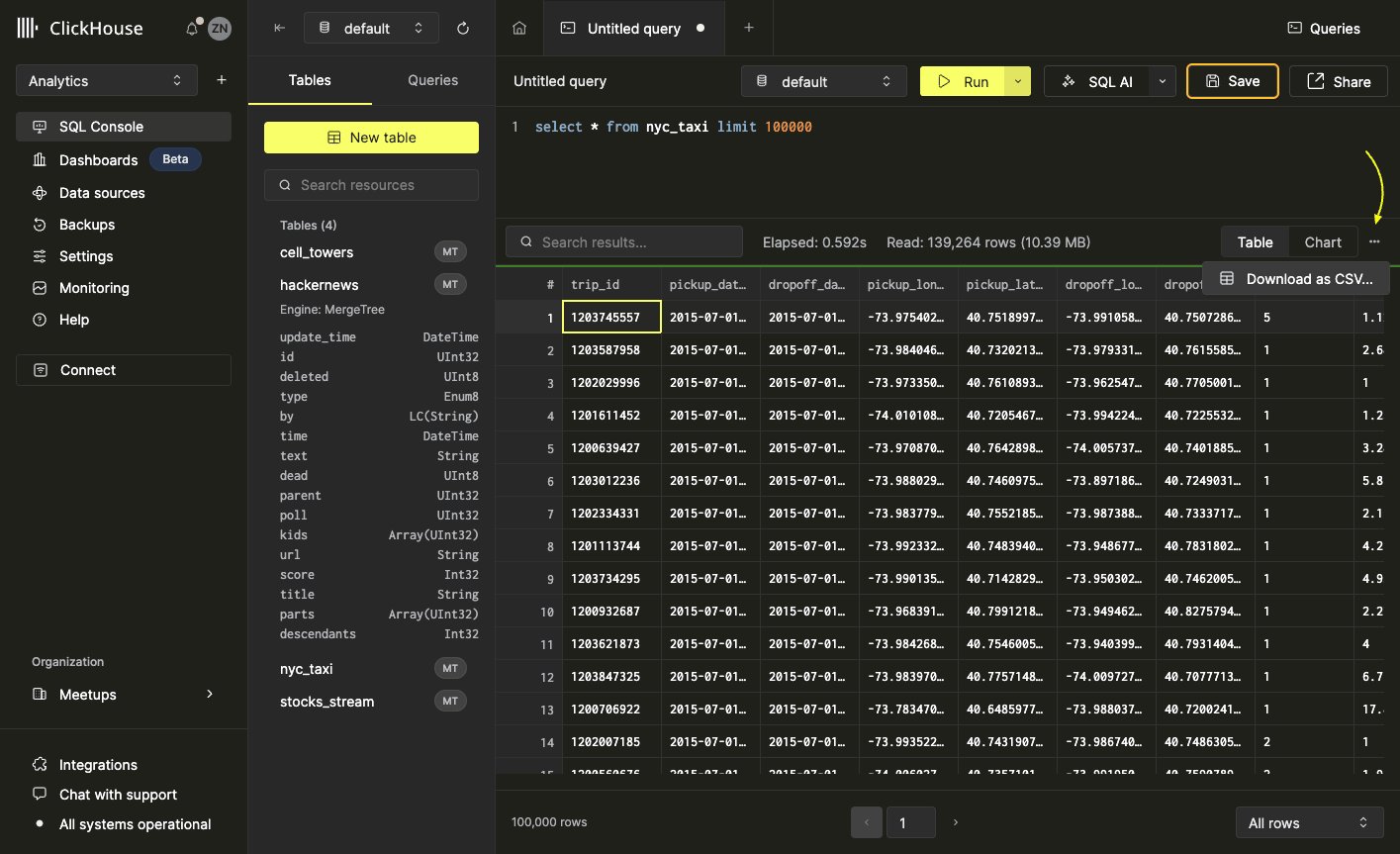
••• à droite de la barre d’outils du volet des résultats, puis sélectionnez ‘Télécharger au format CSV’.
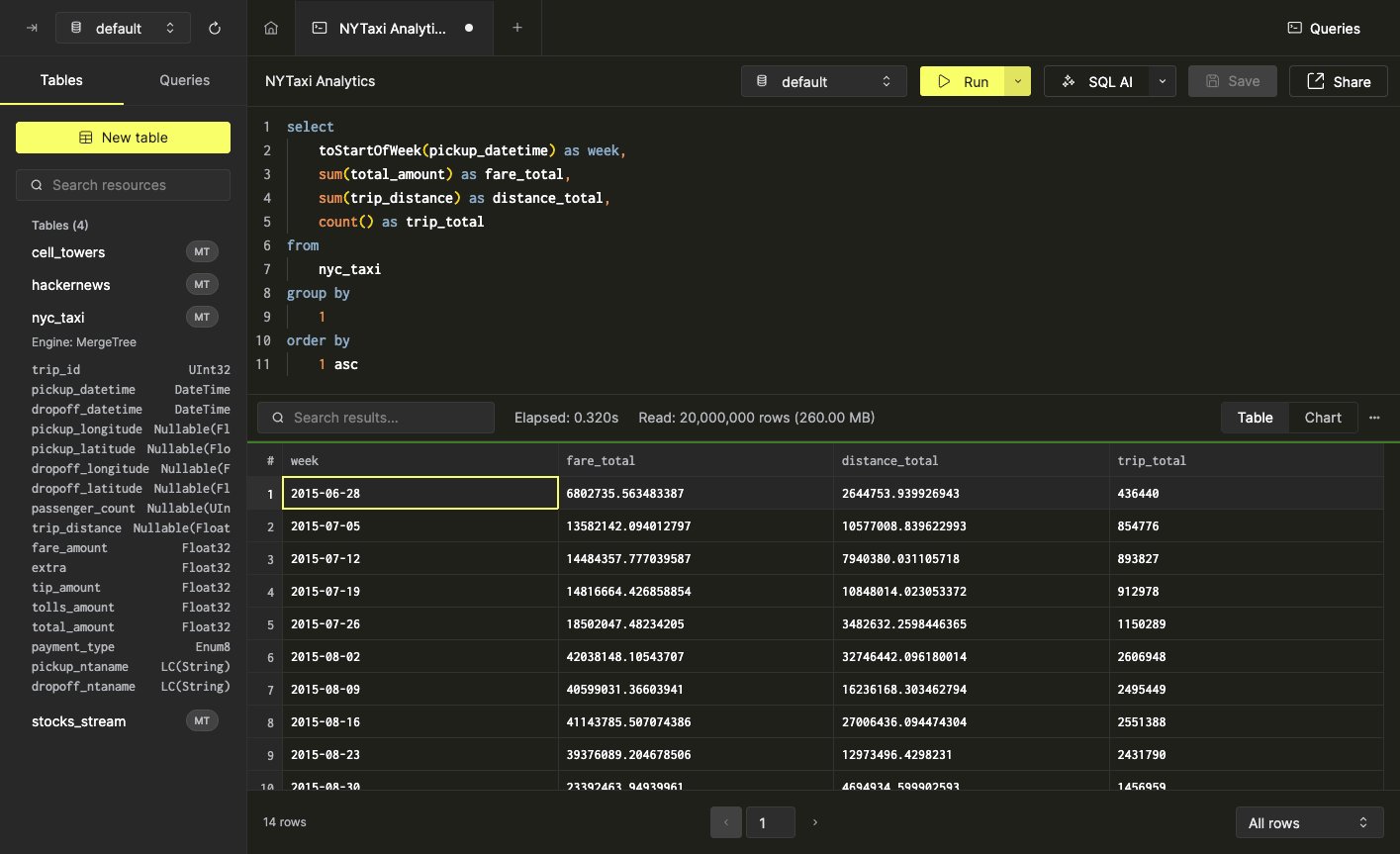
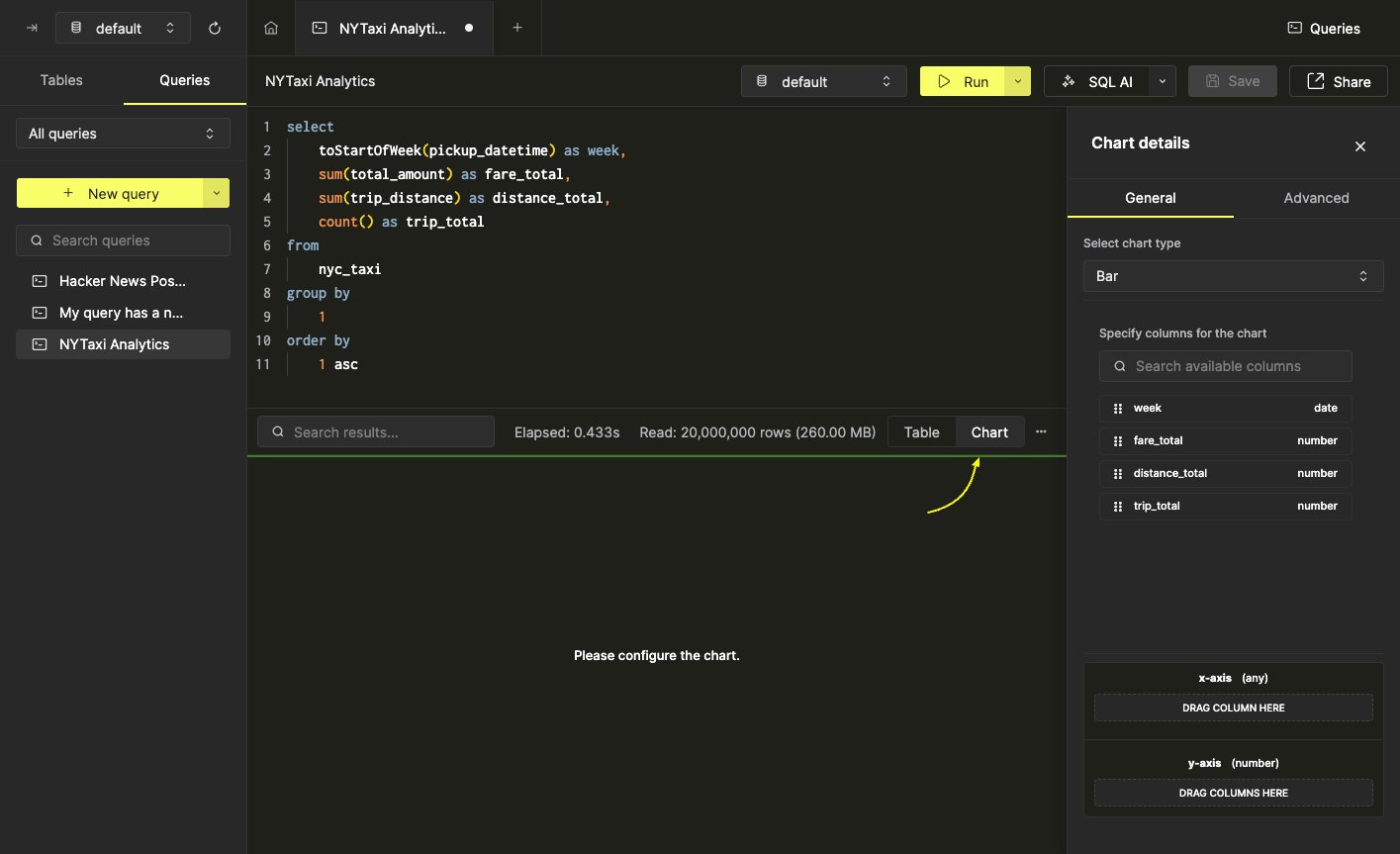
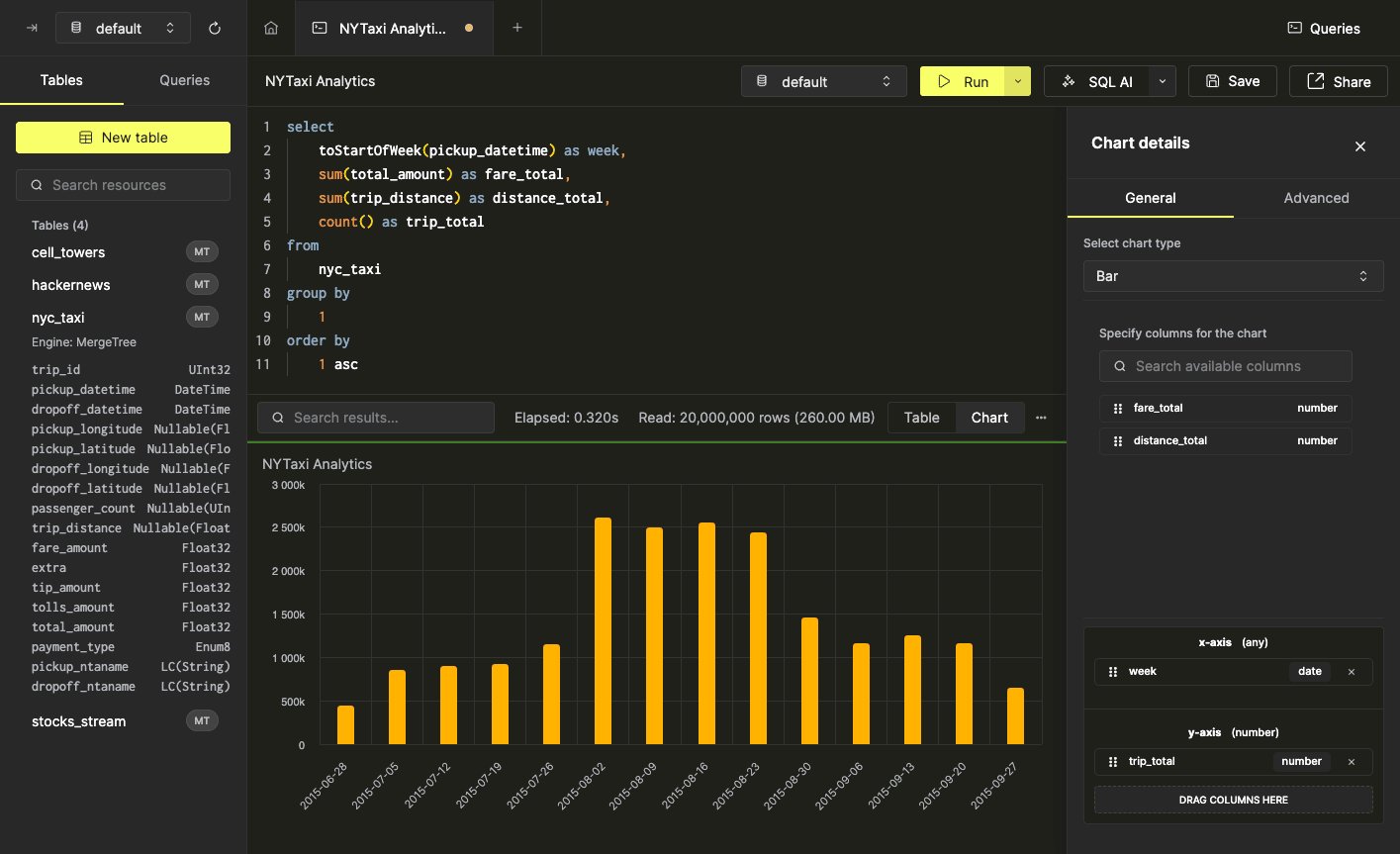
trip_total par week. Pour cela, faites glisser le champ week sur l’axe des X et le champ trip_total sur l’axe des Y :
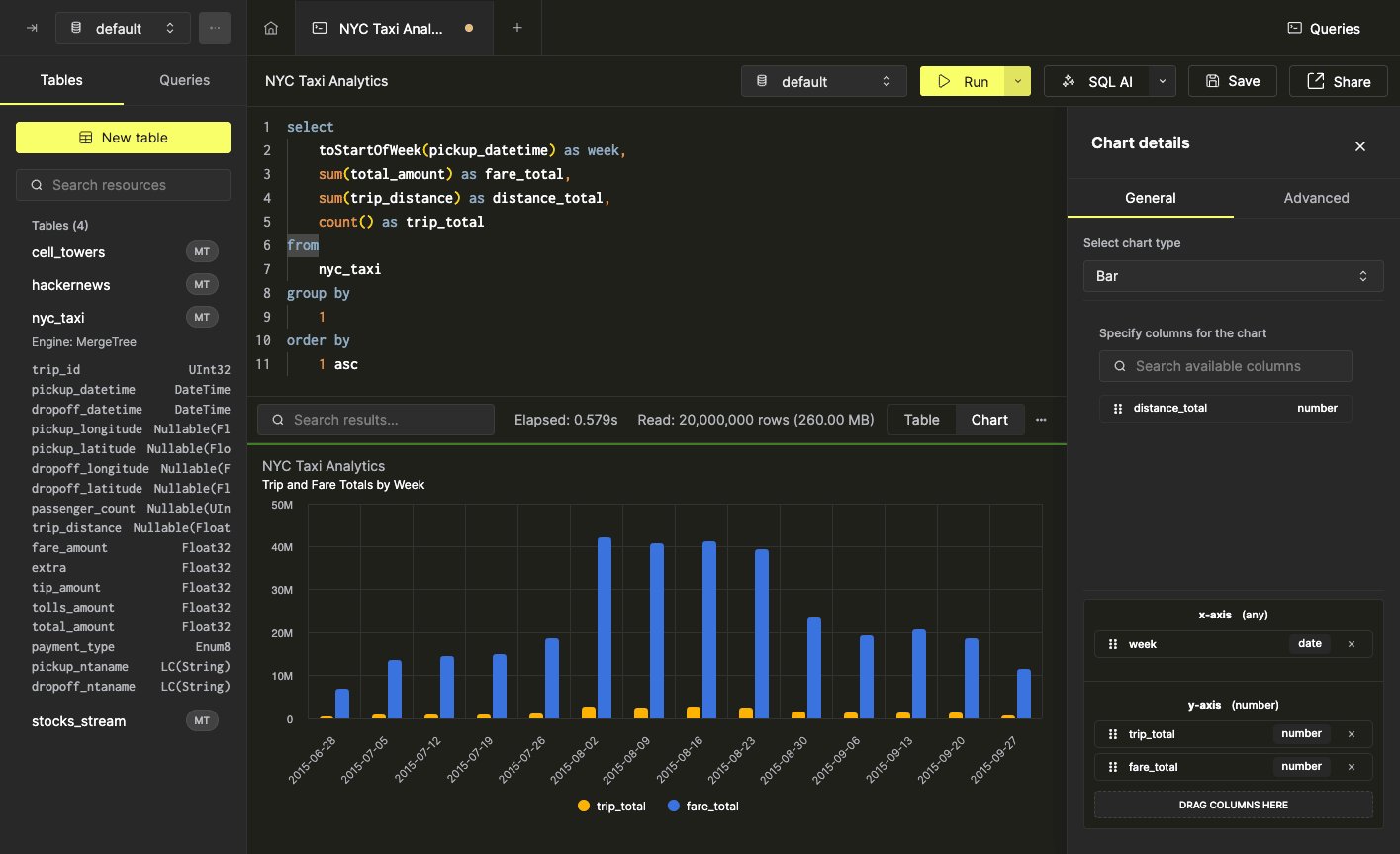
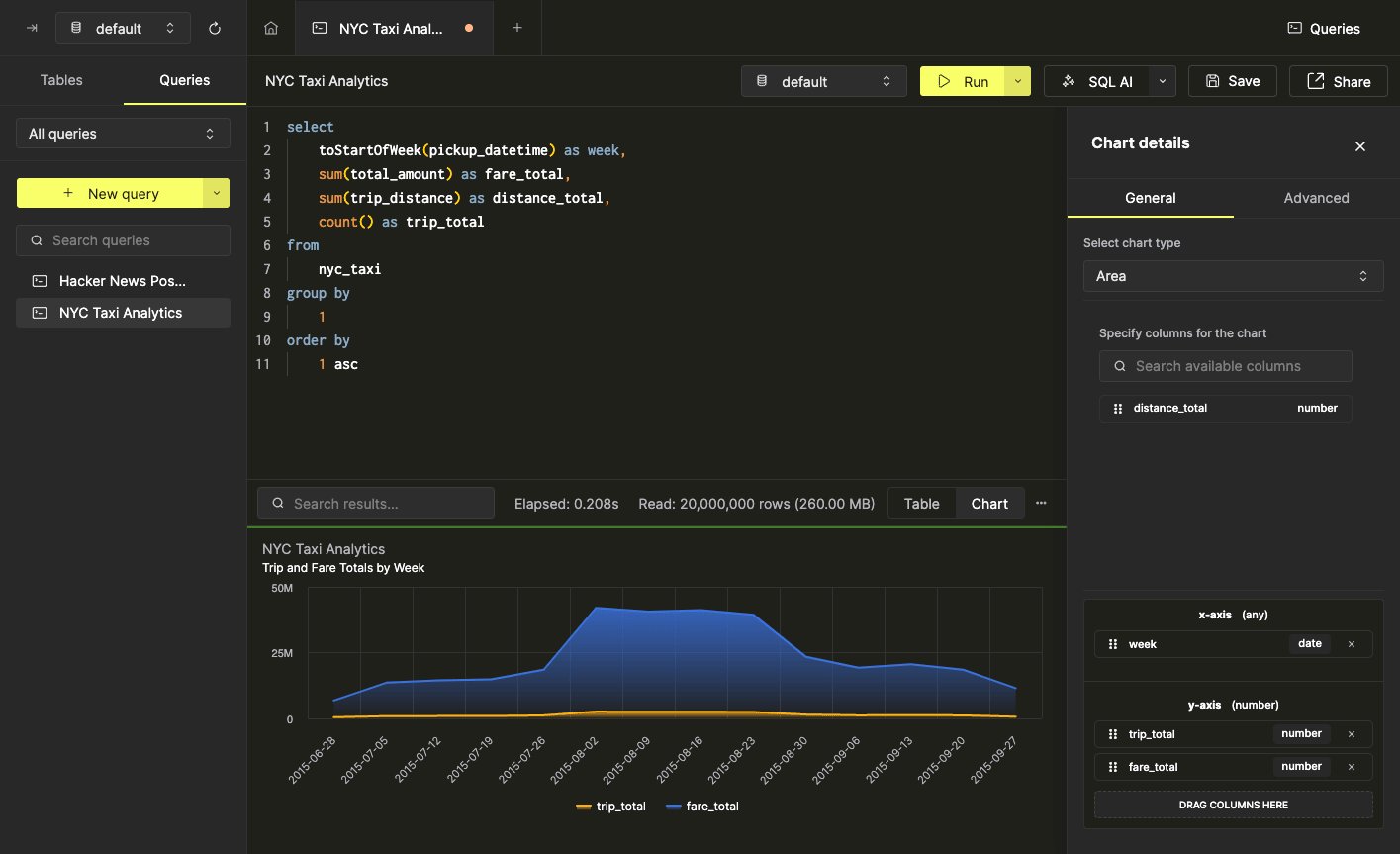
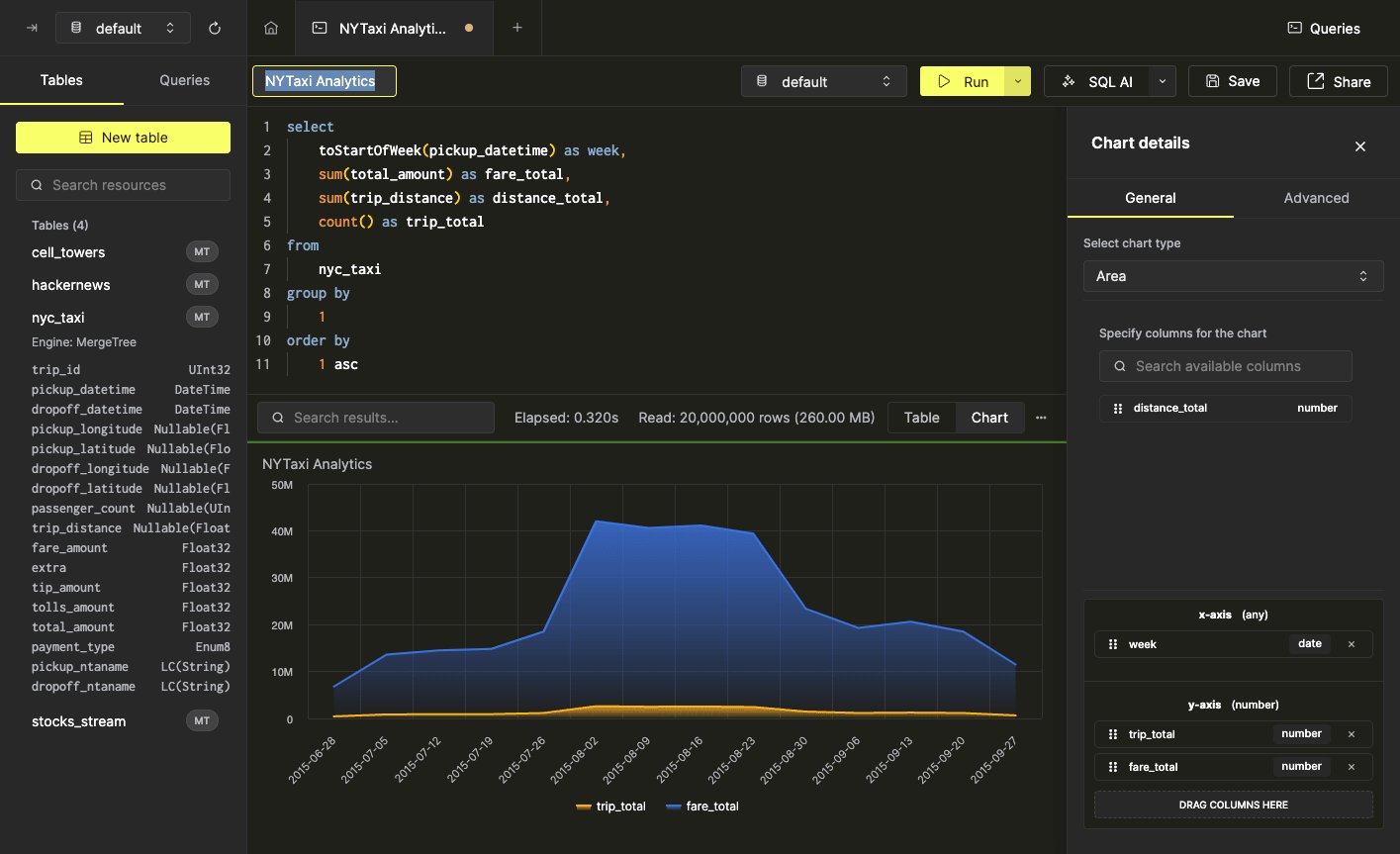
- Sous-titre
- Titres des axes
- Orientation des libellés de l’axe des x
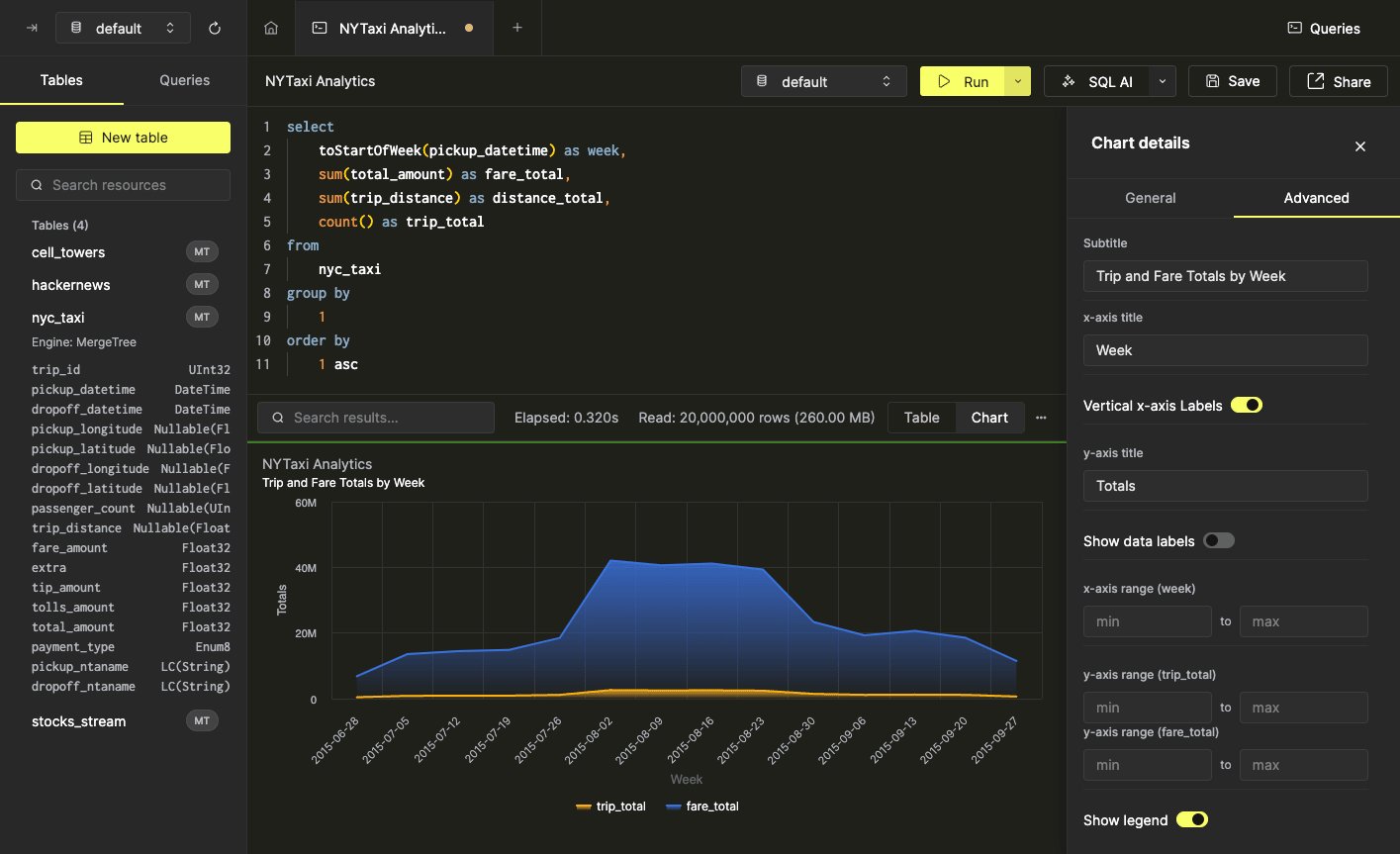
trip_total et fare_total, les plages des axes doivent être ajustées :
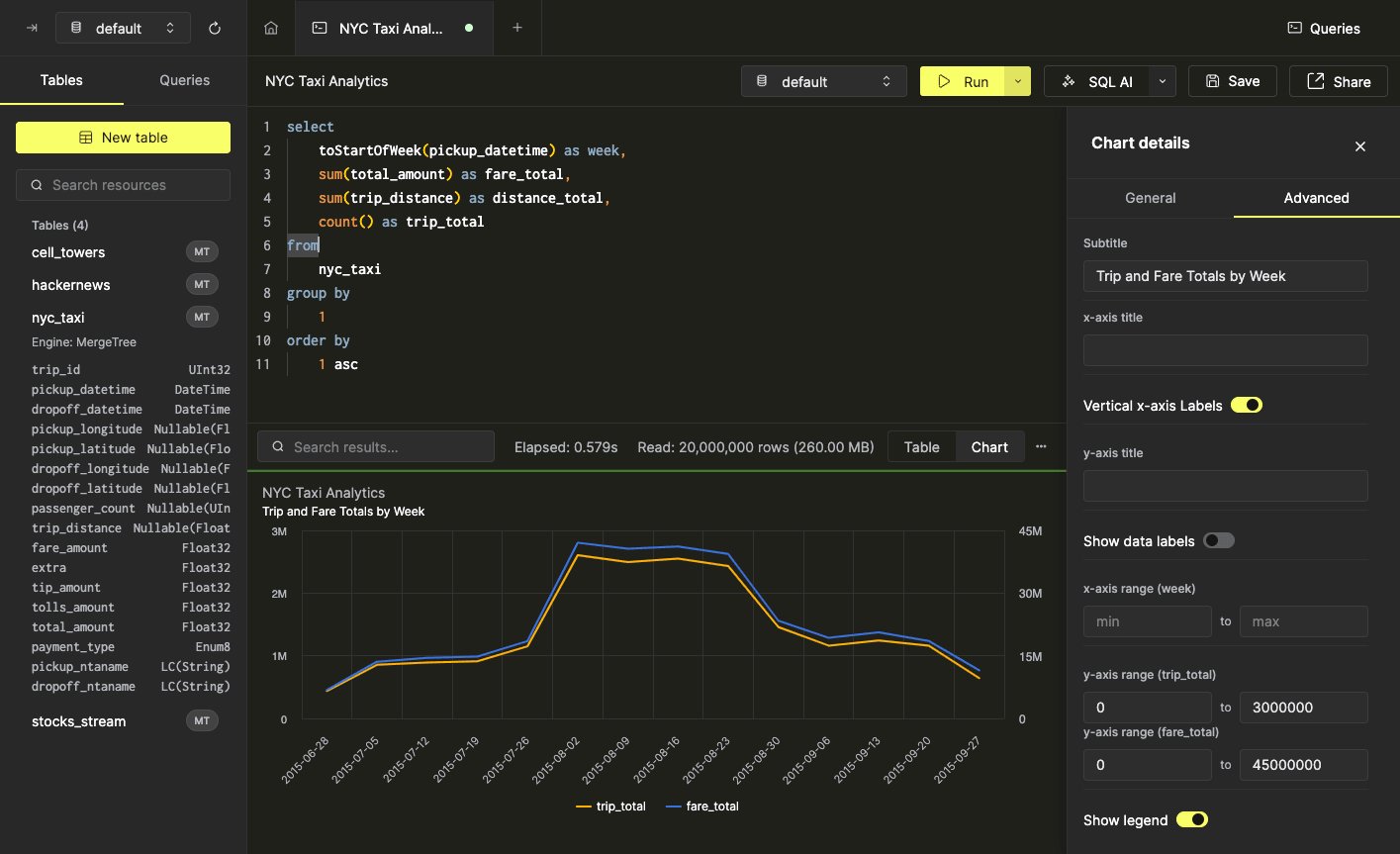
trip_total et fare_total, les plages d’axe doivent être légèrement ajustées :