

Solucionar el error de verificación del desarrollador en macOS
De forma predeterminada, macOS no ejecuta aplicaciones ni herramientas descargadas de Internet a menos que estén firmadas por un desarrollador identificado y notarizadas por Apple. A partir de la versión 26.7.4 (y en todas las versiones 26.8 y posteriores), las compilaciones de ClickHouse para macOS están firmadas con el Developer ID de ClickHouse Inc. y notarizadas por Apple. Se publican en la página de versiones de GitHub comoclickhouse-macos.zip (Intel) y clickhouse-macos-aarch64.zip (Apple silicon), y son las que instala el cask de Homebrew. Si utiliza alguna de ellas, macOS ejecuta clickhouse sin mostrar ninguna advertencia y no necesita seguir los pasos de este artículo.
Aun así, es posible que vea el error si ejecuta un binary sin firmar que macOS ha puesto en cuarentena, por ejemplo:
- una versión anterior de ClickHouse instalada con Homebrew: ejecute
brew upgrade --cask clickhousepara obtener la versión firmada; - el binary autoextraíble
clickhouse-macosoclickhouse-macos-aarch64de la página de versiones de GitHub descargado con un navegador web: en su lugar, descargue el archivo.zipde la misma versión; - una versión anterior a la 26.7.4 descargada con un navegador web.
curl https://clickhouse.com/ | sh no está firmado, pero curl no pone en cuarentena los archivos que descarga, por lo que macOS lo ejecuta sin mostrar este error.
Al intentar ejecutar un binary clickhouse en cuarentena, es posible que aparezca este error:
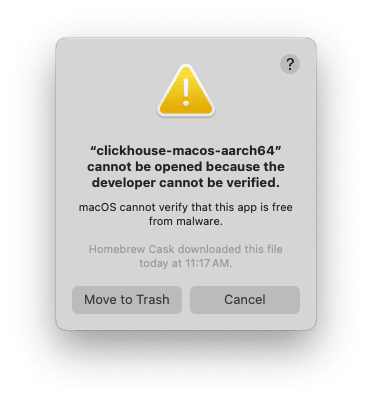
Proceso en Ajustes del Sistema
-
Intenta ejecutar el binary
clickhouseuna vez para que macOS muestre el error anterior y registre el binary bloqueado. - Abre Ajustes del Sistema.
-
Ve a Privacy & Security:
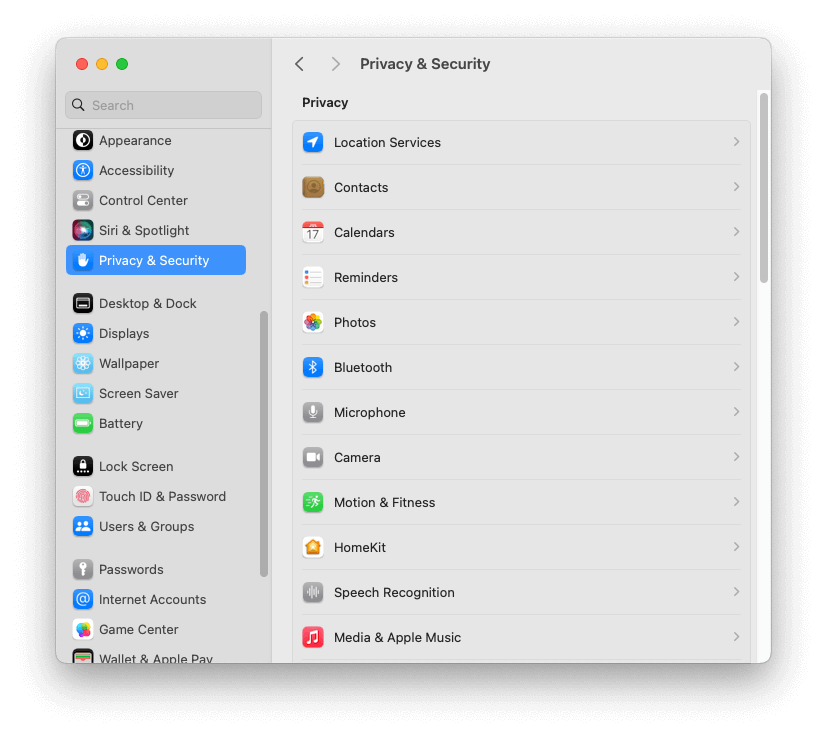
- Desplázate hasta la sección Security para encontrar un mensaje que indica que “clickhouse-macos-aarch64” fue bloqueado porque no proviene de un desarrollador identificado.
-
Haz clic en Allow Anyway (Open Anyway en las versiones recientes de macOS).
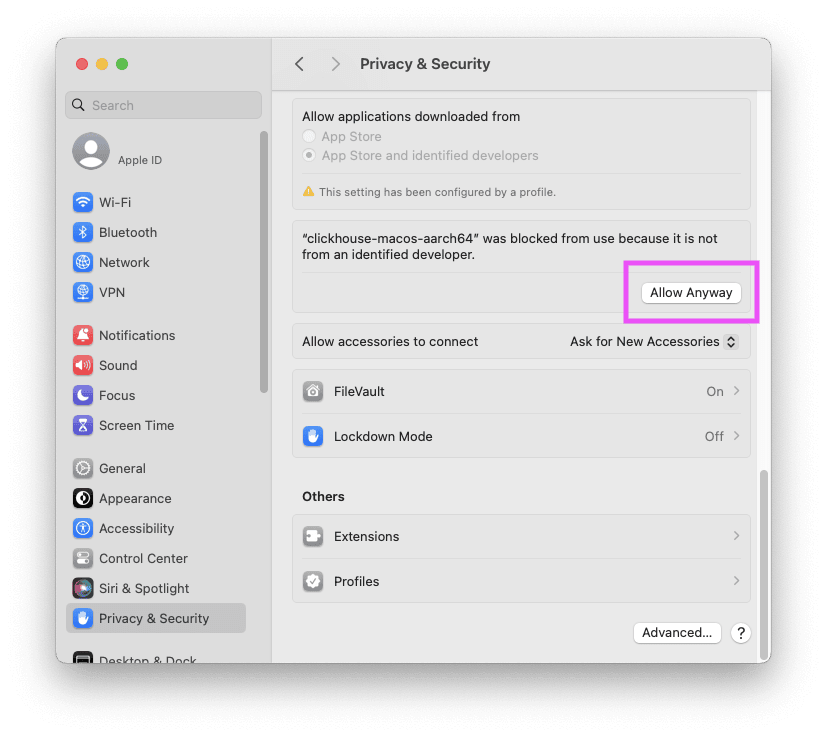
- Introduce la contraseña de tu usuario de macOS.
clickhouse en tu terminal. Es posible que macOS te pida confirmarlo una vez más la próxima vez que lo ejecutes.
Proceso en la terminal
Si el botón de Ajustes del Sistema no soluciona el problema, o si prefieres usar la línea de comandos, elimina el atributo de cuarentena del binary conxattr.
Si clickhouse está en tu PATH, averigua dónde se encuentra:
clickhouse de la cuarentena ejecutando xattr -d com.apple.quarantine, seguido de la ruta del comando anterior:
clickhouse: