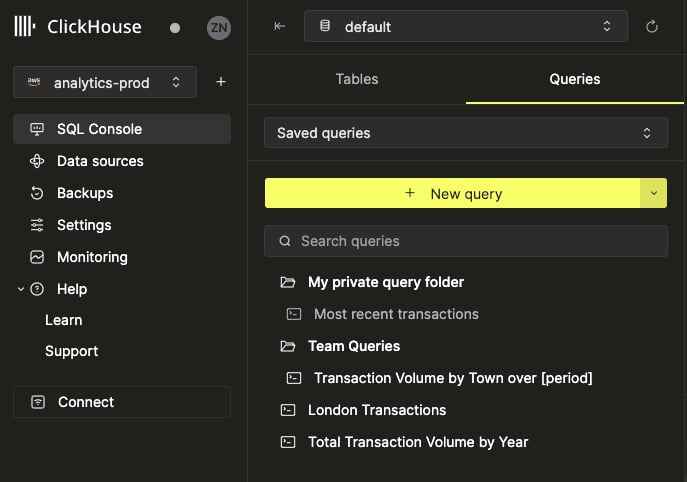
- الاتصال بخدمات ClickHouse Cloud الخاصة بك
- عرض بيانات الجداول وتصفيتها وفرزها
- تنفيذ الاستعلامات وتصور بيانات النتائج ببضع نقرات فقط
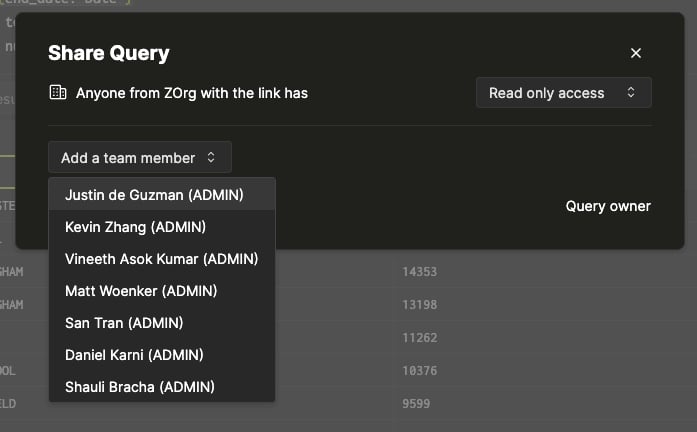
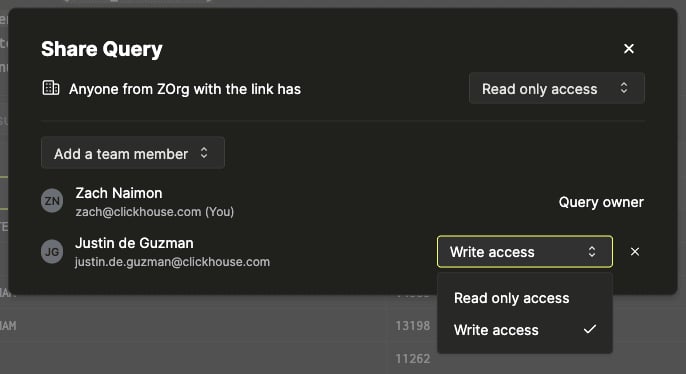
- مشاركة الاستعلامات مع أعضاء الفريق والتعاون بفعالية أكبر.
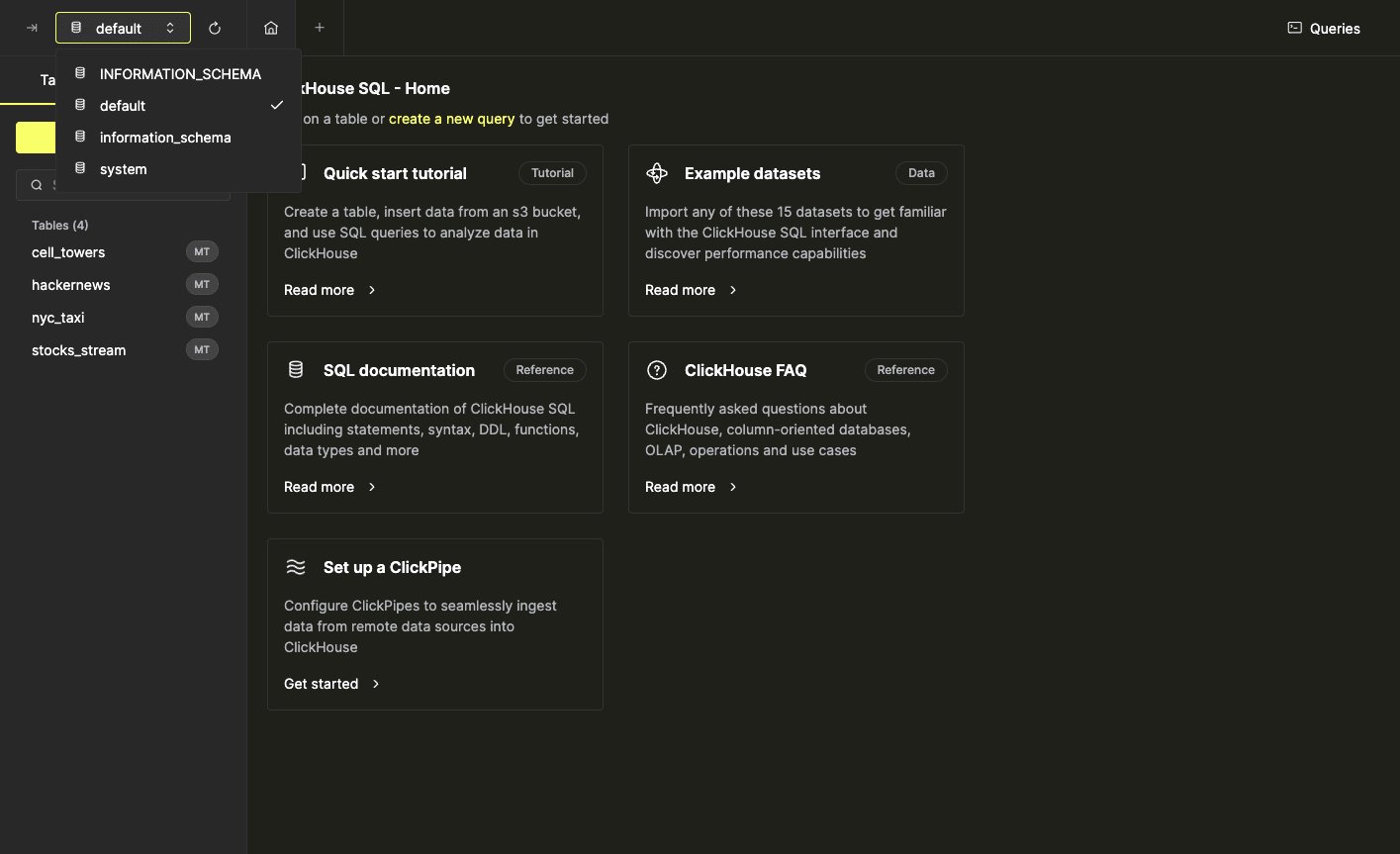
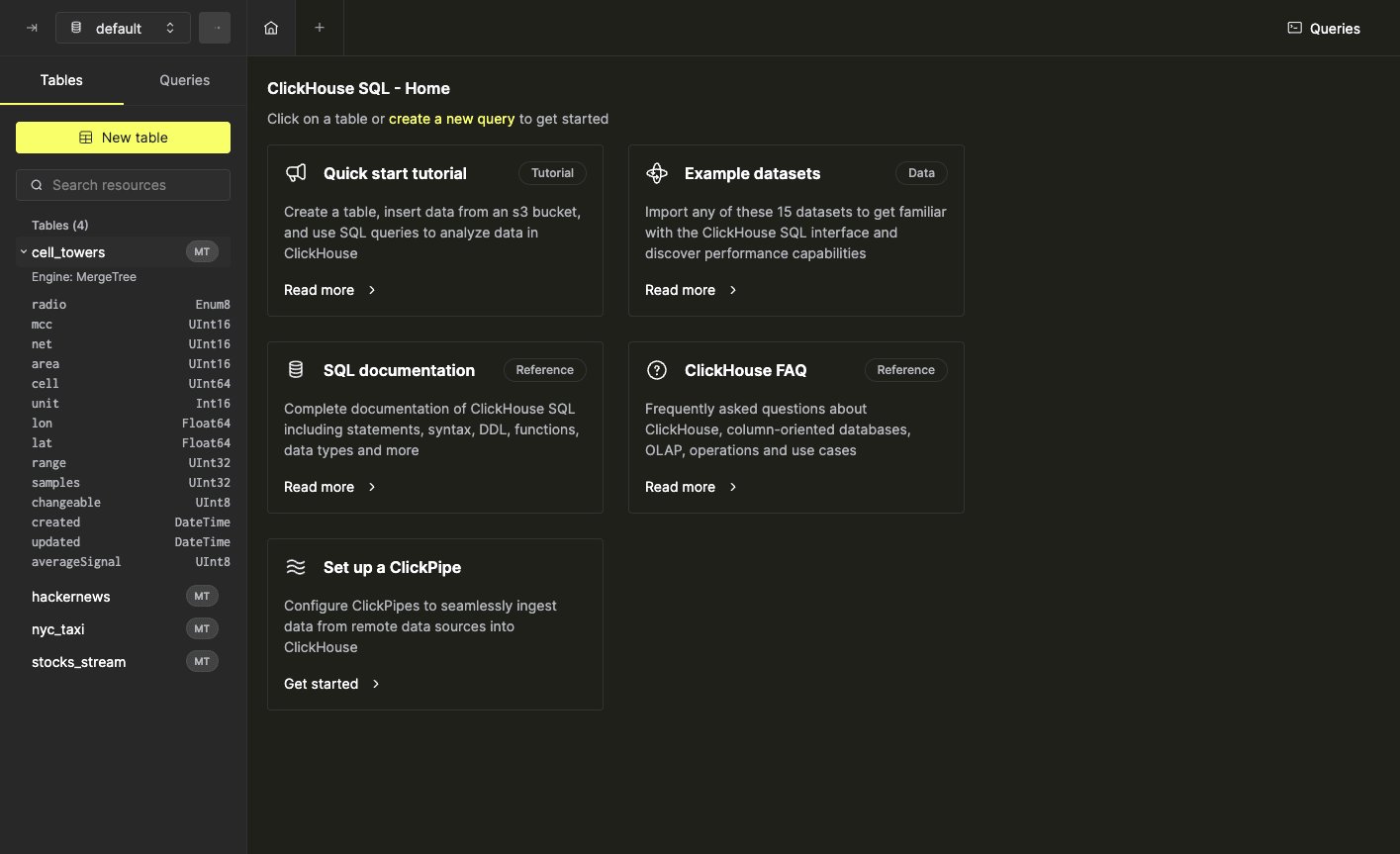
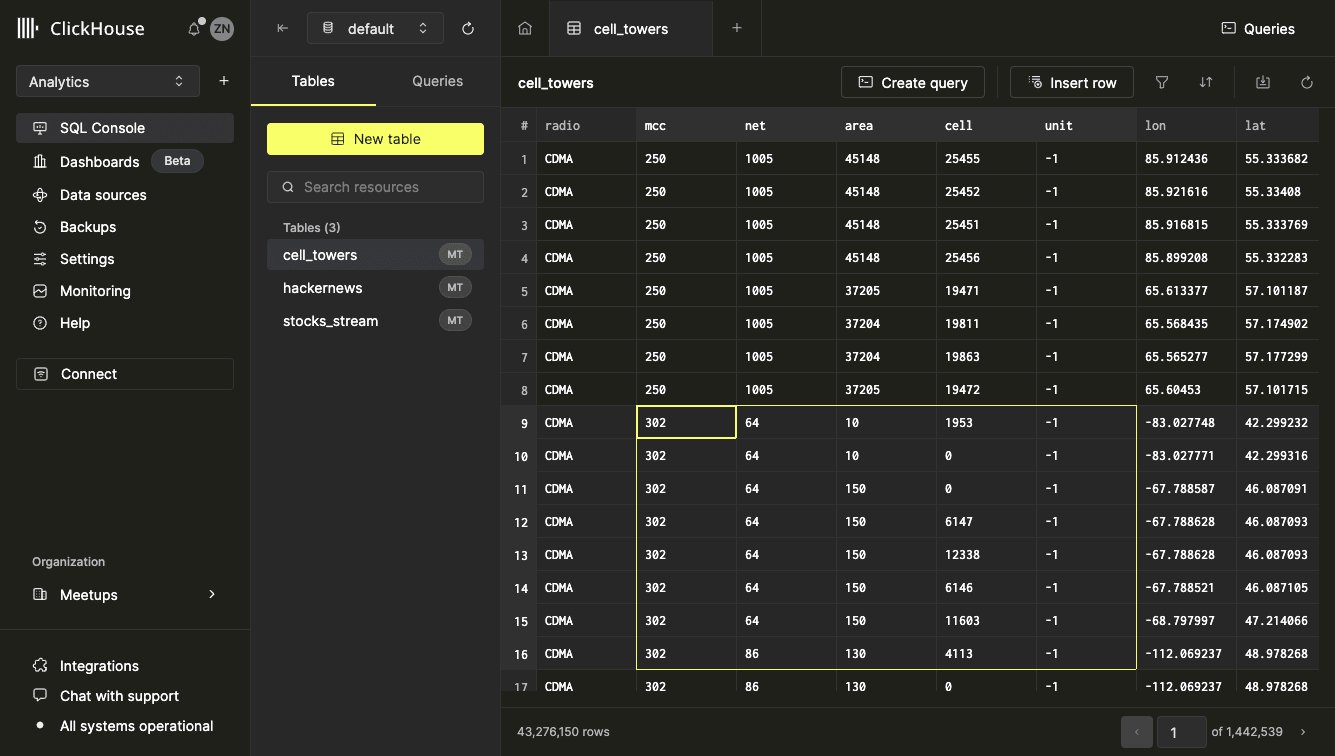
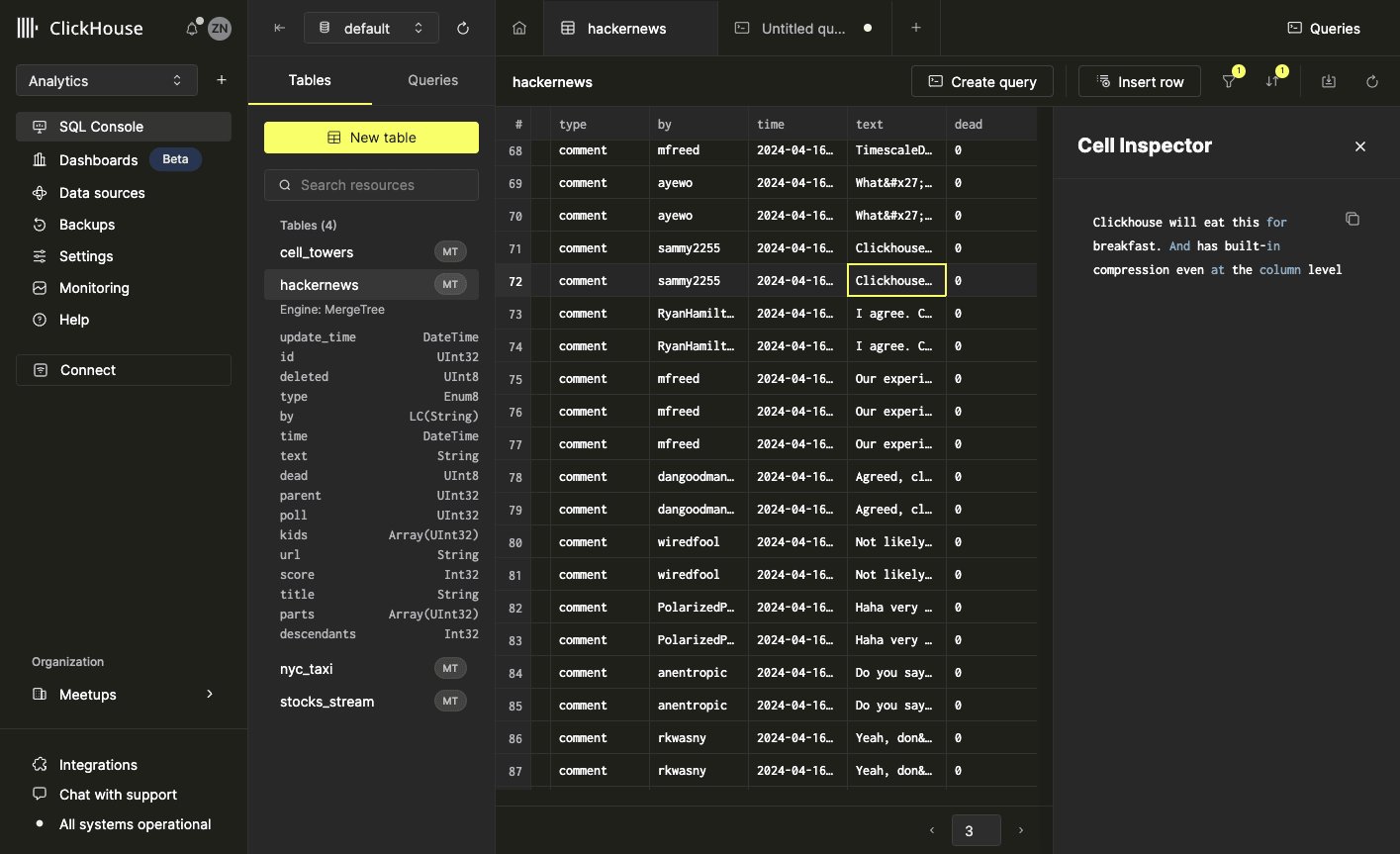
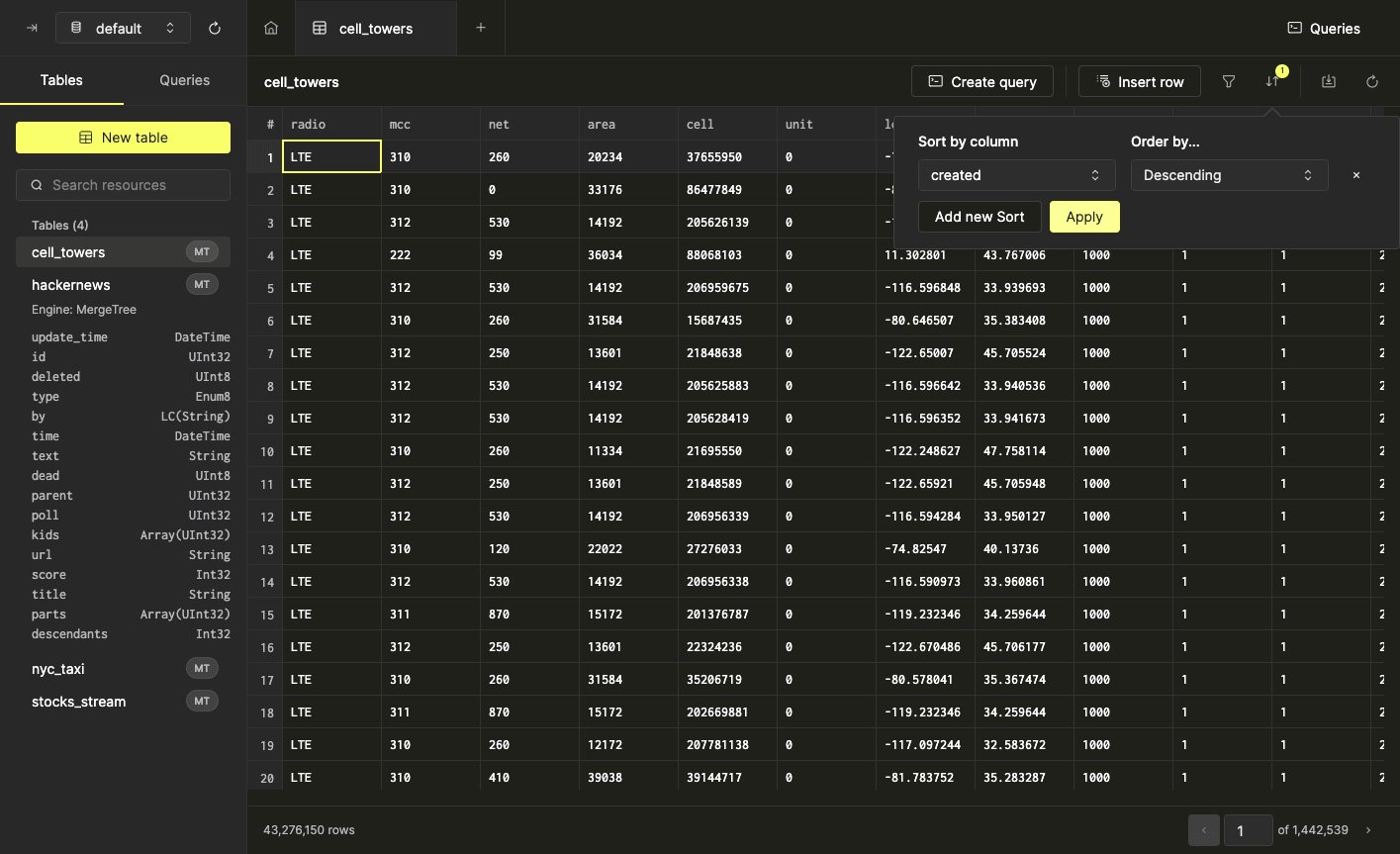
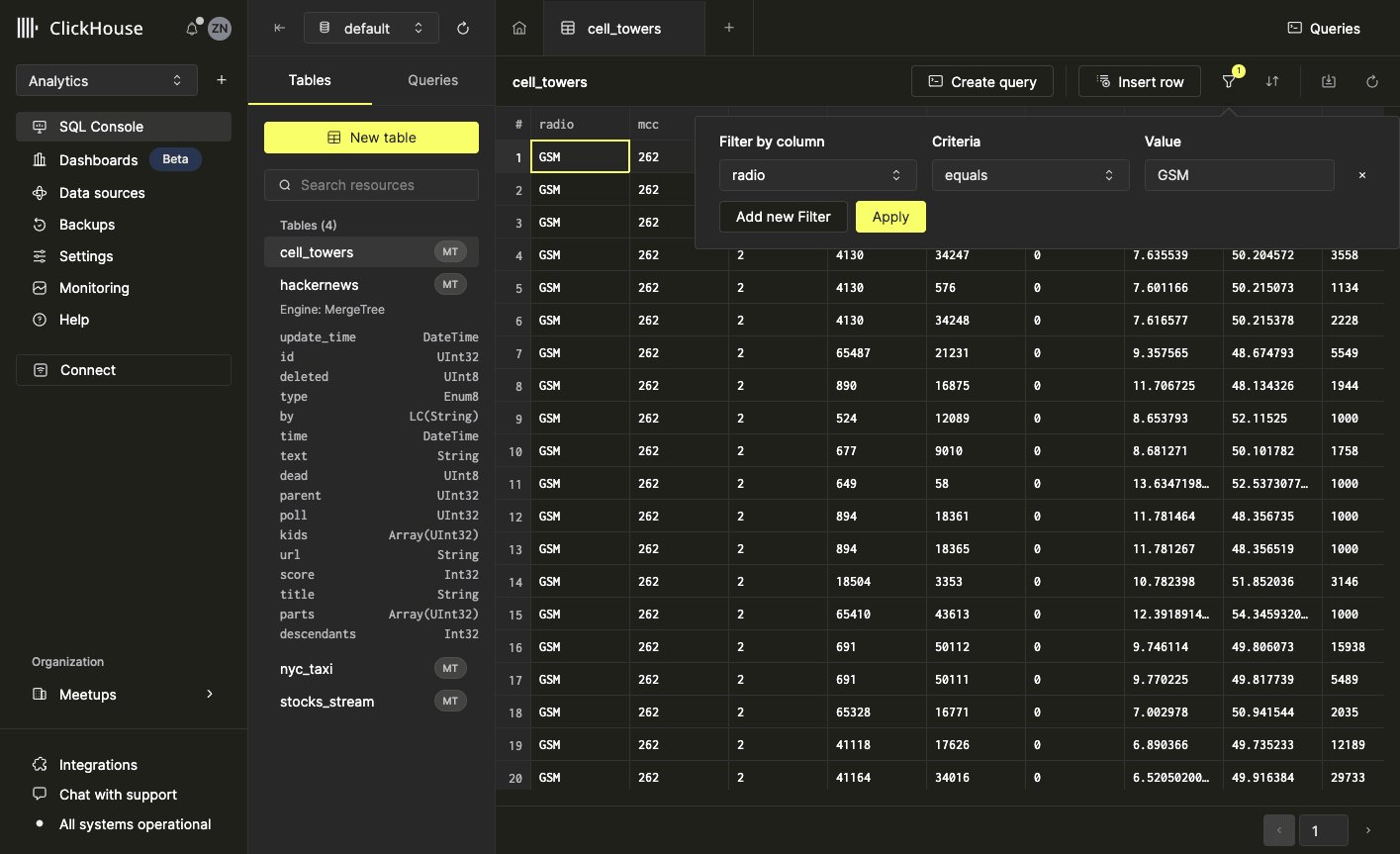
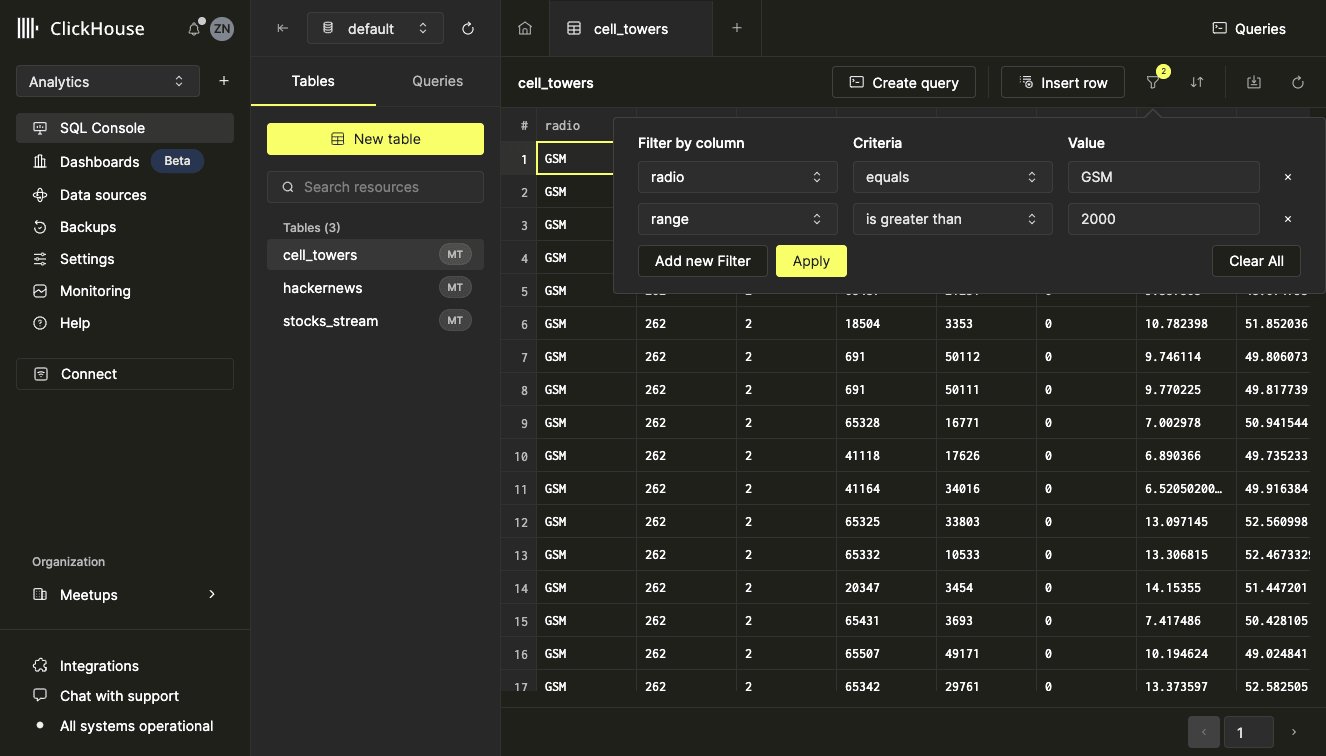
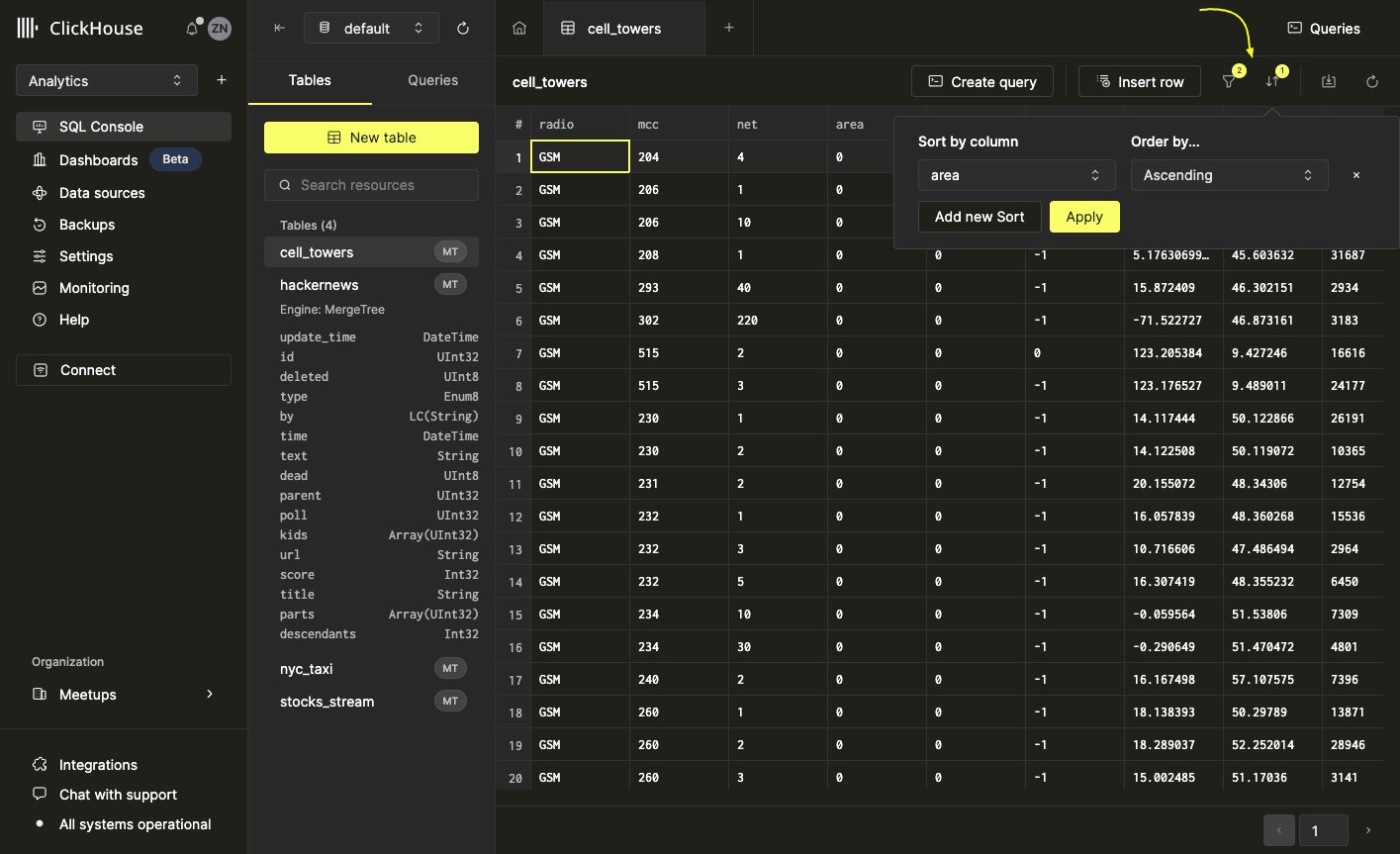
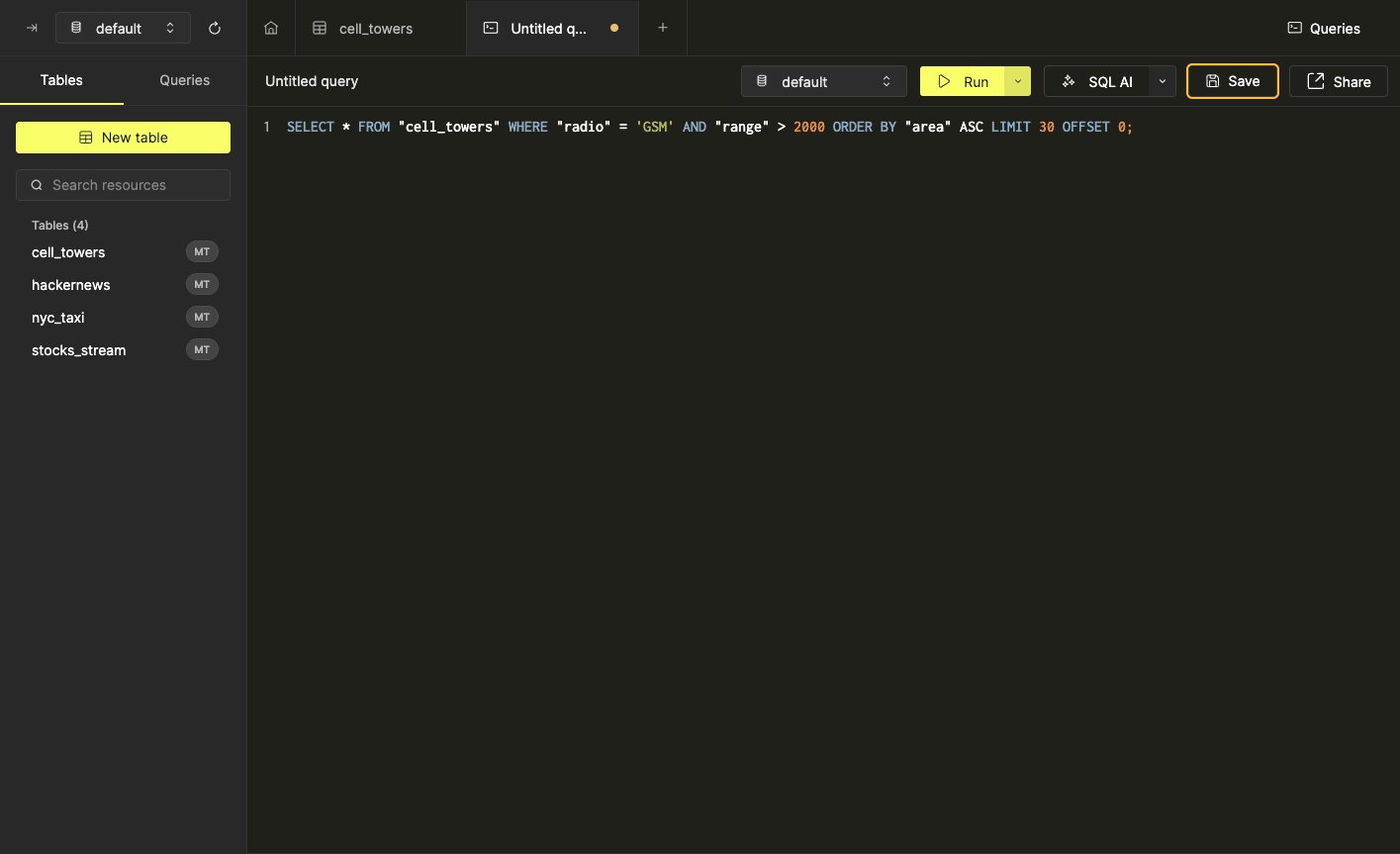
عوامل التصفية وخيارات الفرز ليست مطلوبة عند استخدام ميزة ‘Create Query’.
- انقر على زر ’+” في شريط علامات التبويب
- حدِّد زر ‘New Query’ من قائمة الاستعلامات في الشريط الجانبي الأيسر
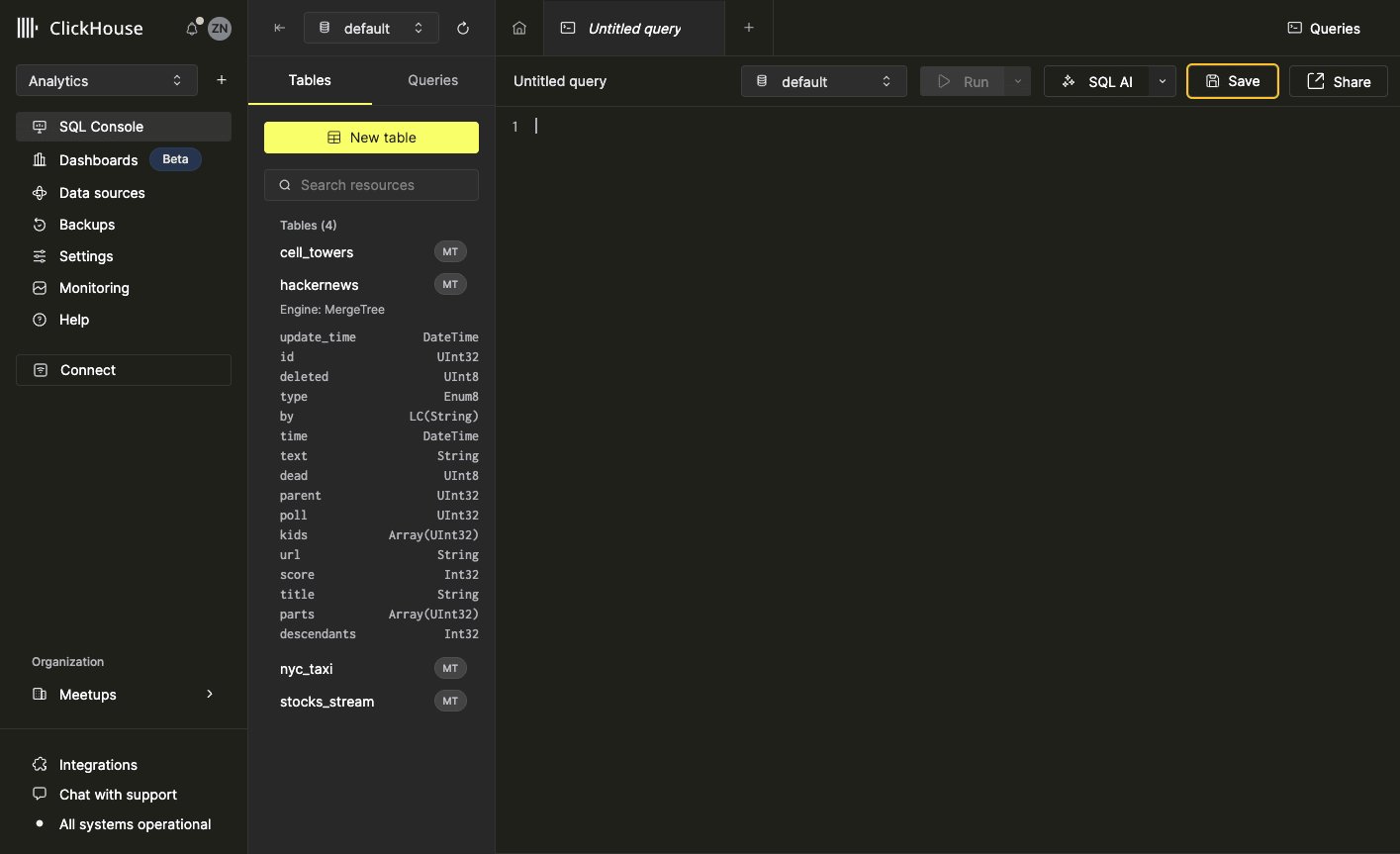
cmd / ctrl + enter. ولكتابة عدة أوامر وتشغيلها بالتسلسل، تأكد من إضافة فاصلة منقوطة بعد كل أمر.
خيارات تنفيذ الاستعلام
افتراضيًا، سيؤدي النقر على زر ‘Run’ إلى تشغيل جميع الأوامر الموجودة في SQL Editor. يدعم SQL Console خيارين آخرين لتنفيذ الاستعلام:
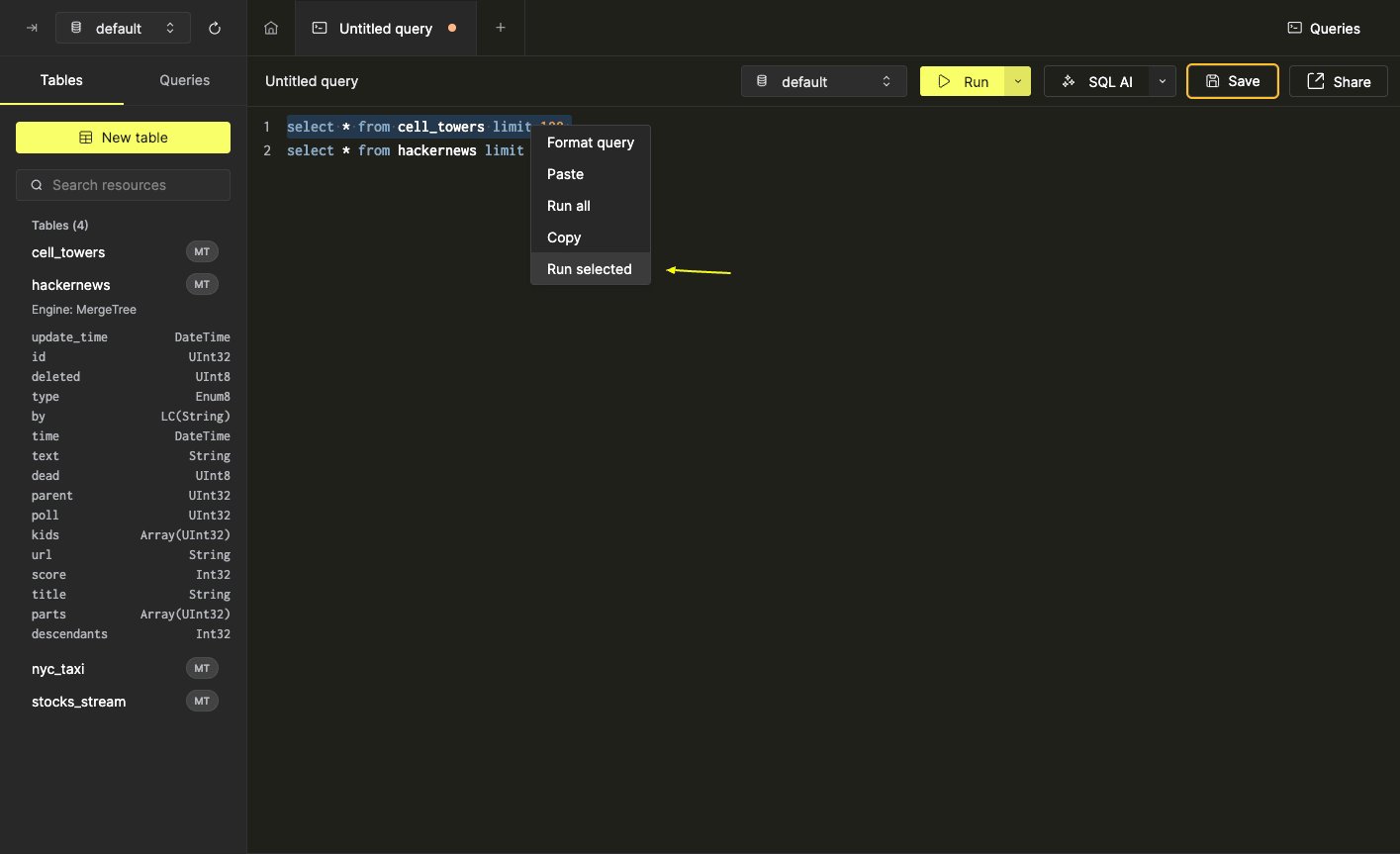
- تشغيل الأوامر المحددة
- تشغيل الأمر عند المؤشر
cmd / ctrl + enter). ويمكنك أيضًا اختيار ‘Run selected’ من القائمة السياقية في SQL Editor (التي تُفتح بالنقر بزر الماوس الأيمن في أي مكان داخل المحرر) عند وجود تحديد.
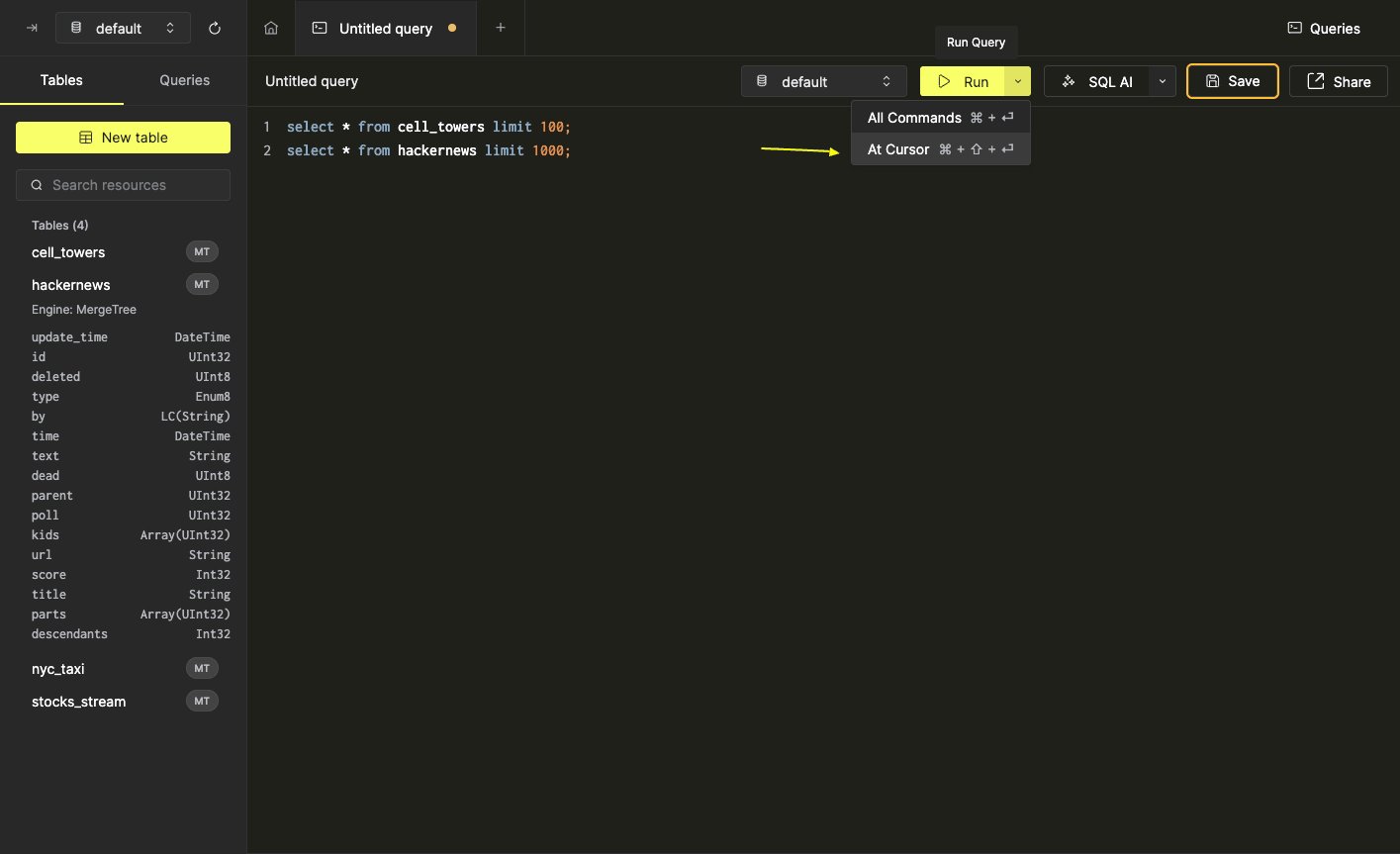
- اختر ‘At Cursor’ من قائمة خيارات التشغيل الموسعة (أو استخدم اختصار لوحة المفاتيح المقابل
cmd / ctrl + shift + enter
- اختر ‘Run at cursor’ من القائمة السياقية في SQL Editor
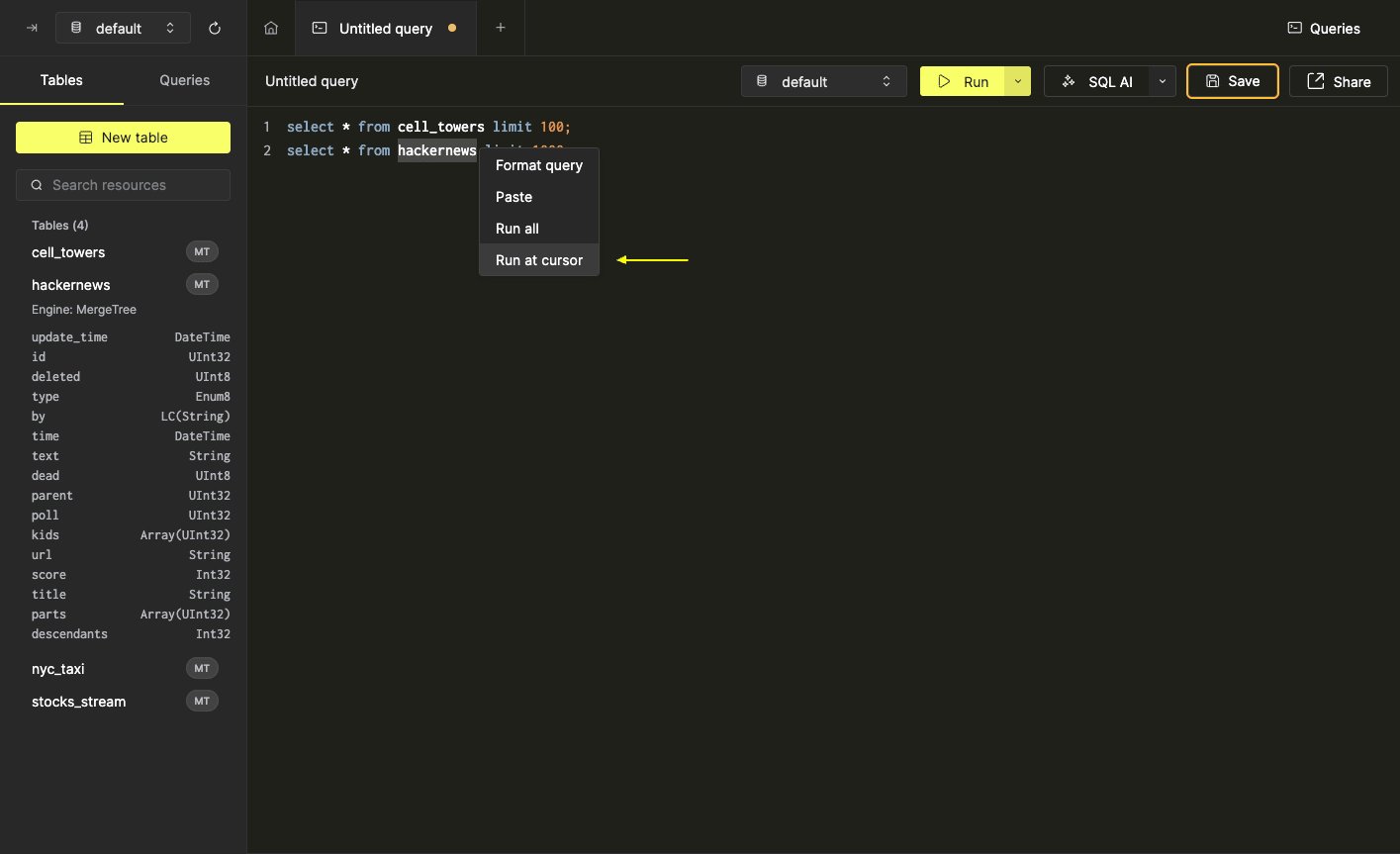
سيومض الأمر الموجود عند موضع المؤشر باللون الأصفر عند تنفيذه.
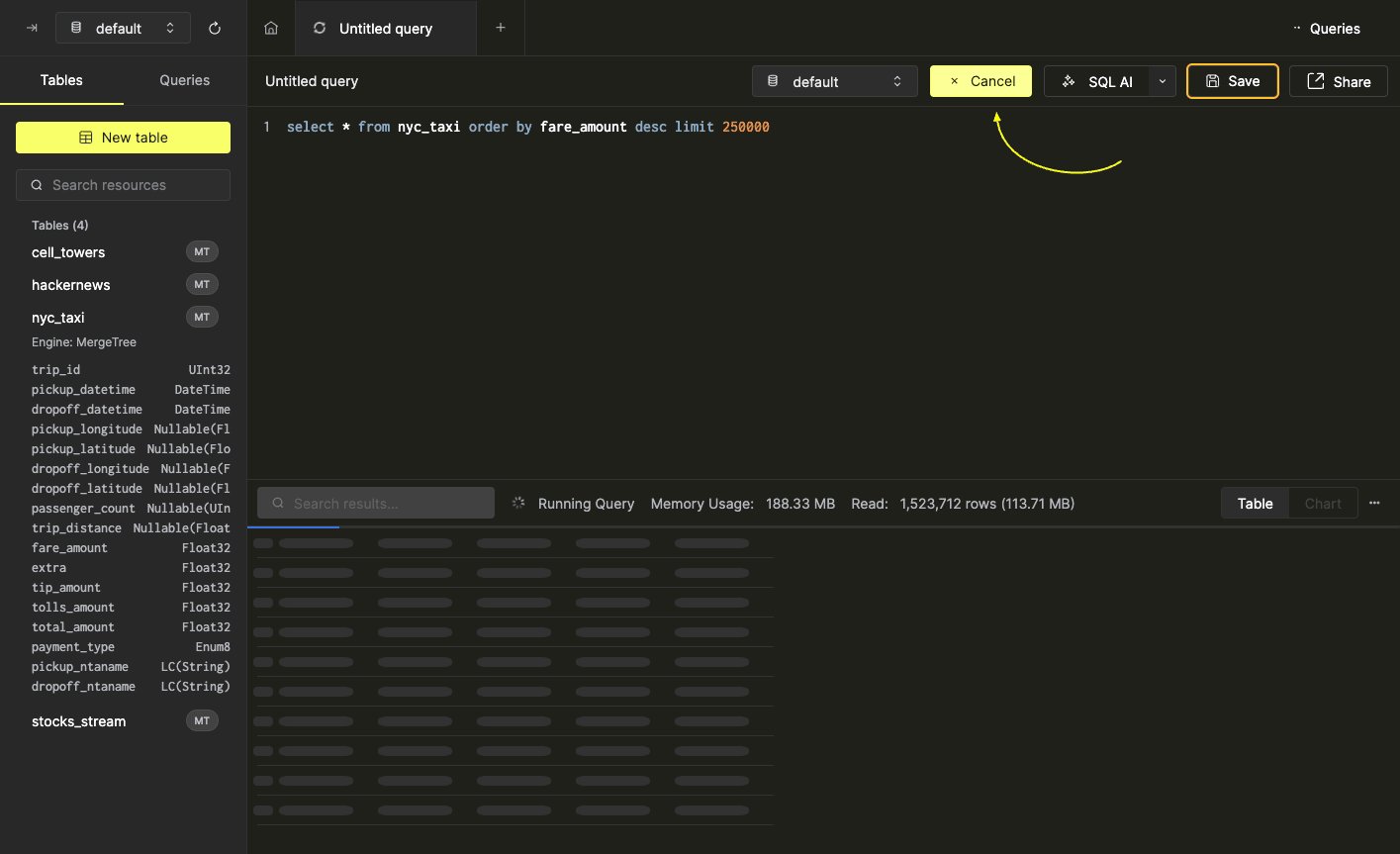
Esc لإلغاء الاستعلام. ملاحظة: ستظل أي نتائج أُعيدت بالفعل متاحة بعد الإلغاء.
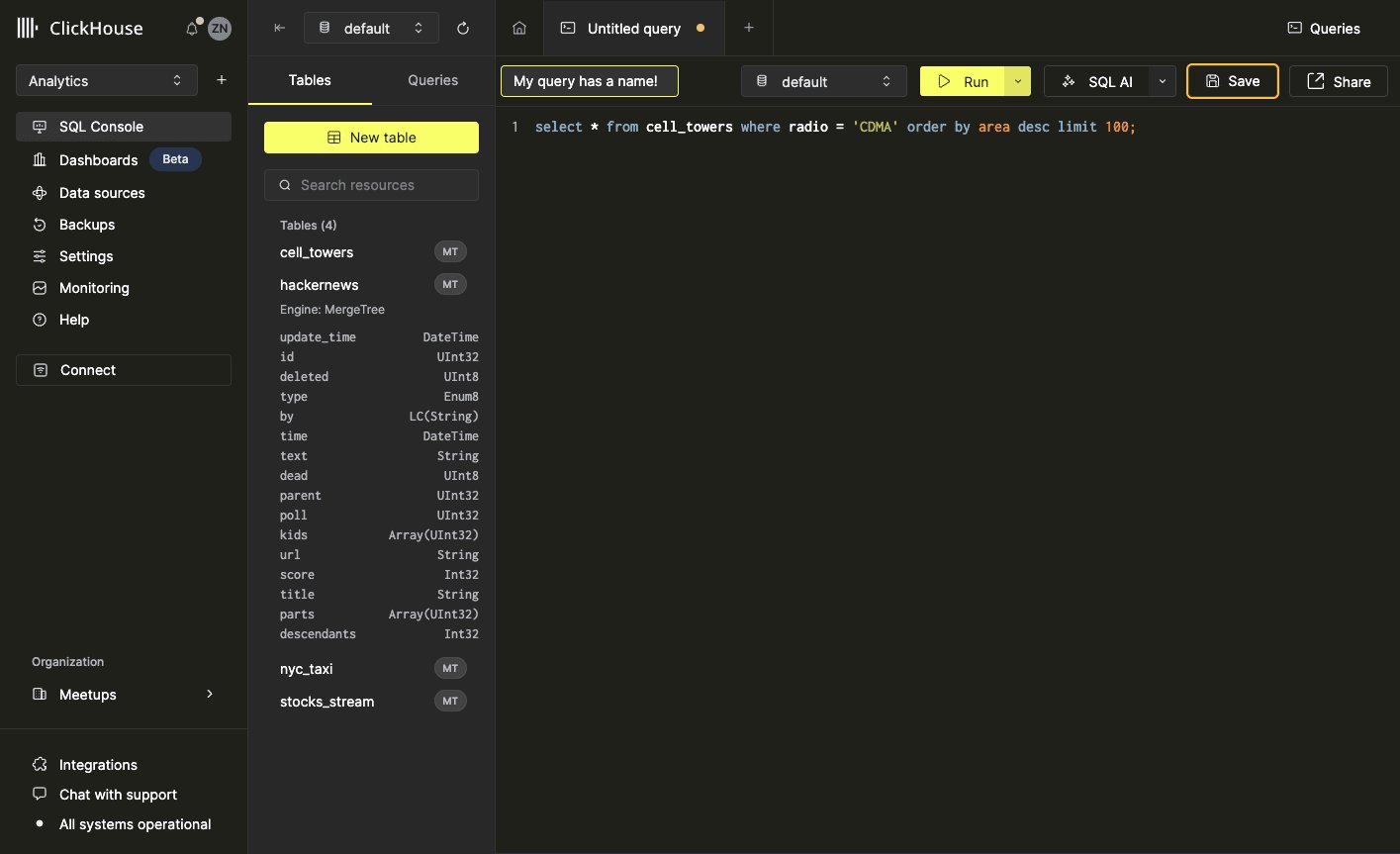
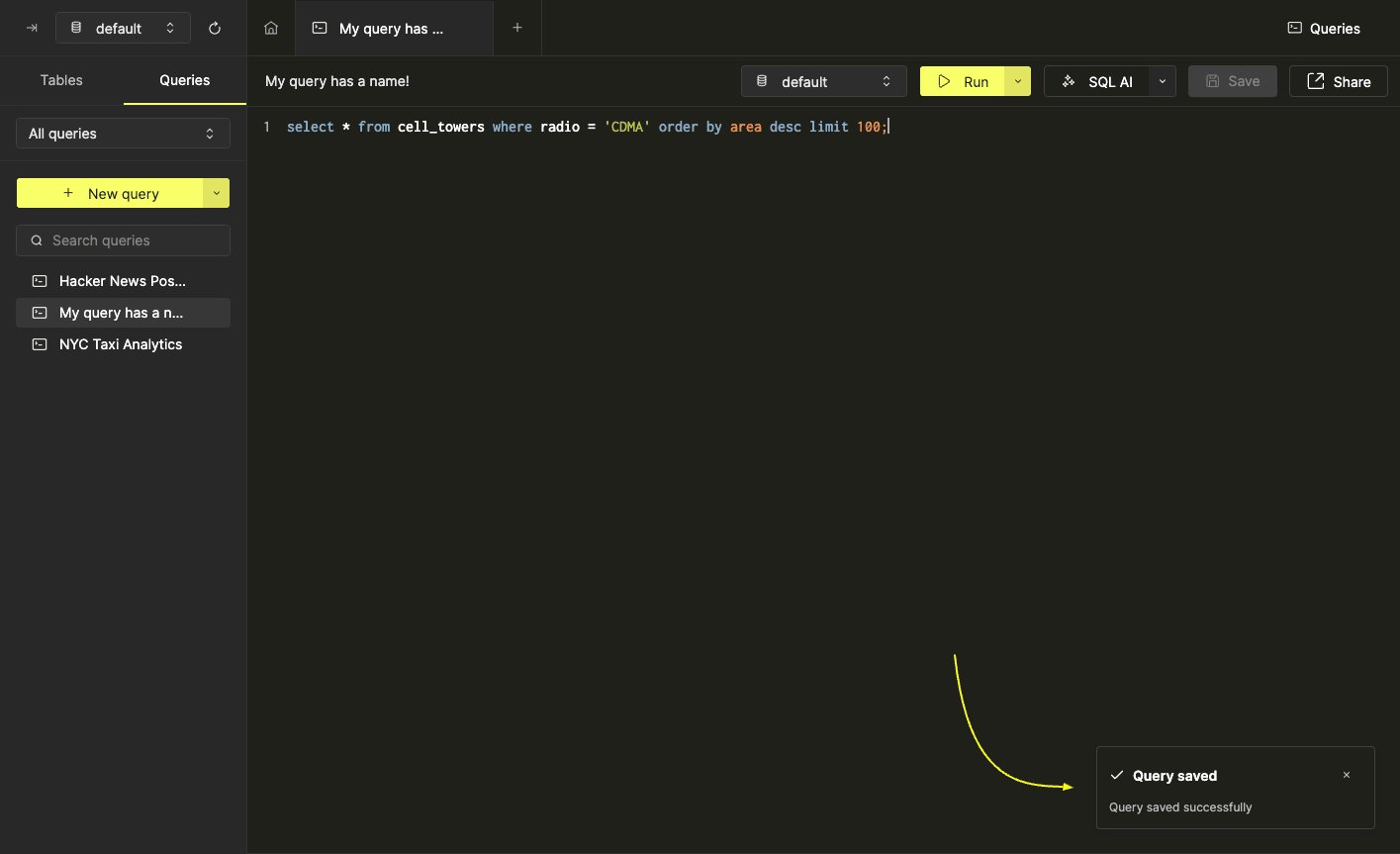
cmd / ctrl + s لحفظ الاستعلام.
- افتح خدمة ClickHouse Cloud.
- أنشئ استعلامًا جديدًا بالنقر على أيقونة +.
-
الصق الشيفرة التالية ثم شغّلها:
من المفترض أن يستغرق هذا الاستعلام حوالي ثانية واحدة ليكتمل. وبعد الانتهاء، ينبغي أن يكون لديك جدول فارغ باسم
uk_price_paid. -
أنشئ استعلامًا جديدًا والصق الاستعلام التالي:
gov.uk. يبلغ حجم هذا الملف حوالي 4GB، لذا سيستغرق اكتمال هذا الاستعلام بضع دقائق. وبعد أن ينتهي ClickHouse من معالجة الاستعلام، ينبغي أن تكون مجموعة البيانات كاملة داخل جدول uk_price_paid.
لننشئ استعلامًا باستخدام اللغة الطبيعية.
- حدِّد الجدول uk_price_paid، ثم انقر على Create Query.
- انقر على Generate SQL. قد يُطلب منك الموافقة على إرسال استعلاماتك إلى Chat-GPT. يجب أن تحدد I agree للمتابعة.
-
يمكنك الآن استخدام هذا الـ prompt لإدخال استعلام باللغة الطبيعية وجعل ChatGPT يحوّله إلى استعلام SQL. في هذا المثال، سندخل:
اعرض لي إجمالي السعر وإجمالي عدد جميع معاملات uk_price_paid حسب السنة.
-
سيُنشئ Console الاستعلام المطلوب ويعرضه في علامة تبويب جديدة. في مثالنا، أنشأ GenAI الاستعلام التالي:
- بعد التأكد من صحة الاستعلام، انقر على Run لتنفيذه.
-
أنشئ استعلامًا جديدًا بالنقر على أيقونة + ثم الصق الشيفرة التالية:
-
انقر على Run. سيفشل الاستعلام لأننا نحاول جلب قيم من
priceeبدلًا منprice. - انقر على Fix Query.
-
سيحاول GenAI إصلاح الاستعلام. في هذه الحالة، غيّر
priceeإلىprice. كما أدرك أنtoYearدالة أفضل للاستخدام في هذا السيناريو. - حدِّد Apply لإضافة التغييرات المقترحة إلى استعلامك، ثم انقر على Run.
WHERE إضافية، أو ببساطة التحقق من أن بيانات محددة مُضمَّنة في مجموعة النتائج. بعد إدخال قيمة في حقل البحث، سيُحدَّث جزء النتائج ويعرض السجلات التي تحتوي على قيمة تطابق القيمة المُدخلة. في هذا المثال، سنبحث عن جميع حالات breakfast في جدول hackernews ضمن التعليقات التي تحتوي على ClickHouse (دون تمييز حالة الأحرف):
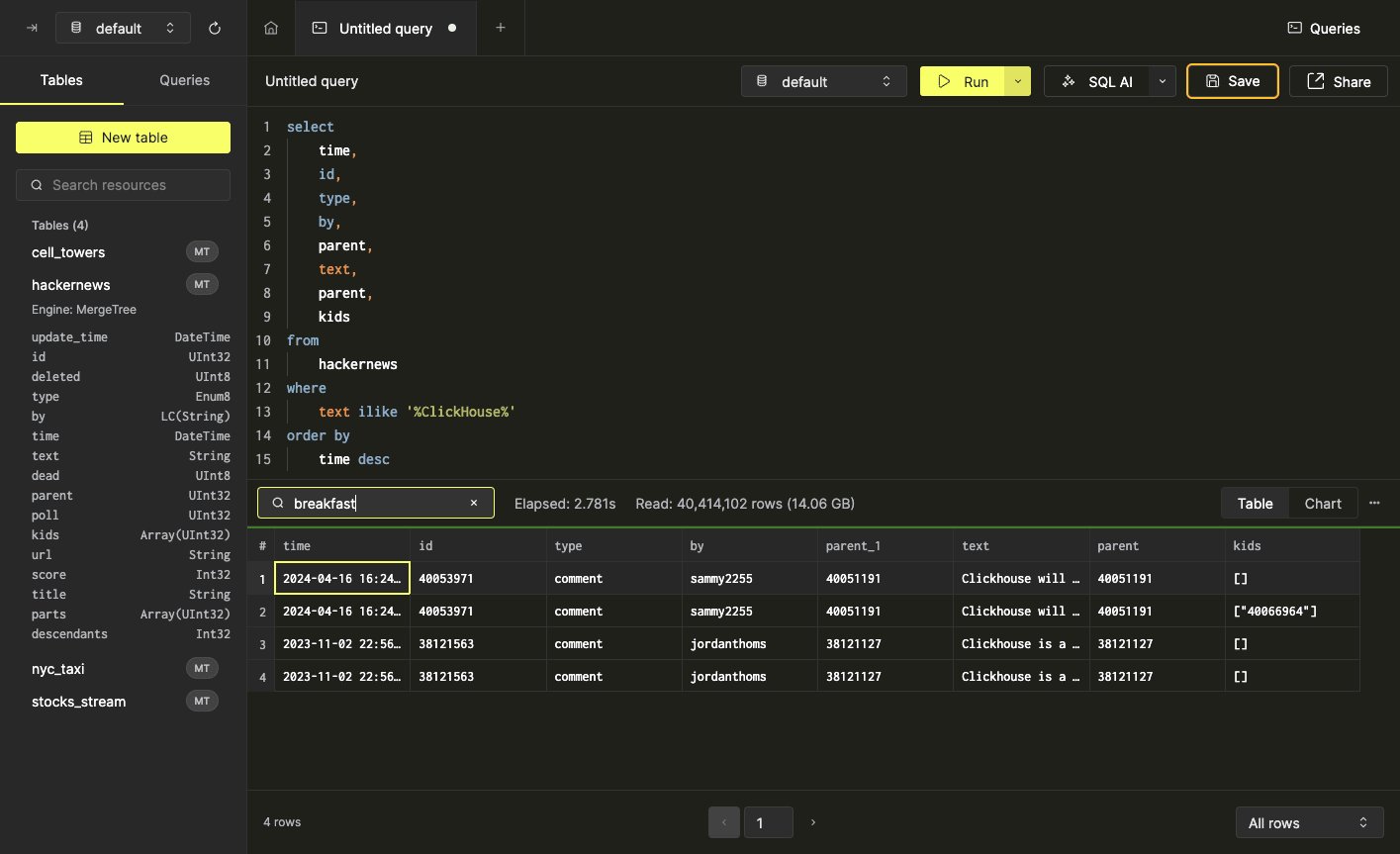
by، لكن الحقل text يطابقها:
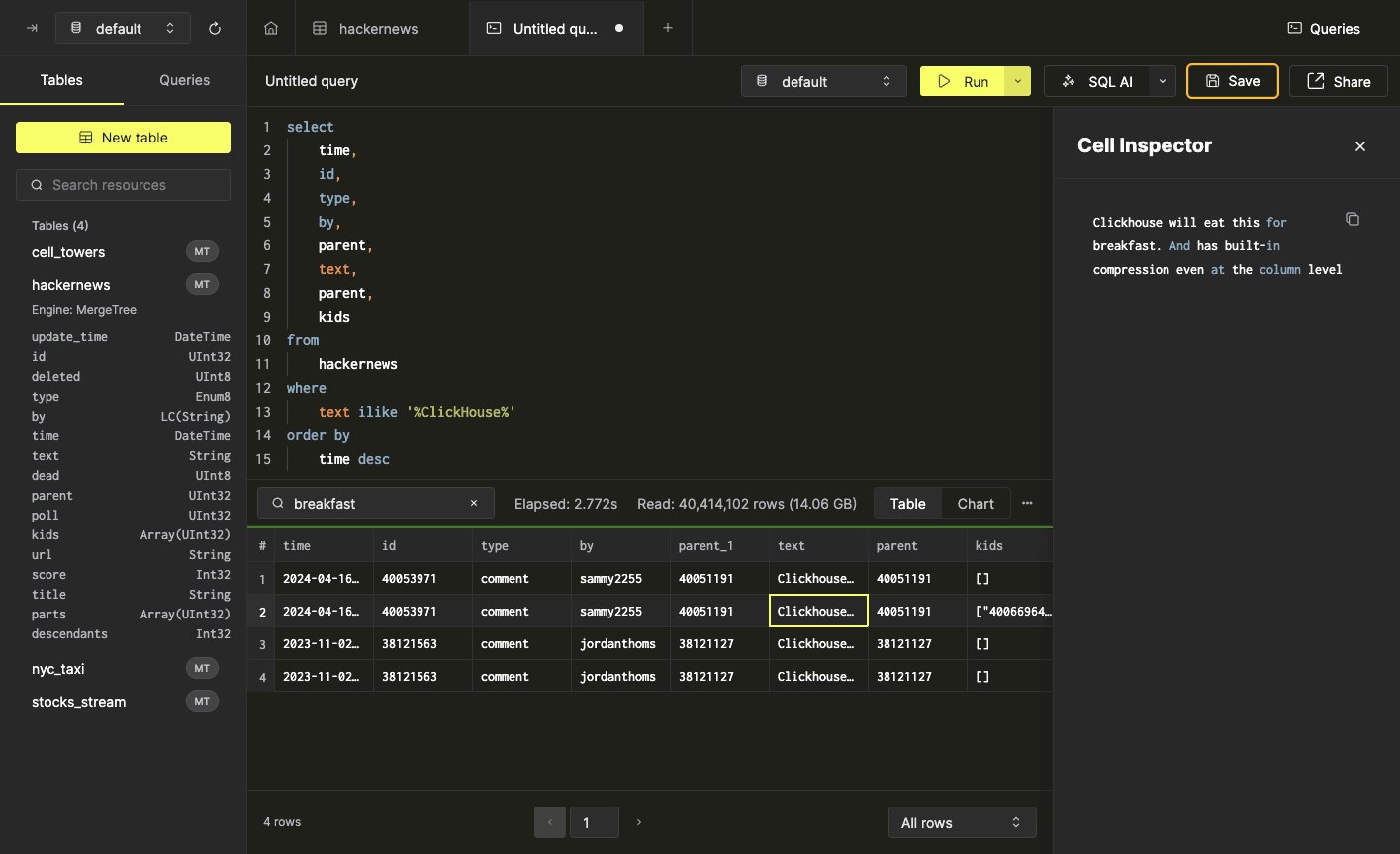
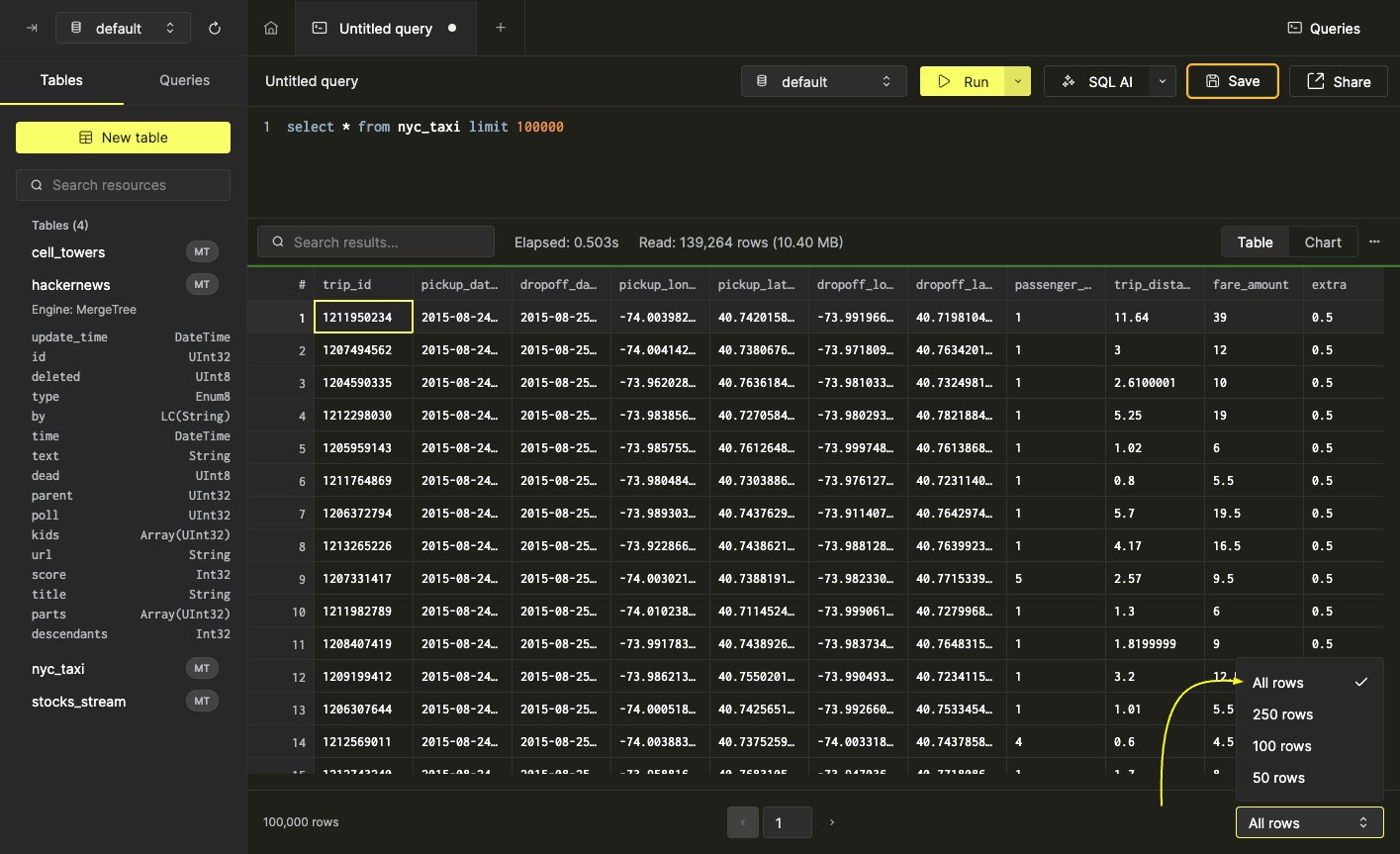
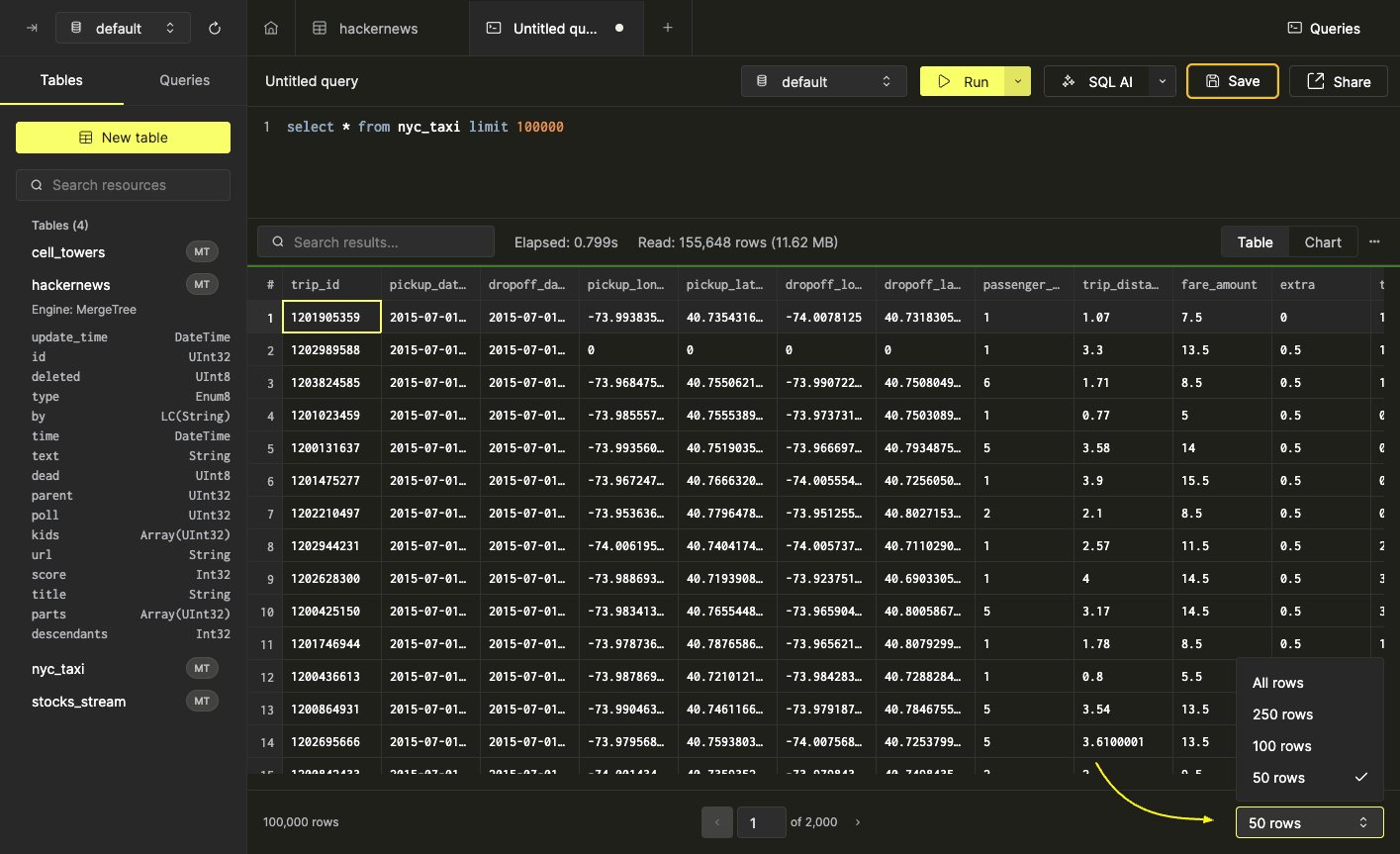
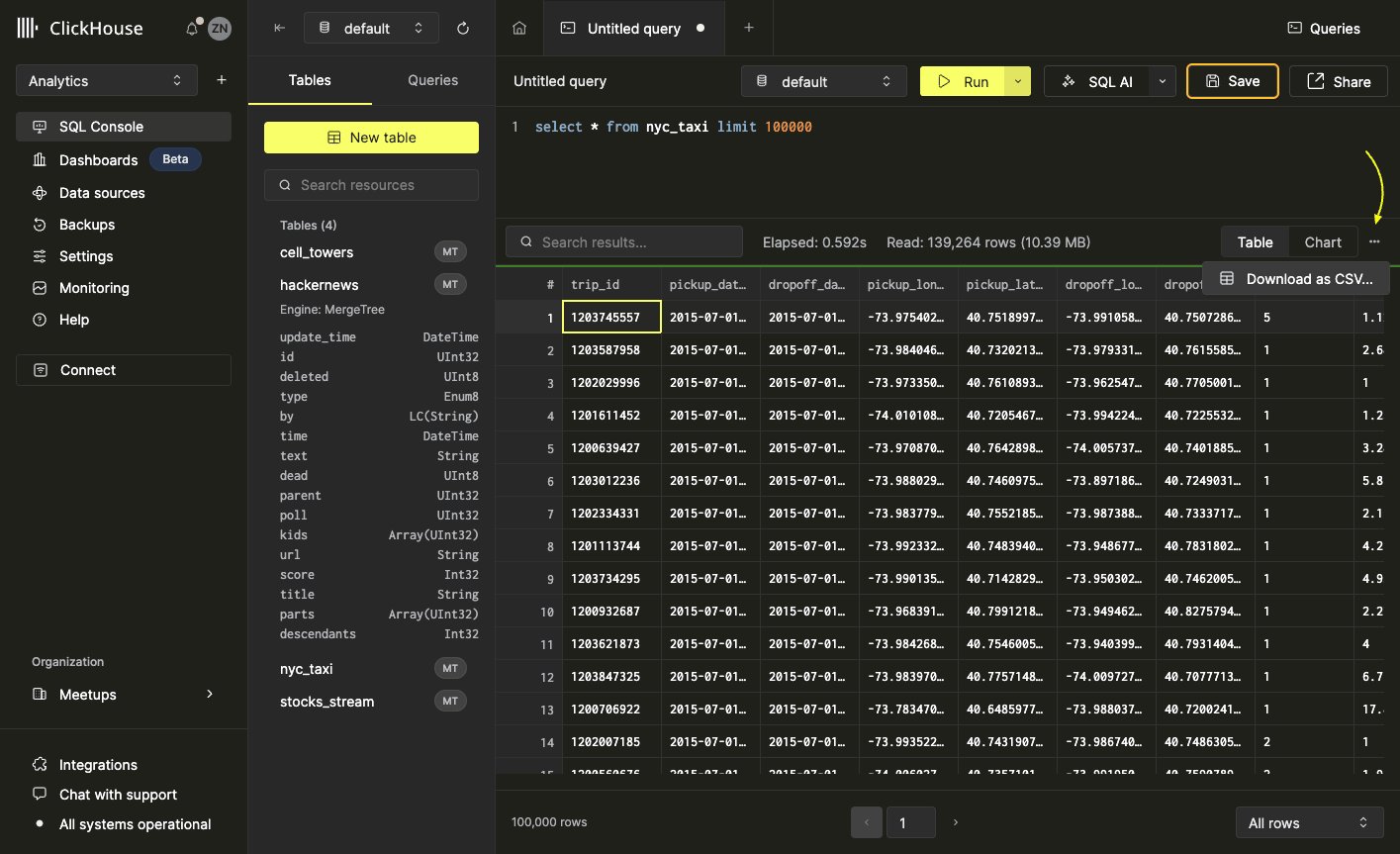
••• في الجانب الأيمن من شريط أدوات جزء النتائج، ثم اختر ‘تنزيل بتنسيق CSV’.
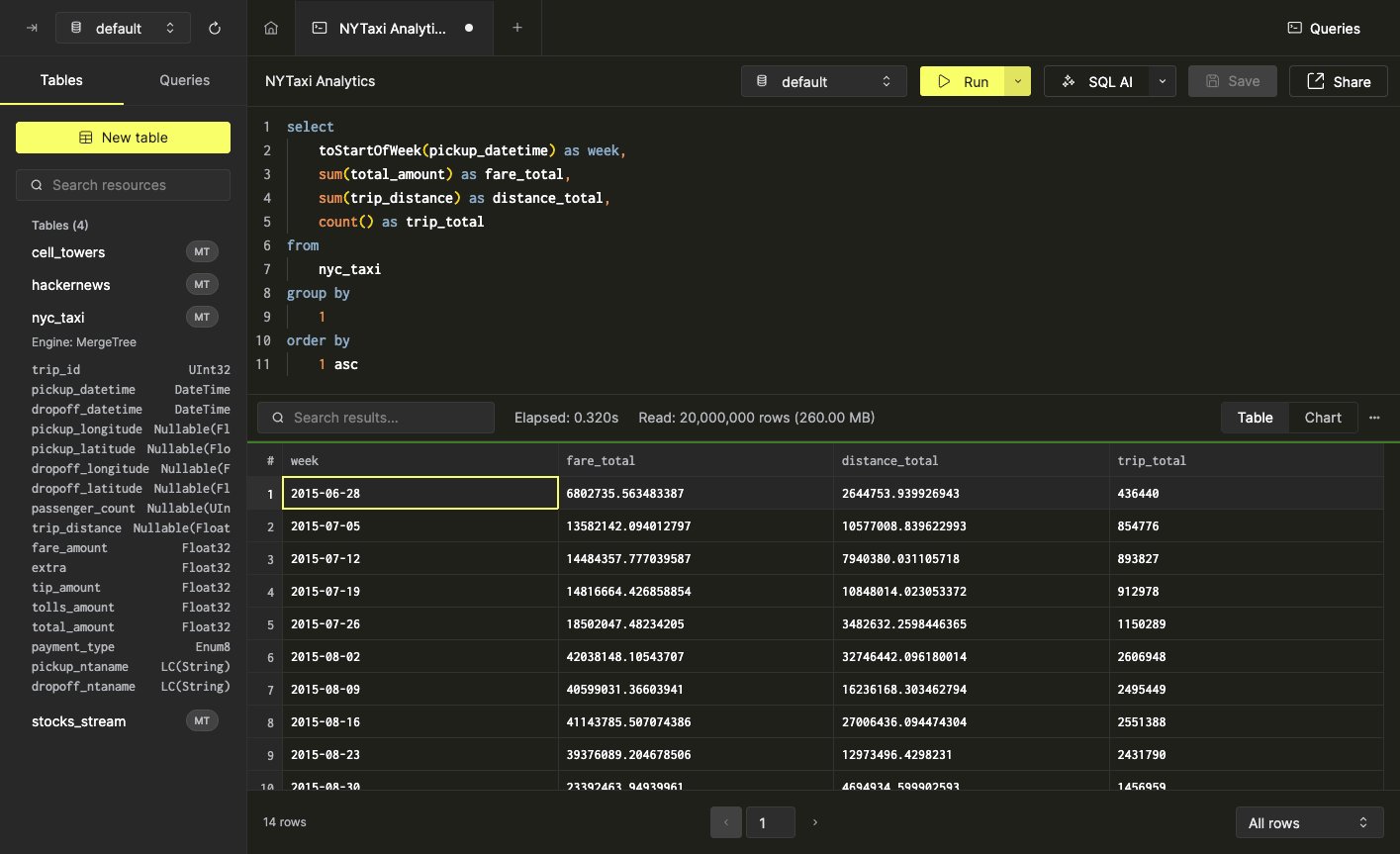
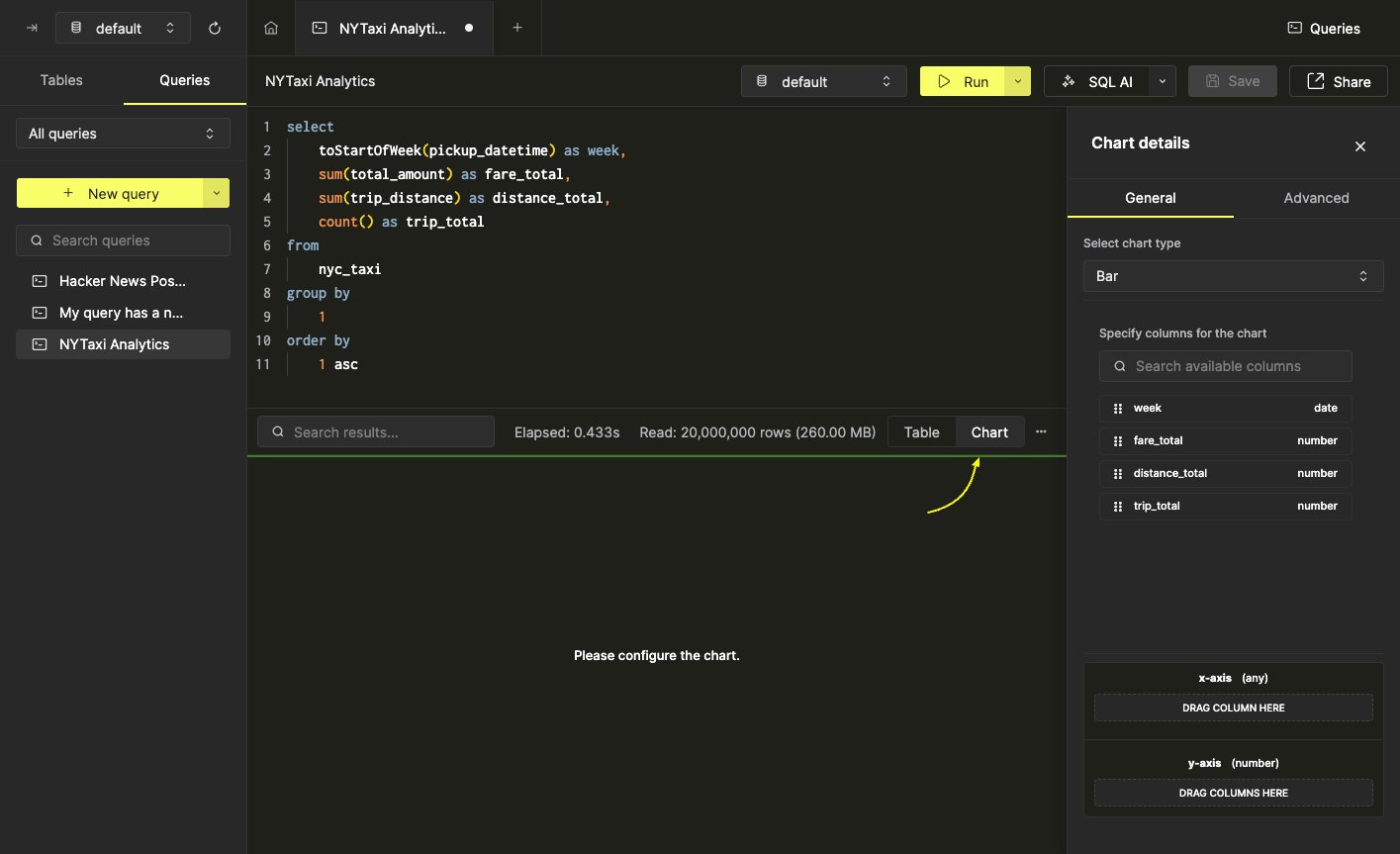
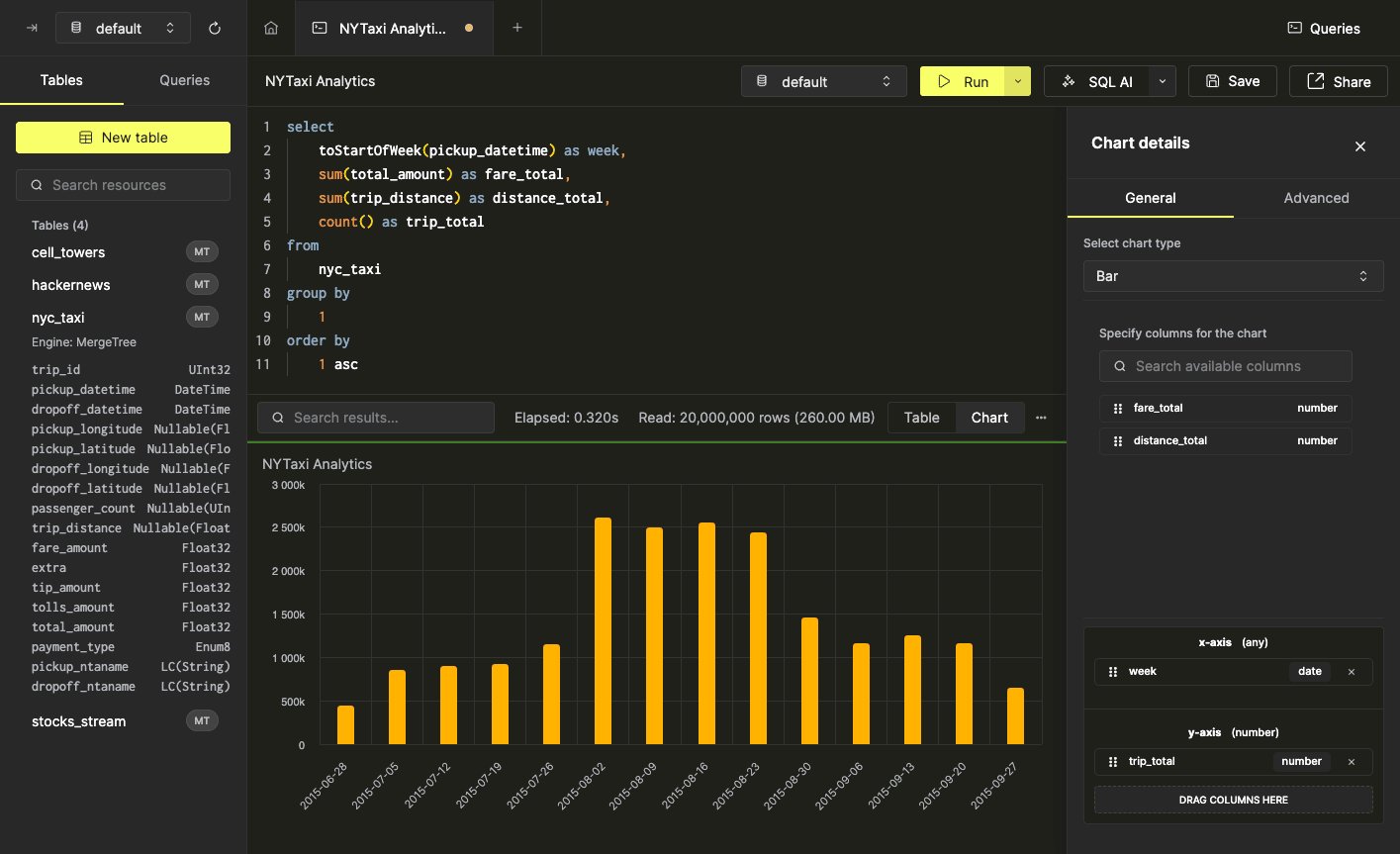
trip_total حسب week. ولتنفيذ ذلك، سنسحب الحقل week إلى المحور السيني، والحقل trip_total إلى المحور الصادي:
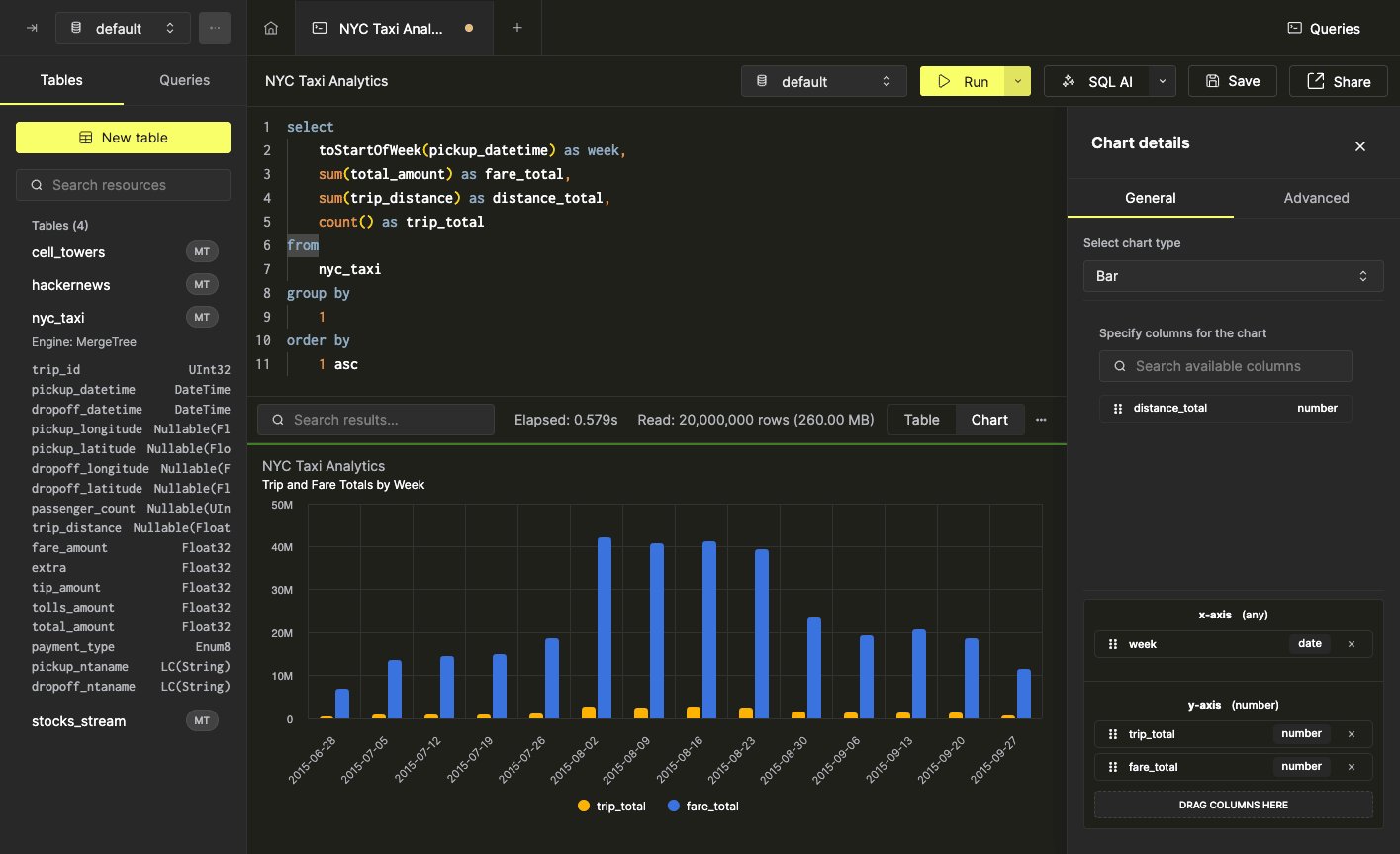
fare_total إلى المحور الصادي:
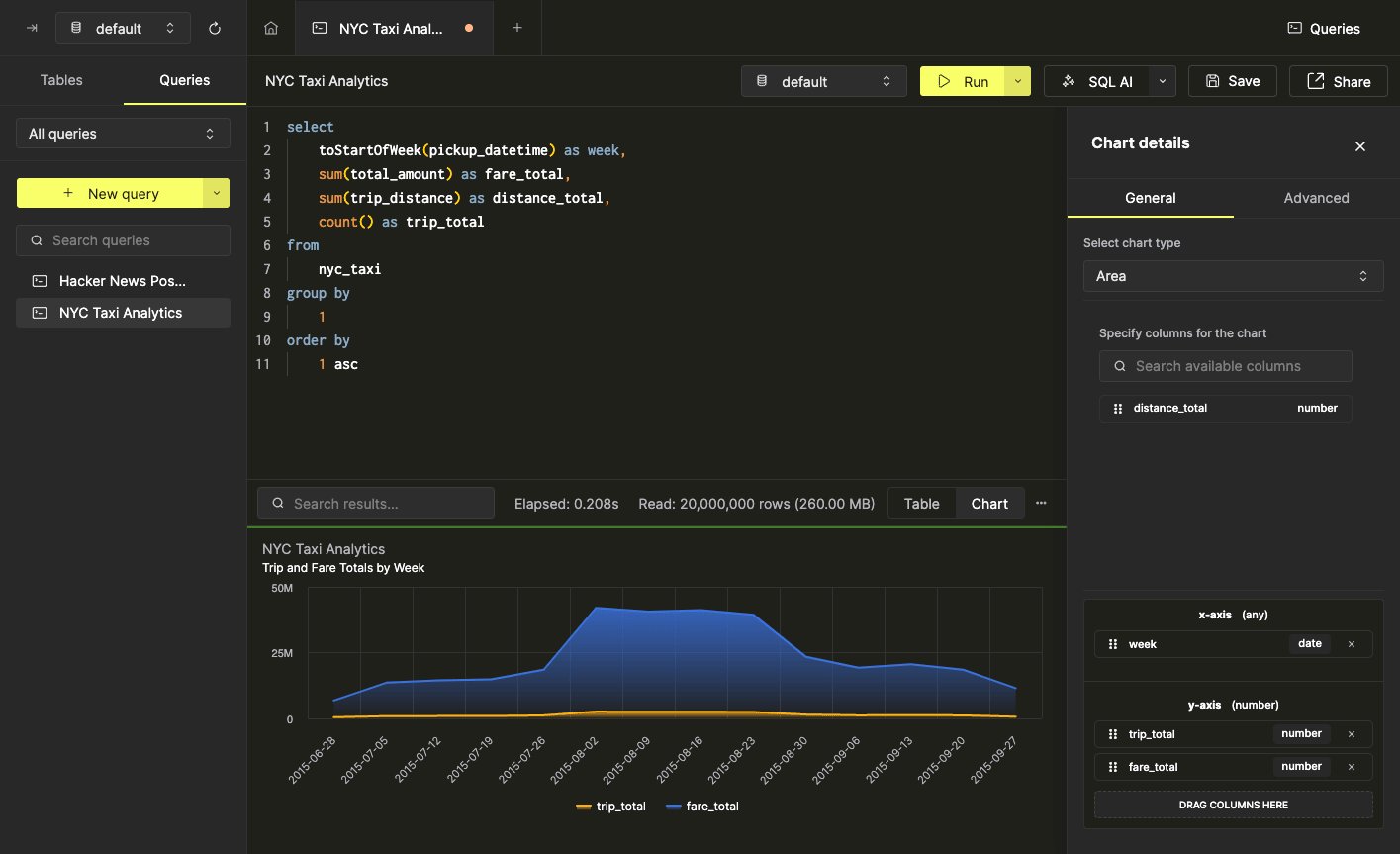
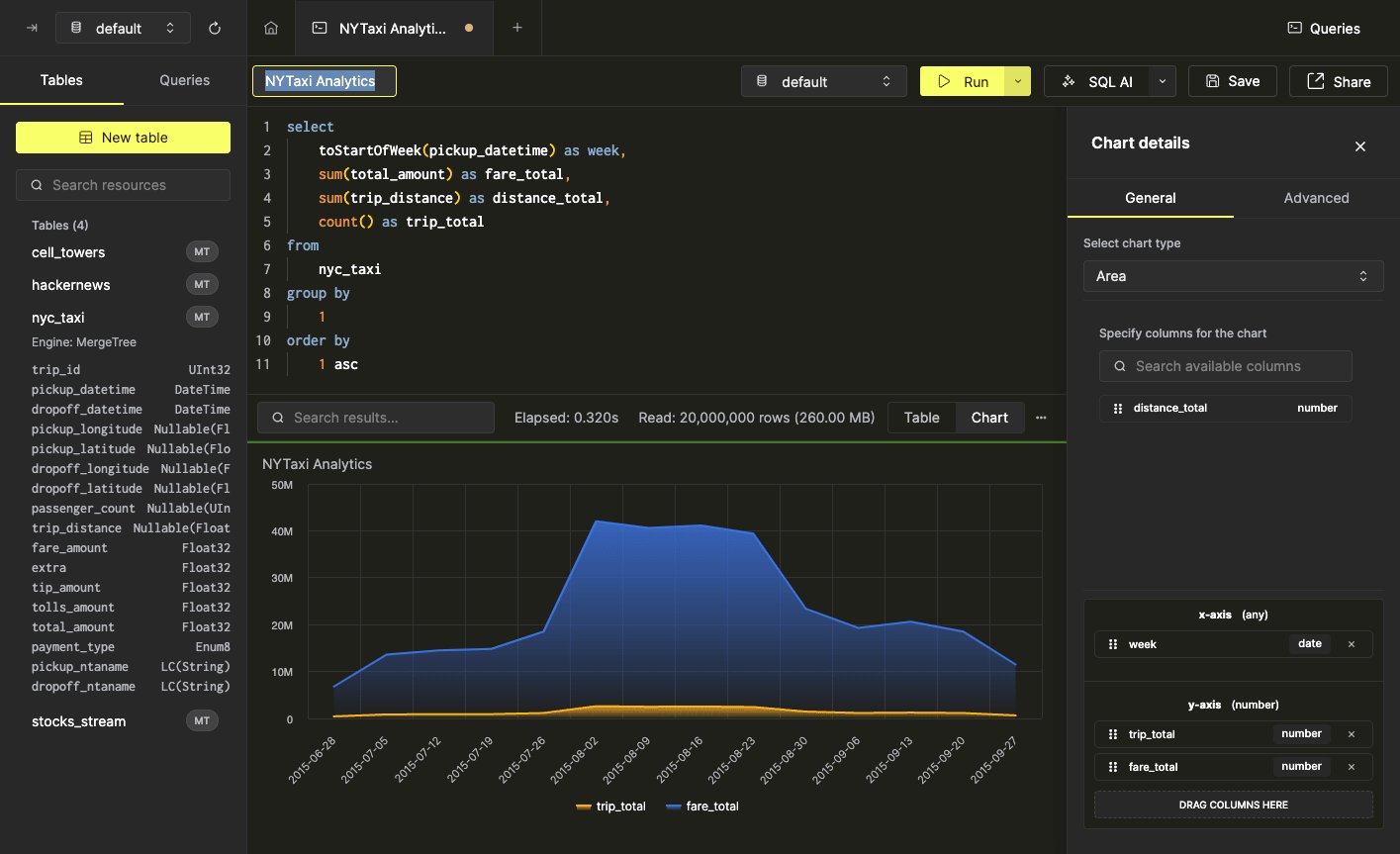
- العنوان الفرعي
- عناوين المحاور
- اتجاه التسميات على المحور السيني
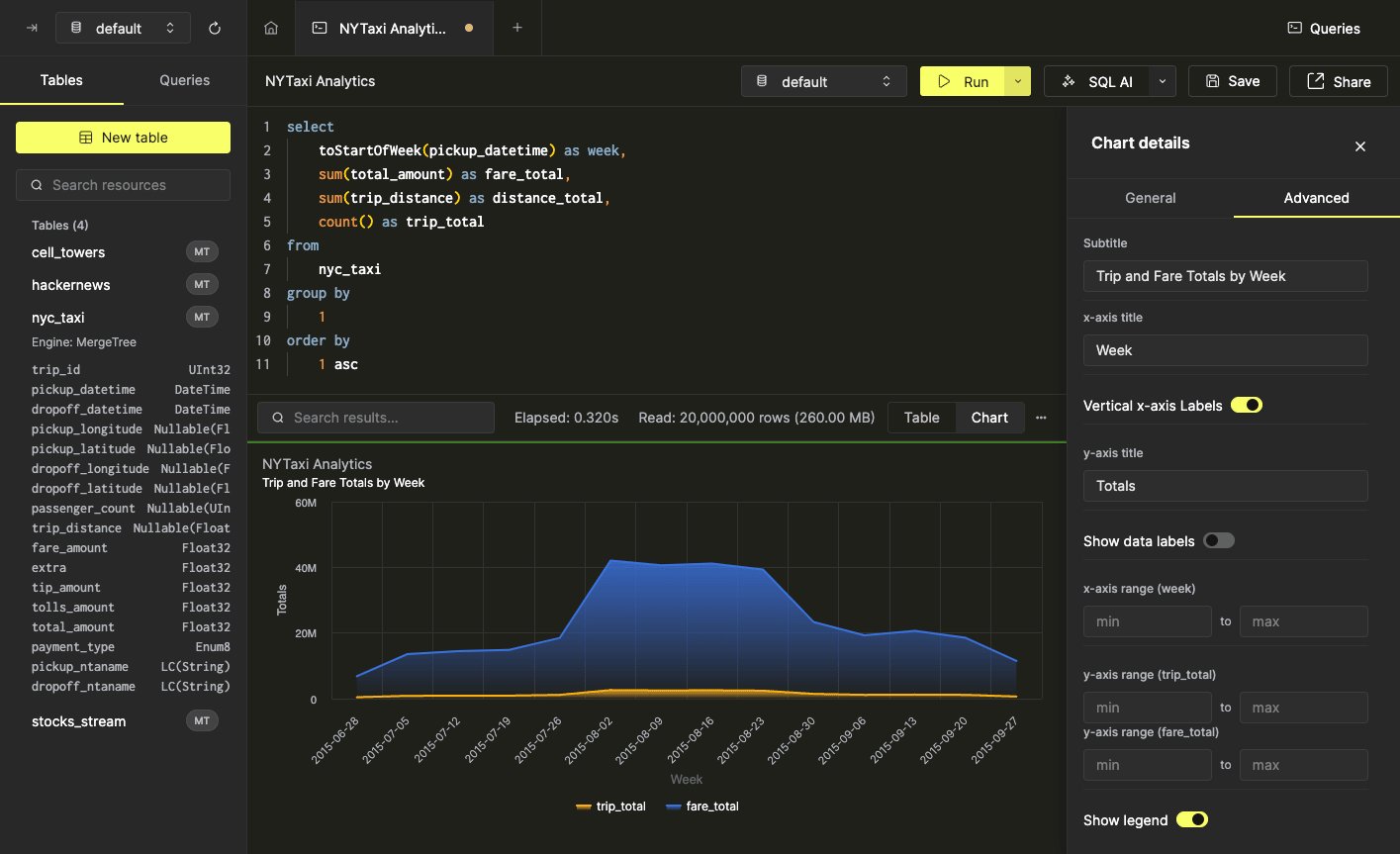
trip_total وfare_total، تحتاج نطاقات المحاور إلى بعض الضبط:
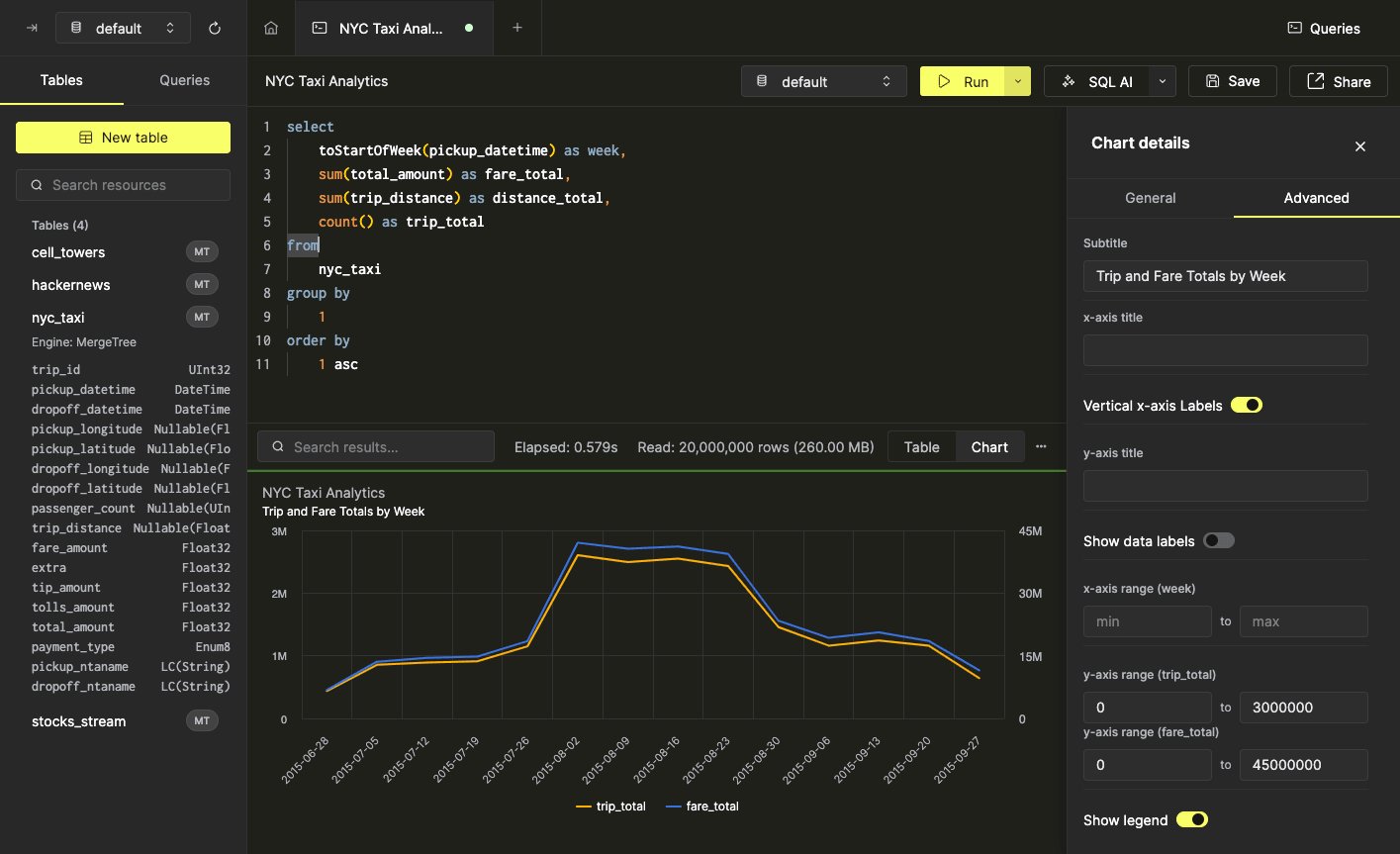
trip_total وfare_total، تحتاج نطاقات المحاور إلى بعض الضبط: