

В консоли ClickHouse Cloud и в документации для MongoDB термины “таблица” и “коллекция” используются как взаимозаменяемые.
Предварительные требования
Перед началом убедитесь, что ваша база данных MongoDB правильно настроена для репликации. Шаги настройки зависят от того, как вы разворачиваете MongoDB, поэтому воспользуйтесь соответствующим руководством ниже: После настройки исходной базы данных MongoDB можно перейти к созданию ClickPipe.Создайте ClickPipe
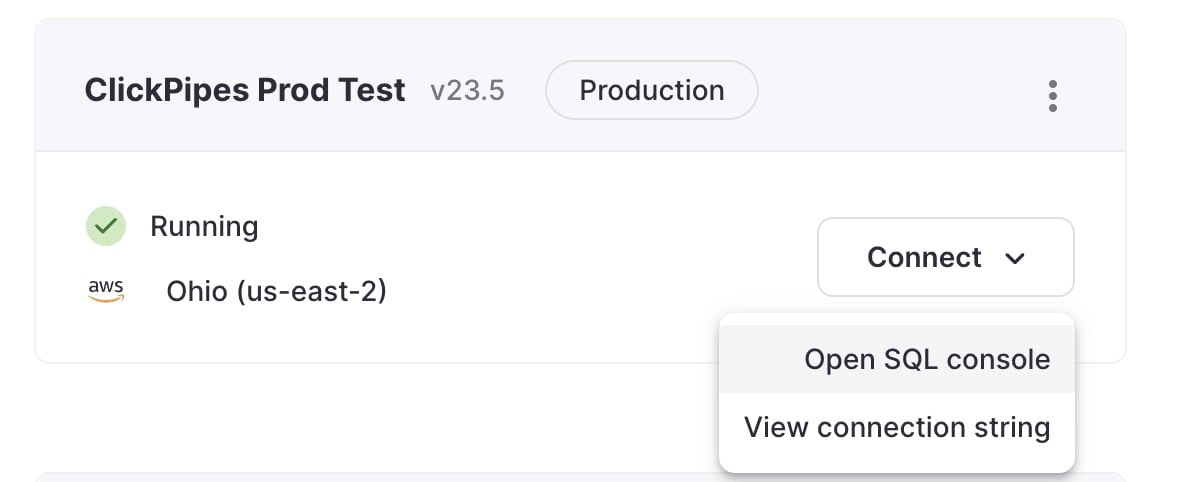
Убедитесь, что вы вошли в свою учётную запись ClickHouse Cloud. Если у вас ещё нет учётной записи, вы можете зарегистрироваться здесь.- В консоли ClickHouse Cloud перейдите к своему сервису ClickHouse Cloud.
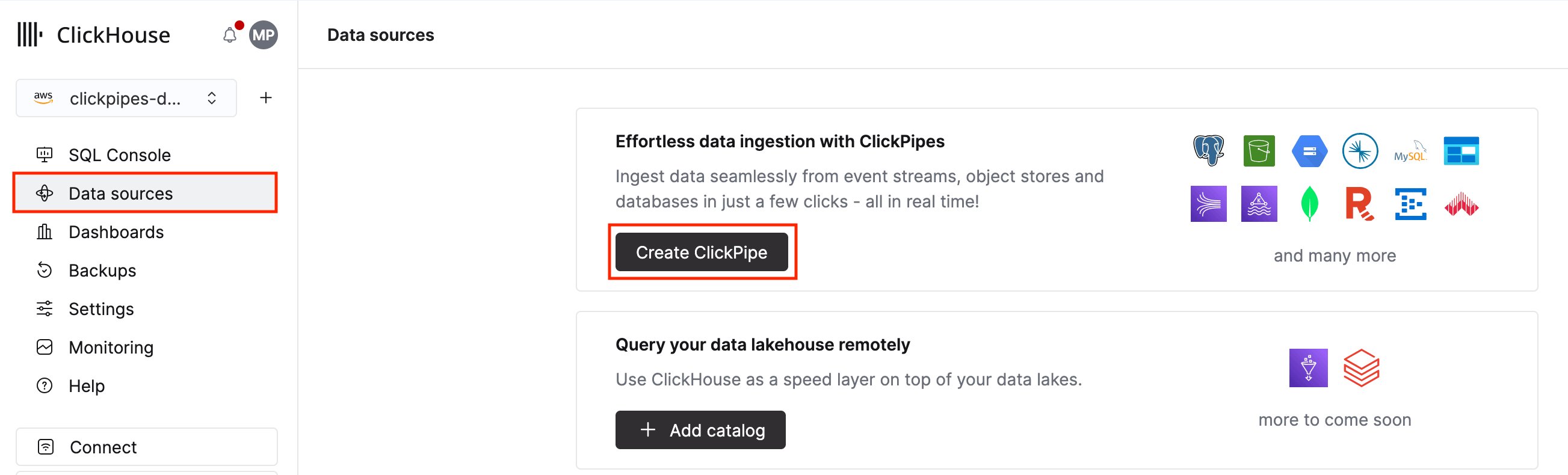
- Нажмите кнопку
Data Sourcesв меню слева, затем — “Set up a ClickPipe”.
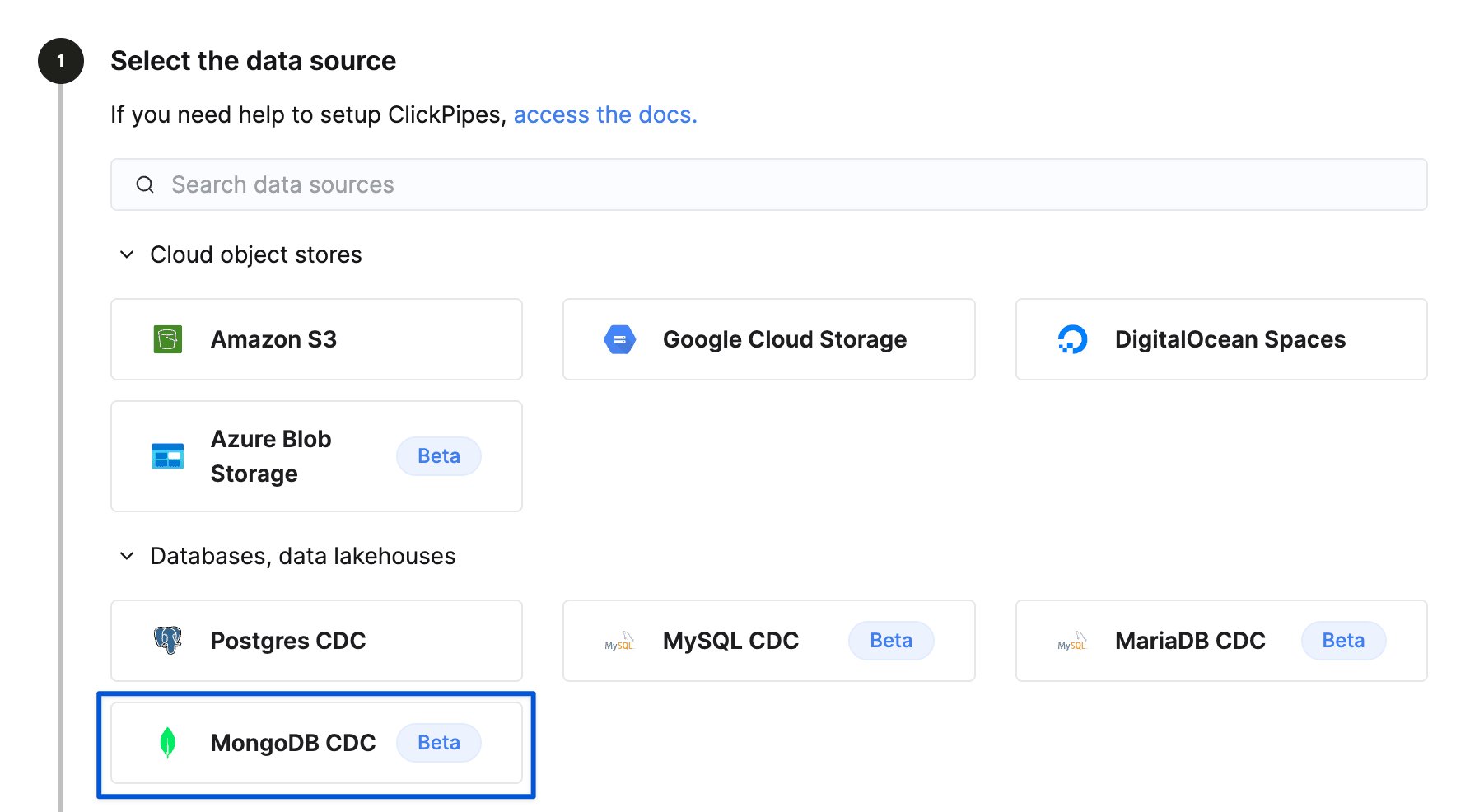
- Выберите плитку
MongoDB CDC.
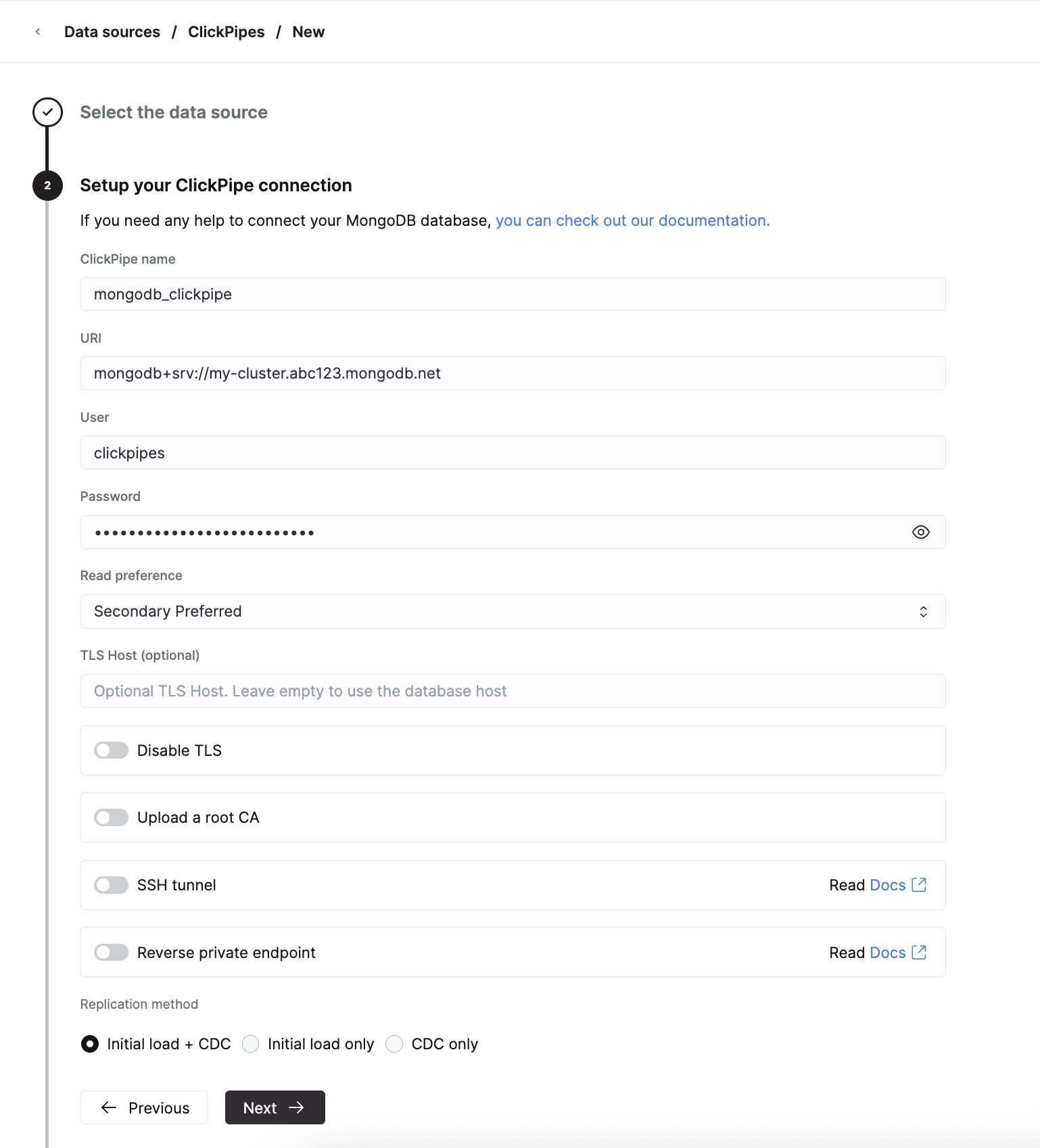
Добавьте подключение к исходной базе данных MongoDB
- Заполните сведения о подключении к исходной базе данных MongoDB, которую вы настроили на этапе предварительных требований.
Прежде чем вводить сведения о подключении, убедитесь, что IP-адреса ClickPipes добавлены в белый список в правилах межсетевого экрана. На следующей странице вы найдете список IP-адресов ClickPipes.
Дополнительные сведения см. в руководствах по настройке исходной MongoDB, ссылки на которые приведены в верхней части этой страницы.
(Необязательно) Изменение настроек TLS
По умолчанию ваш ClickPipe создаётся с включённым TLS и проверкой сертификата. Эти параметры можно изменить при создании ClickPipe: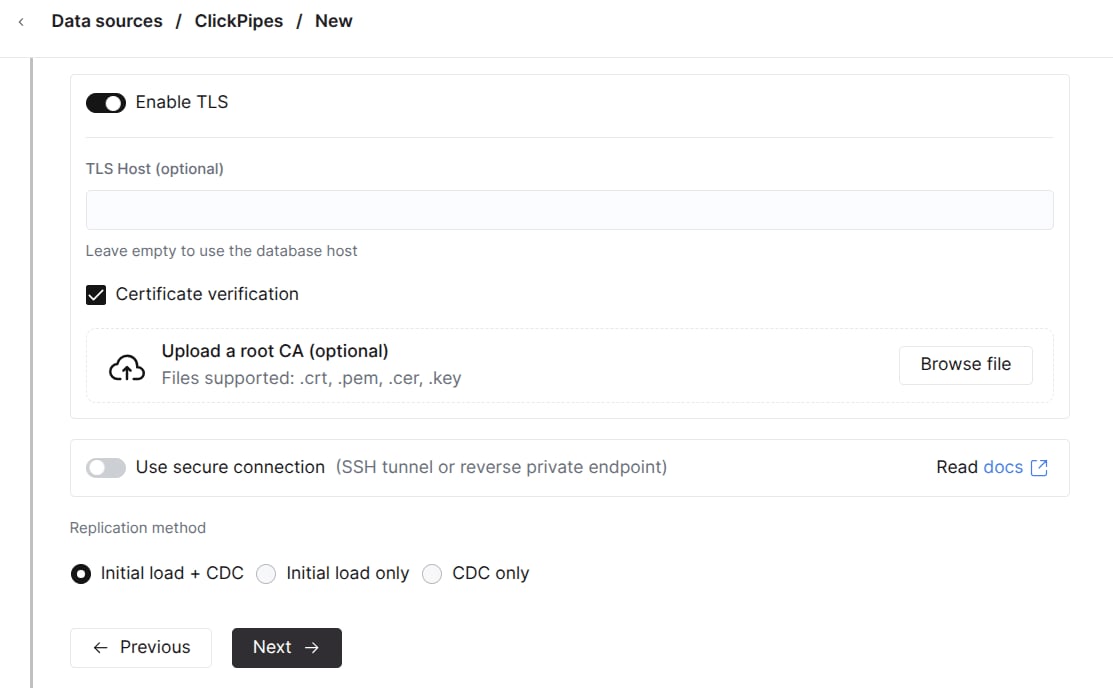
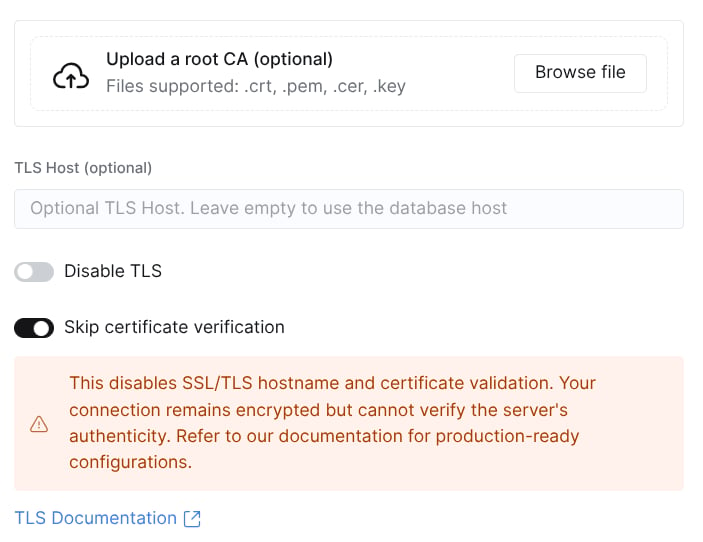
Disable TLSвключает или отключает TLS для соединения. Если TLS отключён, данные передаются по сети в открытом виде, включая потенциально учётные данные и другую конфиденциальную информацию.Skip certificate verificationвключает или отключает проверку сертификата, предоставленного исходной базой данных. Учитывайте риски для безопасности при отключении проверки сертификата.TLS Host(необязательно; по умолчанию используется исходный Host) — это hostname, с которым должен совпадать CN сертификата, если включена проверка сертификата.Upload CAиспользуется для загрузки CA, который применяется при включённой проверке сертификата.
(Необязательно) Настройка SSH-туннелирования
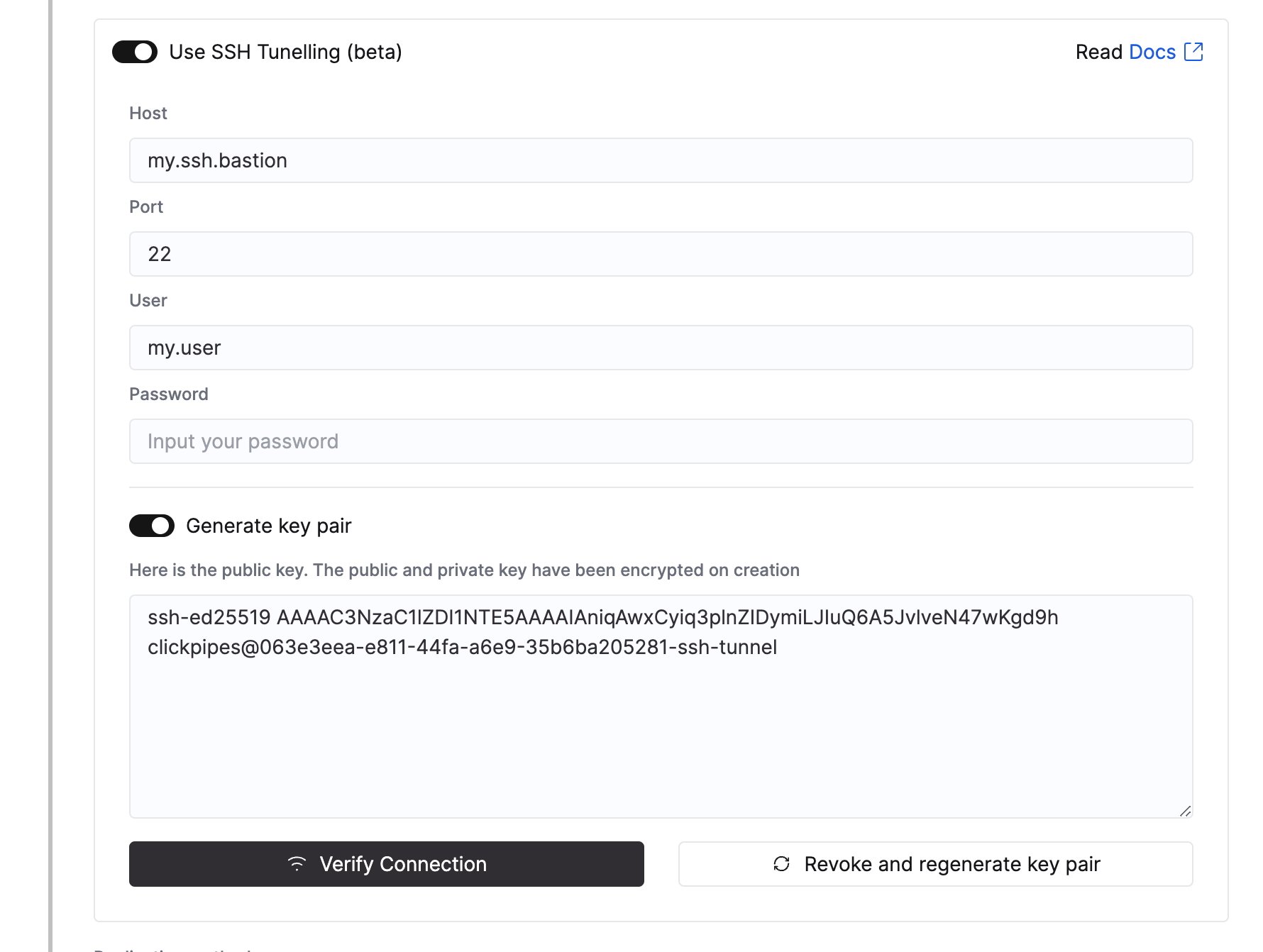
Вы можете указать параметры SSH-туннелирования, если ваша исходная база данных MongoDB недоступна извне.- Включите переключатель “Use SSH Tunnelling”.
-
Заполните сведения об SSH-подключении.
-
Чтобы использовать аутентификацию по ключу, нажмите “Отозвать и сгенерировать пару ключей”, чтобы создать новую пару ключей, и скопируйте сгенерированный открытый ключ на SSH-сервер в
~/.ssh/authorized_keys. - Нажмите “Verify Connection”, чтобы проверить подключение.
Убедитесь, что IP-адреса ClickPipes добавлены в правила межсетевого экрана для SSH-бастиона, чтобы ClickPipes мог установить SSH-туннель.
Next.
Настройте дополнительные параметры
При необходимости можно настроить дополнительные параметры. Ниже приведено краткое описание каждого из них:- Интервал синхронизации: интервал, с которым ClickPipes будет опрашивать исходную базу данных на наличие изменений. Это влияет на целевой сервис ClickHouse, поэтому пользователям, чувствительным к стоимости, рекомендуется устанавливать более высокое значение (свыше
3600). - Размер батча Pull: количество строк, получаемых за один батч. Это параметр best effort, поэтому он может соблюдаться не во всех случаях.
- Количество таблиц, обрабатываемых параллельно при создании снимка: количество таблиц, которые будут извлекаться параллельно во время создания первоначального снимка. Это полезно, если у вас много таблиц и вы хотите контролировать, сколько из них обрабатывается параллельно.
Настройка таблиц
-
Здесь можно выбрать целевую базу данных для ClickPipe: существующую или новую.
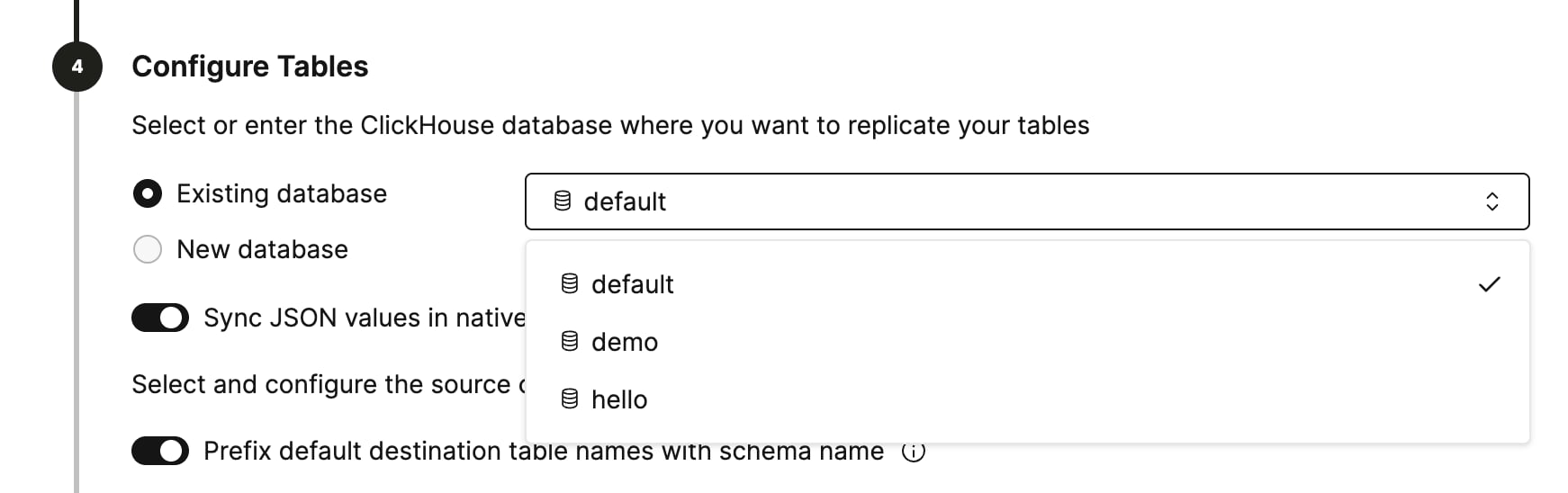
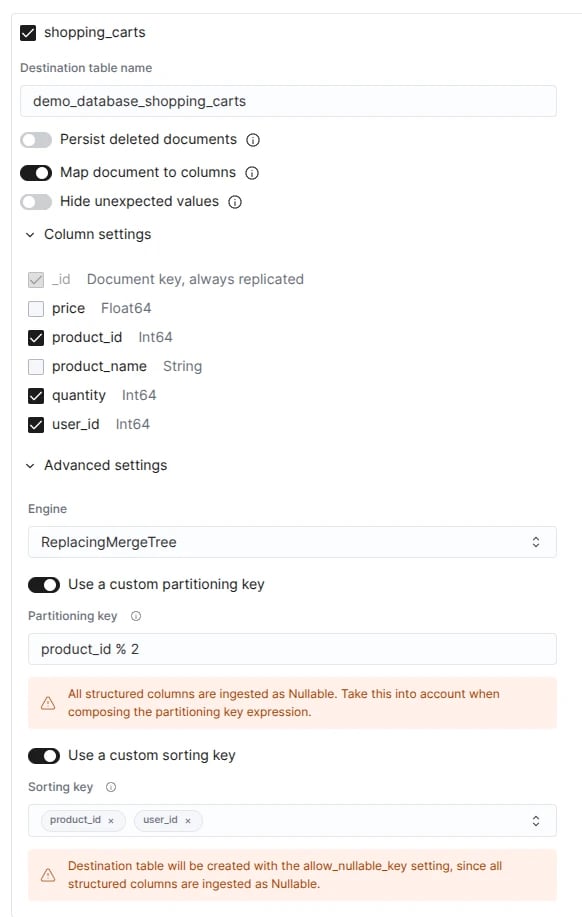
- Выберите таблицы, которые нужно реплицировать из исходной базы данных MongoDB. При выборе таблиц их также можно переименовать в целевой базе данных ClickHouse.
- Ингестия по умолчанию: документы загружаются в ClickHouse как есть, с типом JSON. В этом случае целевая таблица будет содержать отдельный столбец для
idи столбецdocс полным документом. - Структурированная ингестия: документы загружаются как строки таблицы в соответствии с общей схемой коллекции. Схема автоматически определяется по выборке данных при создании пайпа. Этот режим включается переключателем Map document to columns для коллекции.
_id включается всегда, с типом String.
-
Отсутствующие поля: все структурированные столбцы загружаются как
Nullable, поэтому если в документе нет какого-либо поля, соответствующий столбец получит значениеNULL. -
Лишние поля: поля, не входящие в выведенную схему, сохраняются в формате JSON в столбце
_peerdb_malformed_data, по одному ключу на поле. Каждый ключ содержит"unexpected_field": trueи исходное значение вvalue:Эти данные легко запрашивать и анализировать. Например, так можно получить список неожиданных полей, найденных в таблице:📝 Примечание: если вы не хотите, чтобы значения лишних полей попадали в столбец_peerdb_malformed_data, включите для коллекции параметр Hide unexpected values. -
Несоответствие типа поля: значения, тип которых не соответствует типу столбца, также сохраняются в столбце
_peerdb_malformed_data, по одному ключу на поле. Каждый ключ содержит"type_mismatch": trueи исходное значение вvalue. Соответствующему столбцу присваиваетсяNULL:Чтобы прочитать поле независимо от того, соответствует ли его значение ожидаемому типу, объедините столбец с его резервным значением:
_peerdb_malformed_data, можно рассматривать как выбросы, для которых используется резервная ингестия в JSON-столбец.
Поскольку при структурированной ингестии схема определяется до создания таблицы, в этом режиме можно задавать собственные выражения партиционирования и ключи сортировки на основе структурированных столбцов.
Все структурированные столбцы загружаются как Nullable. Учитывайте это при написании выражения ключа партиционирования или использовании таких столбцов в ключе сортировки. В этих случаях целевая таблица создаётся с настройкой allow_nullable_key.
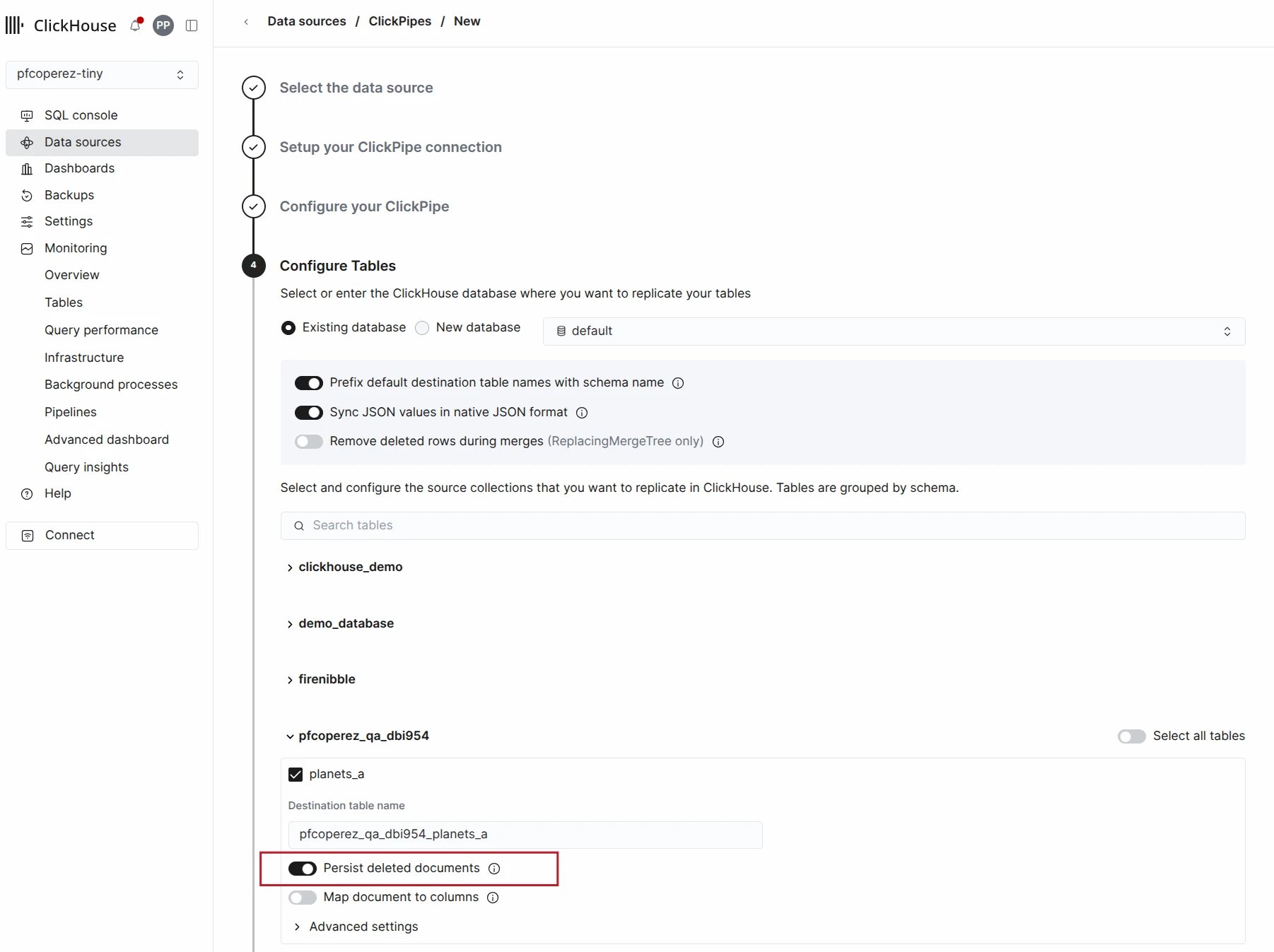
📝 В обоих режимах ингестии можно включить параметр Persist deleted documents, чтобы события удаления сохраняли удалённые значения в целевом ClickHouse. Обратите внимание: для этого в исходной коллекции должен быть включён changeStreamPreAndPostImage.
Проверьте разрешения и запустите ClickPipe
-
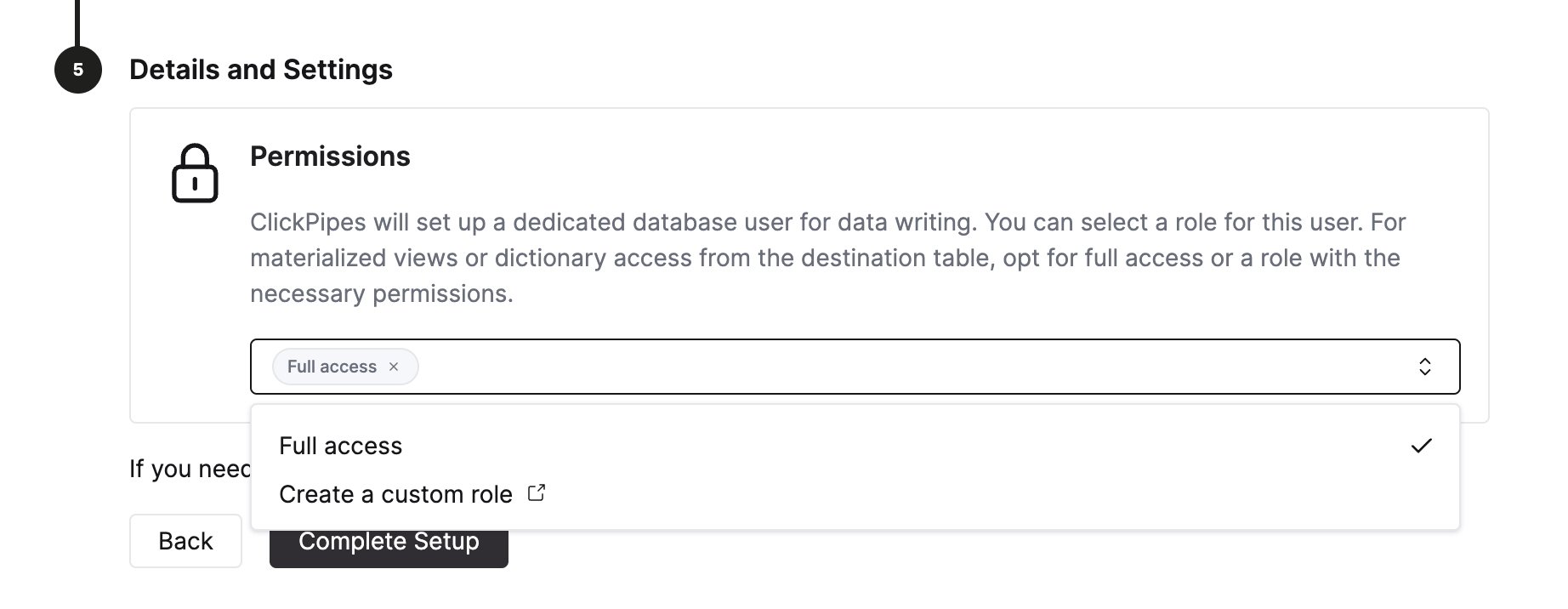
Выберите роль «Полный доступ» в раскрывающемся списке разрешений и нажмите «Завершить настройку».
Что дальше?
После того как вы настроили ClickPipe для репликации данных из MongoDB в ClickHouse Cloud, можно переходить к тому, как выполнять запросы к данным и моделировать их для достижения оптимальной производительности.Важные замечания
Вот несколько важных моментов, которые следует учитывать при использовании этого коннектора:- Требуется MongoDB версии 5.1.0 и выше.
- Для CDC мы используем нативный API Change Streams в MongoDB, который опирается на MongoDB oplog для фиксации изменений в реальном времени.
- По умолчанию документы из MongoDB реплицируются в ClickHouse в типе JSON. Это обеспечивает гибкое управление схемой и позволяет использовать в ClickHouse богатый набор JSON-операторов для запросов и аналитики. Подробнее о запросах к данным JSON можно узнать здесь.