

Avant de commencer
- du rôle Admin dans votre organisation ClickHouse Cloud.
- de SAML SSO déjà configuré entre votre IdP et ClickHouse Cloud. SCIM crée les comptes utilisateur ; ces comptes se connectent via SAML. Le SSO doit donc d’abord être opérationnel.
- d’un accès super-admin à votre tenant Okta, avec l’autorisation d’installer des applications et de configurer le provisionnement.
- d’une liste des rôles que vous souhaitez attribuer via SCIM (par exemple : Admins, Developers, Read-only). Décidez-le à l’avance — vous créerez des groupes correspondants dans Okta.
Comment SCIM fonctionne avec ClickHouse Cloud
- Un administrateur dans Okta affecte un utilisateur — directement ou via un groupe — à l’application ClickHouse Cloud.
- Okta appelle le point de terminaison SCIM de ClickHouse Cloud via HTTPS, en s’authentifiant à l’aide d’un jeton que vous générez.
- ClickHouse Cloud crée l’utilisateur dans votre organisation et lui attribue des rôles en fonction de son appartenance aux groupes Okta.
- L’utilisateur se connecte à ClickHouse Cloud via votre flux SAML SSO existant.
- Les modifications de profil, les changements de groupe et la désactivation dans Okta sont automatiquement répercutés dans ClickHouse Cloud.
Configurer SCIM dans votre organisation ClickHouse Cloud
Activer SCIM
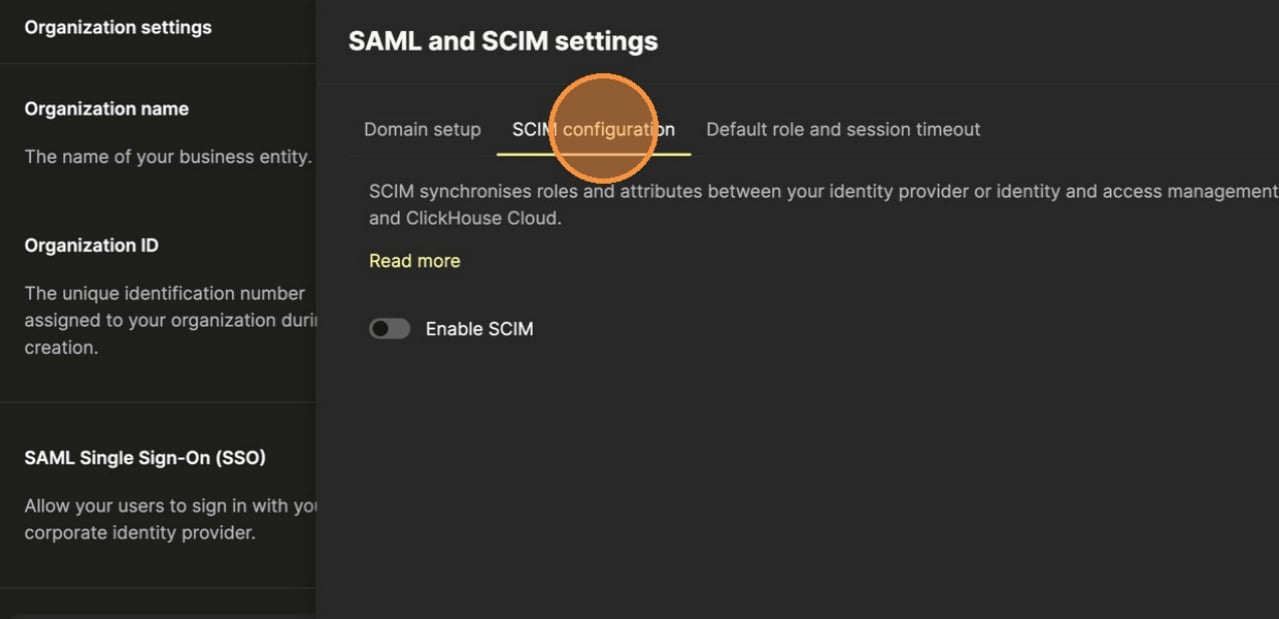
Enable SCIM. SCIM est déverrouillé une fois SAML SSO connecté. Si l’option est grisée, terminez d’abord votre configuration SAML.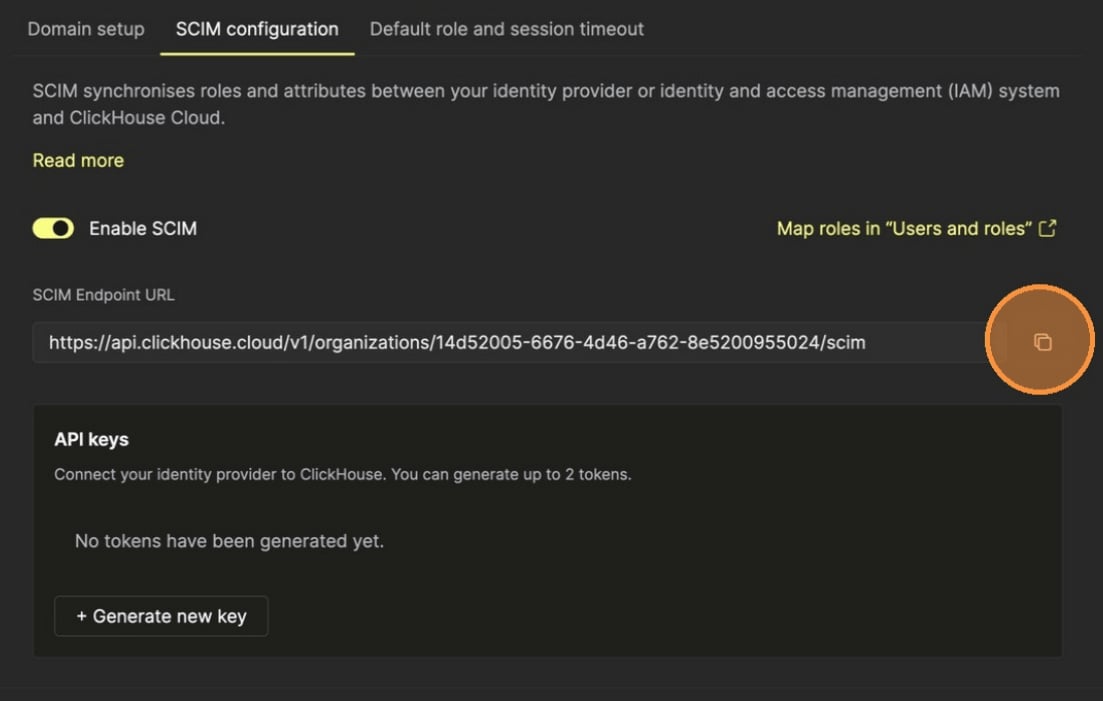
Générer un jeton d’accès SCIM
Create an API key et choisissez une date d’expiration.Cliquez sur Generate key. Le jeton n’est affiché qu’une seule fois, sous la forme d’une clé (préfixée par scim_) et d’un secret. Copiez-les immédiatement et stockez-les dans un gestionnaire de secrets sécurisé : vous ne pourrez pas les récupérer plus tard. Si vous les perdez, révoquez le jeton et générez-en un nouveau.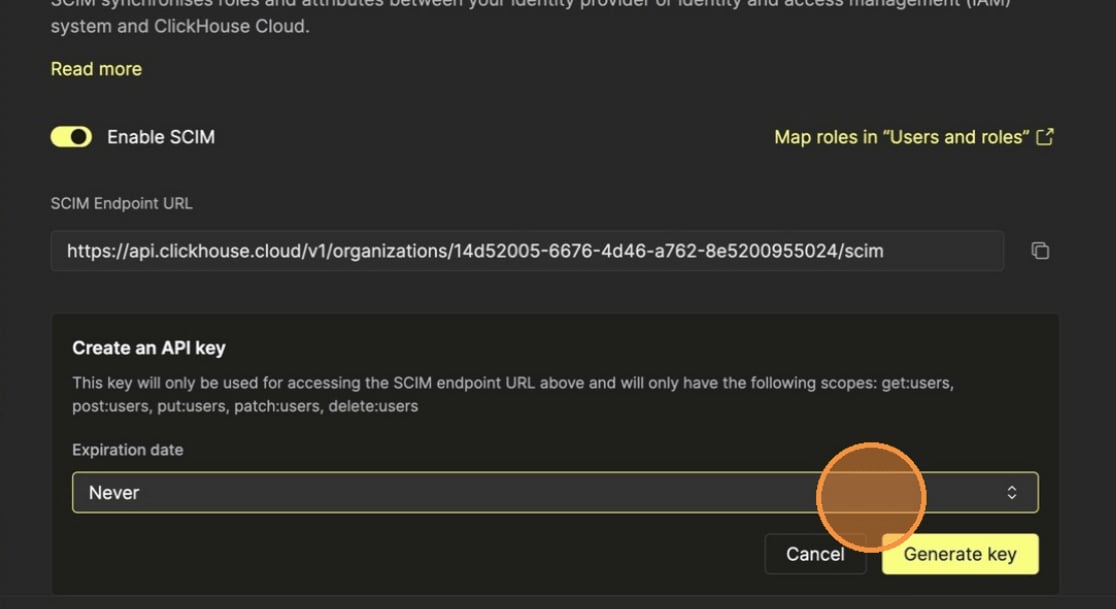
Définir le mappage des rôles
- Vous ne pouvez pas mapper un groupe SCIM à un rôle système prédéfini. Les mappages SCIM s’appliquent uniquement aux rôles personnalisés. Si vous devez exposer une fonctionnalité de niveau système via SCIM, créez un rôle personnalisé qui regroupe les permissions souhaitées.
- Les noms correspondants sont associés automatiquement. Si un rôle personnalisé porte le même nom que le groupe SCIM entrant, ClickHouse Cloud les associe automatiquement : aucun mappage manuel n’est nécessaire.
- Pour utiliser un nom de rôle différent du nom du groupe, créez le rôle personnalisé avec le nom souhaité, puis définissez son champ SCIM group sur le nom du groupe SCIM auquel il doit être associé.
- Les groupes non mappés créent de nouveaux rôles. Si Okta transmet un groupe qui ne correspond à aucun nom de rôle existant et n’est référencé dans le champ
SCIM groupd’aucun rôle, ClickHouse Cloud crée un nouveau rôle personnalisé portant le nom de ce groupe. Vous pourrez ensuite lui accorder les permissions souhaitées.
Configurer l’application ClickHouse Cloud dans Okta
Ouvrez votre application ClickHouse Cloud dans Okta
Edit. Sous Provisioning, sélectionnez SCIM, puis cliquez sur Save.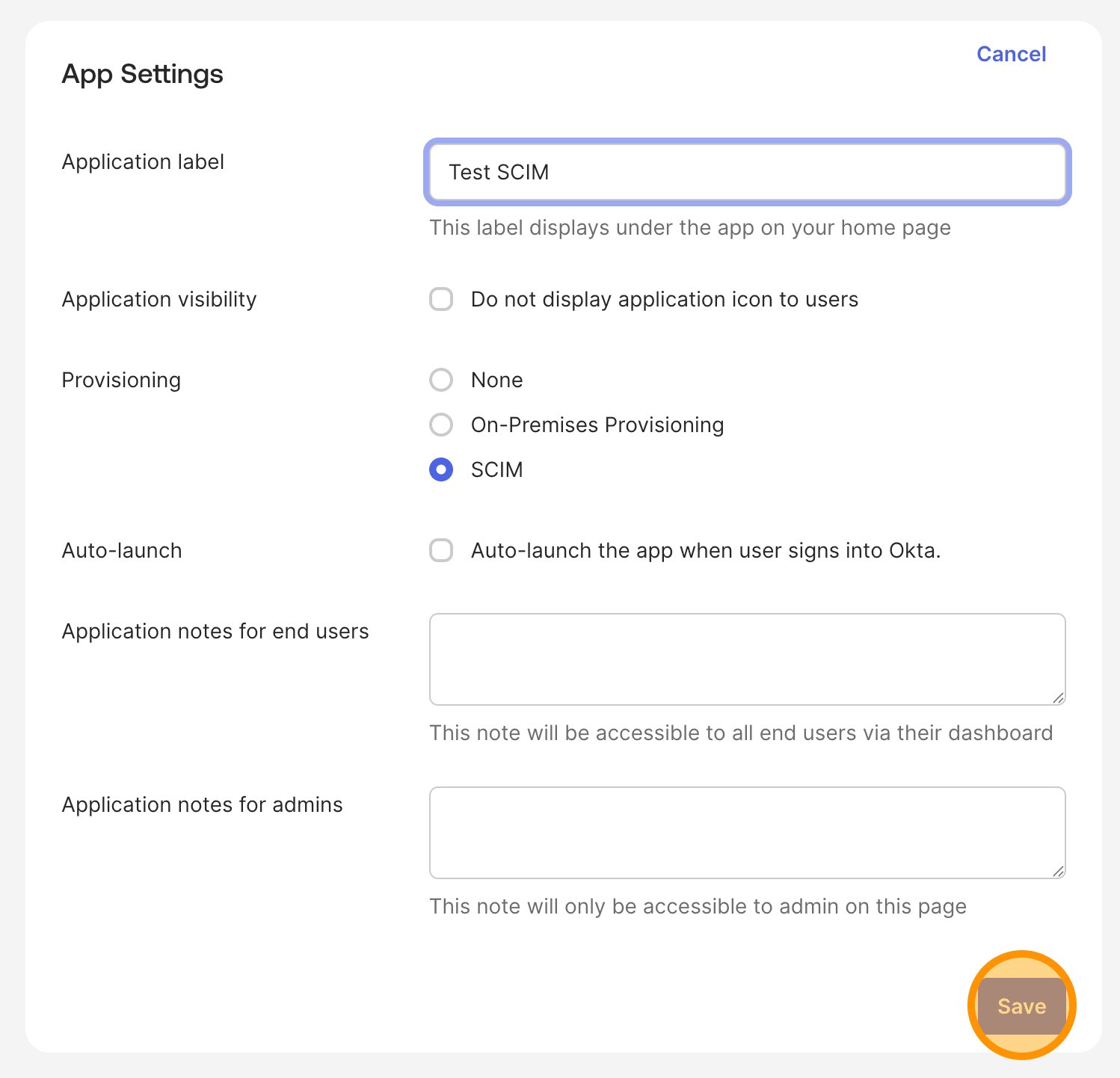
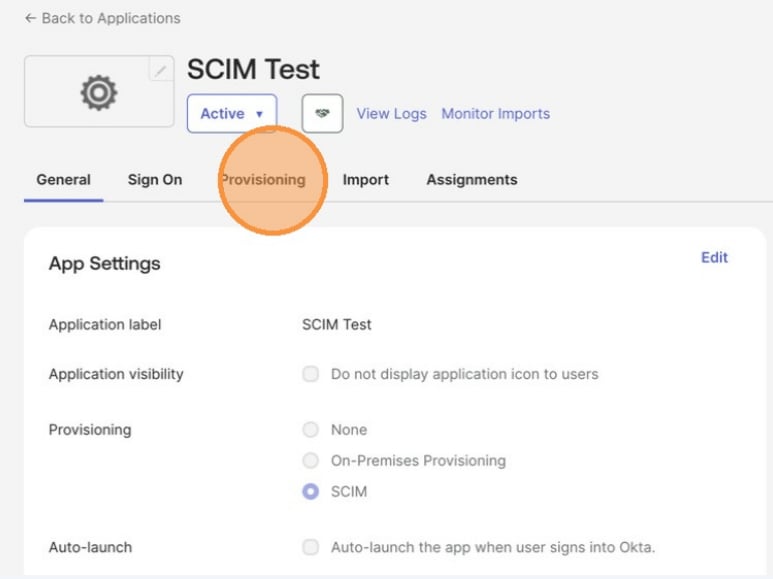
Connecter Okta au point de terminaison SCIM
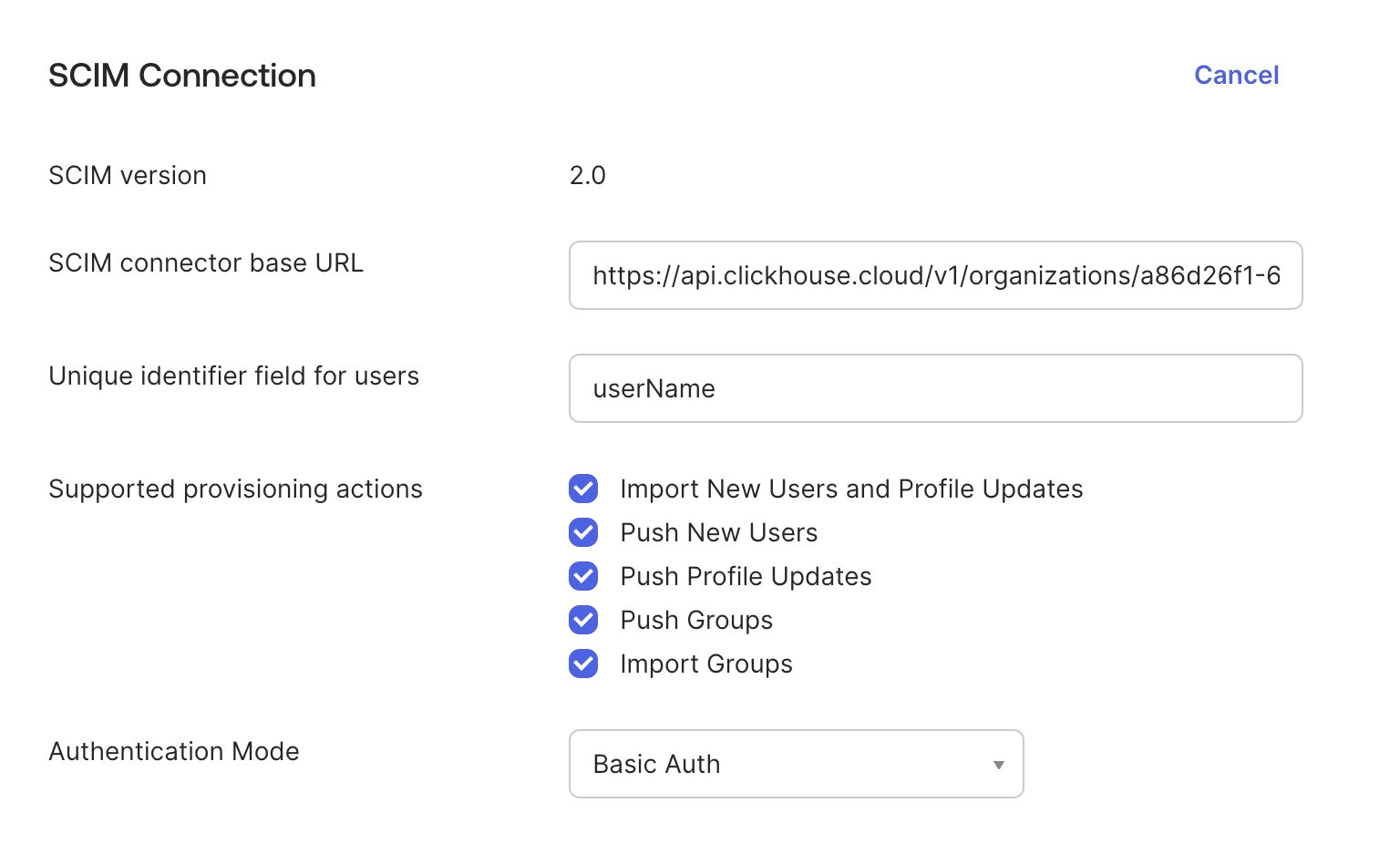
Edit. Remplissez le formulaire :- URL de base du connecteur SCIM — l’URL du point de terminaison SCIM mentionnée plus haut.
- Champ d’identifiant unique pour les utilisateurs —
userName. - Actions de provisioning prises en charge — sélectionnez tous les éléments suivants :
- Import New Users and Profile Updates
- Push New Users
- Push Profile Updates
- Push Groups
- Import Groups
- Mode d’authentification —
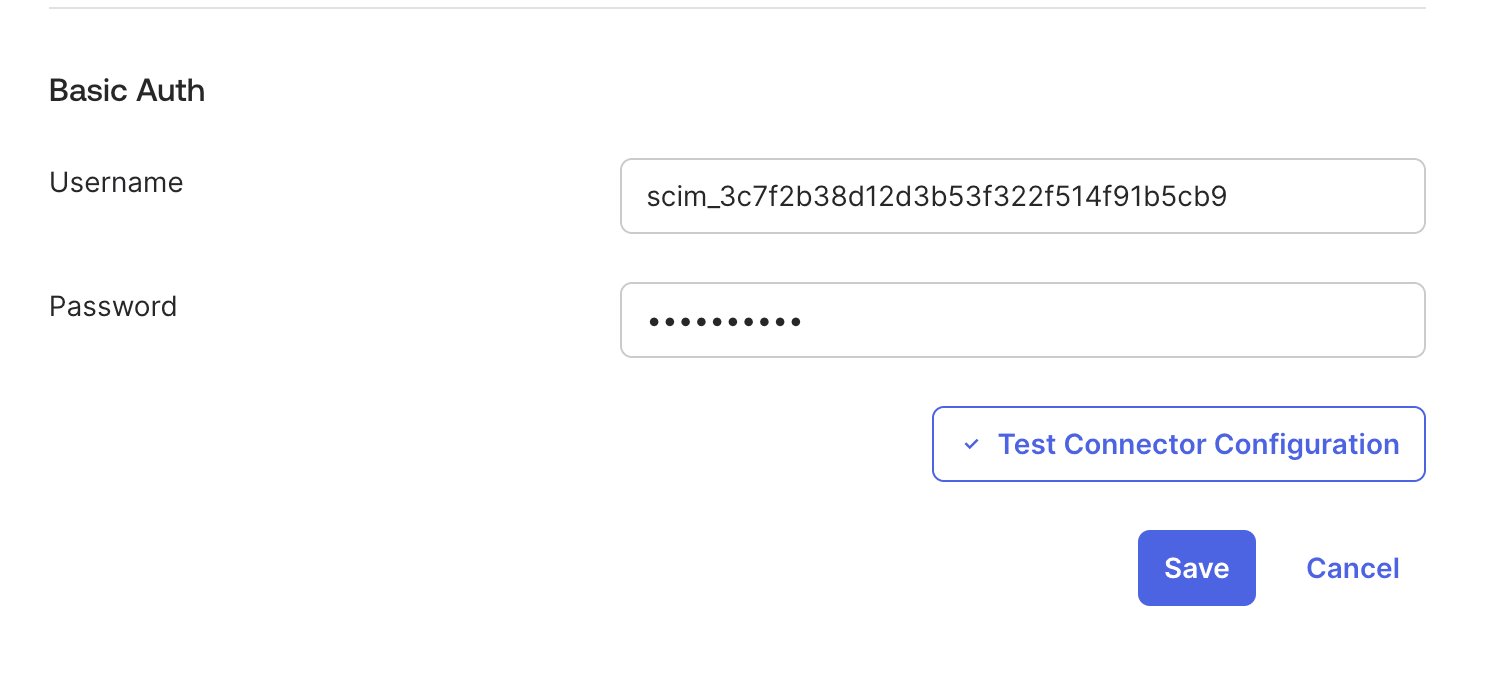
Basic Auth.-
Nom d’utilisateur — la clé du jeton SCIM (elle commence par
scim_). -
Mot de passe — le secret du jeton SCIM.
-
Nom d’utilisateur — la clé du jeton SCIM (elle commence par
Test Connector Configuration. Vous devriez voir une confirmation verte. En cas d’échec, consultez la section Troubleshooting.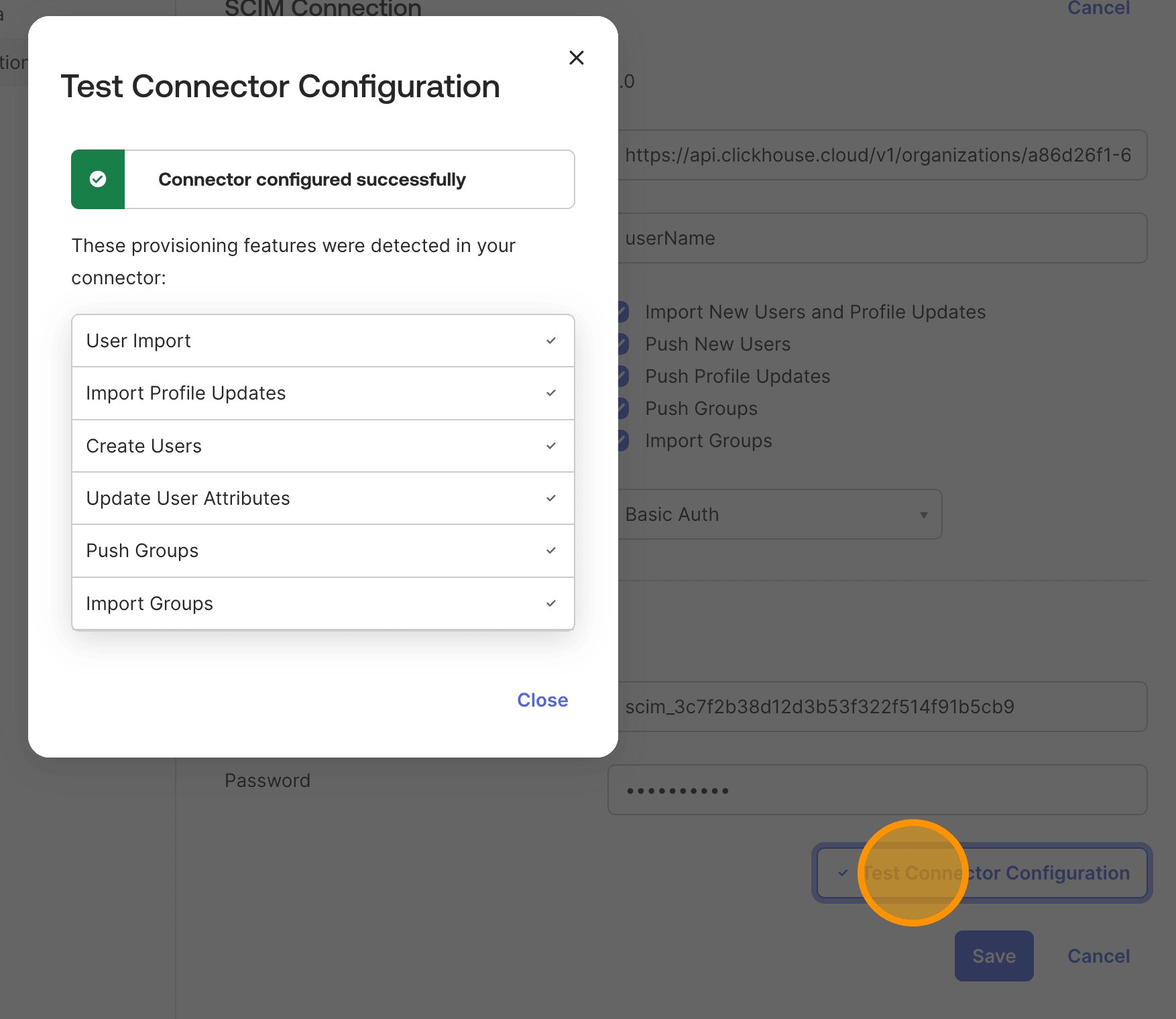
Save.Configurer le comportement du provisionnement
To App dans la barre latérale de gauche. Cliquez sur Edit, puis activez :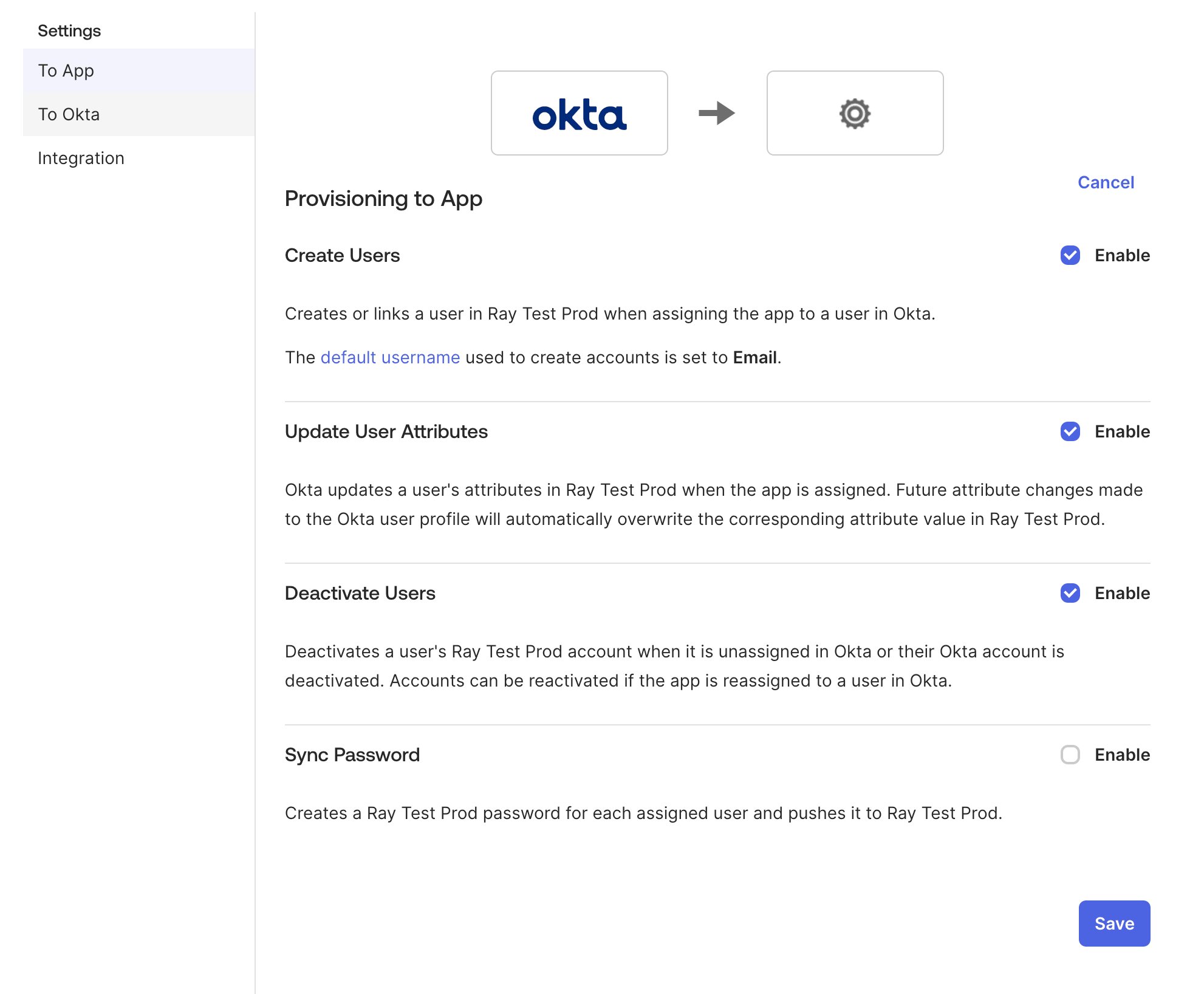
Save, puis revenez aux onglets Sign On / Provisioning de l’application pour vérifier que les paramètres ont bien été appliqués.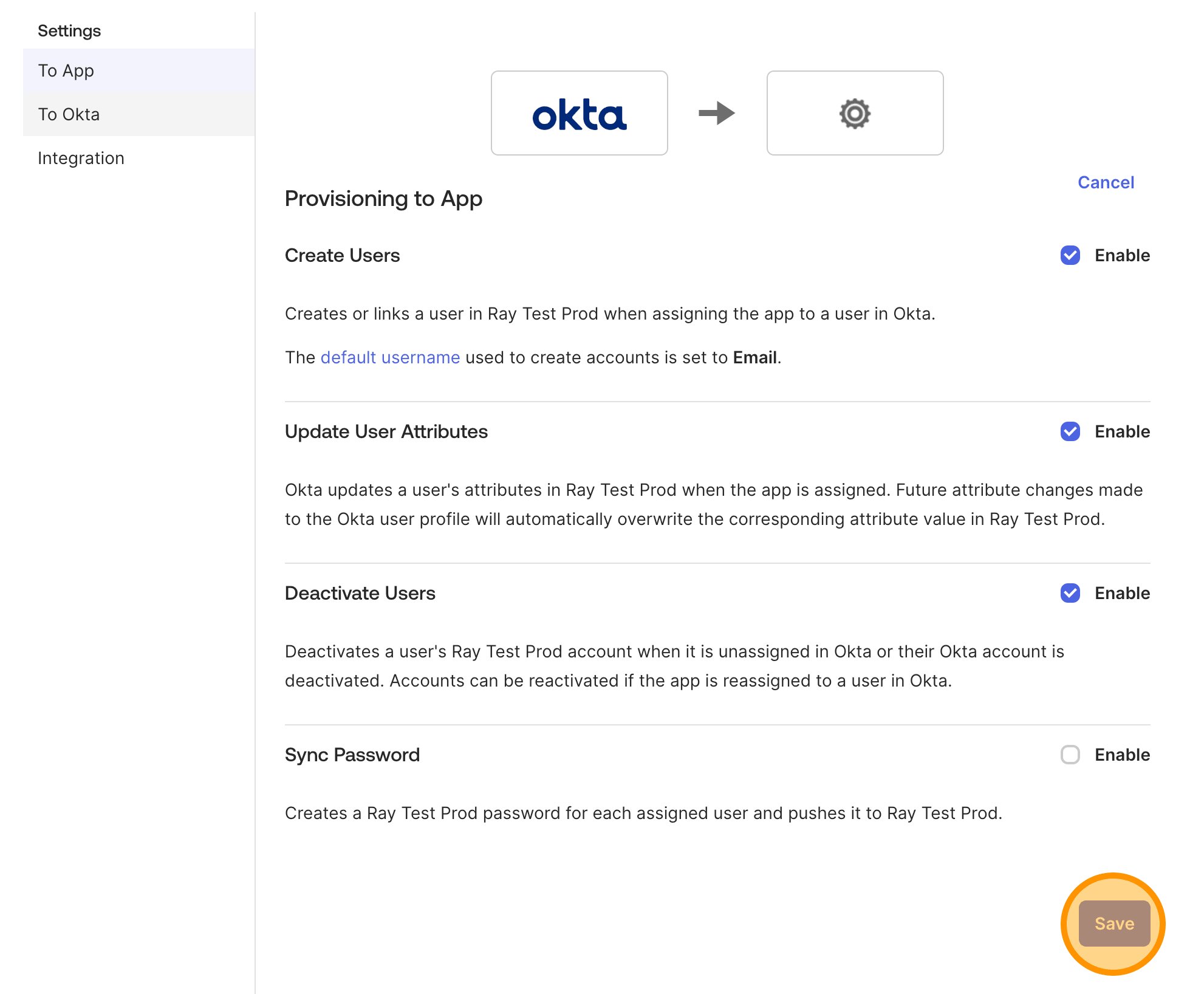
Mapper les attributs utilisateur
To App et vérifiez les Attribute Mappings de votre application. Les valeurs par défaut de l’application SAML Okta conviennent généralement — vérifiez le tableau ci-dessous :Pousser les groupes et attribuer des utilisateurs
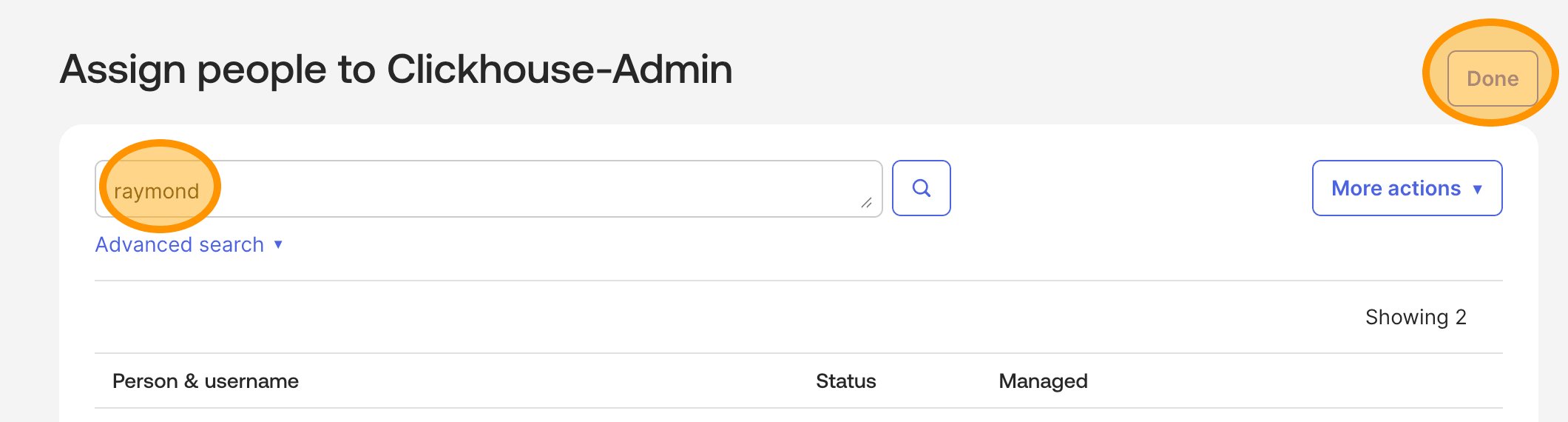
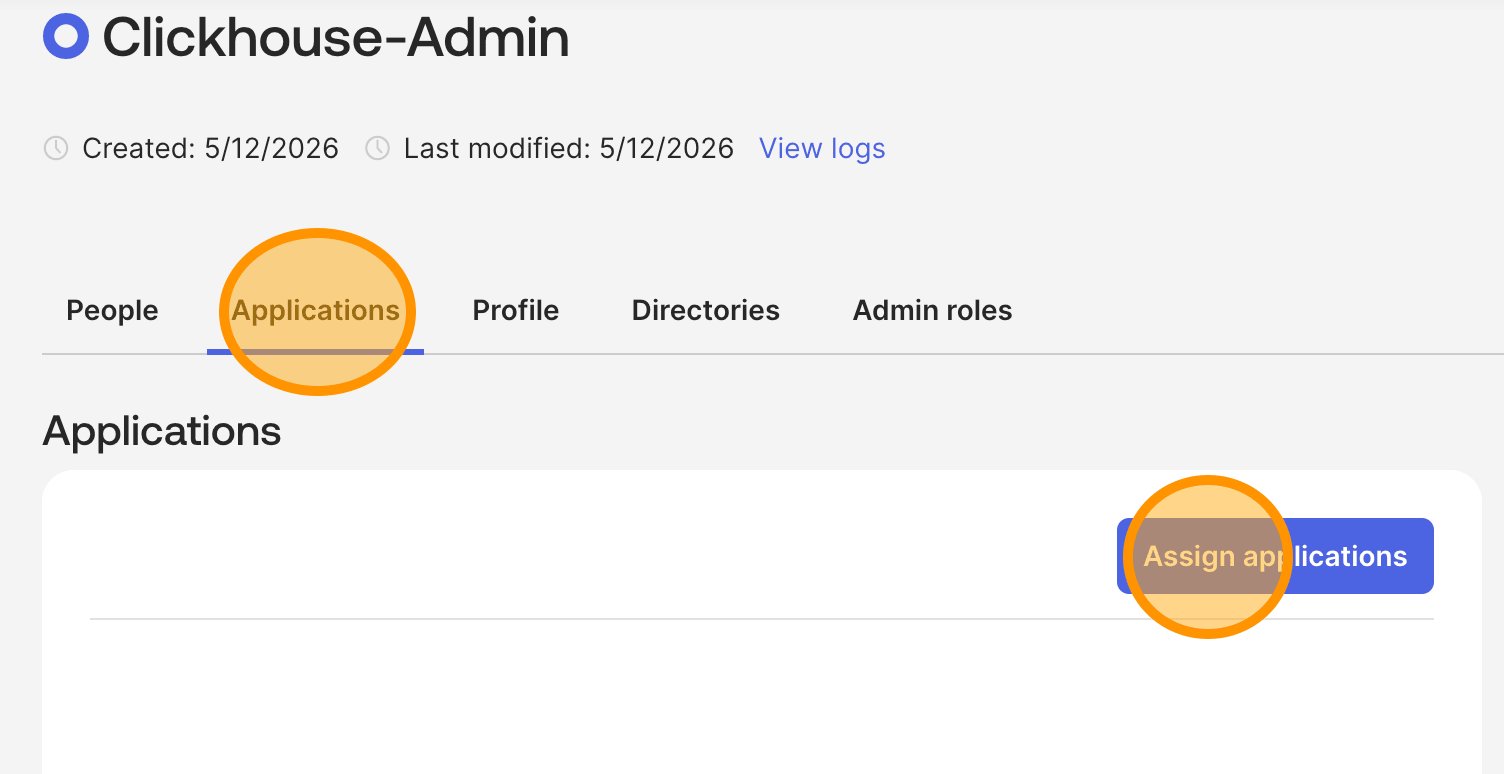
ClickHouse-Admins → Admin, créez dans Okta un groupe nommé ClickHouse-Admins.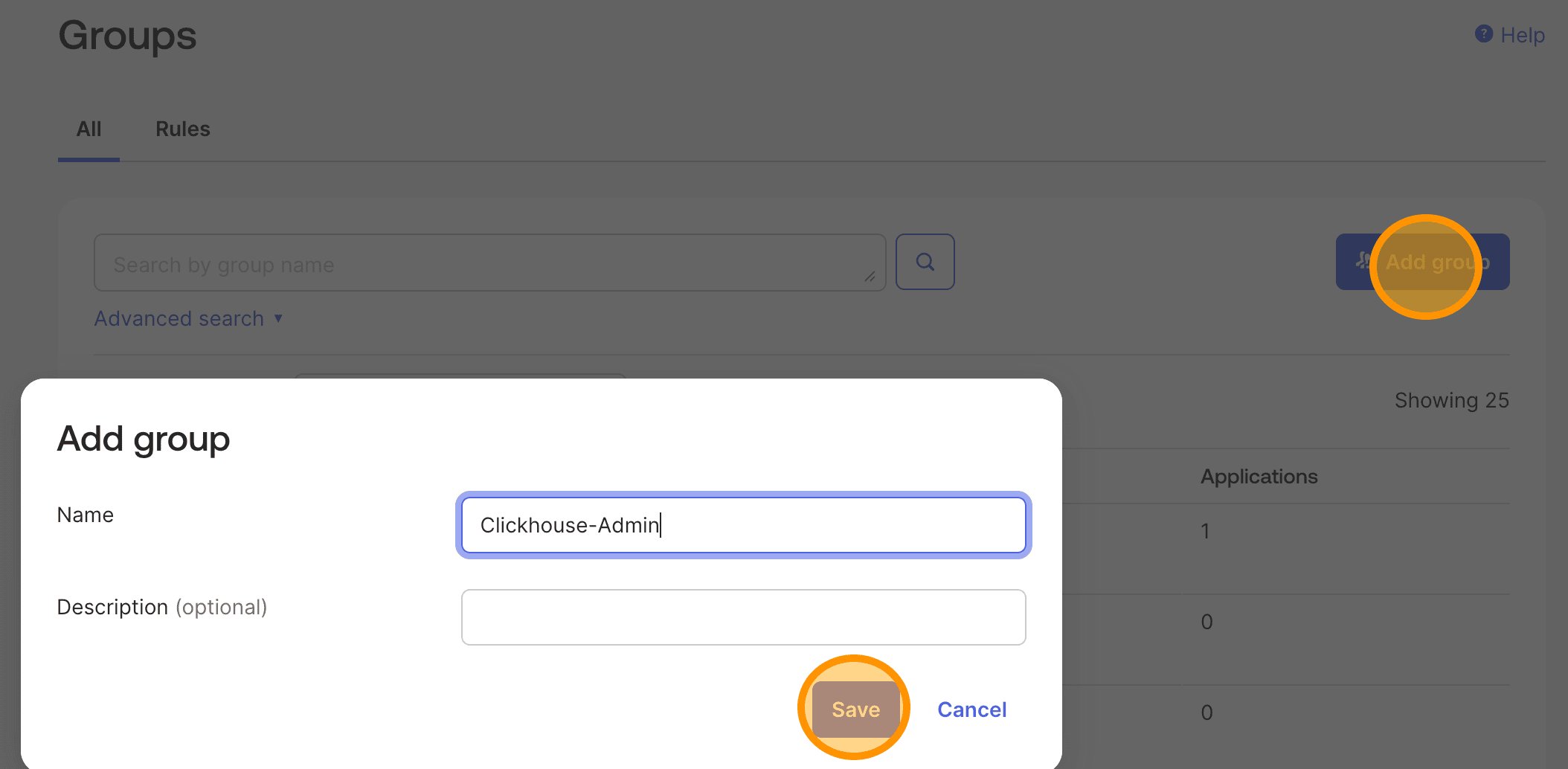
Assign people pour y ajouter un membre.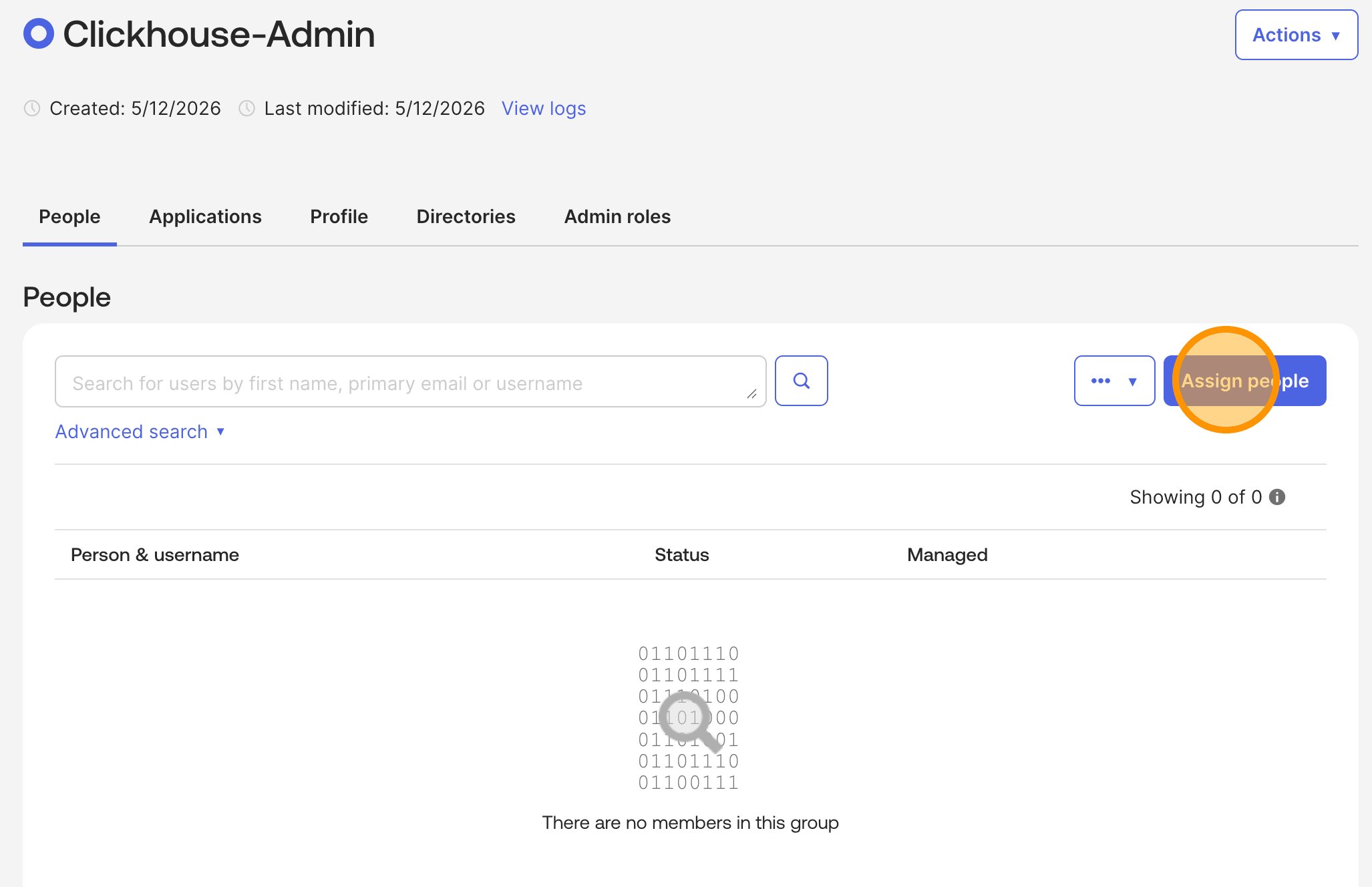
Push Groups → Find groups by name, recherchez votre groupe, puis cliquez sur Save. Répétez l’opération pour chaque groupe de rôles. Une fois provisionné, chacun doit afficher un Push Status de Active (Pushed).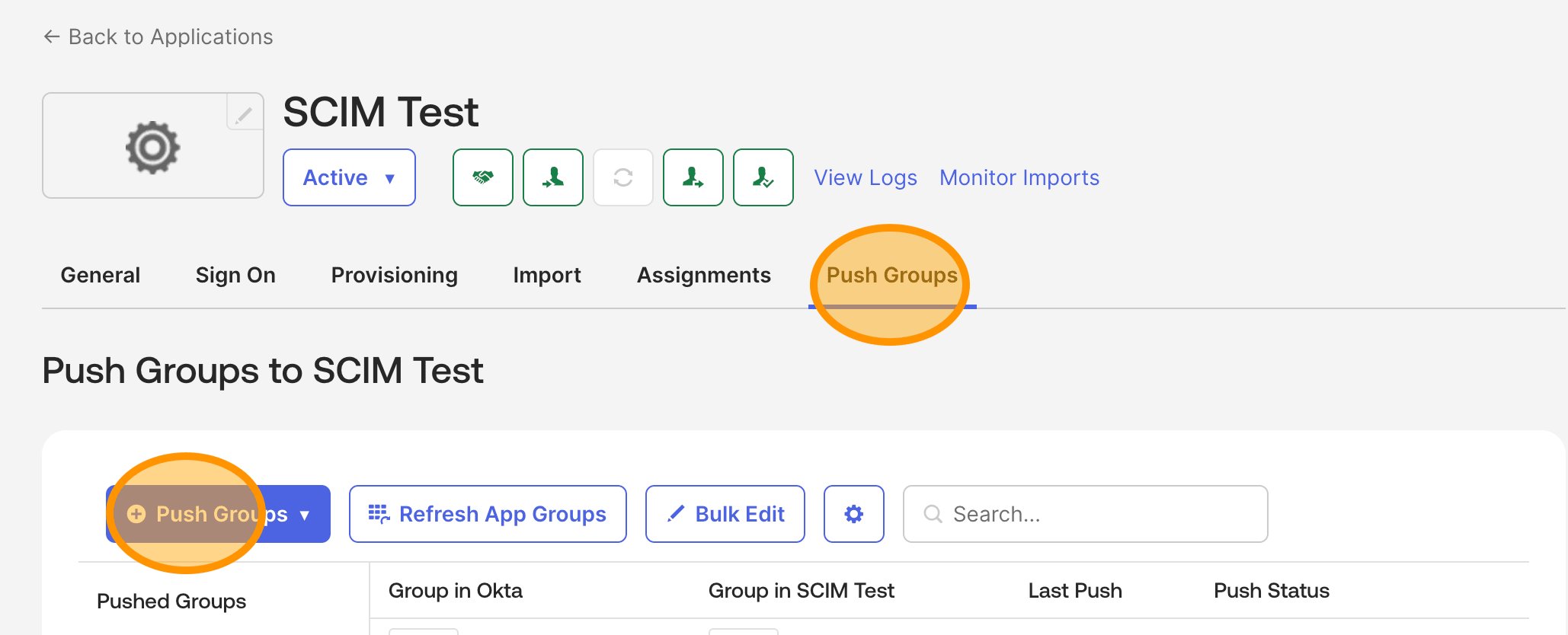
- Via des groupes (recommandé). Ajoutez des utilisateurs aux groupes Okta que vous venez de pousser. Ils seront provisionnés dans ClickHouse Cloud et se verront automatiquement attribuer le rôle correspondant.
- Directement. Dans l’onglet Assignments de l’application, cliquez sur
Assign → Assign to Peopleet sélectionnez des utilisateurs individuels. Ils seront provisionnés avec le Default role, sauf s’ils appartiennent également à un groupe poussé.
Tester l’intégration
Bonnes pratiques pour la production
Renouvelez régulièrement les jetons
Utilisez des groupes, pas des attributions directes
Examinez le journal d’audit
Définissez un Default role adapté
Évitez d’utiliser SCIM et les invitations manuelles en même temps
Surveillez les tâches de provisionnement en échec
Dépannage
"Test Connector Configuration" échoue dans Okta
"Test Connector Configuration" échoue dans Okta
- Vérifiez que SCIM est activé dans la ClickHouse Cloud Console.
- Vérifiez que l’URL de base dans Okta correspond exactement à l’URL du point de terminaison SCIM affichée dans la Cloud Console — l’ID d’organisation doit être correct.
- Vérifiez que la clé du jeton et le secret ont été collés sans espace au début ou à la fin.
- Si vous avez fait tourner les jetons, assurez-vous d’utiliser la nouvelle clé et le nouveau secret, et non la paire précédente.
Les utilisateurs sont créés mais n'ont aucune permission
Les utilisateurs sont créés mais n'ont aucune permission
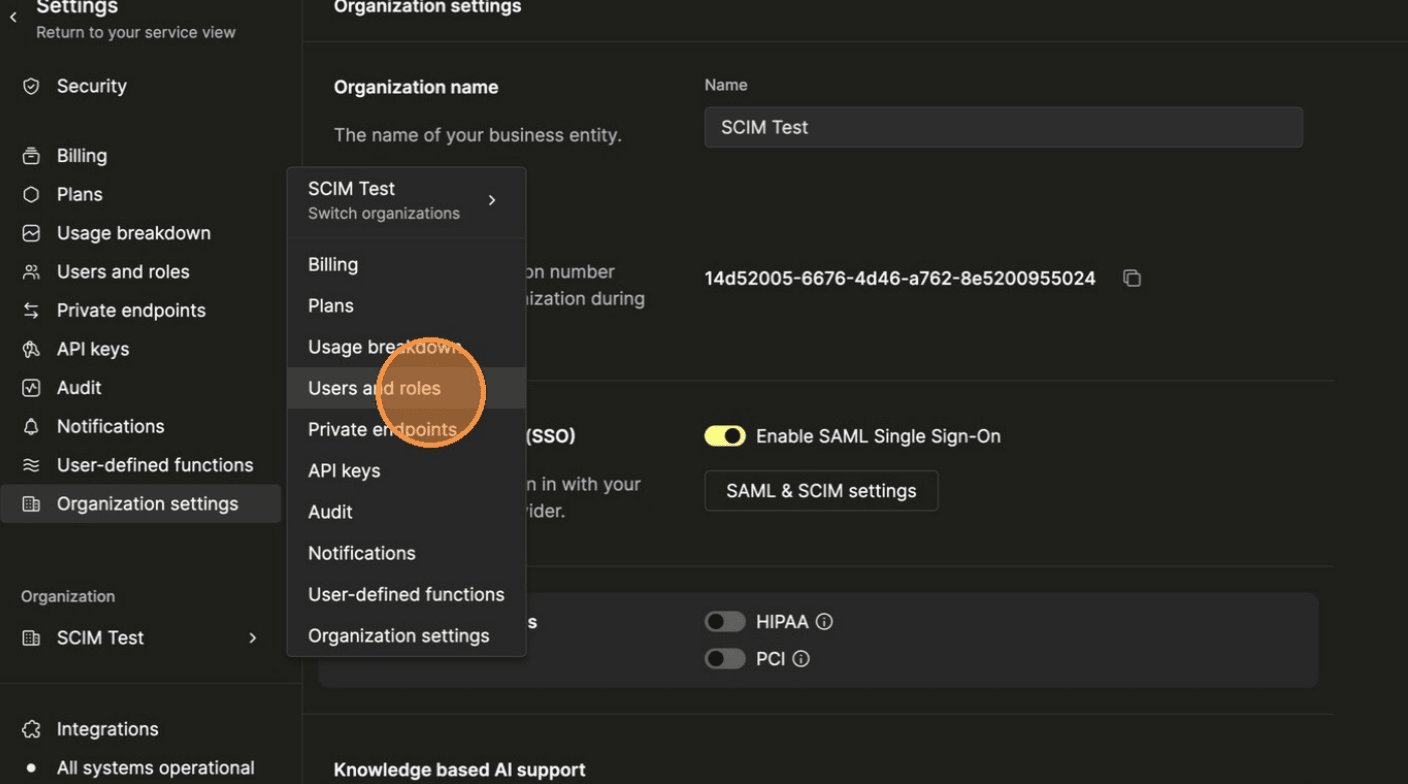
- Vérifiez que vous avez ajouté une ligne sous Map roles in “Users and roles” pour le rôle attendu.
- Vérifiez que le nom du groupe Okta correspond exactement au nom du groupe SCIM dans le mappage, y compris les majuscules et les traits d’union.
- Si votre configuration prévoit intentionnellement de provisionner certains utilisateurs sans groupe, vérifiez que le Default role est défini.
Utilisateur en double dans la liste des membres
Utilisateur en double dans la liste des membres
Le group push échoue avec "displayName not recognised"
Le group push échoue avec "displayName not recognised"
Les utilisateurs désactivés apparaissent toujours comme membres
Les utilisateurs désactivés apparaissent toujours comme membres
J'ai fait tourner le jeton SCIM et maintenant Okta échoue
J'ai fait tourner le jeton SCIM et maintenant Okta échoue
Test Connector Configuration pour confirmer. Une fois le provisionnement rétabli, révoquez l’ancien jeton dans la ClickHouse Cloud Console.J'ai perdu le jeton SCIM
J'ai perdu le jeton SCIM
Questions fréquentes
Dois-je configurer SAML SSO avant de pouvoir utiliser SCIM ?
Dois-je configurer SAML SSO avant de pouvoir utiliser SCIM ?
SCIM fonctionne-t-il avec Microsoft Entra ID, OneLogin ou d’autres IdP SCIM 2.0 ?
SCIM fonctionne-t-il avec Microsoft Entra ID, OneLogin ou d’autres IdP SCIM 2.0 ?
Au bout de combien de temps les changements effectués dans Okta apparaissent-ils dans ClickHouse Cloud ?
Au bout de combien de temps les changements effectués dans Okta apparaissent-ils dans ClickHouse Cloud ?
Puis-je provisionner plusieurs organisations ClickHouse Cloud à partir d’un seul tenant Okta ?
Puis-je provisionner plusieurs organisations ClickHouse Cloud à partir d’un seul tenant Okta ?
Où puis-je obtenir de l’aide si je suis bloqué ?
Où puis-je obtenir de l’aide si je suis bloqué ?
- votre ID d’organisation,
- l’ID de votre application Okta,
- et une capture d’écran de la tâche ou du test en échec dans les logs Okta.