

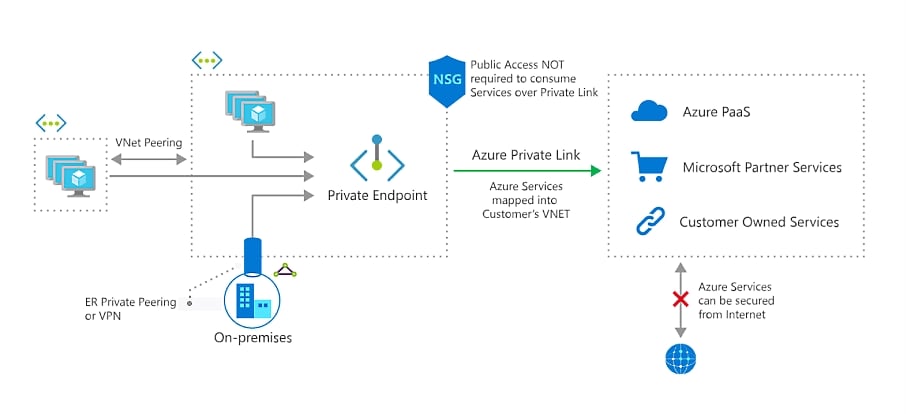
Es posible que se apliquen cargos adicionales al tráfico entre regiones. Consulte la documentación más reciente de Azure.
- Obtenga el alias de conexión de Azure para Private Link
- Cree un Private Endpoint en Azure
- Agregue el Private Endpoint Resource ID a su organización de ClickHouse Cloud
- Agregue el Private Endpoint Resource ID a la lista de permitidos de sus servicios
- Acceda a su servicio de ClickHouse Cloud mediante Private Link
ClickHouse Cloud Azure PrivateLink ha pasado de usar filtros de resourceGUID a filtros de Resource ID. Todavía puede usar resourceGUID, ya que es retrocompatible, pero le recomendamos cambiar a los filtros de Resource ID. Para migrar, simplemente cree un nuevo endpoint con el Resource ID, asígnelo al servicio y elimine el anterior basado en resourceGUID.
Service name y DNS name, ya que se usarán para configurar Private Link.
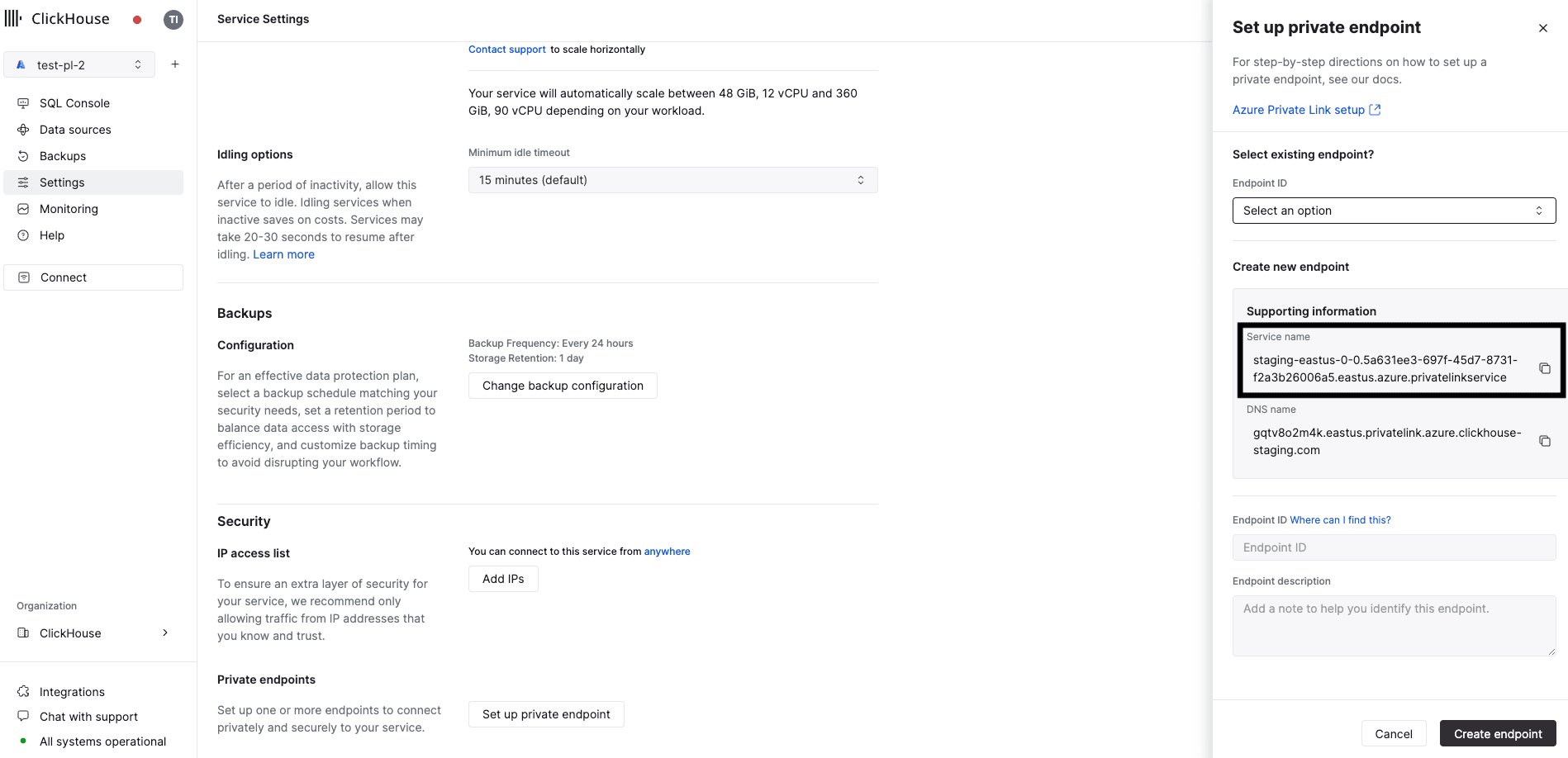
Service name y DNS name; los necesitará en los siguientes pasos.
Antes de empezar, necesitarás una clave de API de ClickHouse Cloud. Puedes crear una nueva clave o usar una existente.
Una vez que tengas tu clave de API, configura las siguientes variables de entorno antes de ejecutar cualquier comando:
INSTANCE_ID de ClickHouse filtrando por región, proveedor y nombre del servicio:
endpointServiceId. Lo usarás en el paso siguiente.
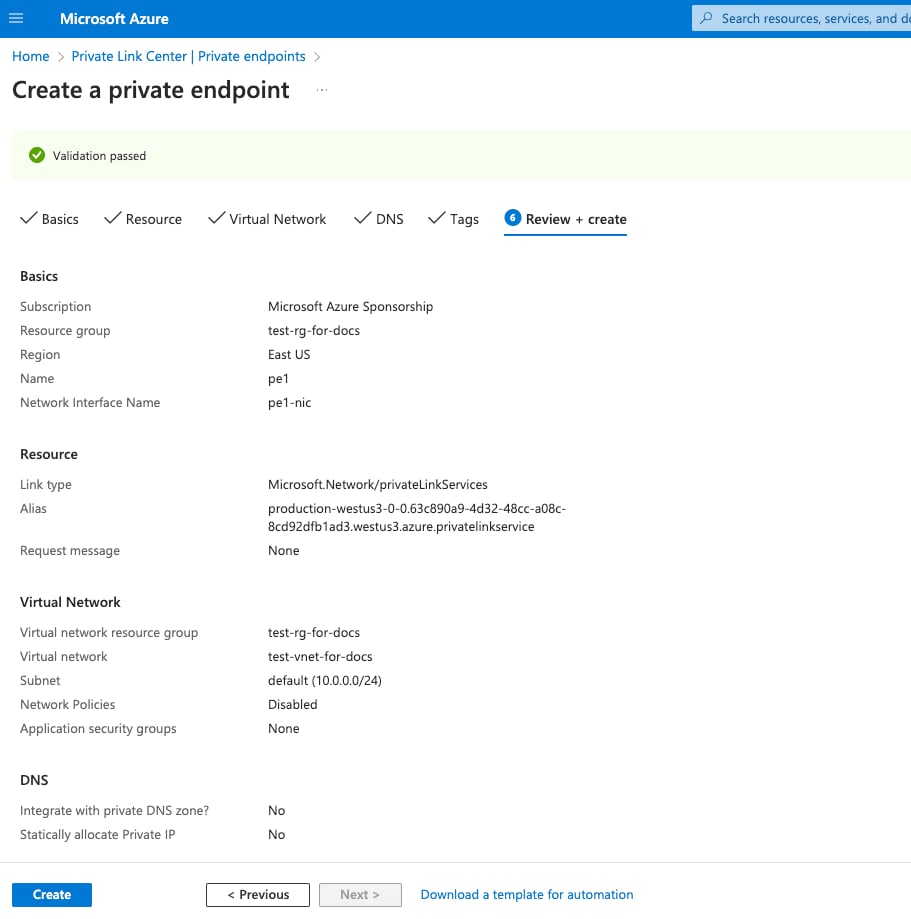
En esta sección, vamos a crear un Private Endpoint en Azure. Puede usar Azure Portal o Terraform.
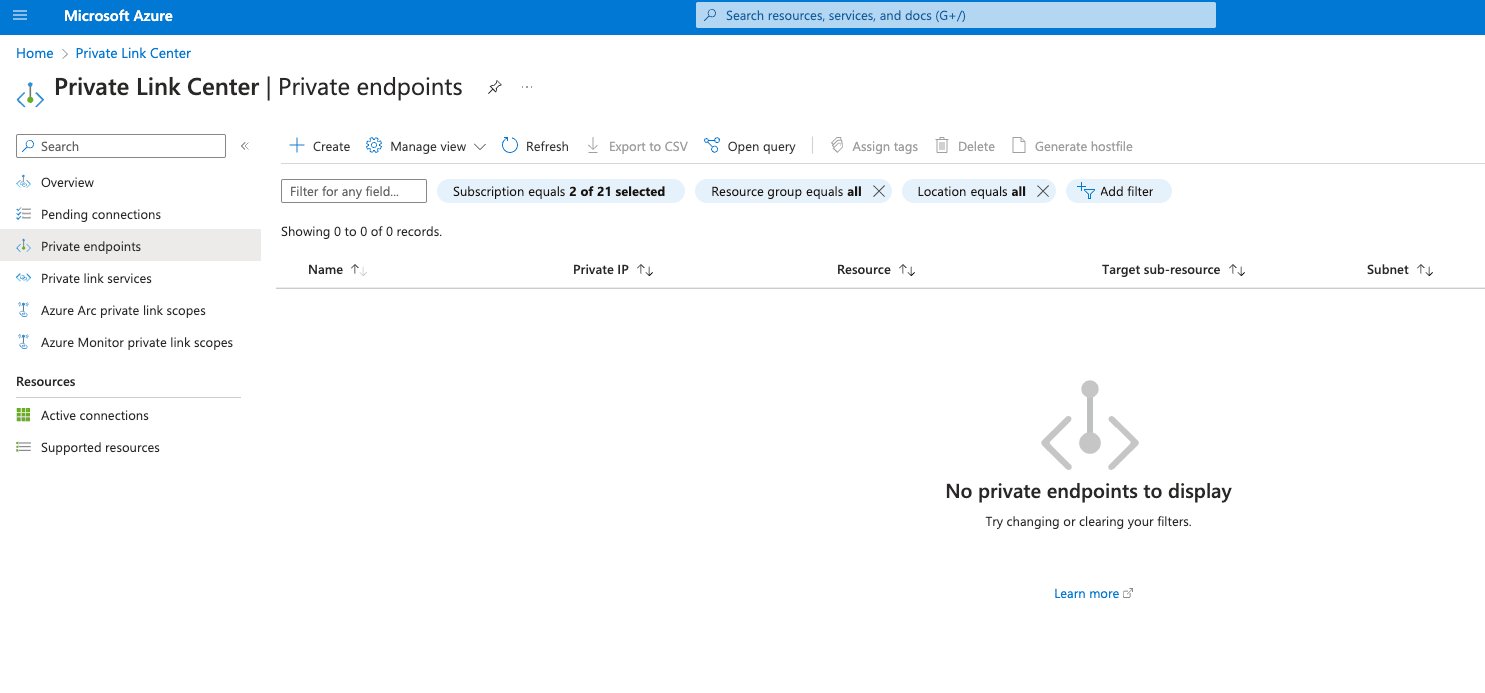
En Azure Portal, abra Private Link Center → Private Endpoints.
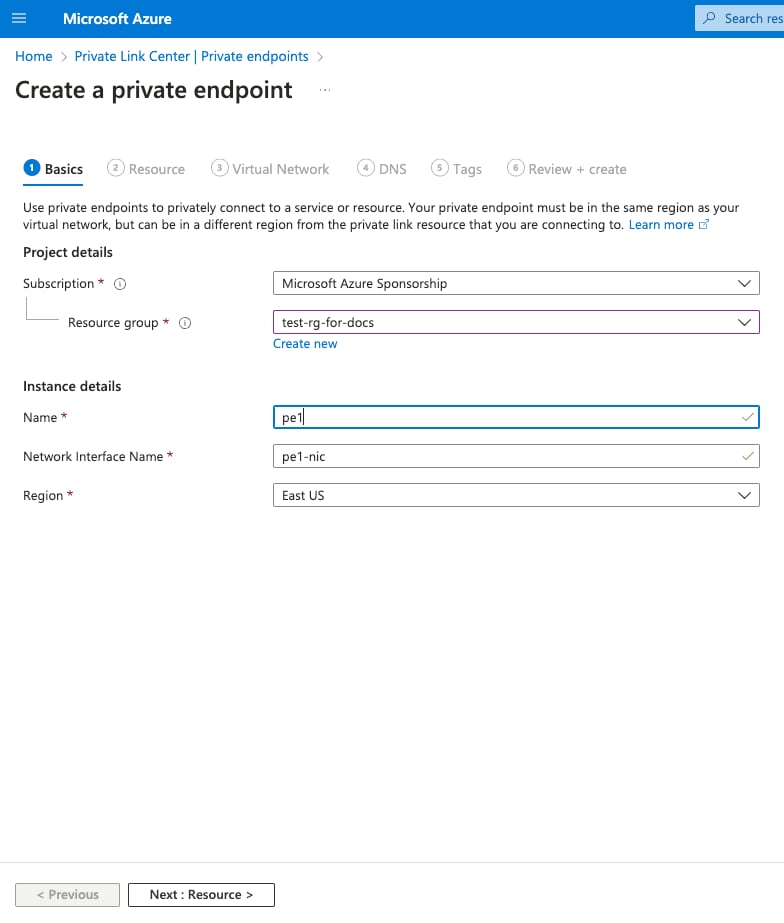
En la siguiente pantalla, especifique las siguientes opciones:
- Subscription / Resource Group: Elija la suscripción de Azure y el grupo de recursos para el Private Endpoint.
- Name: Defina un nombre para el Private Endpoint.
- Region: Elija una región en la que esté desplegada la VNet que se conectará a ClickHouse Cloud mediante Private Link.
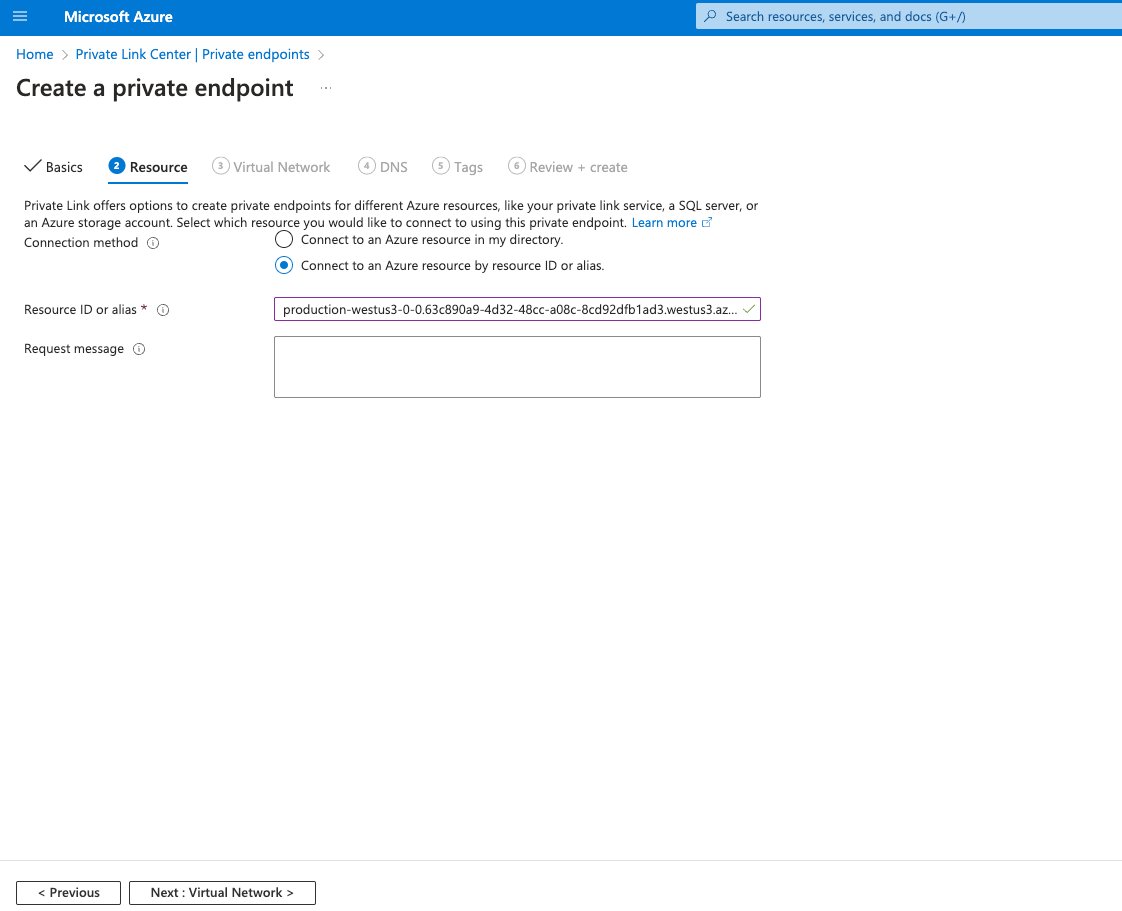
Seleccione la opción Connect to an Azure resource by resource ID or alias. Para Resource ID or alias, use el
endpointServiceId que obtuvo en el paso Obtain Azure connection alias for Private Link.
Haga clic en el botón Next: Virtual Network.
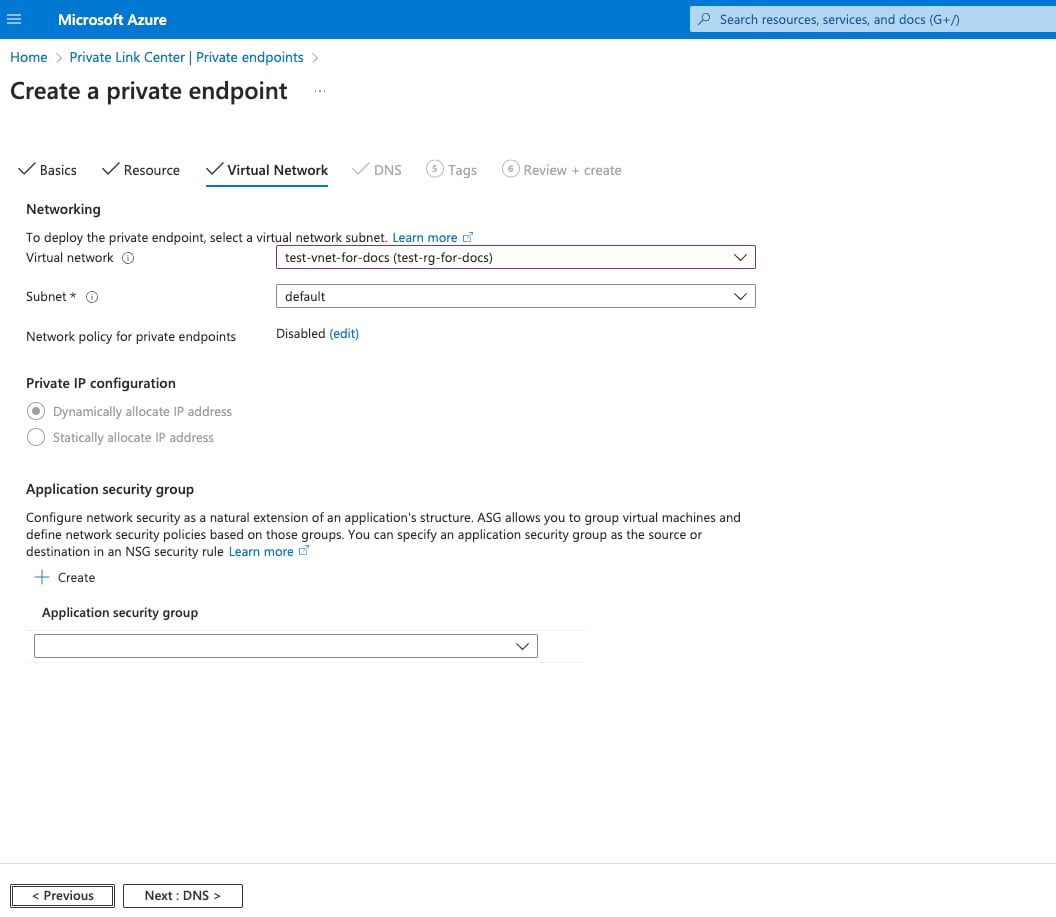
- Virtual network: Elija la VNet que desea conectar a ClickHouse Cloud mediante Private Link
- Subnet: Elija la subred en la que se creará el Private Endpoint
- Application security group: Puede asociar un ASG al Private Endpoint y usarlo en Network Security Groups para filtrar el tráfico de red hacia o desde el Private Endpoint.
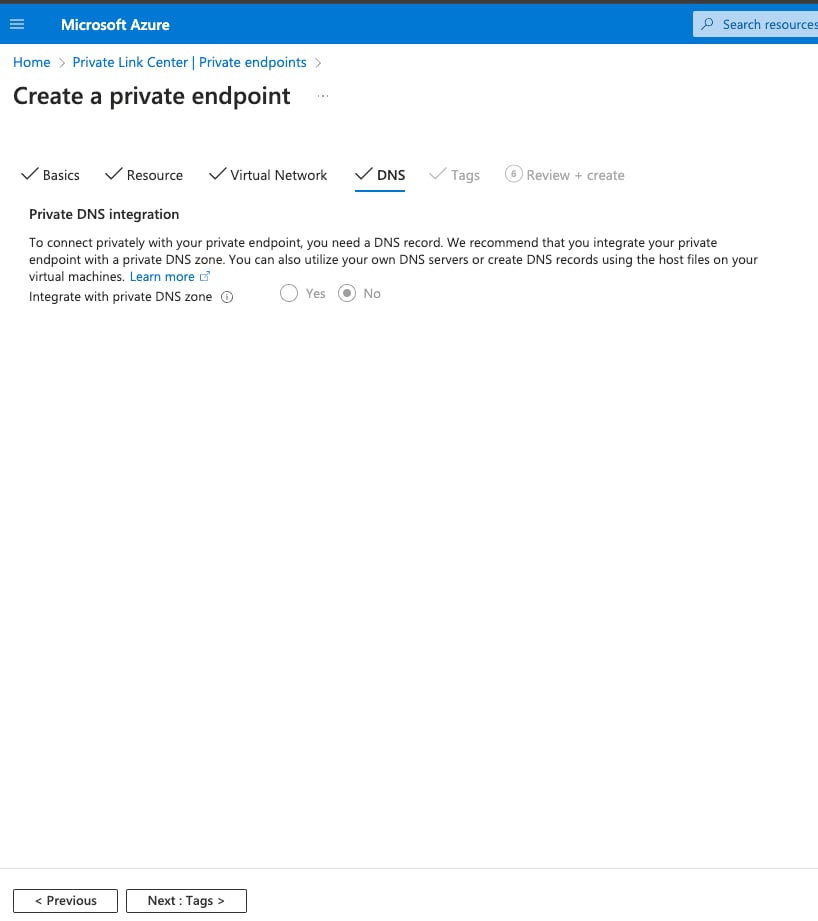
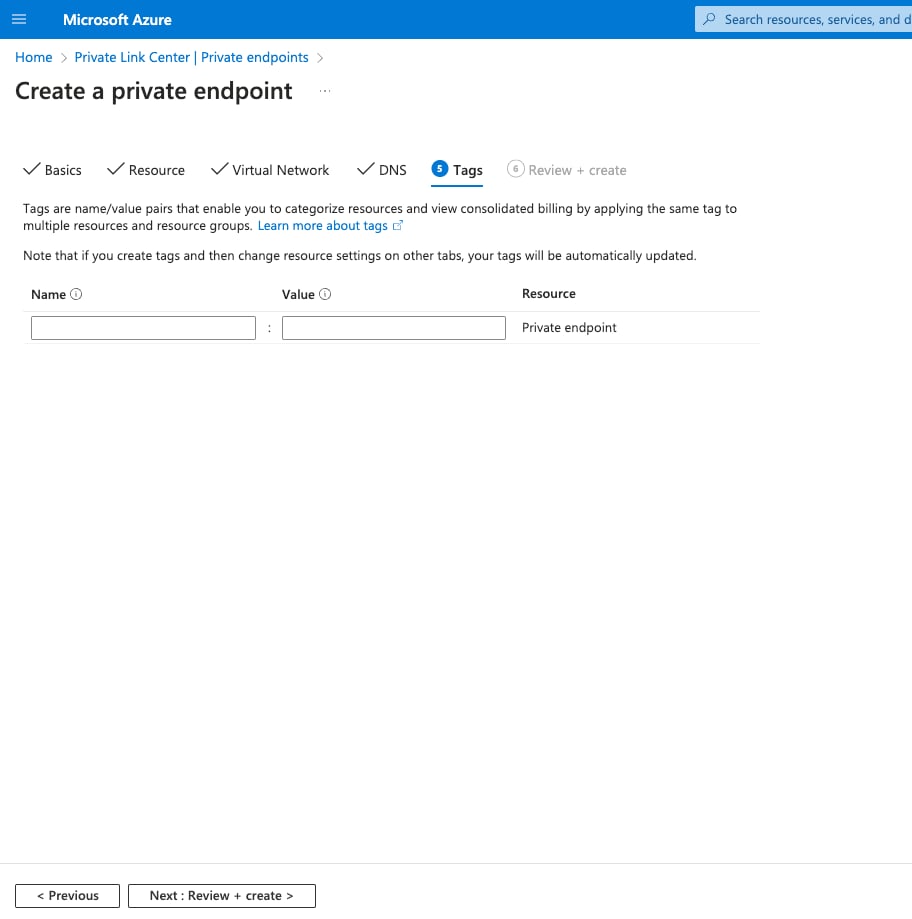
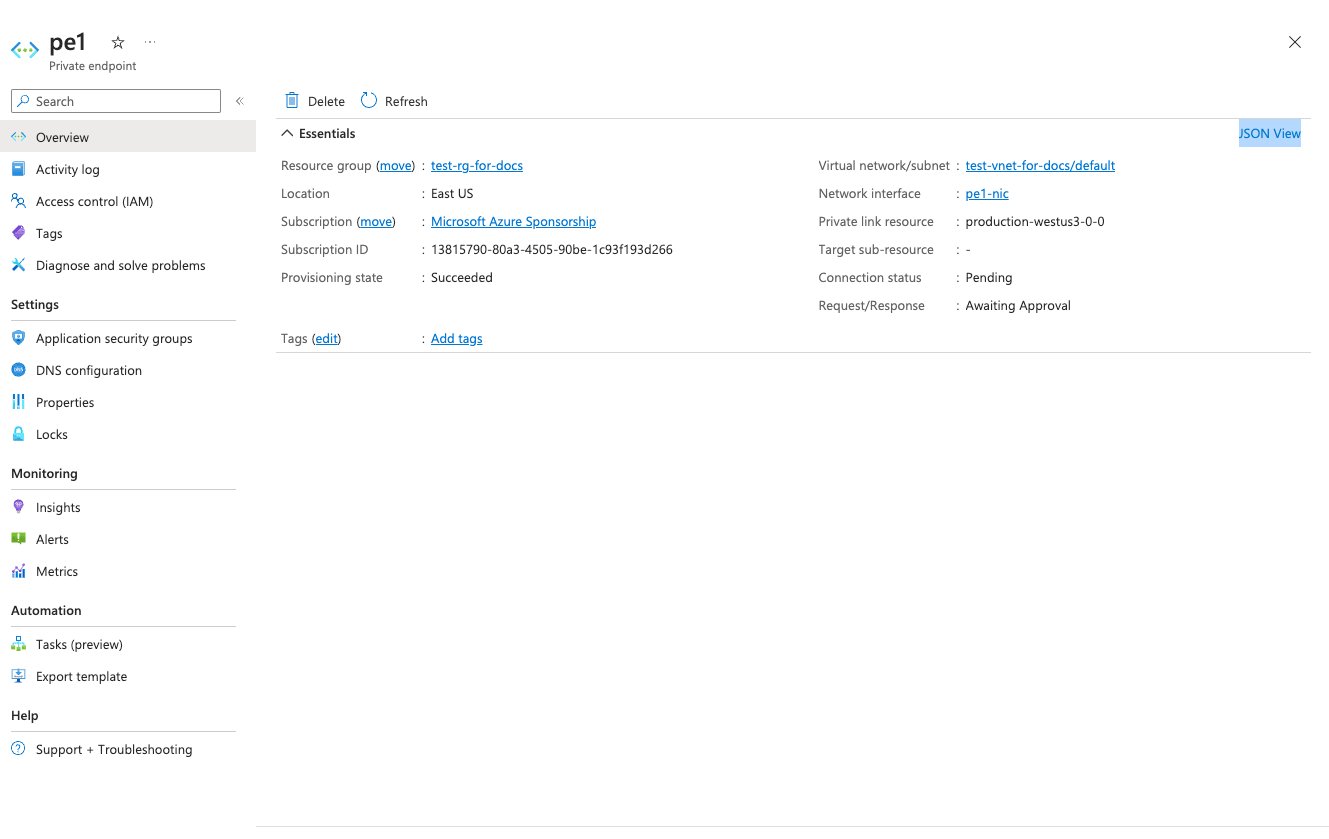
id de nivel superior (el Resource ID del Private Endpoint, con el formato /subscriptions/.../providers/Microsoft.Network/privateEndpoints/<name>) — no uses los campos id anidados dentro del objeto properties:
Método preferido: usar Resource ID
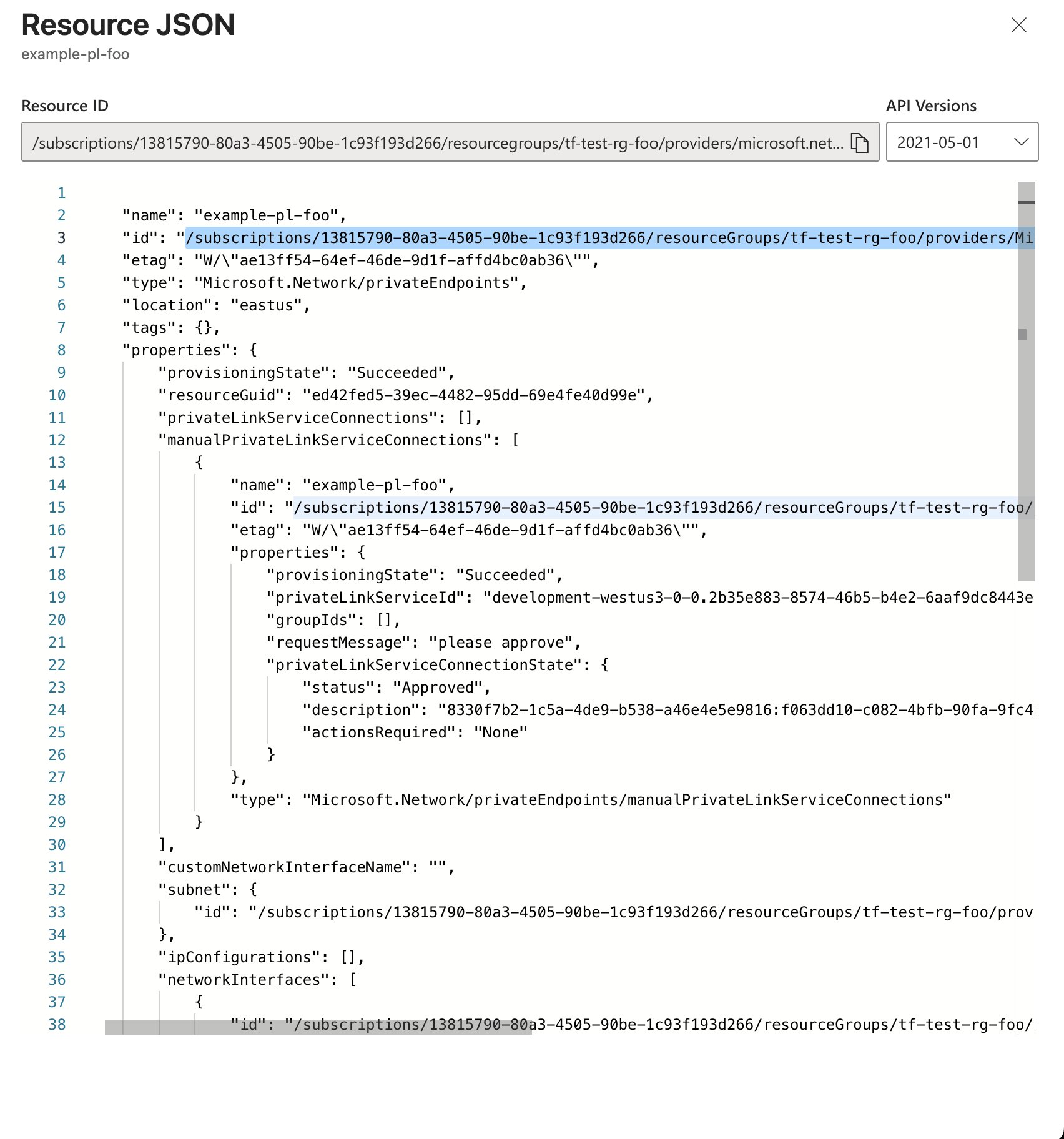
resourceGuid y copia este valor:
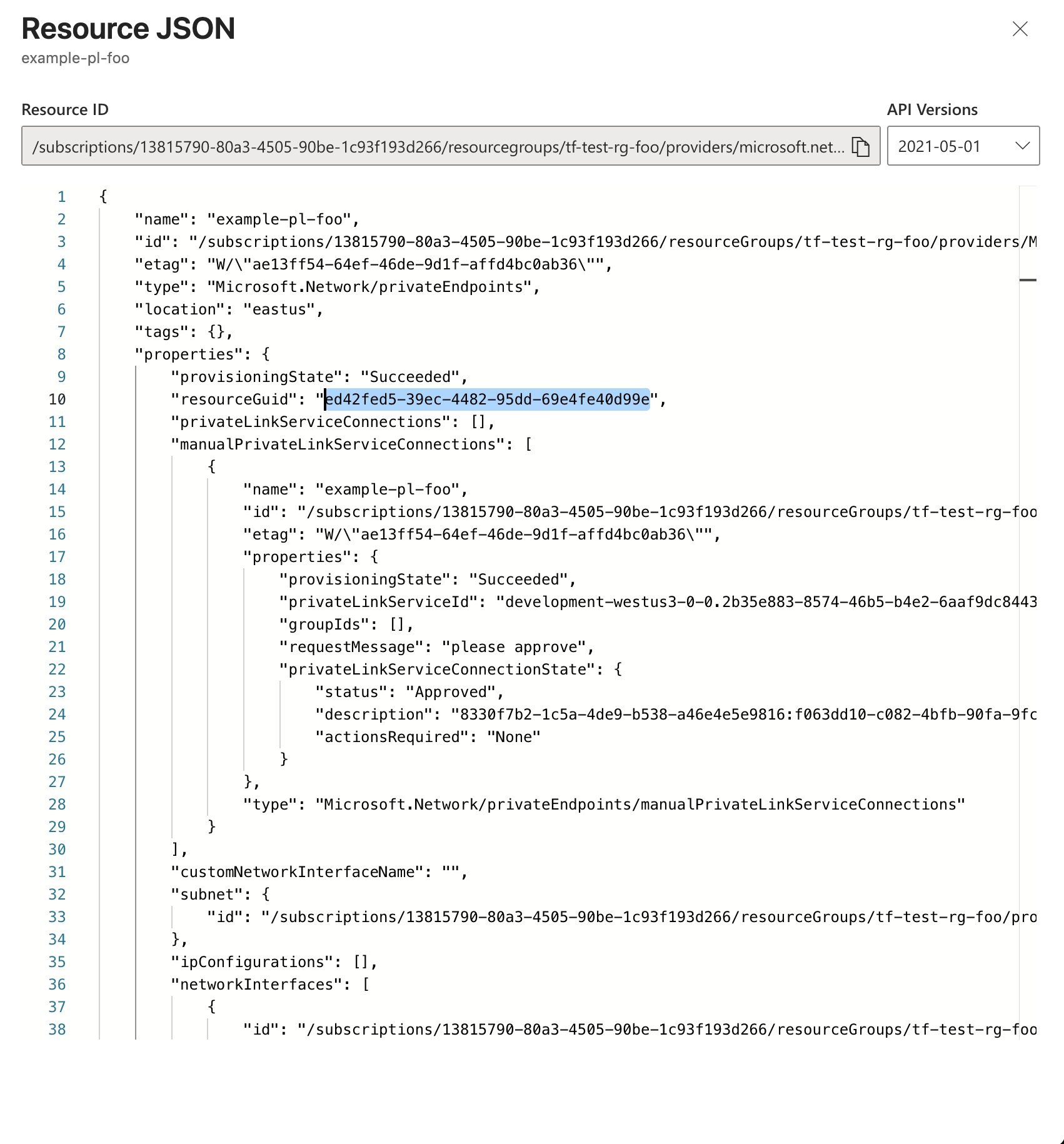
${location_code}.privatelink.azure.clickhouse.cloud) y vincularla a su VNet para acceder a los recursos a través de Private Link.
Opción 1: Usar Azure Portal
Sigue esta guía para crear una zona DNS privada de Azure mediante Azure Portal.
Opción 2: Usar Terraform
Usa la siguiente plantilla de Terraform para crear una zona DNS privada:
- Abra el grupo de recursos
MyAzureResourceGroupy seleccione la zona privada${region_code}.privatelink.azure.clickhouse.cloud. - Seleccione + Record set.
- En Name, escriba
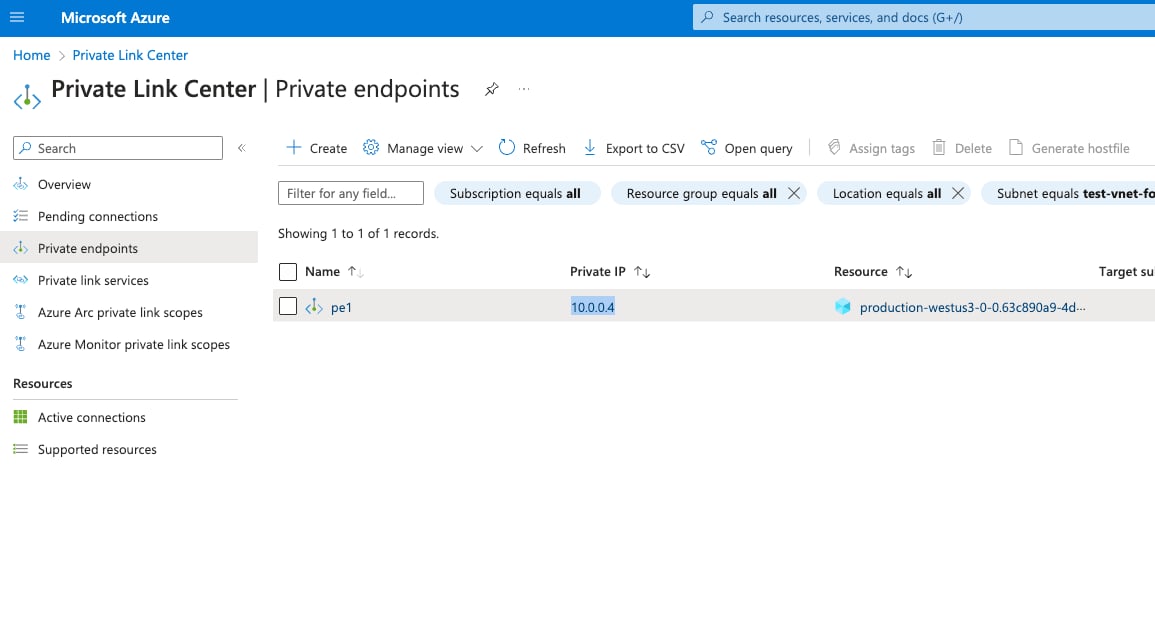
*. - En IP Address, escriba la dirección IP que aparece para Private Endpoint.
- Seleccione OK.

Hay varias formas de configurar DNS. Configure DNS según su caso de uso específico.
xxxxxxxxxx.westus3.privatelink.azure.clickhouse.cloud debe apuntar a la IP del Private Endpoint (10.0.0.4 en este ejemplo).
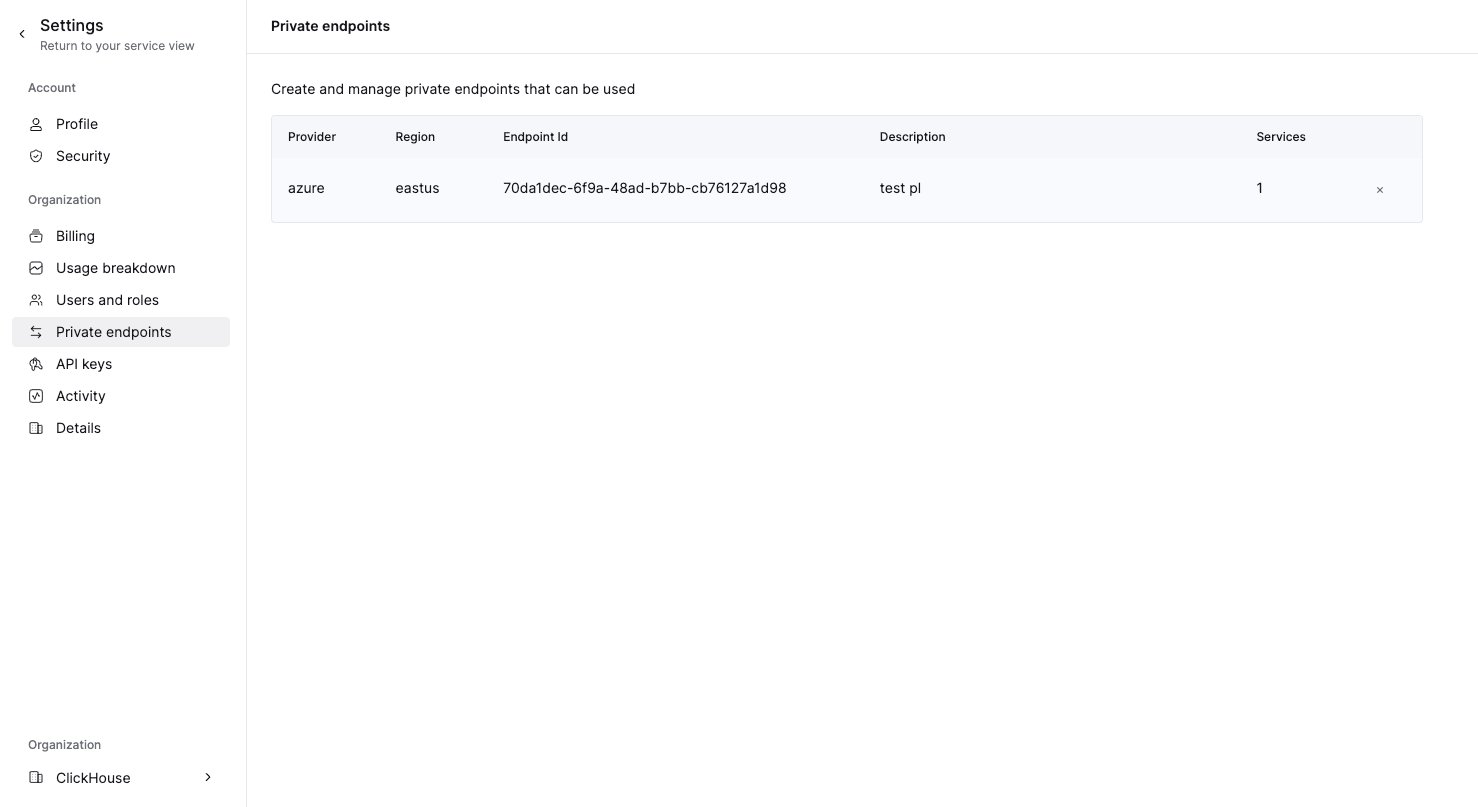
ENDPOINT_ID con los datos del paso Obtención del ID de recurso del Private Endpoint.
Ejecute el siguiente comando para agregar el Private Endpoint:
Resource ID obtenido en el paso anterior.
Si desea permitir el acceso desde una conexión de PrivateLink existente, use el menú desplegable del endpoint existente.
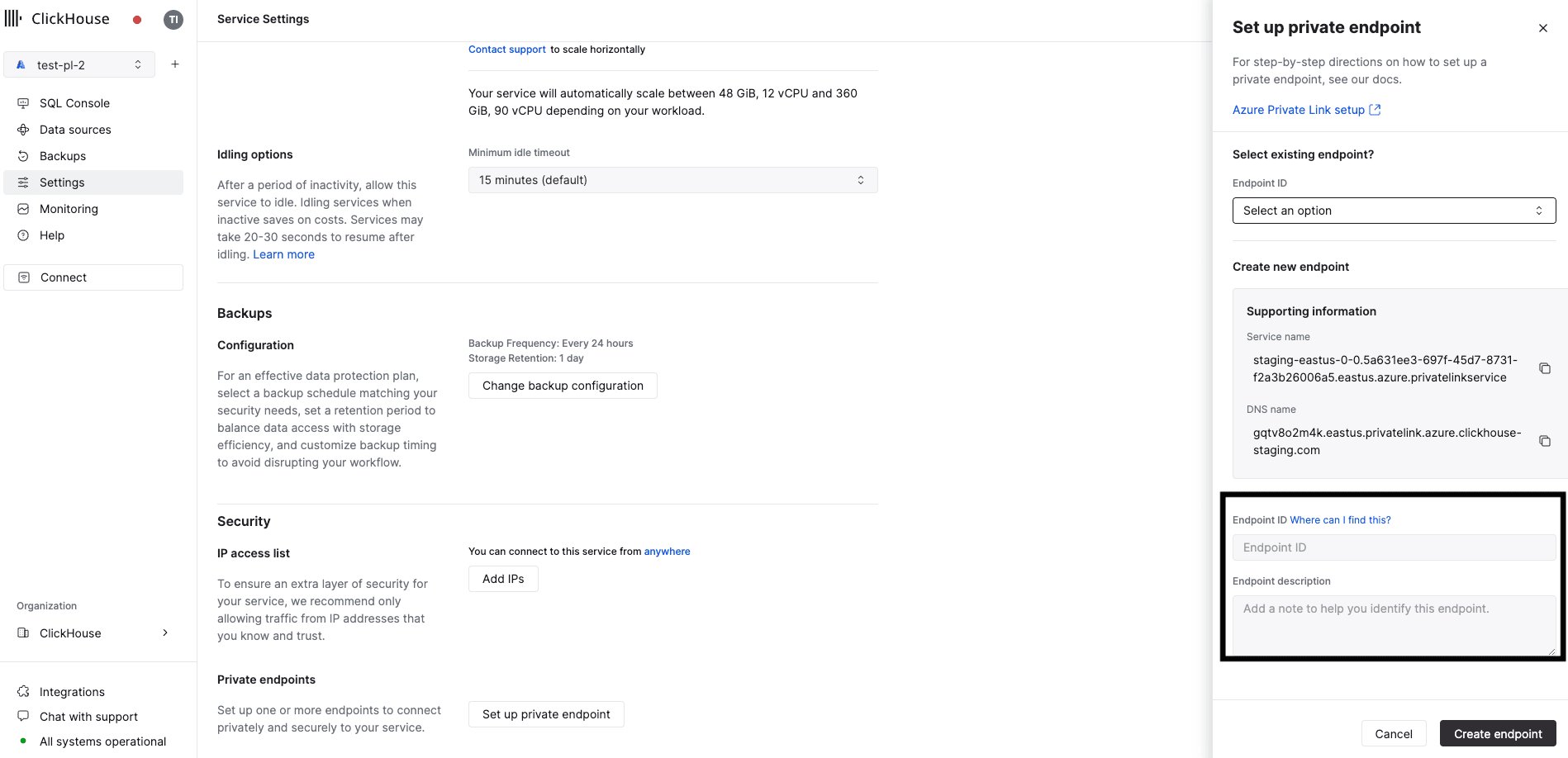
privateDnsHostnameAPI o DNS nameconsole, obtenido en Obtener el alias de conexión de Azure para Private Link.
En la consola de ClickHouse Cloud, vaya a Settings. Haga clic en el botón Set up private endpoint. En el panel desplegable que se abre, copie el DNS Name.
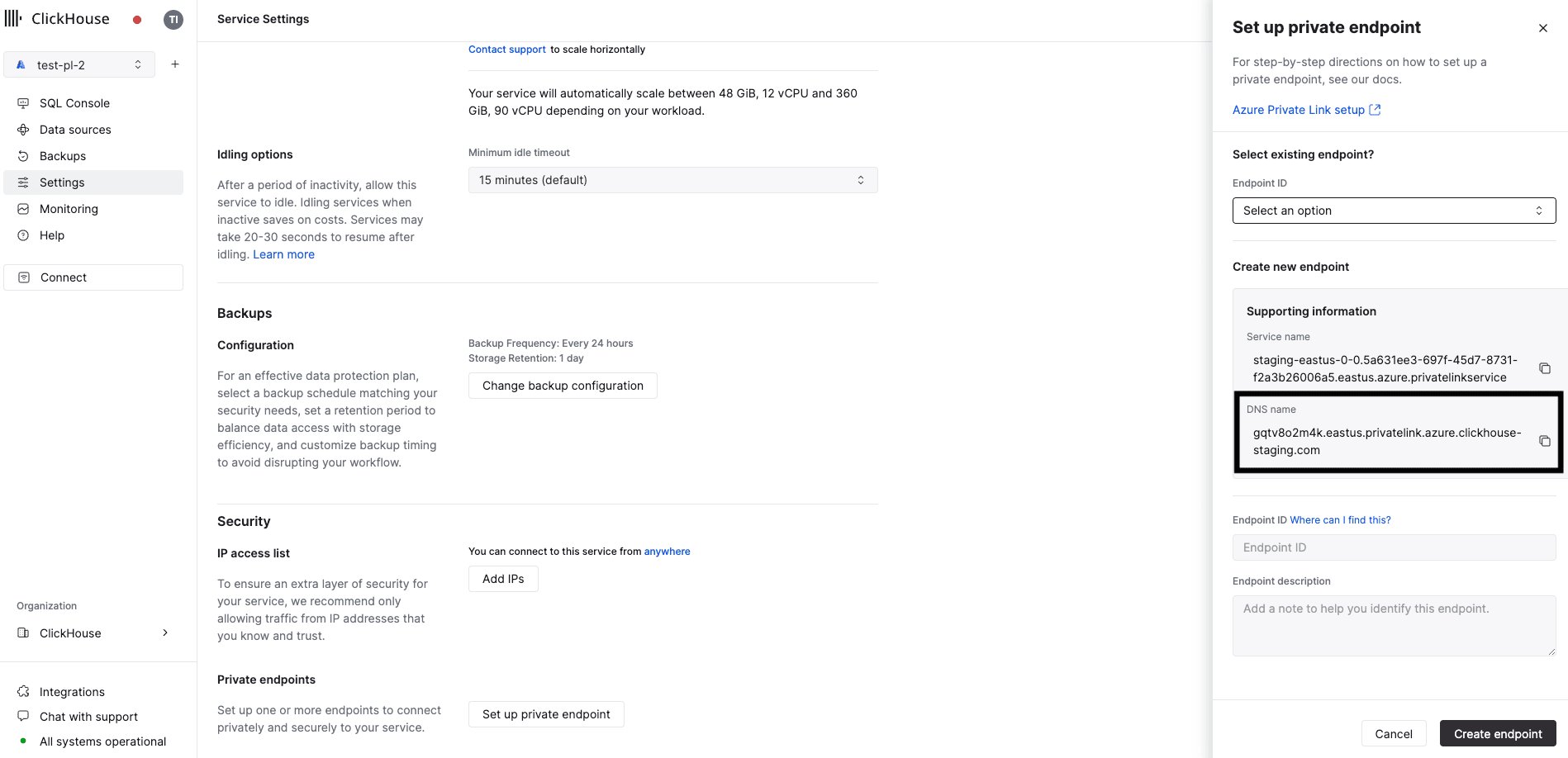
xxxxxxx.region_code.privatelink.azure.clickhouse.cloud se enrutará a través de Private Link. Mientras tanto, xxxxxxx.region_code.azure.clickhouse.cloud se enrutará por internet.
Usa privateDnsHostname para conectarte a tu servicio de ClickHouse Cloud mediante Private Link.
Ejecute el siguiente comando:
privateDnsHostnameAPI o Nombre DNSconsole de Obtener el alias de conexión de Azure para Private Link
Deberías obtener la siguiente respuesta:
openssl. Asegúrese de que el estado del endpoint de Private Link sea Accepted.
OpenSSL debería poder conectarse (debería aparecer CONNECTED en la salida). Se espera errno=104.