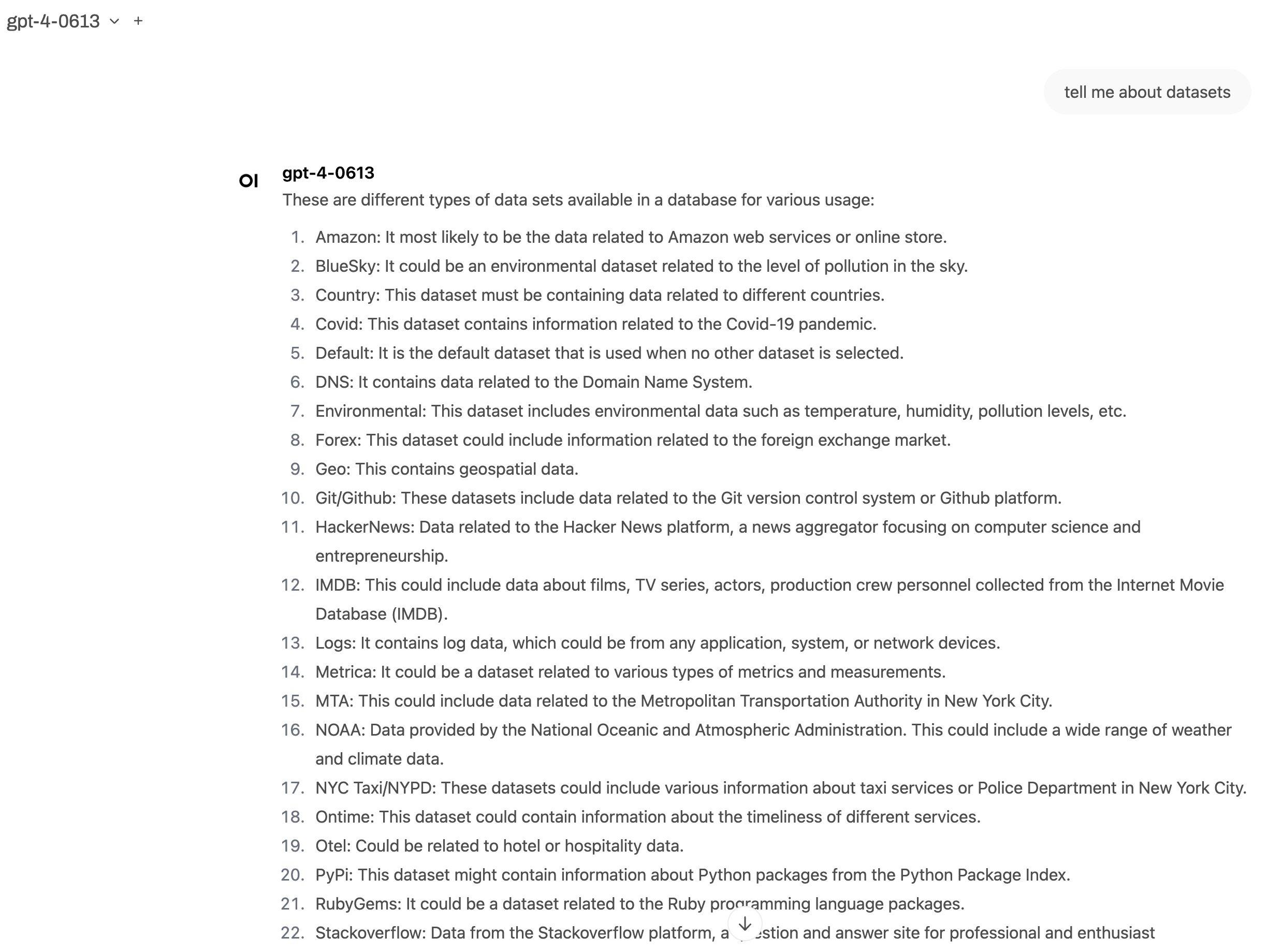
Esta guía explica cómo configurar Open WebUI con un ClickHouse MCP server y conectarlo a los conjuntos de datos de ejemplo de ClickHouse.
1
Instalar uv
Tendrás que instalar uv para seguir las instrucciones de esta guía.
Si no quieres usar uv, tendrás que actualizar la configuración del MCP server para usar otro gestor de paquetes.
2
Iniciar Open WebUI
Para iniciar Open WebUI, puedes ejecutar el siguiente comando:Ve a http://localhost:8080/ para ver la UI.
3
Configurar ClickHouse MCP server
Para configurar el ClickHouse MCP server, tendremos que convertir el MCP server en endpoints de Open API.
Primero, definamos variables de entorno que nos permitirán conectarnos al Playground de SQL de ClickHouse:Después, podemos ejecutar Puedes ver una lista de los endpoints creados en http://localhost:8000/docs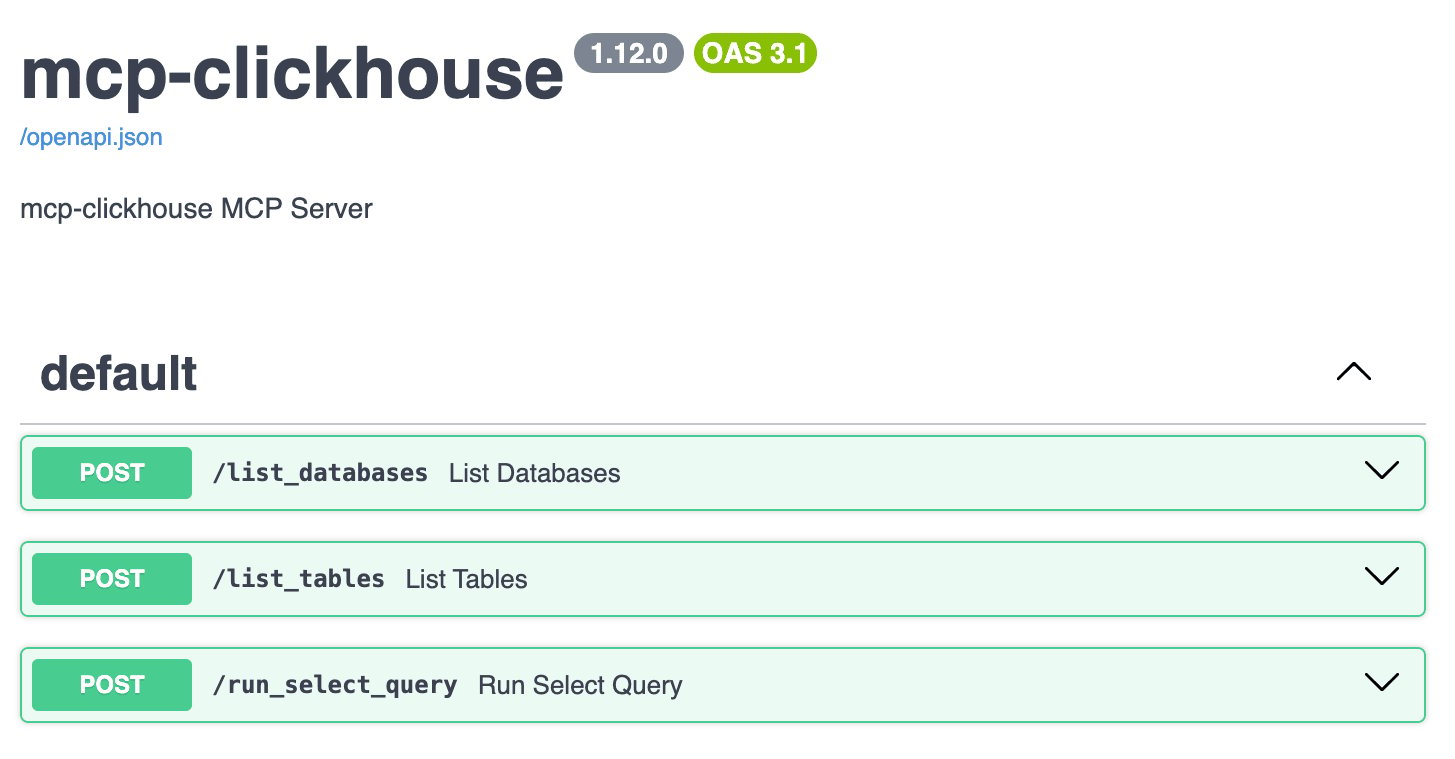
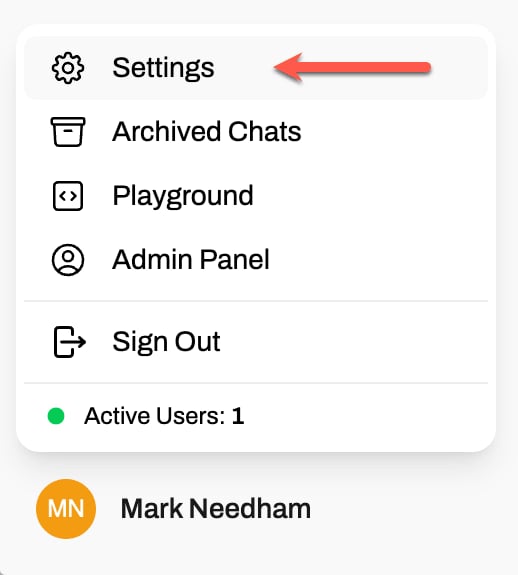
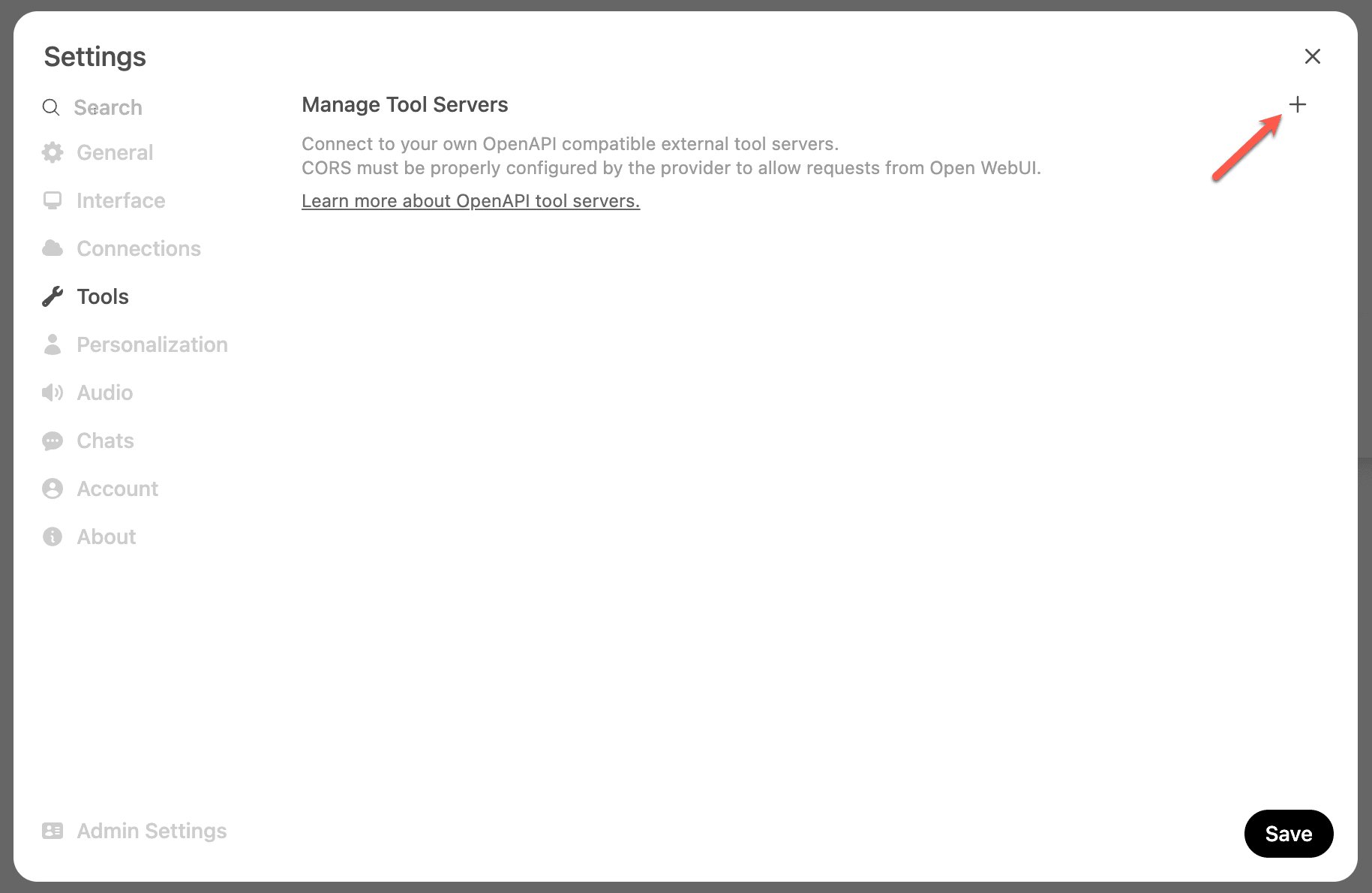
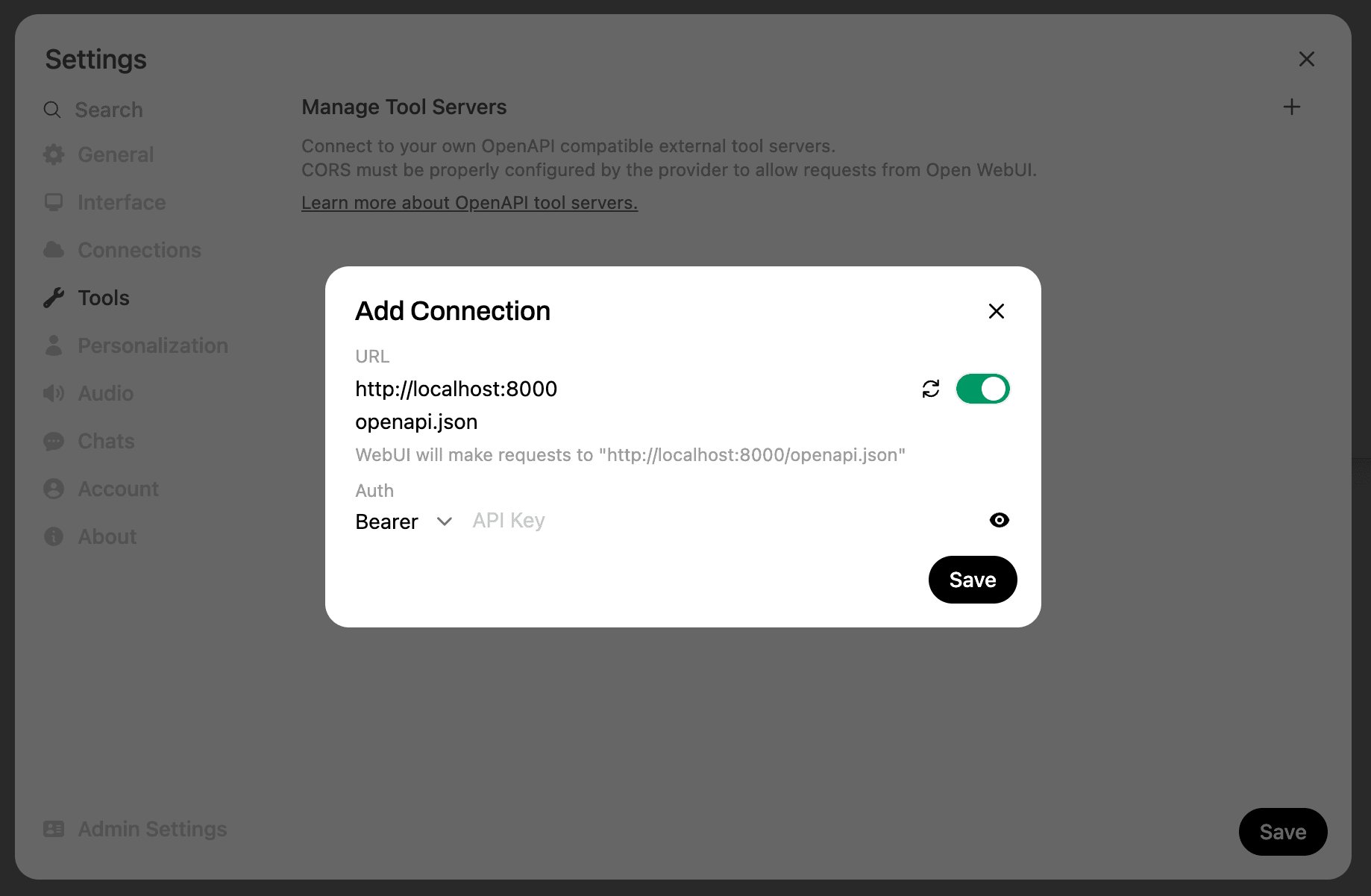

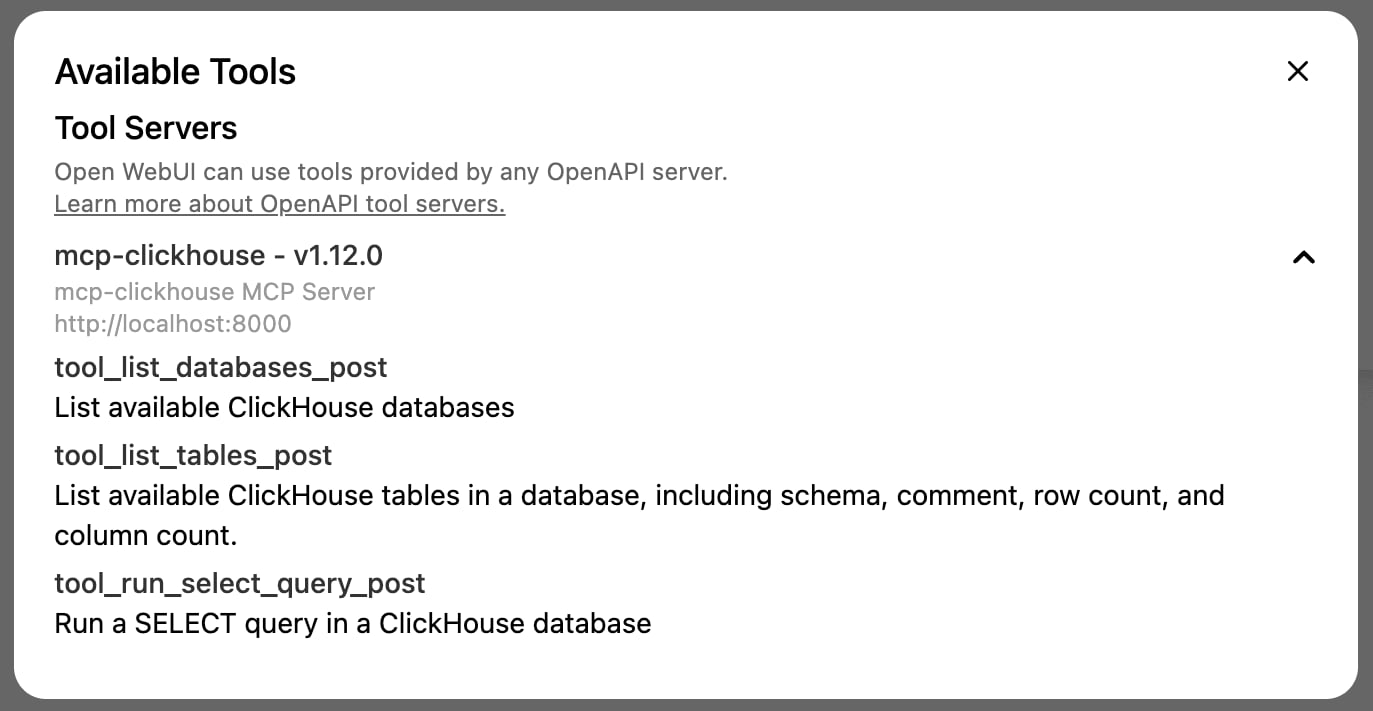
mcpo para crear los endpoints de Open API:Tools:1 junto al icono de la herramienta en la barra de chat:4
Configurar OpenAI
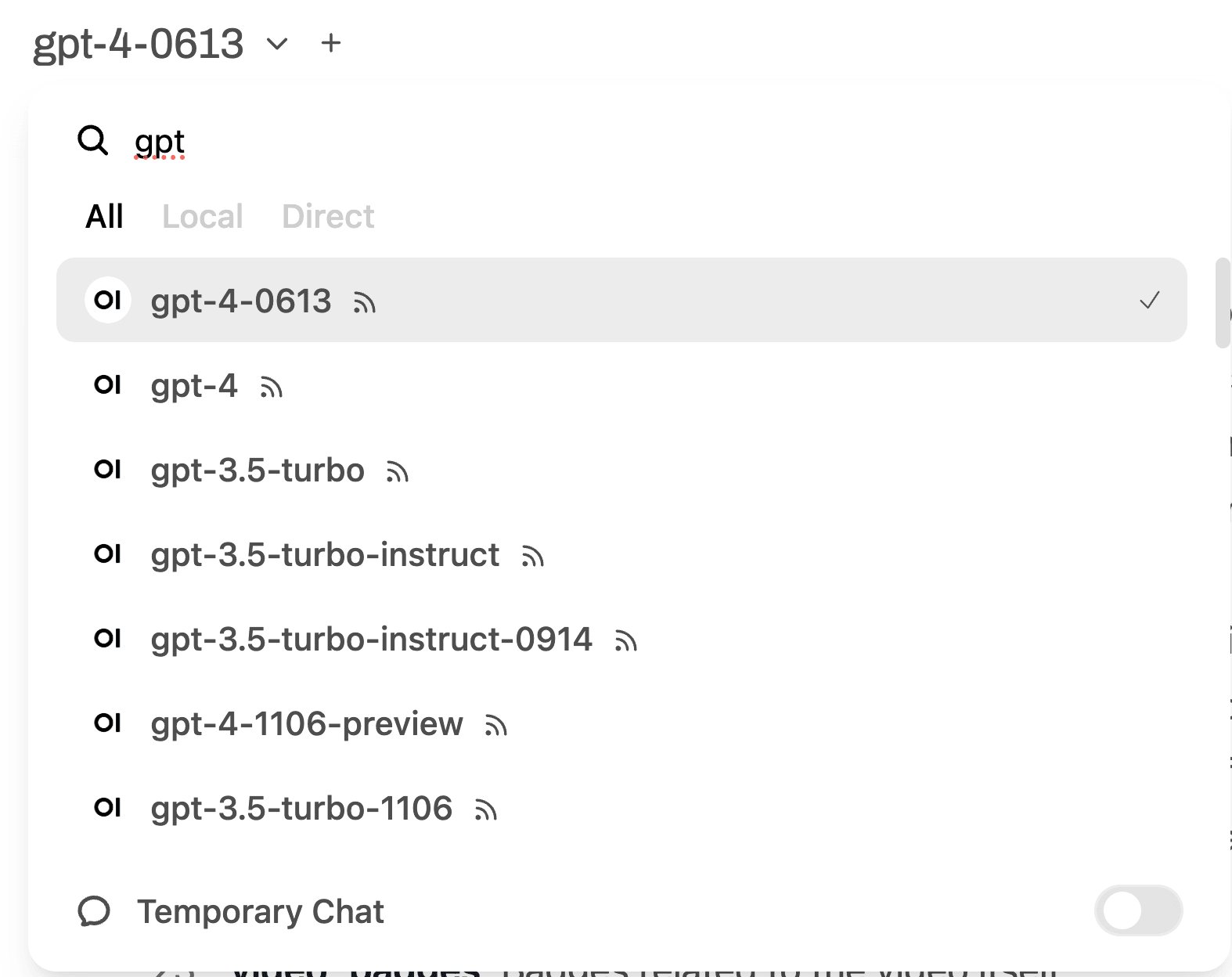
De forma predeterminada, Open WebUI funciona con modelos de Ollama, pero también podemos añadir endpoints compatibles con OpenAI.
Estos se configuran desde el menú de configuración, pero esta vez tenemos que hacer clic en la pestaña 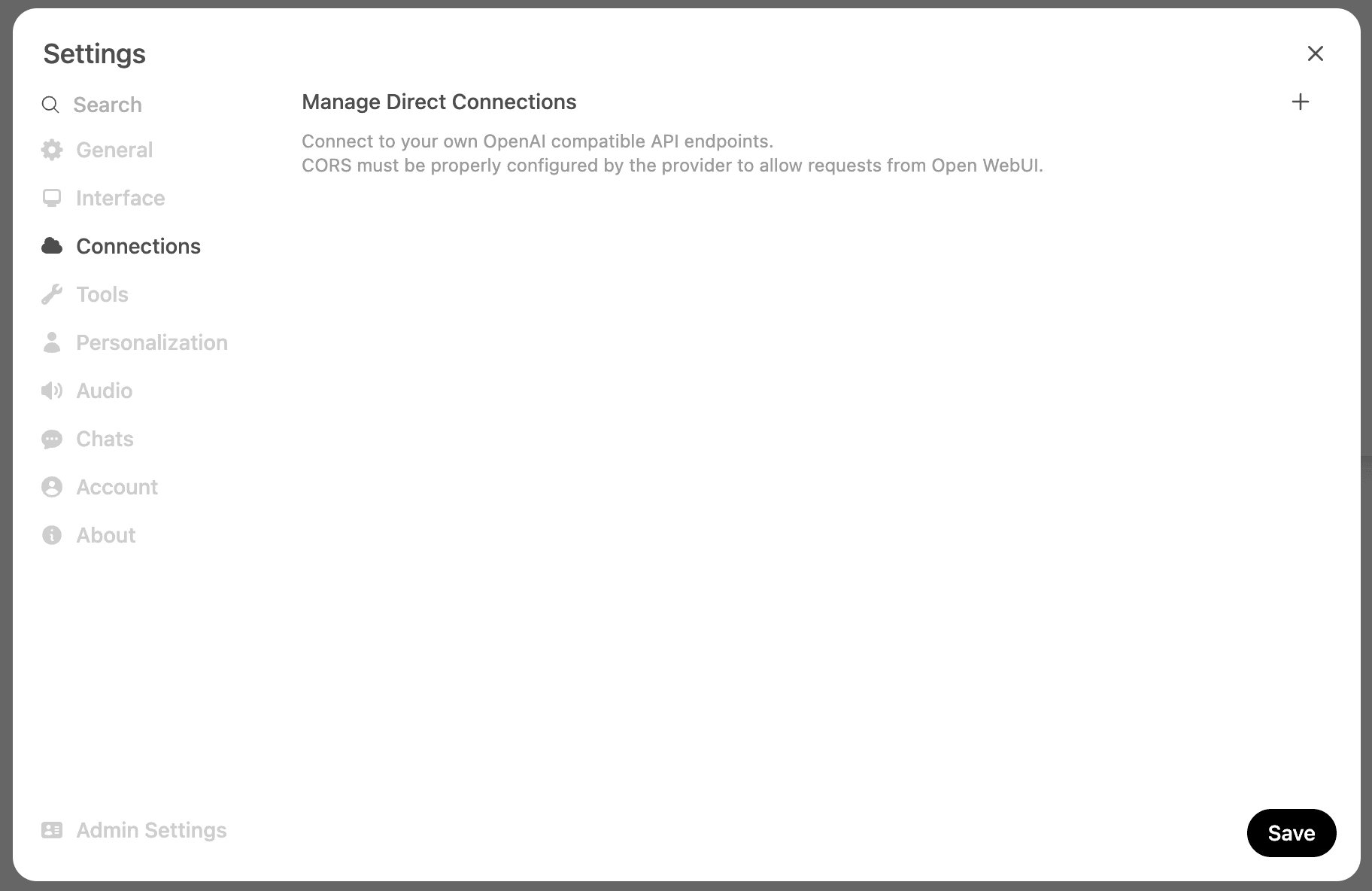
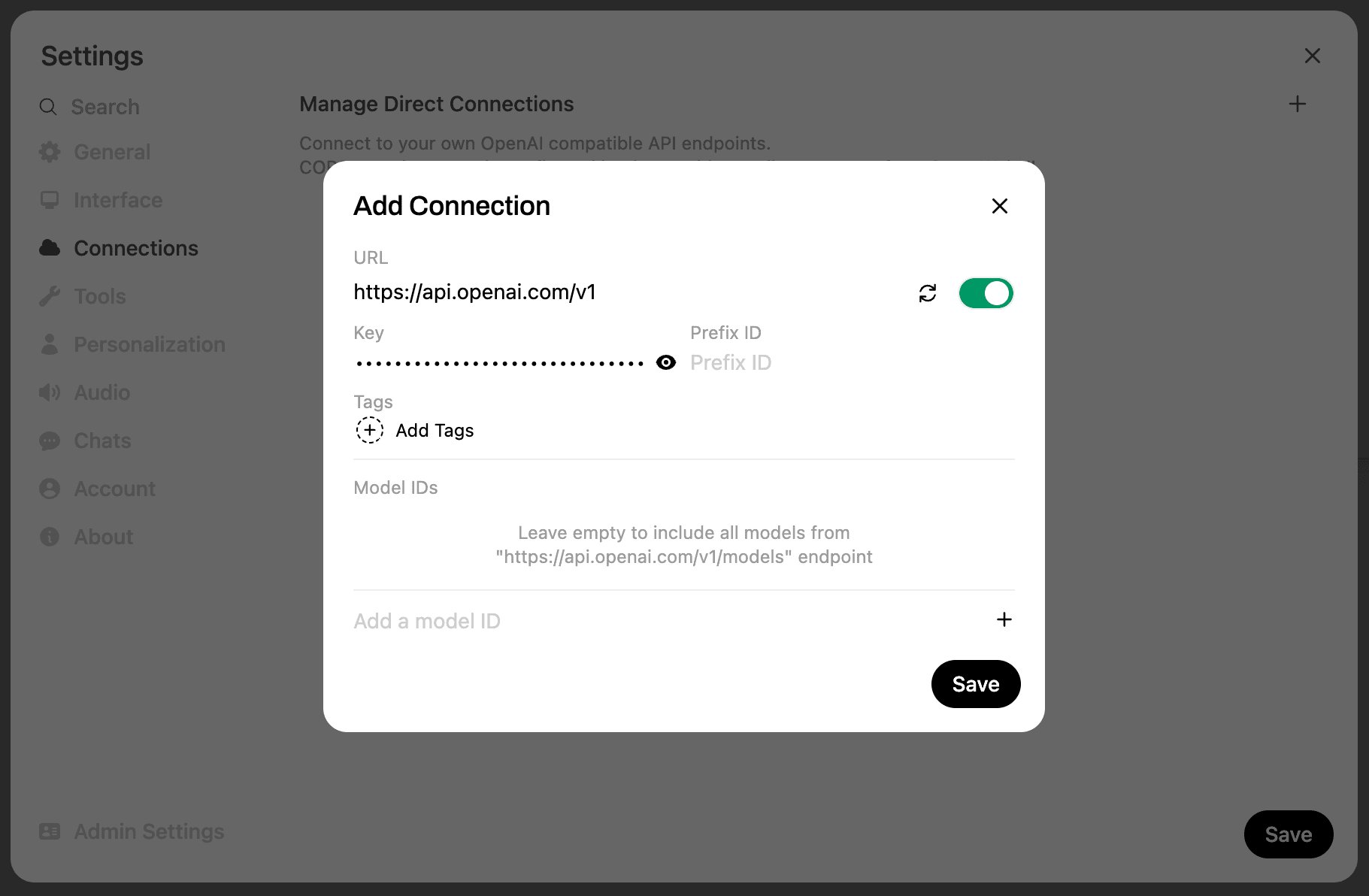
Connections:5
Chatear con ClickHouse MCP server desde Open WebUI
A continuación, podremos iniciar una conversación y Open WebUI llamará al MCP server si es necesario: