- تشفير AWS من جانب الخادم لـ S3
- التشفير الافتراضي للبيانات المخزنة في GCP
- تشفير Azure Storage للبيانات المخزنة
- حدِّد
Create new service - سمِّ الخدمة
- حدِّد AWS أو GCP باعتباره موفّر السحابة، ثم اختر المنطقة المطلوبة من القائمة المنسدلة
- انقر على القائمة المنسدلة الخاصة بميزات Enterprise، ثم فعِّل خيار Enable Transparent Data Encryption (TDE)
- انقر على Create service
تمكين CMEK باستخدام AWS KMS
تمكين CMEK باستخدام AWS KMS
- في ClickHouse Cloud، حدِّد الخدمة المشفّرة
- انقر على Settings في الجهة اليسرى
- في أسفل الشاشة، وسِّع قسم Network security information
- انسخ Encryption role ID (AWS) أو Encryption Service Account (GCP) — ستحتاج إليه في خطوة لاحقة
- أنشئ مفتاح KMS لـ AWS
- انقر على المفتاح
-
حدِّث Key Policy في AWS كما يلي:
- احفظ Key Policy
- انسخ Key ARN
- ارجع إلى ClickHouse Cloud والصق Key ARN في قسم التشفير الشفاف للبيانات ضمن Service Settings
- احفظ التغيير
تمكين CMEK باستخدام GCP KMS
تمكين CMEK باستخدام GCP KMS
- في ClickHouse Cloud، حدِّد الخدمة المشفّرة
- انقر على Settings في الجهة اليسرى
- في أسفل الشاشة، وسِّع قسم Network security information
- انسخ Encryption Service Account (GCP) — ستحتاج إليه في خطوة لاحقة
- أنشئ مفتاح KMS لـ GCP
- انقر على المفتاح
- امنح الأذونات التالية إلى GCP Encryption Service Account الذي نسخته في الخطوة 4 أعلاه.
- Cloud KMS CryptoKey Encrypter/Decrypter
- Cloud KMS Viewer
- احفظ إذن المفتاح
- انسخ Key Resource Path
- ارجع إلى ClickHouse Cloud والصق Key Resource Path في قسم التشفير الشفاف للبيانات ضمن Service Settings
- احفظ التغيير
تمكين CMEK باستخدام Azure KMS
تمكين CMEK باستخدام Azure KMS
- في ClickHouse Cloud، حدِّد الخدمة المشفّرة
- انقر على
Settingsفي الجانب الأيسر - في أسفل الشاشة، وسِّع
Network security information - انسخ
Cross Tenant App Client ID— ستحتاج إليه في الخطوة التالية - سجّل الدخول إلى اشتراك Azure الخاص بك، واستخدم الأمر التالي عبر Azure CLI لإنشاء service principal جديد؛ واستبدل
{azure_cross_tenant_app_client_id}بالقيمة التي نسختها في الخطوة السابقةaz ad sp create --id {azure_cross_tenant_app_client_id} - انسخ قيمة
Nameالخاصة بـ service principal الجديد الذي تم إنشاؤه — ستحتاج إليها في خطوة لاحقة - أنشئ Azure Key Vault
- أنشئ مفتاحًا في Key Vault على Azure
- من مفتاح Key Vault، حدِّد
Access control (IAM)من الجانب الأيسر - حدِّد
Role assignmentsمن القائمة العلوية - انقر على
AddثمAdd role assignmentمن القائمة العلوية - حدِّد الدور
Key Vault Crypto User، ثم انقر علىNext - اترك الخيارات الافتراضية في شاشة
Add role assignmentكما هي، ثم انقر على+Select members - الصق اسم service principal الذي نسخته في الخطوة 6 (يبدأ بـ CH-TDE)، ثم حدِّد service principal وانقر على
Select - انقر على
NextثمReview + assign - ارجع إلى Azure Key Vault وانسخ القيم التالية:
- من صفحة
Overview، انسخ Vault URI - من صفحة
Overview، انسخ Directory ID - من صفحة
Keys، انسخNameالخاص بمفتاحك
- من صفحة
- ارجع إلى إعدادات خدمتك في ClickHouse Cloud والصق القيم من الخطوة 16 في الحقول التالية:
- Key ID > الصق
Nameالخاص بمفتاحك - Key Vault URI > الصق Vault URI
- Key Tenant ID > الصق Directory ID
- Key ID > الصق
- انقر على Rotate KMS، وانتظر بضع دقائق لأن هذا سيؤدي إلى إعادة تشغيل متدرجة، ثم تحقّق من أن خدمتك تعمل
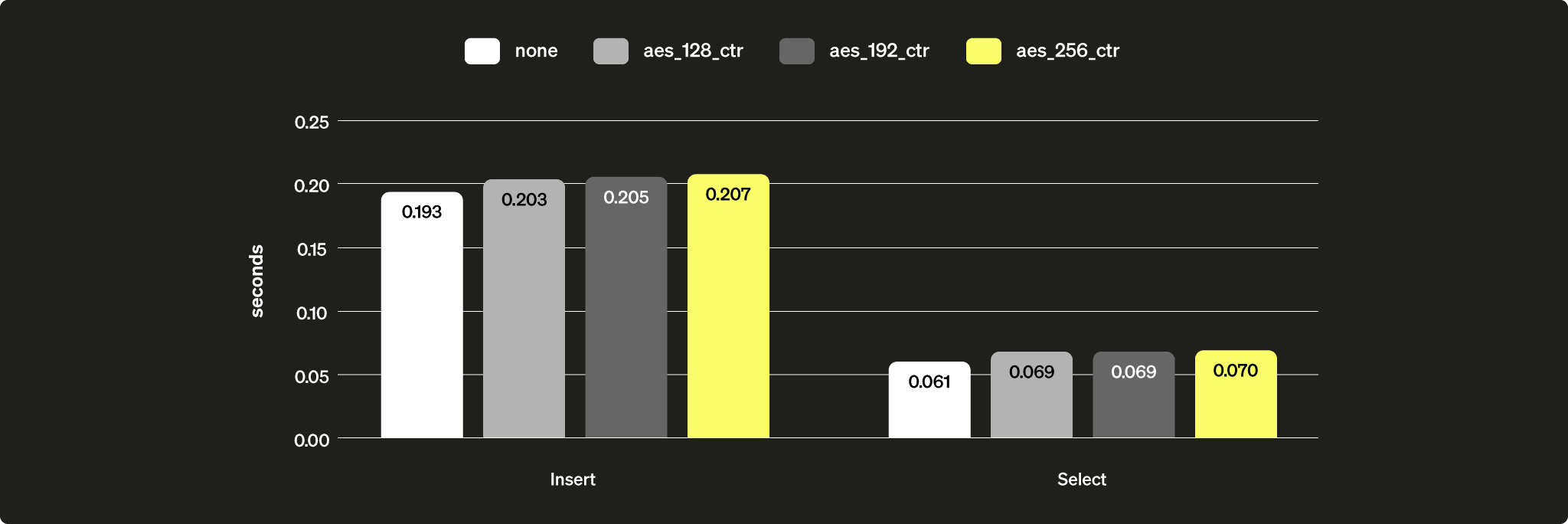
AES_256_CTR، ومن المتوقع أن تؤدي إلى انخفاض في الأداء بنسبة تتراوح بين 5% و15% بحسب عبء العمل: