- Chiffrement côté serveur AWS pour S3
- Chiffrement des données au repos par défaut de GCP
- Chiffrement du stockage Azure pour les données au repos
- Sélectionnez
Create new service - Donnez un nom au service
- Sélectionnez AWS ou GCP comme fournisseur cloud, puis choisissez la région souhaitée dans le menu déroulant
- Cliquez sur le menu déroulant Enterprise features et activez l’option Enable Transparent Data Encryption (TDE)
- Cliquez sur Create service
Activer CMEK avec AWS KMS
Activer CMEK avec AWS KMS
- Dans ClickHouse Cloud, sélectionnez le service chiffré
- Cliquez sur Settings à gauche
- En bas de l’écran, développez Network security information
- Copiez Encryption role ID (AWS) ou Encryption Service Account (GCP) - vous en aurez besoin à une étape ultérieure
- Créez une clé KMS pour AWS
- Cliquez sur la clé
-
Mettez à jour la Key Policy AWS comme suit :
- Enregistrez la Key Policy
- Copiez le Key ARN
- Revenez à ClickHouse Cloud et collez le Key ARN dans la section Transparent Data Encryption de Service Settings
- Enregistrez la modification
Activer CMEK avec GCP KMS
Activer CMEK avec GCP KMS
- Dans ClickHouse Cloud, sélectionnez le service chiffré
- Cliquez sur Settings à gauche
- En bas de l’écran, développez Network security information
- Copiez Encryption Service Account (GCP) - vous en aurez besoin à une étape ultérieure
- Créez une clé KMS pour GCP
- Cliquez sur la clé
- Accordez les permissions suivantes au GCP Encryption Service Account copié à l’étape 4 ci-dessus.
- Cloud KMS CryptoKey Encrypter/Decrypter
- Cloud KMS Viewer
- Enregistrez la Key permission
- Copiez le Key Resource Path
- Revenez à ClickHouse Cloud et collez le Key Resource Path dans la section Transparent Data Encryption de Service Settings
- Enregistrez la modification
Activer CMEK avec Azure KMS
Activer CMEK avec Azure KMS
- Dans ClickHouse Cloud, sélectionnez le service chiffré
- Cliquez sur
Settingsà gauche - En bas de l’écran, développez
Network security information - Copiez le
Cross Tenant App Client ID— vous en aurez besoin à l’étape suivante - Connectez-vous à votre abonnement Azure et utilisez la commande suivante dans l’Azure CLI pour créer un nouveau service principal ; remplacez
{azure_cross_tenant_app_client_id}par la valeur copiée à l’étape précédenteaz ad sp create --id {azure_cross_tenant_app_client_id} - Copiez le
Namedu nouveau service principal créé — vous en aurez besoin à une étape ultérieure - Créez un Azure Key Vault
- Créez une clé Key Vault dans Azure
- Dans la clé Key Vault, sélectionnez
Access control (IAM)à gauche - Sélectionnez
Role assignmentsdans le menu supérieur - Cliquez sur
Add, puis surAdd role assignmentdans le menu supérieur - Sélectionnez le rôle
Key Vault Crypto User, puis cliquez surNext - Conservez les sélections par défaut dans l’écran
Add role assignment, puis cliquez sur+Select members - Collez le nom du service principal copié à l’étape 6 (il commence par CH-TDE), sélectionnez le service principal, puis cliquez sur
Select - Cliquez sur
Next, puis surReview + assign - Revenez à votre Azure Key Vault et copiez les valeurs suivantes :
- Depuis la page Overview, copiez l’URI de votre coffre
- Depuis la page Overview, copiez votre Directory ID
- Depuis la page Keys, copiez le
Namede votre clé
- Revenez aux paramètres de votre service dans ClickHouse Cloud et collez les valeurs de l’étape 16 dans les champs suivants :
- Key ID > collez le
Namede votre clé - Key Vault URI > collez l’URI de votre coffre
- Key Tenant ID > collez votre Directory ID
- Key ID > collez le
- Cliquez sur Rotate KMS, attendez quelques minutes, car cela entraînera un redémarrage progressif, puis vérifiez que votre service est en cours d’exécution
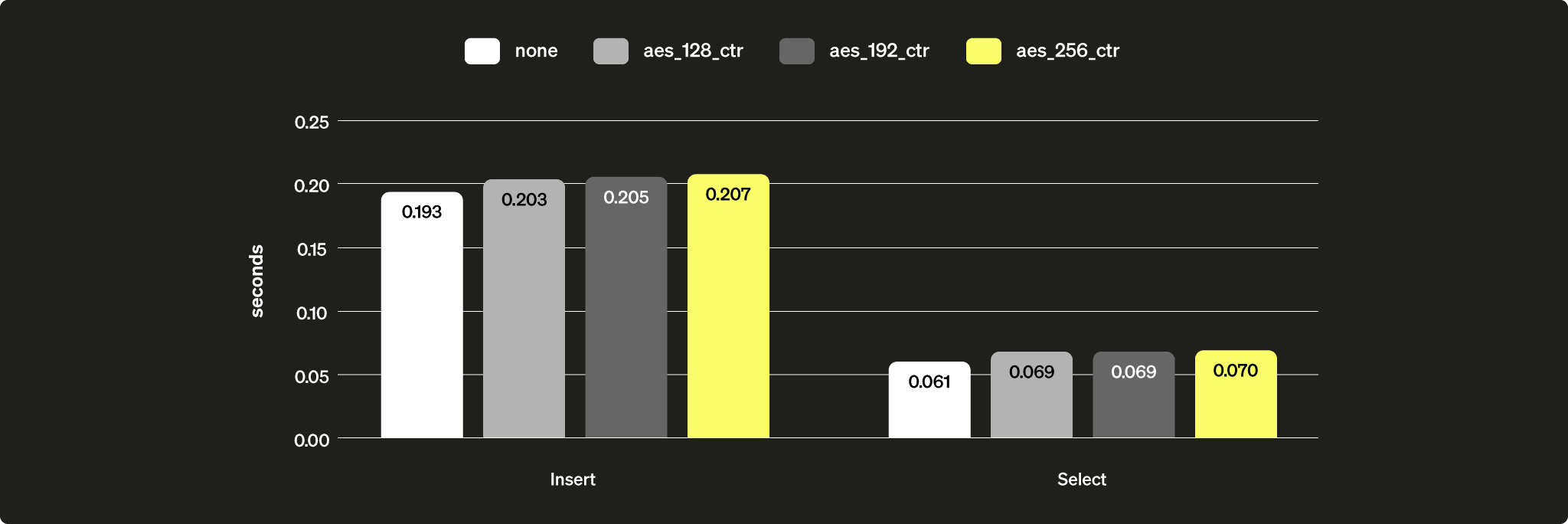
AES_256_CTR, ce qui devrait entraîner une baisse de performance de 5 à 15 % selon la charge de travail :