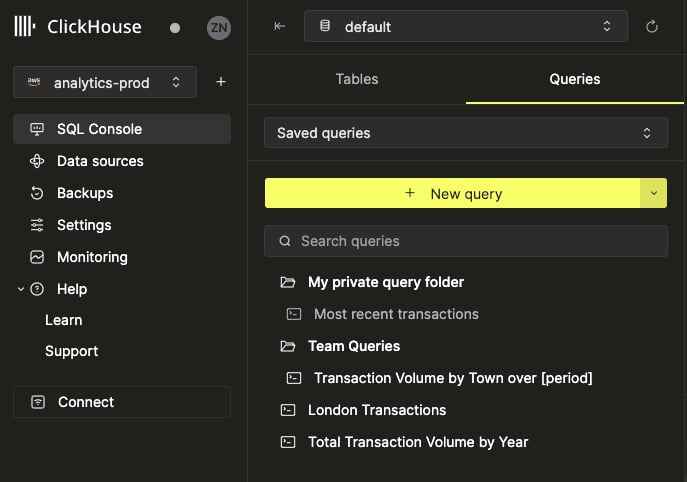
- ClickHouse Cloud 서비스에 연결
- 테이블 데이터를 보고, 필터링하고, 정렬
- 몇 번의 클릭만으로 쿼리를 실행하고 결과 데이터를 시각화
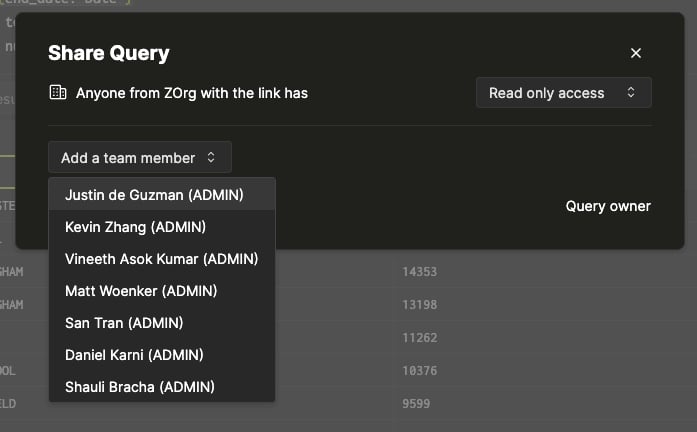
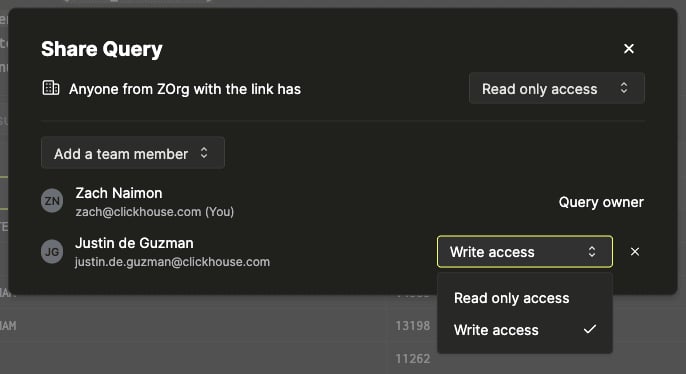
- 팀원과 쿼리를 공유하여 더욱 효율적으로 협업
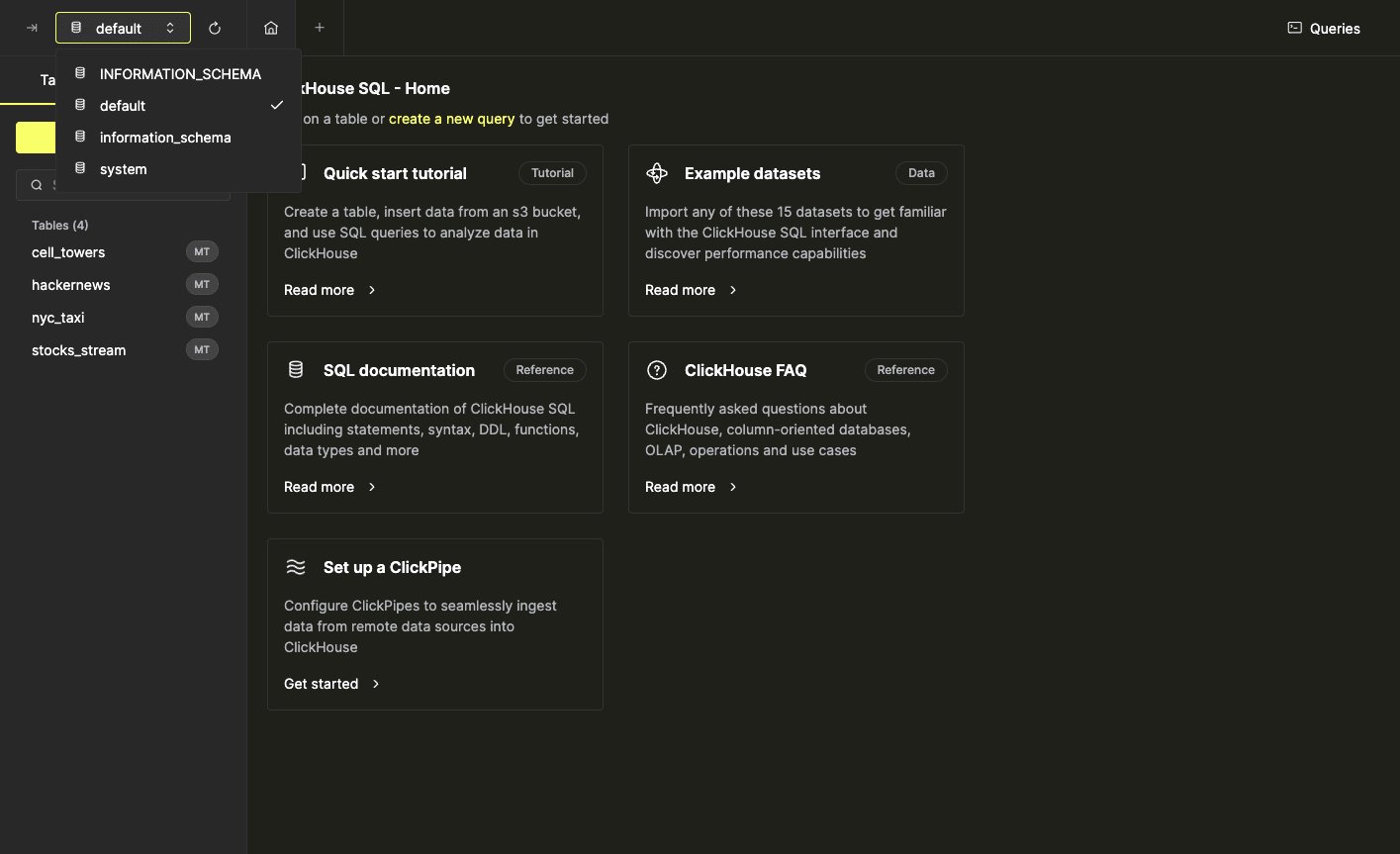
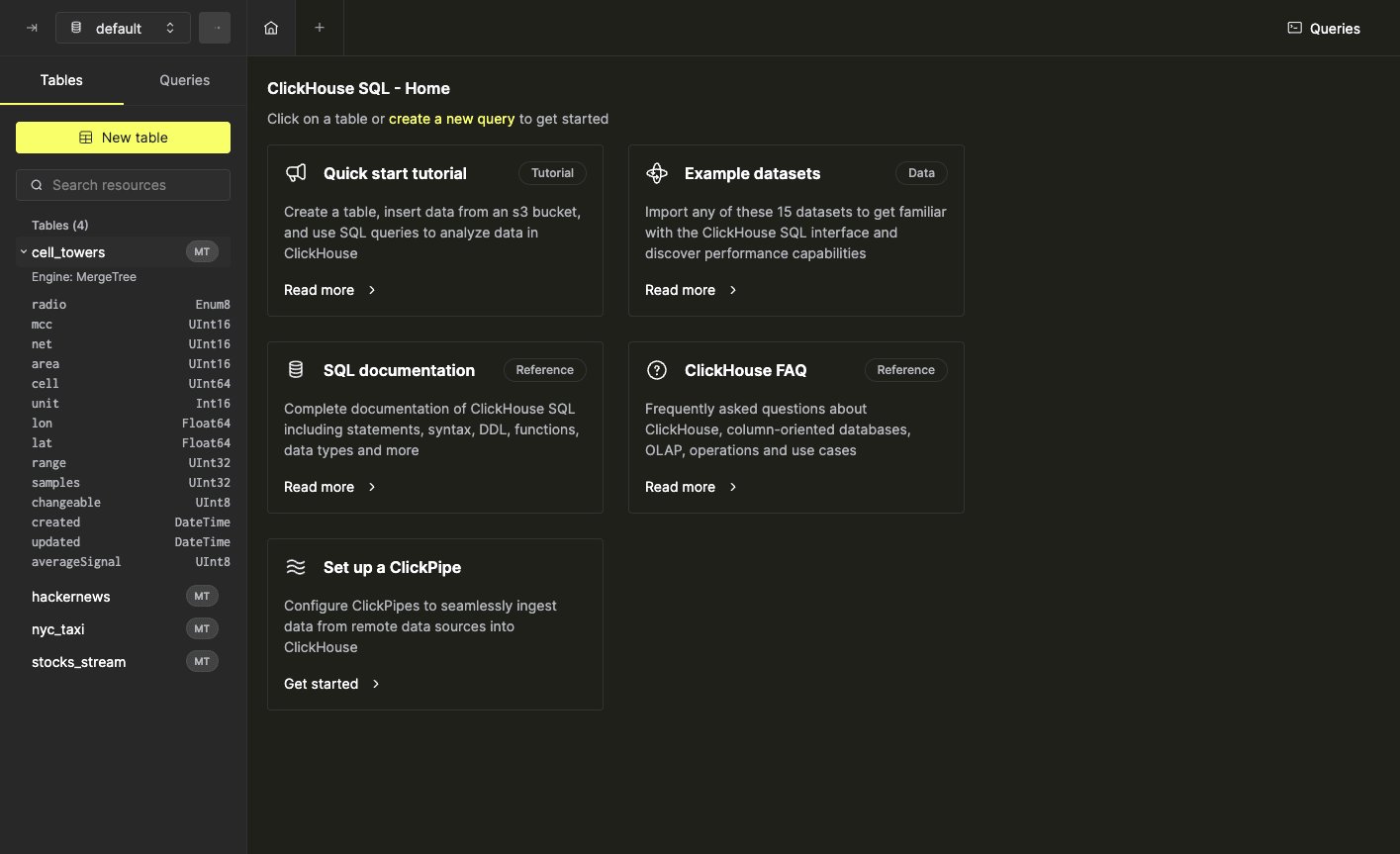
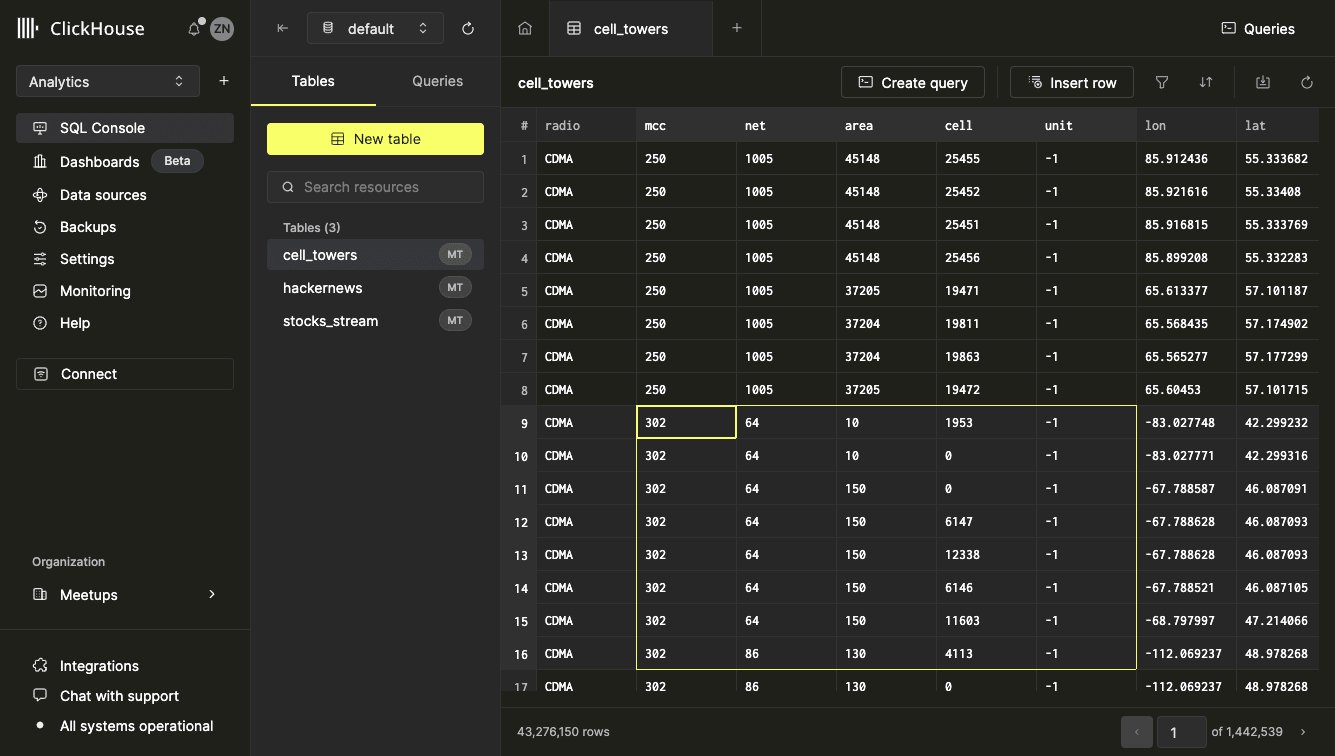
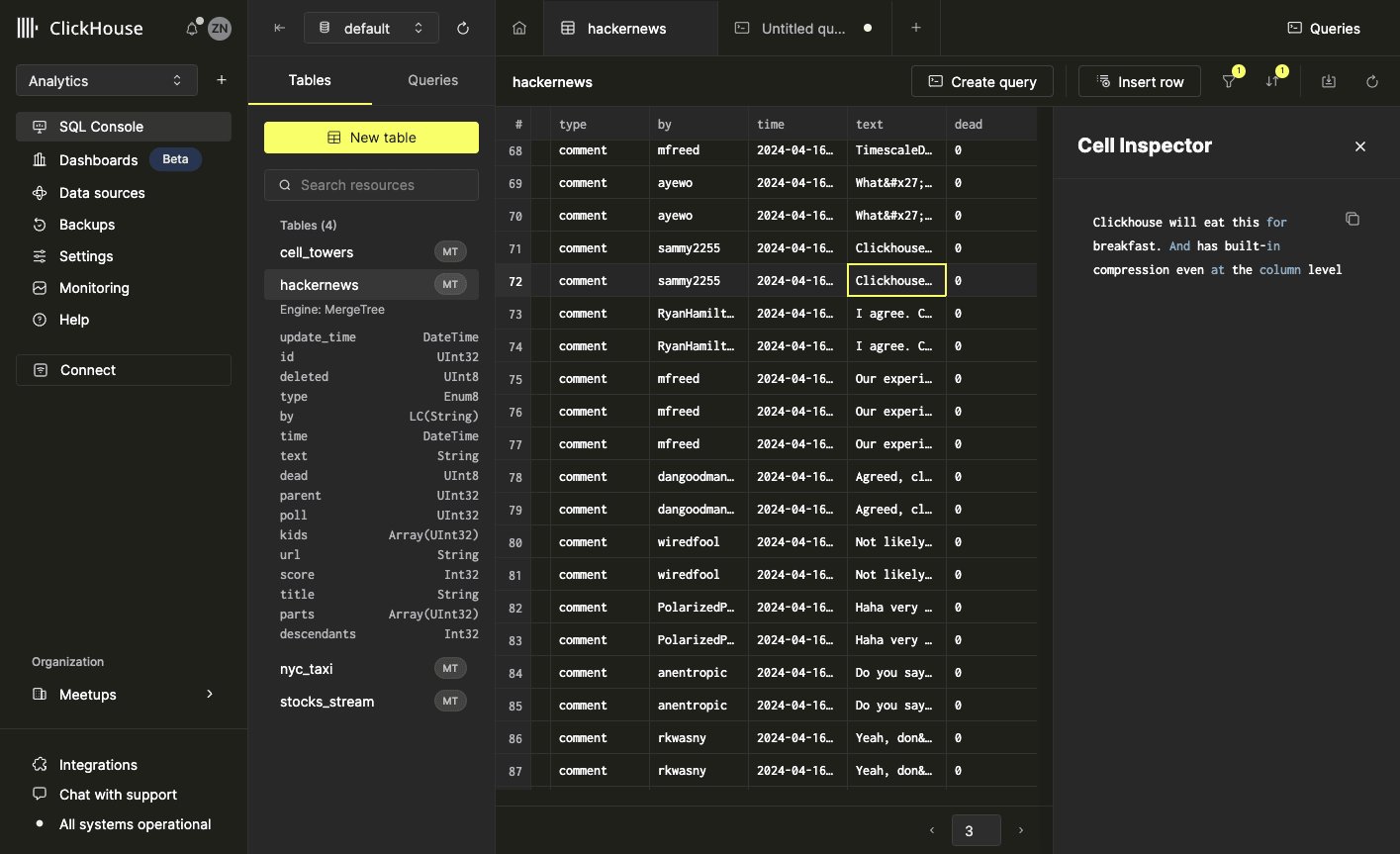
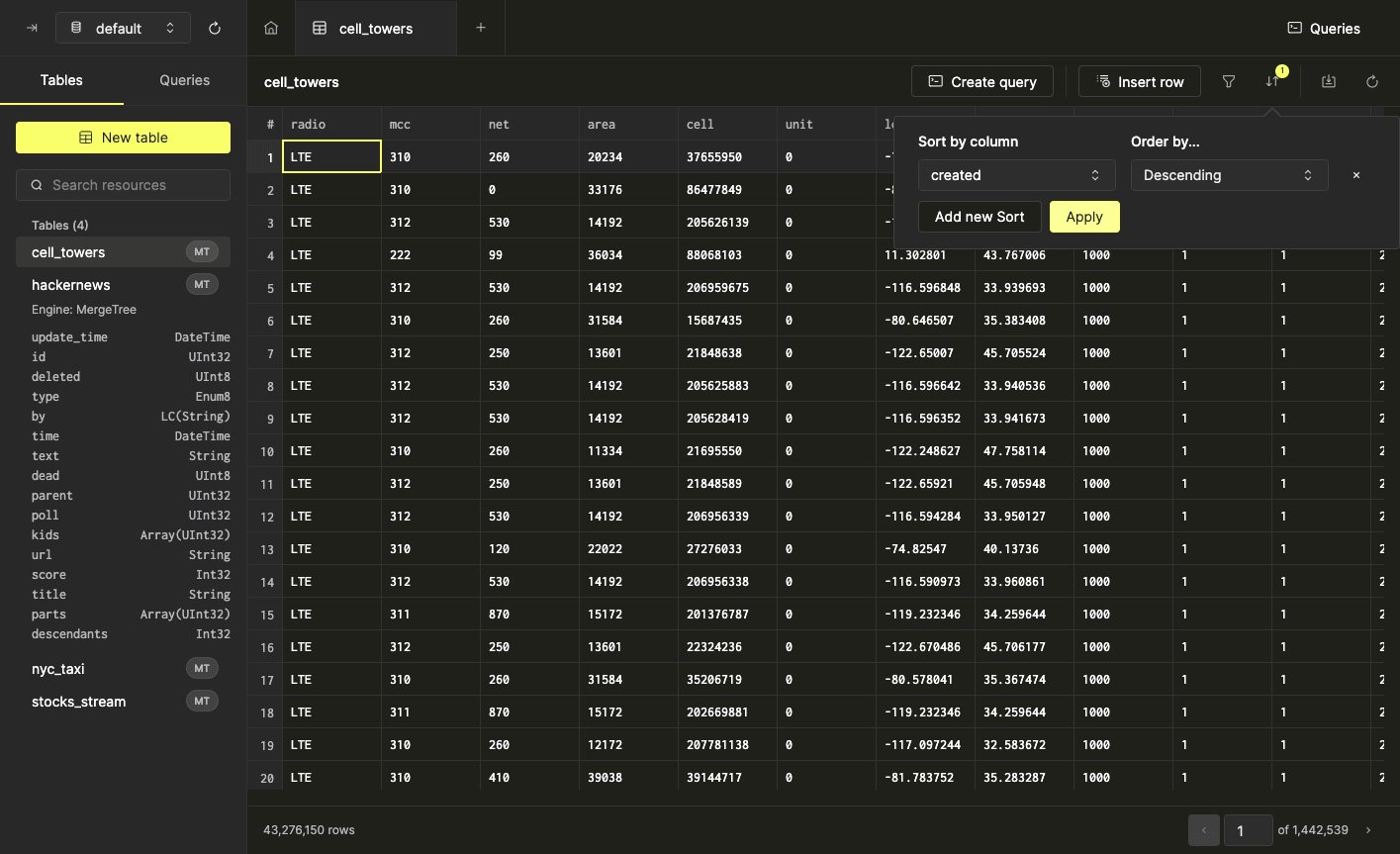
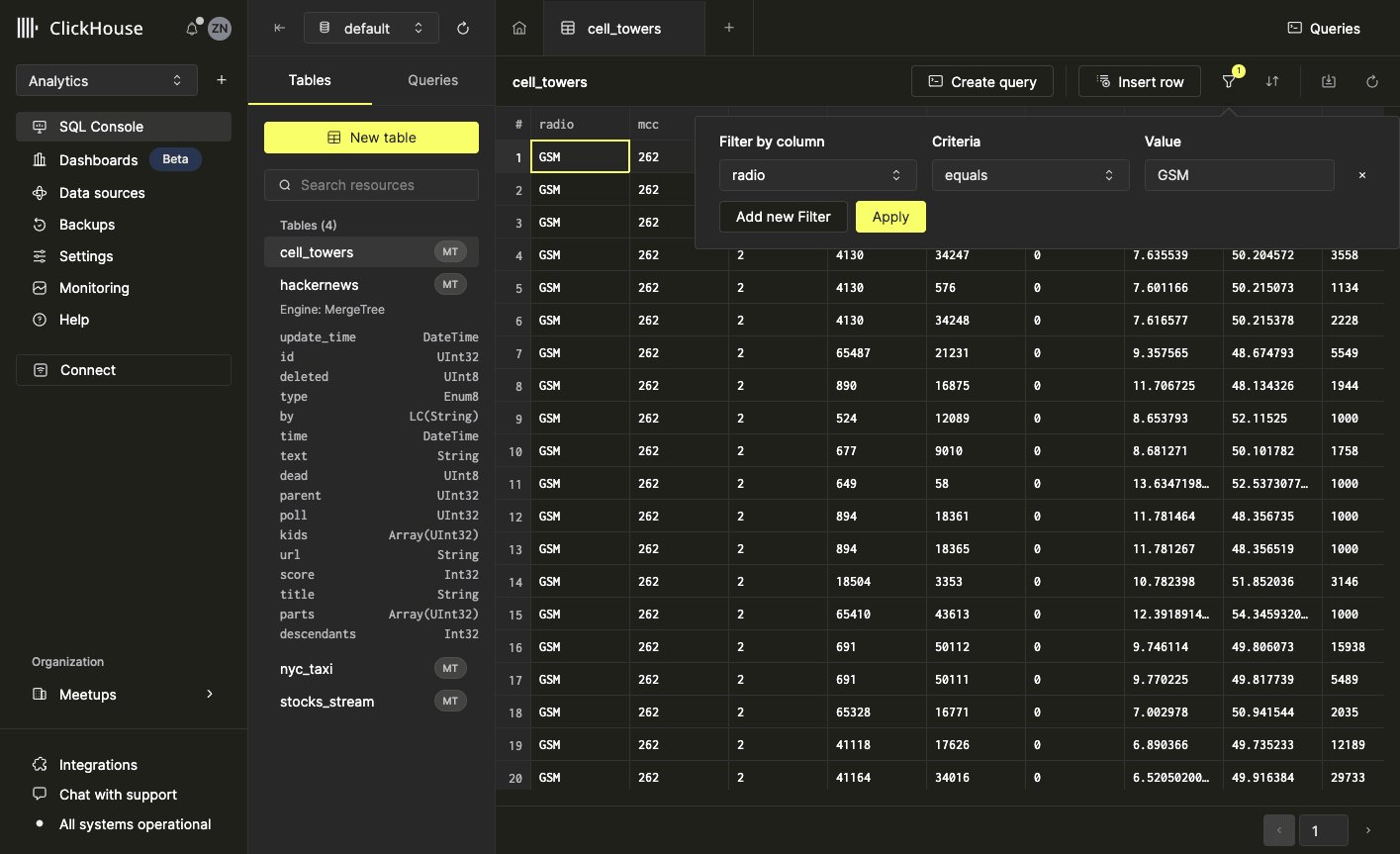
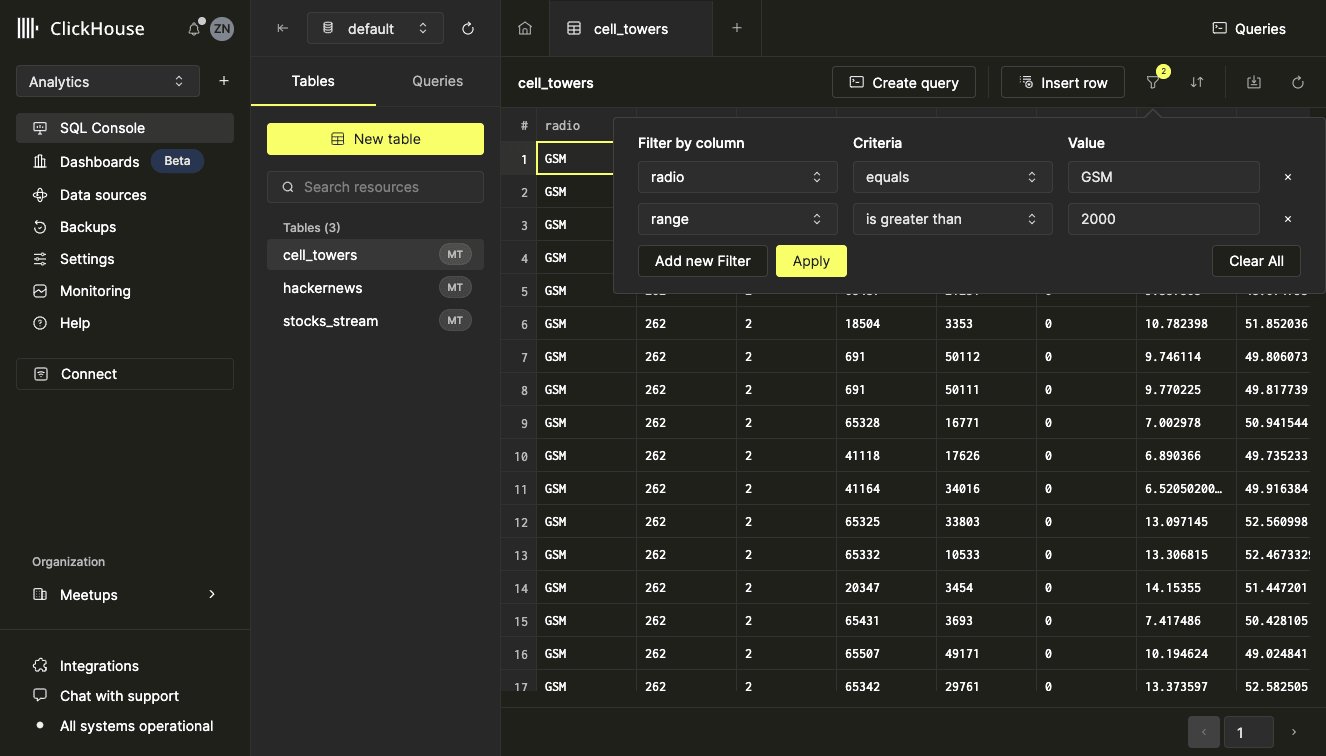
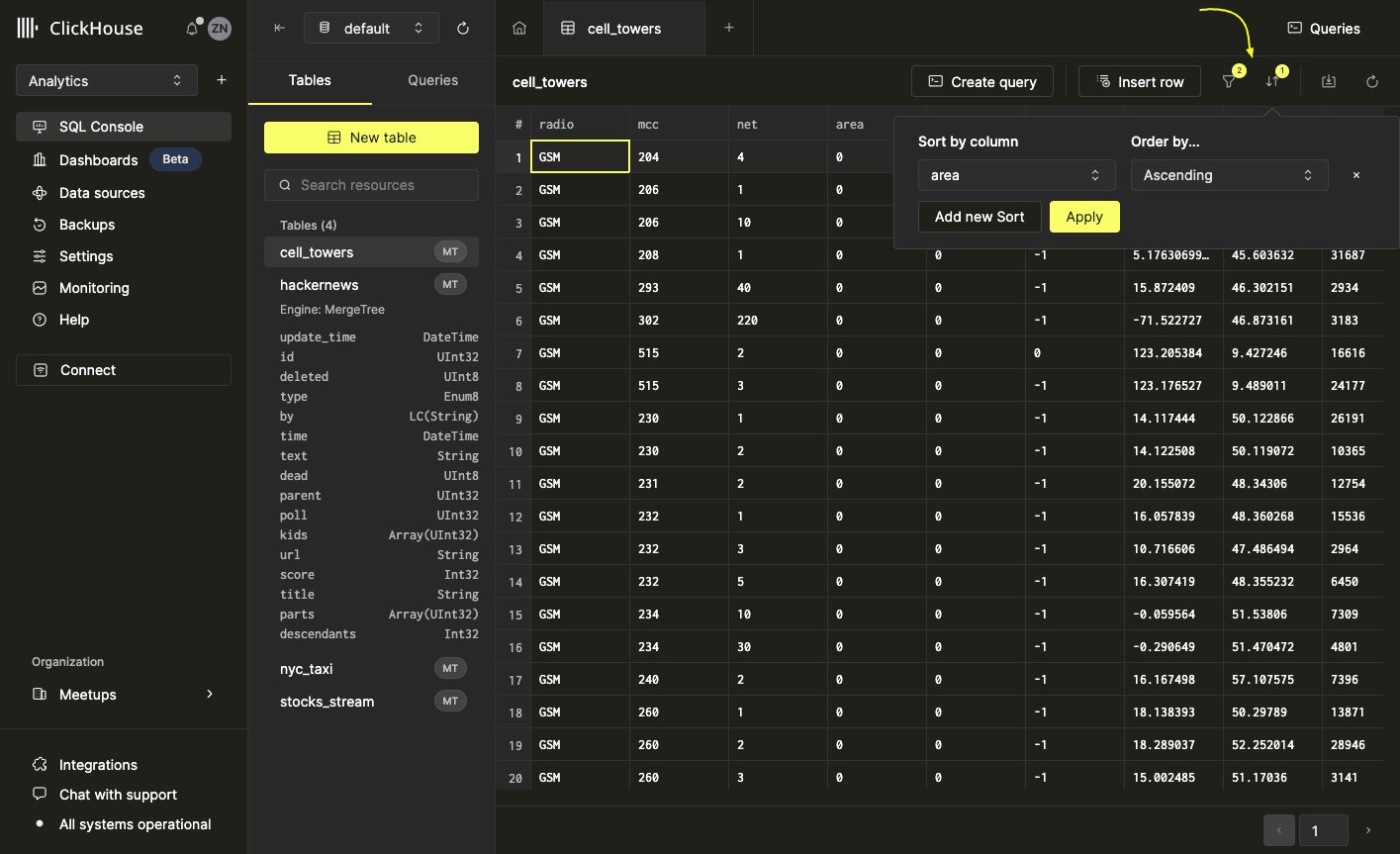
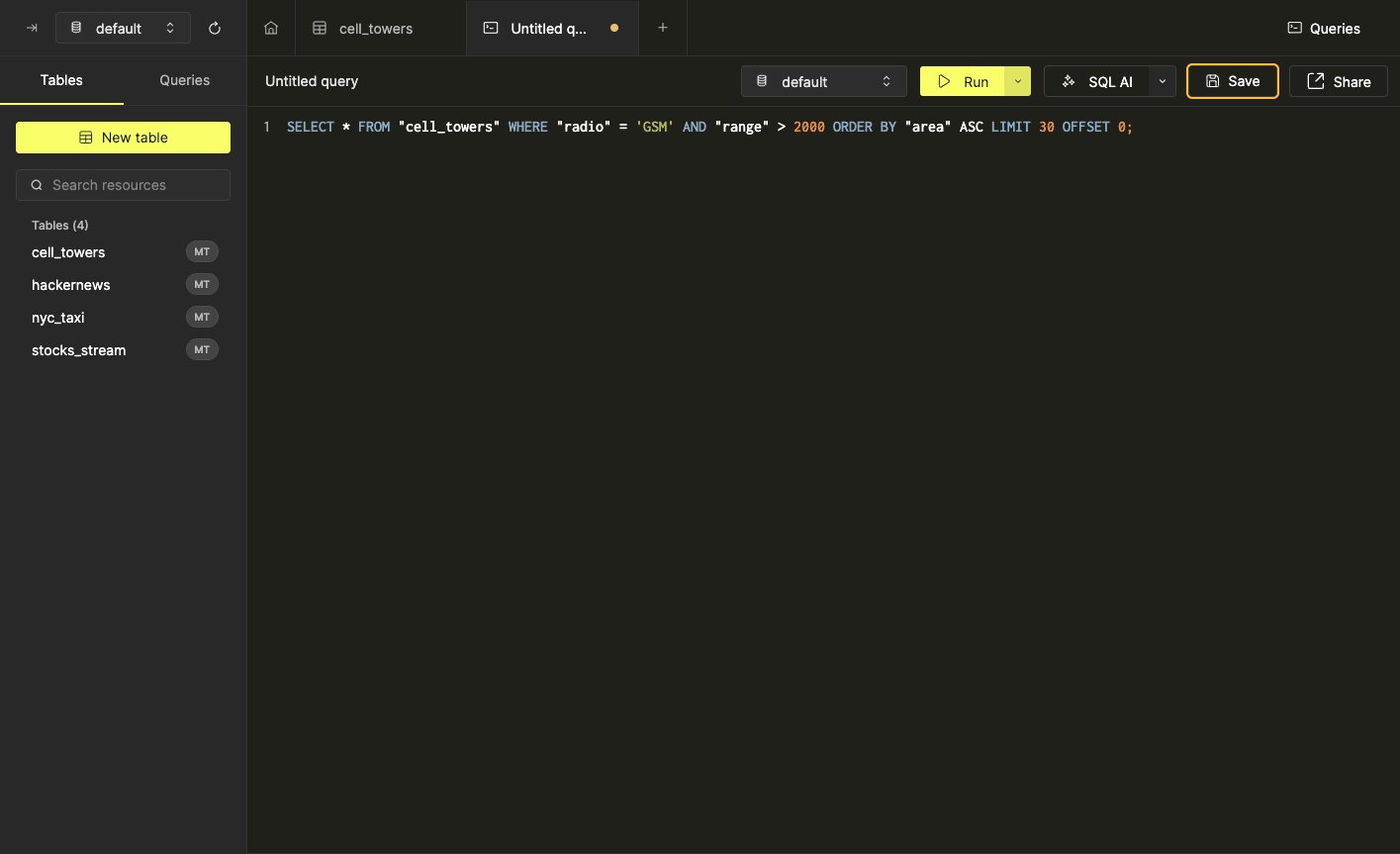
‘Create Query’ 기능을 사용할 때 필터와 정렬은 필수가 아닙니다.
- 탭 표시줄에서 ’+’ 버튼을 클릭합니다
- 왼쪽 사이드바의 쿼리 목록에서 ‘New Query’ 버튼을 선택합니다
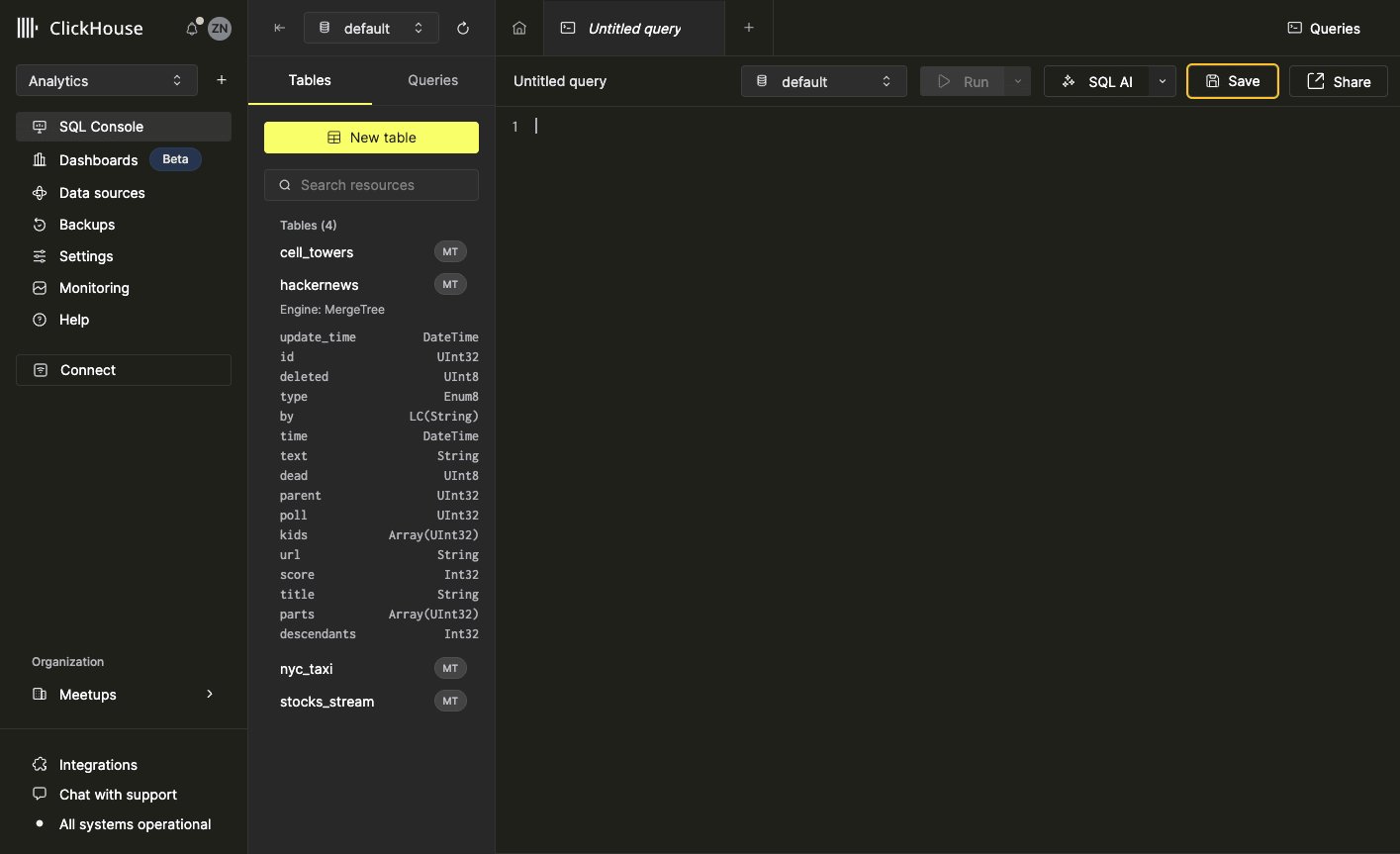
cmd / ctrl + enter 단축키를 사용하십시오. 여러 명령을 순차적으로 작성하고 실행하려면 각 명령 끝에 세미콜론을 추가해야 합니다.
쿼리 실행 옵션
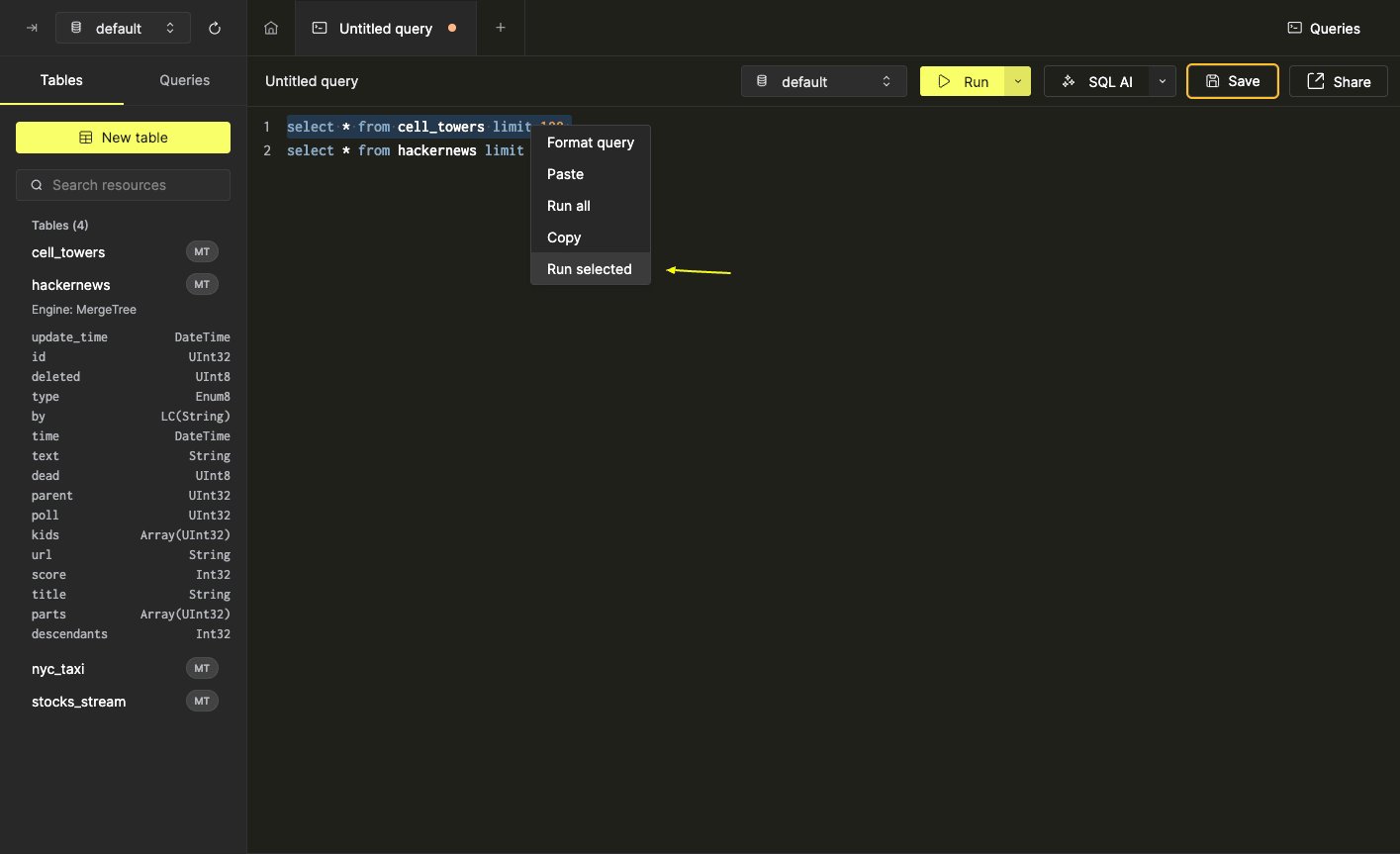
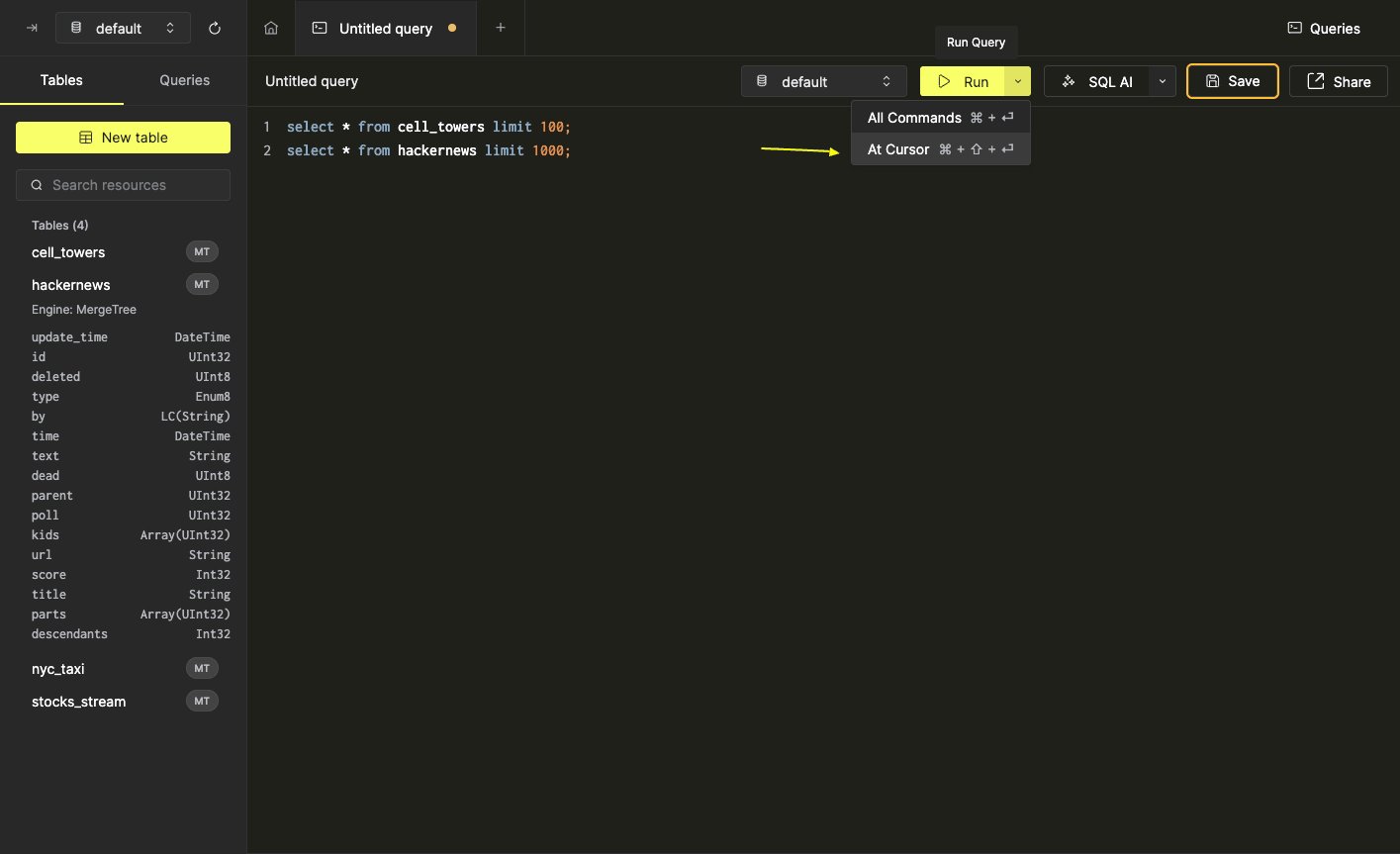
기본적으로 실행 버튼을 클릭하면 SQL Editor에 포함된 모든 명령이 실행됩니다. SQL 콘솔은 다음과 같은 두 가지 추가 쿼리 실행 옵션도 지원합니다:
- 선택한 명령 실행
- 커서 위치의 명령 실행
cmd / ctrl + enter 단축키를 사용하십시오). 선택 영역이 있는 경우, SQL Editor 컨텍스트 메뉴(에디터 내부 아무 곳이나 마우스 오른쪽 버튼으로 클릭해 열 수 있음)에서 ‘Run selected’를 선택할 수도 있습니다.
- 확장 실행 옵션 메뉴에서 ‘At Cursor’를 선택합니다(또는 해당
cmd / ctrl + shift + enter키보드 단축키를 사용합니다
- SQL Editor 컨텍스트 메뉴에서 ‘Run at cursor’를 선택합니다
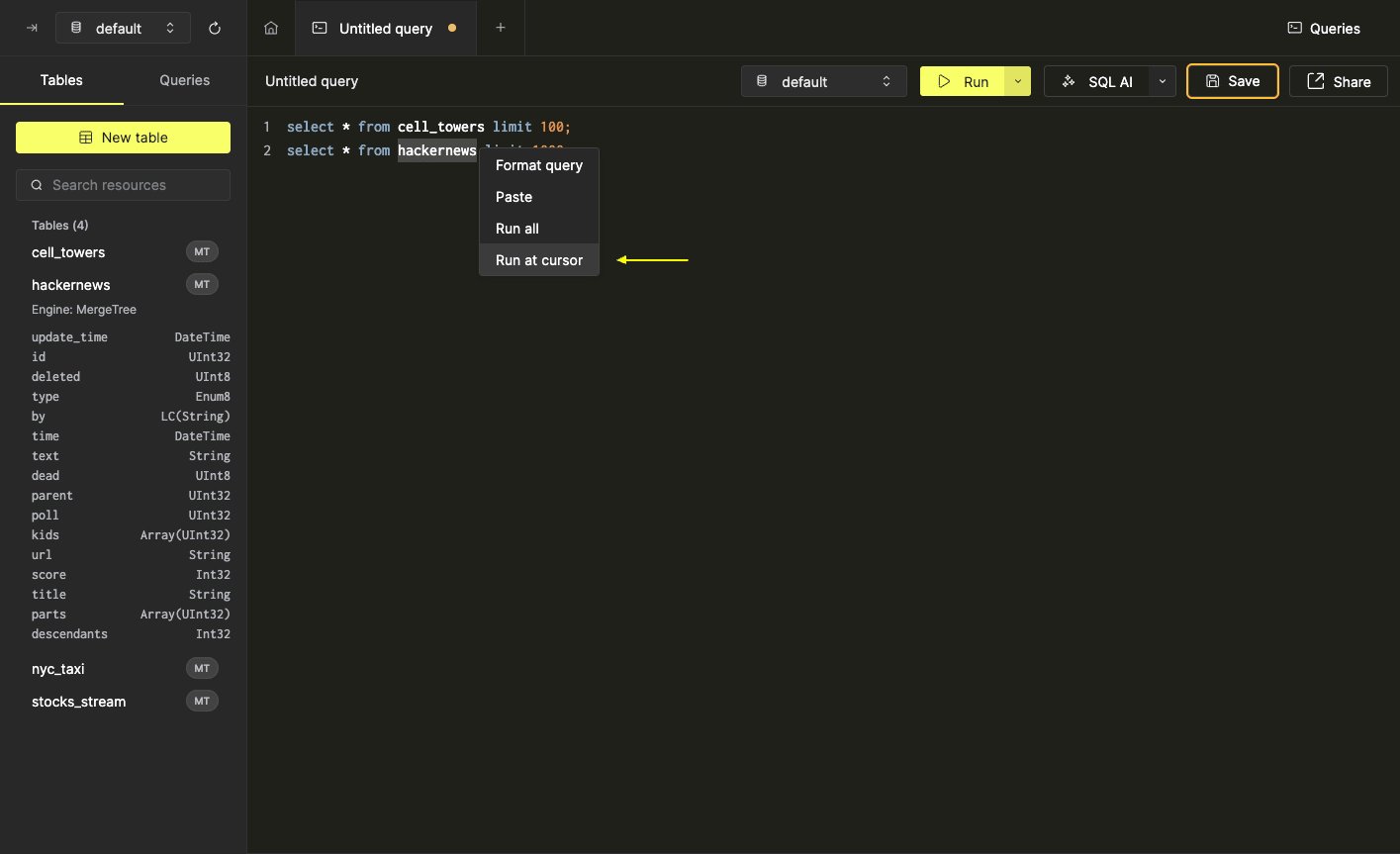
커서 위치에 있는 명령은 실행 시 노란색으로 깜박입니다.
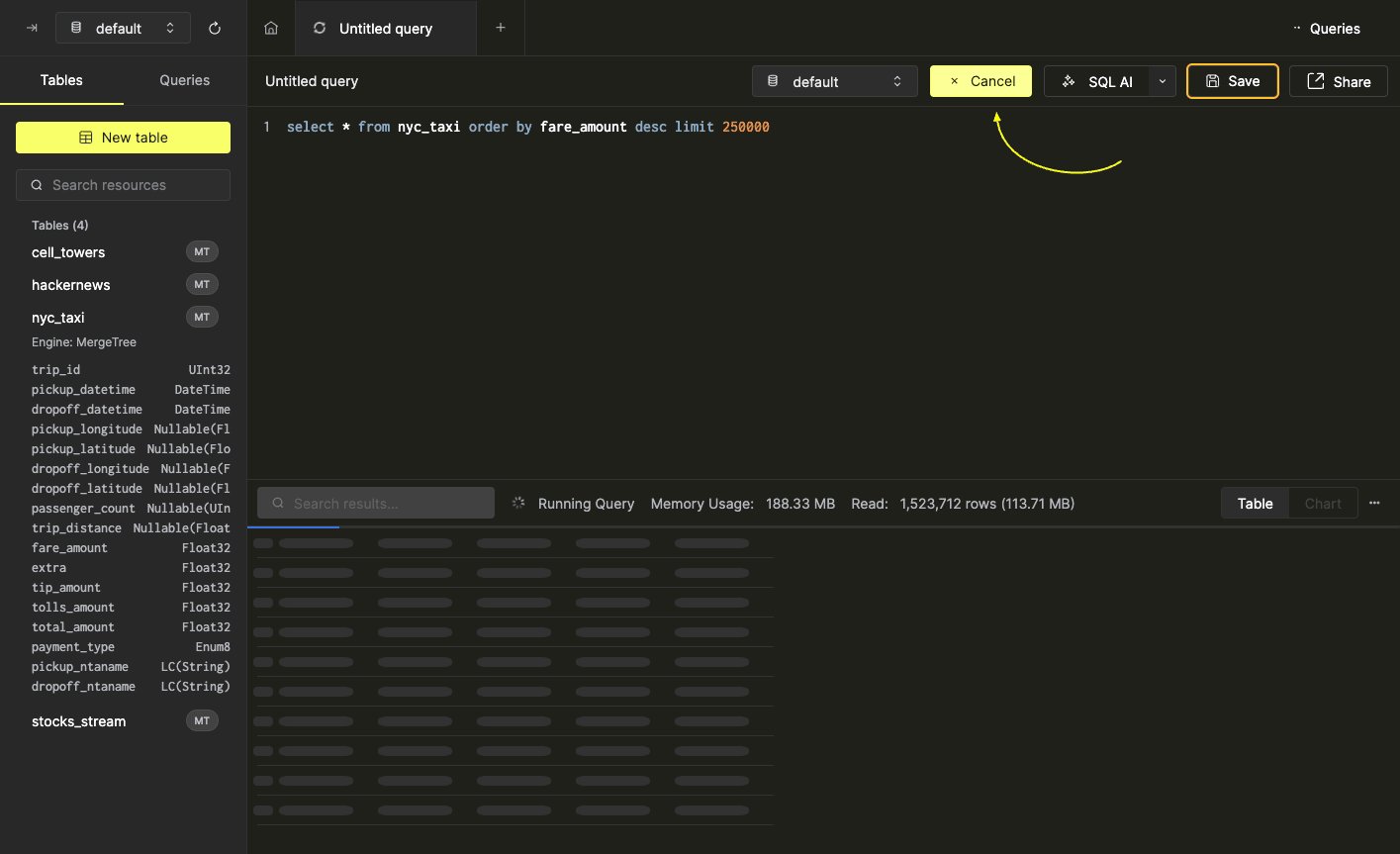
Esc를 눌러 쿼리를 취소하세요. 참고: 이미 반환된 결과는 취소 후에도 유지됩니다.
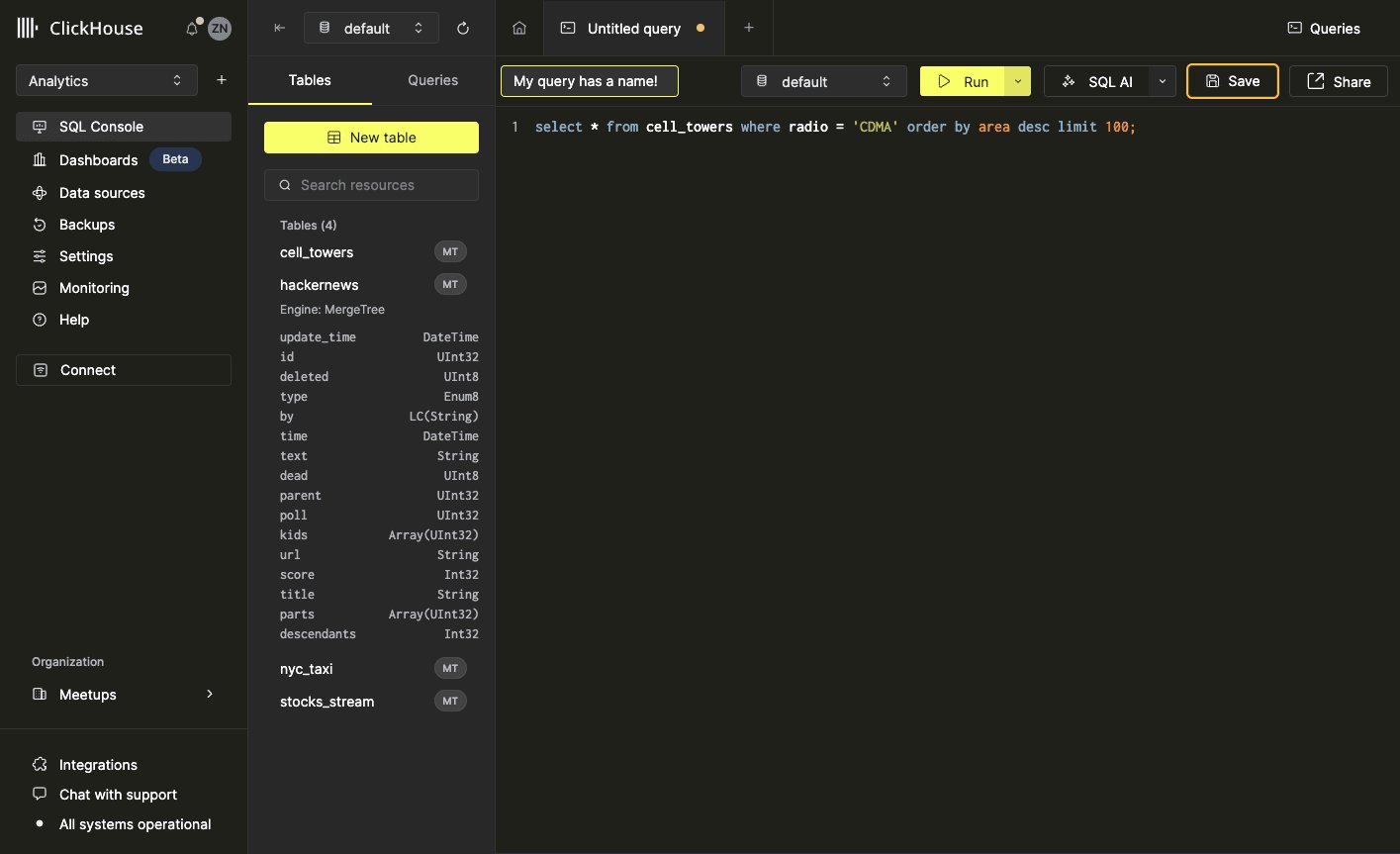
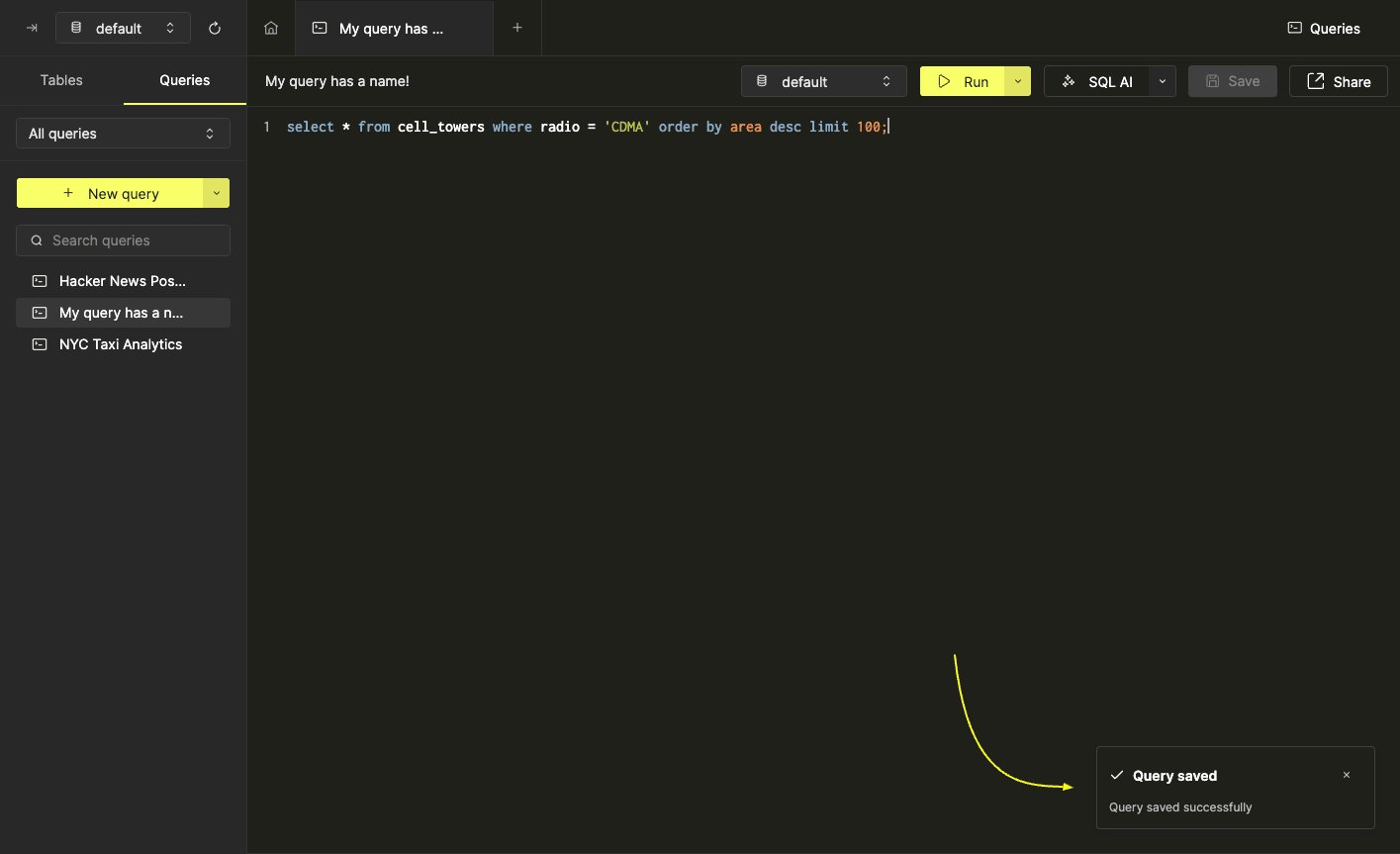
cmd / ctrl + s 키보드 단축키를 사용해 쿼리를 저장할 수도 있습니다.
- ClickHouse Cloud 서비스를 엽니다.
- + 아이콘을 클릭하여 새 쿼리를 만듭니다.
-
다음 코드를 붙여넣고 실행합니다.
이 쿼리는 완료되는 데 약 1초가 걸립니다. 완료되면
uk_price_paid라는 이름의 빈 테이블이 생성됩니다. -
새 쿼리를 만들고 다음 쿼리를 붙여넣습니다.
gov.uk 웹사이트에서 데이터셋을 가져옵니다. 이 파일은 약 4GB이므로 쿼리 완료까지 몇 분 정도 걸립니다. ClickHouse가 쿼리 처리를 마치면 전체 데이터셋이 uk_price_paid 테이블에 저장됩니다.
자연어를 사용해 쿼리를 생성해 보겠습니다.
- uk_price_paid 테이블을 선택한 다음 Create Query를 클릭합니다.
- Generate SQL을 클릭합니다. 쿼리가 Chat-GPT로 전송된다는 내용에 동의하라는 메시지가 표시될 수 있습니다. 계속하려면 I agree를 선택해야 합니다.
-
이제 이 프롬프트에 자연어 쿼리를 입력하면 ChatGPT가 이를 SQL 쿼리로 변환합니다. 이 예시에서는 다음과 같이 입력합니다:
연도별로 모든 uk_price_paid 거래의 총금액과 총건수를 보여줘.
-
콘솔에서 원하는 쿼리를 생성해 새 탭에 표시합니다. 이 예시에서 GenAI는 다음 쿼리를 생성했습니다:
- 쿼리가 올바른지 확인한 후 Run을 클릭해 실행합니다.
-
+ 아이콘을 클릭해 새 쿼리를 만든 다음, 다음 코드를 붙여넣으세요.
-
Run을 클릭하세요.
price가 아니라pricee에서 값을 가져오려고 하기 때문에 쿼리가 실패합니다. - Fix Query를 클릭하세요.
-
GenAI가 쿼리 수정을 시도합니다. 이 경우
pricee를price로 변경했습니다. 또한 이 상황에서는toYear가 더 적합한 함수라는 점도 파악했습니다. - Apply를 선택해 제안된 변경 사항을 쿼리에 반영한 다음 Run을 클릭하세요.
WHERE 절을 적용했을 때의 결과를 미리 확인하거나, 특정 데이터가 결과 세트에 포함되어 있는지 간단히 확인하는 데 도움이 됩니다. 검색 입력란에 값을 입력하면 결과 창이 업데이트되며, 입력한 값과 일치하는 항목이 포함된 레코드가 반환됩니다. 이 예시에서는 hackernews 테이블에서 ClickHouse를 포함하는 댓글 중 breakfast가 나타나는 모든 경우를 찾아보겠습니다(대소문자 구분 없음):
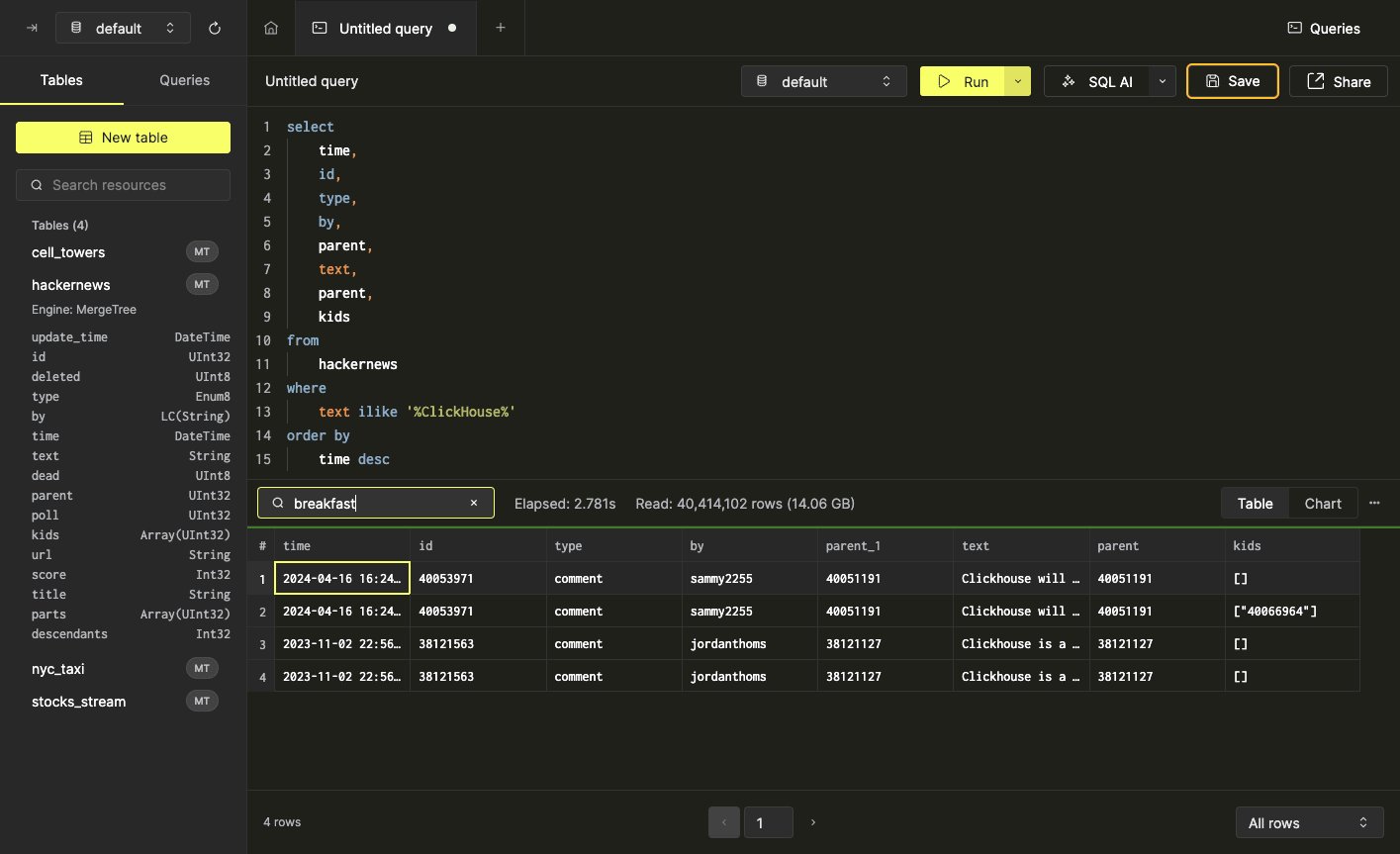
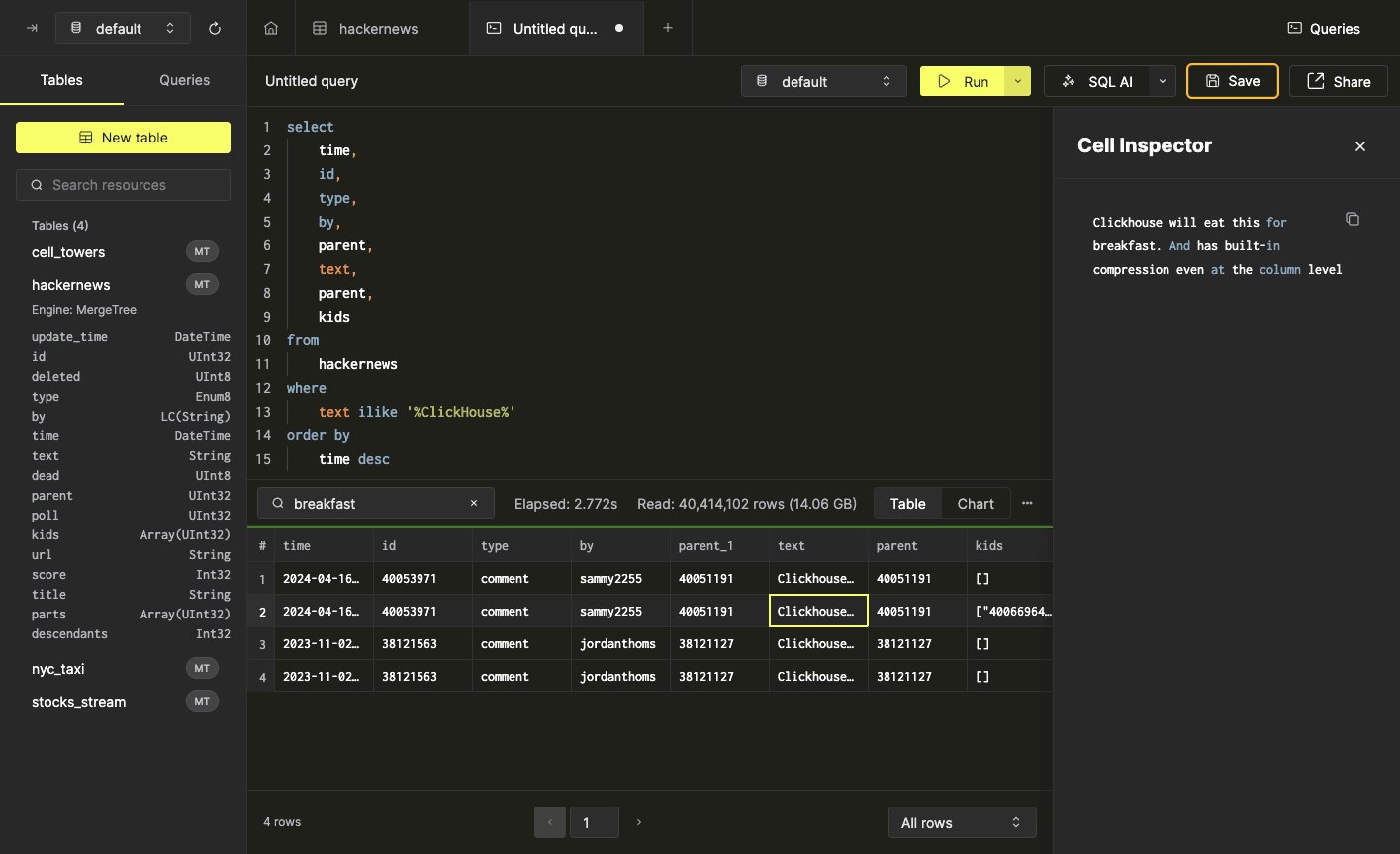
by 필드에서는 ‘breakfast’와 일치하지 않지만 text 필드에서는 일치합니다:
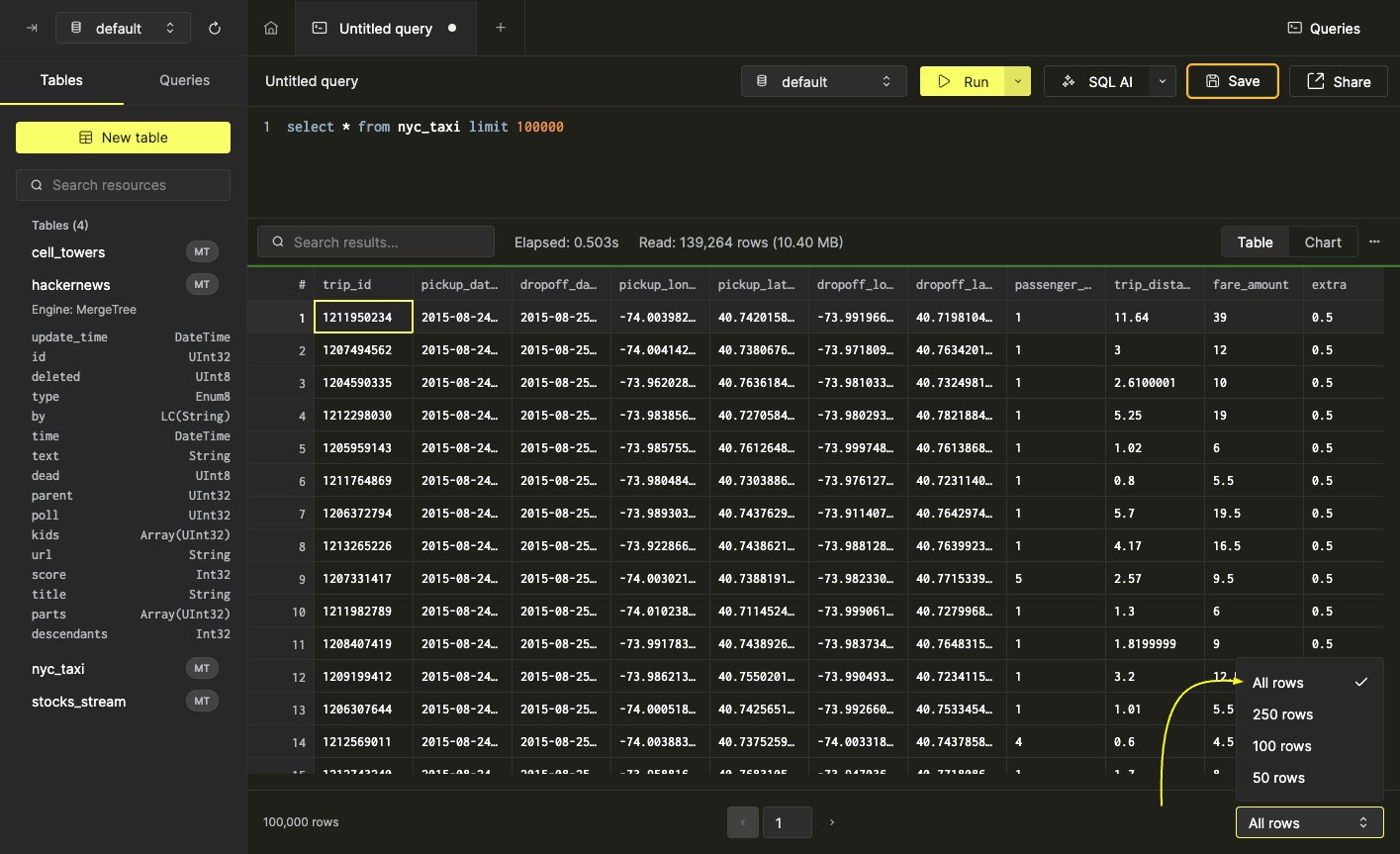
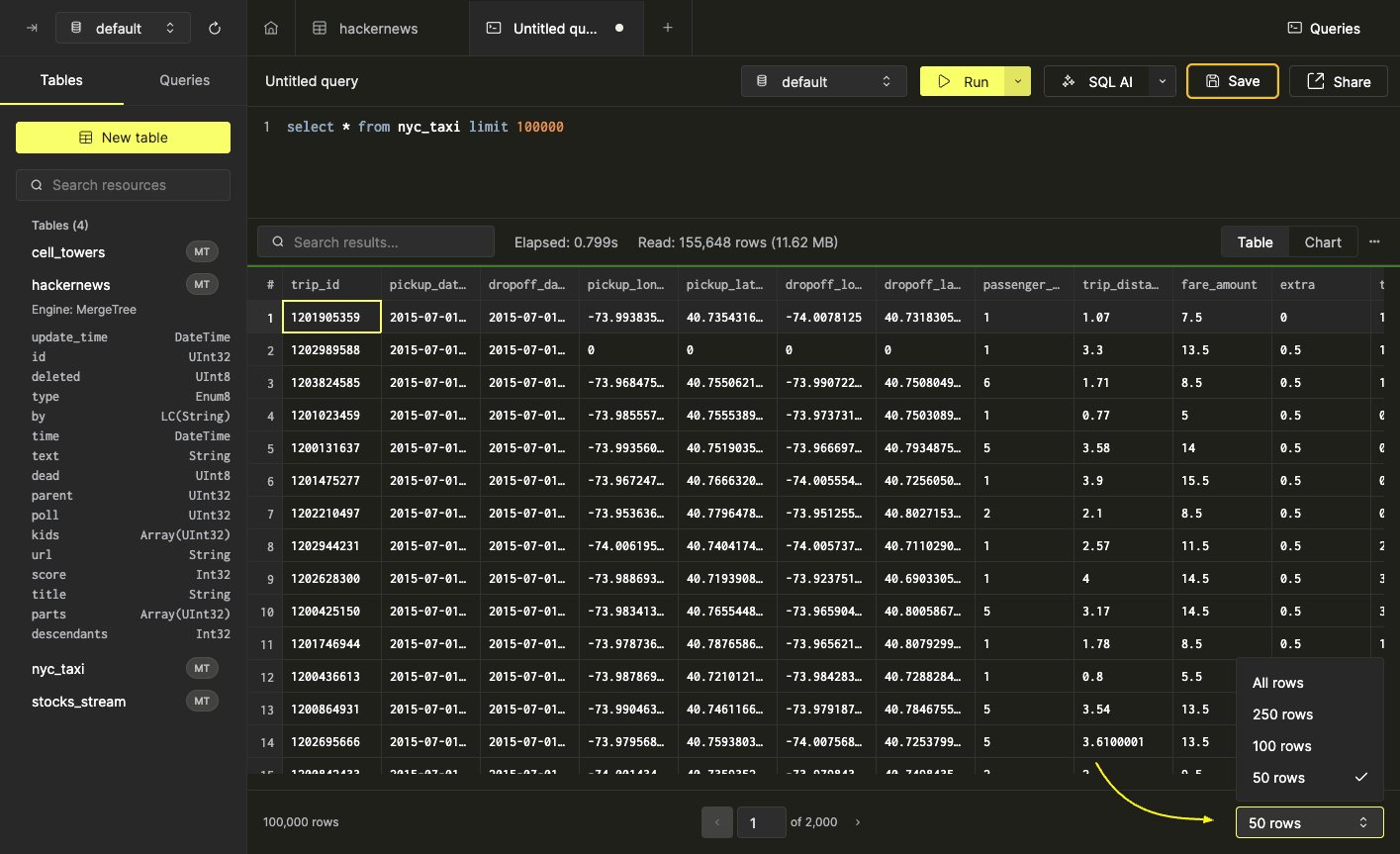
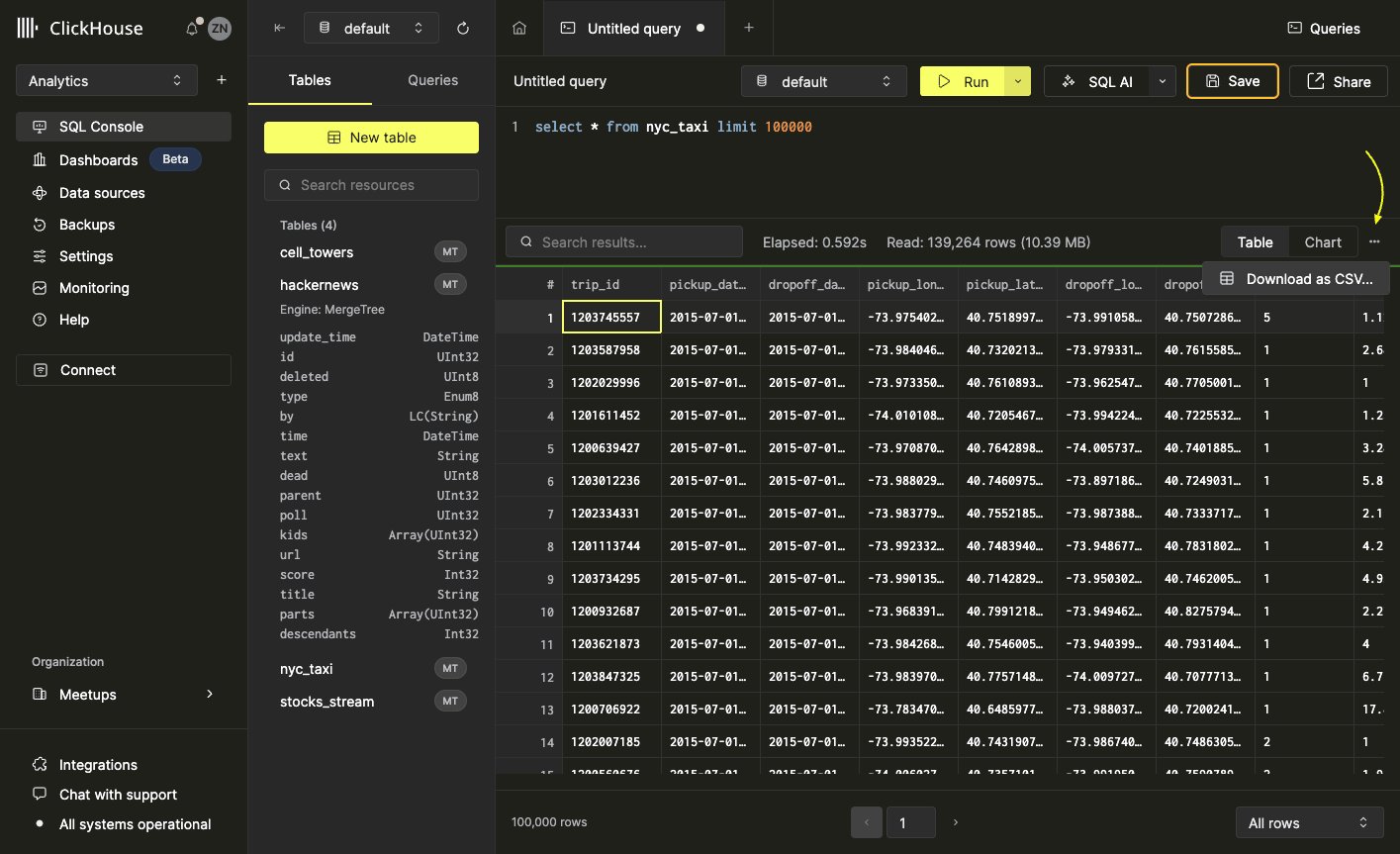
••• 메뉴를 열고 ‘CSV로 다운로드’를 선택하세요.
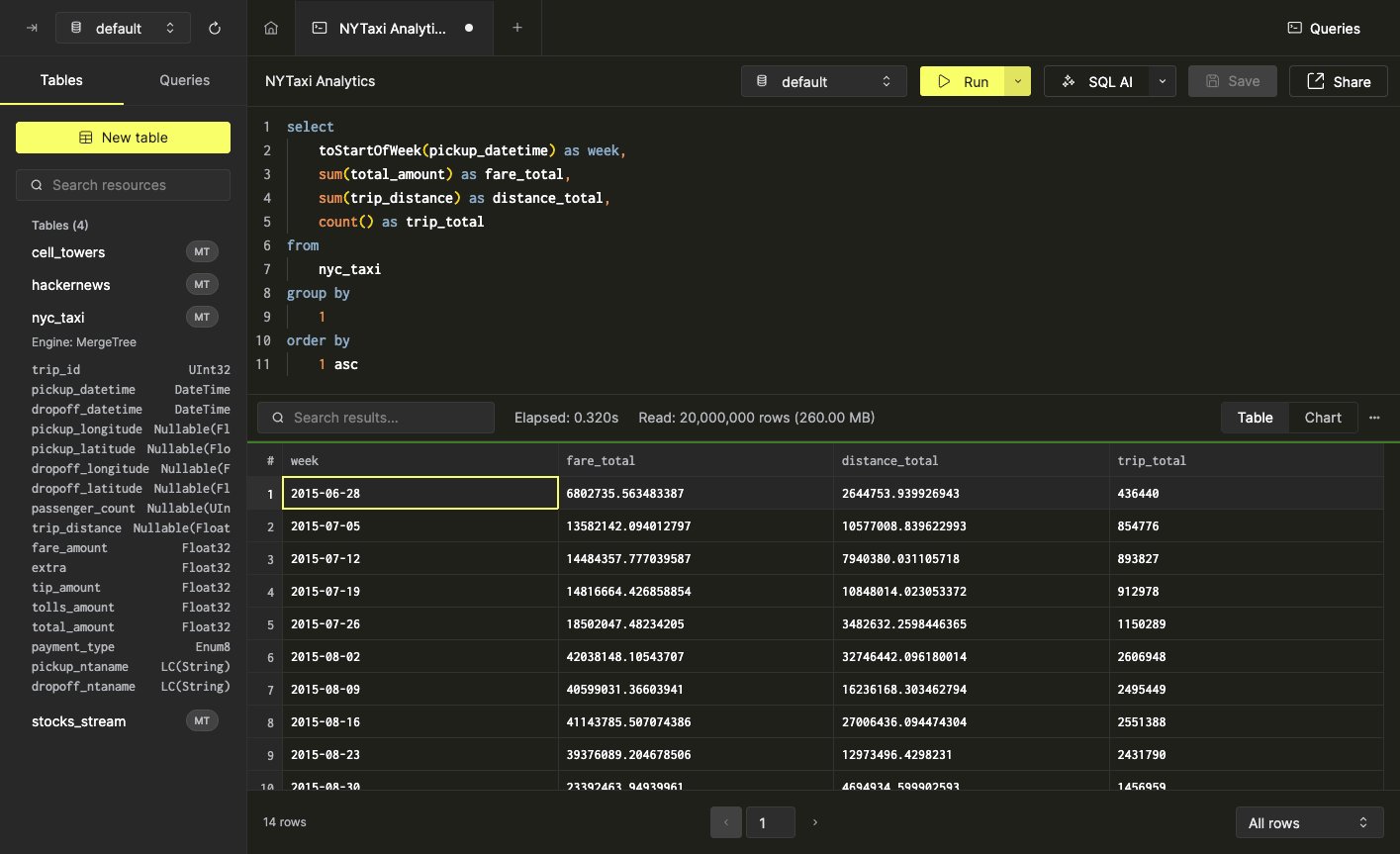
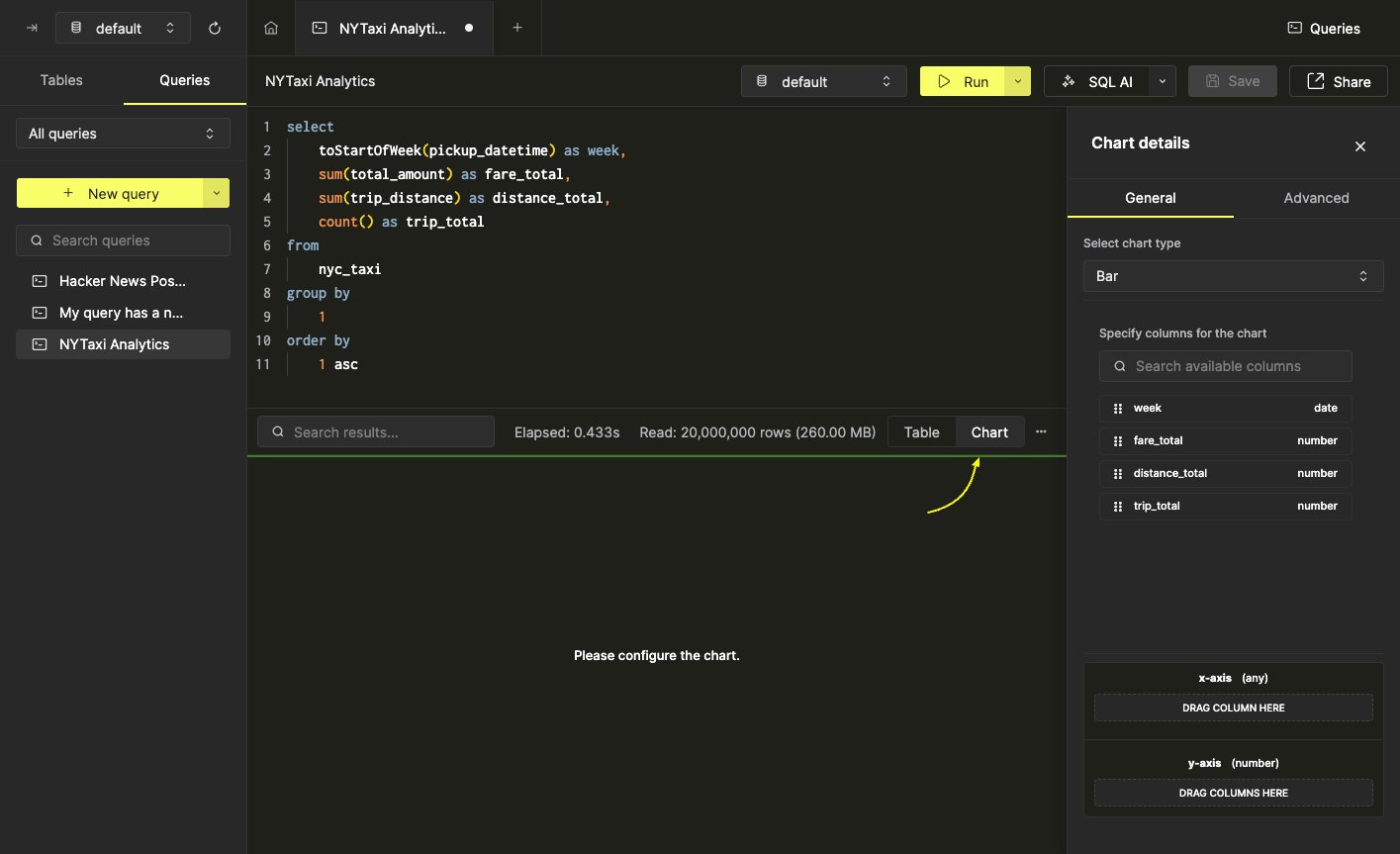
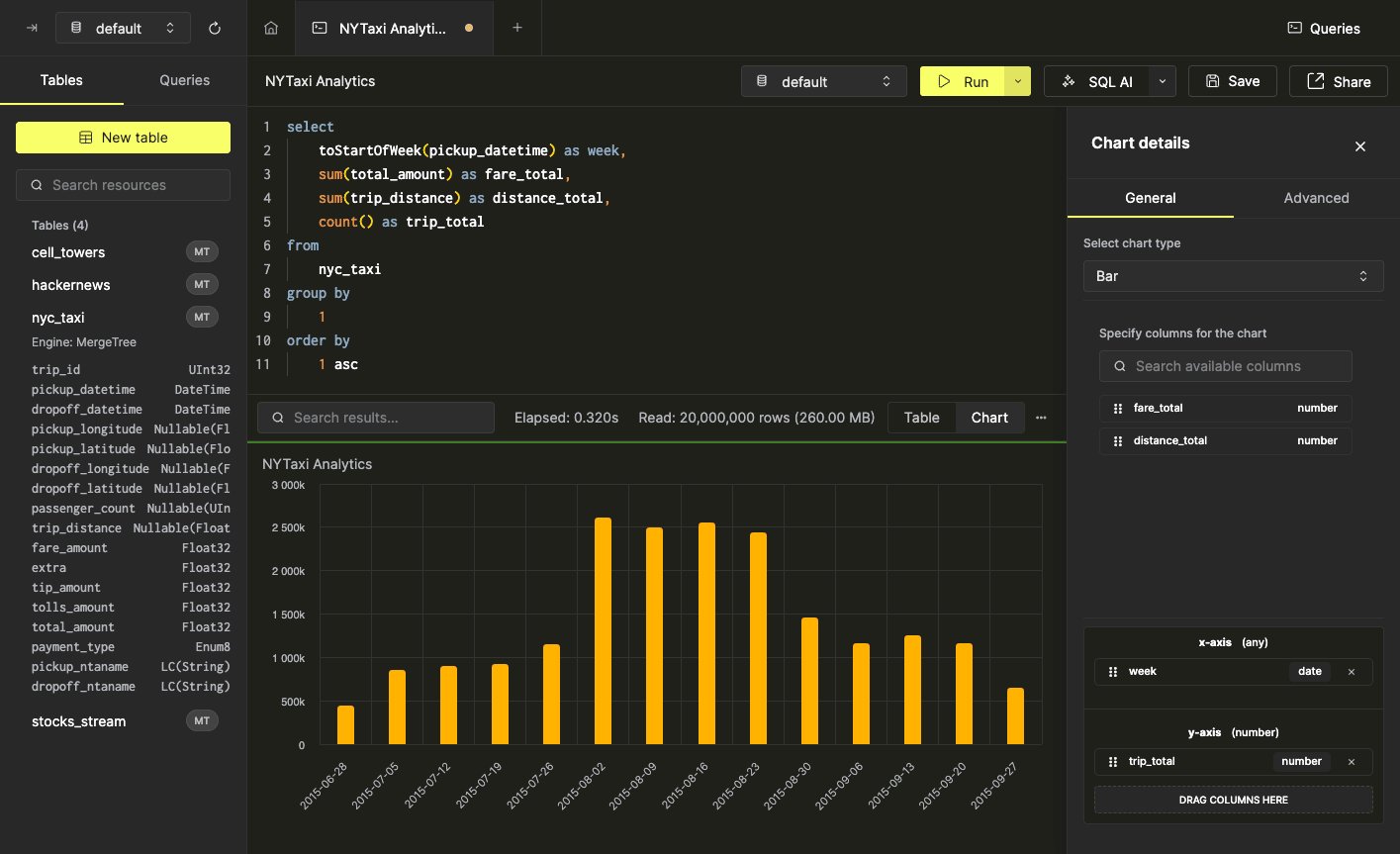
week별 trip_total을 보여주는 간단한 막대 차트를 만들어 보겠습니다. 이렇게 하려면 week 필드를 x축으로, trip_total 필드를 y축으로 끌어다 놓습니다:
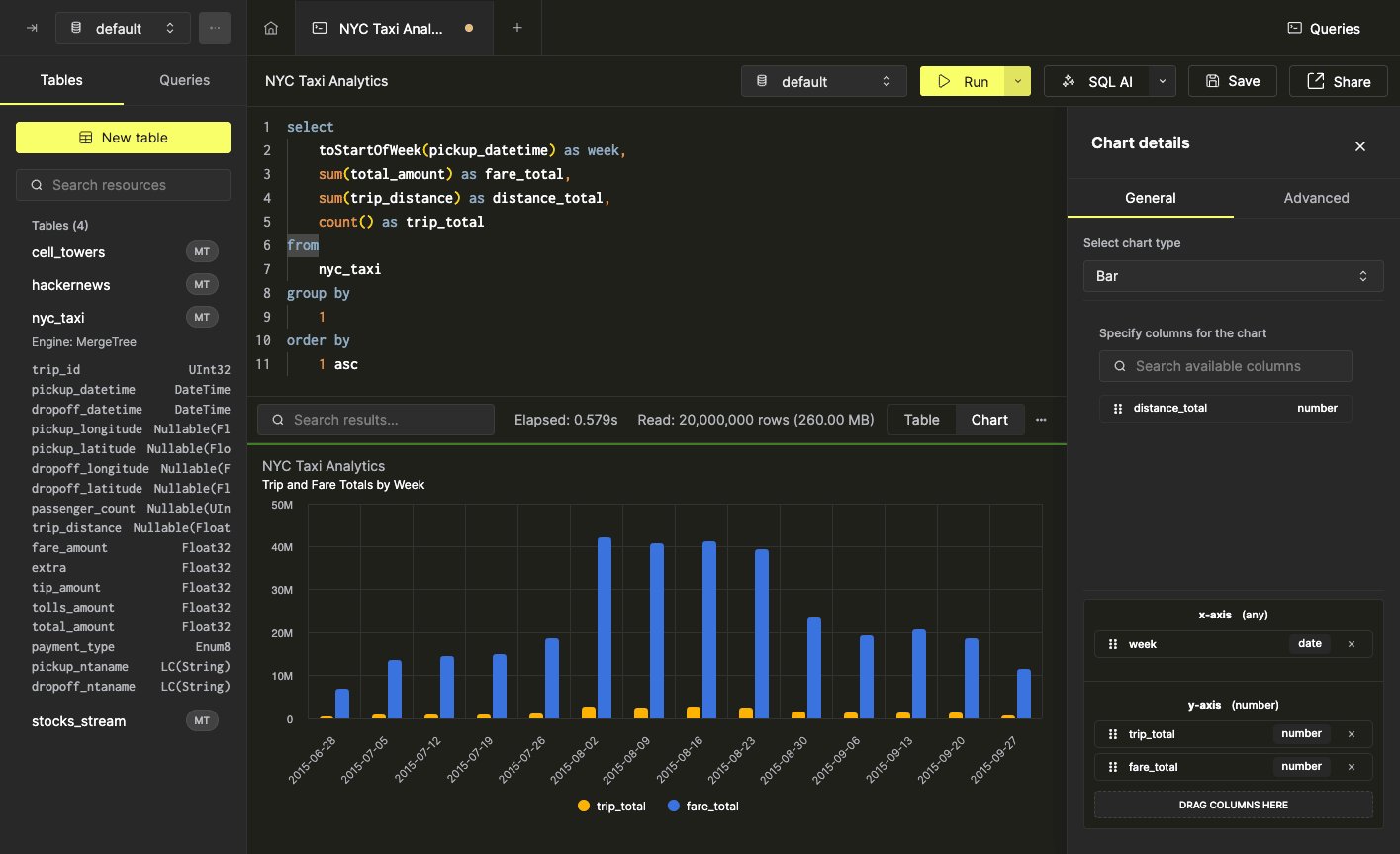
fare_total 필드를 y축으로 끌어다 놓겠습니다:
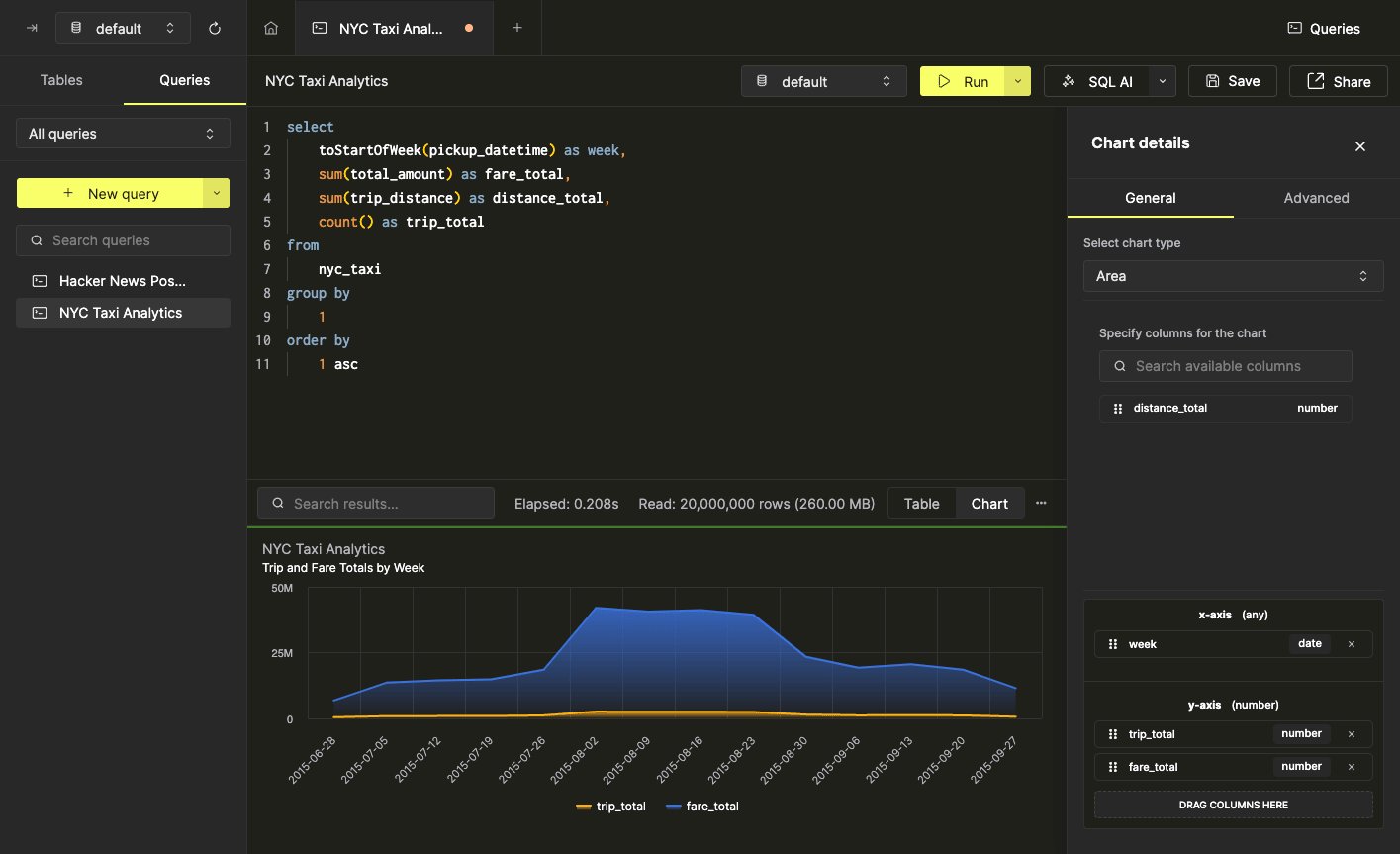
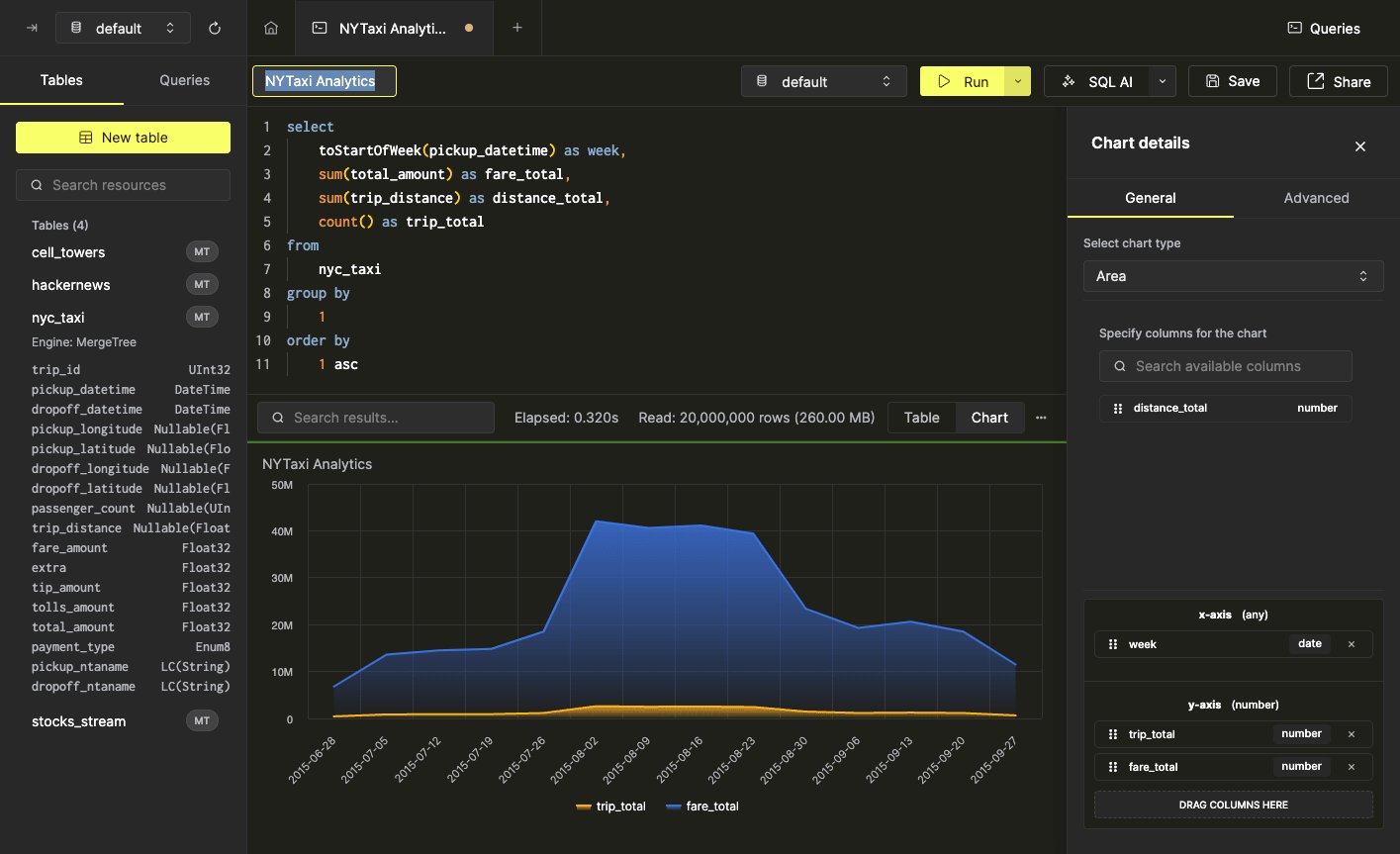
- 부제목
- 축 제목
- x축 레이블 방향
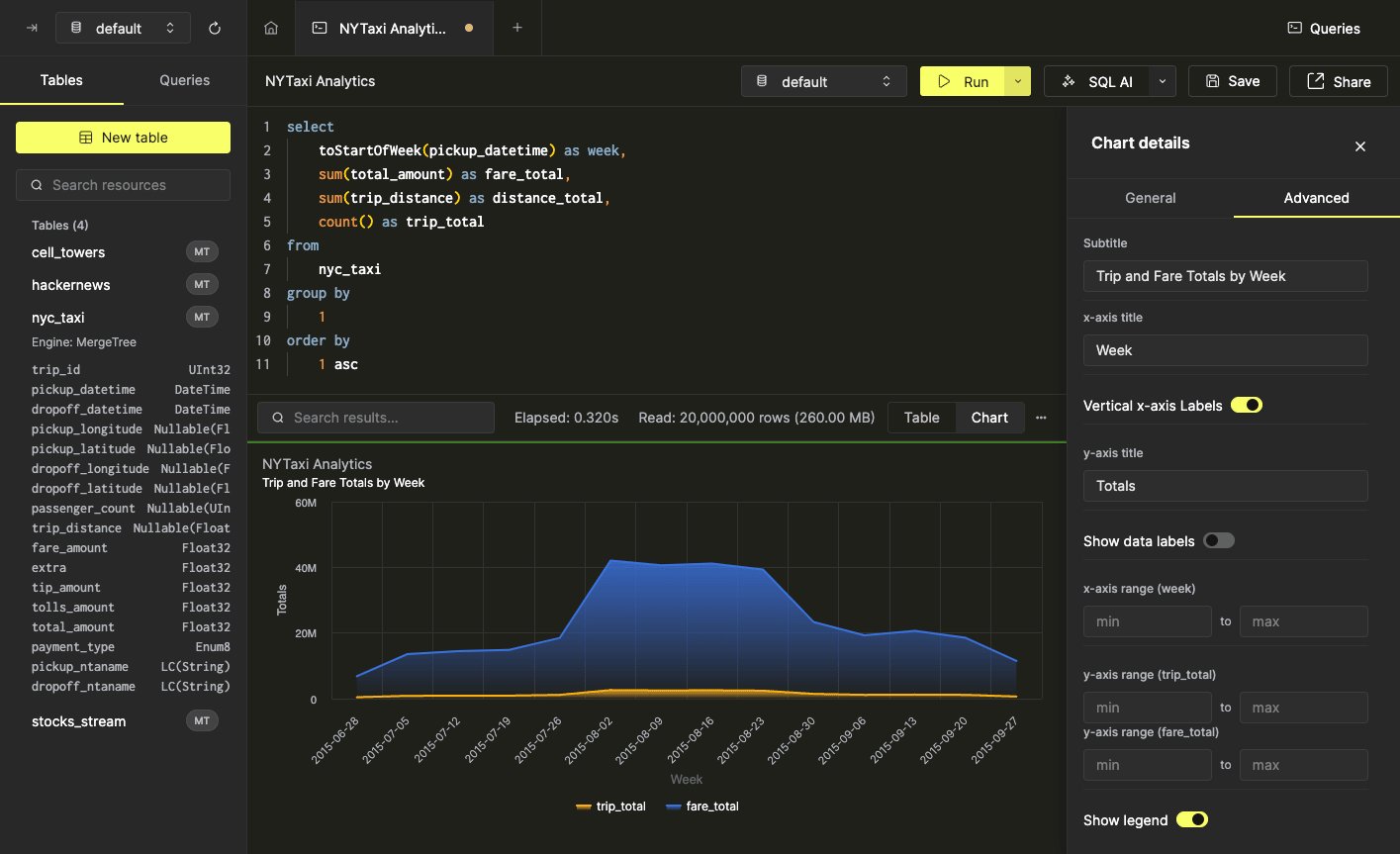
trip_total 필드와 fare_total 필드의 상관관계를 보여주려면 축 범위를 어느 정도 조정해야 합니다:
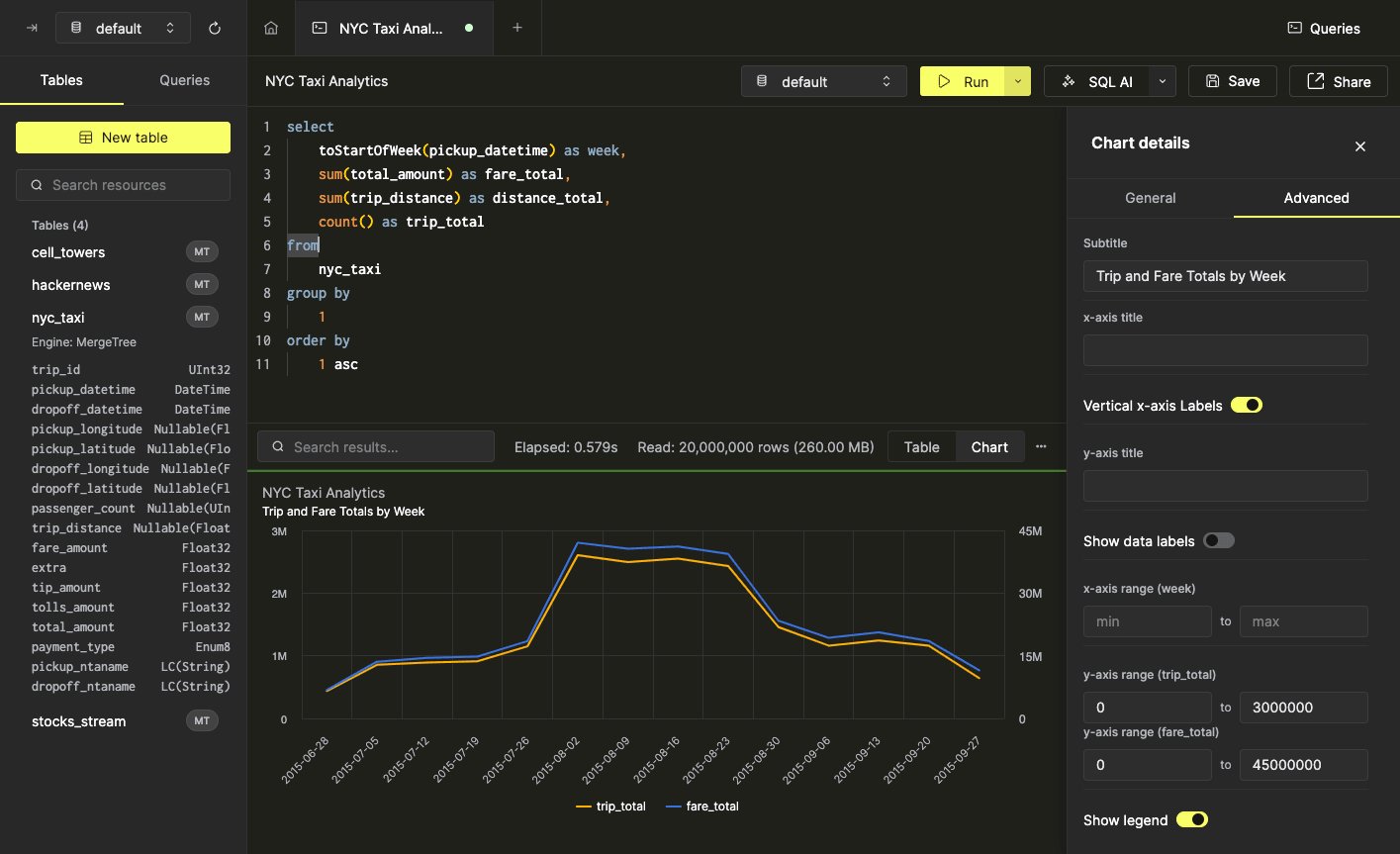
trip_total 및 fare_total 필드 사이의 상관관계를 보여주려면 축 범위를 다소 조정해야 합니다.