

ClickHouse Cloud 설정
1
Connect your app 선택
ClickHouse Cloud 서비스를 생성한 후 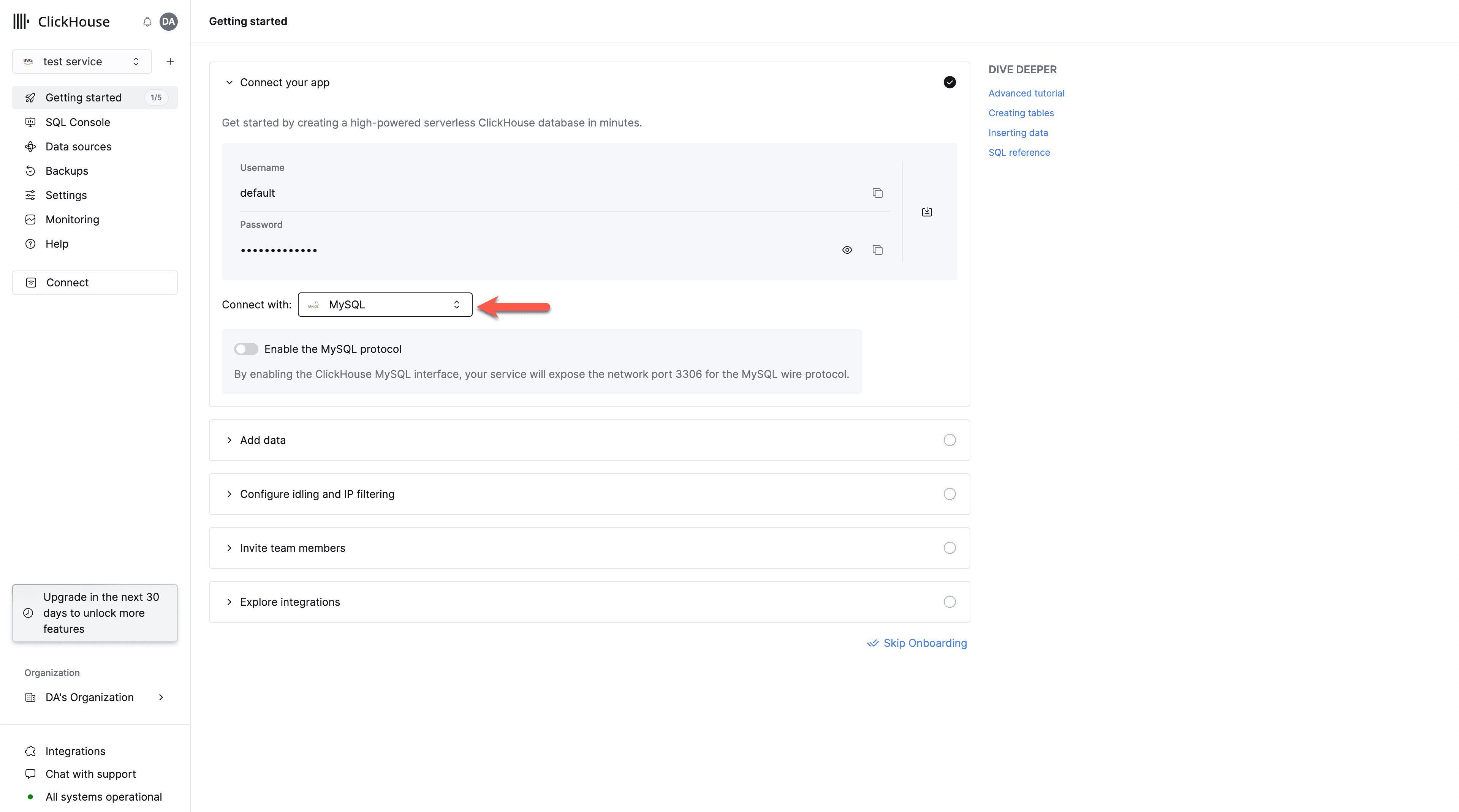
Connect your app 화면에서 드롭다운 메뉴의 MySQL을 선택합니다.2
MySQL 인터페이스 활성화
이 서비스에서 MySQL 인터페이스를 활성화하려면 스위치를 켭니다.
그러면 이 서비스에 포트 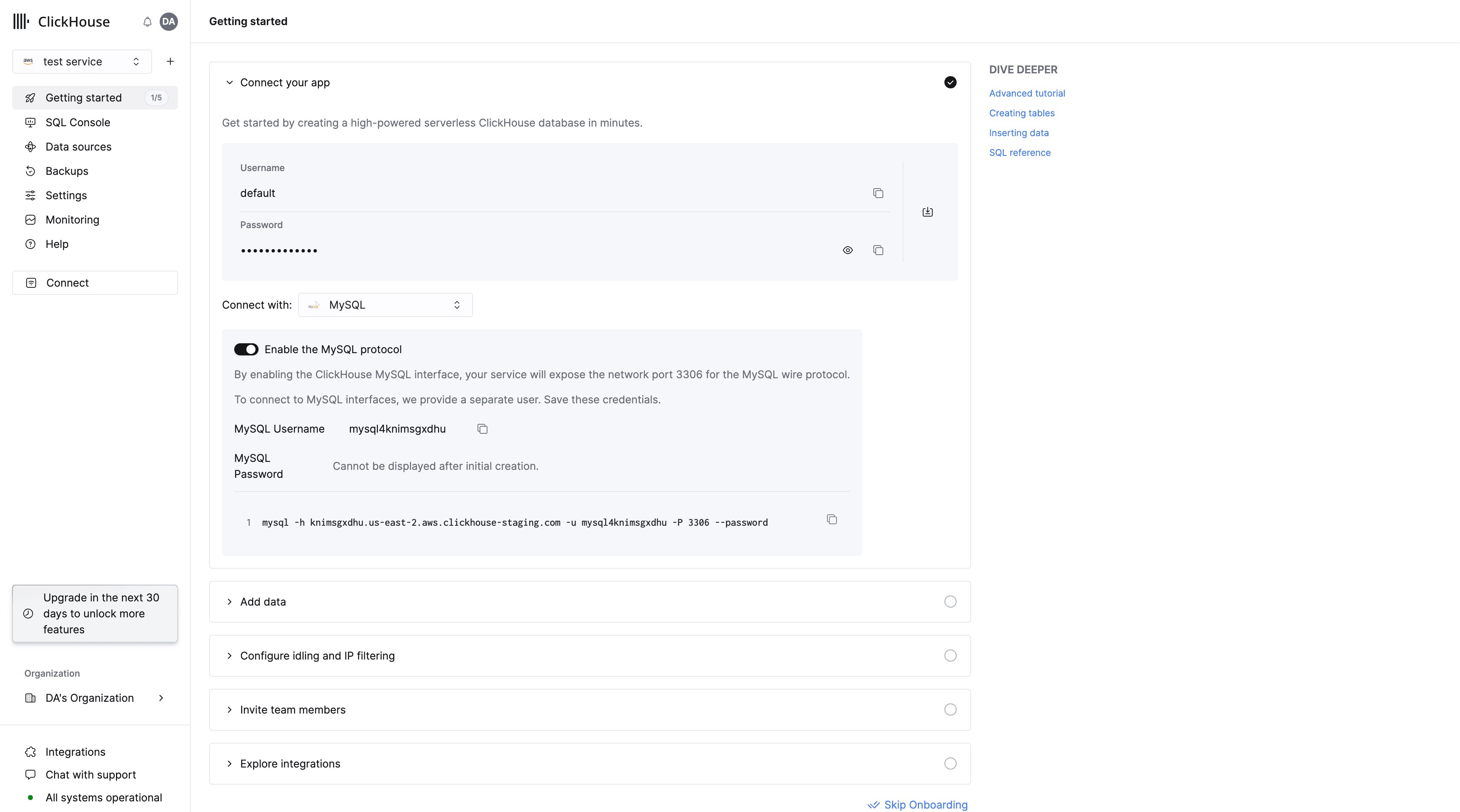
3306이 열리고, 고유한 MySQL username이 포함된 MySQL 연결 화면이 표시됩니다.3
Connect 선택
서비스가 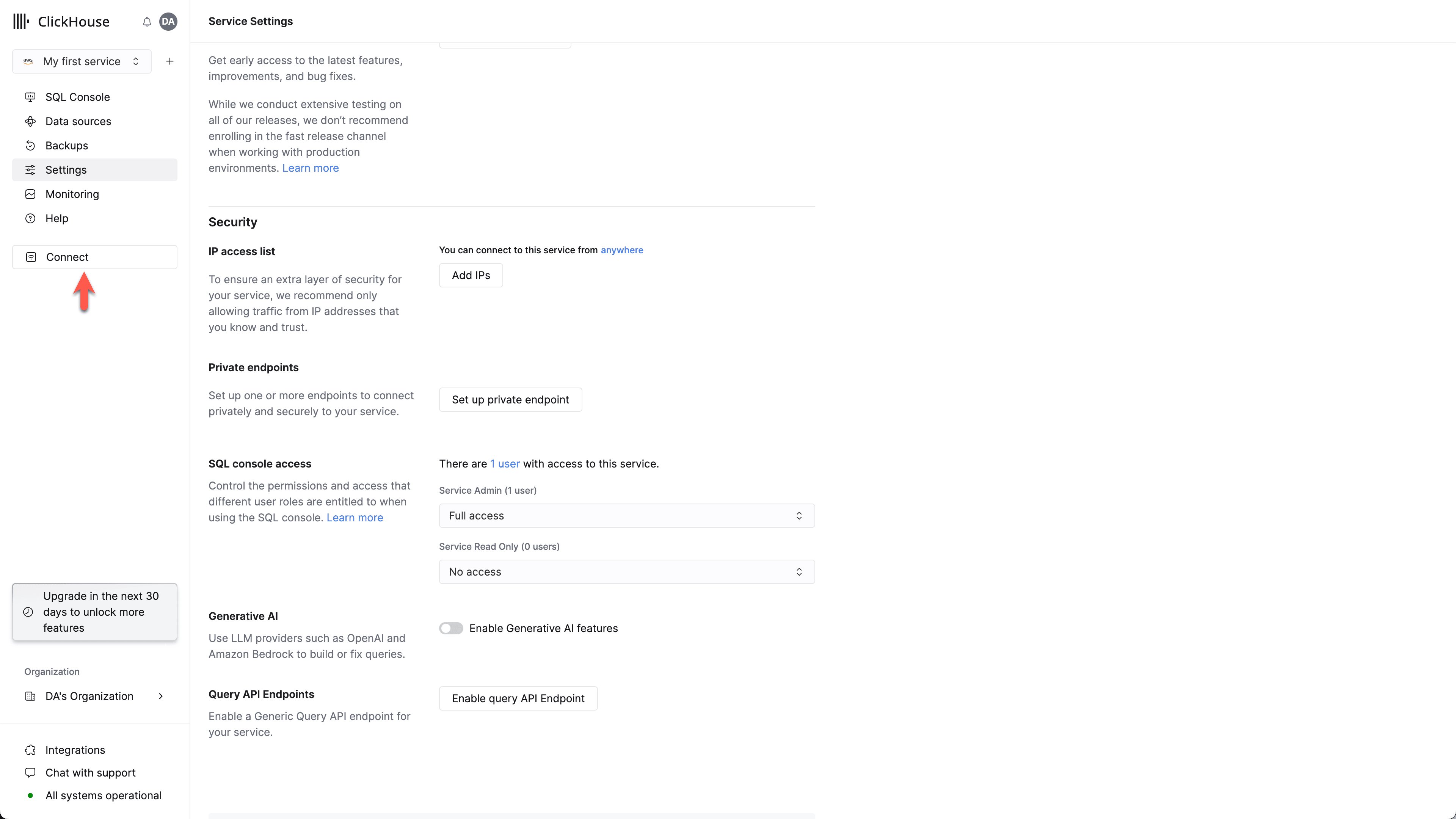
Running 상태인지 확인한 다음, MySQL 인터페이스를 활성화할 서비스를 클릭합니다.
왼쪽 메뉴에서 “Connect”를 선택합니다:4
MySQL 선택
Connect With 드롭다운에서 MySQL을 선택합니다.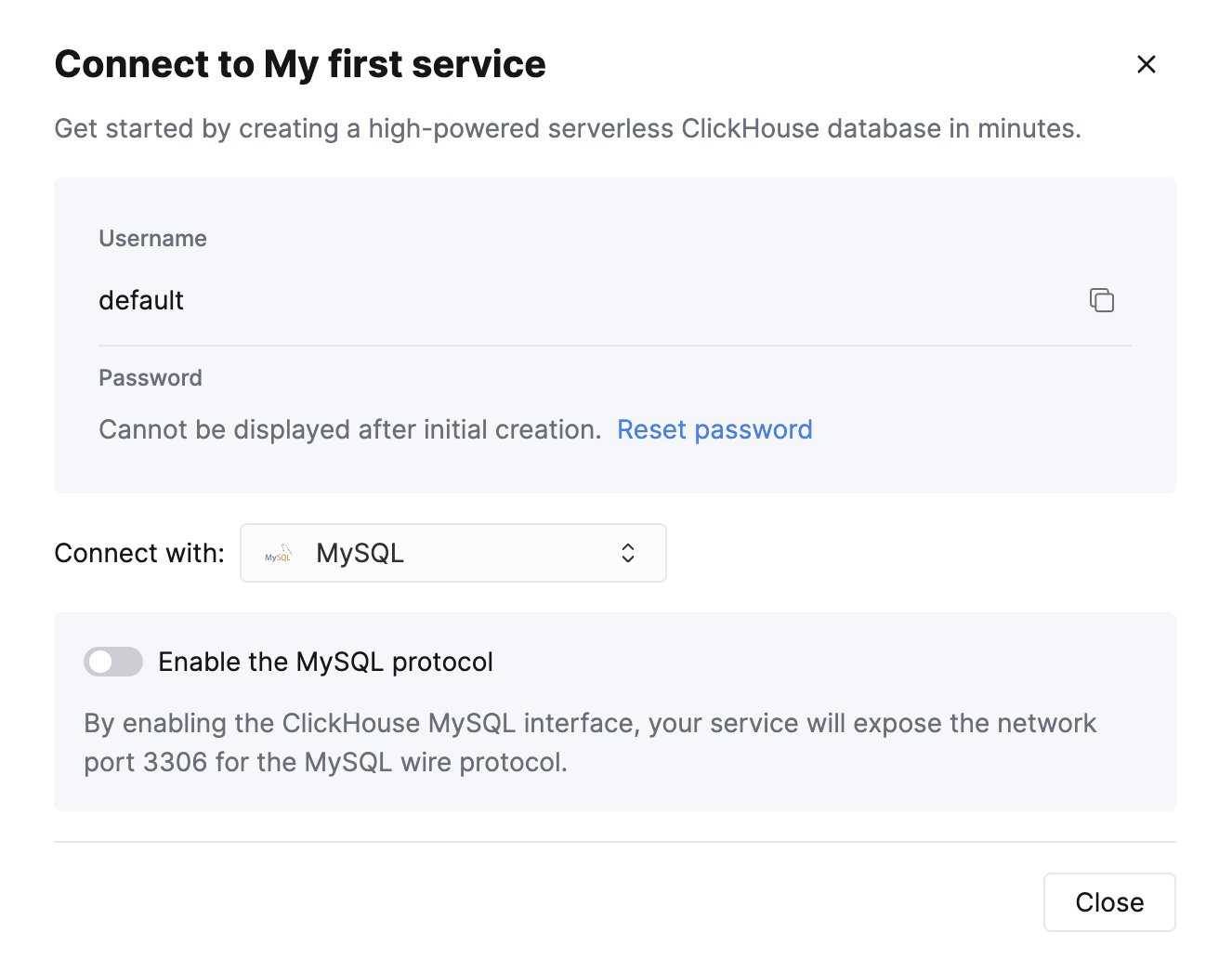
5
MySQL 인터페이스 활성화
이 서비스에서 MySQL 인터페이스를 활성화하려면 스위치를 켭니다.
그러면 이 서비스에 포트
3306이 열리고, 고유한 MySQL username이 포함된 MySQL 연결 화면이 표시됩니다.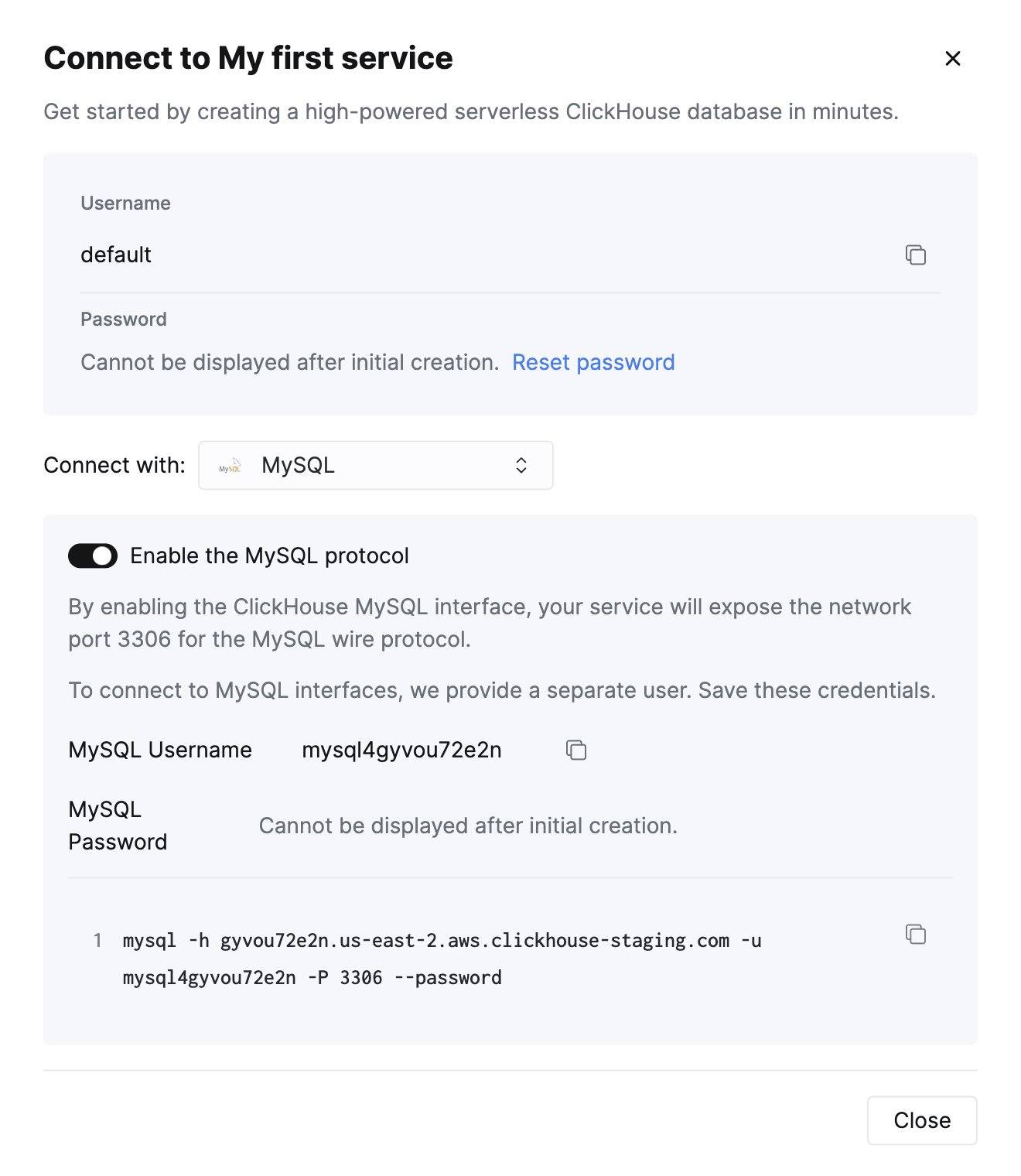
ClickHouse Cloud에서 읽기 전용 MySQL 사용자 생성하기
mysql4<subdomain> 사용자를 자동으로 생성합니다.
<subdomain> 부분은 ClickHouse Cloud 호스트명의 첫 번째 부분에 해당합니다.
이 사용자 이름 형식은 TLS 핸드셰이크에 SNI (Server Name Indication) 데이터를 포함하지 않으면서 보안 연결을 설정하는 도구와의 호환성을 위해 필요합니다.
SNI 정보가 없으면 시스템이 내부 라우팅을 올바르게 수행할 수 없으므로, 사용자 이름에 포함된 서브도메인 힌트가 필요한 라우팅 정보를 제공합니다.
MySQL 콘솔 클라이언트가 이러한 도구의 예입니다.
ClickHouse Cloud 호스트명이
foobar.us-east1.aws.clickhouse.cloud인 경우 <subdomain> 부분은 foobar이며, 사용자 지정 MySQL 사용자 이름은 mysql4foobar_team1과 같은 형식이 될 수 있습니다.1
읽기 전용 설정 프로필 만들기
읽기 전용 사용자에게 적용할 설정 프로필을 만들고
readonly 설정을 1로 지정합니다:2
새 읽기 전용 MySQL 사용자 만들기
다음 형식을 따르는 이름으로 사용자를 생성합니다:새 사용자에
readonly_profile을 적용하고 비밀번호가 double SHA1 형식인지 확인합니다. 예를 들면 다음과 같습니다:3
새 사용자에게 원하는 테이블에 접근할 권한 부여하기
원하는 테이블 또는 데이터베이스에 접근할 수 있도록 새 사용자에게 필요한 권한을 부여합니다.
예를 들어 새로 생성한 사용자는 MySQL 인터페이스를 통해 ClickHouse Cloud 서비스에 연결하는 데 사용할 수 있습니다.
system.query_log에만 접근 권한을 부여하려는 경우 다음과 같습니다:읽기 전용 사용자에게는 접근하려는 테이블에 대해
SELECT 권한만 부여하십시오.ClickHouse Cloud에서 여러 MySQL 사용자 문제 해결
mysql4<subdomain>_<username> 포맷을 따르는지 확인하십시오.
온프레미스 ClickHouse 서버 설정
config.xml에 항목을 추가하는 것 외에
mysql_user의 예시 구성입니다:
/etc/clickhouse-server/users.d/mysql_user.xml
password_double_sha1_hex 항목을 직접 생성한 Double SHA1 해시로 대체하십시오.
또한 SHOW [FULL] COLUMNS 쿼리 결과에서 ClickHouse 타입 대신 네이티브 MySQL 타입을 표시하도록 use_mysql_types_in_show_columns를 사용하는 것이 좋습니다.
이렇게 하면 MySQL connector를 사용할 때 BI 도구가 데이터베이스 스키마를 올바르게 파악할 수 있습니다.
예시:
/etc/clickhouse-server/users.d/mysql_user.xml
mysql 실행 파일을 사용할 수 있으면 명령줄에서 연결을 테스트할 수 있습니다.
위의 예시 사용자 이름(mysql_user)과 비밀번호(LZOQYnqQN4L/T6L0)를 사용하면 명령줄은 다음과 같습니다.
config.xml에서 다음 항목의 주석을 해제하세요:
Looker Studio를 ClickHouse에 연결하기
Google에서 제공하는 공식 MySQL 커넥터(이름은 MySQL)를 검색합니다.
연결 정보를 입력합니다. MySQL 인터페이스 포트는 기본적으로 9004이며, 서버 구성에 따라 달라질 수 있다는 점에 유의하십시오.
이제 ClickHouse에서 데이터를 가져오는 방법은 두 가지입니다. 먼저 Table Browser 기능을 사용할 수 있습니다.
또는 데이터를 가져오기 위해 custom SQL 쿼리를 지정할 수 있습니다.
마지막으로, 감지된 테이블 구조를 확인하고 필요한 경우 데이터 타입을 조정할 수 있습니다.
이제 데이터를 탐색하거나 새 리포트를 만들 수 있습니다!
ClickHouse Cloud에서 Looker Studio 사용
Looker Studio UI에서 “Enable SSL” 옵션을 선택합니다. ClickHouse Cloud의 SSL 인증서는 Let’s Encrypt가 서명한 인증서입니다. 이 루트 인증서는 여기에서 다운로드할 수 있습니다.
나머지 단계는 이전 섹션에 설명된 내용과 동일합니다.