EMQX 연결하기
EMQX는 고성능 실시간 메시지 처리 엔진을 갖춘 오픈 소스 MQTT 브로커로, 대규모 IoT 디바이스를 위한 이벤트 스트리밍을 지원합니다. 확장성이 뛰어난 MQTT 브로커인 EMQX는 어떤 디바이스든 어떤 규모에서든 연결할 수 있도록 지원합니다. IoT 데이터를 어디서나 이동하고 처리할 수 있습니다. EMQX Cloud는 EMQ에서 호스팅하는 IoT 도메인용 MQTT 메시징 미들웨어 제품입니다. 세계 최초의 완전관리형 MQTT 5.0 클라우드 메시징 서비스인 EMQX Cloud는 MQTT 메시징 서비스를 위한 원스톱 운영 및 유지관리 환경과 고유한 격리 환경을 제공합니다. 만물인터넷 시대에 EMQX Cloud는 IoT 도메인용 산업 애플리케이션을 빠르게 구축하고, IoT 데이터를 쉽게 수집, 전송, 처리 및 저장할 수 있도록 지원합니다. 클라우드 제공업체가 제공하는 인프라를 기반으로 EMQX Cloud는 전 세계 수십 개 국가와 지역에 서비스를 제공하며, 5G 및 만물인터넷 애플리케이션을 위한 저비용의 안전하고 신뢰할 수 있는 클라우드 서비스를 제공합니다.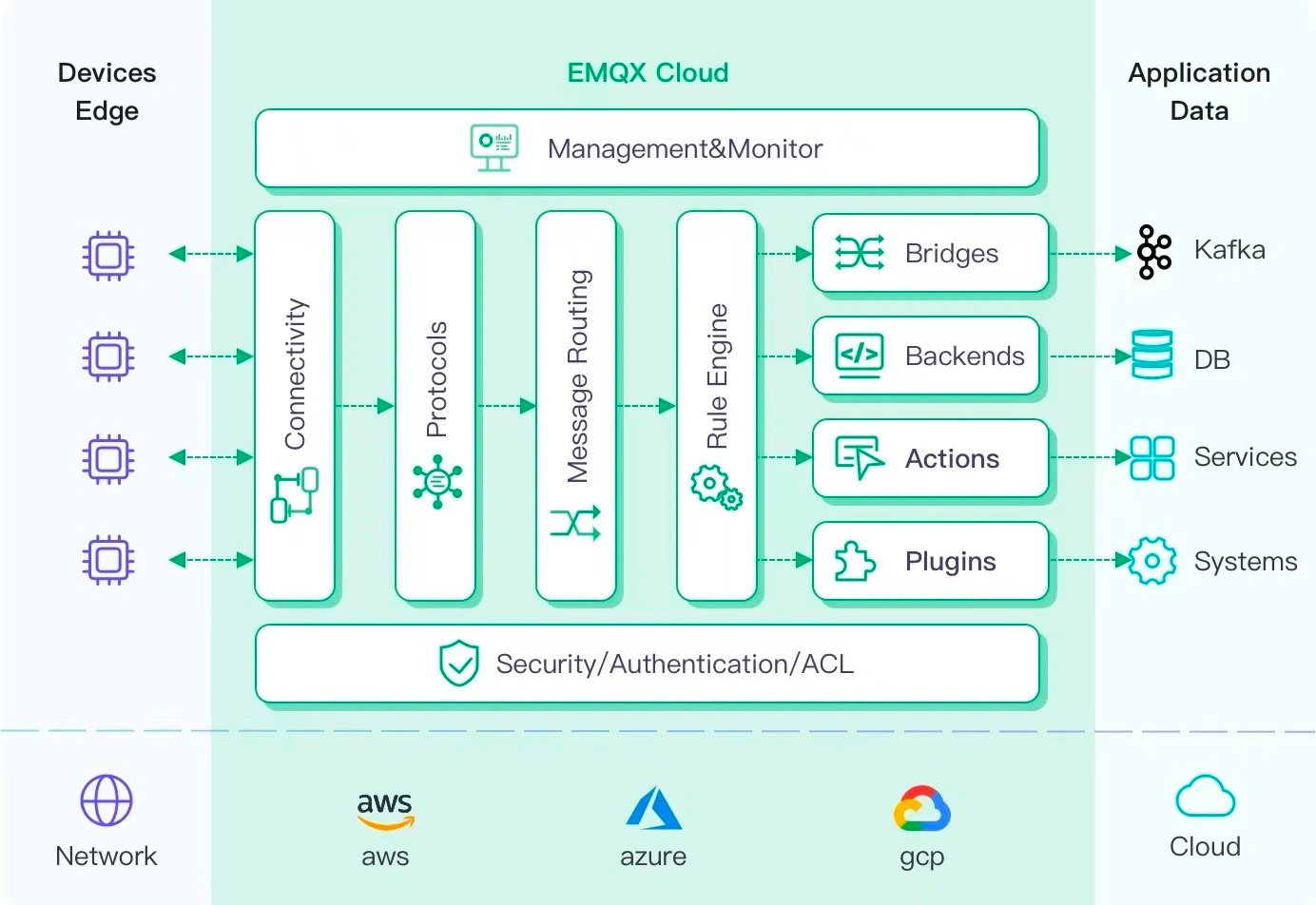
전제 조건
- 매우 가벼운 발행/구독(publish/subscribe) 메시징 전송 프로토콜로 설계된 MQTT 프로토콜에 익숙하다고 가정합니다.
- 대규모 IoT 디바이스의 이벤트 스트리밍을 처리하는 실시간 메시지 처리 엔진으로 EMQX 또는 EMQX Cloud를 사용한다고 가정합니다.
- 디바이스 데이터를 영구 저장할 ClickHouse Cloud 인스턴스가 준비되어 있다고 가정합니다.
- 이 문서에서는 EMQX Cloud 배포에 연결하여 MQTT 데이터를 발행하는 MQTT 클라이언트 테스트 도구로 MQTT X를 사용합니다. MQTT 브로커에 연결할 수 있다면 다른 방법을 사용해도 됩니다.
ClickHouse Cloud 서비스 준비하기
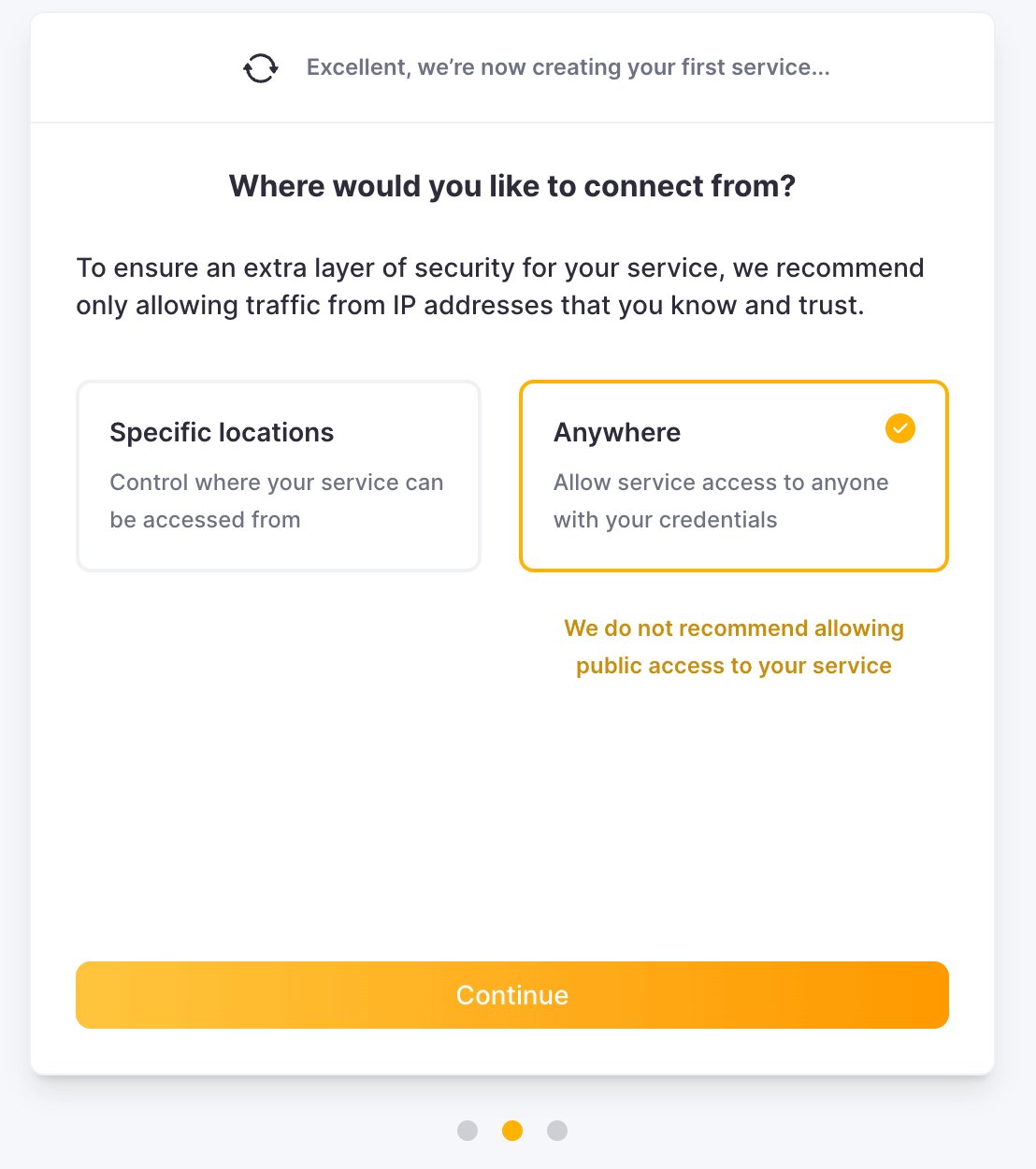
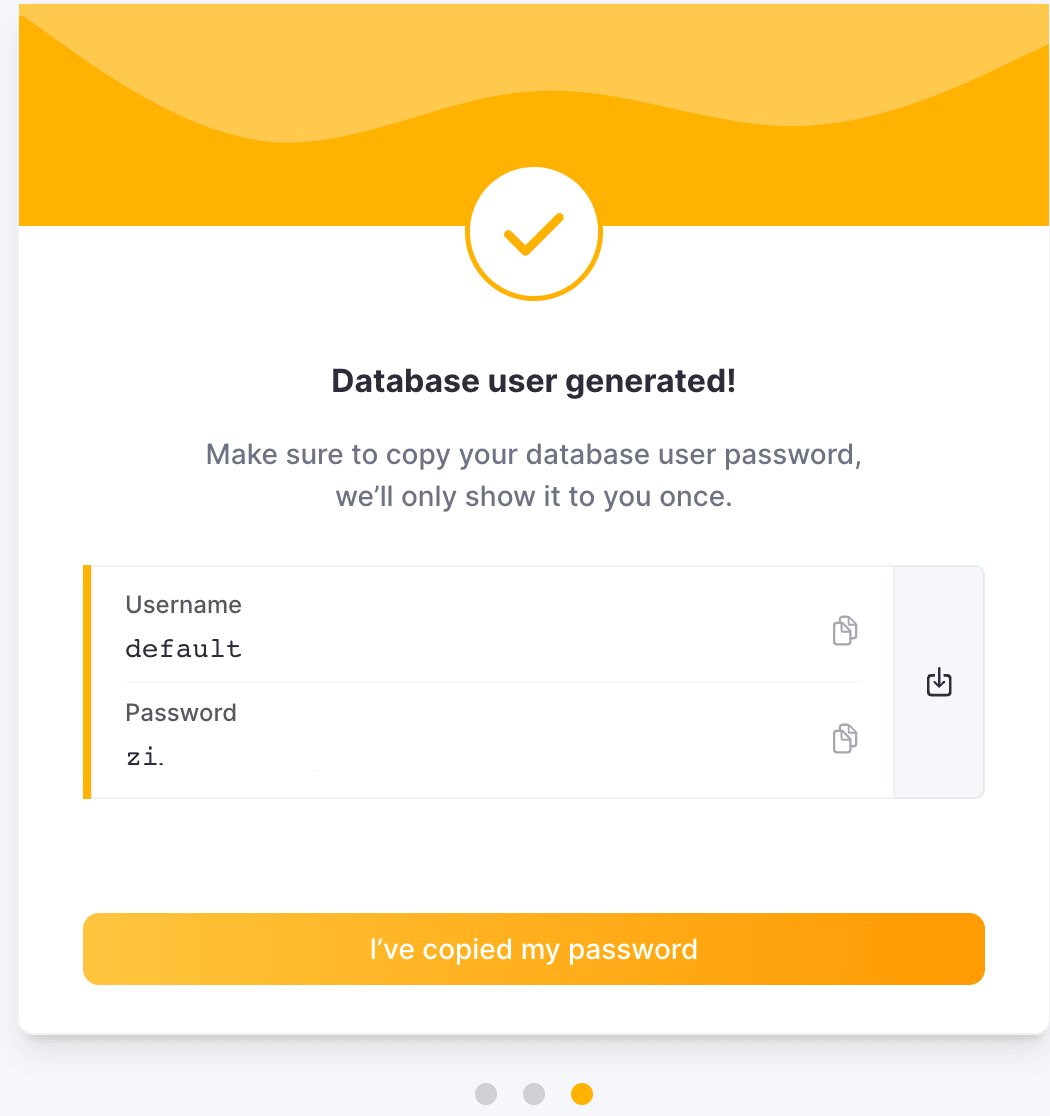
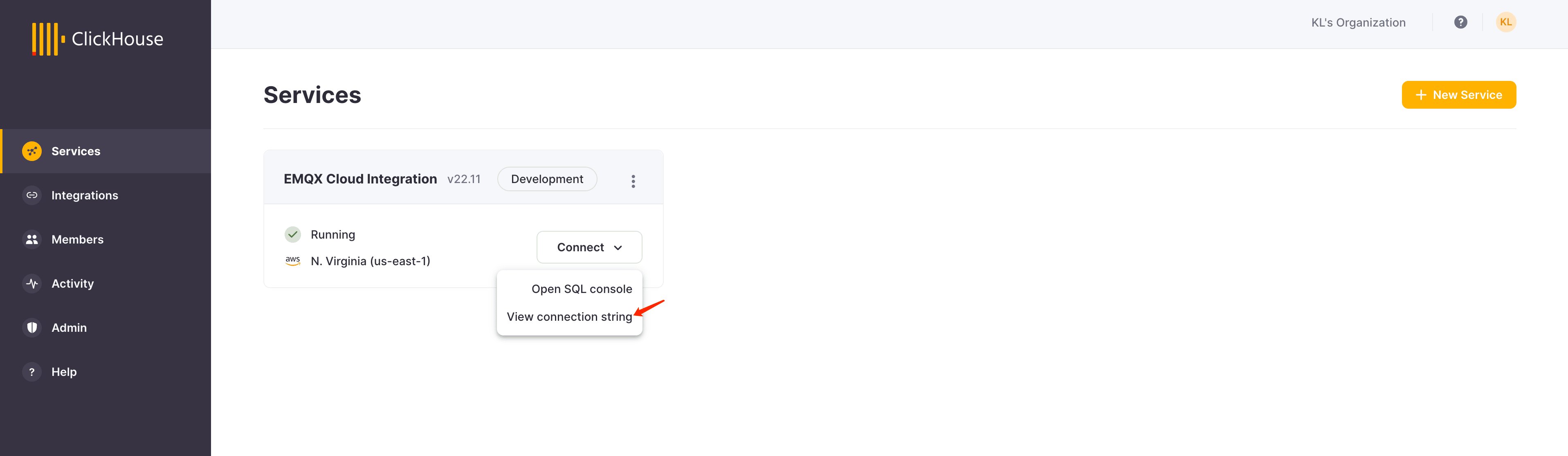
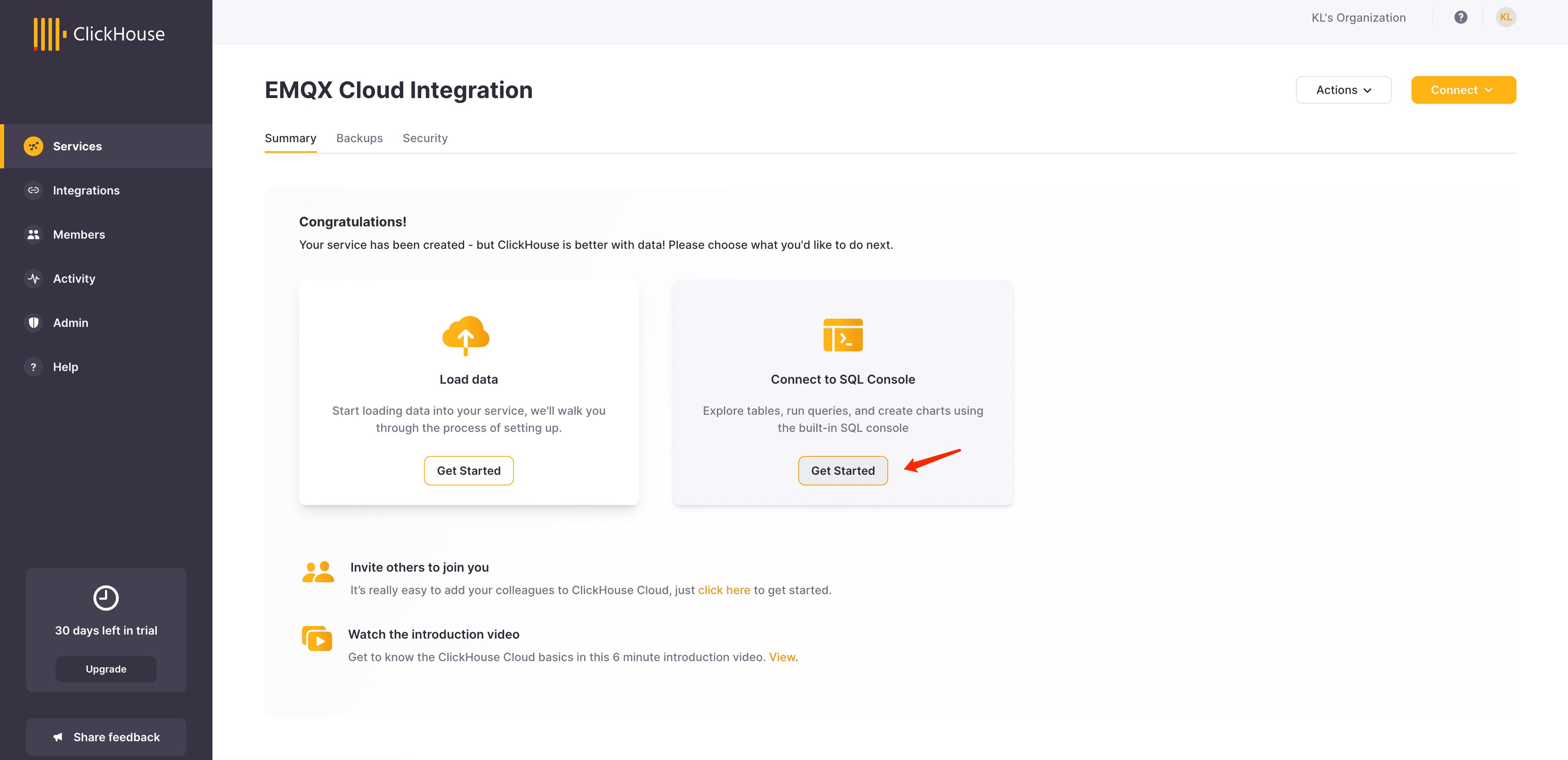
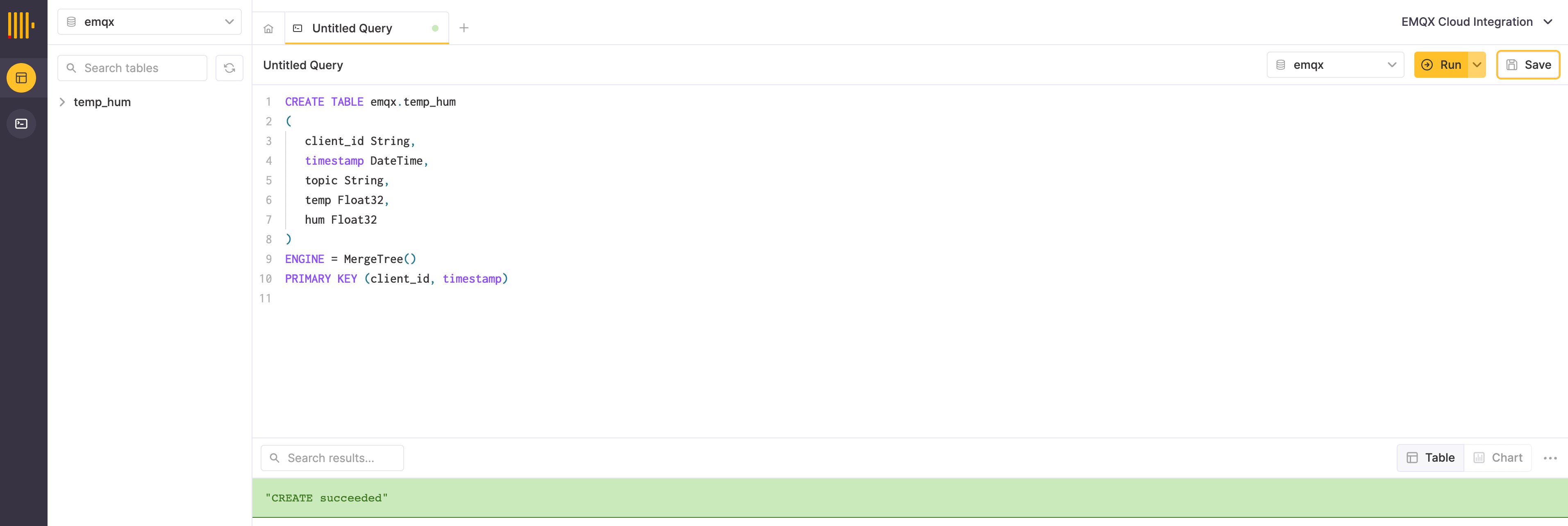
이 설정에서는 ClickHouse 인스턴스를 AWS의 N. Virginia(us-east -1) 리전에 배포했으며, EMQX Cloud 인스턴스도 동일한 리전에 배포했습니다.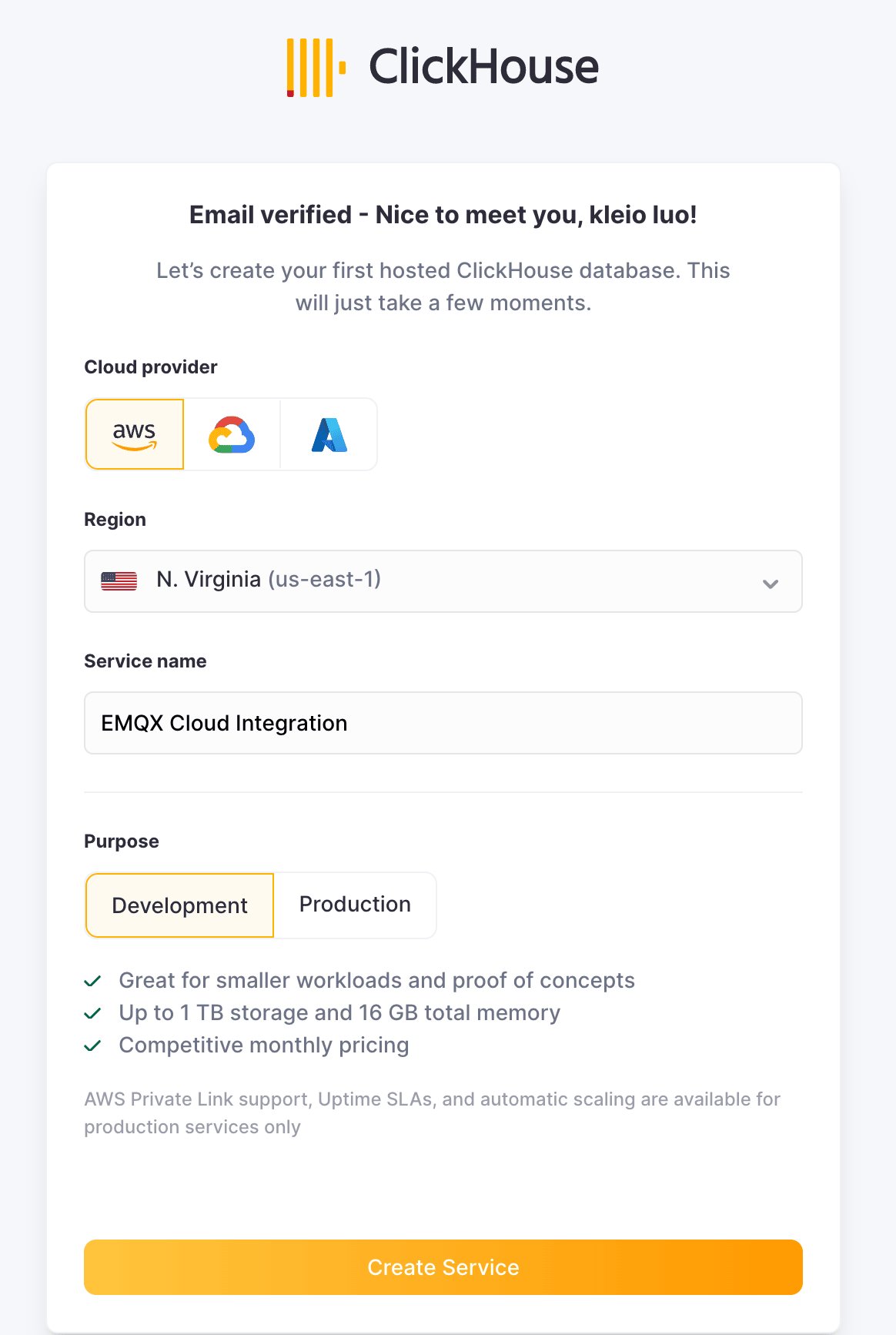
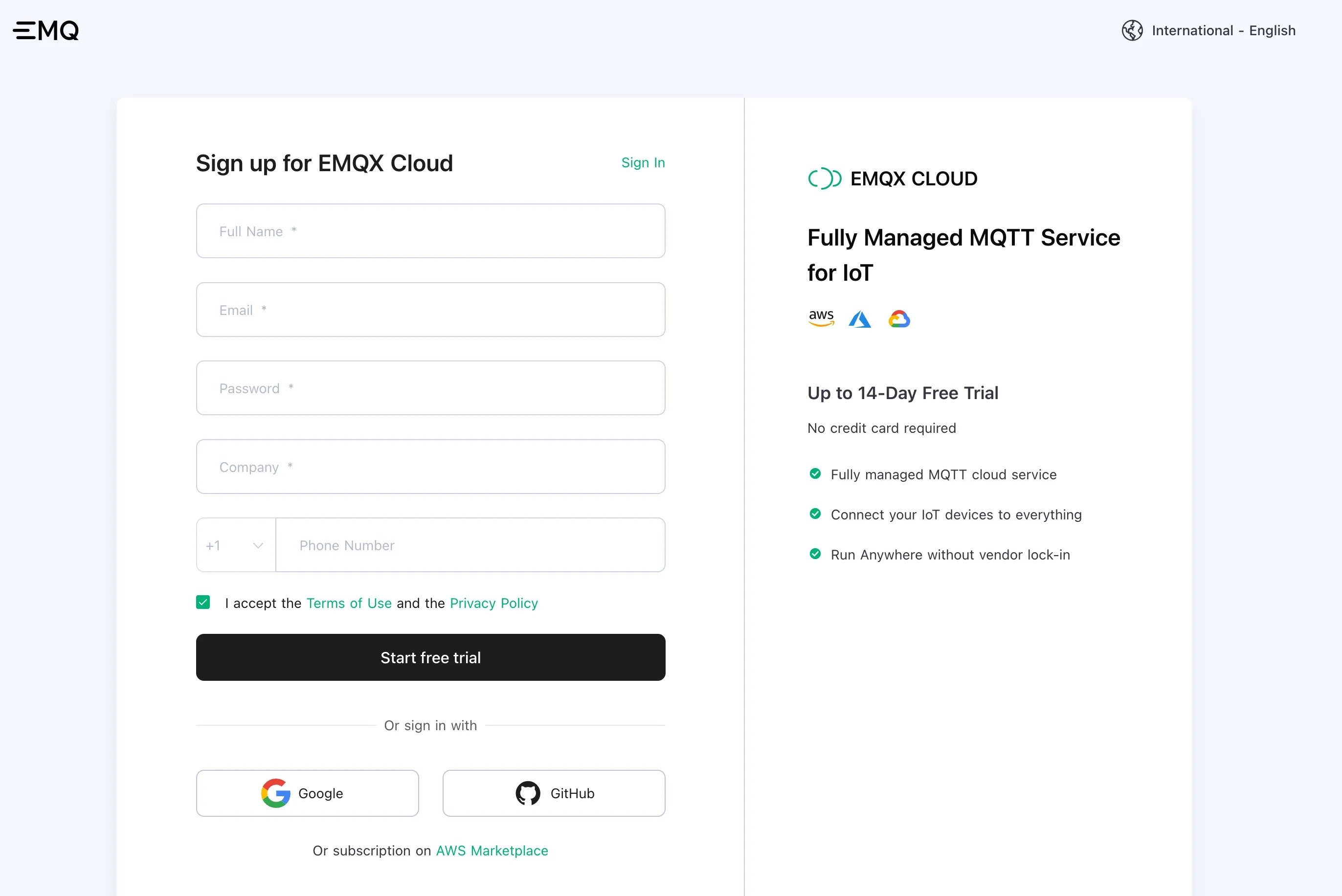
MQTT 클러스터 생성
로그인한 후 계정 메뉴에서 “Cloud Console”을 클릭하면 새 배포를 생성하는 초록색 버튼이 표시됩니다.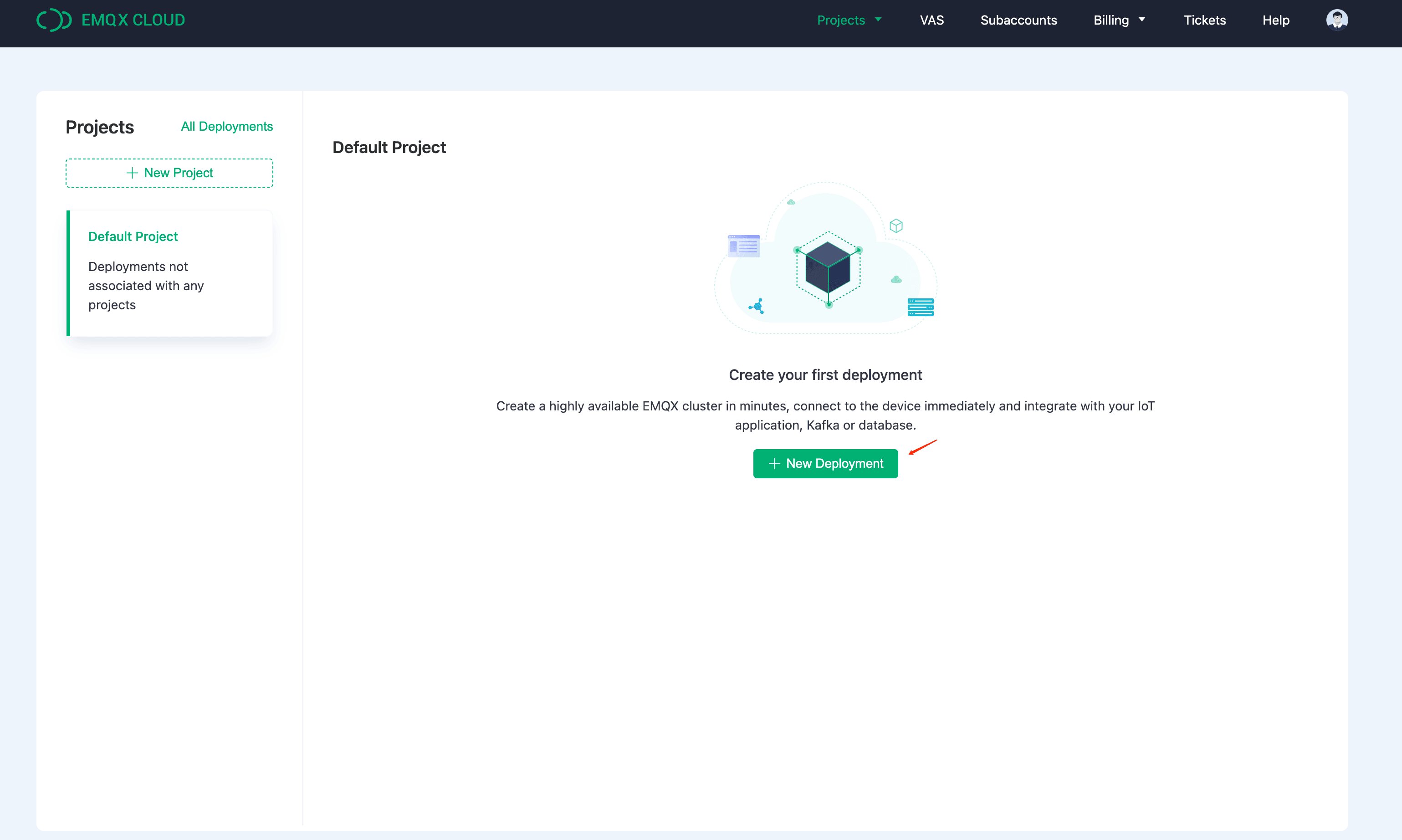
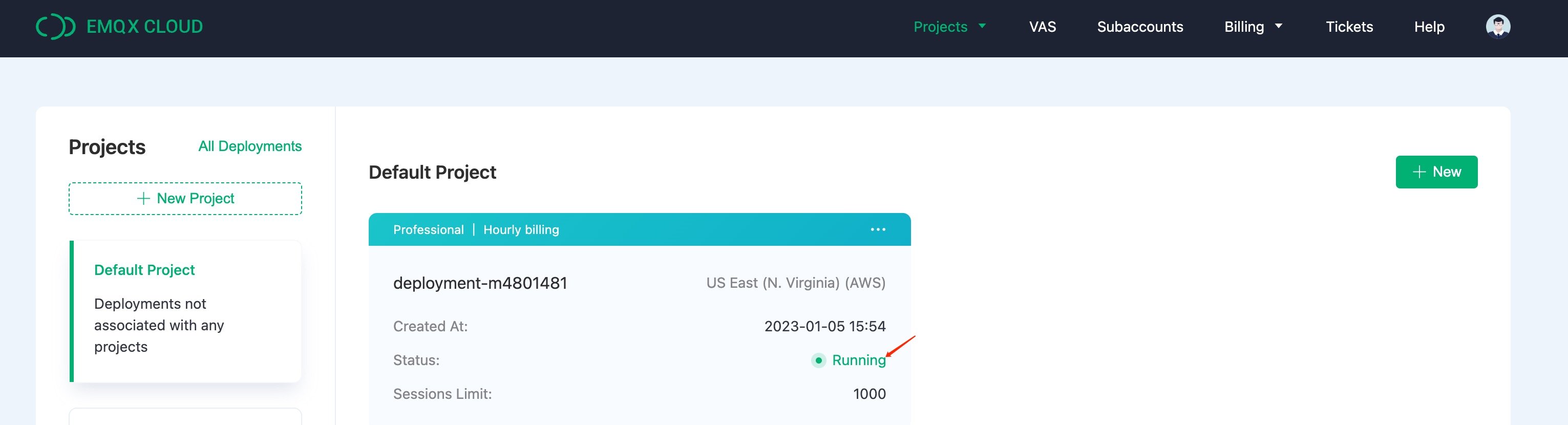
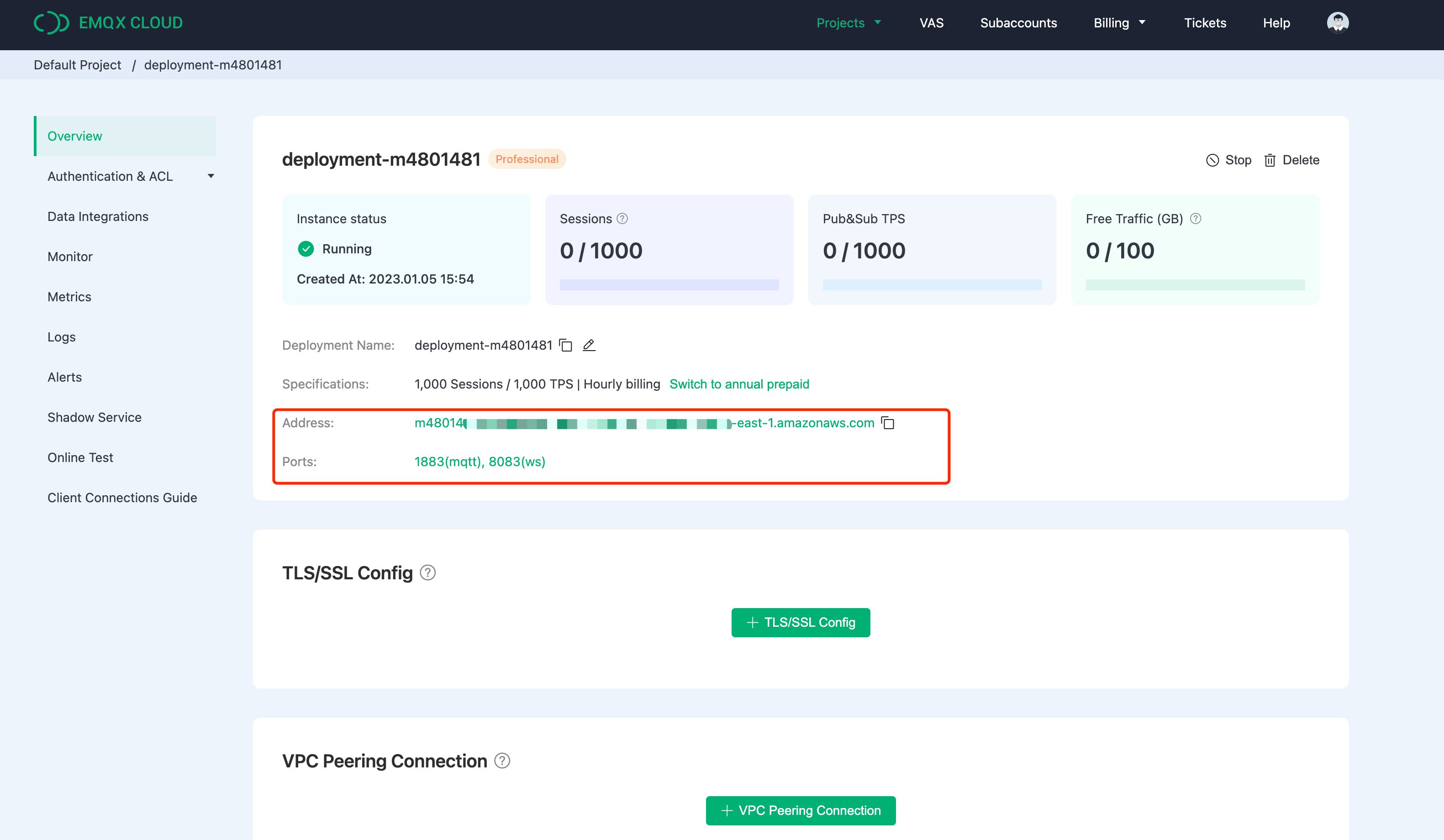
N.Virginial 리전을 고른 다음 Create Now를 클릭하십시오. 몇 분이면 완전 관리형 MQTT 브로커가 준비됩니다.
클라이언트 자격 증명 추가
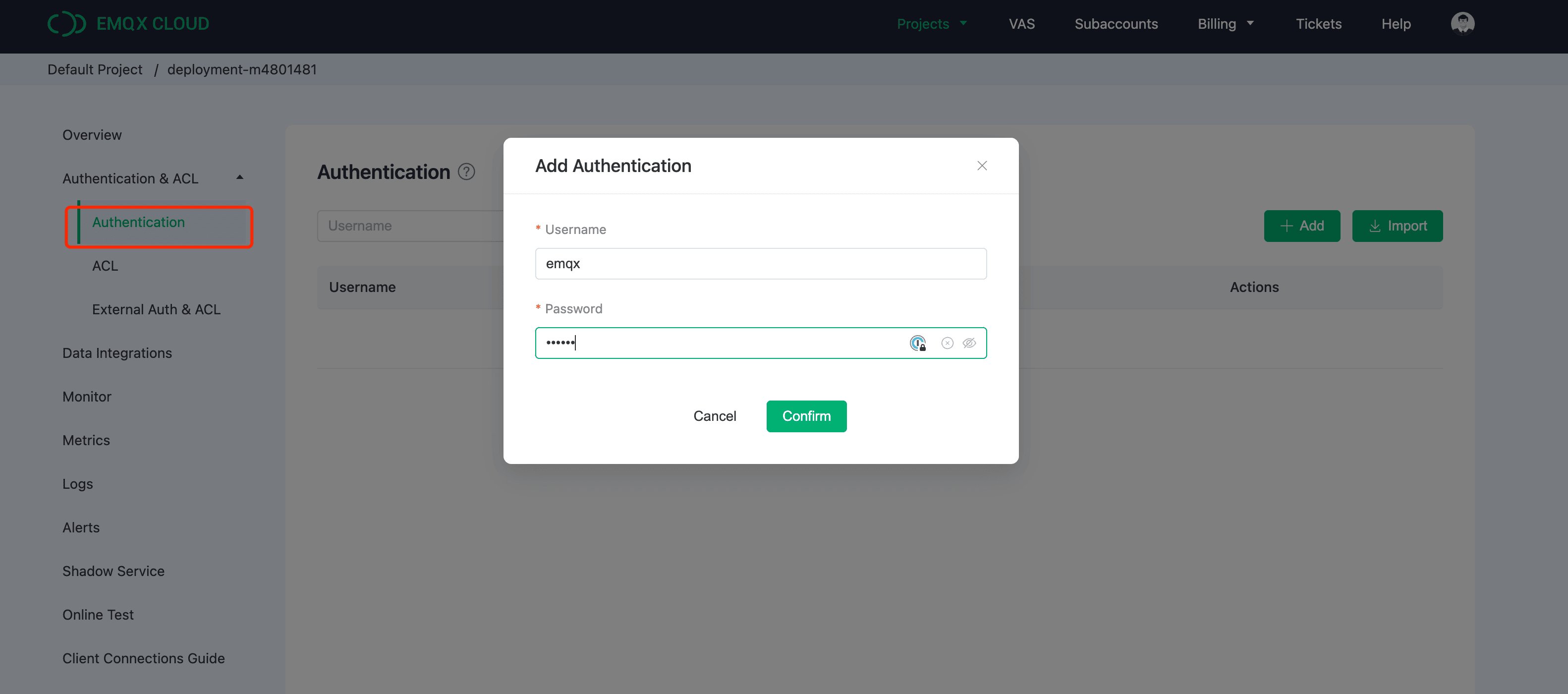
EMQX Cloud는 기본적으로 익명 연결을 허용하지 않으므로 MQTT 클라이언트 도구를 사용해 이 브로커로 데이터를 전송할 수 있도록 클라이언트 자격 증명을 추가해야 합니다. 왼쪽 메뉴에서 ‘Authentication & ACL’을 클릭한 다음 하위 메뉴에서 ‘Authentication’을 클릭합니다. 오른쪽의 ‘Add’ 버튼을 클릭하고 나중에 MQTT 연결에 사용할 사용자 이름과 비밀번호를 입력합니다. 여기서는 사용자 이름과 비밀번호로emqx와 xxxxxx를 사용합니다.
NAT 게이트웨이 활성화
ClickHouse 통합 설정을 시작하기 전에 먼저 NAT 게이트웨이를 활성화해야 합니다. 기본적으로 MQTT 브로커는 프라이빗 VPC에 배포되므로 공용 네트워크를 통해 타사 시스템으로 데이터를 전송할 수 없습니다. 개요 페이지로 돌아가 페이지 맨 아래까지 스크롤하면 NAT 게이트웨이 위젯이 표시됩니다. Subscribe 버튼을 클릭한 다음 안내에 따라 진행하십시오. NAT 게이트웨이는 부가 서비스이지만 14일 무료 체험도 제공합니다.
EMQX Cloud와 ClickHouse Cloud 통합
EMQX Cloud 데이터 통합은 EMQX 메시지 흐름과 디바이스 이벤트를 처리하고 이에 대응하는 규칙을 구성하는 데 사용됩니다. 데이터 통합은 명확하고 유연한 “구성 가능한” 아키텍처를 제공할 뿐만 아니라 개발 프로세스를 간소화하고 사용성을 높이며 비즈니스 시스템과 EMQX Cloud 간의 결합도를 낮춥니다. 또한 EMQX Cloud의 고유 capability를 사용자 지정할 수 있도록 뛰어난 인프라를 제공합니다.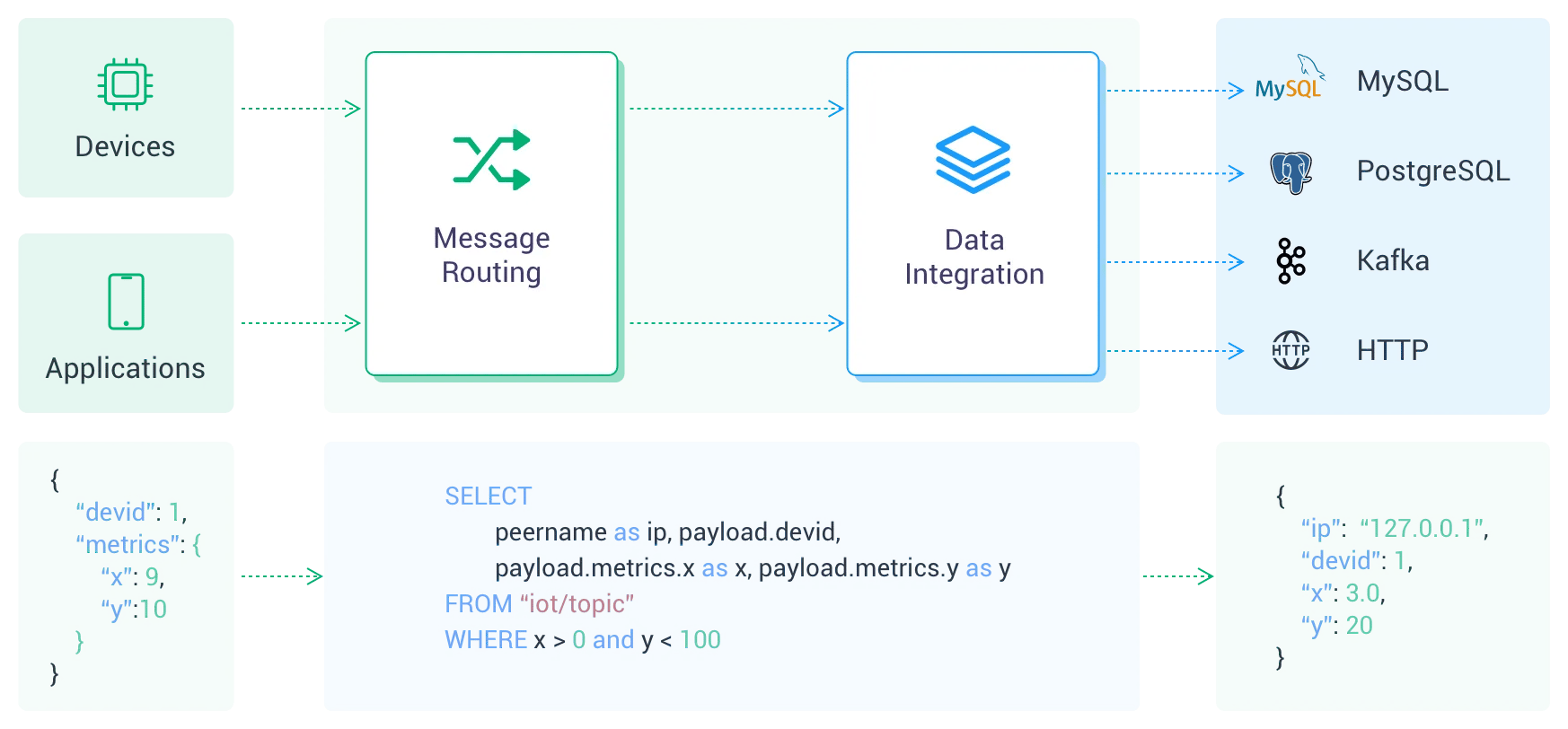
ClickHouse 리소스 생성
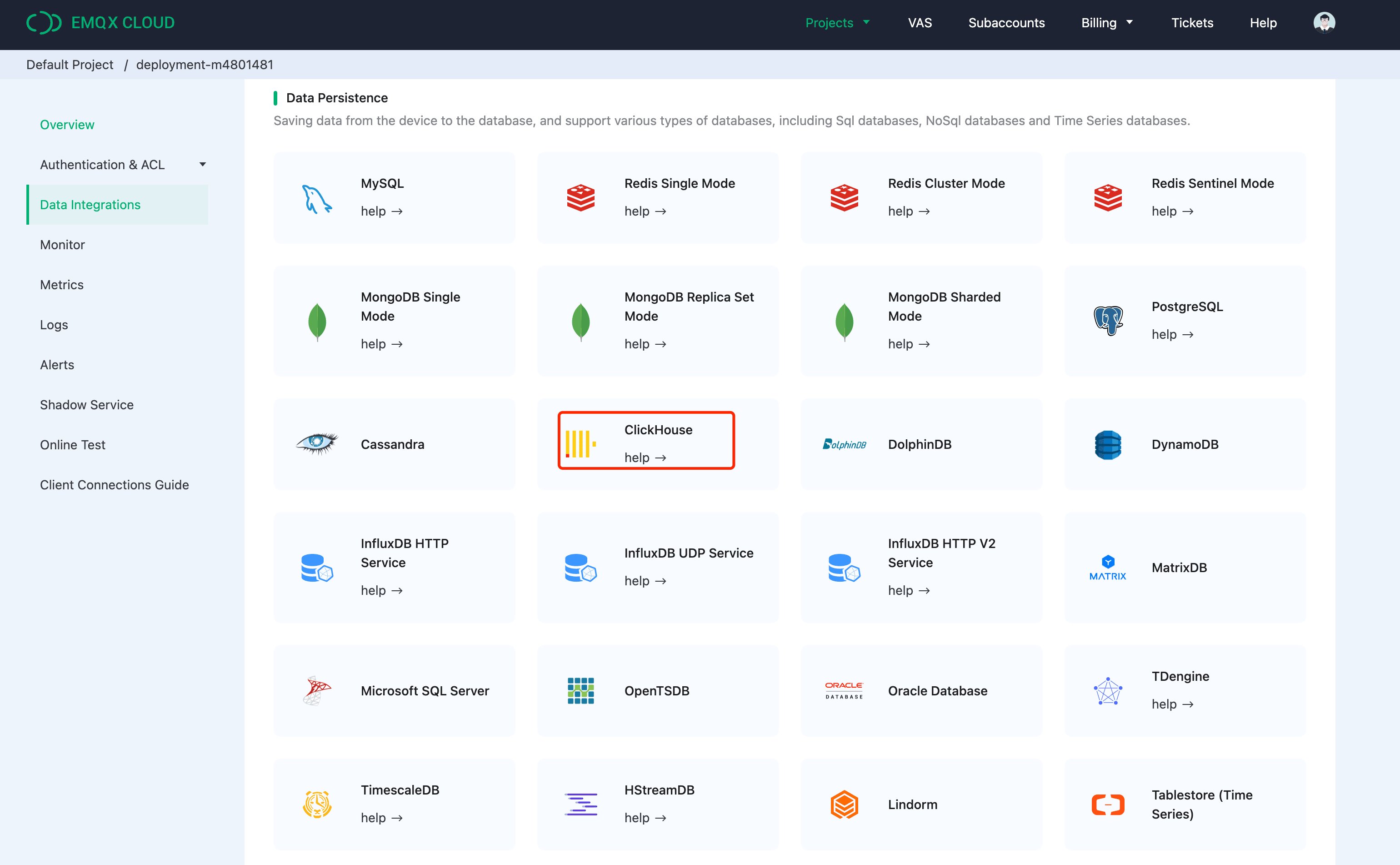
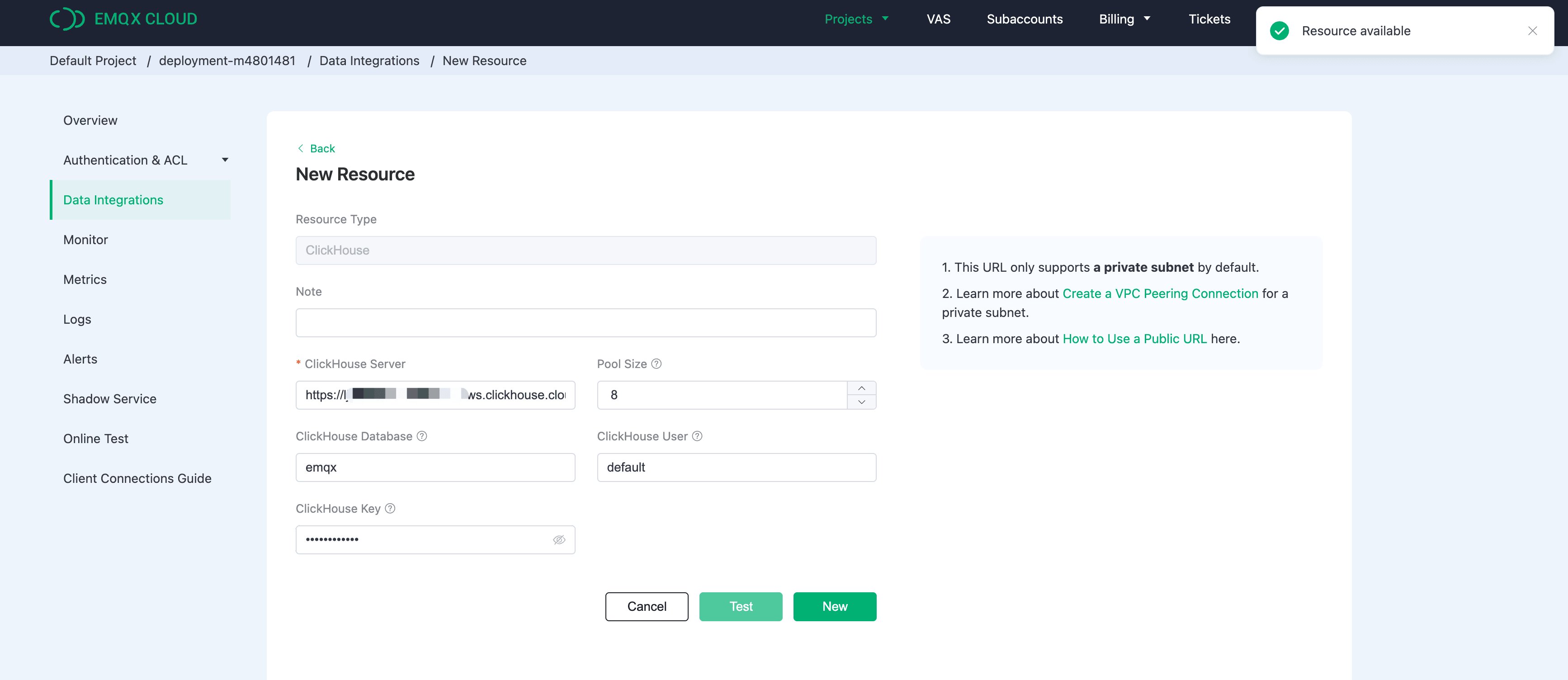
왼쪽 메뉴에서 “Data Integrations”를 클릭한 다음 “View All Resources”를 클릭하십시오. Data Persistence 섹션에서 ClickHouse를 찾을 수 있으며, 검색창에서 ClickHouse를 검색해도 됩니다. ClickHouse 카드를 클릭하여 새 리소스를 생성하십시오.- 참고: 이 리소스에 대한 메모를 추가합니다.
- 서버 주소: ClickHouse Cloud 서비스의 주소입니다. 포트를 빠뜨리지 않도록 주의하십시오.
- 데이터베이스 이름: 위 단계에서 생성한
emqx입니다. - 사용자: ClickHouse Cloud 서비스에 연결할 때 사용하는 사용자 이름입니다.
- Key: 연결에 사용하는 비밀번호입니다.
새 규칙 만들기
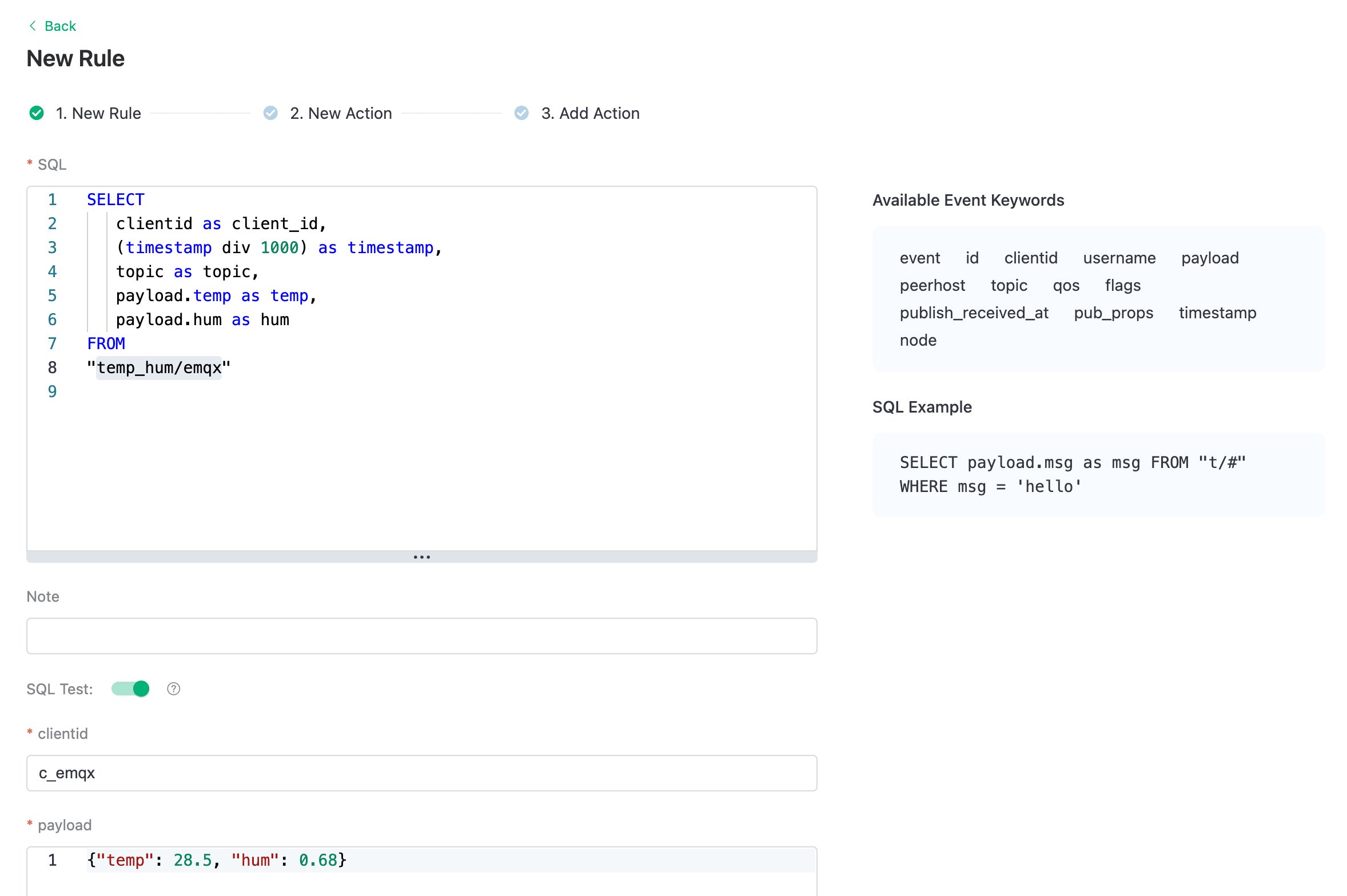
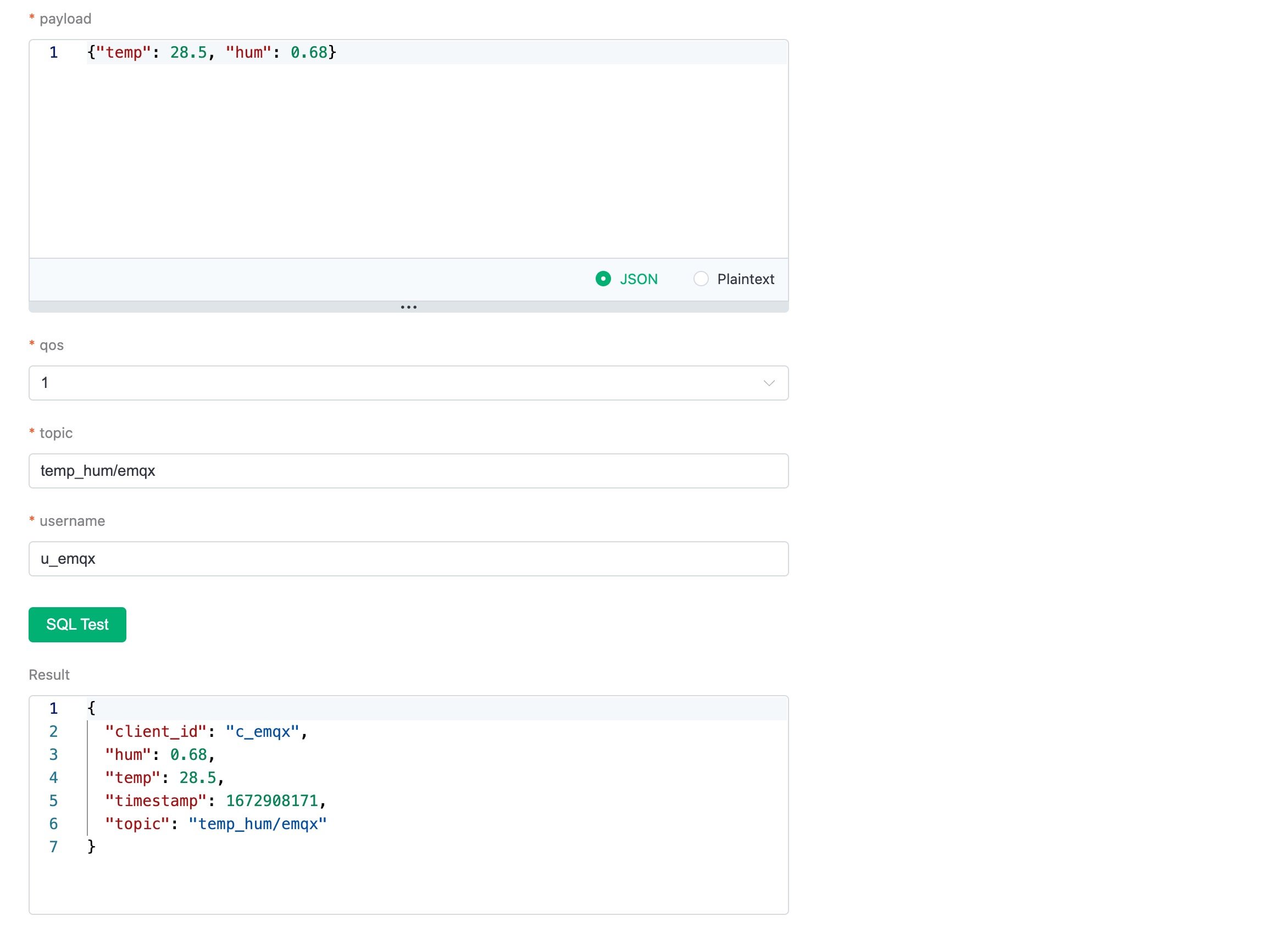
리소스를 생성하는 동안 팝업이 표시되며, ‘New’를 클릭하면 규칙 생성 페이지로 이동합니다. EMQX는 강력한 규칙 엔진을 제공하며, 이를 통해 원시 MQTT 메시지를 타사 시스템으로 전송하기 전에 변환하고 보강할 수 있습니다. 다음은 이 튜토리얼에서 사용하는 규칙입니다:temp_hum/emqx 토픽에서 메시지를 읽고 client_id, topic, timestamp 정보를 추가해 JSON 객체를 보강합니다.
따라서 토픽에 전송하는 원시 JSON은 다음과 같습니다:
응답 작업 추가
리소스가 하나뿐이라면 ‘Resource’와 ‘Action Type’은 수정할 필요가 없습니다. SQL 템플릿만 설정하면 됩니다. 이 튜토리얼에서 사용하는 예시는 다음과 같습니다: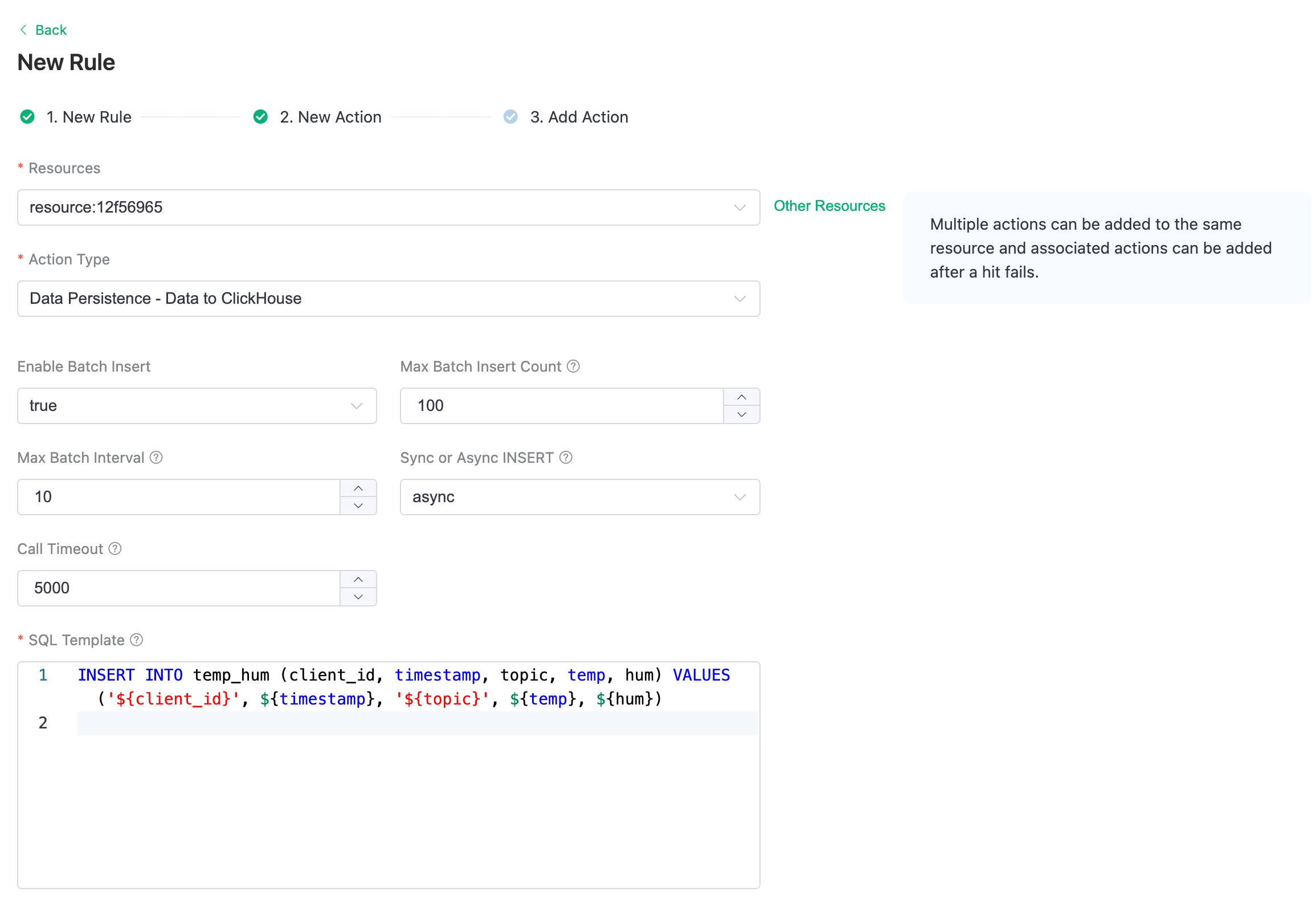
규칙 세부 정보 보기
“Confirm” 및 “View Details”를 클릭하세요. 이제 모든 설정이 정상적으로 완료됩니다. 규칙 세부 정보 페이지에서 데이터 통합이 정상적으로 작동하는지 확인할 수 있습니다.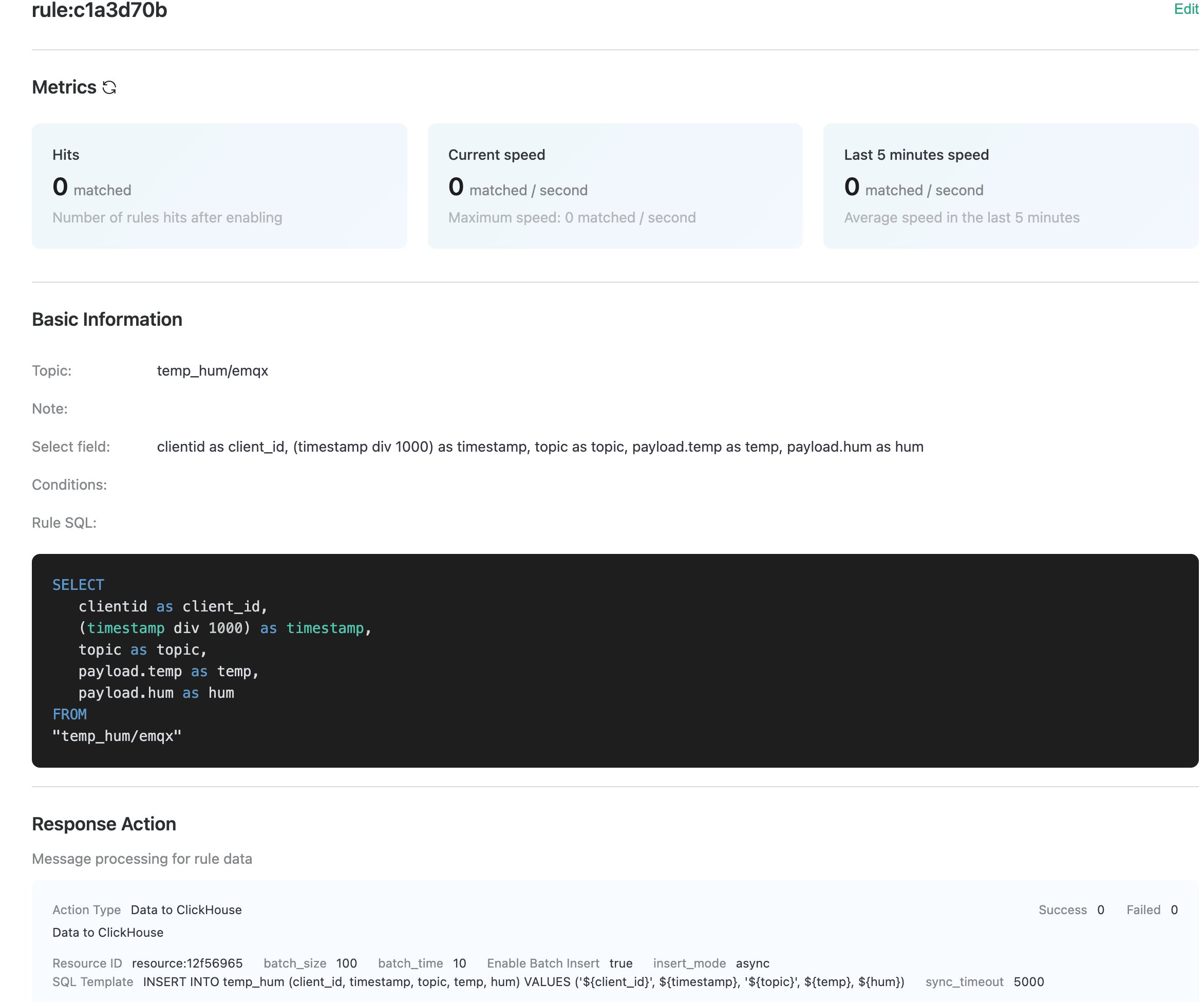
temp_hum/emqx 토픽으로 전송된 모든 MQTT 메시지는 ClickHouse Cloud 데이터베이스에 영구적으로 저장됩니다.
ClickHouse에 데이터 저장
온도와 습도 데이터를 시뮬레이션하고, MQTT X를 통해 해당 데이터를 EMQX Cloud로 전송한 다음, EMQX Cloud의 Data Integrations를 사용해 데이터를 ClickHouse Cloud에 저장합니다.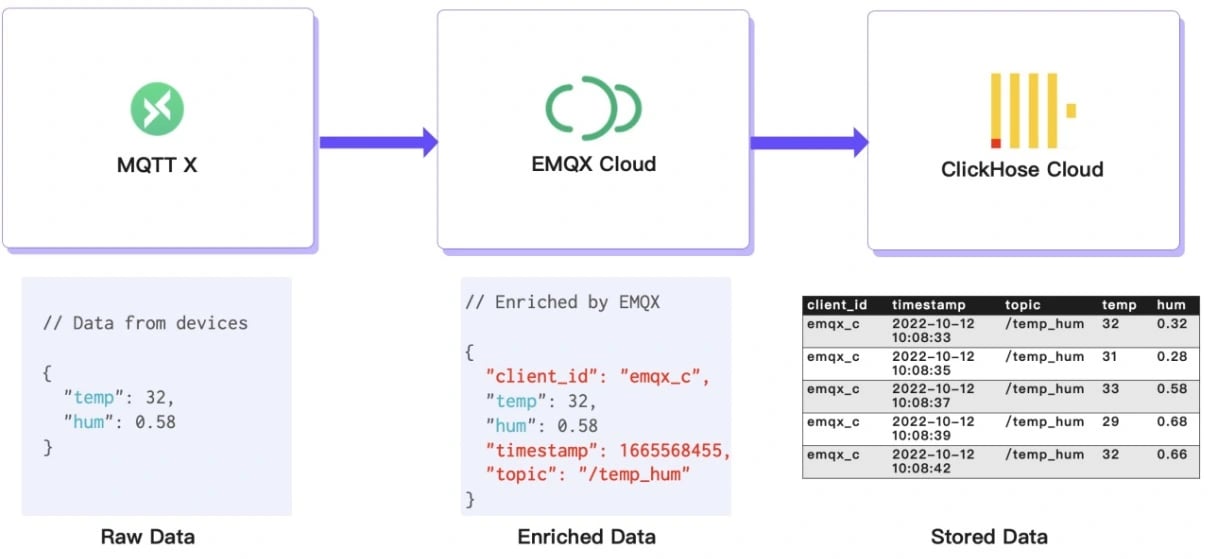
MQTT 메시지를 EMQX Cloud에 게시하기
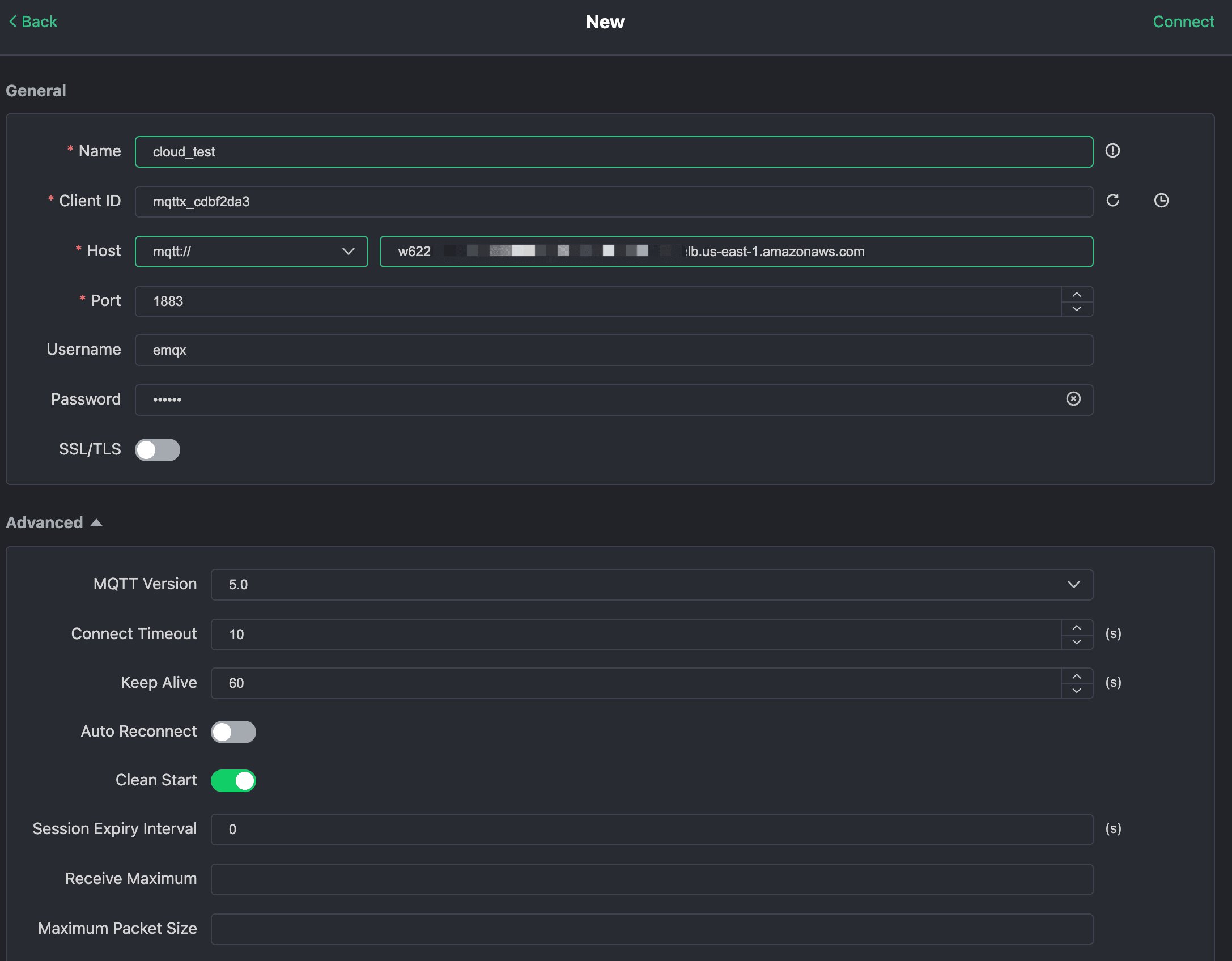
메시지를 게시할 때는 원하는 MQTT 클라이언트나 SDK를 사용할 수 있습니다. 이 튜토리얼에서는 EMQ에서 제공하는 사용하기 쉬운 MQTT 클라이언트 애플리케이션인 MQTT X를 사용합니다.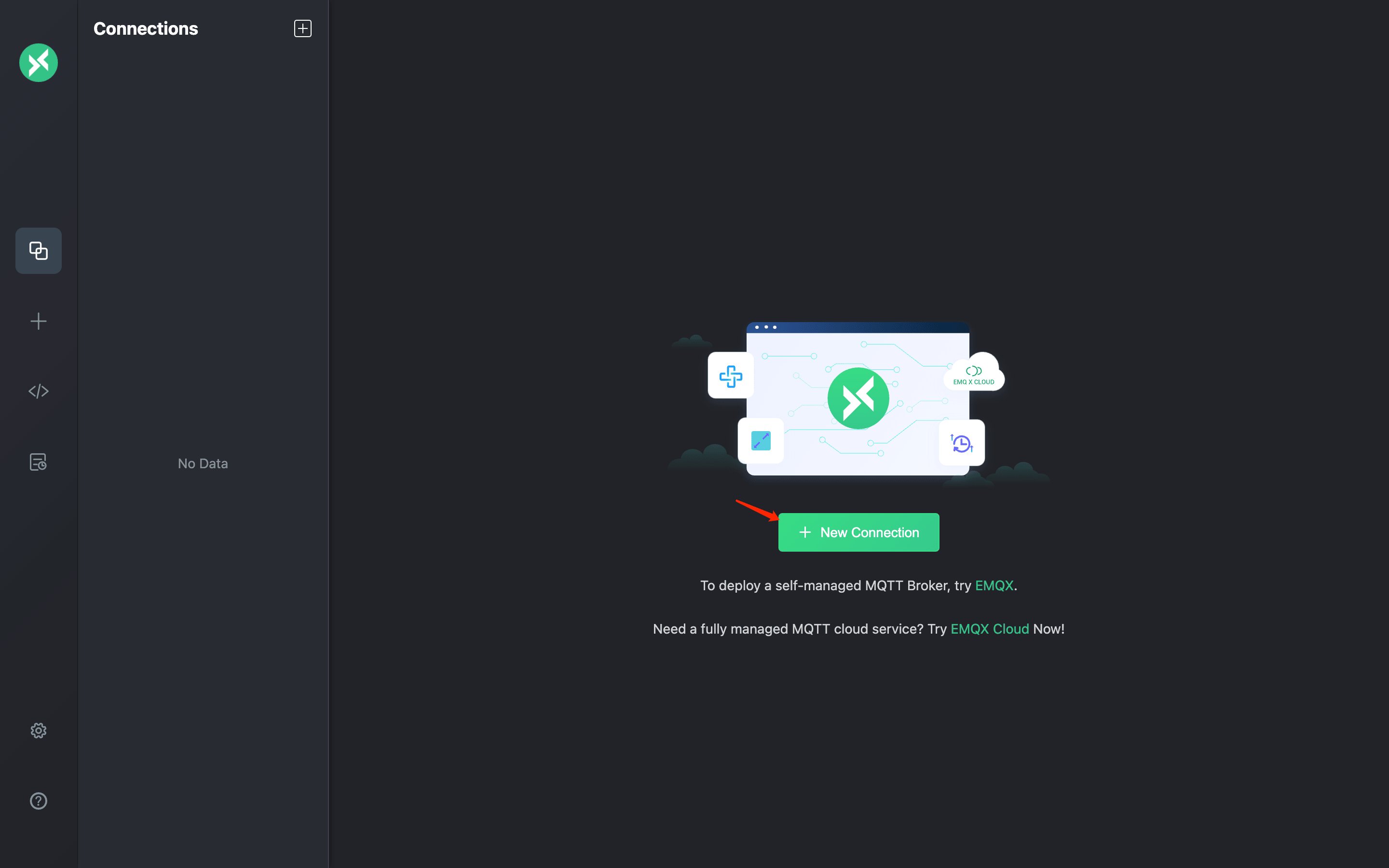
- Name: 연결 이름입니다. 원하는 이름을 사용하세요.
- Host: MQTT 브로커의 연결 주소입니다. EMQX Cloud 개요 페이지에서 확인할 수 있습니다.
- Port: MQTT 브로커의 연결 포트입니다. EMQX Cloud 개요 페이지에서 확인할 수 있습니다.
- Username/Password: 앞에서 생성한 자격 증명을 사용하세요. 이 튜토리얼에서는
emqx및xxxxxx입니다.
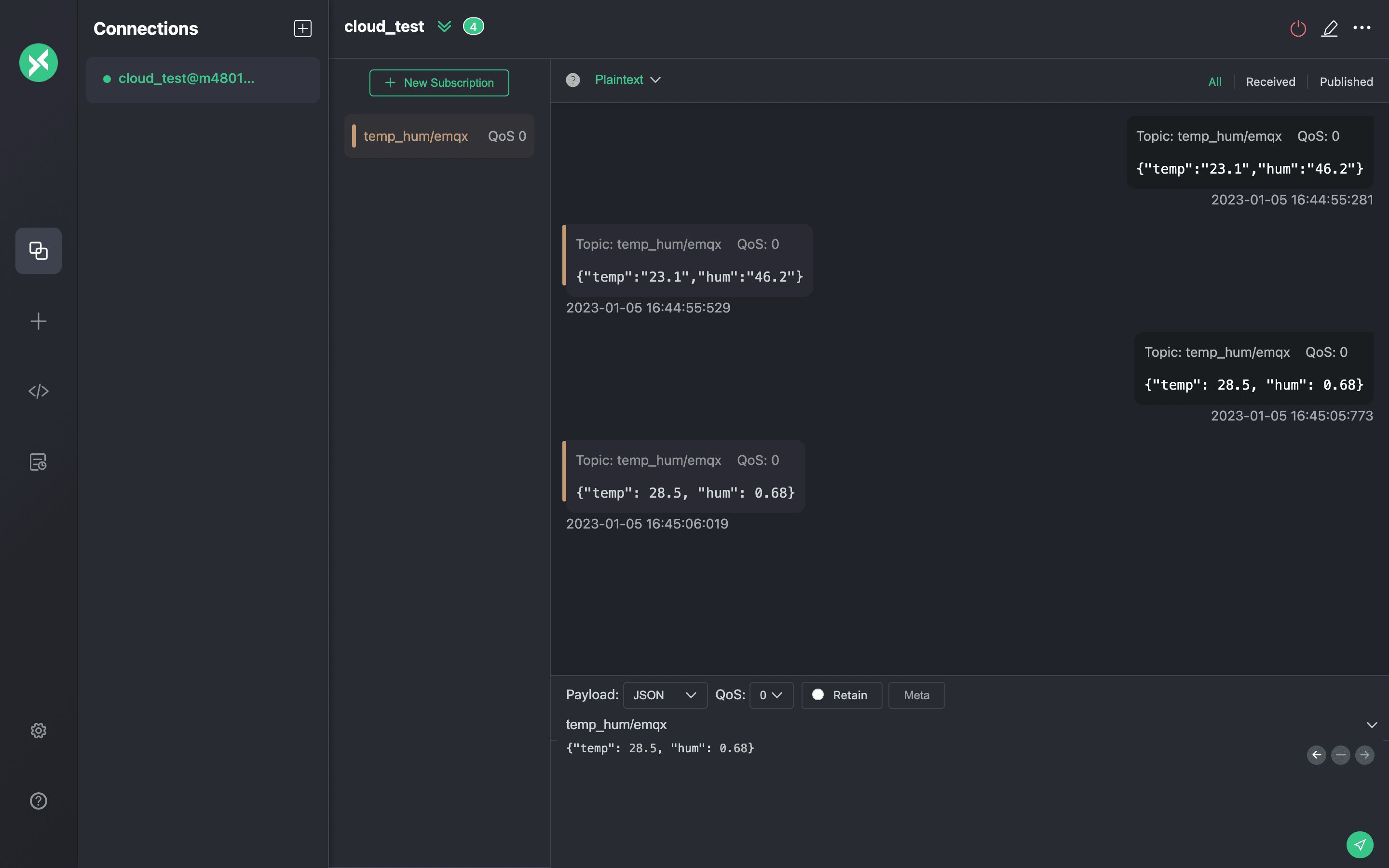
- payload 포맷을 “JSON”으로 설정합니다.
- 토픽을
temp_hum/emqx로 설정합니다(방금 규칙에서 설정한 토픽). - JSON 본문:
규칙 모니터링 확인
규칙 모니터링을 확인하고 성공 횟수가 1 증가했는지 확인합니다.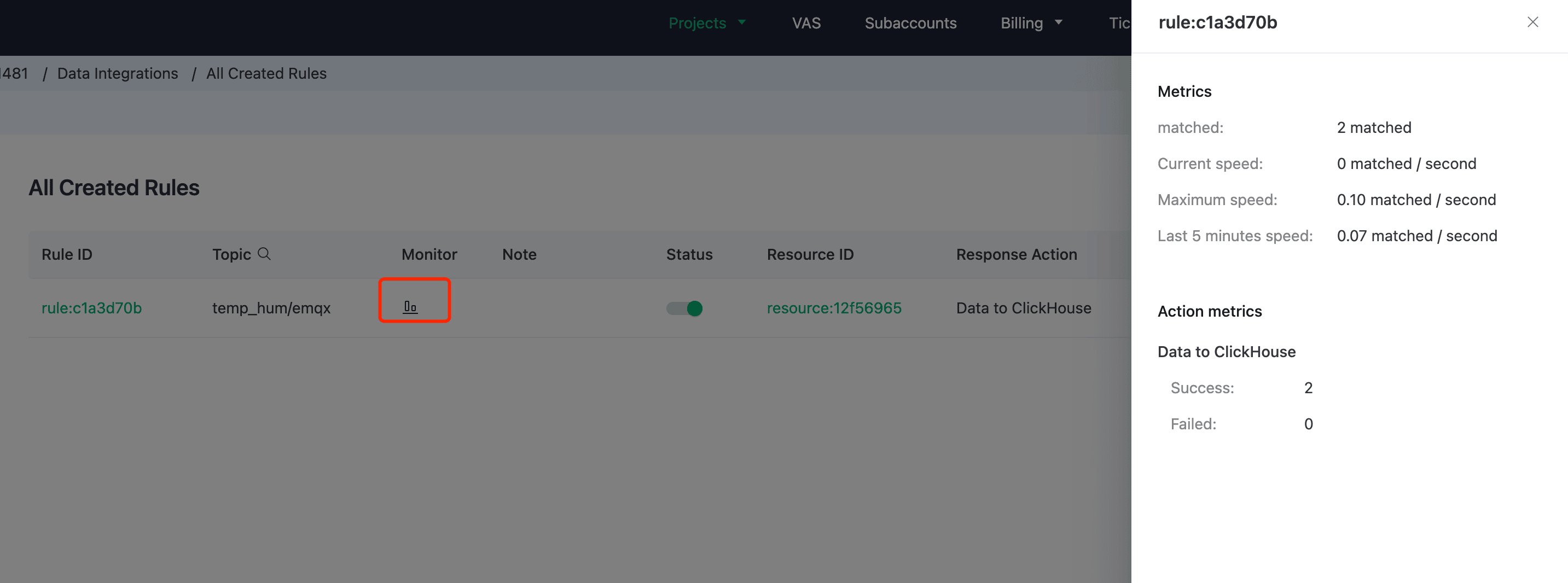
저장된 데이터 확인
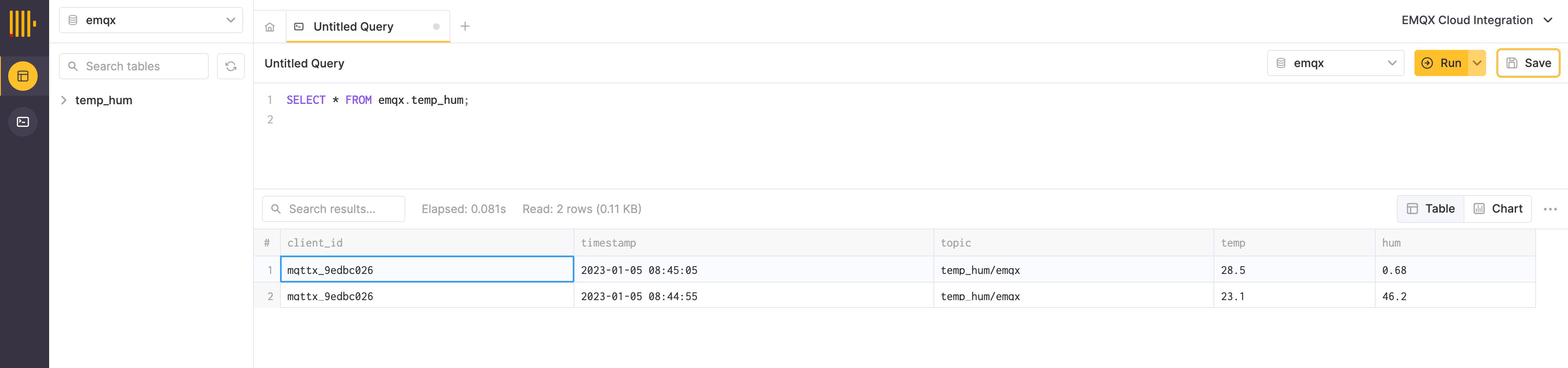
이제 ClickHouse Cloud에 저장된 데이터를 살펴볼 차례입니다. 이상적으로는 MQTTX를 사용해 전송한 데이터가 EMQX Cloud로 전달된 후, 네이티브 데이터 통합을 통해 ClickHouse Cloud의 데이터베이스에 저장됩니다. ClickHouse Cloud 패널의 SQL 콘솔에 연결하거나 다른 클라이언트 도구를 사용해 ClickHouse에서 데이터를 조회할 수 있습니다. 이 튜토리얼에서는 SQL 콘솔을 사용했습니다. 다음 SQL을 실행합니다: