

개요
Microsoft Fabric용 ClickHouse 워크로드는 OneLake를 가속하는 계층입니다. 가장 빠른 오픈 소스 분석 데이터베이스인 ClickHouse를 네이티브 워크로드로 Fabric 워크스페이스에 직접 제공합니다. 데이터는 이미 OneLake에 저장되어 있습니다. 이 워크로드를 사용하면 선택한 테이블을 전용 ClickHouse Cloud 서비스에 동기화하고, 비용 효율적인 전용 컴퓨트에서 높은 동시성으로 1초 미만의 응답 시간에 쿼리할 수 있습니다. OneLake는 전체 과정에서 원본 데이터의 기준으로 유지됩니다. 일반적인 사용 사례:- AI agents: Copilot Studio, Azure AI Foundry, GitHub Copilot 및 모든 MCP 호환 도구에서 MCP를 통해 에이전트에 데이터에 대한 관리형 읽기 전용 SQL 액세스를 제공합니다.
- 대화형 분석: 수십억 행 규모의 데이터에 대해 밀리초 단위의 쿼리 지연 시간으로 대시보드와 데이터 탐색을 제공합니다.
- 고객 대상 애플리케이션: 애플리케이션 활용을 위해 페타바이트 규모의 실시간 분석 쿼리를 제공합니다.
Provisioning
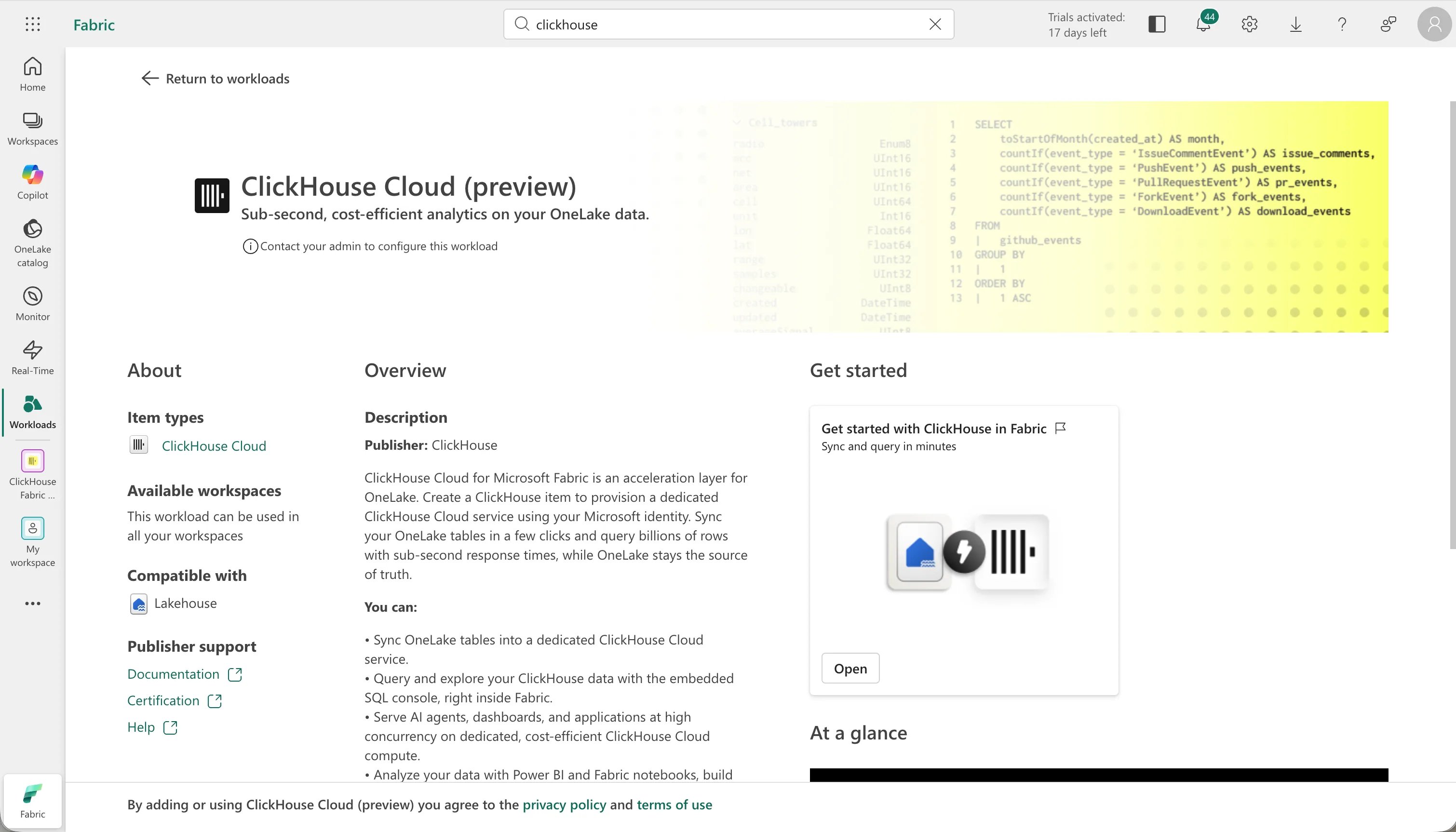
ClickHouse 항목을 생성하려면 다음 단계를 따르십시오.- Fabric 워크스페이스에서 + New item을 선택합니다.
- ClickHouse를 검색하여 선택합니다.
- 항목 이름을 지정하고 Create를 선택합니다.
ClickHouse Cloud 평가판
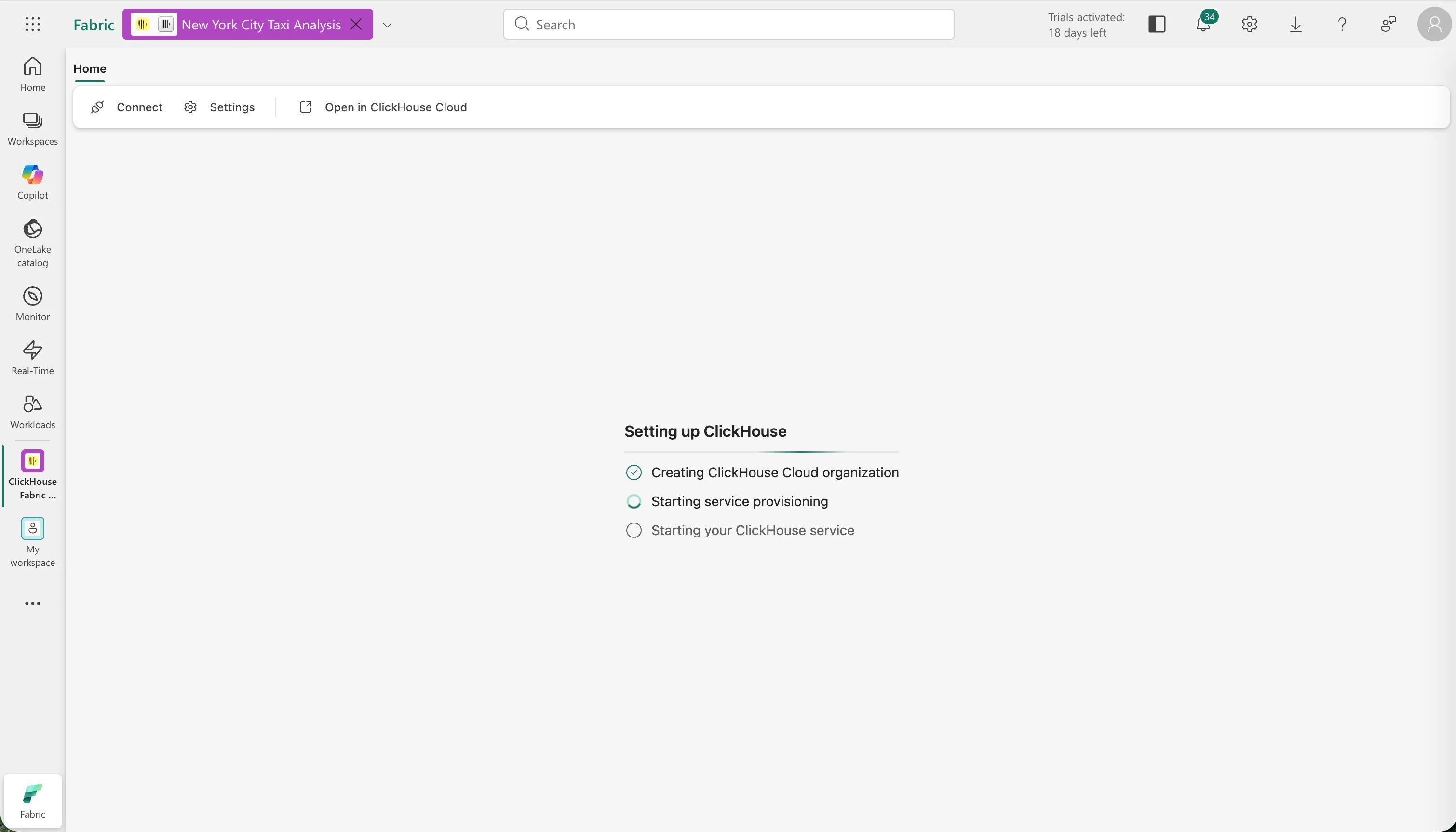
첫 번째 ClickHouse 항목을 생성하면 평가판이 자동으로 시작됩니다. 평가판 조직과 전용 서비스는 Microsoft Entra 아이덴티티를 사용하여 프로비저닝됩니다. 평가판에는 다음이 포함됩니다.- 30일간 유효한 평가판 크레딧
- ClickHouse Scale tier의 전용 서비스
- 기본적으로 활성화되는 서비스 유휴 상태 전환 기능으로, 비활성 평가판 서비스는 일시 중지된 동안 컴퓨트 크레딧을 소비하지 않습니다.
OneLake에서 데이터 동기화
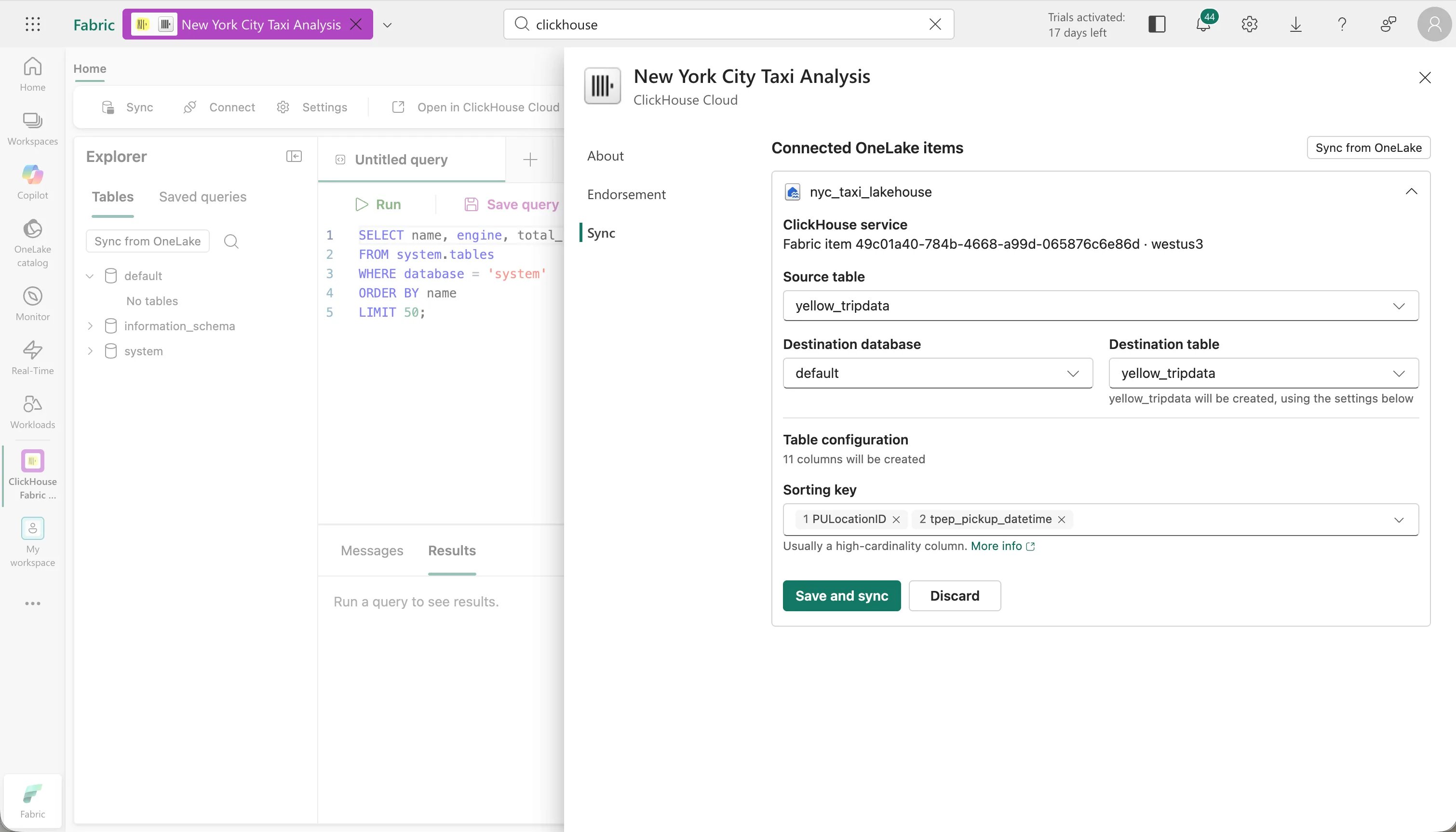
Sync 흐름을 통해 OneLake 테이블을 ClickHouse로 가져올 수 있습니다.- ClickHouse 항목을 열고 Sync를 선택합니다.
- Sync from OneLake를 선택하고 워크스페이스에서 Lakehouse를 선택합니다.
- 가속할 테이블을 선택합니다.
- Save and sync를 선택하여 데이터의 특정 시점 동기화를 시작합니다.
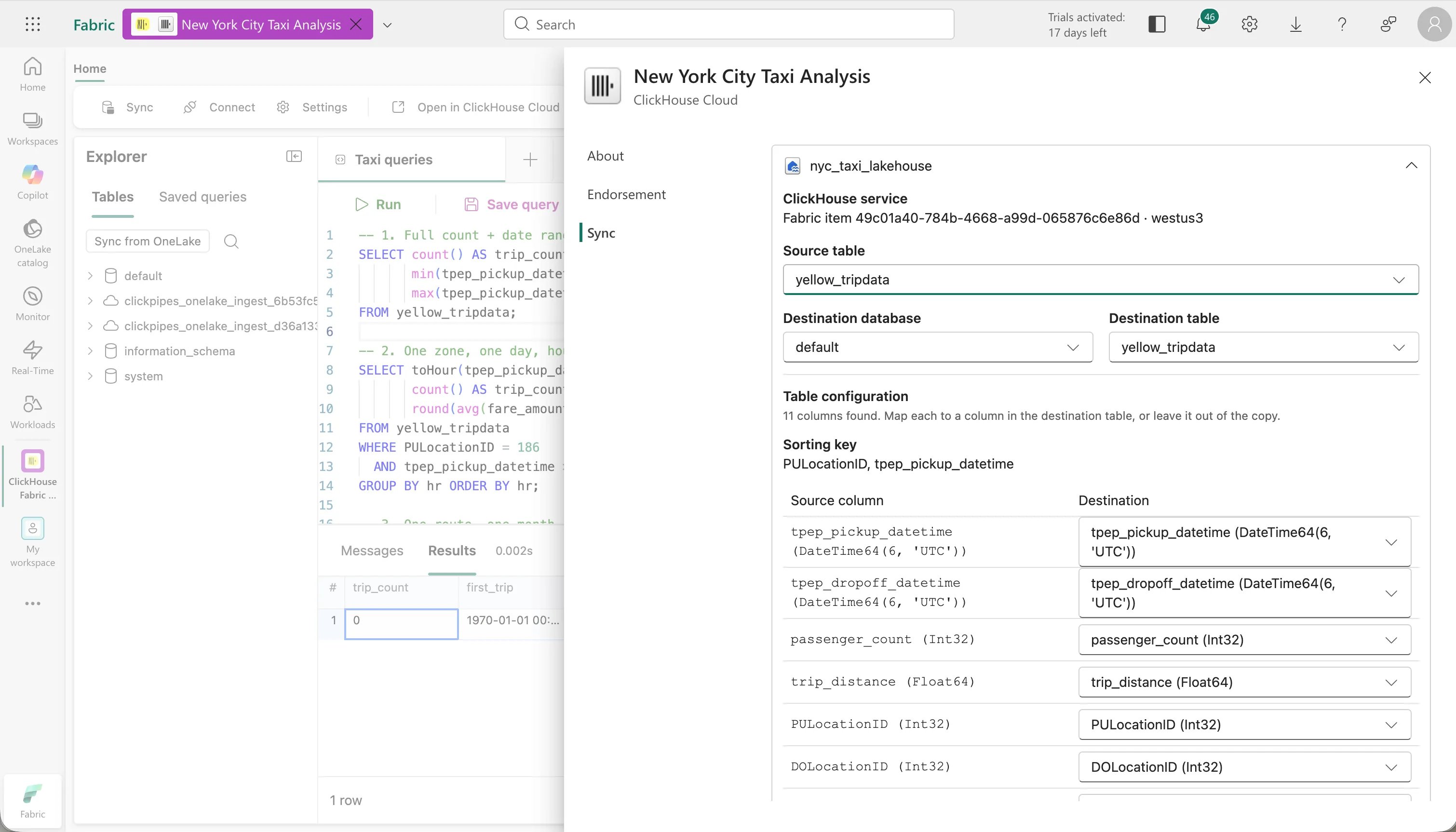
공개 미리 보기에서는 특정 시점 스냅샷 복사만 지원합니다. 향후 릴리스에서 더 다양한 복제 옵션을 제공할 예정입니다.
ClickPipes 기반
동기화된 각 테이블은 ClickHouse Cloud의 관리형 수집 서비스인 ClickPipe를 통해 처리됩니다.- 워크로드는 권한이 부여된 자격 증명을 사용하여 OneLake에서 테이블을 직접 읽습니다.
- ClickPipe는 OneLake의 타입을 ClickHouse 타입에 매핑하고 데이터를 ClickHouse 서비스의 테이블로 스트리밍합니다.
비용
Microsoft Fabric 공개 미리 보기 기간에는 OneLake에서 ClickHouse로 데이터를 동기화해도 무료입니다. Fabric 워크로드가 일반 제공되면 청구가 시작됩니다. 워크로드가 일반 제공(GA)되면 가격 정보가 공개됩니다.SQL 콘솔 및 저장된 쿼리
내장 SQL 콘솔을 사용하면 Fabric을 벗어나지 않고도 ClickHouse 데이터를 쿼리할 수 있습니다.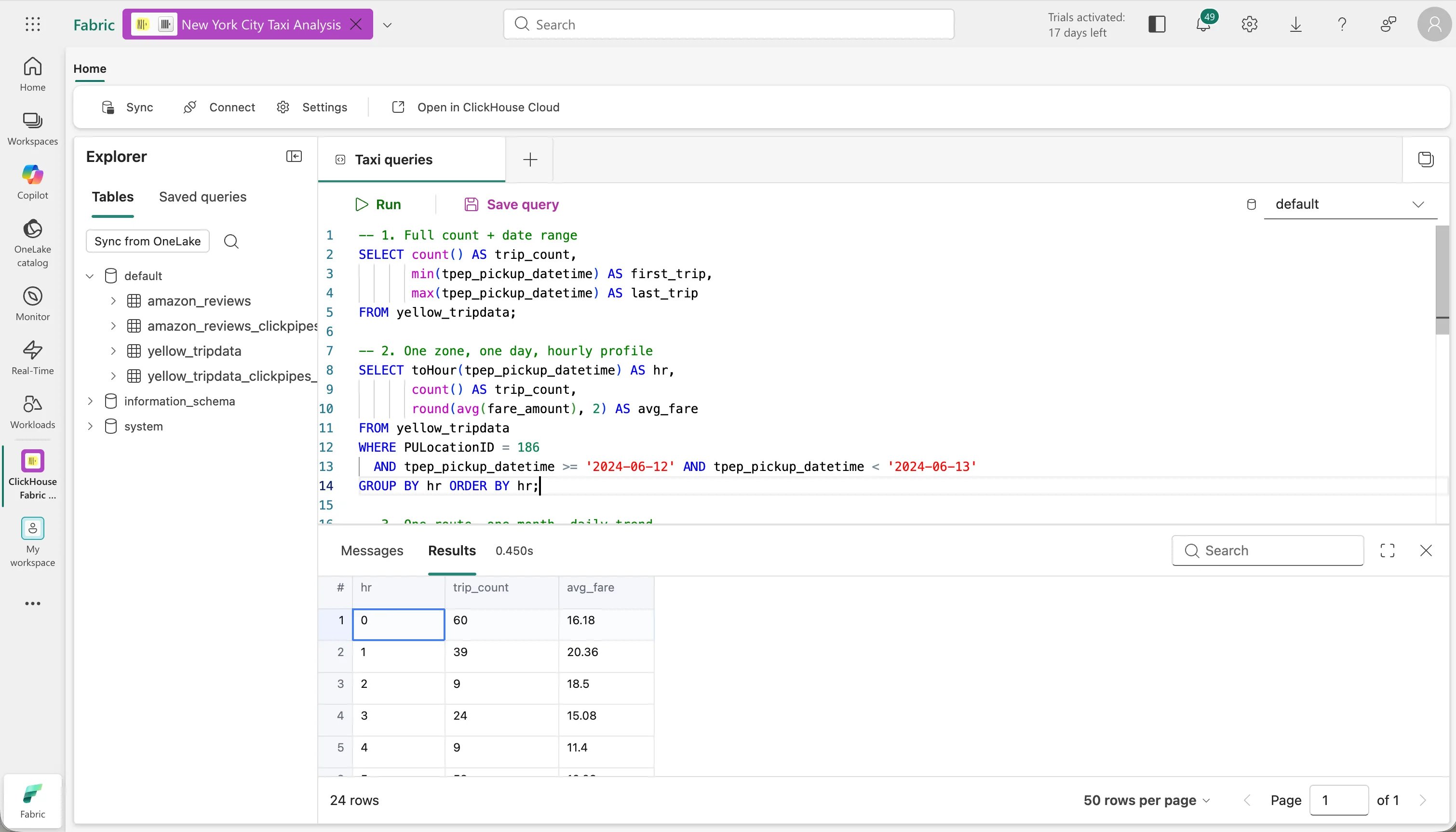
저장된 쿼리
쿼리에 이름을 지정해 저장하면 나중에 재사용할 수 있습니다. 공개 미리 보기 단계에서 저장된 쿼리는 사용자별로 개인에게만 적용되며, 협업을 위한 저장된 쿼리 공유 기능은 roadmap에 포함되어 있습니다.ClickHouse SQL 자세히 살펴보기
ClickHouse는 빠른 SELECT뿐 아니라 데이터가 수집되는 즉시 결과를 미리 계산하는 materialized view, 전문 검색, 근사 집계, 수백 가지의 특화 함수 등 다양한 기능을 제공합니다. ClickHouse의 모든 기능을 자세히 알아보려면 ClickHouse 모범 사례, materialized view, 사용 사례 예시를 확인하세요.데이터 연결
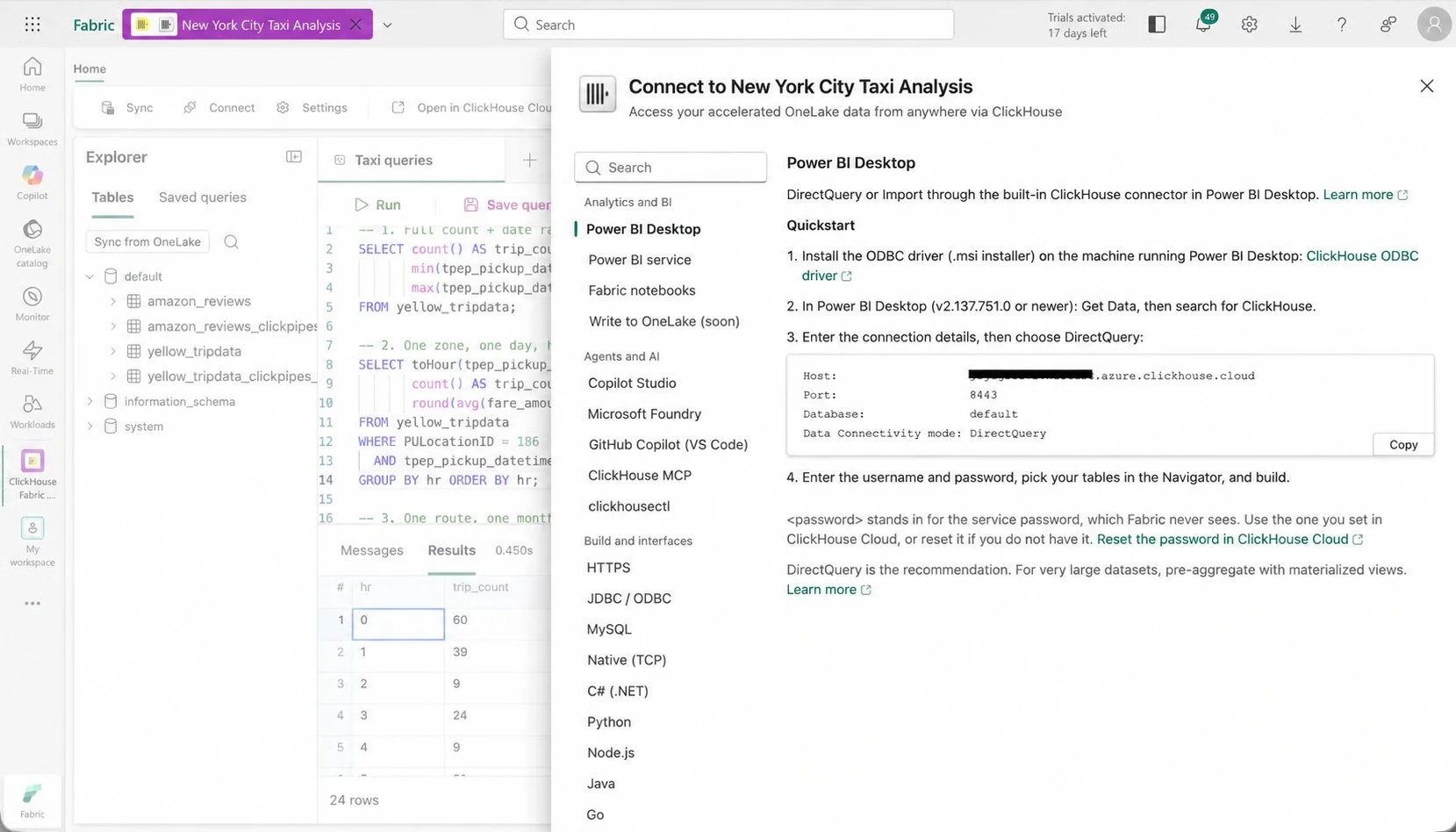
Connect 화면에서는 서비스에 연결할 수 있는 모든 도구와 서비스에 대해 복사하여 바로 사용할 수 있는 안내를 제공합니다.- 분석 및 BI: Power BI Desktop 및 서비스, Python 클라이언트를 사용하는 Fabric 노트북 등
- 에이전트 및 AI: Copilot Studio, Azure AI Foundry, GitHub Copilot용 ClickHouse MCP 서버
- 빌드 및 인터페이스: HTTPS, JDBC/ODBC, 공식 ClickHouse 클라이언트(Python, Node.js, Java, Go, C#, Rust 등)
관리 및 운영
ClickHouse Cloud에서 열기
Open in ClickHouse Cloud를 선택하면 Microsoft 아이덴티티로 로그인된 전체 ClickHouse Cloud 콘솔이 열립니다. Fabric 워크로드에서 데이터를 ClickHouse로 동기화하고 모든 SQL 문을 실행할 수 있지만, 관리 작업을 수행하려면 Cloud Console에서 서비스 관리 페이지로 이동해야 합니다.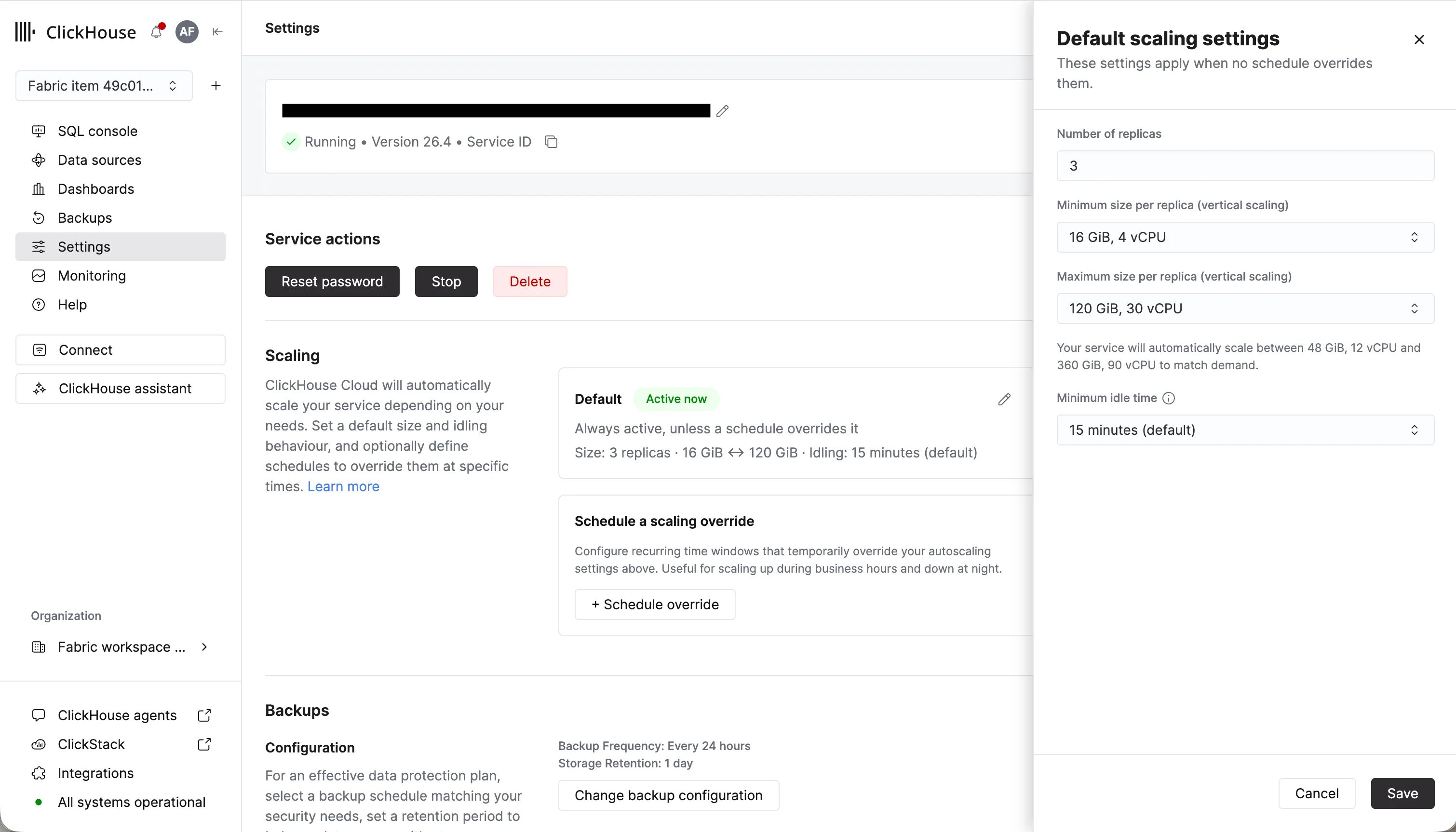
스케일링
서비스는 구성된 범위 내에서 수직 및 수평으로 스케일링됩니다. Cloud Console의 설정에서 최소 및 최대 레플리카 크기를 조정하십시오. 지연 시간에 민감한 워크로드에서 일관된 성능을 유지하려면 최소 레플리카 크기를 고정하여 서비스를 항상 준비 상태로 유지하십시오. 자세한 내용은 자동 스케일링을 참조하십시오.유휴 상태 전환
유휴 상태 전환은 서비스에 쿼리가 들어오지 않을 때 컴퓨트를 일시 중지하고, 다음 쿼리가 도착하면 짧은 시작 지연 시간 후 자동으로 재개합니다. 평가판 서비스는 유휴 상태 전환이 활성화된 상태로 생성됩니다.- 비용을 최소화하려면 개발 및 간헐적인 워크로드에서는 유휴 상태 전환을 켜 두세요
- 일관된 밀리초 수준의 지연 시간이 필요한 프로덕션 대시보드, 애플리케이션 및 에이전트에서는 유휴 상태 전환을 끄세요
서비스 모니터링
서비스 상태, 쿼리 성능 및 리소스 사용량은 ClickHouse Cloud 콘솔에서 확인할 수 있습니다. 기본 제공 모니터링 기능과 통합 옵션은 ClickHouse Cloud 모니터링을 참조하십시오. 플랫폼 전반의 상태와 인시던트 이력은 status.clickhouse.com에서 확인할 수 있습니다.ClickPipes 모니터링
OneLake의 각 동기화는 ClickPipe로 실행됩니다. ClickHouse Cloud Console의 ClickPipes 페이지에서 동기화 진행률, 처리량, 오류를 확인하십시오.ClickHouse Cloud 매핑
이 워크로드는 Azure에서 실행되는 ClickHouse Cloud를 기반으로 합니다. Fabric 개념과 ClickHouse 개념의 연결 방식은 다음 3가지 매핑으로 정의됩니다.
워크스페이스와 조직. 각 Fabric 워크스페이스는 정확히 하나의 ClickHouse Cloud 조직에 매핑됩니다. 워크스페이스에서 처음으로 ClickHouse 항목을 생성하면 조직이 자동으로 생성됩니다. 액세스 범위는 Microsoft Entra 테넌트로 제한되며, 이 워크로드를 통해 테넌트 간에 데이터를 공유할 수 없습니다.
항목과 서비스. 워크스페이스의 각 ClickHouse 항목은 정확히 하나의 전용 ClickHouse 서비스에 매핑됩니다. 항목을 생성하면 서비스가 프로비저닝되고, 항목을 삭제하면 서비스도 삭제됩니다. 이 서비스는 전용 인프라입니다. 쿼리가 다른 테넌트와 리소스를 경합하지 않으며, 높은 쿼리 부하로 Fabric 용량이 소모되지 않습니다.
사용자. Fabric 워크스페이스의 멤버가 처음으로 ClickHouse 항목을 열면 워크스페이스에 매핑된 ClickHouse Cloud 조직에 ClickHouse 사용자가 자동으로 프로비저닝됩니다.
지원
ClickHouse 워크로드에 대한 지원은 ClickHouse에서 제공합니다. 심각도 수준 및 응답 시간을 포함한 자세한 내용은 ClickHouse 지원 프로그램에서 확인할 수 있습니다. 해당 페이지 또는 ClickHouse Cloud 콘솔에서 직접 지원 요청을 제출할 수 있습니다. 플랫폼 상태 및 인시던트 이력은 status.clickhouse.com에서 확인하십시오.Azure Marketplace
워크로드 요금은 Azure Marketplace의 ClickHouse Cloud 오퍼을 통해 청구됩니다:- 평가판이 종료되면 워크로드의 업그레이드 절차를 통해 조직의 Marketplace 구매 절차로 진행합니다. 이후 사용량은 Azure 계정을 통해 종량제로 청구됩니다. 자세한 내용은 Azure Marketplace PAYG 청구를 참조하십시오.
- Marketplace 구매를 완료하려면 워크스페이스 관리자가 보유한 ClickHouse 조직의 청구 권한이 필요합니다. 조직 관리자는 Cloud Console에서 이 권한을 다른 사용자에게 부여할 수 있습니다.
시작하기 튜토리얼
이 안내에서는 공개 데이터셋을 Lakehouse에 로드하고 ClickHouse로 동기화한 다음 쿼리를 실행합니다.NYC 택시 데이터 로드하기
이 튜토리얼에서는 공개된 NYC TLC 옐로 택시 운행 기록을 사용합니다. 승차, 하차, 요금 정보를 담은 잘 알려진 데이터셋입니다. 1년치 데이터는 약 4,000만 행으로 몇 분이면 로드되며, 실제 데이터에서 워크로드가 어떻게 동작하는지 확인하기에 충분한 규모입니다. 나중에 더 큰 데이터셋이 필요하다면 약 11억 행에 달하는 2013년부터 2026년까지의 전체 이력 데이터를 사용할 수 있습니다.- 워크스페이스에서 Lakehouse를 생성하거나 기존 Lakehouse를 사용하세요
- + New item을 선택하고 Notebook을 생성하세요
- Lakehouse를 노트북에 연결하세요. 이 Lakehouse는 반드시 노트북의 기본 Lakehouse로 지정되어 있어야 합니다
- 아래 두 셀을 노트북에 붙여 넣고 순서대로 실행하세요
연도를 더 추가하려면
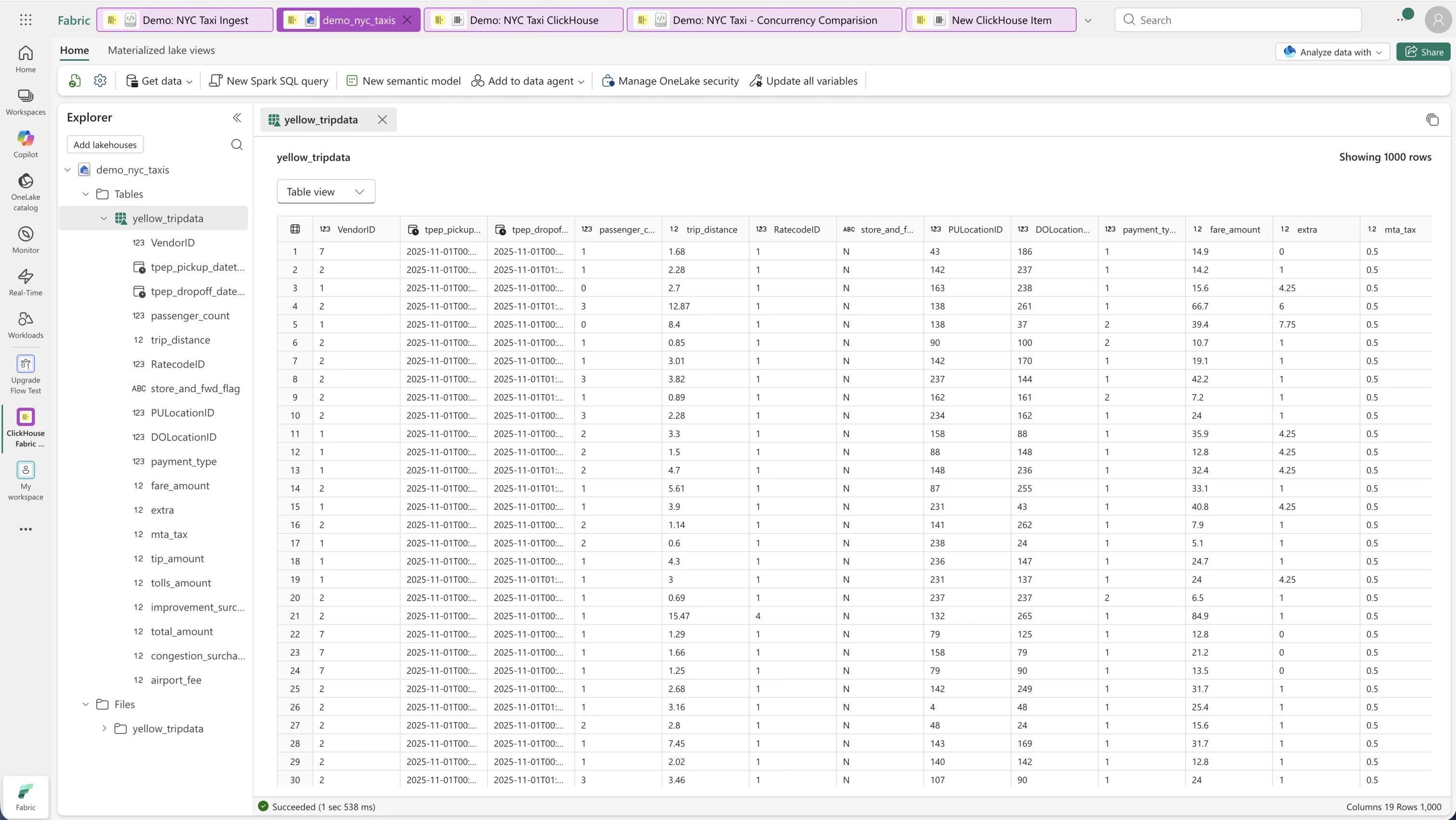
YEARS의 범위를 넓힌 뒤 두 셀을 모두 다시 실행하세요. 첫 번째 셀은 이미 다운로드한 파일을 건너뛰고, 두 번째 셀은 테이블을 다시 생성합니다.yellow_tripdata 테이블이 표시되는지 확인하세요.
ClickHouse 항목 생성 및 동기화
- 프로비저닝에 설명된 대로 동일한 워크스페이스에 ClickHouse 항목을 생성합니다.
- Sync를 열고 Lakehouse를 선택한 다음
yellow_tripdata테이블을 선택합니다. - 정렬 키를
PULocationID, tpep_pickup_datetime으로 설정합니다. - 동기화를 시작합니다. 1년 분량의 데이터는 몇 분 안에 완료되며, 상태가 완료로 표시되는 즉시 테이블을 쿼리할 수 있습니다.
데이터 쿼리하기
SQL 콘솔을 열고 다음 쿼리를 실행하세요.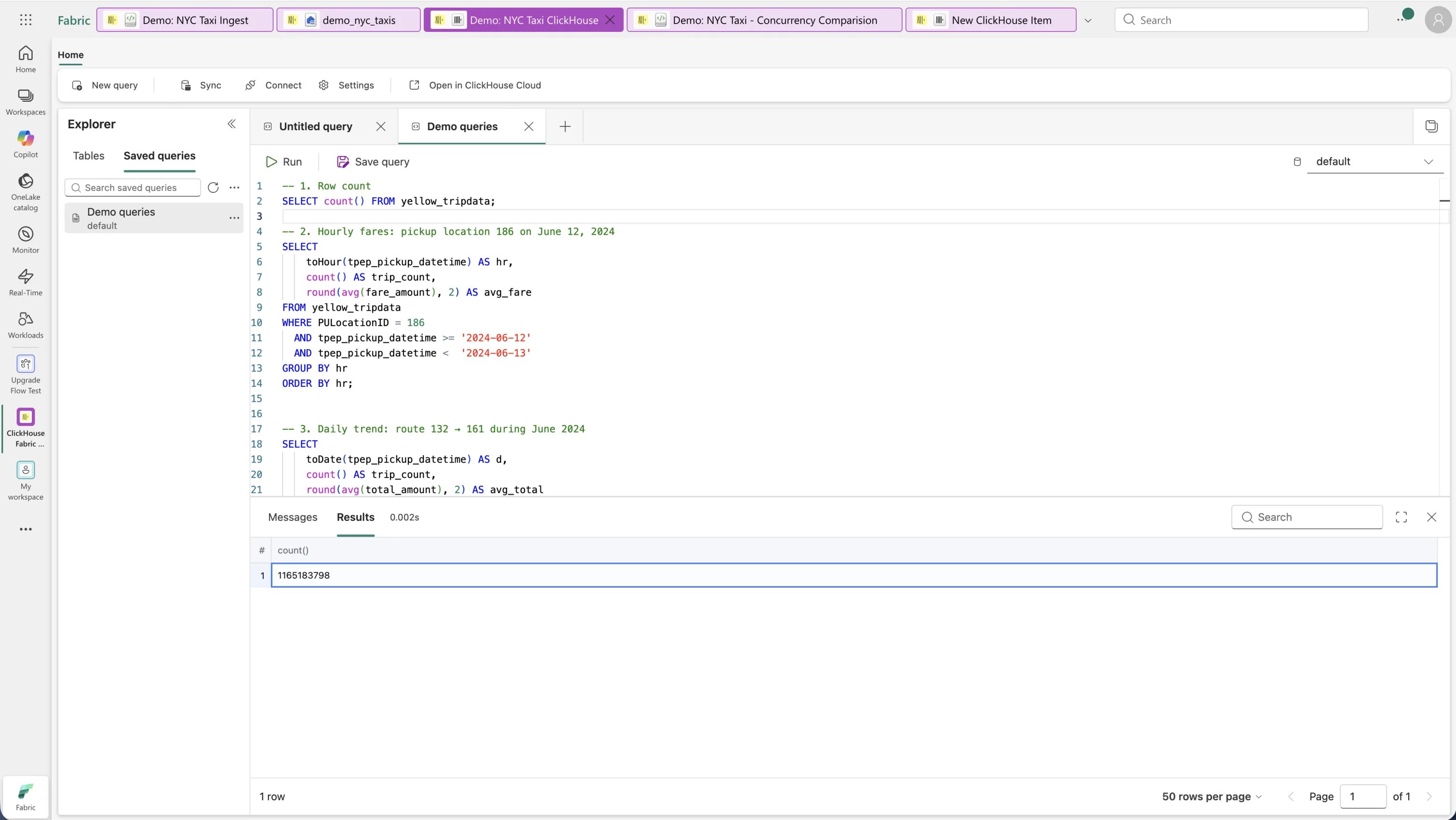
PULocationID로 먼저 필터링하므로, ClickHouse는 테이블 전체를 스캔하지 않고 조건에 일치하는 부분만 읽습니다.
탭을 Demo queries라는 이름으로 저장하면 Saved queries 아래에 표시됩니다.
MCP에 연결
- Connect 화면에서 서비스의 MCP를 활성화합니다.
- 원격 MCP 서버 시작하기에 설명된 대로 원하는 MCP 클라이언트에 ClickHouse MCP 서버를 등록합니다.
- 다음과 같이 질문합니다: “2024년 6월에 운행이 가장 많았던 승차 구역은 어디이며, 평균 요금은 얼마였나요?”
알려진 제한 사항
ClickHouse 워크로드는 공개 미리 보기 단계입니다. 아래 제한 사항은 최종 모습이 아닌 현재 상태이며, 대부분은 로드맵에 포함되어 있습니다.데이터 이동
- 복사는 특정 시점의 스냅샷입니다. 예약 복제나 지속적 복제는 아직 지원되지 않습니다. 최신 OneLake 데이터로 테이블을 갱신하려면 동기화를 다시 실행하십시오. 원본 테이블의 업데이트 및 삭제 사항은 ClickHouse 사본에 반영되지 않습니다.
- Lakehouse 테이블만 지원됩니다. Sync는 동일한 워크스페이스에 있는 Lakehouse의 테이블을 읽습니다.
- OneLake로의 쓰기 지원 없음. 데이터는 OneLake에서 ClickHouse로 단방향으로 이동합니다. 쿼리 결과를 OneLake에 다시 쓰는 기능은 추후 지원될 예정입니다.
서비스 관리
- 항목당 서비스는 1개이며, 생성 시점에 고정됩니다. 기존 ClickHouse Cloud 서비스를 Fabric 항목에 연결할 수 없으며, 워크로드를 기존 ClickHouse Cloud 조직에 연결할 수도 없습니다.
- ClickHouse Cloud Console에서 서비스를 삭제하면 Fabric 항목이 고아 상태가 되어 복구할 수 없습니다. Fabric 항목을 삭제하면 해당 서비스도 삭제되지만, 반대 방향은 현재 지원되지 않습니다.
- 서비스 구성은 Cloud Console에서 관리합니다. 스케일링, 유휴 상태 전환 및 백업은 Fabric 항목 설정이 아닌 ClickHouse Cloud에서 관리합니다.
액세스 및 아이덴티티
- 역할 변경은 항목을 다음에 열 때 적용됩니다. ClickHouse 항목을 열 때마다 Fabric 워크스페이스 역할이 ClickHouse 조직 역할에 매핑됩니다. Fabric은 역할 변경 사항을 ClickHouse에 알릴 수 없으므로, 변경된 워크스페이스 역할은 즉시 적용되지 않습니다.
- Fabric에서 사용자를 제거하거나 다운그레이드해도 ClickHouse 액세스가 취소되지 않습니다. 역할은 사용자가 ClickHouse 항목을 열 때만 적용되므로, 워크스페이스에서 제거되거나 다운그레이드된 사용자는 ClickHouse Cloud 측에서 기존 액세스를 유지할 수 있으며, 항목을 다시 열지 않으면 해당 변경 사항은 전혀 전파되지 않습니다. 액세스를 즉시 안정적으로 취소하려면 ClickHouse Cloud 콘솔에서 조직에서 사용자를 제거하십시오.
- 워크스페이스 수준의 액세스. 워크스페이스의 모든 사용자가 해당 워크스페이스의 ClickHouse 항목을 사용할 수 있습니다. OneLake의 세분화된 테이블별 권한 동기화는 현재 지원되지 않습니다.
- Console SSO를 사용하려면 Entra 프로필에 이메일이 필요합니다. ClickHouse Cloud 사용자는 이메일 주소가 필요합니다. Microsoft Entra 프로필에 이메일 주소가 설정되어 있지 않으면 Cloud Console에 로그인할 수 없습니다.
문제 해결
ClickHouse 항목을 열 때 이메일 인증 실패
오류 코드:email_not_found, email_domain_unverified
원인: ClickHouse 사용자를 프로비저닝하려면 Microsoft Entra 계정에 인증된 도메인의 이메일 주소가 있어야 합니다. 멤버 계정은 기본 .onmicrosoft.com 도메인만 있는 개인 또는 테스트 테넌트의 계정을 포함해 항상 이 조건을 충족합니다. 이러한 오류는 거의 대부분 guest(B2B) 계정으로 로그인한 경우에 발생합니다:
email_not_found— 이 테넌트의 guest 프로필에 이메일 주소가 설정되어 있지 않습니다.email_domain_unverified— 이메일이 홈 테넌트에 속해 있으며, 해당 도메인은 Fabric을 사용 중인 테넌트에서 인증된 도메인이 아닙니다.
ClickHouse Cloud Console에 로그인할 수 없음
원인: ClickHouse Cloud 사용자는 이메일 주소가 반드시 있어야 합니다. Entra 프로필에 이메일이 설정되어 있지 않으면 workload에서의 로그인이 실패하며, 콘솔에 처음 로그인할 때 인증 코드가 전송되므로 해당 주소에는 실제로 수신 가능한 메일함이 있어야 합니다. 기본.onmicrosoft.com 주소에는 메일함이 없는 경우가 많습니다. Fabric 내에서의 사용에는 영향이 없으며, 이 제약은 Open in ClickHouse Cloud와 마켓플레이스 체크아웃에만 적용됩니다.
해결 방법: Fabric 관리자에게 요청하여 수신 가능한 메일함이 있는 이메일 주소를 Microsoft Entra 프로필에 추가한 후 다시 시도하십시오.
항목을 열 때 액세스가 거부됨
오류 코드:item_access_denied
원인: 로그인한 사용자에게 Fabric item에 대한 액세스 권한이 없거나, 최근 변경된 워크스페이스 역할이 아직 적용되지 않았습니다.
해결 방법: 적절한 역할을 가진 워크스페이스 멤버인지 확인하십시오. 역할 변경 사항은 ClickHouse 항목을 다음에 열 때 적용됩니다.