

- Power BI Desktop: 대시보드와 시각화를 만들기 위한 Windows 데스크톱 애플리케이션
- Power BI Service: Power BI Desktop에서 만든 대시보드를 호스팅할 수 있도록 Azure에서 SaaS 형태로 제공되는 서비스
- ClickHouse ODBC 드라이버 설치
- Power BI Desktop에 ClickHouse Power BI Connector 설치
- Power BI Desktop에서 시각화를 위해 ClickHouse 데이터 쿼리
- Power BI Service용 온프레미스 데이터 게이트웨이 설정
2.137.751.0부터 기본 제공됩니다.
ClickHouse 인스턴스에 연결하려면 다음 정보가 필요합니다:
- 호스트명 - ClickHouse
- 사용자 이름 - 사용자 자격 증명
- 비밀번호 - 사용자 비밀번호
- 데이터베이스 - 연결하려는 인스턴스의 데이터베이스 이름
- ClickHouse ODBC 드라이버를 설치합니다
- ClickHouse Connector를 찾습니다
- ClickHouse에 연결합니다
- 데이터를 쿼리하고 시각화합니다
.msi 설치 프로그램을 실행한 후 설치 마법사의 안내를 따르십시오.
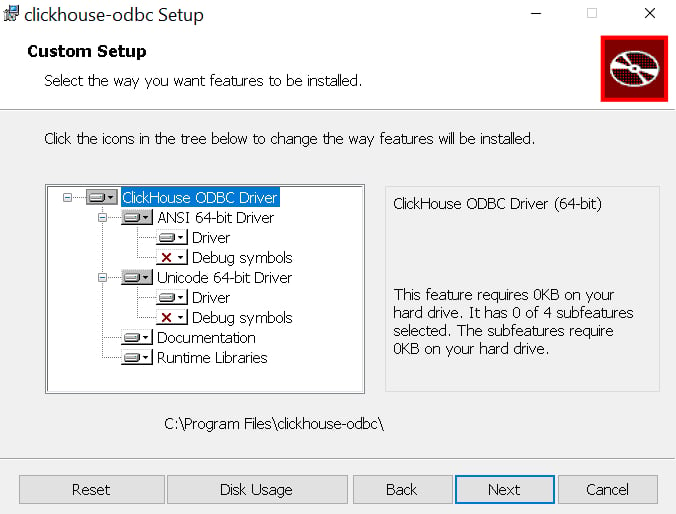
Debug symbols는 선택 사항이며 필수는 아닙니다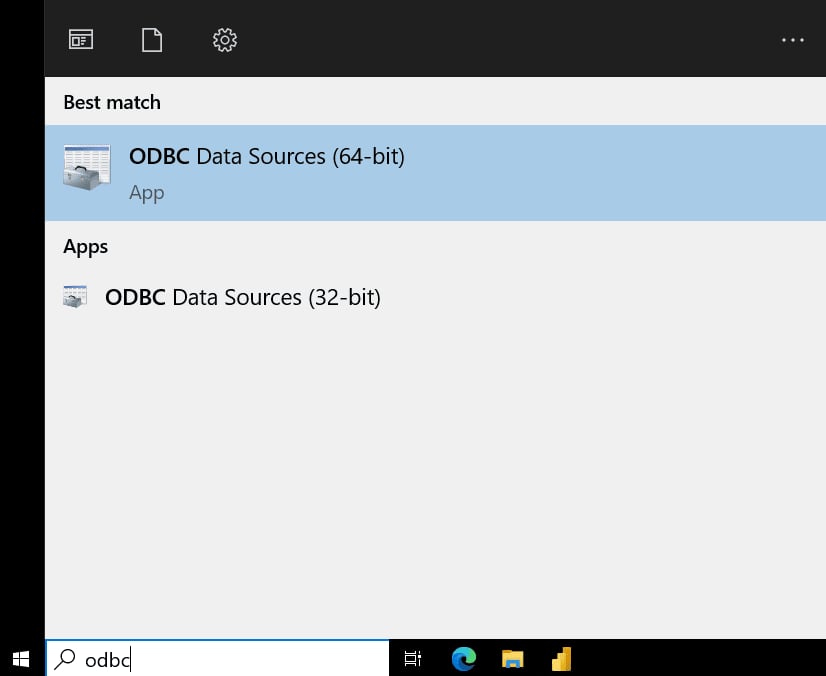
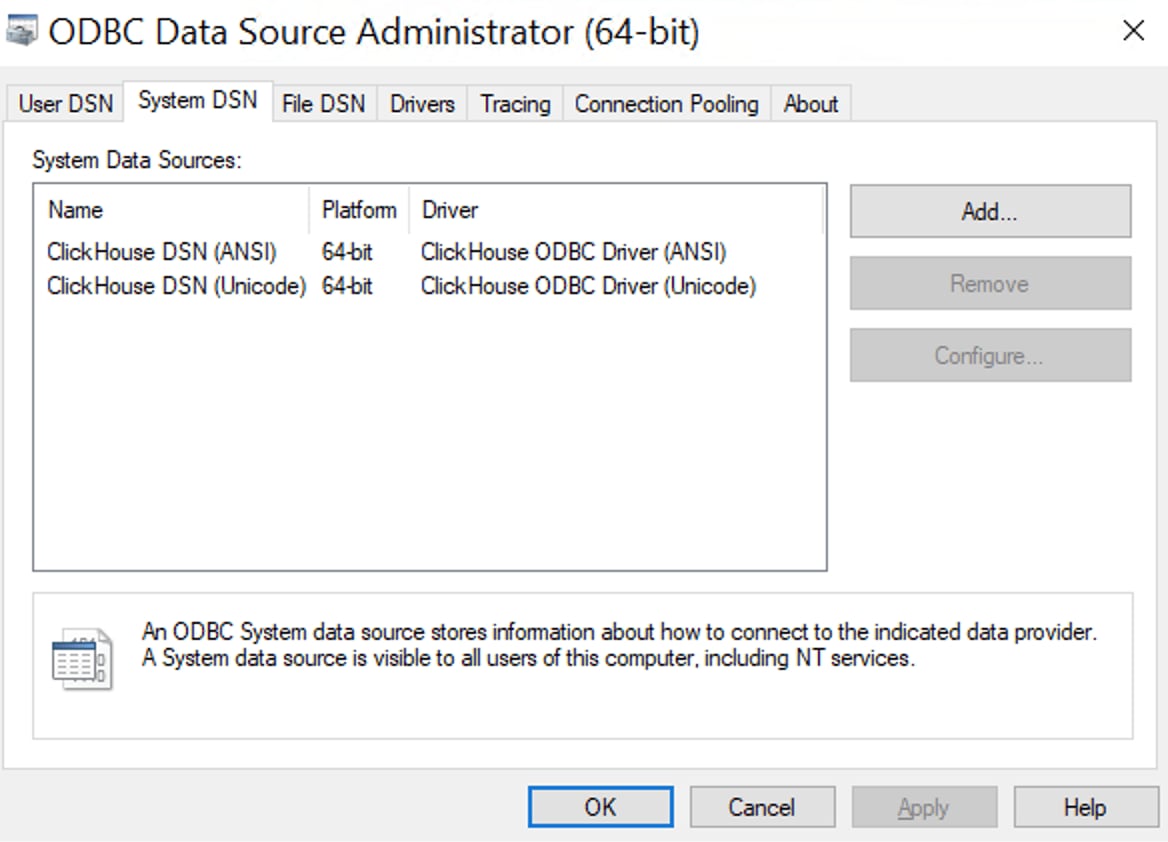
목록에 ClickHouse 드라이버가 표시되는지 확인합니다.
Power BI Desktop 버전
2.137.751.0 이상에서 사용 가능합니다.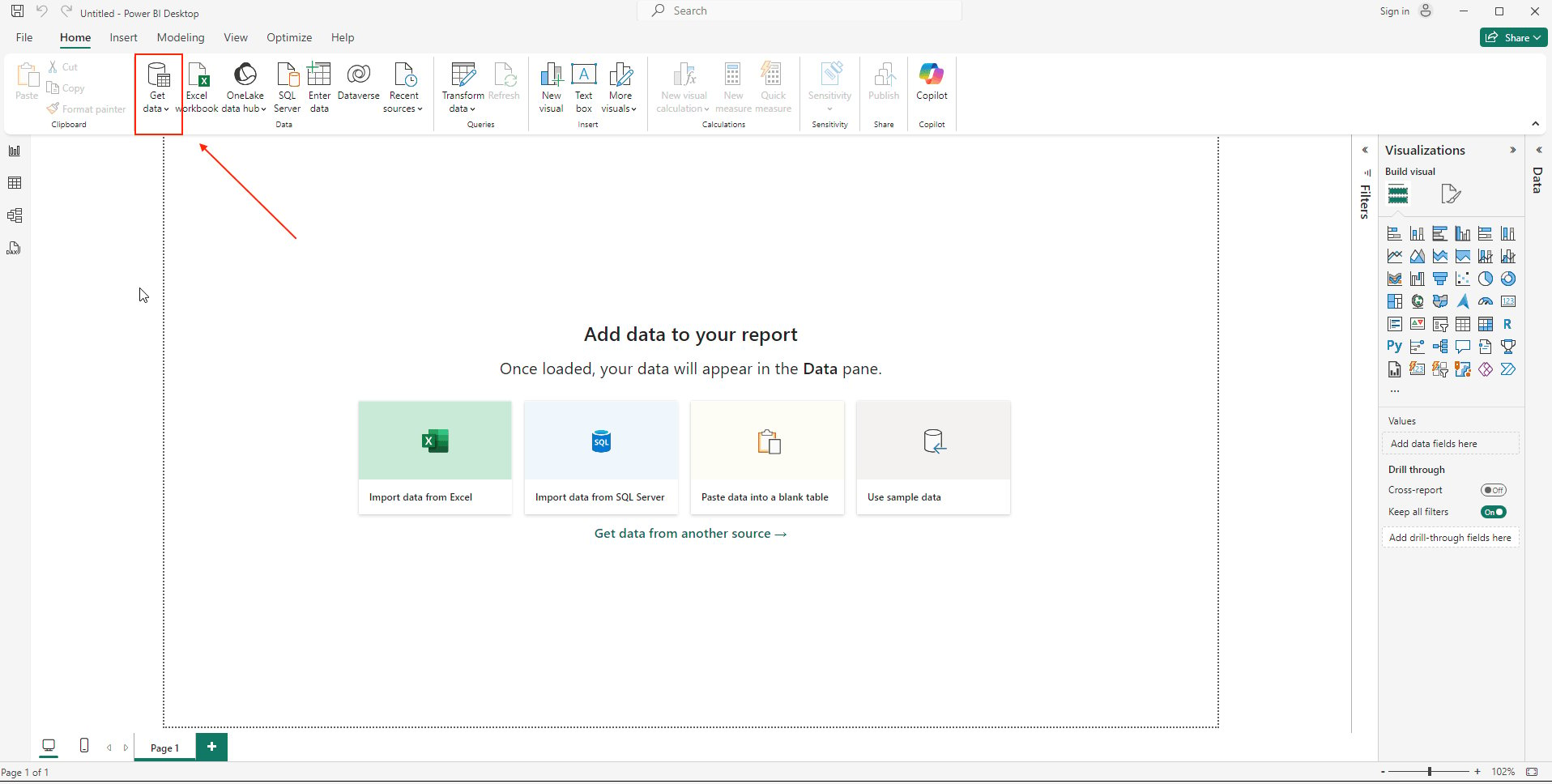
“ClickHouse”를 검색하십시오.
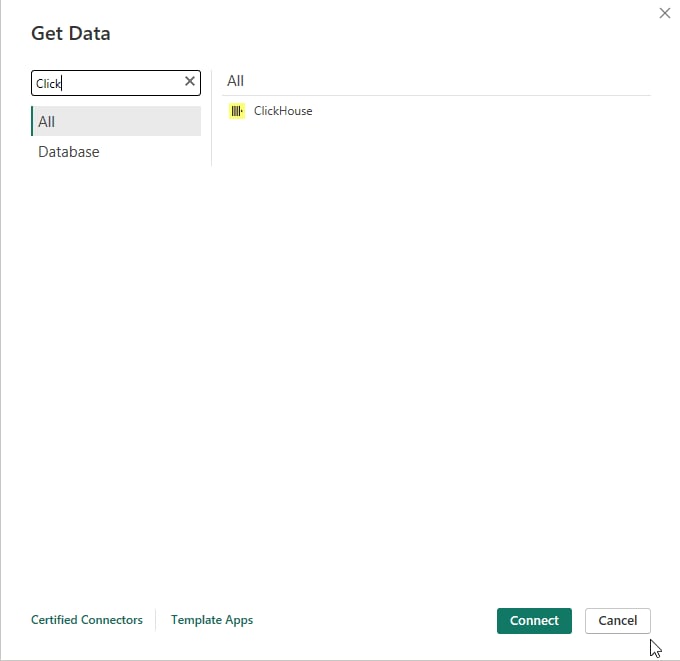
커넥터를 선택한 다음 ClickHouse 인스턴스의 자격 증명을 입력합니다.
- Host (필수) - 인스턴스의 도메인/주소입니다. 프리픽스나 서픽스 없이 입력하십시오.
- Port (필수) - 인스턴스의 포트입니다.
- Database - 데이터베이스 이름입니다.
- Options - ClickHouse ODBC GitHub Page에 나열된 ODBC 옵션입니다.
- Data Connectivity mode - DirectQuery
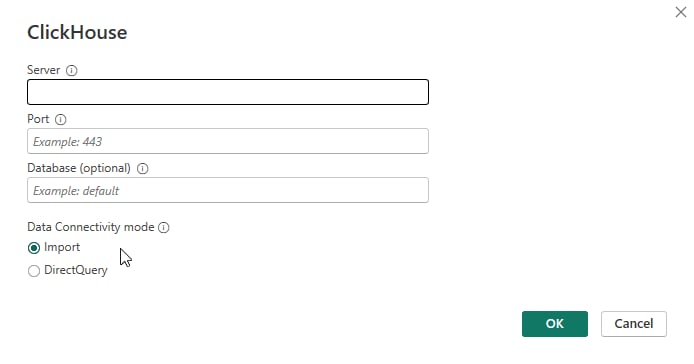
ClickHouse에 직접 쿼리하려면 DirectQuery를 선택하는 것이 좋습니다.데이터 양이 적은 경우에는 가져오기 모드를 선택할 수 있으며, 전체 데이터가 Power BI로 로드됩니다.
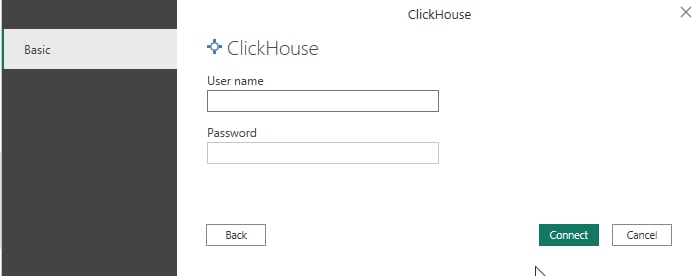
- 사용자 이름과 비밀번호를 지정합니다
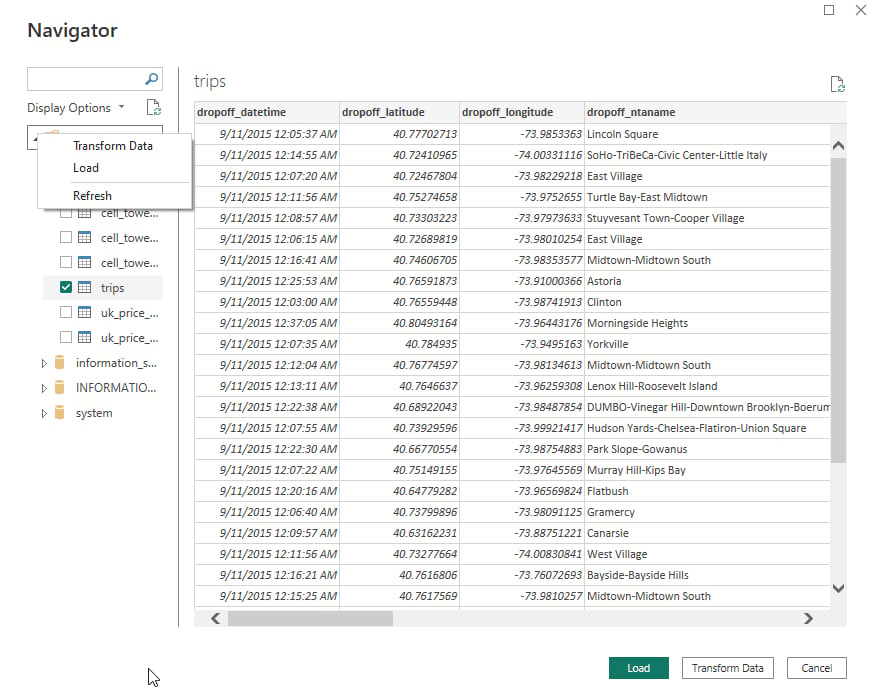
마지막으로 Navigator 보기에서 데이터베이스와 테이블을 확인할 수 있습니다. 원하는 테이블을 선택하고 “Load”를 클릭하여 ClickHouse 데이터를 가져오세요.
가져오기가 완료되면 평소처럼 Power BI에서 ClickHouse 데이터에 액세스할 수 있습니다.
Microsoft Power BI Service를 사용하려면 온프레미스 데이터 게이트웨이를 설치해야 합니다. 사용자 지정 커넥터를 설정하는 방법에 대한 자세한 내용은 온프레미스 데이터 게이트웨이에서 사용자 지정 데이터 커넥터를 사용하는 방법에 대한 Microsoft 설명서를 참조하십시오. DirectQuery를 사용하는 ClickHouse Connector 사용을 권장합니다. 위에서 설명한 대로 온프레미스 데이터 게이트웨이 인스턴스에 ODBC 드라이버를 설치하고 확인하십시오. 드라이버 설치가 완료되면 ODBC 데이터 원본을 만들 수 있습니다. 시작 메뉴에서 ODBC를 검색한 다음 “ODBC 데이터 원본 (64-bit)“를 선택하세요.
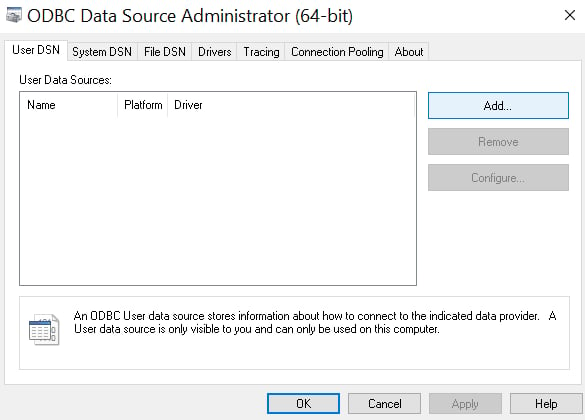
여기에서 새 User DSN을 추가해야 합니다. 왼쪽에 있는 “Add” 버튼을 클릭하세요.
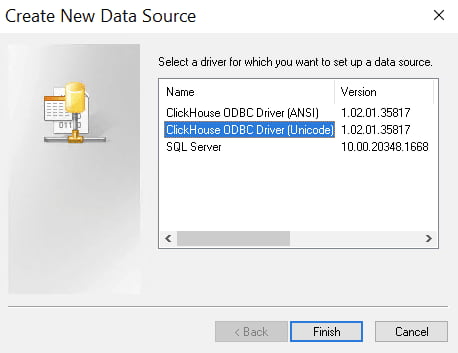
ODBC 드라이버의 유니코드 버전을 선택하세요.
연결 정보를 입력하세요.
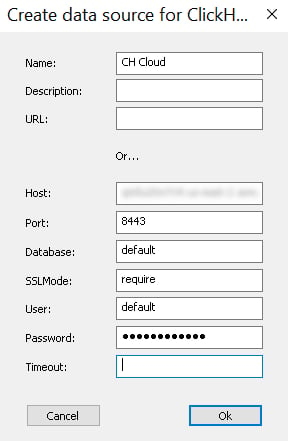
SSL이 활성화된 환경(예: ClickHouse Cloud 또는 자가 관리형 인스턴스)을 사용하는 경우
SSLMode 필드에 require를 입력해야 합니다.Host에는 항상 프로토콜(즉,http://또는https://)을 제외하고 입력해야 합니다.Timeout은 초 단위의 정수입니다. 기본값:30 seconds.
“기타” -> “ODBC”를 선택하십시오.
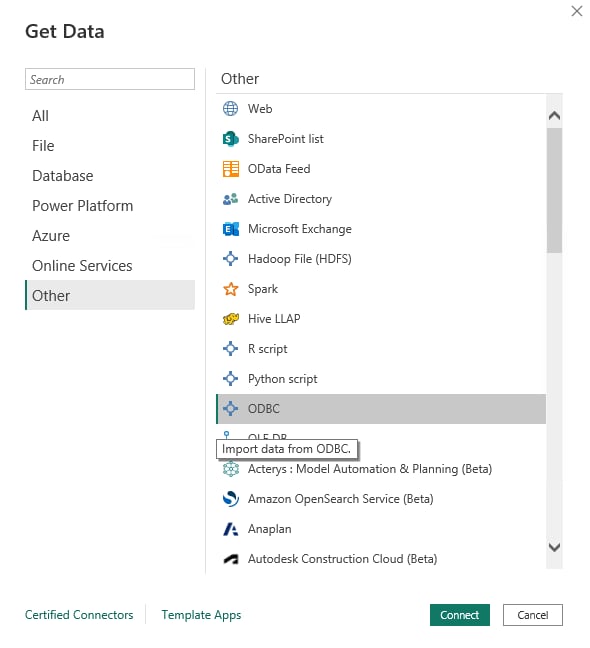
목록에서 이전에 생성한 데이터 원본을 선택하십시오.
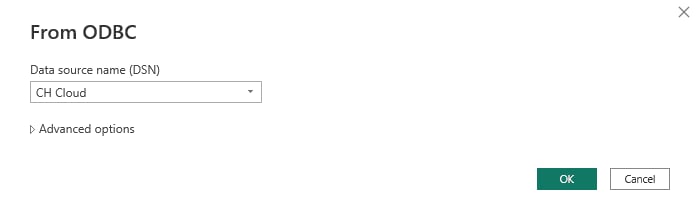
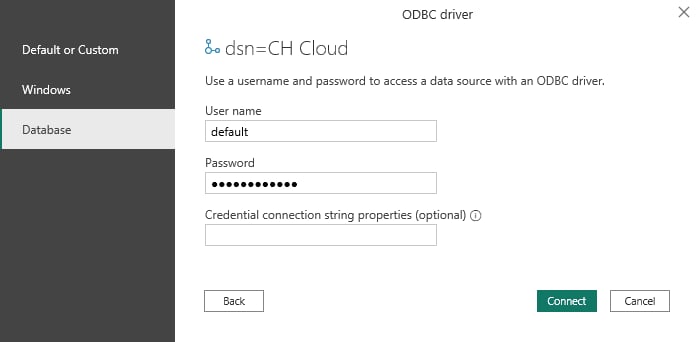
데이터 원본을 만들 때 자격 증명을 지정하지 않았다면 사용자 이름과 비밀번호를 입력하라는 메시지가 표시됩니다.
마지막으로 Navigator 보기에서 데이터베이스와 테이블이 표시됩니다. 원하는 테이블을 선택하고 “Load”를 클릭하여 ClickHouse에서 데이터를 가져오십시오.
가져오기가 완료되면 평소처럼 Power BI에서 ClickHouse 데이터를 사용할 수 있습니다. PowerBI는 중간 규모의 데이터 양을 처리하는 전통적인 행 기반 데이터베이스에 맞춰 설계되었습니다. ClickHouse를 대규모 환경에서(수십억 개의 행) 사용할 때는 최적의 성능을 위해 특정 아키텍처 패턴이 필요합니다. PowerBI는 중첩된 서브쿼리, 복잡한 조인, 실시간 변환이 포함된 SQL 쿼리를 자동으로 생성합니다. 이러한 패턴은 전통적인 SQL 데이터베이스에서는 잘 작동하지만, ClickHouse와 같은 대규모 컬럼형 데이터베이스를 쿼리할 때는 비효율적일 수 있습니다. 대규모 데이터셋에 권장되는 접근 방식: 원시 테이블을 직접 쿼리하는 대신, 각 대시보드 시각화별로 ClickHouse에 전용
materialized views를 생성하십시오. 그러면 다음과 같은 이점이 있습니다.
- 데이터 양과 관계없이 일관되고 빠른 성능
- ClickHouse 클러스터의 부하 감소
- 더욱 예측 가능한 비용
- 최근의 상세한 대시보드를 위한 시간별 집계
- 과거 추세 파악을 위한 일별 집계
- 장기 보고를 위한 월별 롤업
- 애드혹 분석을 위해 적절한 TTL로 원시 데이터를 유지합니다
- 쿼리 패턴에 맞는
ORDER BY키를 정의합니다 - 시계열 데이터에는 파티셔닝을 적용합니다
- 효율적인 조회를 위해 소규모 차원 테이블을 딕셔너리로 변환합니다
- 추가 쿼리 최적화를 위해 프로젝션을 활용합니다
데이터를 올바르게 가져오려면 Navigator에서 “Load” 버튼을 누르기 전에 먼저 “Transform Data”를 클릭하세요.
pageviews 테이블에는 UInt64 컬럼이 있으며, 기본적으로 “Binary”로 인식됩니다.
“Transform Data”를 클릭하면 Power Query Editor가 열리며, 여기서 컬럼의 타입을 다시 지정해 예를 들어
Text로 설정할 수 있습니다.
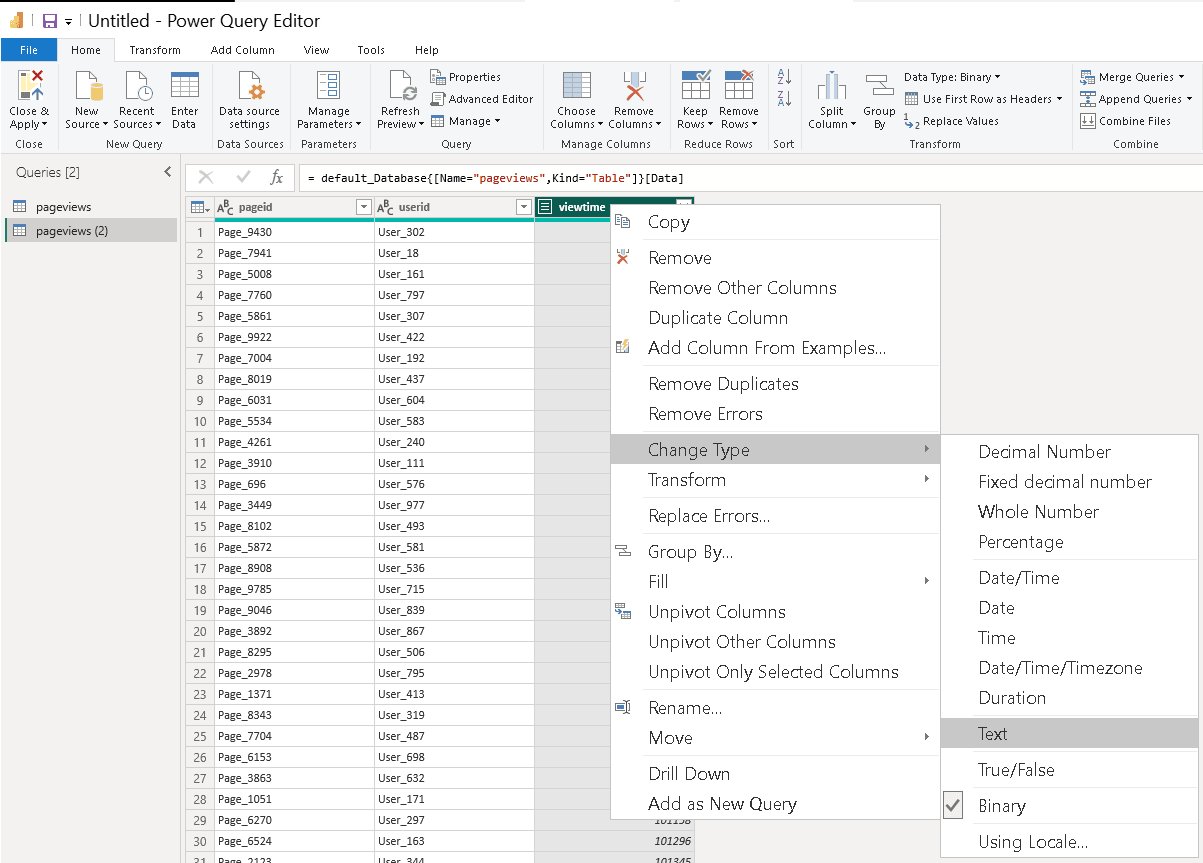
작업이 끝나면 왼쪽 상단의 “Close & Apply”를 클릭한 다음 데이터를 로드하세요.