

java -jar metabase.jar. Metabase подключается к ClickHouse с помощью JDBC-драйвера, который нужно скачать и поместить в папку plugins:
Цель
1
Соберите сведения о подключении
Чтобы подключиться к ClickHouse по HTTP(S), вам понадобится следующая информация:
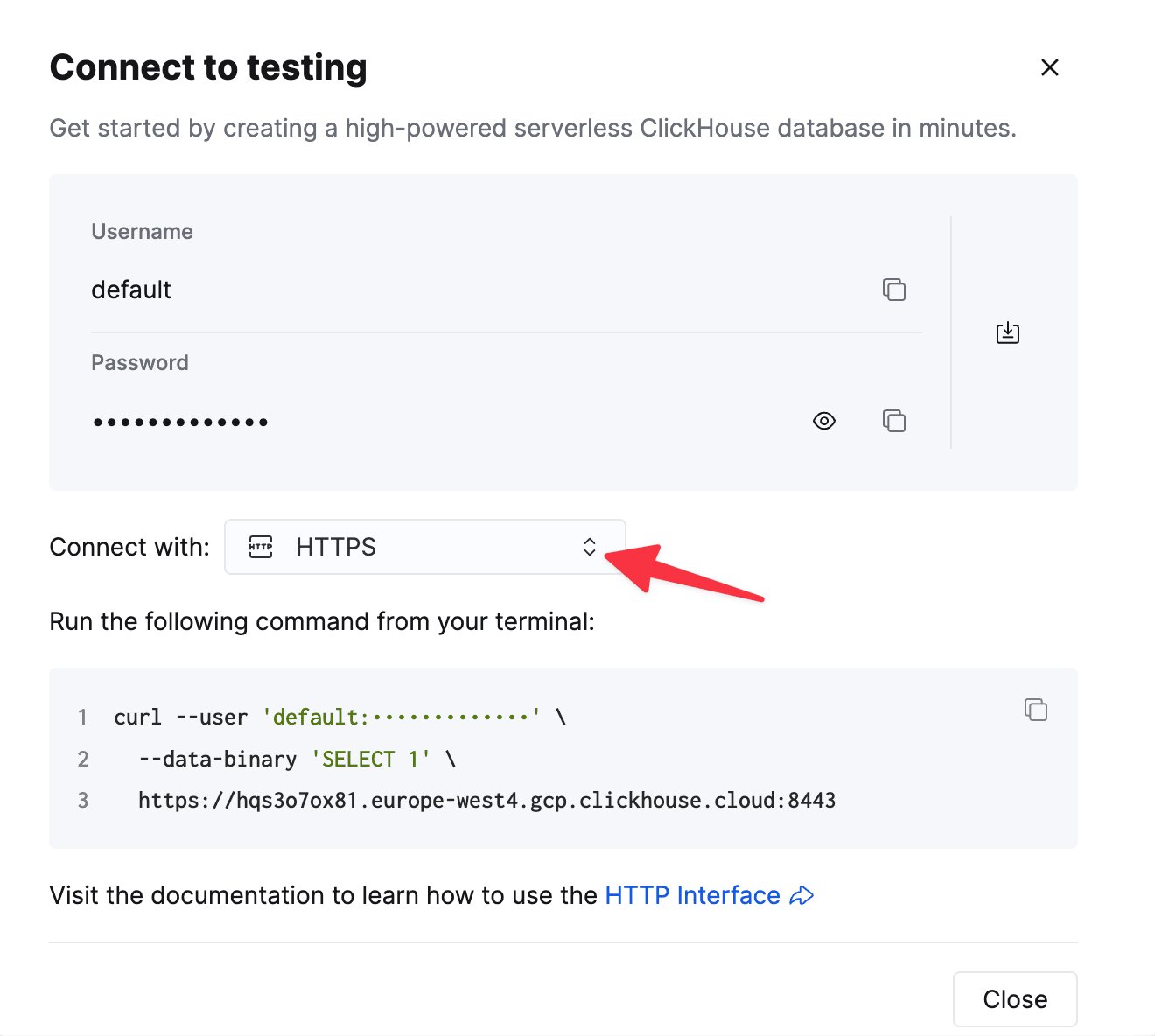
Сведения о подключении для вашего сервиса ClickHouse Cloud доступны в консоли ClickHouse Cloud.
Выберите сервис и нажмите Connect:
curl.2
Скачайте плагин ClickHouse для Metabase
-
Если у вас нет папки
plugins, создайте её как вложенную папку там, где сохранёнmetabase.jar. -
Плагин представляет собой JAR-файл с именем
clickhouse.metabase-driver.jar. Скачайте последнюю версию JAR-файла по адресу https://github.com/clickhouse/metabase-clickhouse-driver/releases/latest -
Сохраните
clickhouse.metabase-driver.jarв папкеplugins. - Запустите (или перезапустите) Metabase, чтобы драйвер загрузился корректно.
- Откройте Metabase по адресу http://hostname:3000. При первом запуске вы увидите экран приветствия, и вам нужно будет ответить на ряд вопросов. Если появится запрос на выбор базы данных, выберите “I’ll add my data later”:
3
Подключите Metabase к ClickHouse
- Нажмите на значок шестерёнки в правом верхнем углу и выберите Admin Settings, чтобы перейти на страницу администратора Metabase.
- Нажмите Add a database. Либо откройте вкладку Databases и нажмите кнопку Add database.
- Если драйвер установлен правильно, в выпадающем меню Database type появится ClickHouse:
- Укажите для своей базы данных Display name — это параметр Metabase, поэтому можно использовать любое имя.
- Введите сведения о подключении к базе данных ClickHouse. Включите защищённое подключение, если ваш сервер ClickHouse настроен на использование SSL. Например:
- Нажмите кнопку Save, и Metabase просканирует базу данных на наличие таблиц.
4
Выполните SQL-запрос
- Выйдите из Admin settings, нажав кнопку Exit admin в правом верхнем углу.
- В правом верхнем углу нажмите меню + New и обратите внимание, что вы можете задавать вопросы, выполнять SQL-запросы и создавать панель мониторинга:
-
Например, вот SQL-запрос, выполненный к таблице
uk_price_paid, который возвращает среднюю цену покупки по годам с 1995 по 2022:
5
Задайте вопрос
-
Нажмите + New и выберите Question. Обратите внимание, что вопрос можно построить, начав с базы данных и таблицы. Например, следующий вопрос задаётся к таблице
uk_price_paidв базе данныхdefault. Вот простой вопрос, который вычисляет среднюю цену по городам в графстве Greater Manchester: - Нажмите кнопку Visualize, чтобы увидеть результаты в табличном виде.
- Под результатами нажмите кнопку Visualization, чтобы изменить визуализацию на столбчатую диаграмму (или любой другой доступный вариант):