

Обзор
Рабочая нагрузка ClickHouse для Microsoft Fabric — это слой ускорения для OneLake. Она интегрирует ClickHouse — самую быструю аналитическую базу данных с открытым исходным кодом — непосредственно в ваше рабочее пространство Fabric в качестве нативной рабочей нагрузки. Ваши данные уже хранятся в OneLake. Рабочая нагрузка позволяет синхронизировать выбранные таблицы с выделенным сервисом ClickHouse Cloud и выполнять к ним запросы с временем ответа менее секунды, высоким параллелизмом и на экономичных выделенных вычислительных ресурсах. OneLake при этом всегда остаётся источником достоверных данных. Распространённые сценарии использования:- AI-агенты: предоставляйте агентам управляемый доступ к вашим данным через SQL только для чтения и MCP из Copilot Studio, Azure AI Foundry, GitHub Copilot и любого инструмента, совместимого с MCP
- Интерактивная аналитика: панели мониторинга и исследование данных по миллиардам строк с миллисекундной задержкой запросов
- Клиентские приложения: выполняйте аналитические запросы в реальном времени в петабайтном масштабе для использования в приложениях
Подготовка
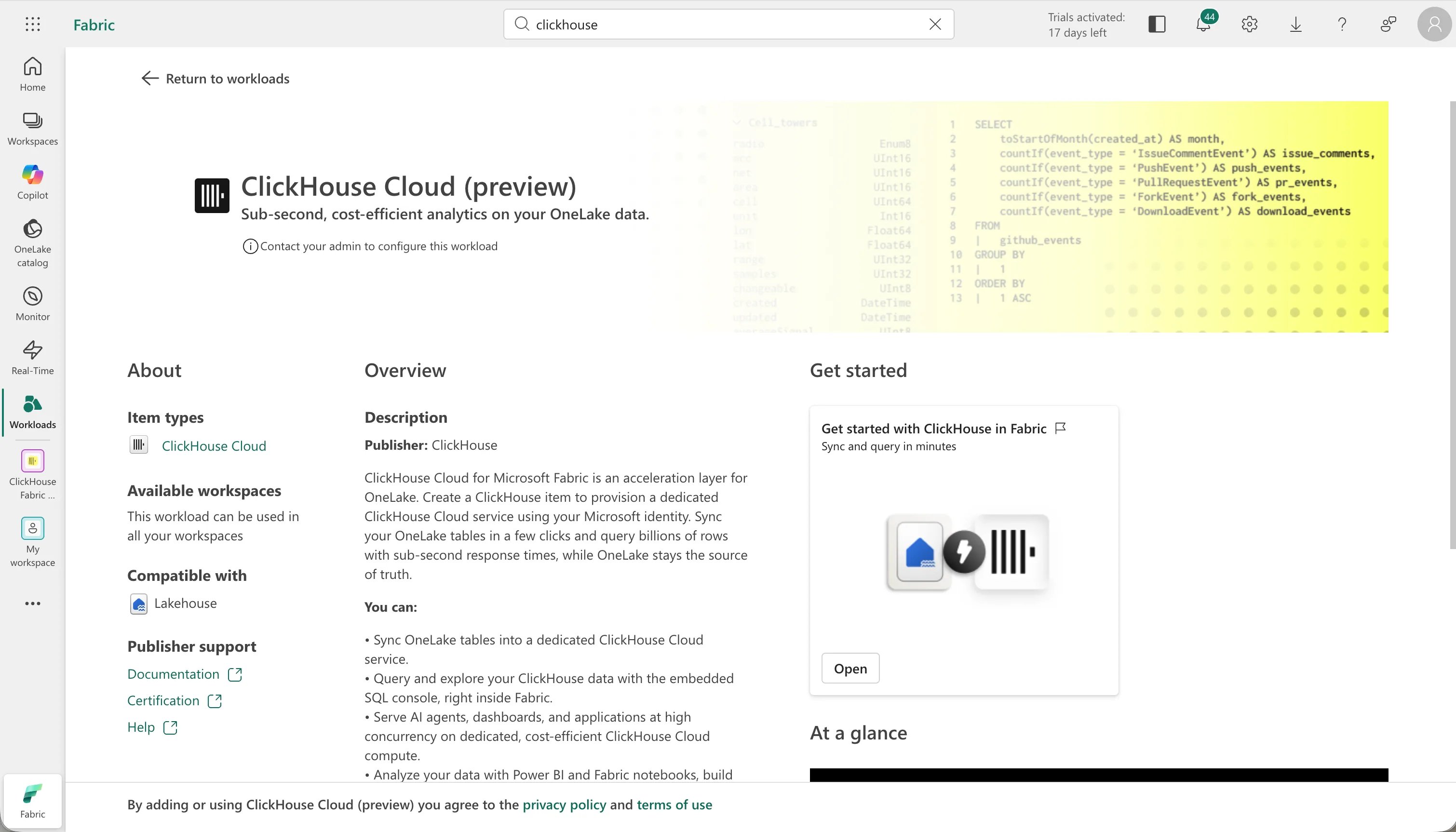
Чтобы создать элемент ClickHouse:- В рабочем пространстве Fabric выберите + Новый элемент
- Найдите ClickHouse и выберите его
- Задайте имя элемента и выберите Создать
Пробная версия ClickHouse Cloud
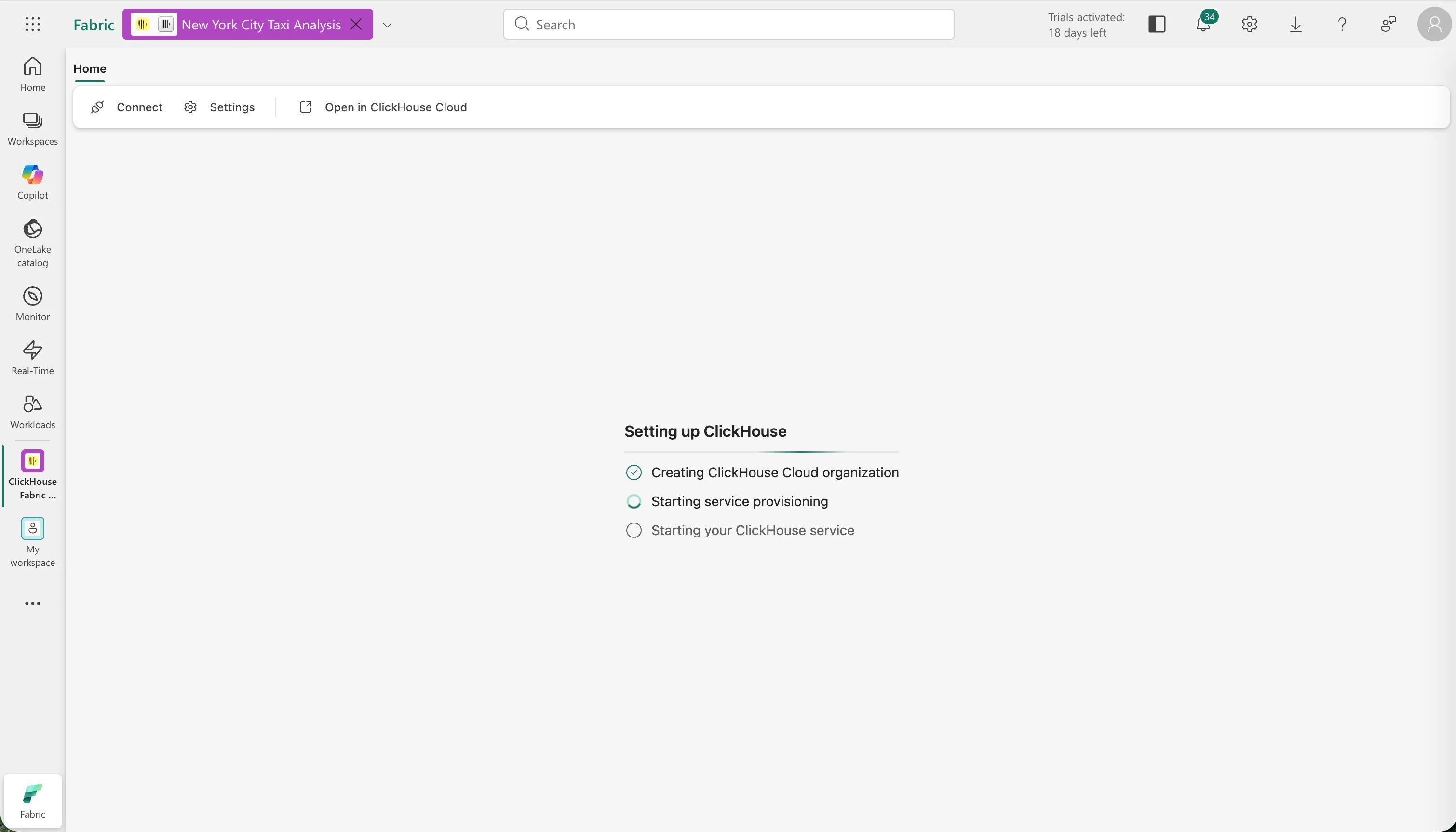
Создание первого элемента ClickHouse автоматически запускает пробный период. Пробная организация и выделенный сервис создаются для вашей учетной записи Microsoft Entra. Пробная версия включает:- Пробные кредиты сроком действия 30 дней
- Выделенный сервис на уровне ClickHouse Scale
- Автоматический переход сервиса в режим простоя, включенный по умолчанию, благодаря чему неактивный пробный сервис не расходует кредиты на вычислительные ресурсы в приостановленном состоянии
Синхронизация данных из OneLake
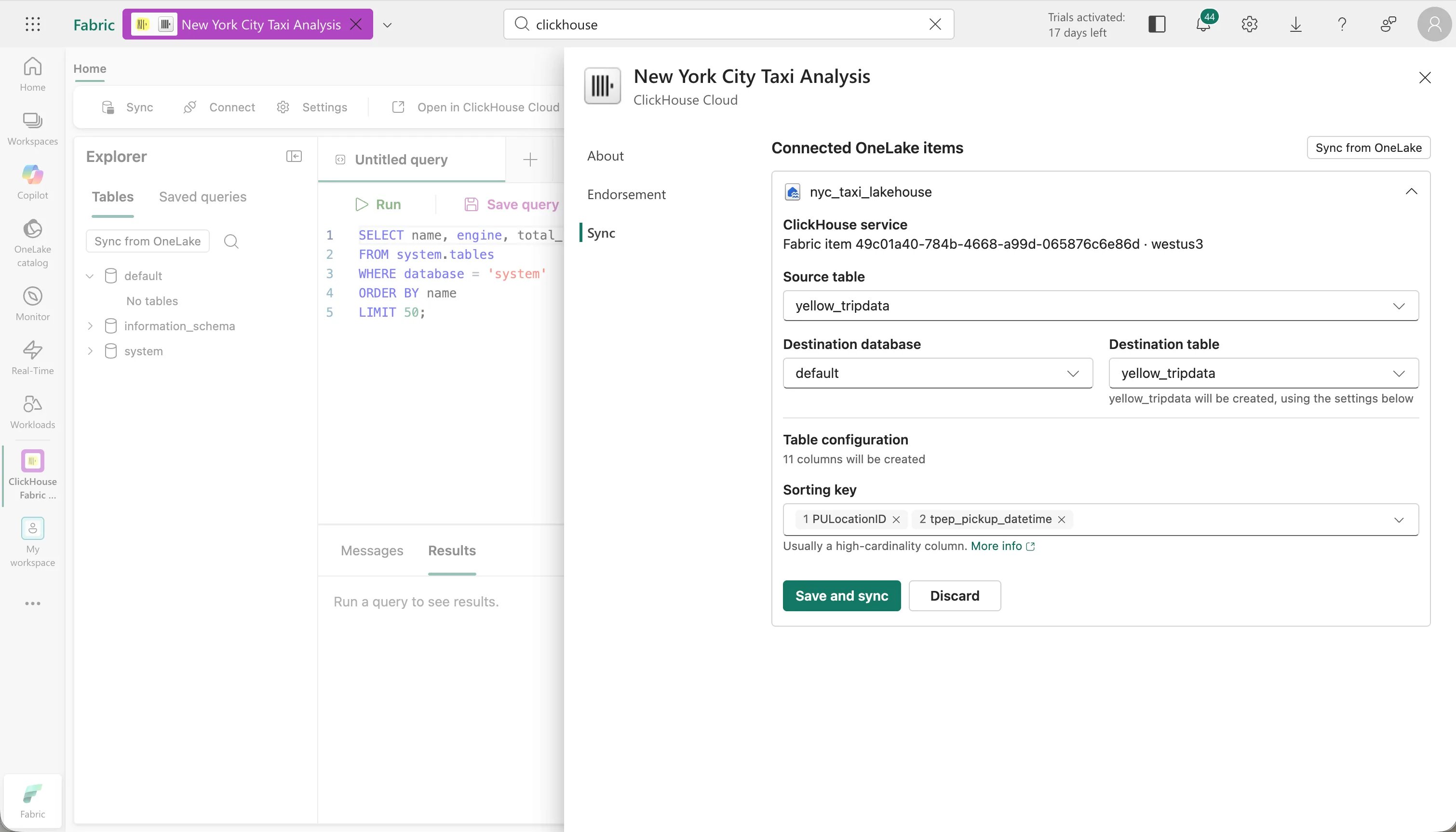
Процесс Sync позволяет переносить таблицы OneLake в ClickHouse:- Откройте свой элемент ClickHouse и выберите Sync
- Выберите Синхронизировать из OneLake и Lakehouse в рабочем пространстве
- Выберите таблицы, которые хотите ускорить
- Выберите Сохранить и синхронизировать, чтобы запустить синхронизацию данных на определённый момент времени
В рамках публичной предварительной версии поддерживается только копирование снимка на определённый момент времени. В будущих релизах планируется добавить другие варианты репликации.
На основе ClickPipes
Каждая синхронизированная таблица обслуживается ClickPipe — управляемым сервисом ингестии ClickHouse Cloud:- Рабочая нагрузка считывает таблицу напрямую из OneLake, используя ваши авторизованные учётные данные.
- ClickPipe передаёт данные в таблицу вашего сервиса ClickHouse, сопоставляя типы данных OneLake с типами ClickHouse.
Стоимость
В период публичной предварительной версии Microsoft Fabric синхронизация данных из OneLake в ClickHouse бесплатна. Тарификация начнётся, когда рабочая нагрузка Fabric станет общедоступной. Информация о ценах будет опубликована, когда рабочая нагрузка достигнет стадии GA.Консоль SQL и сохранённые запросы
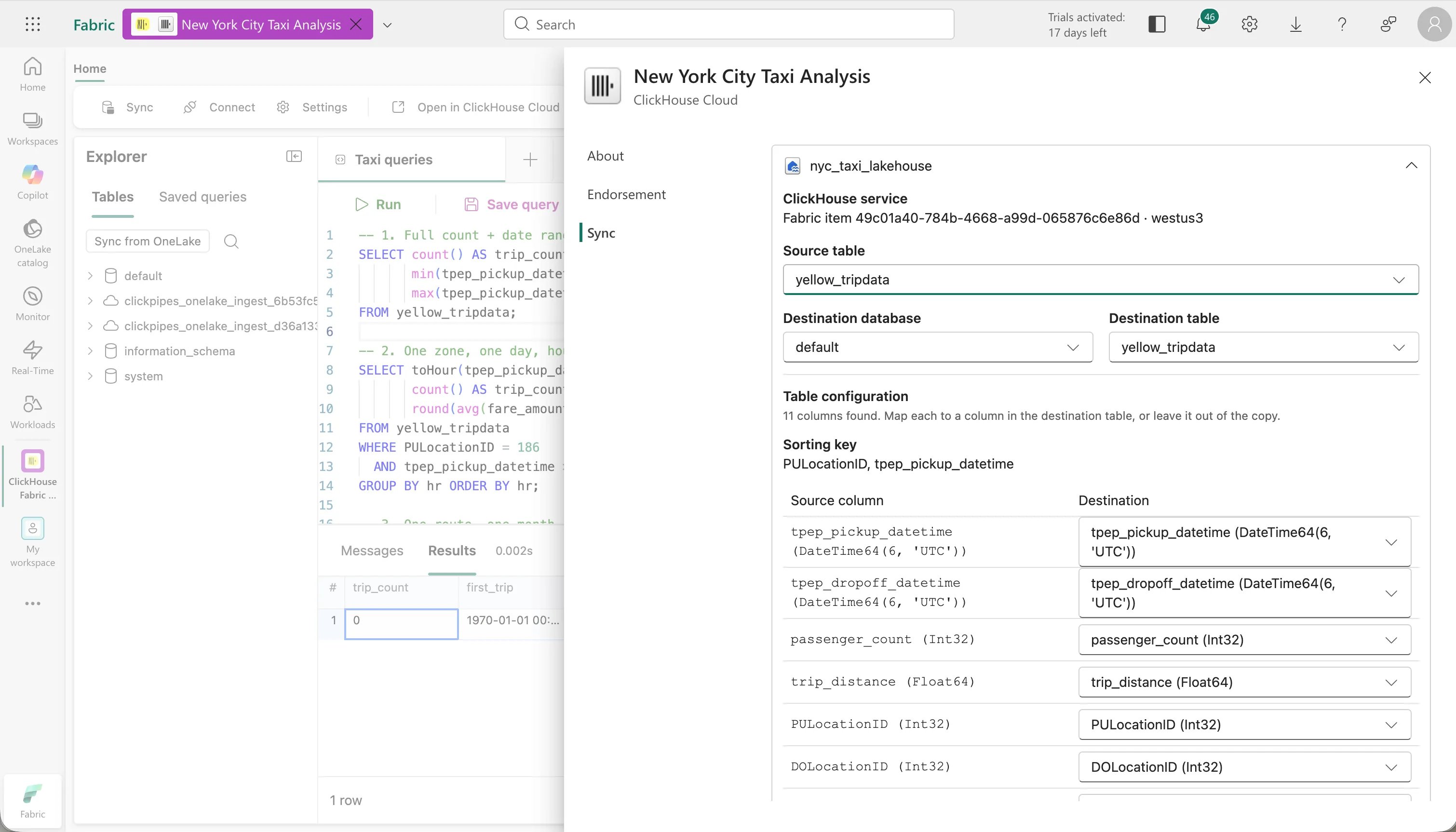
Встроенная консоль SQL позволяет выполнять запросы к данным ClickHouse, не покидая Fabric.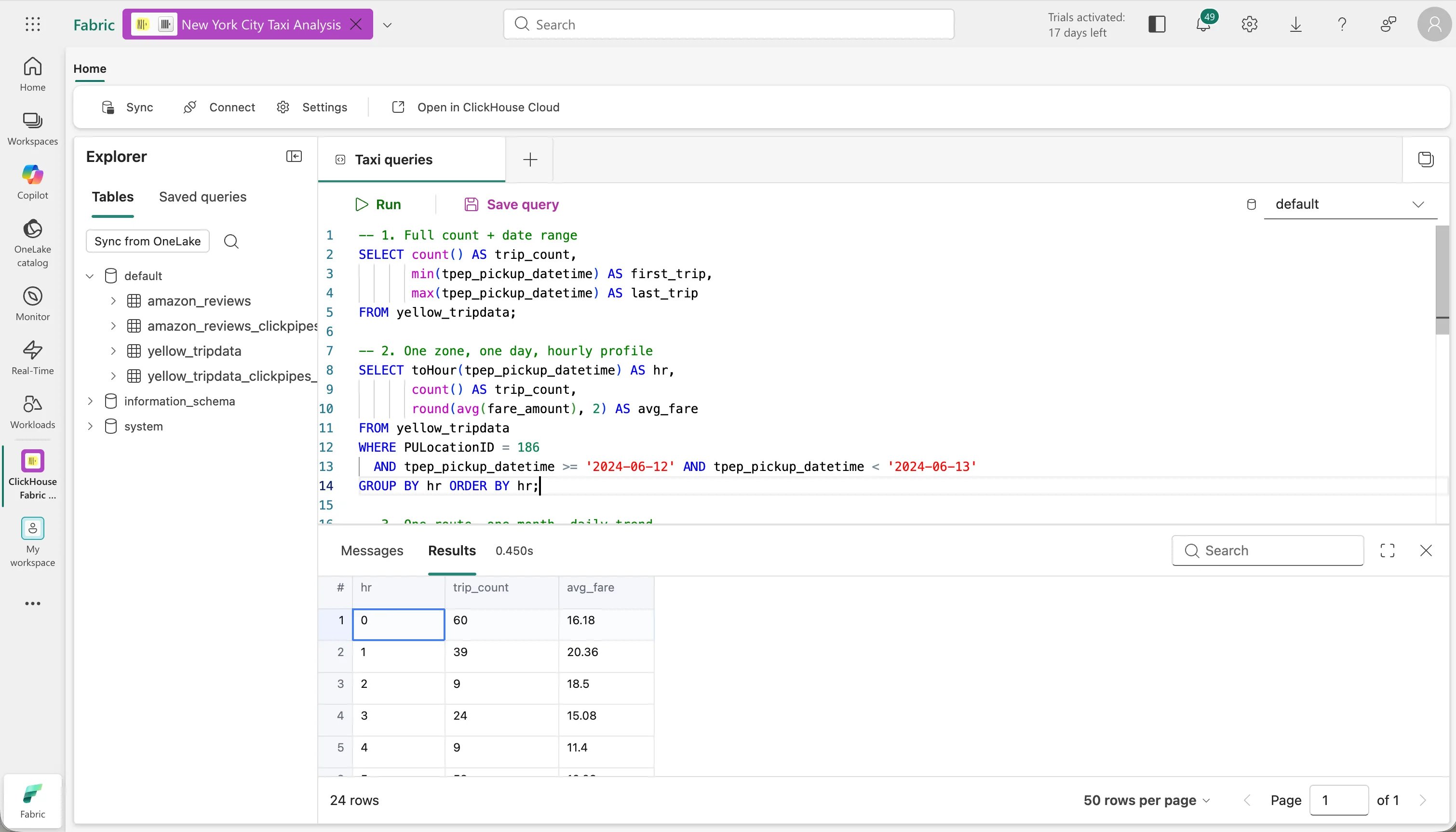
Сохранённые запросы
Сохраните любой запрос, присвоив ему имя, чтобы использовать его позже. В публичной предварительной версии сохранённые запросы доступны только их владельцу; общий доступ к сохранённым запросам для совместной работы запланирован в дорожной карте.Расширьте возможности с ClickHouse SQL
ClickHouse предлагает гораздо больше, чем быстрые SELECT-запросы: materialized view, предварительно вычисляющие результаты по мере поступления данных, полнотекстовый поиск, приближённые агрегации и сотни специализированных функций. Чтобы подробнее узнать обо всех возможностях ClickHouse, ознакомьтесь с лучшими практиками ClickHouse, materialized view и примерами сценариев использования.Подключение данных
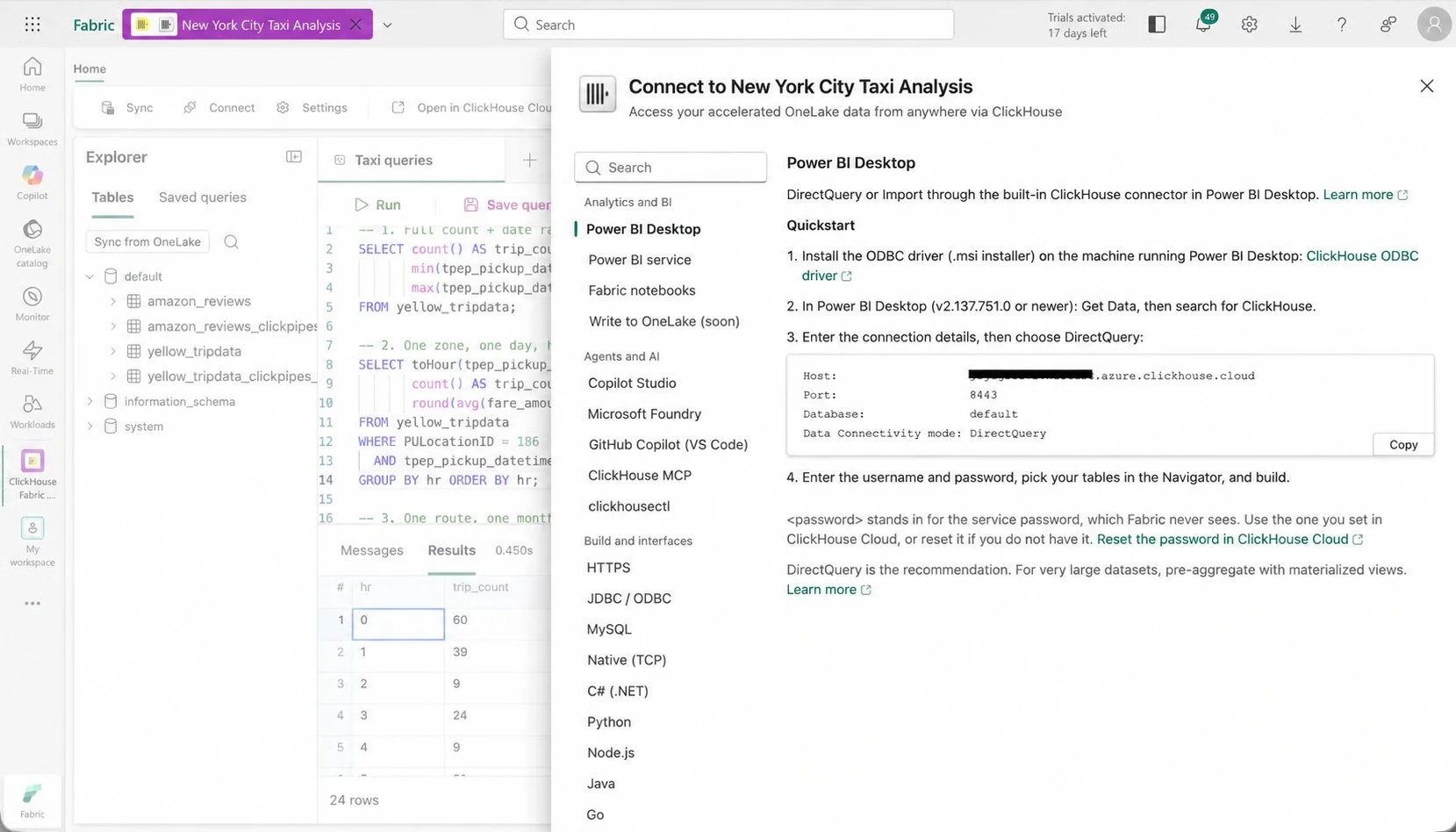
Экран Подключение содержит готовые инструкции для копирования и вставки для всех способов подключения к вашему сервису.- Аналитика и BI: Power BI Desktop и сервис Power BI, ноутбуки Fabric с клиентом Python и многое другое
- Агенты и ИИ: MCP-сервер ClickHouse для Copilot Studio, Azure AI Foundry и GitHub Copilot
- Разработка и интерфейсы: HTTPS, JDBC/ODBC и официальные клиенты ClickHouse (Python, Node.js, Java, Go, C#, Rust и другие)
Администрирование и управление
Открытие в ClickHouse Cloud
Нажмите Open in ClickHouse Cloud, чтобы открыть полную консоль ClickHouse Cloud с входом через свою учетную запись Microsoft. Из рабочей нагрузки Fabric можно синхронизировать данные с ClickHouse и выполнять любые SQL-операторы, но для административных задач необходимо перейти в консоль Cloud, чтобы управлять сервисом.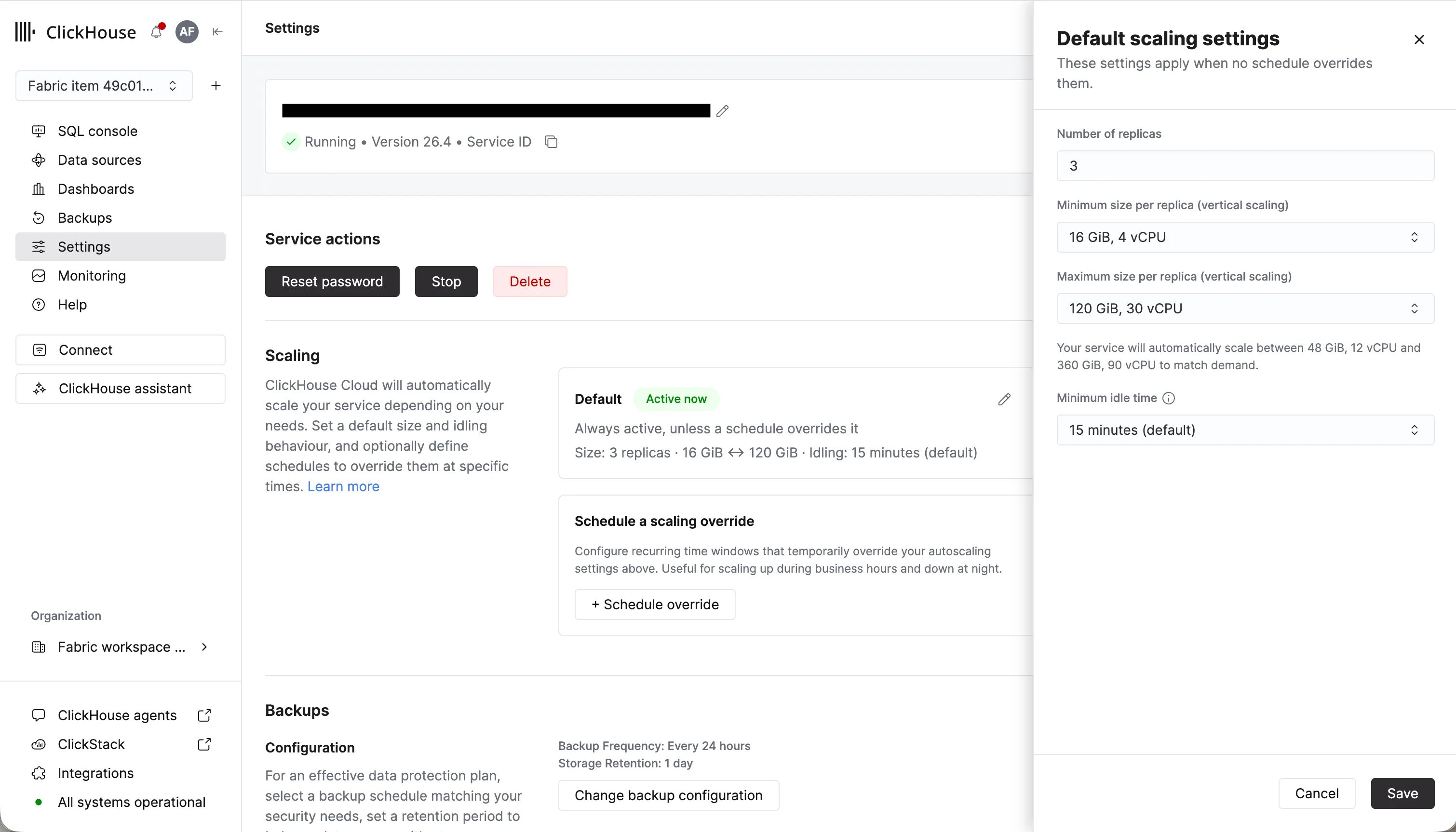
Масштабирование
Сервисы масштабируются по вертикали и горизонтали в заданных пределах. Настройте минимальный и максимальный размеры реплики в консоли Cloud, в разделе Настройки. Для предсказуемых рабочих нагрузок, чувствительных к задержкам, зафиксируйте минимальный размер реплики, чтобы сервис оставался готовым к работе. Подробнее см. в разделе автоматическое масштабирование.Простой
При простое вычислительные ресурсы приостанавливаются, когда сервис не получает запросов, и автоматически возобновляют работу при поступлении следующего запроса после короткой задержки запуска. Пробные сервисы создаются с включенным режимом простоя.- Оставляйте простой включенным для разработки и периодических рабочих нагрузок, чтобы минимизировать затраты
- Отключайте простой для панелей мониторинга, приложений и агентов в продакшне, которым требуется стабильная задержка в миллисекундах
Мониторинг сервиса
Состояние сервиса, производительность запросов и использование ресурсов отслеживаются в консоли ClickHouse Cloud. Подробнее о встроенных возможностях мониторинга и вариантах интеграции см. в разделе «Мониторинг ClickHouse Cloud». Информацию о состоянии платформы в целом и истории инцидентов см. на status.clickhouse.com.Мониторинг ClickPipes
Каждая синхронизация из OneLake выполняется в виде ClickPipe. Отслеживайте ход синхронизации, пропускную способность и ошибки на странице ClickPipes в консоли ClickHouse Cloud.Сопоставление с ClickHouse Cloud
Рабочая нагрузка использует ClickHouse Cloud, работающий в Azure. Три сопоставления определяют связь между понятиями Fabric и ClickHouse:
Рабочее пространство и организация. Каждому рабочему пространству Fabric соответствует ровно одна организация ClickHouse Cloud. Организация создаётся автоматически, когда кто-либо впервые создаёт элемент ClickHouse в рабочем пространстве. Доступ ограничен вашим тенантом Microsoft Entra, а данные не могут передаваться между тенантами через рабочую нагрузку.
Элемент и сервис. Каждому элементу ClickHouse в вашем рабочем пространстве соответствует ровно один выделенный сервис ClickHouse. При создании элемента предоставляется сервис, а при удалении элемента сервис удаляется. Сервис использует выделенную инфраструктуру. Ваши запросы никогда не конкурируют с запросами других тенантов, а высокая нагрузка от запросов не расходует ресурсы Fabric.
Пользователи. Когда участник рабочего пространства Fabric впервые открывает элемент ClickHouse, в организации ClickHouse Cloud, сопоставленной с этим рабочим пространством, автоматически предоставляется пользователь ClickHouse.
Поддержка
Поддержку рабочей нагрузки ClickHouse предоставляет компания ClickHouse. Полная информация, включая уровни серьёзности и время ответа, доступна в программе поддержки ClickHouse. Там же или непосредственно в консоли ClickHouse Cloud можно создать обращение. Статус платформы и историю инцидентов см. на status.clickhouse.com.Azure Marketplace
Рабочая нагрузка монетизируется через предложение ClickHouse Cloud в Azure Marketplace:- По окончании пробного периода процесс обновления рабочей нагрузки проведёт вас через оформление покупки на маркетплейсе для вашей организации. После этого оплата за использование будет производиться по модели pay-as-you-go через ваш аккаунт Azure. Подробнее см. в разделе Оплата Azure Marketplace PAYG.
- Для оформления покупки на маркетплейсе требуется разрешение на выставление счетов для организации ClickHouse, которым обладают администраторы рабочего пространства. Администратор организации может предоставить его другим пользователям в консоли Cloud.
Вводное руководство
В этом руководстве мы загрузим общедоступный набор данных в Lakehouse, синхронизируем его с ClickHouse и выполним к нему запросы.Загрузка данных о поездках такси Нью-Йорка
В этом руководстве используются общедоступные записи NYC TLC о поездках жёлтого такси — известный набор данных о посадках и высадках пассажиров и стоимости поездок. Данные за один год — это около 40 миллионов строк; они загружаются за несколько минут, и этого достаточно, чтобы увидеть, как ведёт себя рабочая нагрузка на реальных данных. Если позже понадобится более крупный набор данных, полная история с 2013 по 2026 год насчитывает около 1,1 миллиарда строк.- Создайте Lakehouse в своём рабочем пространстве или используйте существующий
- Выберите + Новый элемент и создайте Notebook
- Подключите Lakehouse к блокноту. Он должен быть для этого блокнота Lakehouse по умолчанию
- Вставьте в блокнот две ячейки, приведённые ниже, и выполните их по порядку
Чтобы добавить другие годы, расширьте диапазон
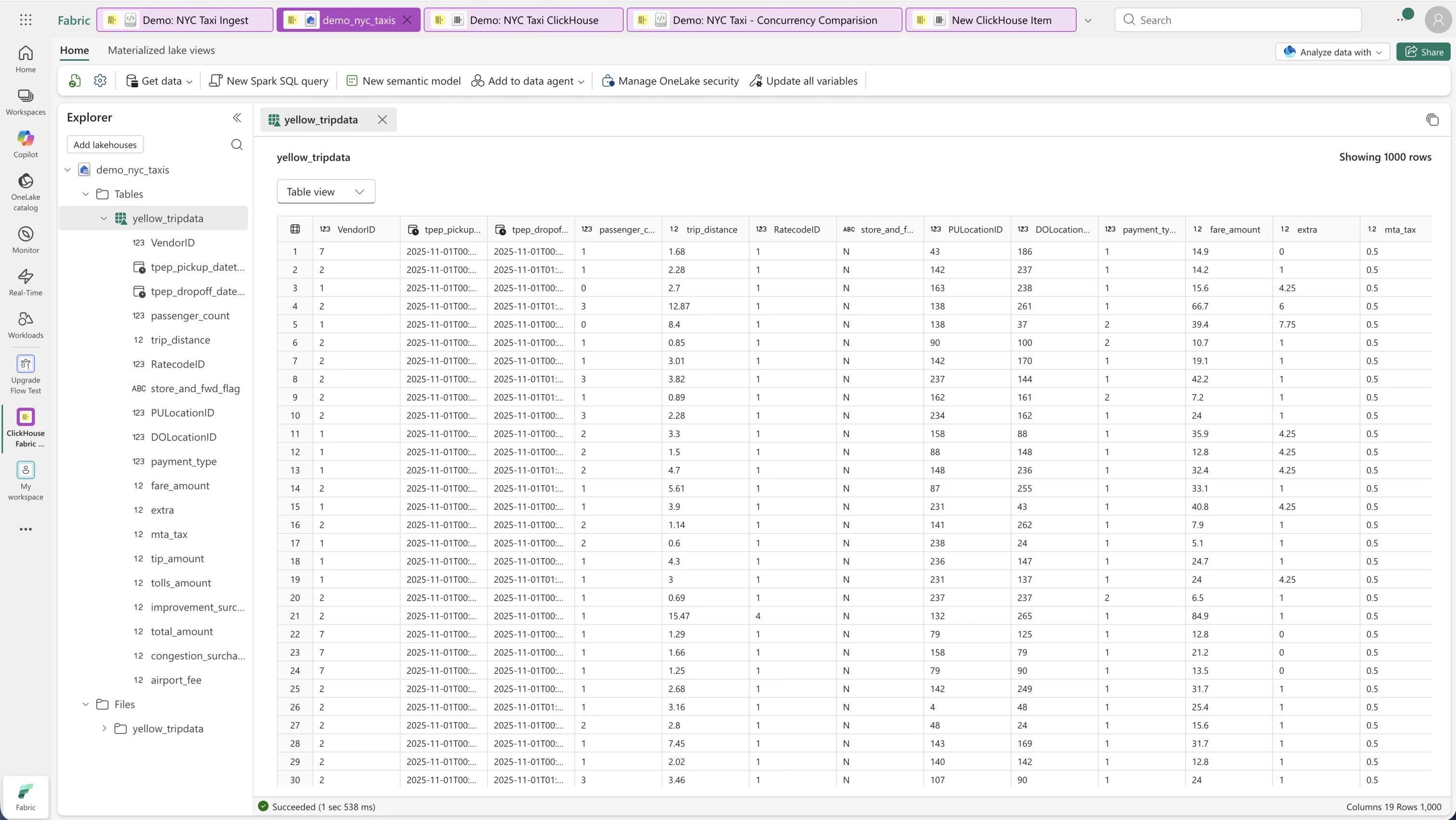
YEARS и повторно выполните обе ячейки. Первая ячейка пропускает уже загруженные файлы, а вторая заново создаёт таблицу.yellow_tripdata появилась в разделе Tables в Lakehouse.
Создайте элемент ClickHouse и синхронизируйте данные
- Создайте элемент ClickHouse в том же рабочем пространстве, как описано в разделе подготовки
- Откройте Sync, выберите свой Lakehouse и таблицу
yellow_tripdata - Задайте ключ сортировки
PULocationID, tpep_pickup_datetime - Запустите синхронизацию. Данные за год синхронизируются за несколько минут, а запрашивать таблицу можно сразу после того, как её статус сменится на «завершено»
Выполните запросы к данным
Откройте консоль SQL и выполните следующие запросы: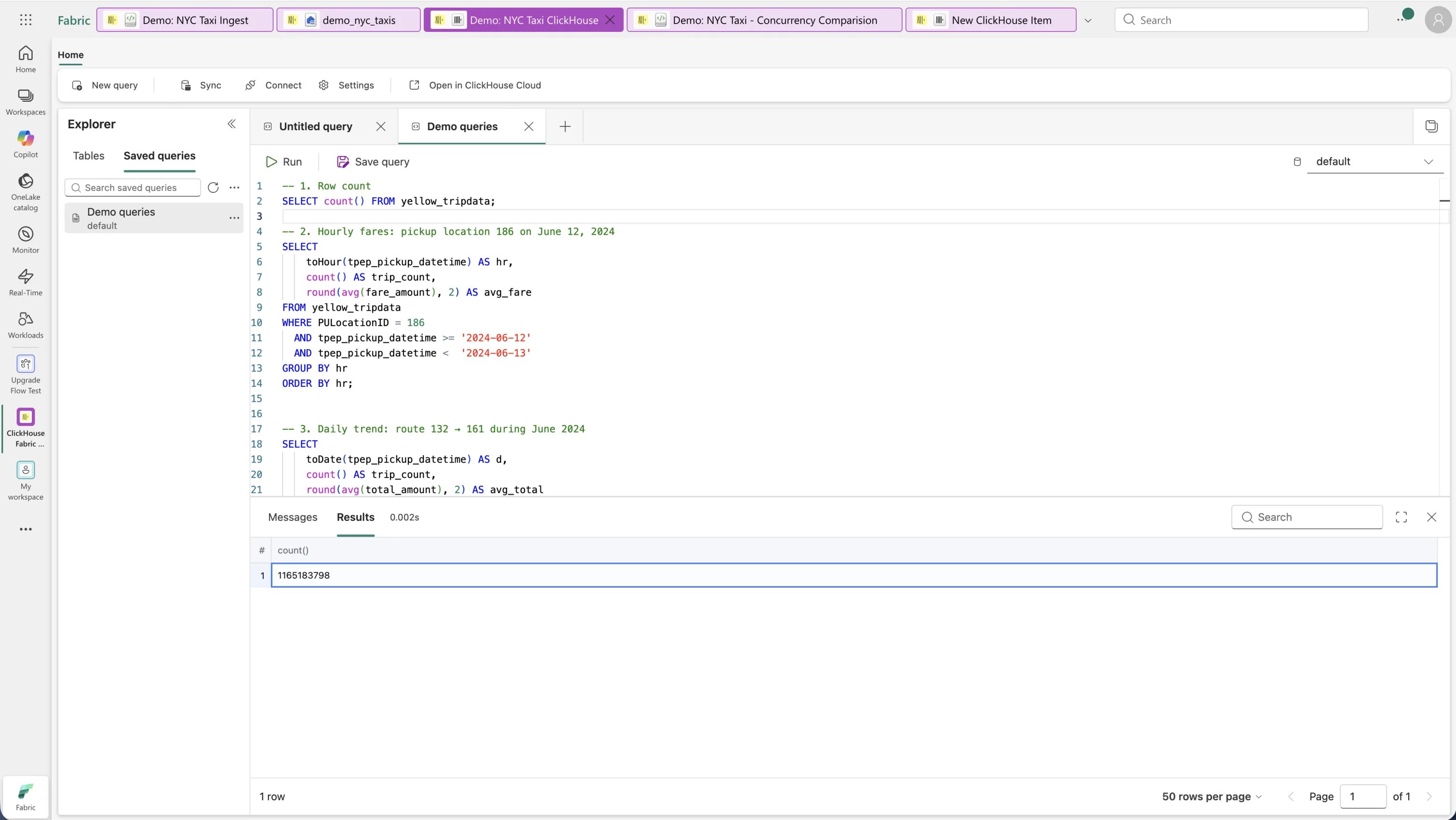
PULocationID — первому столбцу ключа сортировки, поэтому ClickHouse читает только соответствующий фрагмент таблицы, а не сканирует её целиком.
Сохраните вкладку под именем Demo queries, чтобы она появилась в разделе Сохранённые запросы.
Подключение к MCP
- На экране Подключение включите MCP для сервиса
- Зарегистрируйте MCP-сервер ClickHouse в выбранном MCP-клиенте, как описано в разделе начало работы с удалённым MCP-сервером
- Задайте вопрос: “В какой зоне посадки было больше всего поездок в июне 2024 года и какой была средняя стоимость поездки?”
Известные ограничения
Рабочая нагрузка ClickHouse находится в публичной предварительной версии. Перечисленные ниже ограничения отражают текущее состояние и не являются окончательными; большинство из них включено в план развития.Перемещение данных
- Копии представляют собой снимки состояния на определённый момент времени. Плановая или непрерывная репликация пока недоступна. Чтобы обновить таблицу актуальными данными из OneLake, повторно запустите синхронизацию. Изменения и удаления в исходной таблице не распространяются на копию в ClickHouse.
- Поддерживаются только таблицы Lakehouse. Синхронизация считывает таблицы из Lakehouse в том же рабочем пространстве.
- Обратная запись в OneLake не поддерживается. Данные передаются только в одном направлении — из OneLake в ClickHouse. Возможность записывать результаты запросов обратно в OneLake запланирована.
Управление сервисом
- Один сервис на элемент, определяется при создании. Нельзя привязать существующий сервис ClickHouse Cloud к элементу Fabric или подключить рабочую нагрузку к существующей организации ClickHouse Cloud.
- Удаление сервиса из консоли ClickHouse Cloud оставляет элемент Fabric без привязанного сервиса и возможности восстановления. При удалении элемента Fabric удаляется и его сервис, но обратный путь сейчас не поддерживается.
- Конфигурация сервиса задаётся в консоли Cloud. Масштабированием, переходом в состояние простоя и резервным копированием управляют из ClickHouse Cloud, а не в настройках элемента Fabric.
Доступ и идентификация
- Изменения роли применяются при следующем открытии. При каждом открытии элемента ClickHouse ваша роль в организации ClickHouse сопоставляется с ролью в рабочем пространстве Fabric. Fabric не может уведомлять ClickHouse об изменениях ролей, поэтому изменение роли в рабочем пространстве не вступает в силу немедленно.
- Удаление пользователя в Fabric или понижение его роли не отзывает его доступ к ClickHouse. Поскольку роли применяются только при открытии пользователем элемента ClickHouse, пользователь, удалённый из рабочего пространства или чья роль была понижена, может сохранить существующий доступ на стороне ClickHouse Cloud. Если он больше не откроет элемент, это изменение вообще не будет передано. Чтобы немедленно и надёжно отозвать доступ, удалите пользователя из организации в консоли ClickHouse Cloud.
- Доступ на уровне рабочего пространства. Все участники рабочего пространства могут использовать его элементы ClickHouse. Детализированная синхронизация разрешений OneLake для отдельных таблиц в настоящее время не поддерживается.
- Для SSO в консоли требуется адрес электронной почты в профиле Entra. Пользователям ClickHouse Cloud необходим адрес электронной почты; если он не указан в вашем профиле Microsoft Entra, вход в консоль Cloud завершится ошибкой.
Устранение неполадок
Не проходит проверка электронной почты при открытии элемента ClickHouse
Коды ошибок:email_not_found, email_domain_unverified
Причина: для создания пользователя ClickHouse требуется адрес электронной почты из проверенного домена в аккаунте Microsoft Entra. Аккаунты участников (member) подходят всегда, в том числе в личных или тестовых тенантах, где есть только домен .onmicrosoft.com по умолчанию. Эти ошибки почти всегда означают, что вы вошли под гостевым (B2B) аккаунтом:
email_not_found— в вашем гостевом профиле в этом тенанте не задан адрес электронной почты.email_domain_unverified— ваш адрес электронной почты принадлежит вашему домашнему тенанту, который не является проверенным доменом в тенанте, где вы используете Fabric.
Не удаётся войти в консоль ClickHouse Cloud
Причина: пользователям ClickHouse Cloud необходим адрес электронной почты. Вход из рабочей нагрузки не выполняется, если в профиле Entra не указан адрес электронной почты, а при первом входе в консоль отправляется код подтверждения, поэтому у адреса должен быть реальный почтовый ящик. У адресов по умолчанию вида.onmicrosoft.com почтовый ящик зачастую отсутствует. На работу внутри Fabric это не влияет; ограничение касается только Open in ClickHouse Cloud и оформления покупки в маркетплейсе.
Решение: обратитесь к администратору Fabric, чтобы он добавил в ваш профиль Microsoft Entra адрес электронной почты с активным почтовым ящиком, затем повторите попытку.
Отказано в доступе при открытии элемента
Код ошибки:item_access_denied
Причина: У текущего пользователя нет доступа к элементу Fabric, либо недавнее изменение роли в рабочем пространстве ещё не вступило в силу.
Решение: Убедитесь, что вы состоите в рабочем пространстве с нужной ролью. Изменения ролей вступают в силу при следующем открытии элемента ClickHouse.