

Настройка ClickHouse Cloud
1
Выберите Connect your app
После создания сервиса ClickHouse Cloud на экране 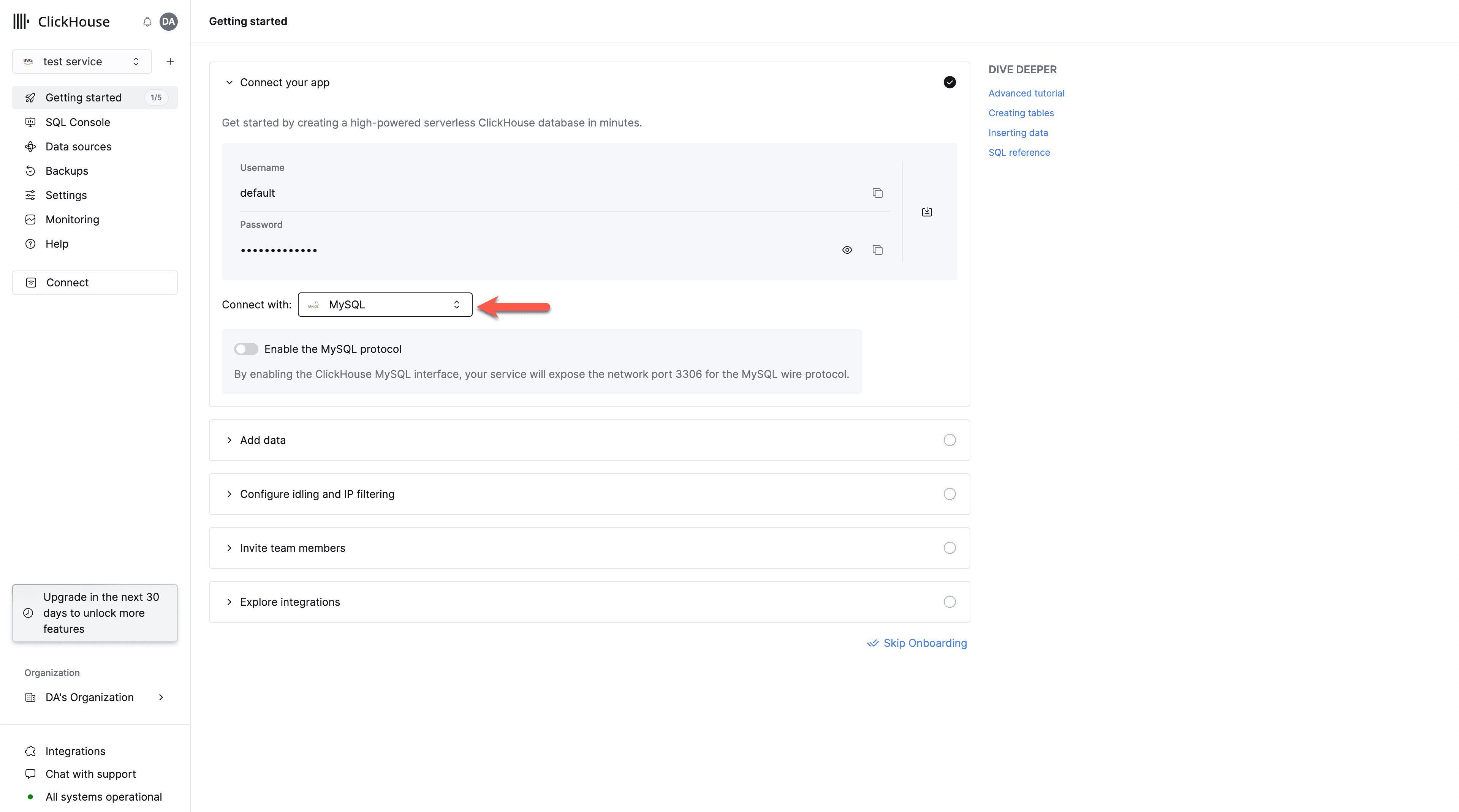
Connect your app выберите MySQL в раскрывающемся списке.2
Включите интерфейс MySQL
Включите интерфейс MySQL для этого сервиса с помощью переключателя.
После этого для сервиса будет открыт порт 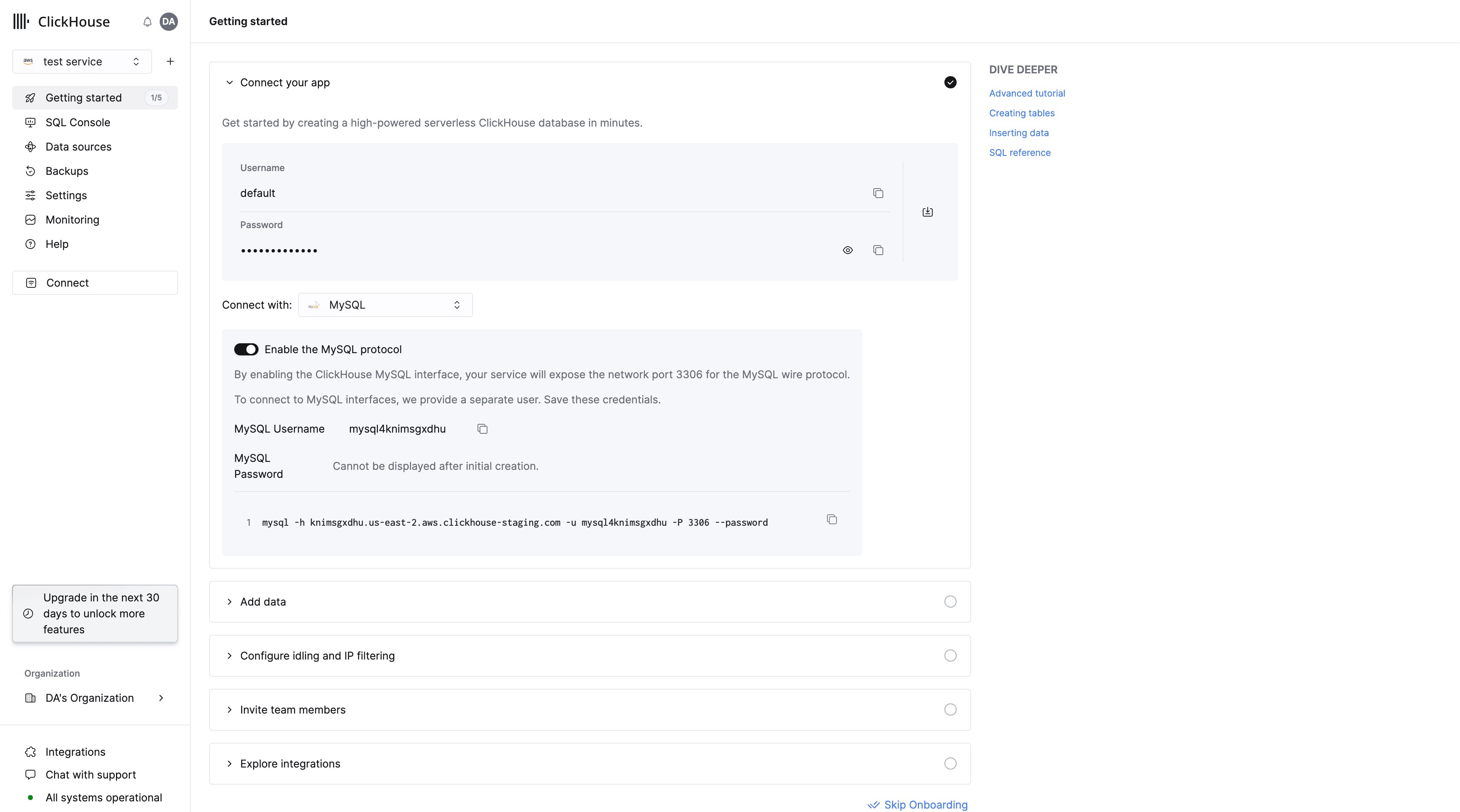
3306, а на экране появятся сведения для подключения по MySQL, включая ваше уникальное имя пользователя MySQL.3
Выберите Connect
Убедитесь, что сервис находится в состоянии 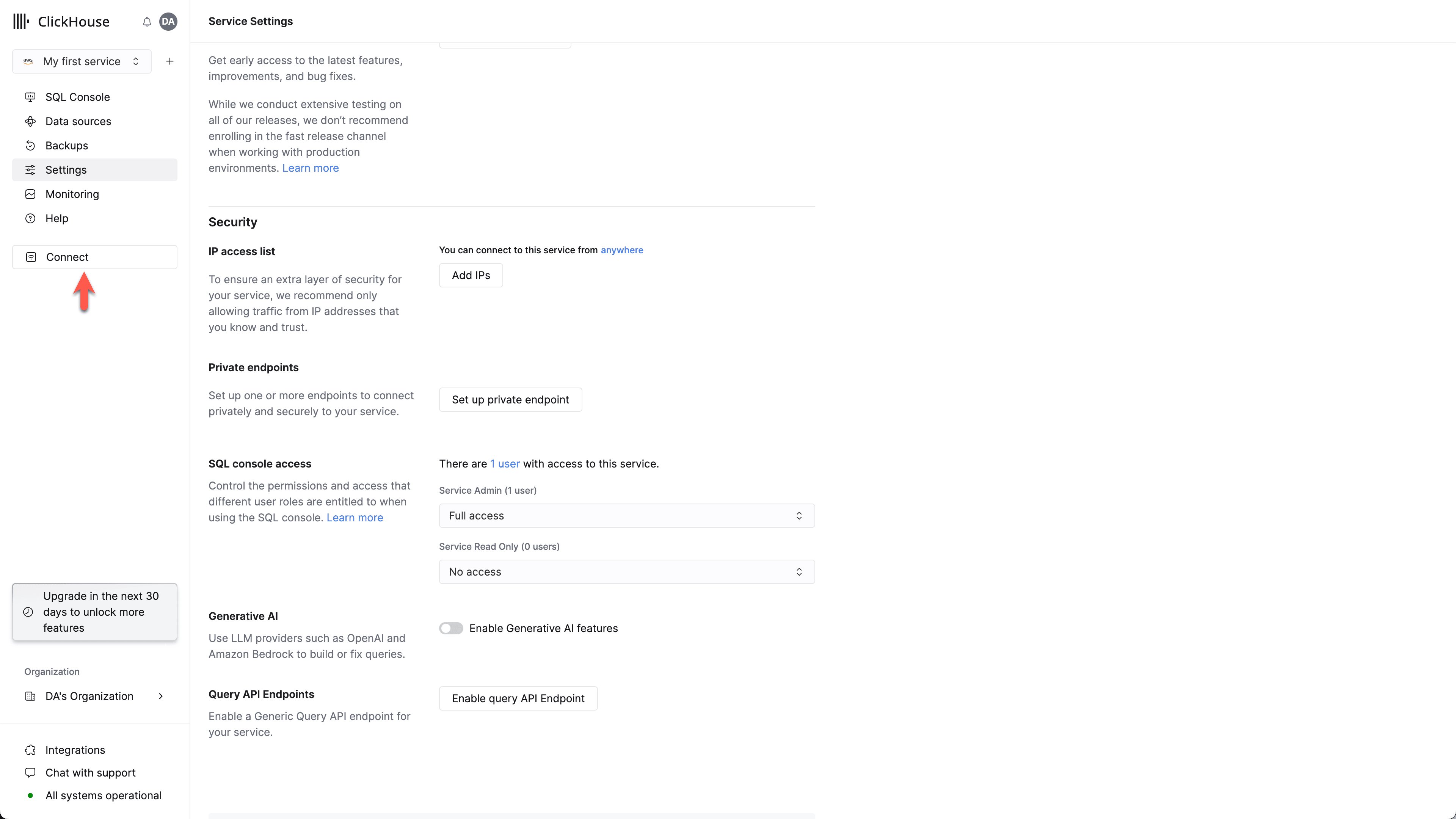
Running, затем нажмите на сервис, для которого хотите включить интерфейс MySQL.
В левом меню выберите “Connect”:4
Выберите MySQL
Выберите 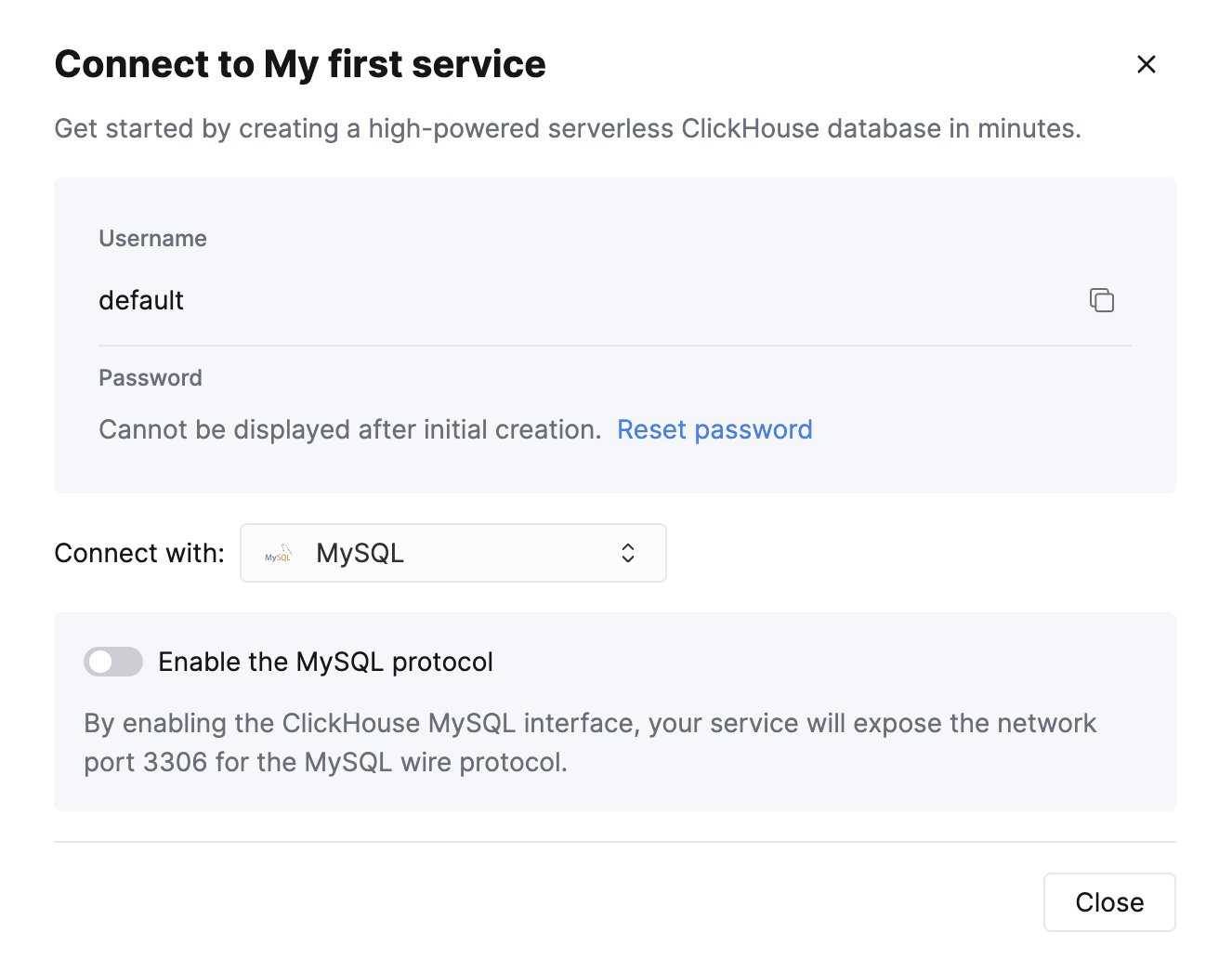
MySQL в раскрывающемся списке Connect With.5
Включите интерфейс MySQL
Включите интерфейс MySQL для этого сервиса с помощью переключателя.
После этого для сервиса будет открыт порт
3306, а на экране появятся сведения для подключения по MySQL, включая ваше уникальное имя пользователя MySQL.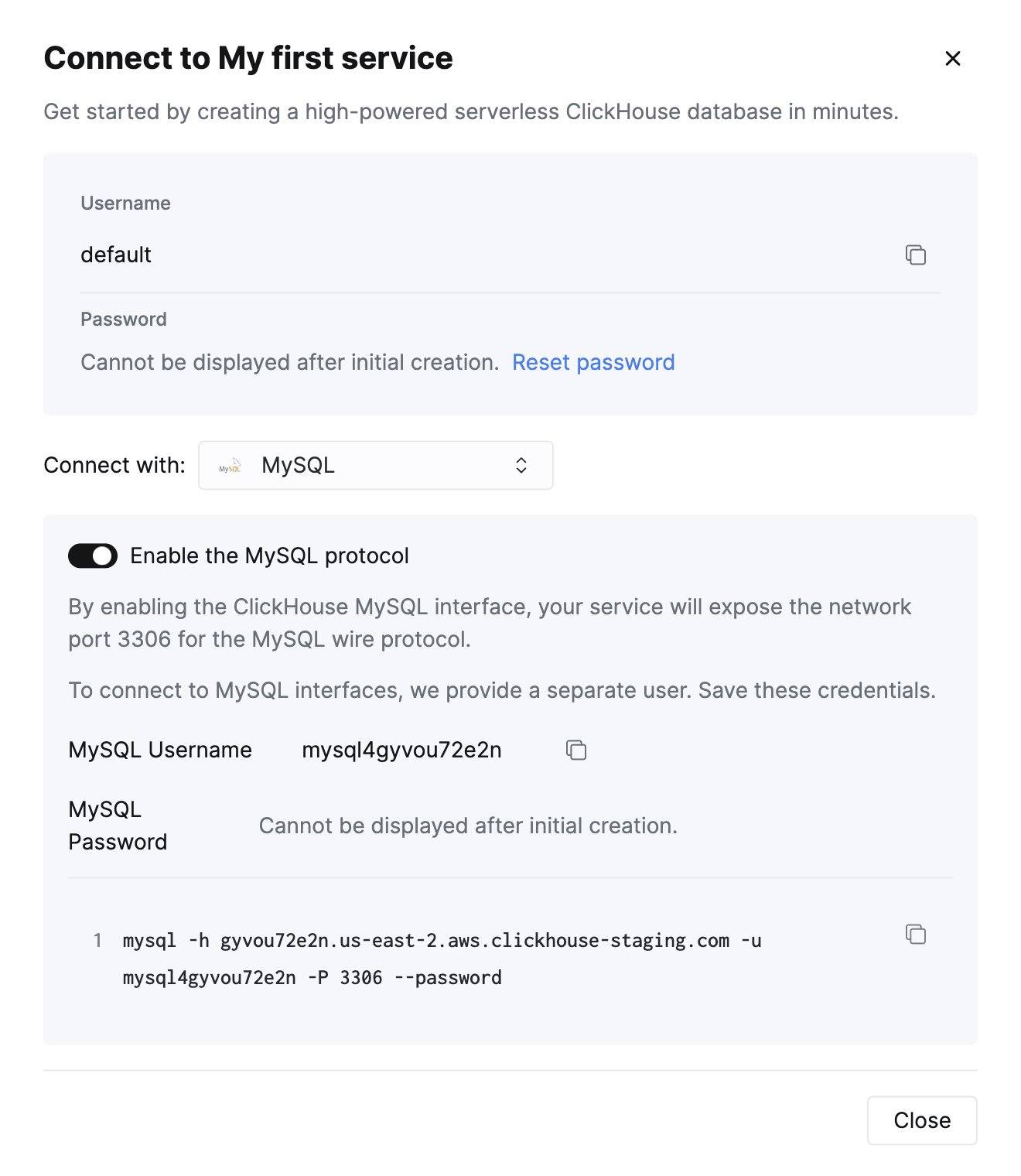
Создание пользователя MySQL только для чтения в ClickHouse Cloud
mysql4<subdomain> с тем же паролем, что и у пользователя по умолчанию.
Часть <subdomain> соответствует первой части hostname вашего сервиса ClickHouse Cloud.
Такой формат имени пользователя требуется для совместимости с инструментами, которые устанавливают защищённые соединения, но не передают данные SNI (Server Name Indication) при TLS-рукопожатии.
Без информации SNI система не может выполнить корректную внутреннюю маршрутизацию, поэтому поддомен, встроенный в имя пользователя, служит необходимой подсказкой для маршрутизации.
Пример такого инструмента — консольный клиент MySQL.
Если hostname ClickHouse Cloud выглядит так:
foobar.us-east1.aws.clickhouse.cloud, то часть <subdomain> равна foobar, а пользовательское имя MySQL может выглядеть, например, так: mysql4foobar_team1.1
Создайте профиль настроек только для чтения
Создайте профиль настроек для пользователя только для чтения,
установив параметр
readonly в 1:2
Создайте нового пользователя MySQL только для чтения
Создайте пользователя с именем в следующем формате:Примените
readonly_profile к новому пользователю и убедитесь, что пароль указан в формате двойного хэша SHA1. Например:3
Выдайте новому пользователю разрешения на доступ к нужным таблицам
Выдайте новому пользователю необходимые разрешения для работы с нужными таблицами или базами данных.
Например, если нужно предоставить доступ только к Созданного пользователя можно использовать для подключения к вашему сервису ClickHouse Cloud через интерфейс MySQL.
system.query_log:Для пользователя только для чтения выдавайте только разрешения
SELECT на те таблицы, к которым нужен доступ.Устранение неполадок при работе с несколькими пользователями MySQL в ClickHouse Cloud
mysql4<subdomain>_<username>, как описано (выше).
Настройка сервера ClickHouse в собственной инфраструктуре
config.xml сервера
mysql_user, в которой используется сгенерированный хеш:
/etc/clickhouse-server/users.d/mysql_user.xml
password_double_sha1_hex на собственный сгенерированный двойной хэш SHA1.
Кроме того, рекомендуется использовать use_mysql_types_in_show_columns,
чтобы в результатах запроса SHOW [FULL] COLUMNS отображались нативные типы MySQL вместо типов ClickHouse,
что позволяет BI-инструментам корректно определять схему базы данных при использовании коннекторов MySQL.
Например:
/etc/clickhouse-server/users.d/mysql_user.xml
mysql, вы можете проверить подключение из командной строки.
Используя приведённые выше имя пользователя (mysql_user) и пароль (LZOQYnqQN4L/T6L0), команда будет такой:
config.xml раскомментируйте следующее, чтобы он принимал подключения на всех адресах:
Подключение Looker Studio к ClickHouse
Найдите официальный коннектор MySQL от Google (он называется просто MySQL):
Укажите сведения о подключении. Обратите внимание, что порт интерфейса MySQL по умолчанию — 9004, и он может отличаться в зависимости от конфигурации сервера.
Теперь у вас есть два варианта получения данных из ClickHouse. Во-первых, можно использовать функцию Table Browser:
Либо можно указать пользовательский запрос для получения данных:
Наконец, вы увидите автоматически определённую структуру таблицы и при необходимости сможете скорректировать типы данных.
Теперь можно перейти к изучению данных или созданию нового отчёта!
Использование Looker Studio с ClickHouse Cloud
В интерфейсе Looker Studio выберите опцию “Enable SSL”. SSL-сертификат ClickHouse Cloud подписан Let’s Encrypt. Вы можете скачать этот корневой сертификат здесь.
Остальные шаги такие же, как в предыдущем разделе выше.