

이 커넥터는 데이터가 단순하고
int와 같은 기본 데이터 타입으로만 구성된 경우에만 사용해야 합니다. 맵과 같은 ClickHouse 고유 타입은 지원되지 않습니다.
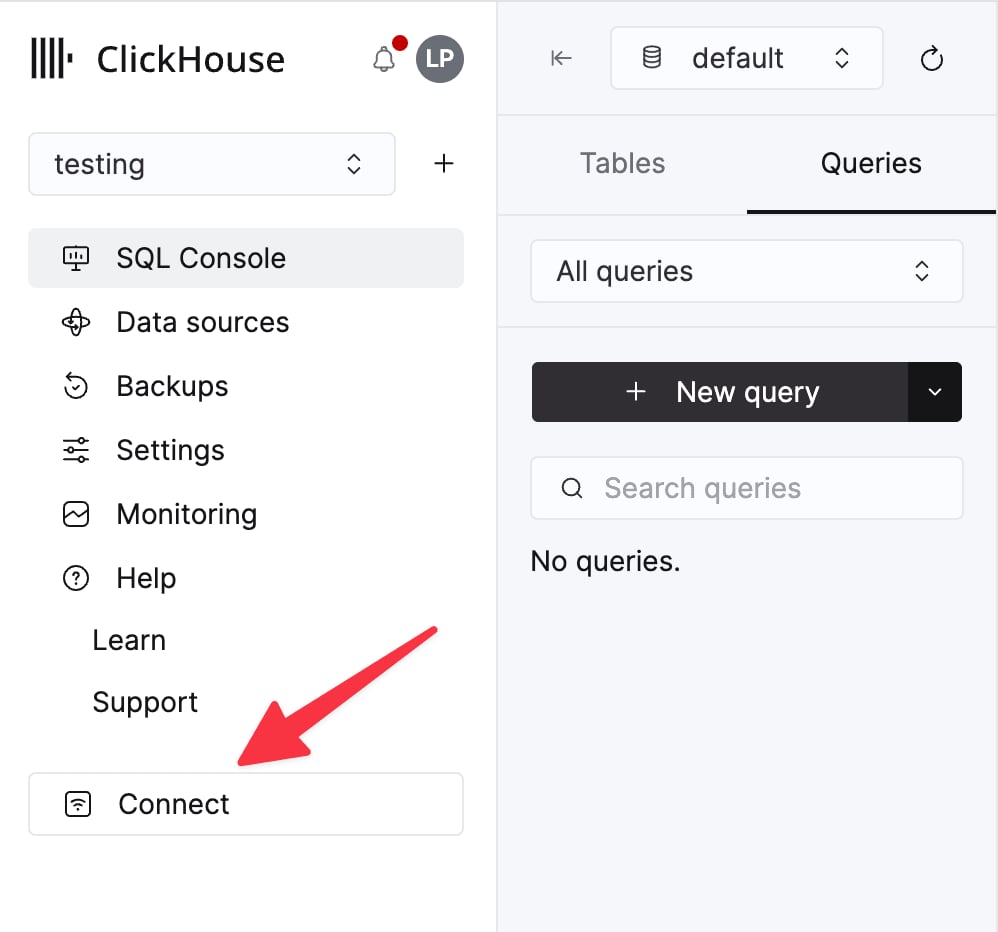
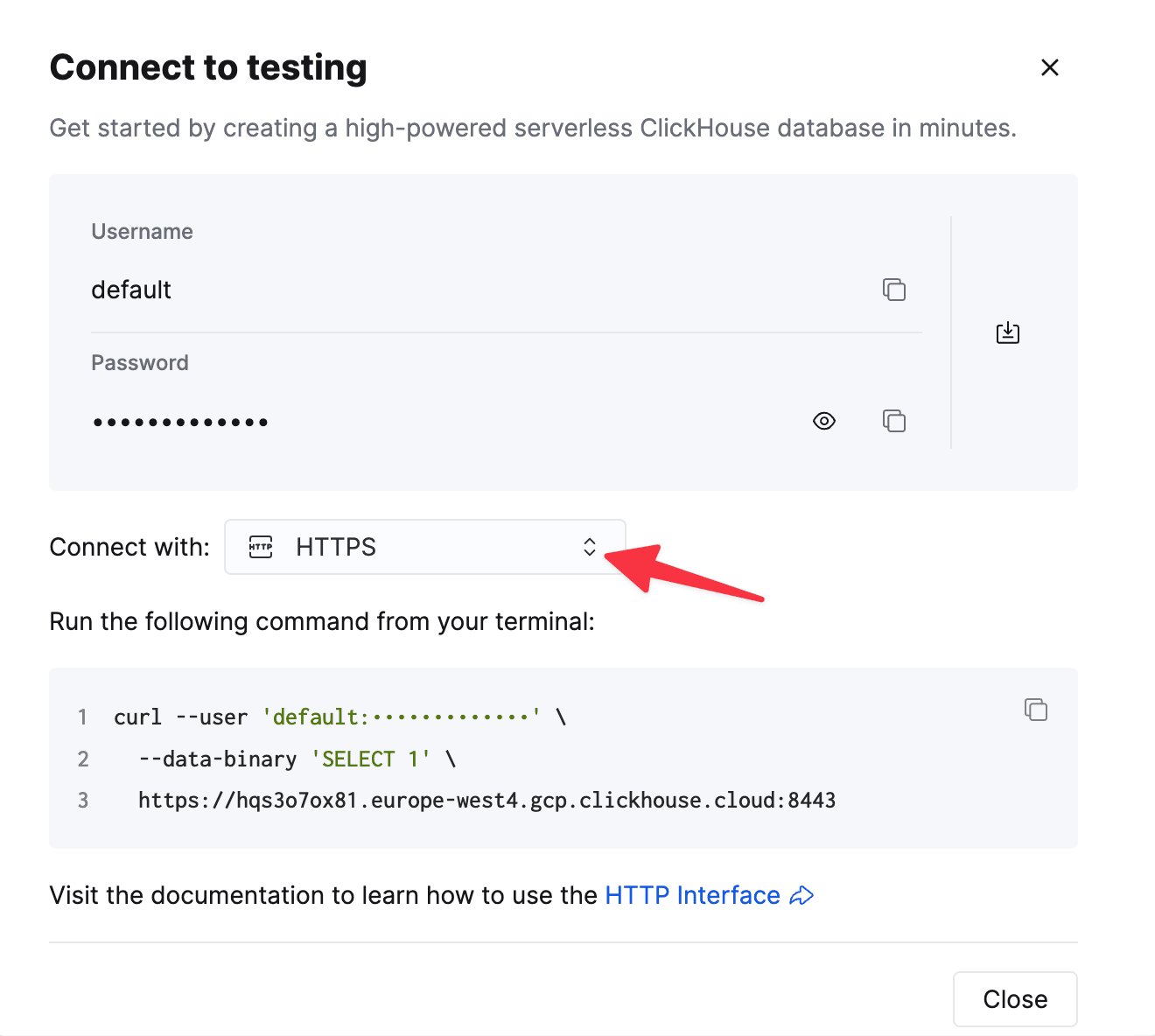
ClickHouse Cloud 서비스의 연결 정보는 ClickHouse Cloud 콘솔에서 확인할 수 있습니다.
서비스를 선택한 다음 Connect를 클릭하십시오.
curl 명령으로 표시됩니다.
1
Kafka Connect 및 커넥터 설치
Confluent 패키지를 다운로드하여 로컬에 설치했다고 가정합니다. 커넥터를 설치하려면 여기에 설명된 설치 지침을 따르십시오.
confluent-hub 설치 방법을 사용하는 경우 로컬 설정 파일이 업데이트됩니다.Kafka에서 ClickHouse로 데이터를 전송하려면 커넥터의 싱크 컴포넌트를 사용합니다.2
JDBC 드라이버 다운로드 및 설치
ClickHouse JDBC 드라이버
clickhouse-jdbc-<version>-shaded.jar를 여기에서 다운로드하여 설치하십시오. 여기에 안내된 내용에 따라 Kafka Connect에 설치하십시오. 다른 드라이버도 작동할 수 있지만 테스트되지는 않았습니다.일반적인 문제: 문서에서는 jar를
share/java/kafka-connect-jdbc/에 복사하라고 안내합니다. Connect가 드라이버를 찾지 못하는 문제가 발생하면 드라이버를 share/confluent-hub-components/confluentinc-kafka-connect-jdbc/lib/에 복사하십시오. 또는 plugin.path를 수정해 드라이버가 포함되도록 설정하십시오. 자세한 내용은 아래를 참조하십시오.3
구성 준비
설치 유형에 맞는 Connect를 설정하려면 이 지침을 따르십시오. standalone cluster와 distributed cluster의 차이점에 유의해야 합니다. Confluent Cloud를 사용하는 경우에는 distributed 구성이 해당됩니다.다음 매개변수는 ClickHouse와 함께 JDBC 커넥터를 사용할 때 중요합니다. 전체 매개변수 목록은 여기에서 확인할 수 있습니다.
_connection.url_-jdbc:clickhouse://<clickhouse host>:<clickhouse http port>/<target database>형식이어야 합니다.connection.user- 대상 데이터베이스에 쓰기 권한이 있는 사용자table.name.format- 데이터를 삽입할 ClickHouse 테이블입니다. 이 테이블은 반드시 미리 존재해야 합니다.batch.size- 한 번의 batch로 전송할 행 수입니다. 이 값은 충분히 크게 설정해야 합니다. ClickHouse 권장 사항에 따르면 1000은 최소값으로 보는 것이 좋습니다.tasks.max- JDBC 싱크 커넥터는 하나 이상의 작업을 실행할 수 있습니다. 이를 통해 성능을 높일 수 있습니다. batch 크기와 함께 성능을 개선하는 주요 수단입니다.value.converter.schemas.enable- 스키마 레지스트리를 사용하는 경우 false로, 스키마를 메시지에 포함하는 경우 true로 설정합니다.value.converter- 데이터 타입에 맞게 설정합니다. 예를 들어 JSON의 경우io.confluent.connect.json.JsonSchemaConverter를 사용합니다.key.converter-org.apache.kafka.connect.storage.StringConverter로 설정합니다. String 키를 사용합니다.pk.mode- ClickHouse에서는 관련이 없습니다. none으로 설정합니다.auto.create- 지원되지 않으므로 반드시 false로 설정해야 합니다.auto.evolve- 현재는 false로 설정하는 것을 권장하지만, 향후 지원될 수 있습니다.insert.mode- “insert”로 설정합니다. 현재 다른 모드는 지원되지 않습니다.key.converter- 키의 타입에 맞게 설정합니다.value.converter- topic의 데이터 타입에 따라 설정합니다. 이 데이터는 지원되는 스키마를 가져야 하며, JSON, Avro 또는 Protobuf 포맷이어야 합니다.
value.converter.schemas.enable- 스키마 레지스트리를 사용하므로 false로 설정합니다. 각 메시지에 스키마를 포함하는 경우 true로 설정합니다.key.converter- “org.apache.kafka.connect.storage.StringConverter”로 설정합니다. String 키를 사용합니다.value.converter- “io.confluent.connect.json.JsonSchemaConverter”로 설정합니다.value.converter.schema.registry.url- schema server URL로 설정하고,value.converter.schema.registry.basic.auth.user.info매개변수로 schema server의 자격 증명도 함께 설정합니다.
4
ClickHouse 테이블 생성
테이블이 생성되었는지 확인하고, 이전 예시에서 이미 존재하는 경우 삭제하십시오. 축소된 Github 데이터셋과 호환되는 예시는 아래와 같습니다. 현재 지원되지 않는 Array 또는 Map 타입이 없다는 점에 유의하십시오:
5
Kafka Connect 시작하기
Kafka Connect를 standalone 또는 distributed 모드로 시작하십시오.
6
Kafka에 데이터 추가하기
제공된 스크립트와 구성을 사용하여 Kafka에 메시지를 전송하세요. 이 스크립트는 임의의 ndjson 파일을 Kafka topic에 삽입하는 데 사용할 수 있습니다. 스키마를 자동으로 추론합니다. 제공된 샘플 구성은 10k개의 메시지만 삽입합니다. 필요하면 여기에서 수정하십시오. 또한 이 구성은 Kafka에 삽입하는 동안 데이터셋에서 호환되지 않는 배열 필드를 제거합니다.이 작업은 JDBC 커넥터가 메시지를 INSERT SQL 문으로 변환하는 데 필요합니다. 자체 데이터를 사용하는 경우, 각 메시지와 함께 스키마를 삽입하거나(
github.config에 Kafka 자격 증명을 포함하도록 수정해야 합니다. 이 스크립트는 현재 Confluent Cloud에서 사용하도록 구성되어 있습니다.value.converter.schemas.enable을 true로 설정) 클라이언트가 레지스트리의 스키마를 참조하는 메시지를 게시하도록 해야 합니다.Kafka Connect가 메시지 소비를 시작하고 ClickHouse에 행을 삽입하기 시작해야 합니다. “[JDBC Compliant Mode] Transaction isn’t supported.”와 관련된 경고는 예상되는 동작이므로 무시해도 됩니다.대상 테이블 “Github”를 간단히 조회하면 데이터 삽입을 확인할 수 있습니다.