Managed ClickStack のみRBAC は Managed ClickStack デプロイメントでのみ利用できます。
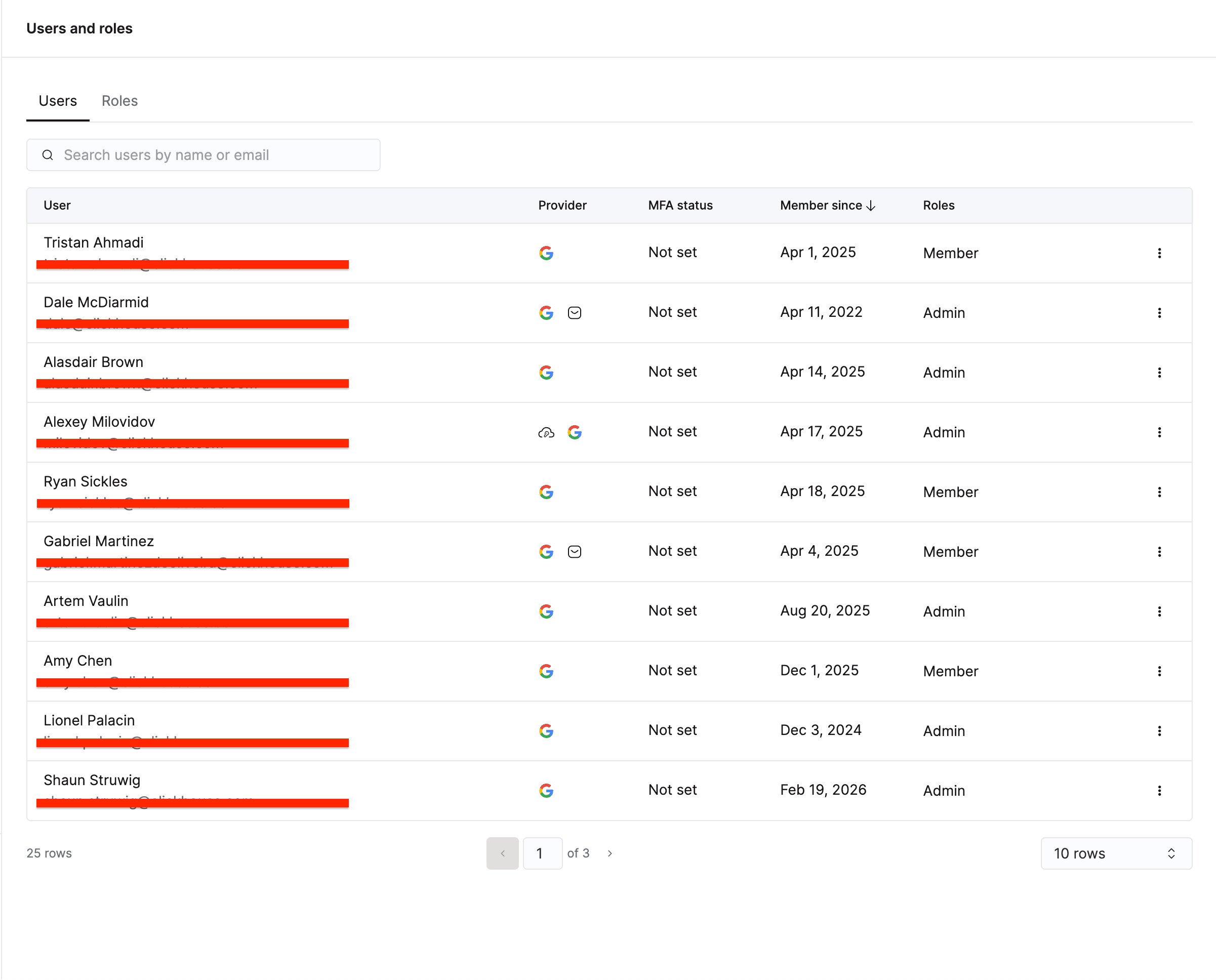
- ClickHouse Cloud 組織に招待されていること。 組織の Admin は Cloud Console からユーザーを招待します。詳しくは クラウドユーザーの管理 を参照してください。
- サービスで SQL Console へのアクセス権を持っていること。 サービスの Settings → SQL Console Access に移動し、適切な権限レベルを設定します。
ユーザーが Cloud へのアクセス権を持つと、ClickStack の Team Settings ページに表示され、そこで ClickStack のロールを割り当てられるようになります。
- Cloud Users and roles
- ClickStack Team Settings
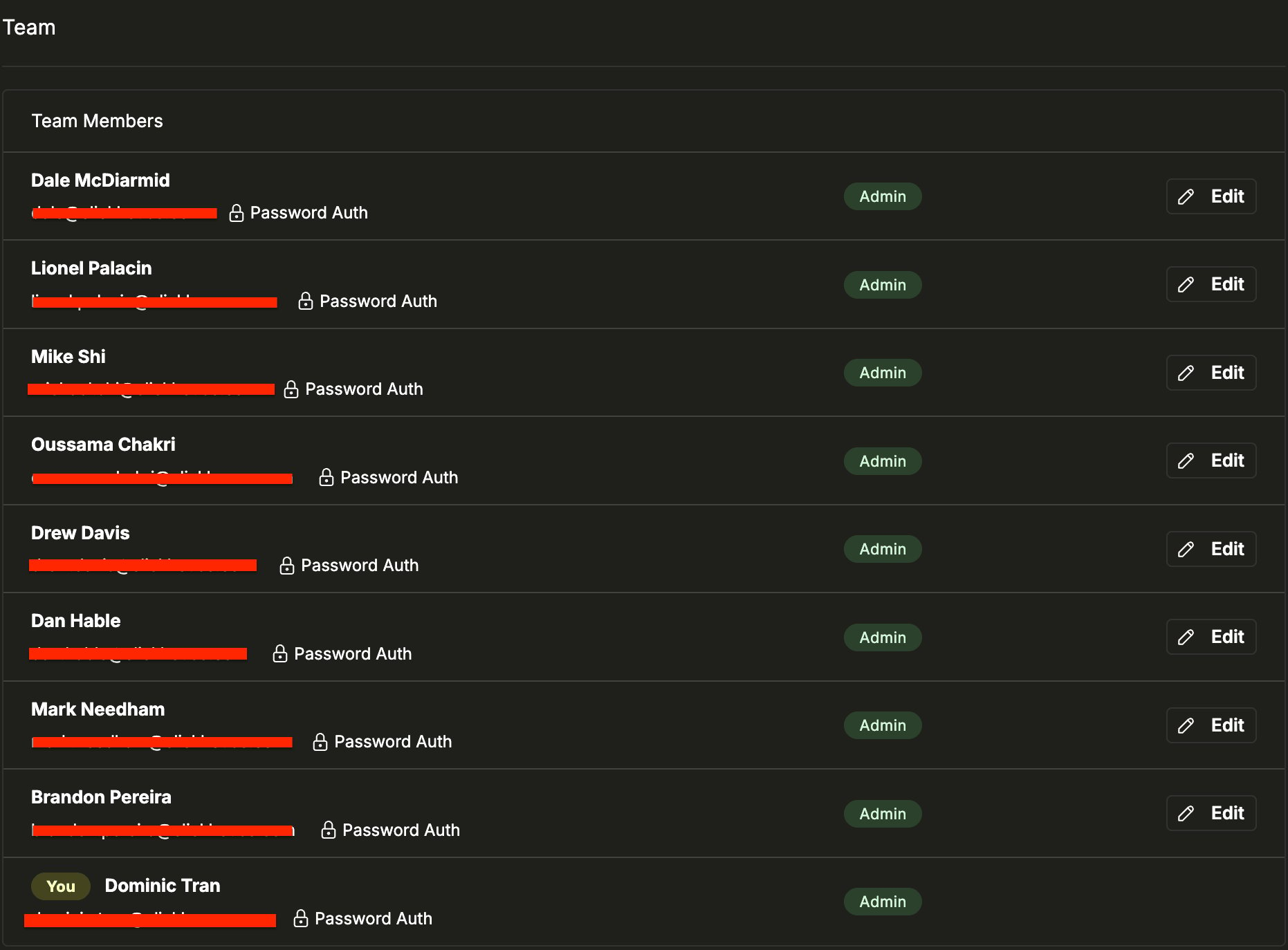
Team Settings ページには、すべてのチームメンバーとそれぞれの現在のロールが一覧表示されます。ロールを変更するには、ユーザー名の横にある Edit をクリックし、新しいロールを選択します。各ユーザーに割り当てられるロールは1つだけです。
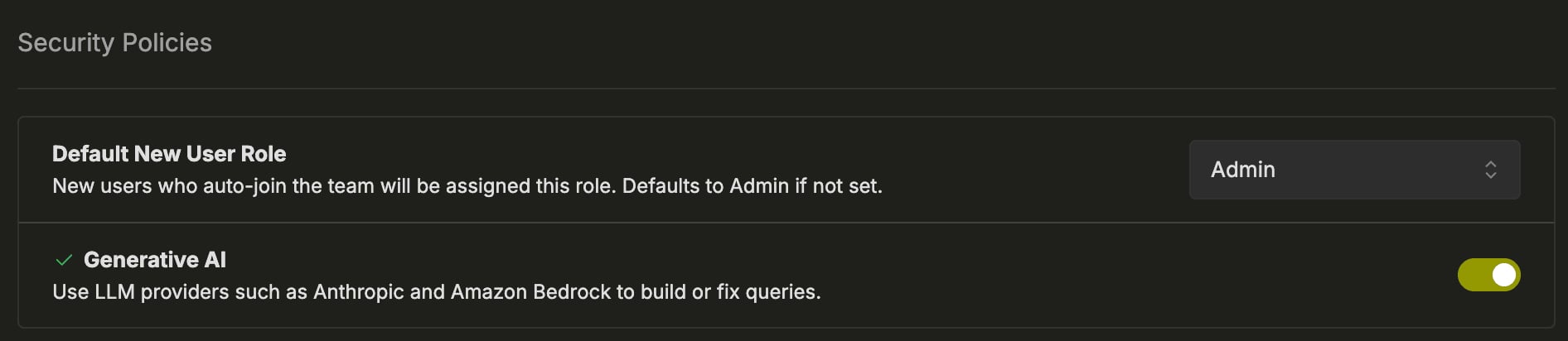
セキュリティポリシーで、新規ユーザーのデフォルトロールを設定できます。チームに自動参加した新規ユーザーには、このロールが自動的に割り当てられます。
1
Team Settings に移動する
Team Settings を開き、RBAC Roles までスクロールします。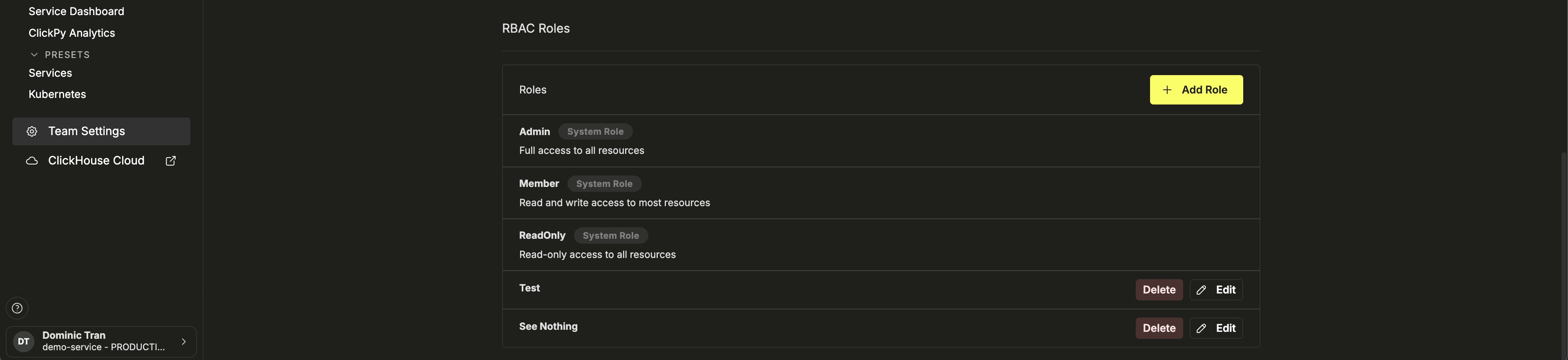
2
新しいロールを追加する
+ Add Role をクリックします。Role Name を入力し、必要に応じて Description を追加します。
3
権限を設定して保存する
ロールの権限を設定して、Create Role をクリックします。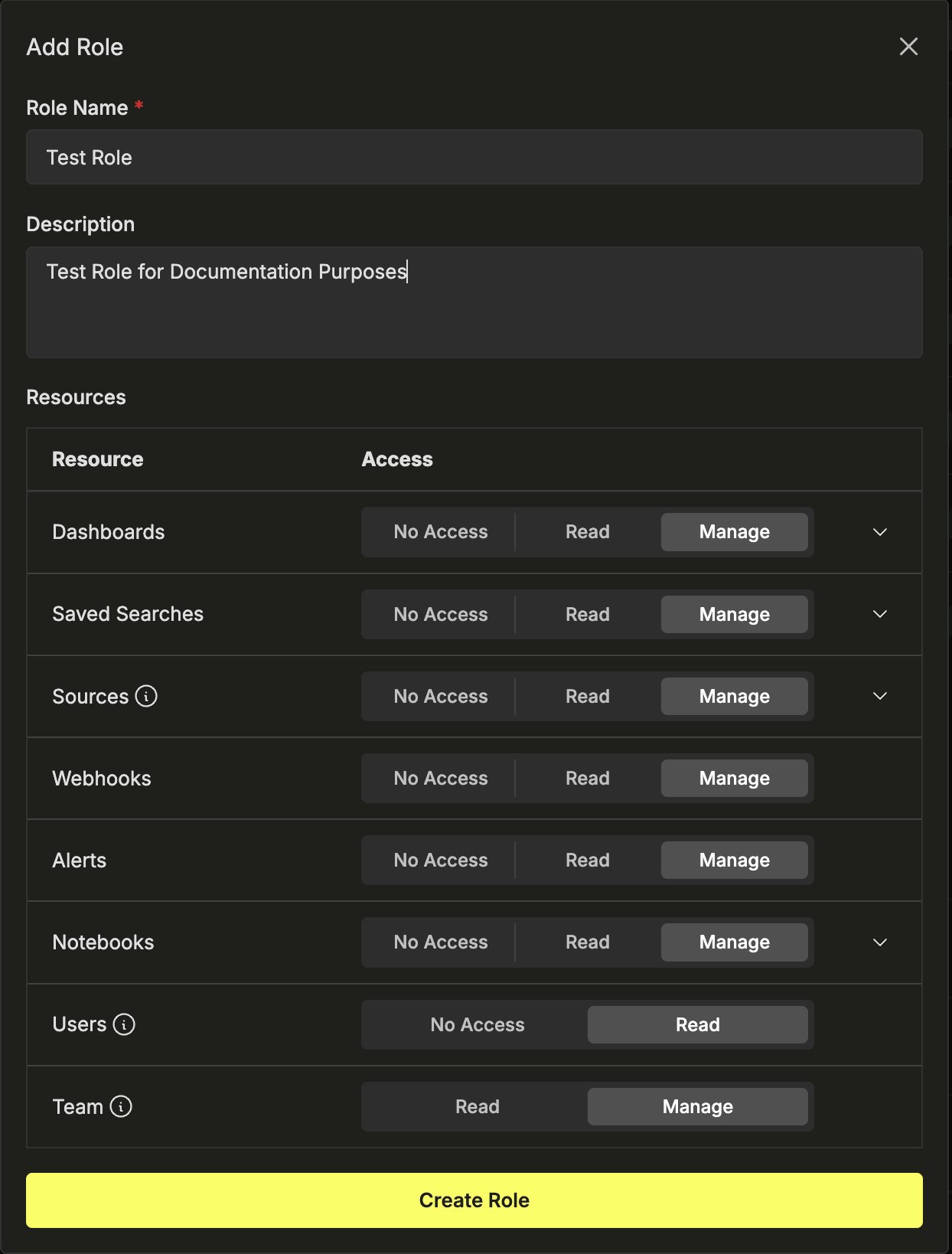
制御できるリソースタイプは次のとおりです。
- ダッシュボード — 保存されたダッシュボードレイアウトとチャート。
- 保存済み検索 — 保存されたログ、トレース、イベントのクエリ。
- ログソース — インジェスト用のログソース設定。
- アラート — アラートルールとその通知設定。
- Webhook — 送信先の通知先 (Slack、PagerDuty、汎用 HTTP エンドポイントなど) で、alerts が通知を配信します。これは ClickStack API を指すものではありません。
- Notebooks — 共同で調査を行うためのノートブック。
- Users (アクセスなし · 制限付きアクセス) — ロールがチームメンバーとそのロールを表示できるかどうかを制御します。ユーザーの招待、削除、更新を行えるのは Admin のみです。
- チーム (閲覧 · 管理) — セキュリティポリシーや RBAC 設定など、チームレベルの設定をロールが表示または変更できるかどうかを制御します。
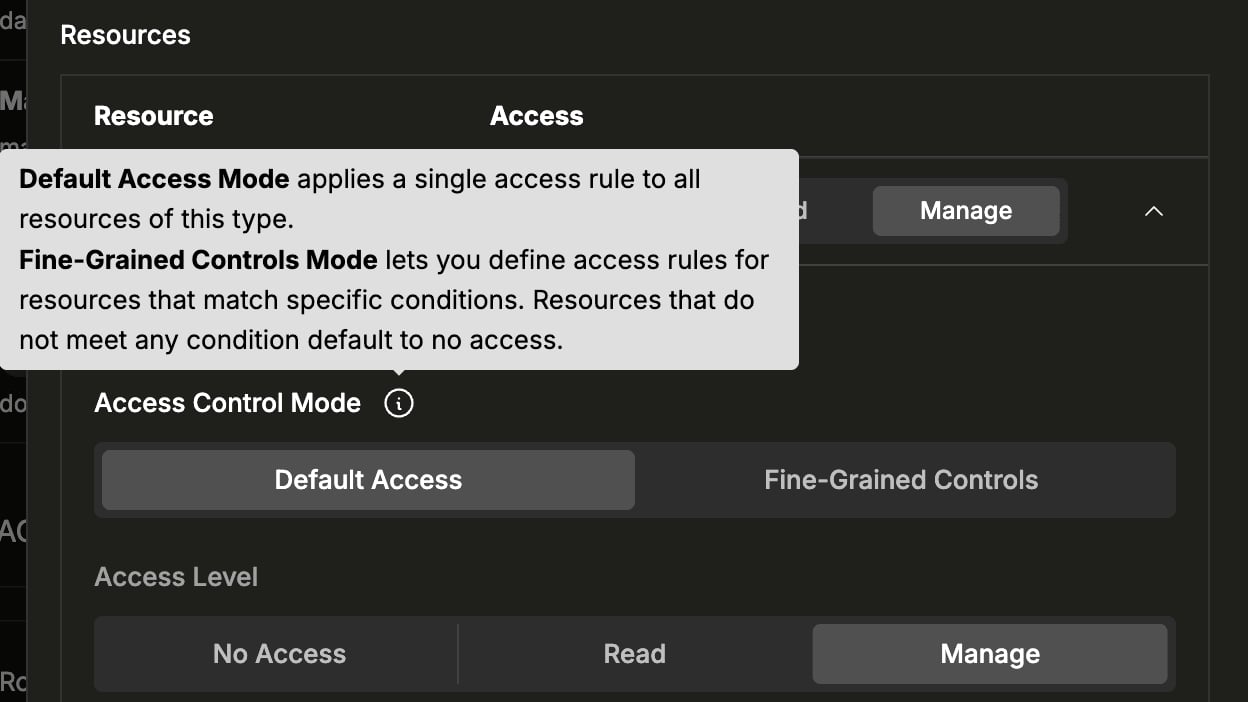
- デフォルトアクセス — そのタイプのすべてのリソースに、単一のアクセスレベル (アクセスなし、閲覧、または管理) を適用します。
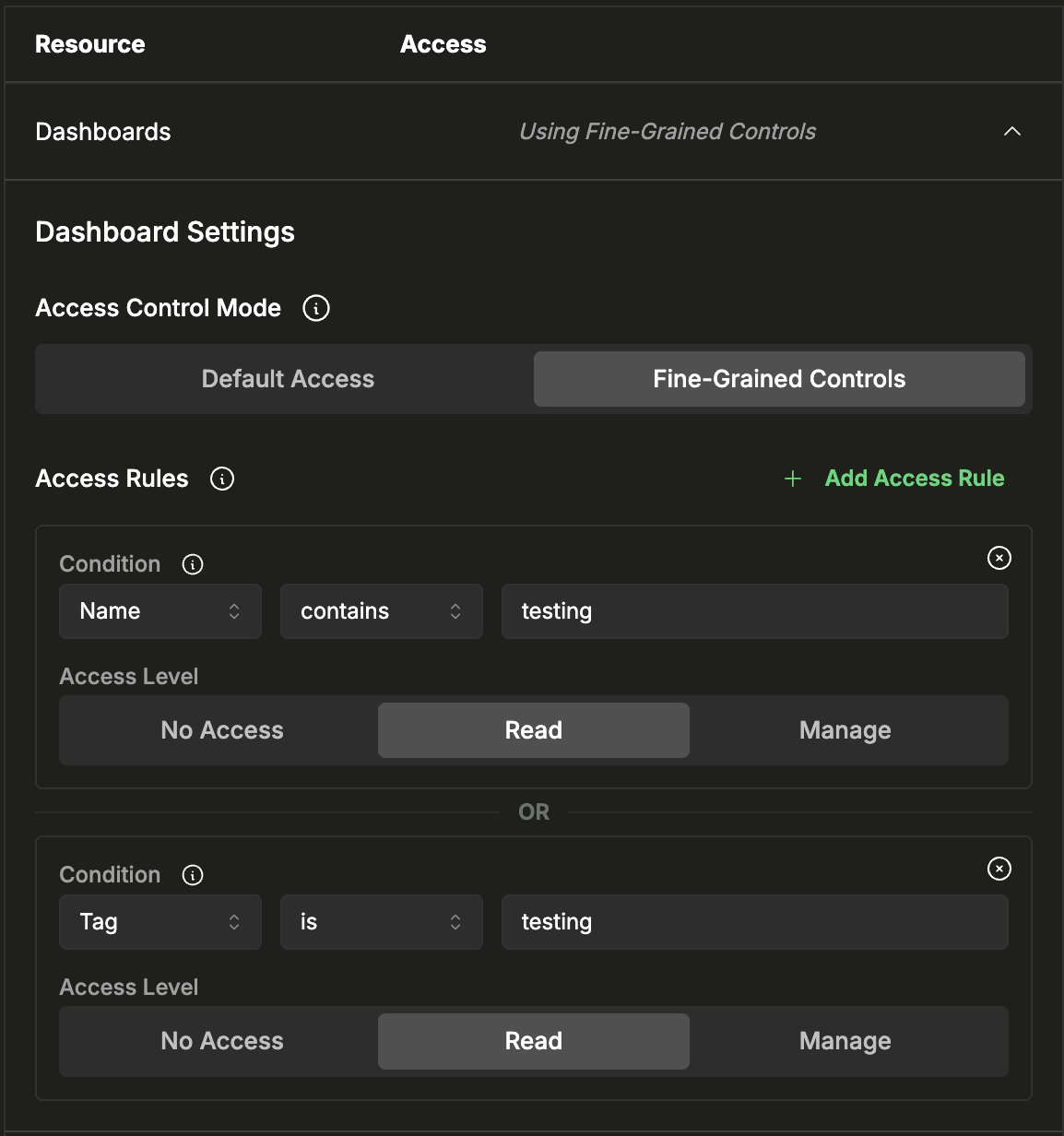
- 詳細な制御 — 条件に一致する特定のリソースに対するアクセスルールを定義できます。どのルールにも一致しないリソースは、デフォルトでアクセスなしになります。
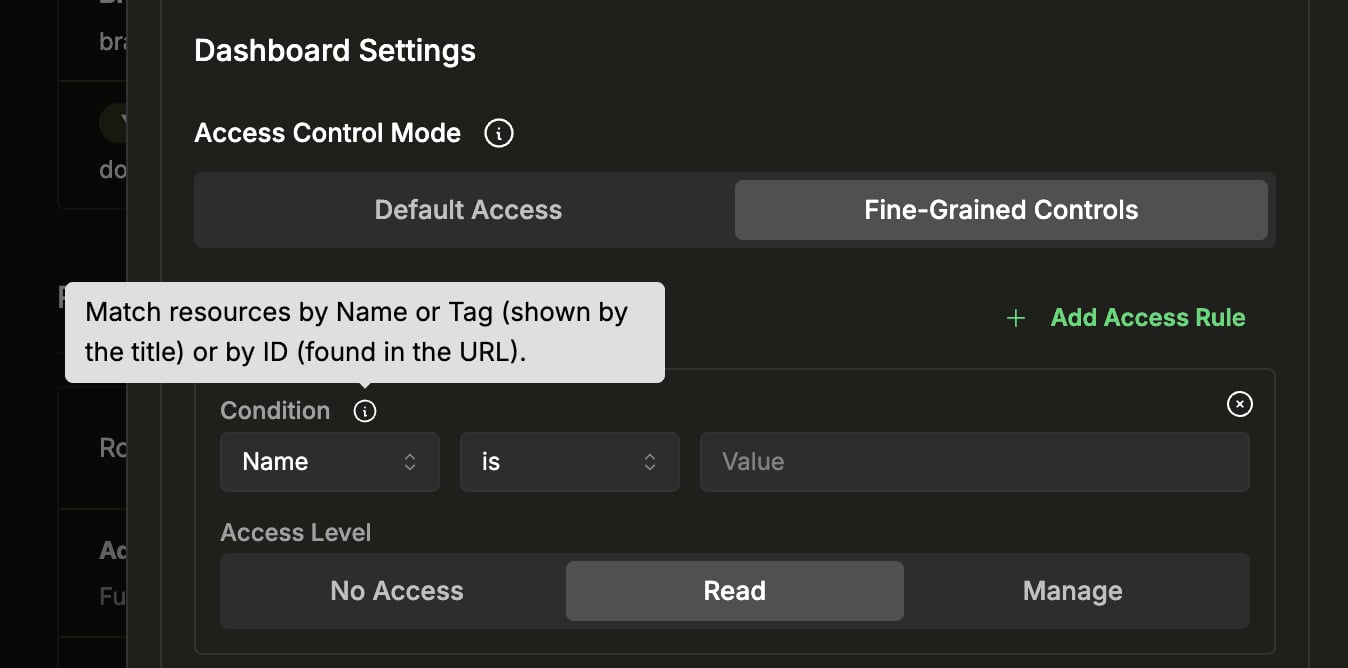
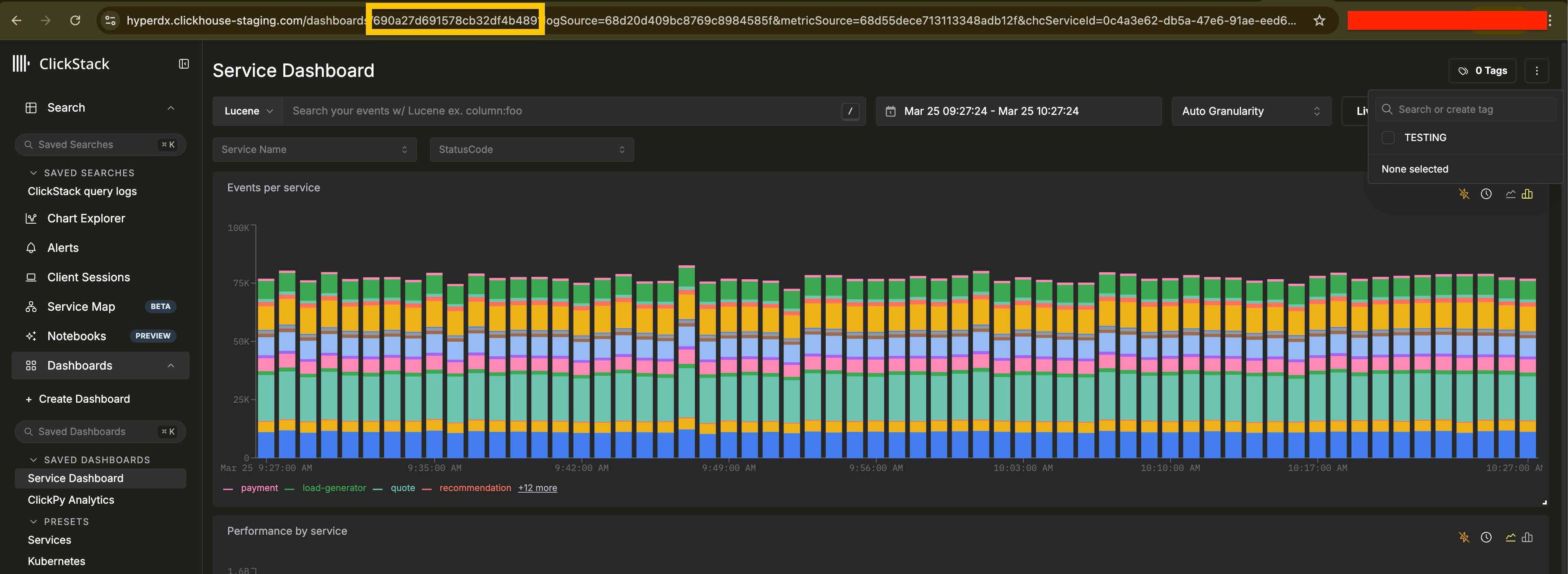
次のスクリーンショットでは、URL バーでダッシュボード ID が強調表示され、タグパネル (右上) に「TESTING」タグが表示されています。
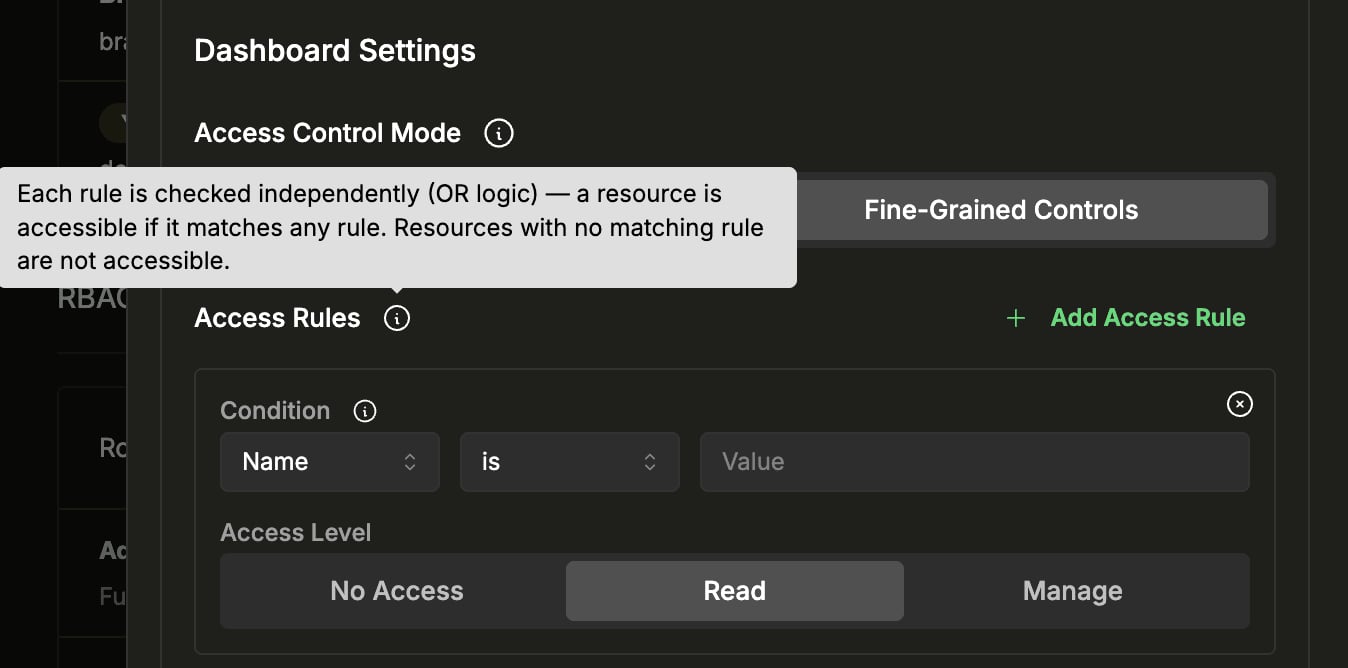
- Name
containstesting、アクセスレベル Read - Tag
istesting、アクセスレベル Read