

始める前に
- ClickStack UI 用:
8080 - gRPC 経由の OTLP 用:
4317 - HTTP 経由の OTLP 用:
4318 - ClickHouse HTTP インターフェイス用:
8123
オールインワンイメージで ClickStack Open Source をセットアップする
ClickStack を起動する
オールインワンイメージを実行します。コンテナーはフォアグラウンドで実行されます。この端末は開いたままにし、このガイドの以降のコマンドは別の端末で実行してください。
データと設定を永続化する
データと設定を永続化する
コンテナーを削除した後も ClickStack の設定、ClickHouse のデータ、ClickHouse のログを保持するには、代わりに次のコマンドを実行します。
$(pwd) は現在のディレクトリに展開されます。このコマンドにより、永続データはその場所の .volumes ディレクトリに保存されます。テストデータを送信する
別の端末で、インジェスト API key をエクスポートします。現在のタイムスタンプを含む OTLP ログを送信します。リクエストが成功すると、
HTTP/1.1 200 OK が返されます。次のステップ
アプリケーションとインフラストラクチャのデータを送信する
アプリケーションをインストルメントする
サポート対象の OpenTelemetry SDK を使用して、アプリケーションのトレースとログを送信します。
ホストログを収集する
エージェントの役割で実行される OpenTelemetry Collector からホストログを転送します。
Kubernetes を監視する
Kubernetes クラスターからログ、メトリクス、トレースを収集します。
その他のインテグレーションを確認する
追加のアプリケーションやテレメトリーソース向けのガイドを確認します。
サンプルデータを探索する
サンプルログ、トレース、メトリクス
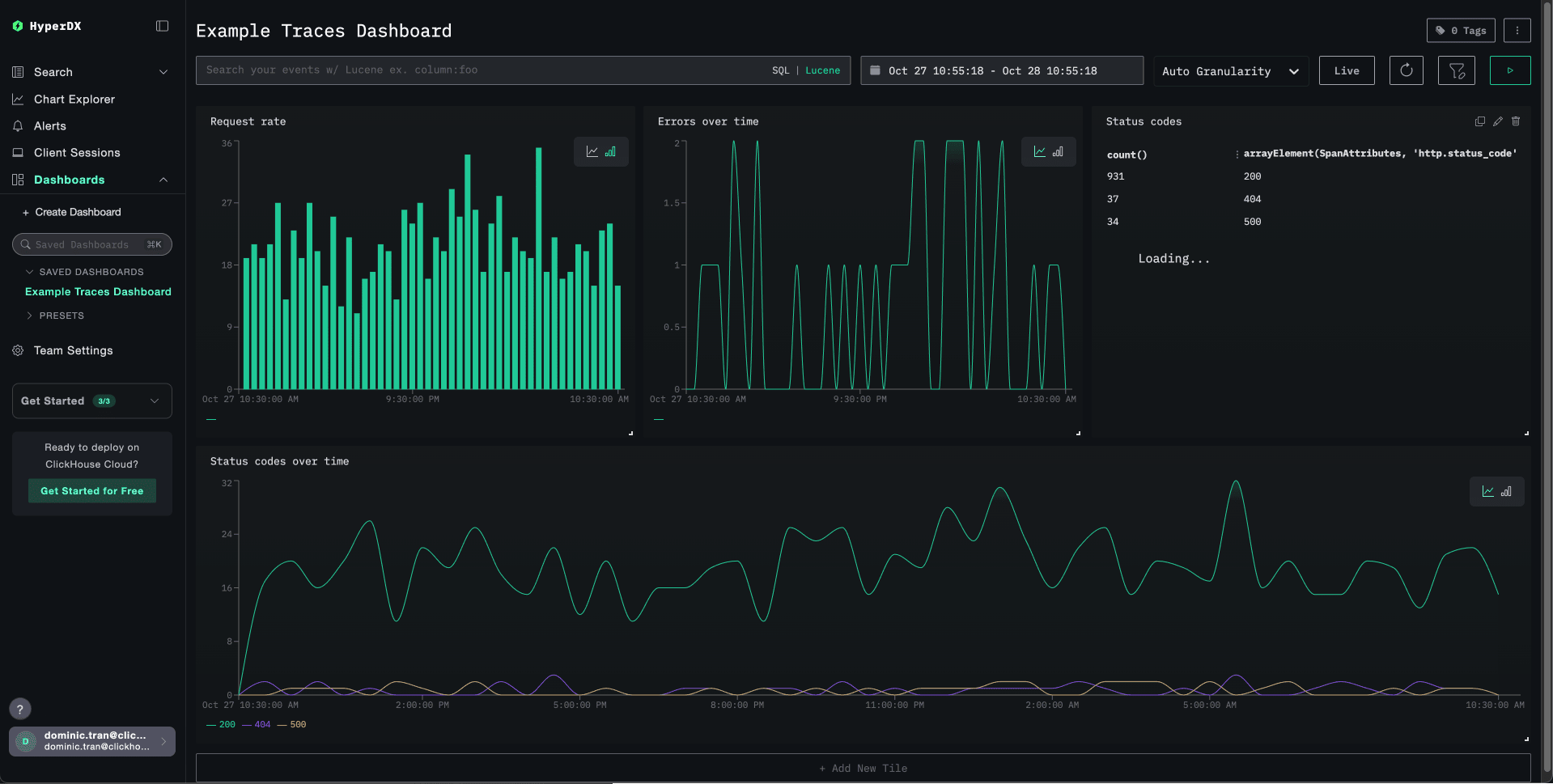
ローカルログとメトリクス
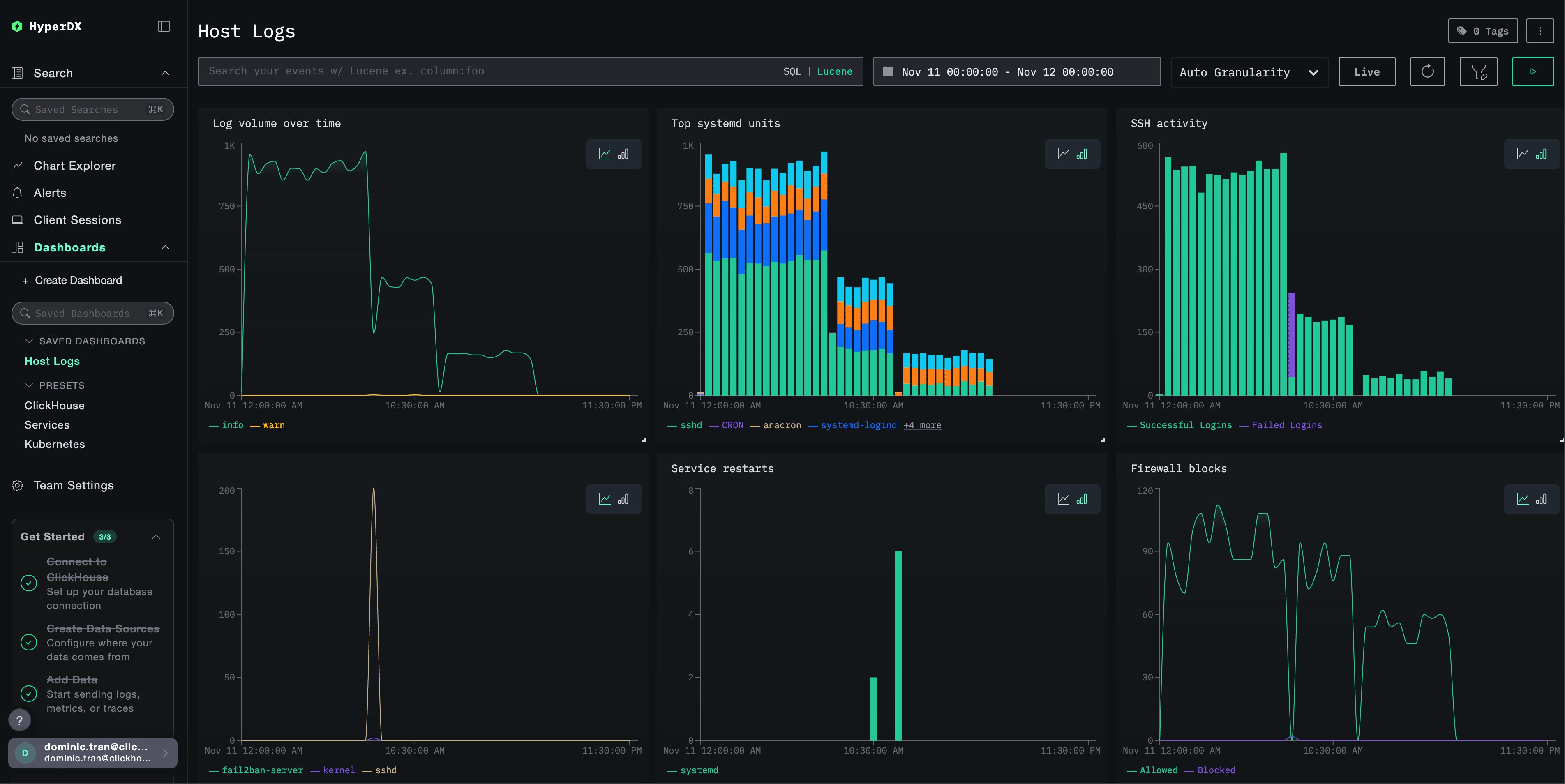
合成データを生成する
otelgen でデータを生成する
合成 OTLP ログ、トレース、メトリクスを短時間に送信します。
telemetrygen でデータを生成する
複数のサービスにわたって、設定可能な OpenTelemetry シグナルを生成します。
本番運用の準備
本番環境への移行
インジェスト用認証情報、セキュリティ、保持期間、運用に関するガイダンスを確認します。
デプロイメントモデルを選択する
環境に適したオープンソースのデプロイメントオプションを比較します。