

pg_stat_ch,
l’extension Postgres open-source qui transmet en flux des compteurs par statement vers
ClickHouse Cloud. La télémétrie est normalisée dans Postgres avant de quitter
la base de données — les littéraux sont supprimés et remplacés par des caractères de substitution, afin que les
valeurs exactes utilisées dans vos requêtes n’entrent jamais dans le flux de télémétrie.
Ouvrir Query insights
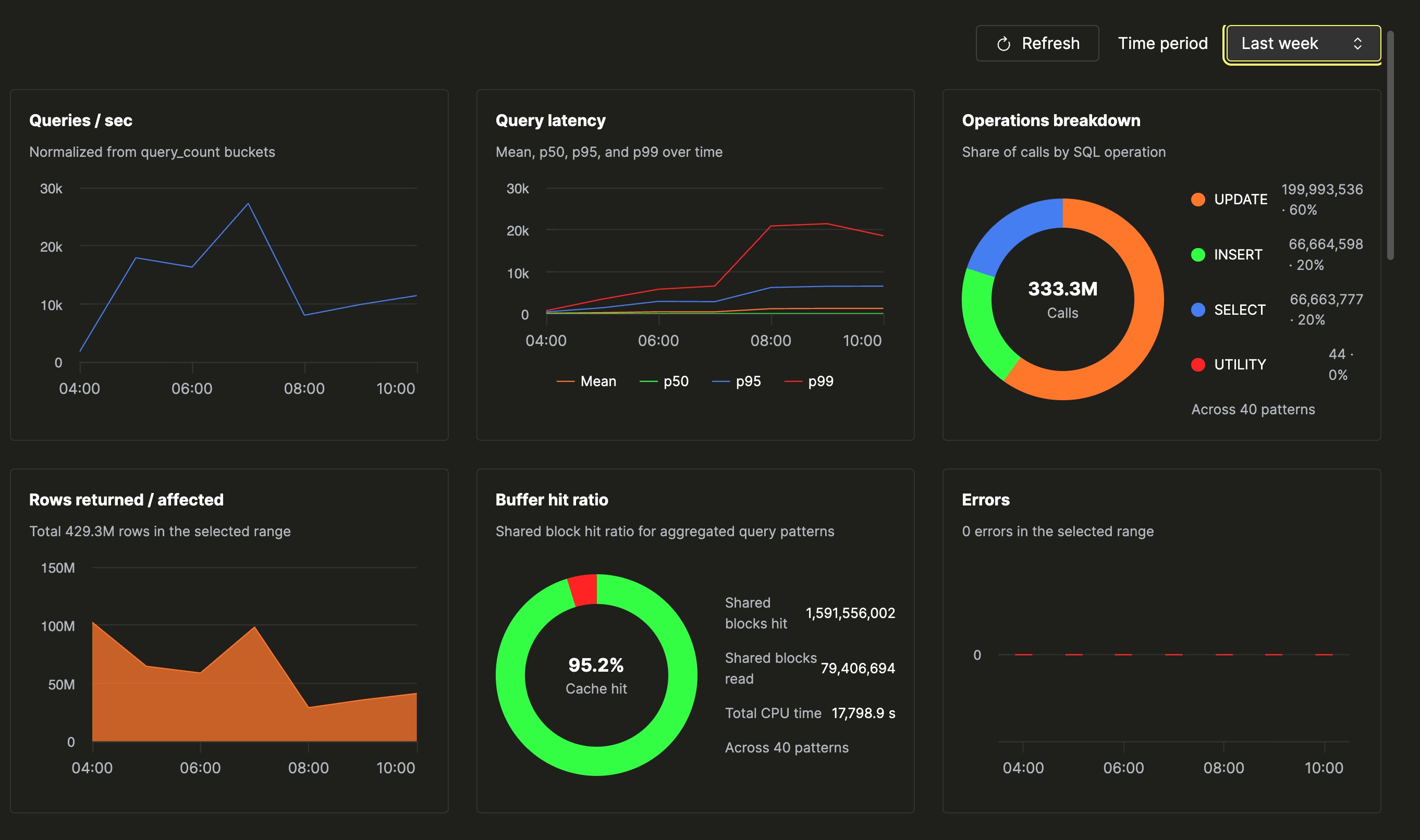
Ouvrez votre instance ClickHouse Managed Postgres dans la Console Cloud, puis cliquez sur Query insights dans la barre latérale gauche. La page se divise en cinq zones, dans l’ordre où vous les utiliserez réellement :- Un vue d’ensemble qui affiche sur un seul écran un aperçu de l’état de santé de la base de données.
- Une table requête lente récurrente qui classe chaque modèle de requête exécuté par votre base de données, triée selon le critère qui vous semble pertinent.
- Un panneau Requêtes récentes qui répertorie les exécutions individuelles dans l’ordre chronologique inverse.
- Une table Waits qui classe les événements d’attente dans lesquels les sessions actives ont passé du temps.
- Un volet de détail qui agrège tous les compteurs pour un seul modèle.
Un seul écran vous permet de voir si la base de données est saine. Une instance saine
présente un profil familier : un taux de succès du buffer proche de 100 %,
un volume de requêtes qui suit le trafic applicatif, un taux d’erreur stable
ou nul, et des latences par percentile qui restent proches les unes des autres.
Graphiques d’attente
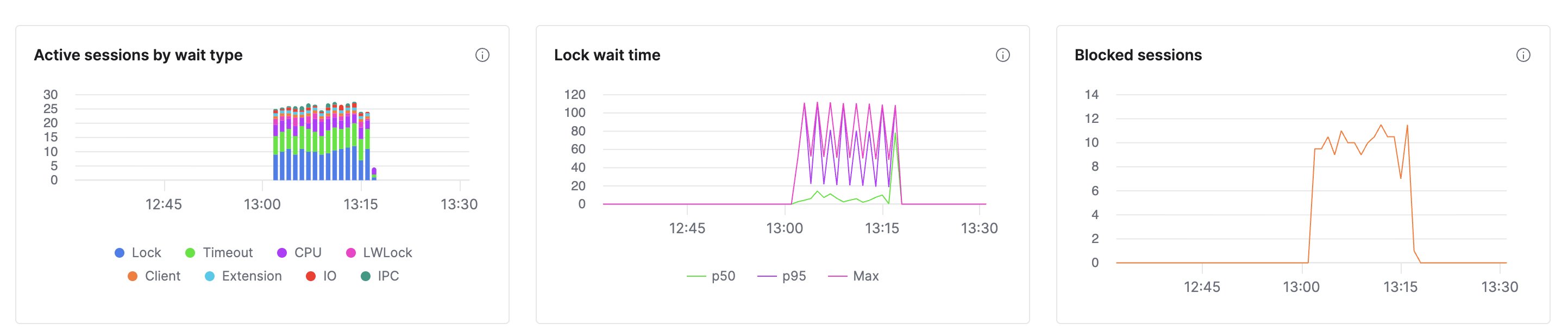
La troisième ligne indique ce sur quoi les sessions actives de l’instance principale étaient en attente, à partir d’échantillons prélevés toutes les 30 secondes :
Si Blocked sessions reste au-dessus de zéro pendant que Lock wait
time augmente, cela peut signaler une contention de verrou persistante. Cliquez sur n’importe quel
graphique d’attente pour ouvrir la table Waits.
Requêtes lentes récurrentes
Lorsque la vue d’ensemble signale un problème, c’est dans ce tableau que l’analyse commence. Une ligne par query pattern normalisé, avec les littéraux supprimés pour que les exécutions d’une même instruction SQL se regroupent sur une seule et même ligne.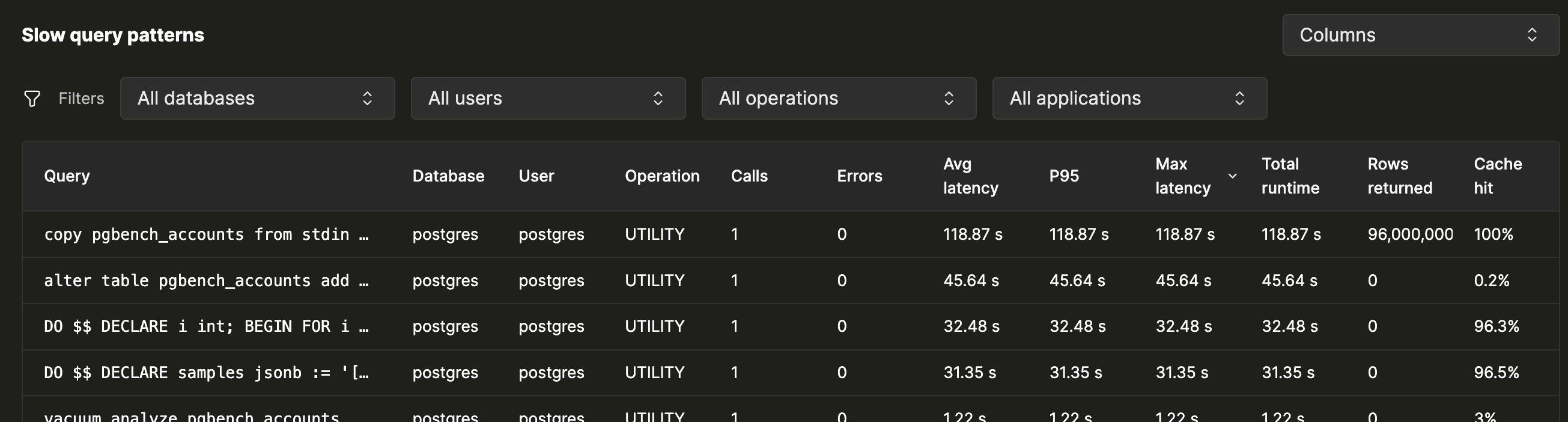
- Durée d’exécution totale — là où la base de données a passé le plus de temps réel.
- Temps CPU — patterns gourmands en calcul.
- Appels — patterns très fréquents.
- Erreurs — échecs répétés.
- Latence moy / P50 / P95 / P99 / max — valeurs aberrantes, par percentile.
- Lignes renvoyées, Blocs lus, Blocs en cache, Octets WAL — patterns qui ont fait transiter le plus de données via le moteur, le cache ou le journal de transactions.
- Base de données
- Utilisateur
- Opération (
SELECT,INSERT,UPDATE,DELETE, …) - Application — le
application_namede la chaîne de connexion
sales »
se traduit par deux menus déroulants. Les valeurs de filtre se renseignent automatiquement à partir de ce que votre
instance a réellement exécuté.
Requêtes récentes
Sous le tableau des patterns, le panneau requête récente liste les exécutions individuelles dans l’ordre chronologique inverse — une ligne par instruction exécutée, et non une ligne par pattern. Utilisez-le lorsque vous voulez le flux brut d’événements plutôt qu’un agrégat, par exemple pour vérifier rapidement qu’un correctif a bien été pris en compte ou pour trouver le moment exact où une erreur s’est produite.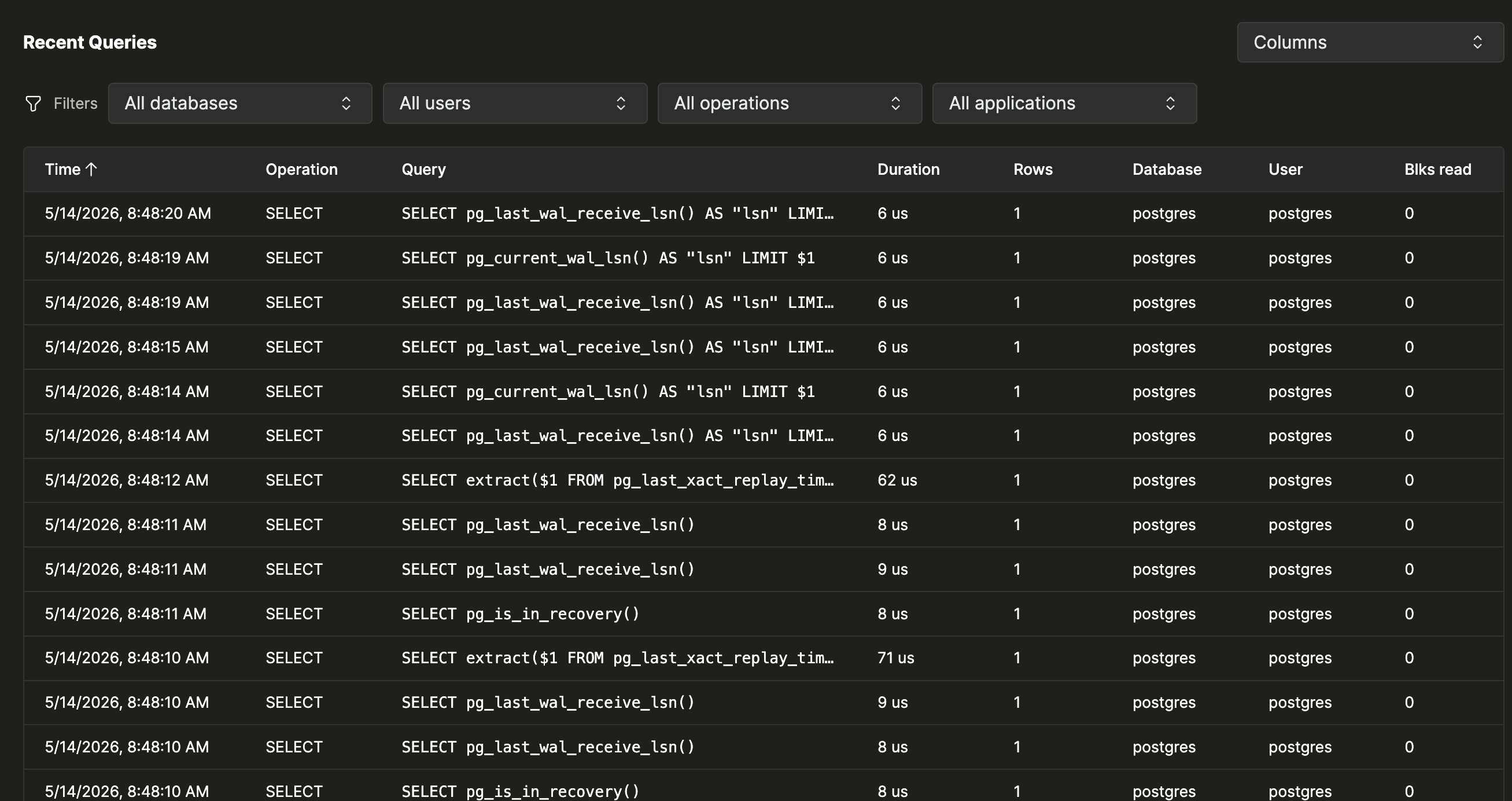
Attentes
Développez Waits ou cliquez sur un graphique d’attente pour afficher les événements d’attente classés selon le nombre moyen de sessions actives sur la période sélectionnée.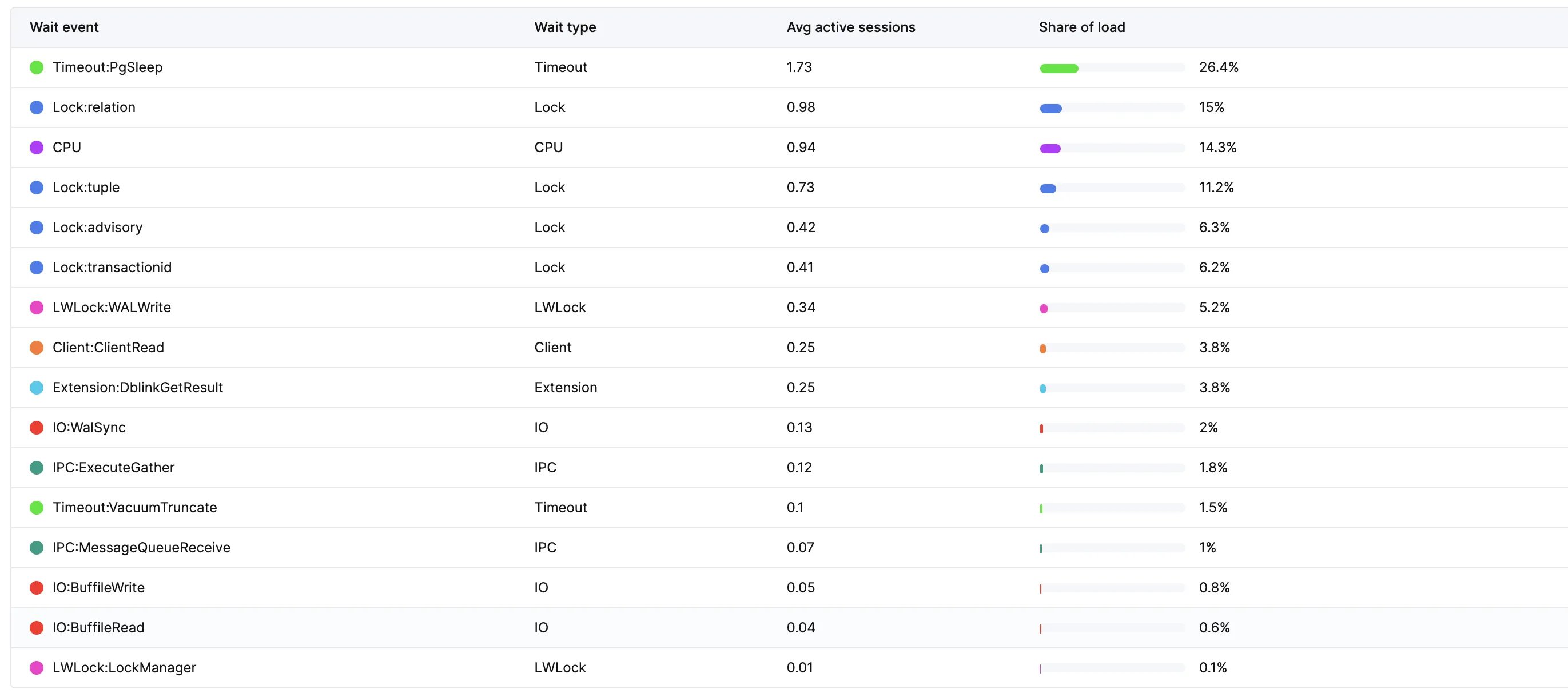
Pour une description de chaque événement, consultez la
référence des événements d’attente de Postgres.
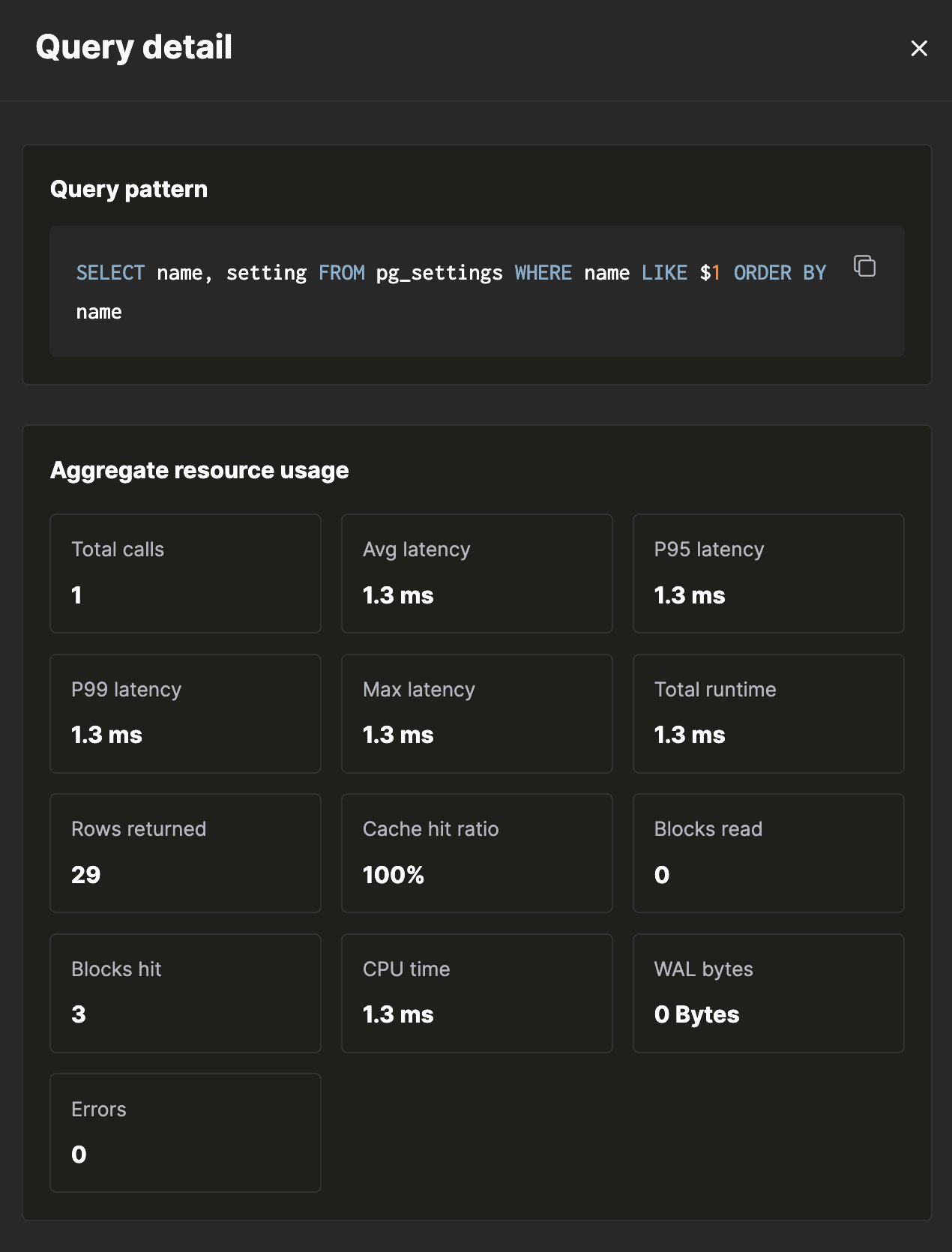
Cliquez sur n’importe quelle ligne du tableau des patterns ou des requêtes récentes pour ouvrir à droite le volet Détail de la
requête. Ce volet regroupe toutes les exécutions
de ce pattern sur l’intervalle de temps sélectionné et agrège les
compteurs qui expliquent pourquoi il est lent.
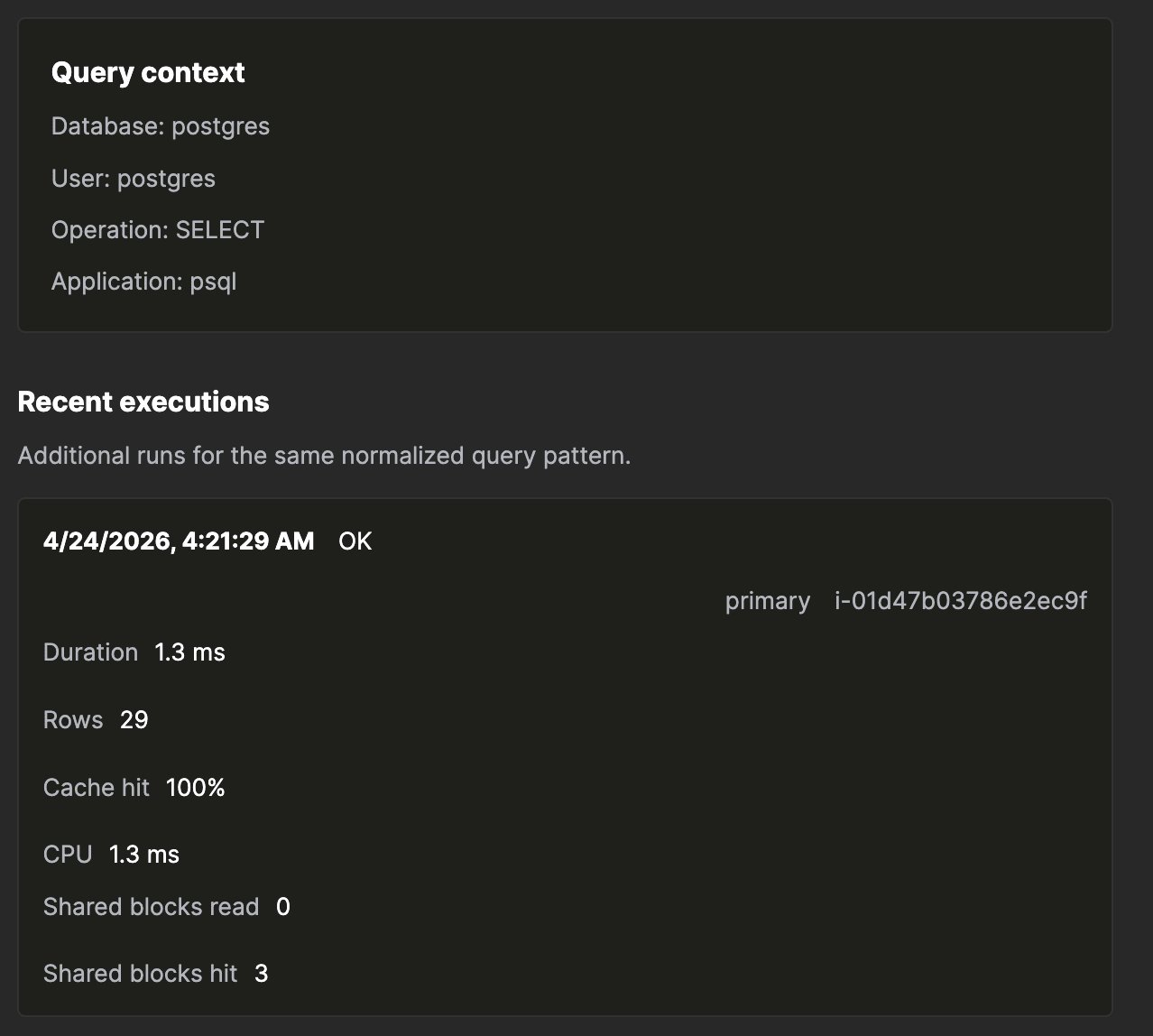
Le volet se présente sous la forme d’une vue unique à défilement comportant cinq sections :
- Modèle de requête — le SQL normalisé avec les littéraux remplacés par
$1,$2, … et un bouton pour copier dans le presse-papiers. - Utilisation agrégée des ressources — une grille de 13 cartes de statistiques couvrant le nombre total d’appels, la latence moy/P95/P99/max, le temps d’exécution total, les lignes renvoyées, le taux de réussite du cache, les blocs lus, les blocs touchés, le temps CPU, les octets WAL et les erreurs.
- Contexte de la requête — la base de données, l’utilisateur, l’opération et l’application dont provient ce pattern.
- Exécutions notables — les erreurs, les exécutions inhabituellement lentes et celles qui renvoient de gros volumes de résultats, affichées avant la liste complète des exécutions récentes.
- Exécutions récentes — les exécutions individuelles du même pattern, avec des compteurs par exécution.
- Blocs partagés — lectures et hits toujours affichés ; écritures et blocs salis affichés lorsqu’ils sont non nuls.
- Opérations sur blocs locaux et temporaires — des opérations sur blocs temporaires non nulles signifient qu’un tri ou un hachage a débordé sur disque.
- Temps de lecture / écriture — temps d’E/S, distinct du temps CPU.
- Temps CPU — utilisateur et système, séparément.
- Workers parallèles — prévus vs. réellement lancés.
- JIT — temps total de compilation JIT et nombre de fonctions.
- WAL — octets et nombre d’enregistrements.
API Query insights
La télémétrie par statement est également disponible via ClickHouse Cloud OpenAPI. La table requête lente récurrente correspond à l’endpoint lister les modèles de requêtes lentes, et le volet de détail correspond à l’endpoint récupérer un modèle de requête lente, qui renvoie les métriques agrégées d’un modèle ainsi que ses exécutions récentes.pg_stat_ch intercepte la phase parse-analyze, remplace chaque littéral par un
espace réservé ($1, $2, …) et met en cache le pattern obtenu dans un
cache LRU propre à chaque backend, indexé par queryid. Lorsque l’executor termine
l’instruction, c’est ce pattern mis en cache qui est associé à l’événement. L’instruction
exacte avec ses valeurs ne quitte jamais la base de données.
Le producteur ajoute environ 3 % de surcharge par instruction. Le chemin de mise en file d’attente
utilise un try-lock non bloquant sur un tampon circulaire en mémoire partagée. En cas de
forte charge, l’extension supprime les événements en incrémentant un compteur plutôt que de
ralentir Postgres.
Les attentes sont échantillonnées
Les graphiques d’attente et la table Waits s’appuient sur des échantillons collectés toutes les 30 secondes sur l’instance principale. Les attentes brèves peuvent survenir entièrement entre deux échantillons et ne pas apparaître : ces vues sont donc surtout utiles pour repérer les attentes prolongées et la contention de verrou.pg_stat_ch émet un événement brut par statement exécuté (principal ou
imbriqué), selon l’échantillonnage appliqué. Les percentiles, classements et
ventilations des requêtes sont calculés dans ClickHouse à partir de ce flux d’événements.
Le backend d’Insights, c’est ClickHouse Cloud.
La télémétrie par requête d’une instance Postgres très sollicitée représente des millions de lignes
par jour ; la compression colonnaire permet de conserver à faible coût des mois de détails par exécution,
et des agrégations en moins d’une seconde sur des milliards de lignes maintiennent
l’UI réactive lorsque vous explorez les données sur une semaine ou un mois.
pg_stat_ch est sous licence Apache 2.0. Utilisez-le avec n’importe quel Postgres et envoyez les données vers n’importe quel
ClickHouse. Le code source et les tickets sont disponibles sur
github.com/clickhouse/pg_stat_ch.
Pages associées
- Tableau de bord Monitoring — graphiques intégrés sur les ressources et l’activité
- Prometheus endpoint — scraper les métriques au niveau de l’hôte dans votre propre stack d’observability
- ClickHouse Managed Postgres OpenAPI — interroger par programmation les requête lente récurrente et les exécutions récentes
- Extensions — les extensions disponibles sur les instances ClickHouse Managed Postgres
pg_stat_chsur GitHub — l’extension open-source sur laquelle repose Query Insights