

ClickHouse Managed Postgres est un Postgres de qualité entreprise reposant sur un stockage NVMe, offrant des performances jusqu’à 10 fois supérieures pour les charges de travail limitées par le disque par rapport au stockage en réseau comme EBS. Ce guide de démarrage rapide est divisé en deux parties :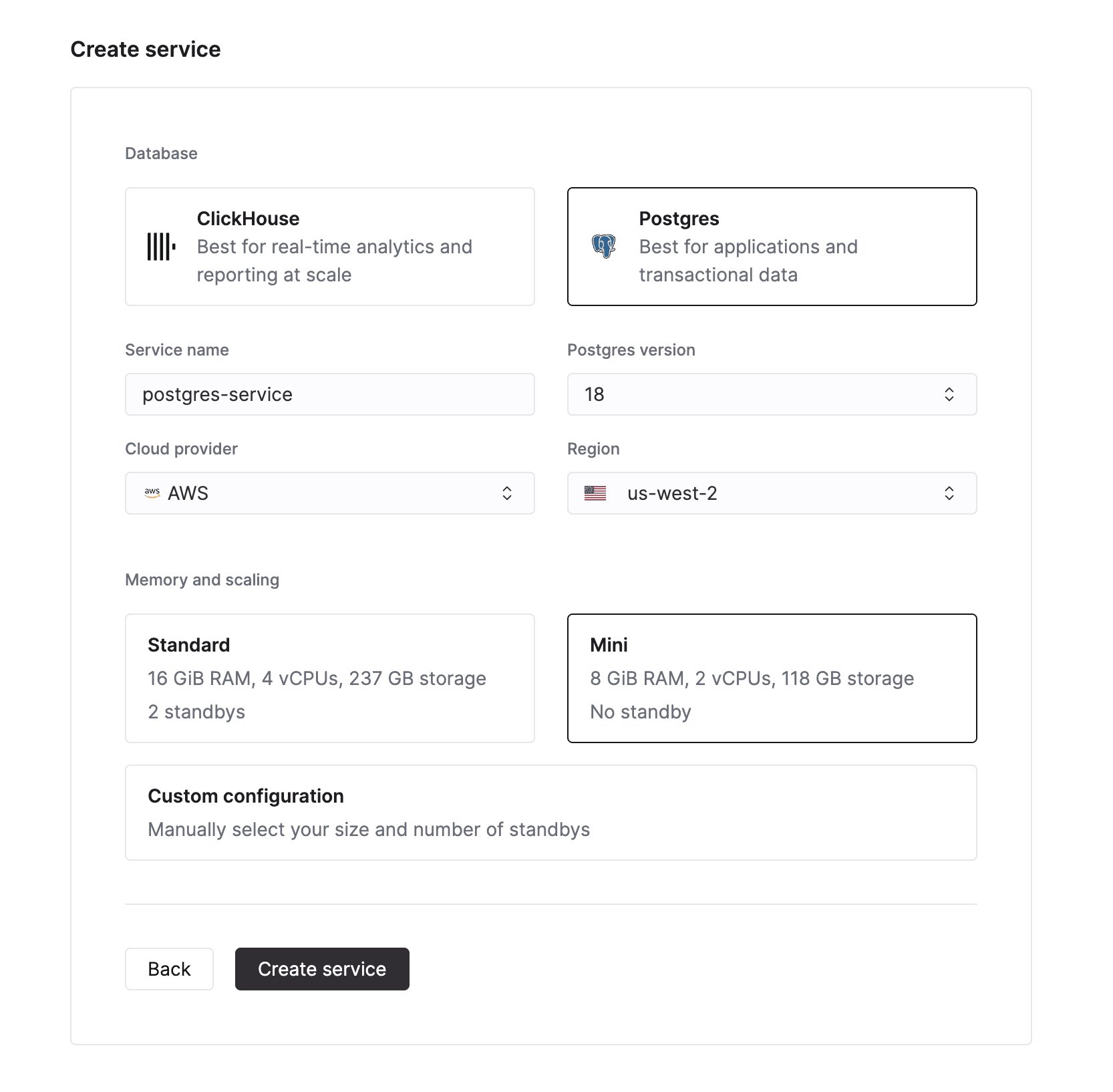

- Partie 1 : Prenez en main Postgres sur NVMe et découvrez ses performances
- Partie 2 : Débloquez l’analytique en temps réel en l’intégrant à ClickHouse
- Créez une instance Managed Postgres avec des performances optimisées par le NVMe
- Chargez 1 million d’événements d’exemple et observez la vitesse du NVMe
- Exécutez des requêtes et bénéficiez de performances à faible latence
- Répliquez les données vers ClickHouse pour l’analytique en temps réel
- Interrogez directement ClickHouse depuis Postgres à l’aide de
pg_clickhouse
Partie 1 : Premiers pas avec NVMe Postgres
Créer une base de données
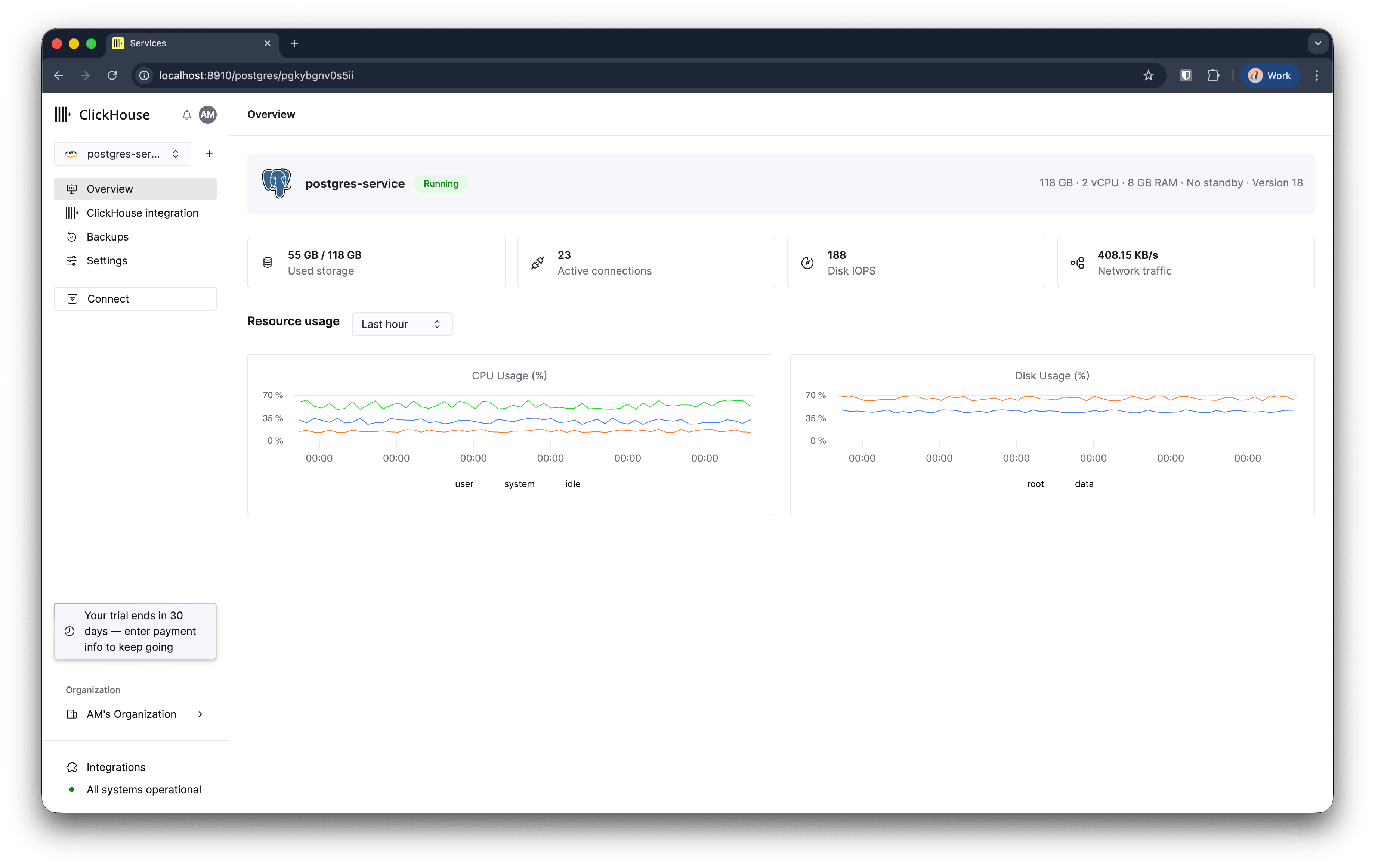
Pour créer un nouveau service ClickHouse Managed Postgres, cliquez sur le bouton New service dans la liste des services de la Cloud Console. Vous pourrez ensuite sélectionner Postgres comme type de base de données.Connectez-vous à votre base de données
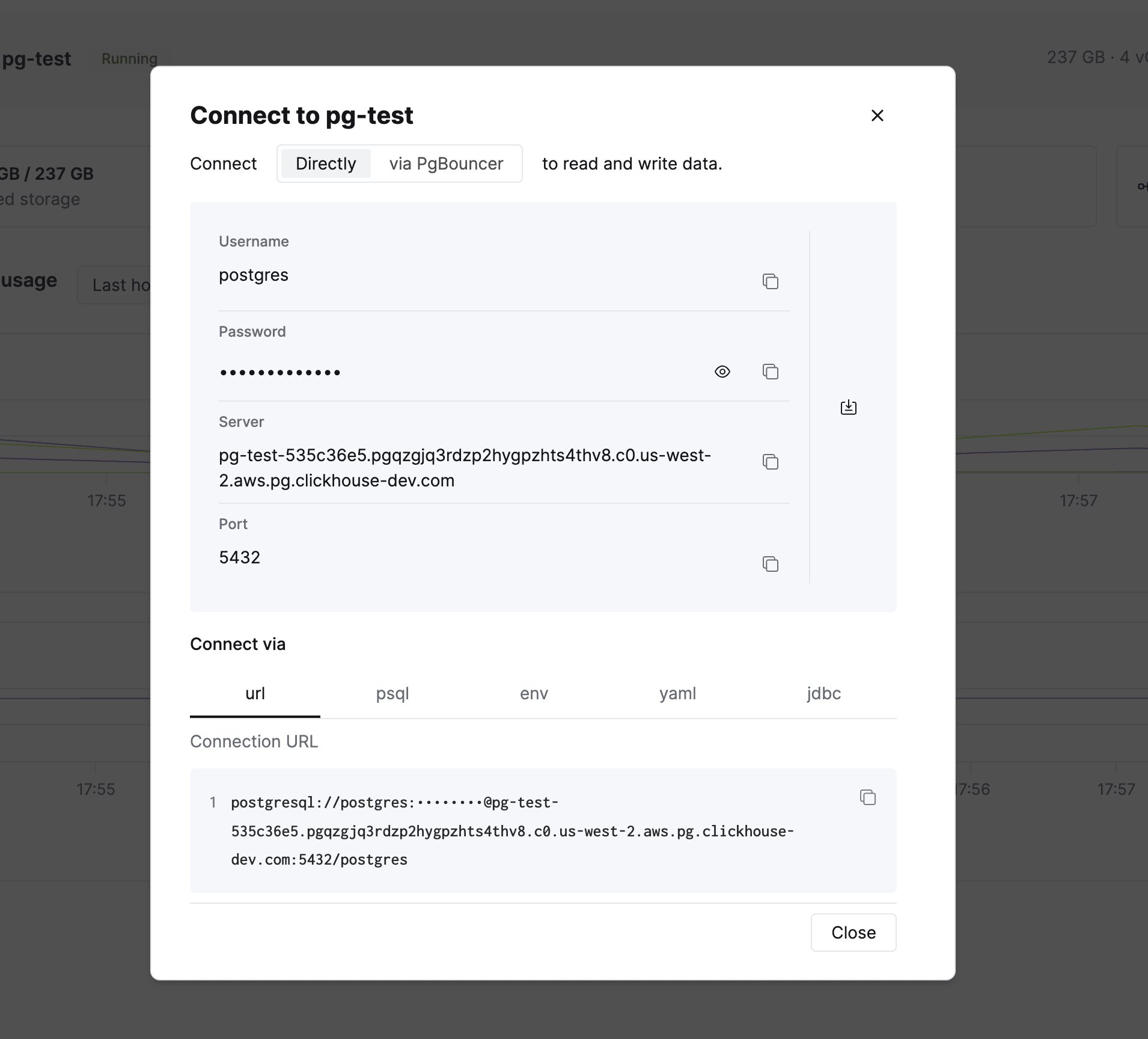
Dans la barre latérale gauche, vous verrez un bouton Connect. Cliquez dessus pour afficher vos informations de connexion et vos chaînes de connexion dans plusieurs formats.psql et connectez-vous à votre base de données. Vous pouvez également utiliser n’importe quel client compatible Postgres, comme DBeaver, ou n’importe quelle bibliothèque d’application.Découvrez les performances du NVMe
Voyons concrètement les performances offertes par le NVMe. Commencez par activer le chronométrage dans psql pour mesurer le temps d’exécution des requêtes :Exécuter des requêtes sur vos données
Exécutons maintenant quelques requêtes pour voir à quelle vitesse Postgres répond avec le stockage NVMe.Agrégez 1 million d’événements par type :Votre Postgres est prêtÀ ce stade, vous disposez d’une base de données Postgres entièrement fonctionnelle et performante, prête pour vos charges de travail transactionnelles.Passez à la Partie 2 pour découvrir comment l’intégration native de ClickHouse peut booster vos analyses.
Partie 2 : Ajoutez des analyses en temps réel avec ClickHouse
Tandis que Postgres excelle dans les charges de travail transactionnelles (OLTP), ClickHouse est conçu spécifiquement pour les requêtes analytiques (OLAP) sur de grands ensembles de données. En intégrant les deux, vous bénéficiez du meilleur des deux mondes :- Postgres pour les données transactionnelles de votre application (insertions, mises à jour, recherches par clé)
- ClickHouse pour des analyses sur des milliards de lignes en moins d’une seconde
Configurer l’intégration ClickHouse
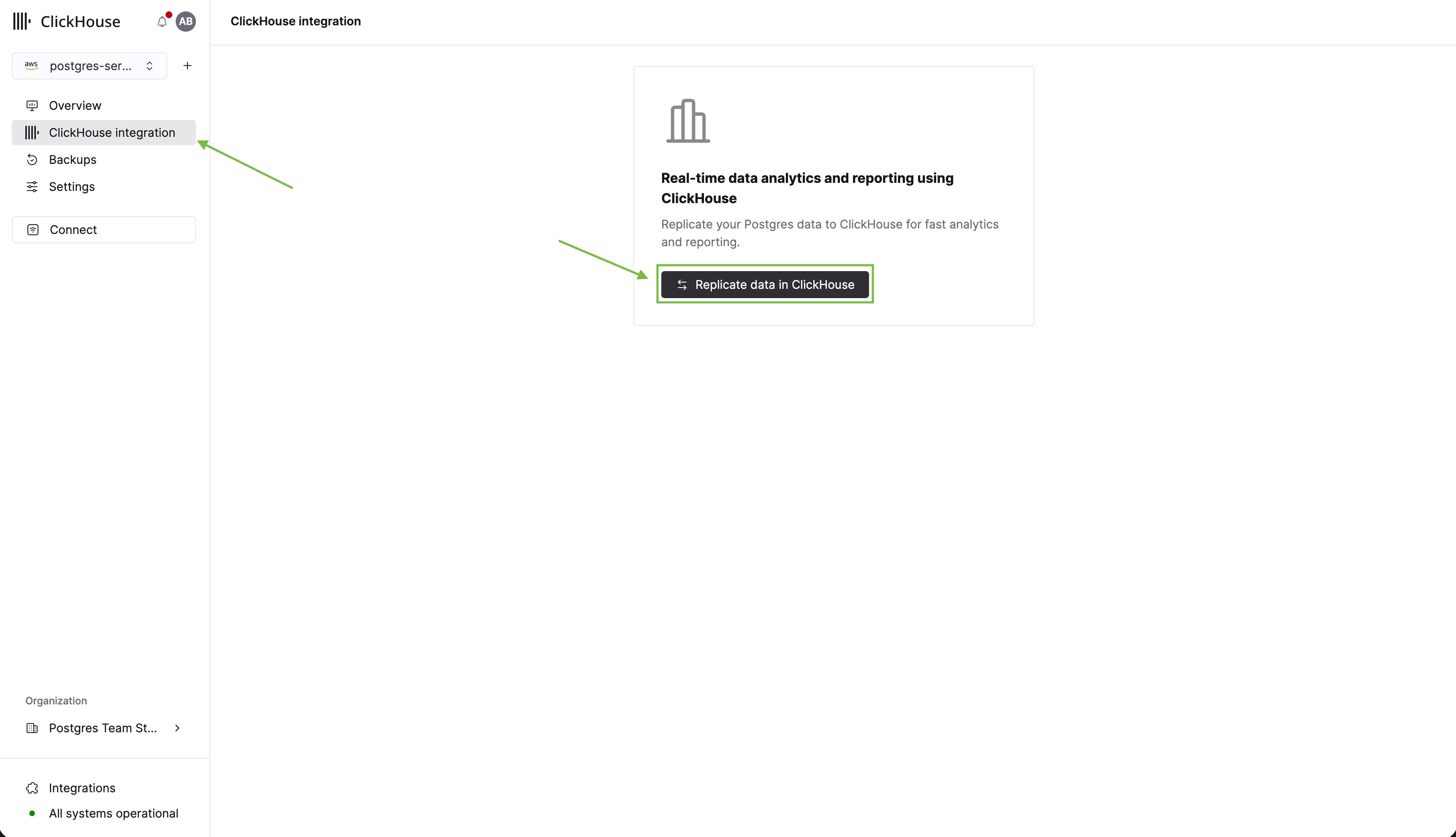
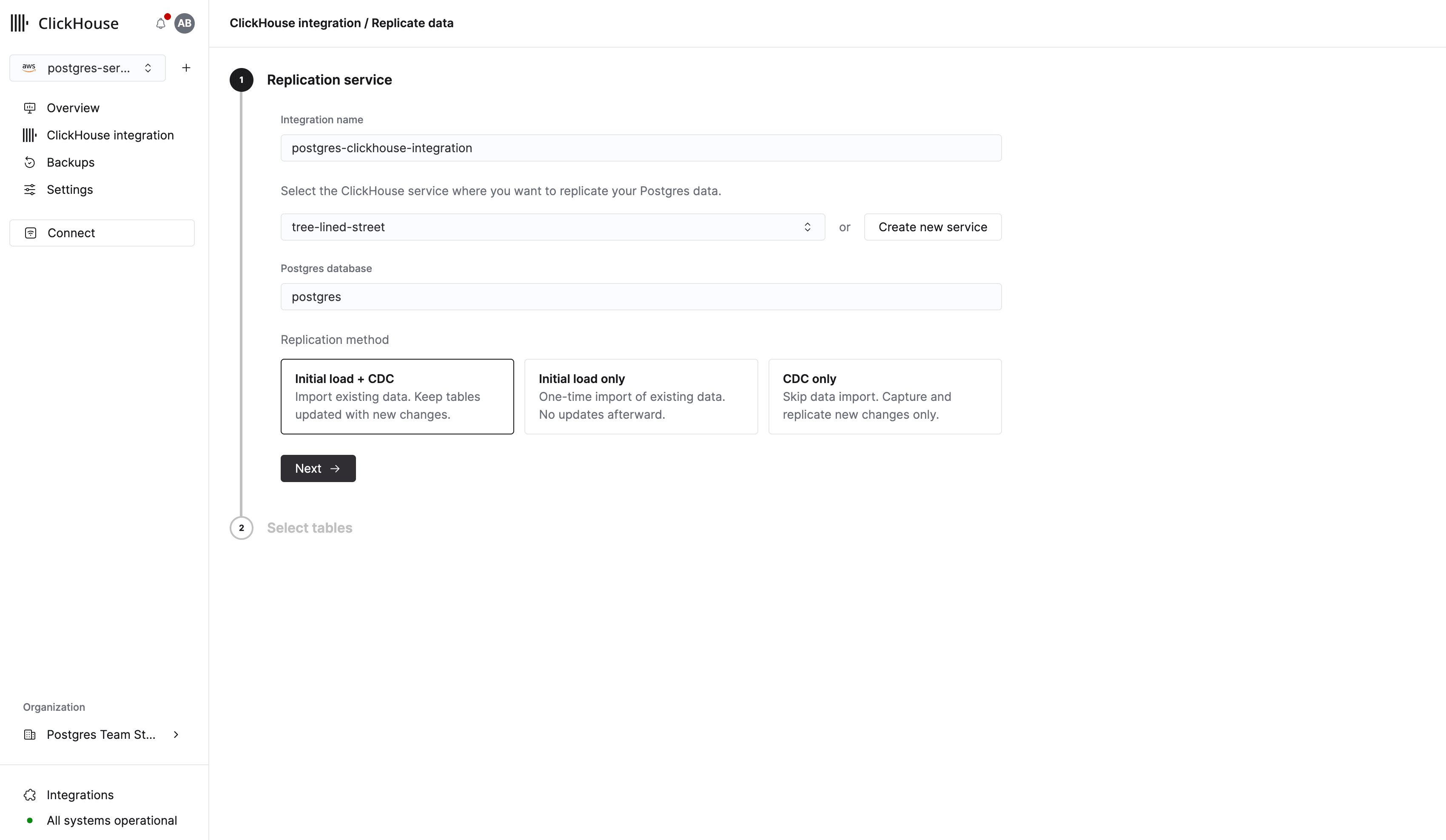
Maintenant que nous disposons de tables et de données dans Postgres, répliquons ces tables vers ClickHouse à des fins d’analytics. Commencez par cliquer sur Sync to ClickHouse dans la barre latérale. Vous pouvez ensuite cliquer sur Replicate data in ClickHouse.ImportantAssurez-vous que le service ClickHouse sélectionné est Running avant de poursuivre.
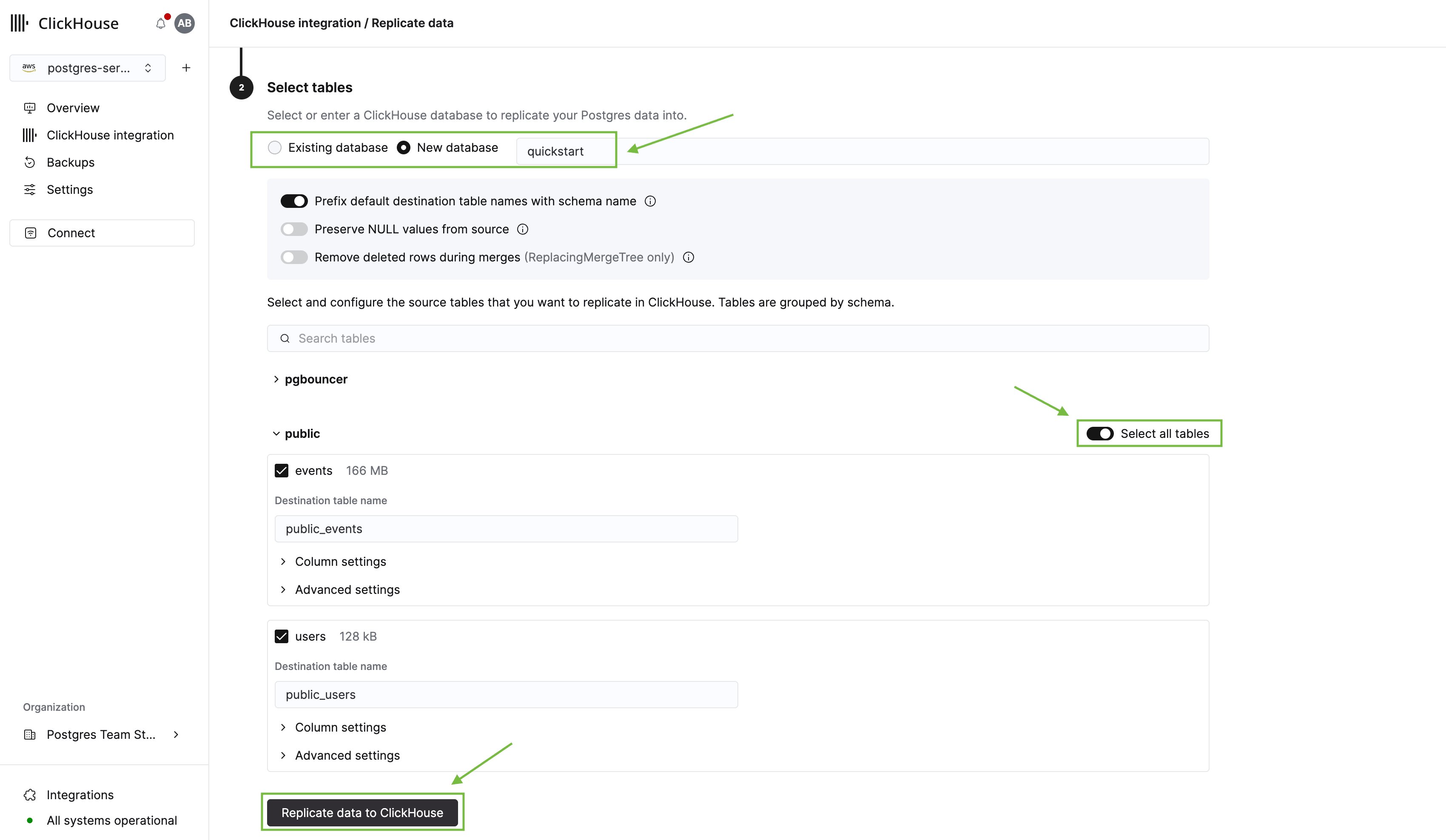
- Sélectionnez une base de données ClickHouse dans laquelle répliquer les données.
- Développez le schéma public et sélectionnez les tables users et events que nous avons créées précédemment.
- Cliquez sur Replicate data to ClickHouse.
Interroger ClickHouse depuis Postgres
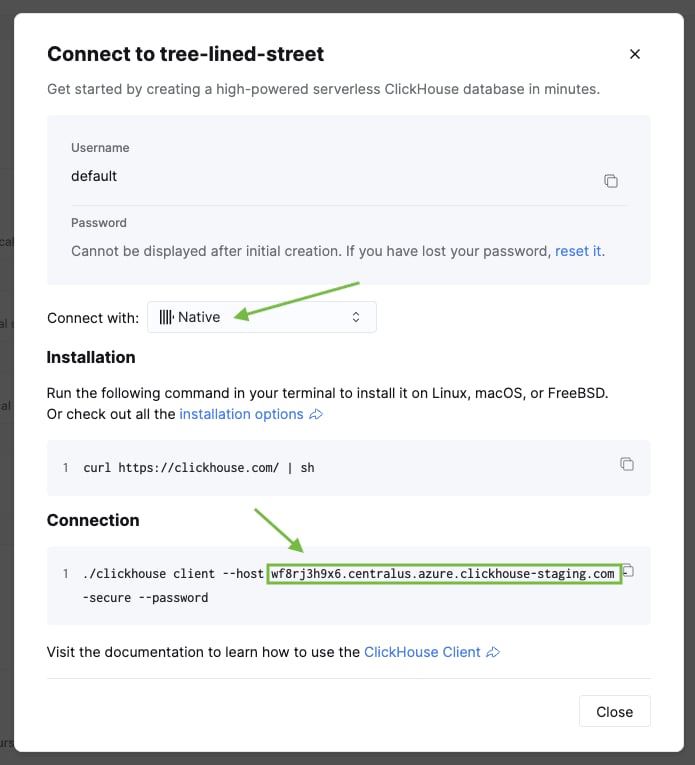
L’extensionpg_clickhouse vous permet d’interroger les données ClickHouse directement depuis Postgres en utilisant le SQL standard. Cela signifie que votre application peut utiliser Postgres comme couche de requête unifiée pour les données transactionnelles et analytiques. Consultez la documentation complète pour plus de détails.Activez l’extension :http avec le port 8443 pour les connexions sécurisées :<clickhouse_cloud_host> par le nom d’hôte de votre ClickHouse et <database_name> par la base de données sélectionnée lors de la configuration de la réplication. Vous trouverez le nom d’hôte dans votre service ClickHouse en cliquant sur Connect dans la barre latérale.Si vous utilisez la console ClickHouse Cloud pour exécuter des requêtes SQL, accordez à l’utilisateur admin de la console l’accès au serveur étranger :
<database_name> par le même nom de base de données que celui utilisé lors de la création du serveur.Vous pouvez désormais voir toutes les tables ClickHouse dans votre client Postgres :Visualisez vos analyses en action
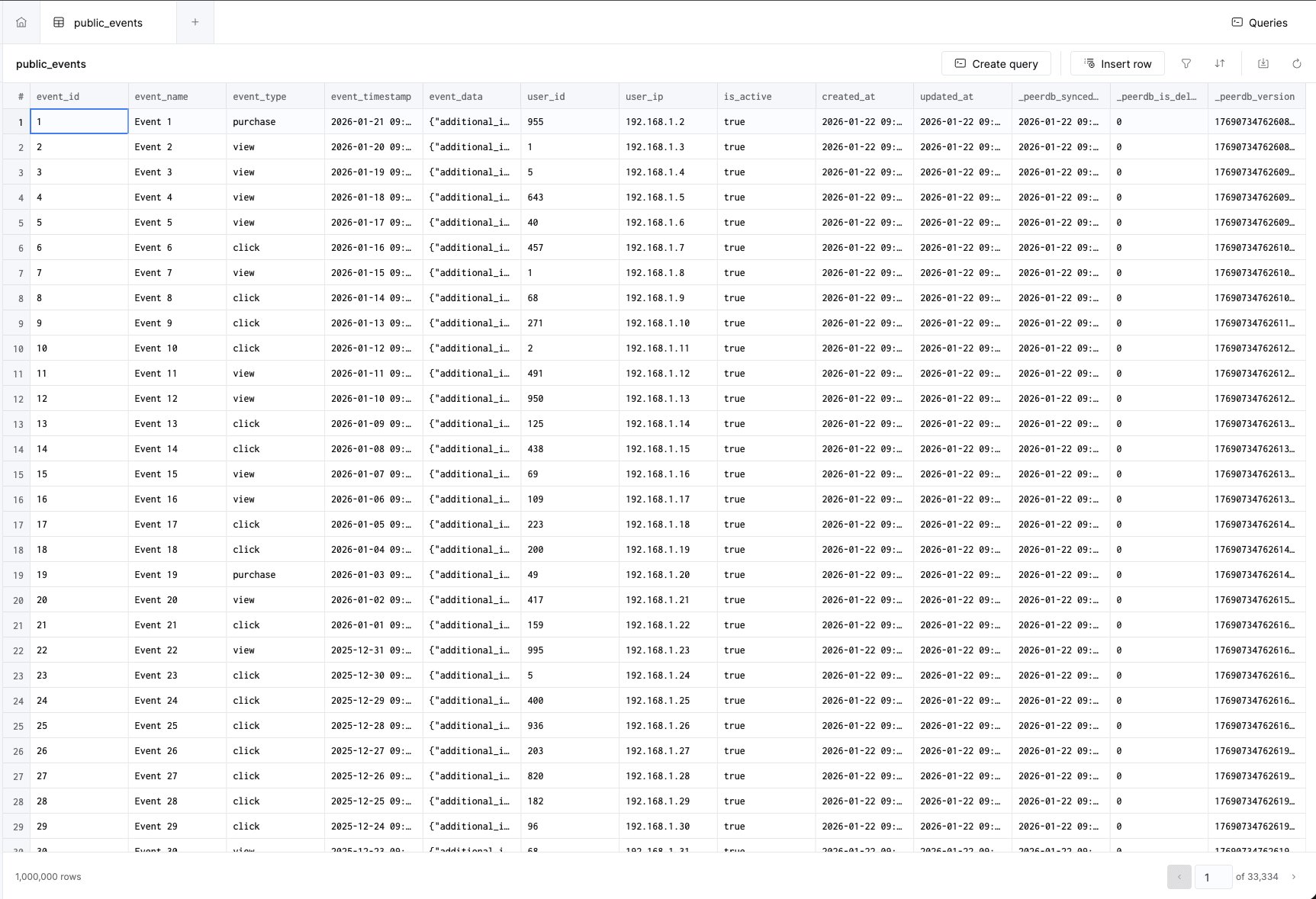
Revenez à la page d’intégration. Vous devriez constater que la réplication initiale est terminée. Cliquez sur le nom de l’intégration pour afficher les détails.Comparer les performances de Postgres et ClickHouse
Exécutons maintenant quelques requêtes analytiques et comparons les performances entre Postgres et ClickHouse. Notez que les tables répliquées utilisent la convention de nommagepublic_<table_name>.Requête 1 : Utilisateurs les plus actifsCette requête identifie les utilisateurs les plus actifs à l’aide de plusieurs agrégations :Nettoyage
Pour supprimer les ressources créées dans ce guide de démarrage rapide :- Commencez par supprimer l’intégration ClickPipe du service ClickHouse
- Supprimez ensuite l’instance ClickHouse Managed Postgres dans la Cloud Console