

开始之前
- 在你的 ClickHouse Cloud 组织中拥有 Admin 角色。
- 已在你的 IdP 与 ClickHouse Cloud 之间配置好 SAML 单点登录。SCIM 会创建用户账户;这些账户通过 SAML 登录,因此必须先确保 SSO 已正常工作。
- 拥有 Okta 租户的超级管理员权限,并具备安装应用和配置预配的权限。
- 一份你希望通过 SCIM 分配的角色列表 (例如:Admins、Developers、Read-only) 。请提前确定这些角色——你需要在 Okta 中创建对应的组。
SCIM 在 ClickHouse Cloud 中的工作方式
- Okta 中的管理员将用户直接或通过组分配给 ClickHouse Cloud 应用。
- Okta 通过 HTTPS 调用 ClickHouse Cloud 的 SCIM 端点,并使用你生成的令牌进行身份验证。
- ClickHouse Cloud 会在你的组织中创建该用户,并根据 Okta 的组成员身份分配 角色。
- 用户通过你现有的 SAML 单点登录流程登录 ClickHouse Cloud。
- 在 Okta 中对用户资料、组以及停用状态所做的更改,会自动同步到 ClickHouse Cloud。
在您的 ClickHouse Cloud 组织中配置 SCIM
1
启用 SCIM
以组织管理员身份登录 ClickHouse Cloud 控制台,然后打开 组织设置 → SAML 和 SCIM 设置 → SCIM 配置。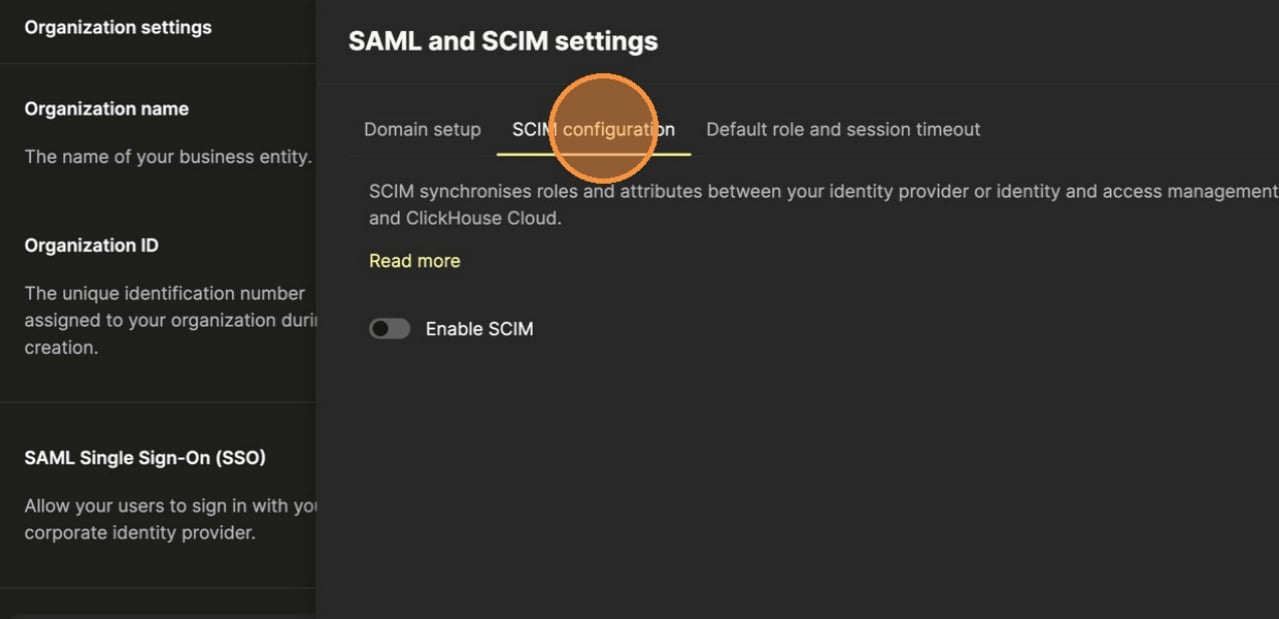
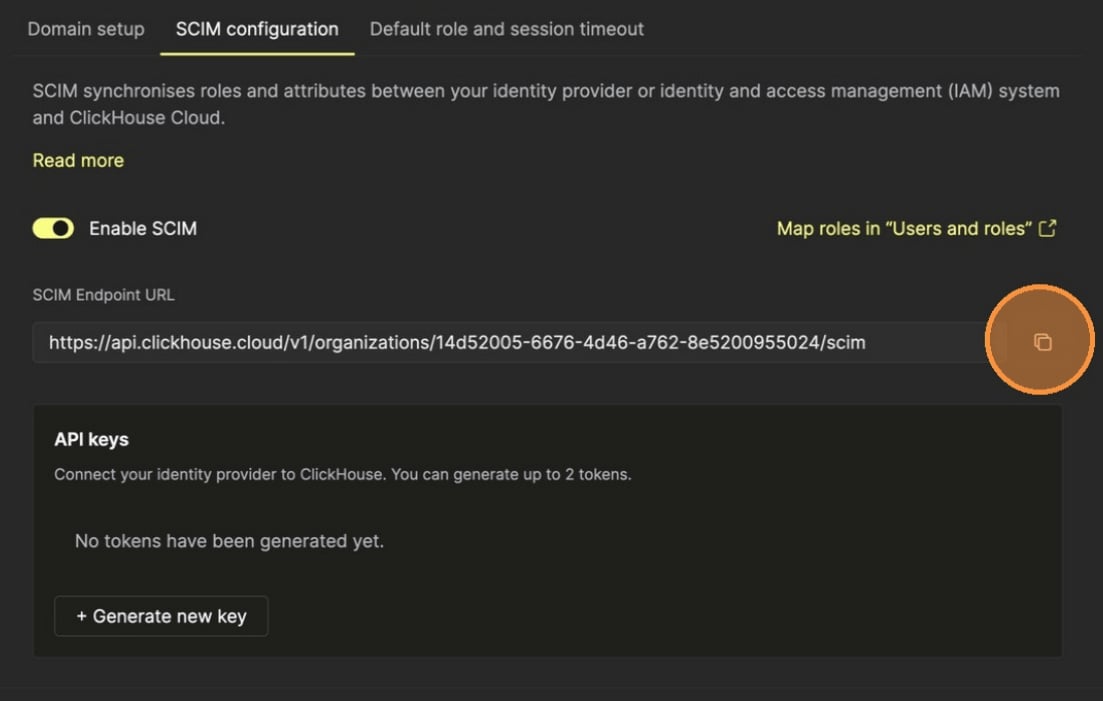
Enable SCIM。连接 SAML 单点登录后,SCIM 才会解锁;如果该选项显示为灰色,请先完成 SAML 设置。2
生成 SCIM 访问令牌
找到 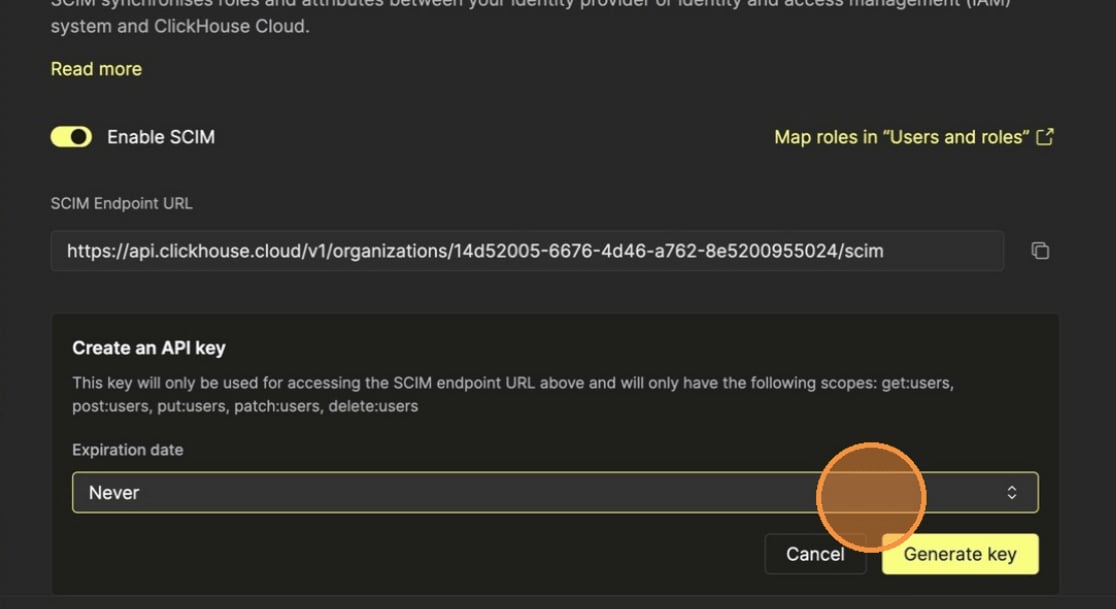
Create an API key 部分,并选择过期日期。点击 Generate key。该令牌只会显示一次,包含一个密钥 (前缀为 scim_) 和一个 secret。请立即复制这两项,并将其存储到安全的 secrets manager 中——之后无法再次查看。如果丢失,请撤销该令牌并生成新令牌。3
定义角色映射
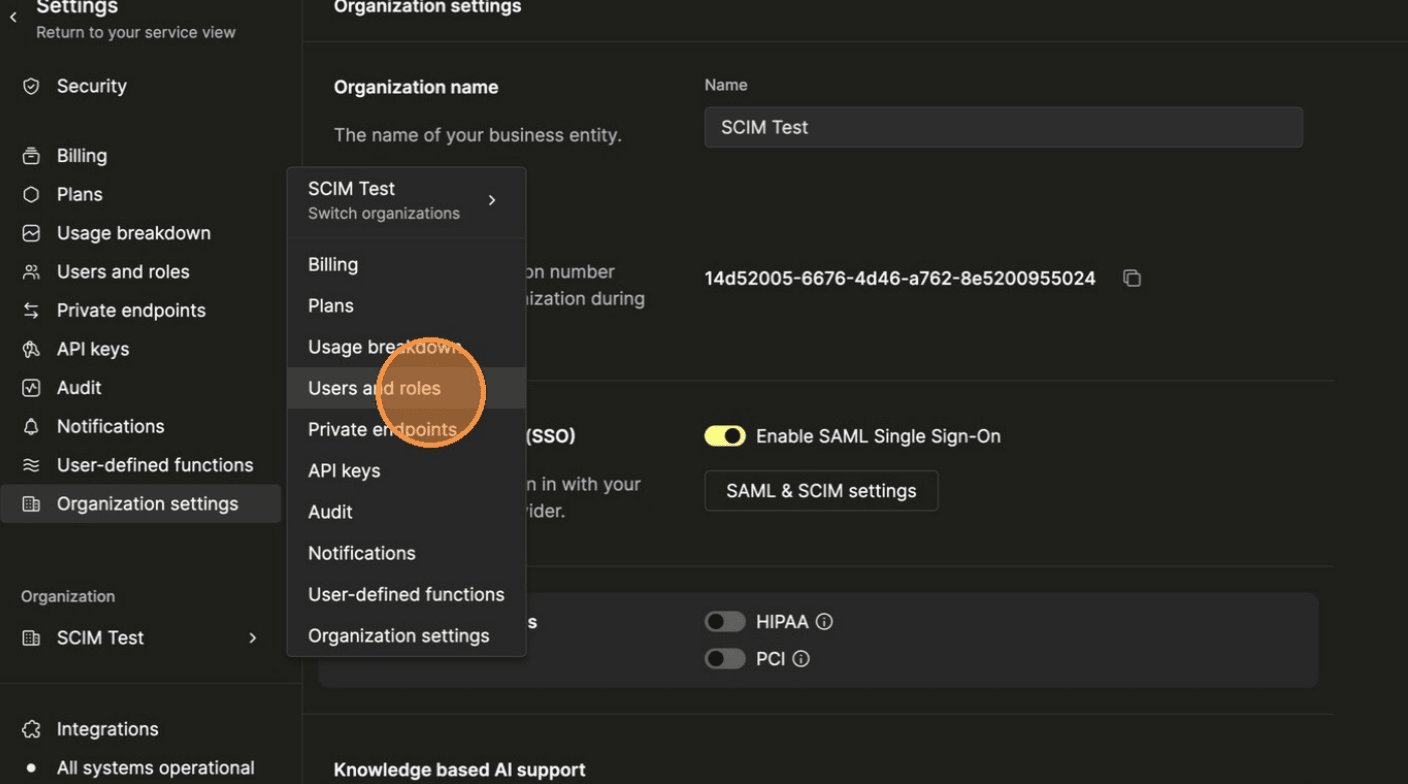
在 SCIM 配置面板中,点击 “用户和角色”中的“映射角色” (或直接进入 用户和角色 → Roles) 。SCIM 组会按名称绑定到 ClickHouse Cloud 角色,但需要注意以下规则:
- 您不能将 SCIM 组映射到预定义的系统角色。 SCIM 映射仅适用于自定义角色。如果您需要通过 SCIM 提供系统级能力,请创建一个包含所需权限的自定义角色。
- 同名会自动关联。 如果某个自定义角色与传入的 SCIM 组同名,ClickHouse Cloud 会自动将它们关联起来——无需手动映射。
- 如果要使用与组名不同的角色名,请先用您想要的角色名创建自定义角色,然后将其 SCIM group 字段设置为它应绑定的 SCIM 组名称。
- 未映射的组会创建新角色。 如果 Okta 推送了一个组,而该组既不匹配现有角色名称,也未被任何角色的
SCIM group字段引用,ClickHouse Cloud 会使用该组名称创建一个新的自定义角色。随后,您可以为其授予所需权限。
在 Okta 中配置 ClickHouse Cloud 应用
1
在 Okta 中打开您的 ClickHouse Cloud 应用
在 Okta Admin Console 中,前往 Applications → Applications,搜索您在为 ClickHouse Cloud 配置 SAML 单点登录时创建的应用。打开它。如果您尚未创建该 SAML 应用,请先参考 SAML SSO 设置指南——SCIM 预配也是在同一个应用中配置的。在 General 选项卡中,找到 App Settings 部分并点击 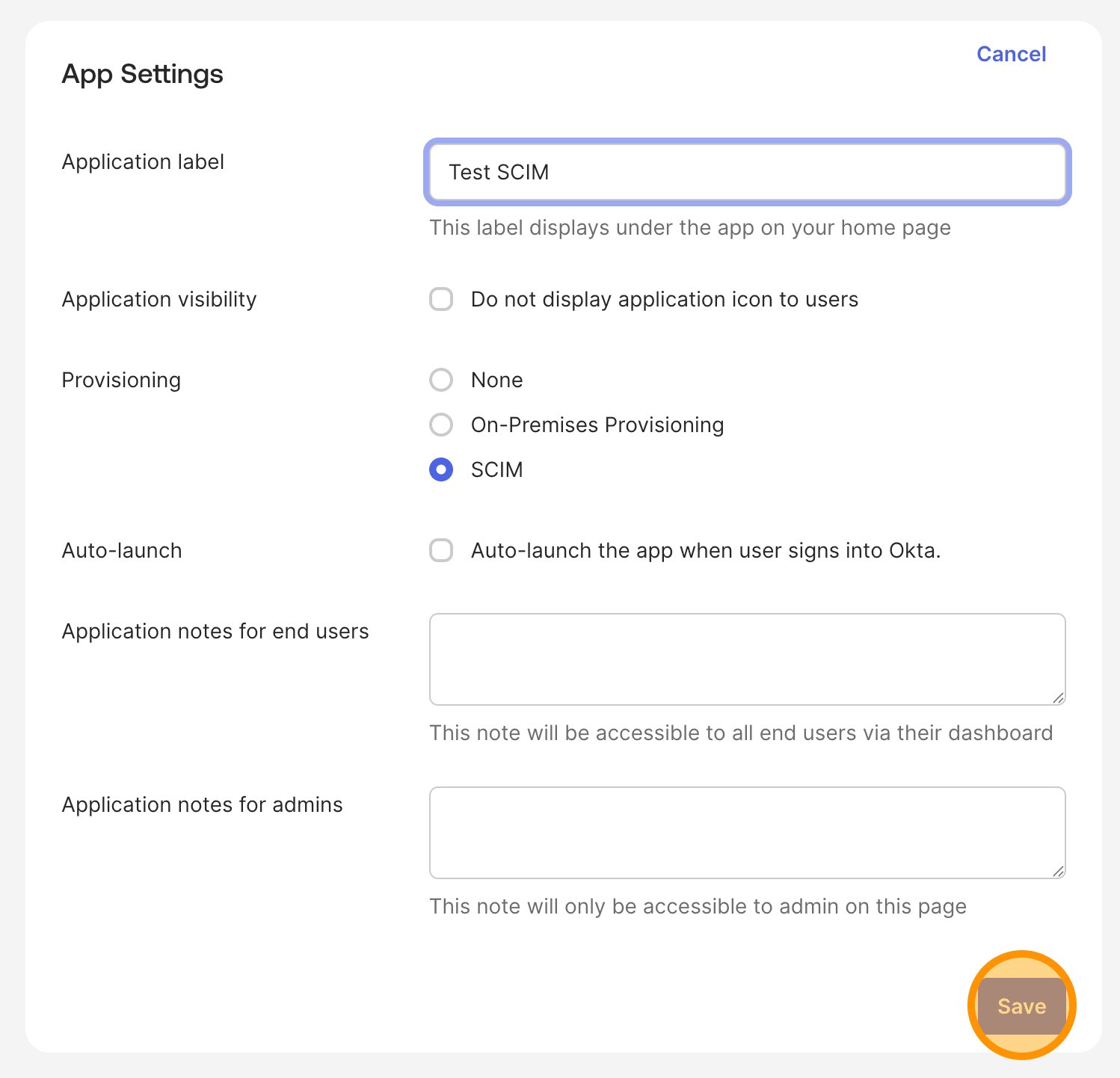
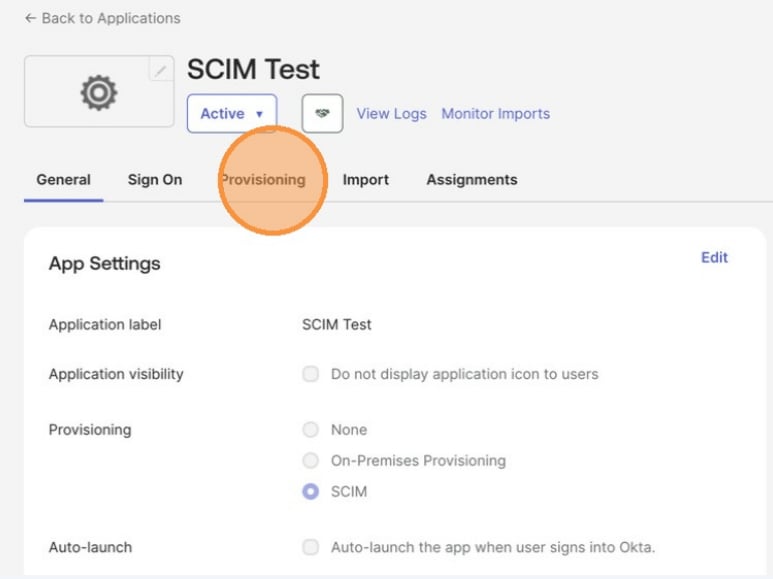
Edit。在 Provisioning 下选择 SCIM,然后点击 Save。2
将 Okta 连接到 SCIM 端点
打开应用的 Provisioning 选项卡,然后点击 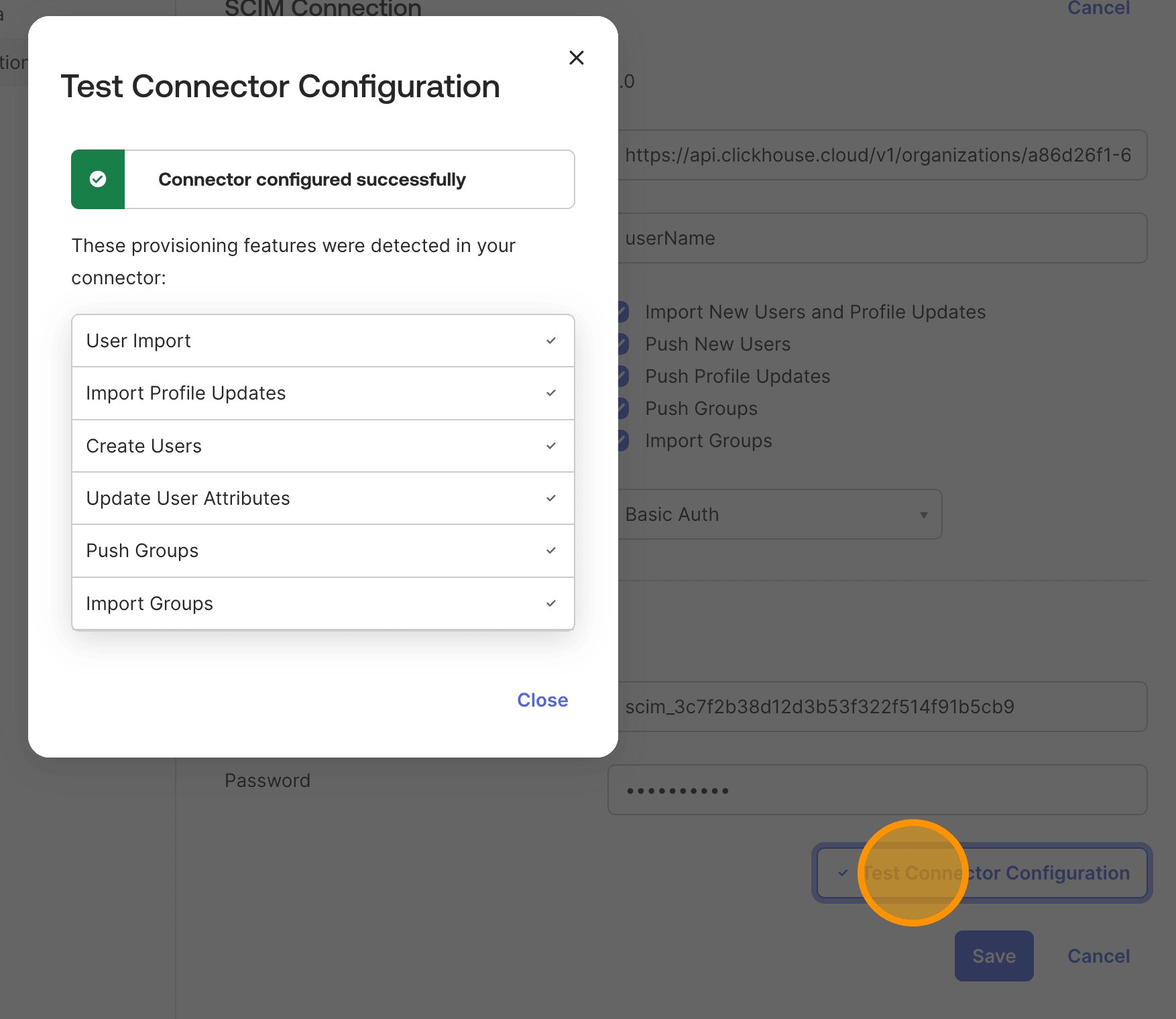
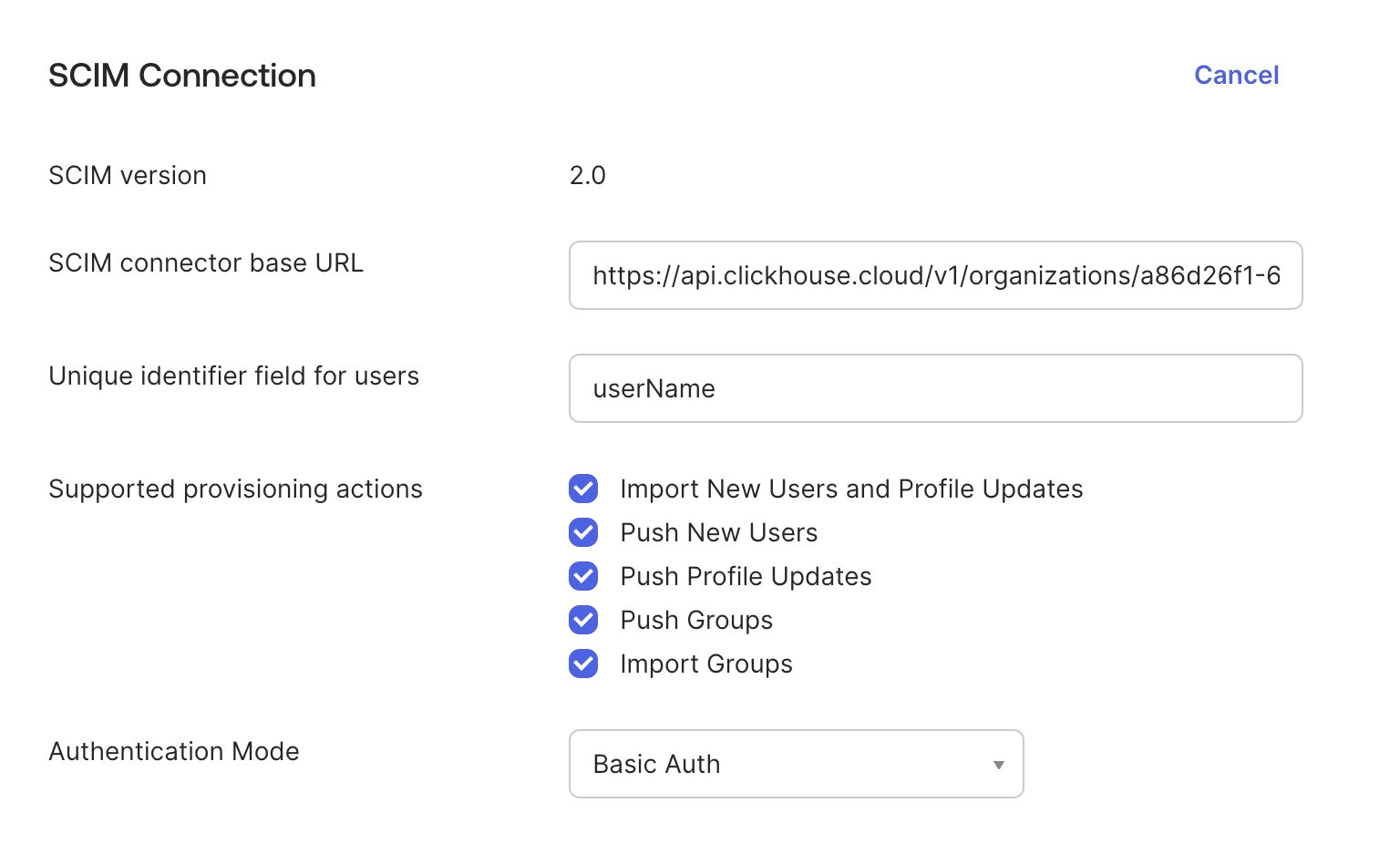
Edit。填写表单:- SCIM connector base URL — 前面步骤中的 SCIM 端点 URL。
- Unique identifier field for users —
userName。 - Supported provisioning actions — 选择以下所有项:
- 导入新用户和个人资料更新
- 推送新用户
- 推送个人资料更新
- 推送组
- 导入组
- Authentication Mode —
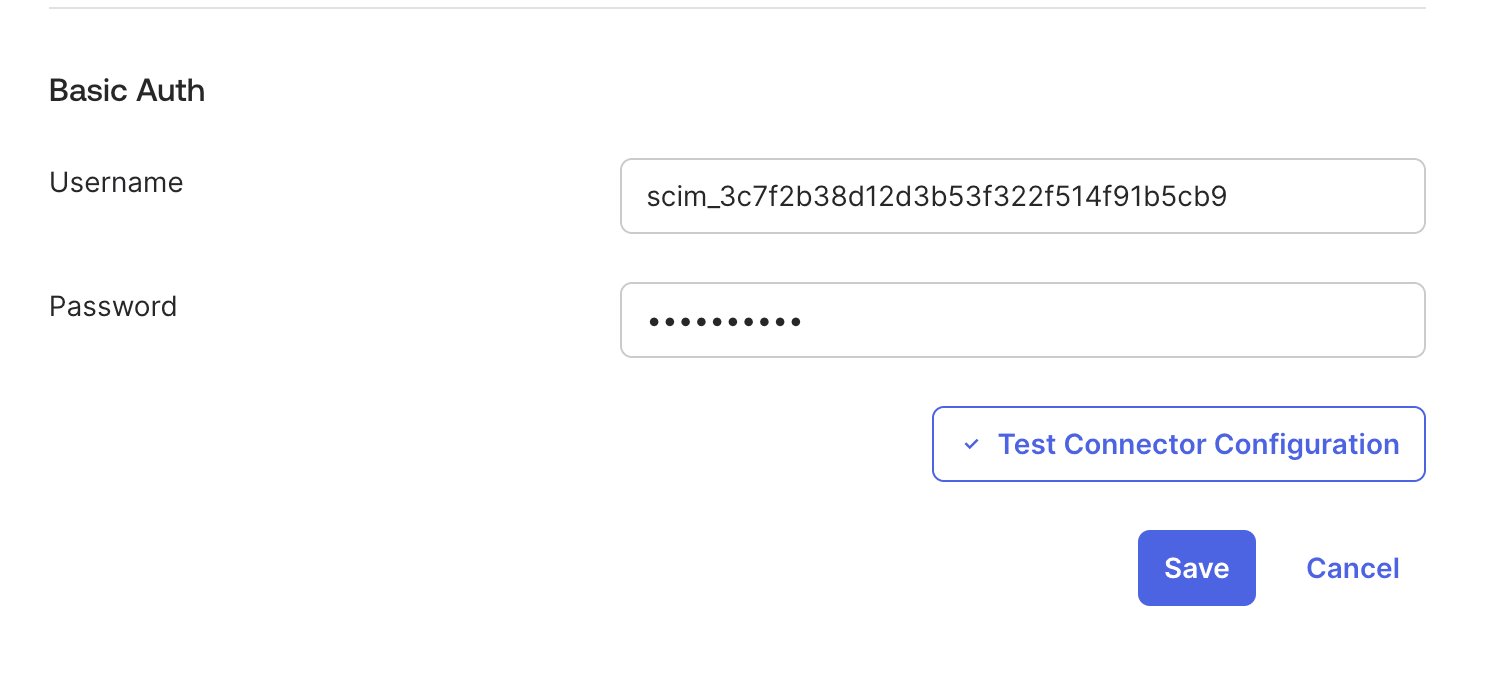
Basic Auth。-
Username — SCIM 令牌 key (以
scim_开头) 。 -
Password — SCIM 令牌 secret。
-
Username — SCIM 令牌 key (以
Test Connector Configuration。你应会看到绿色的确认提示。如果失败,请跳转到故障排查。Save。3
配置预配行为
仍在 Provisioning 选项卡中,点击左侧边栏中的 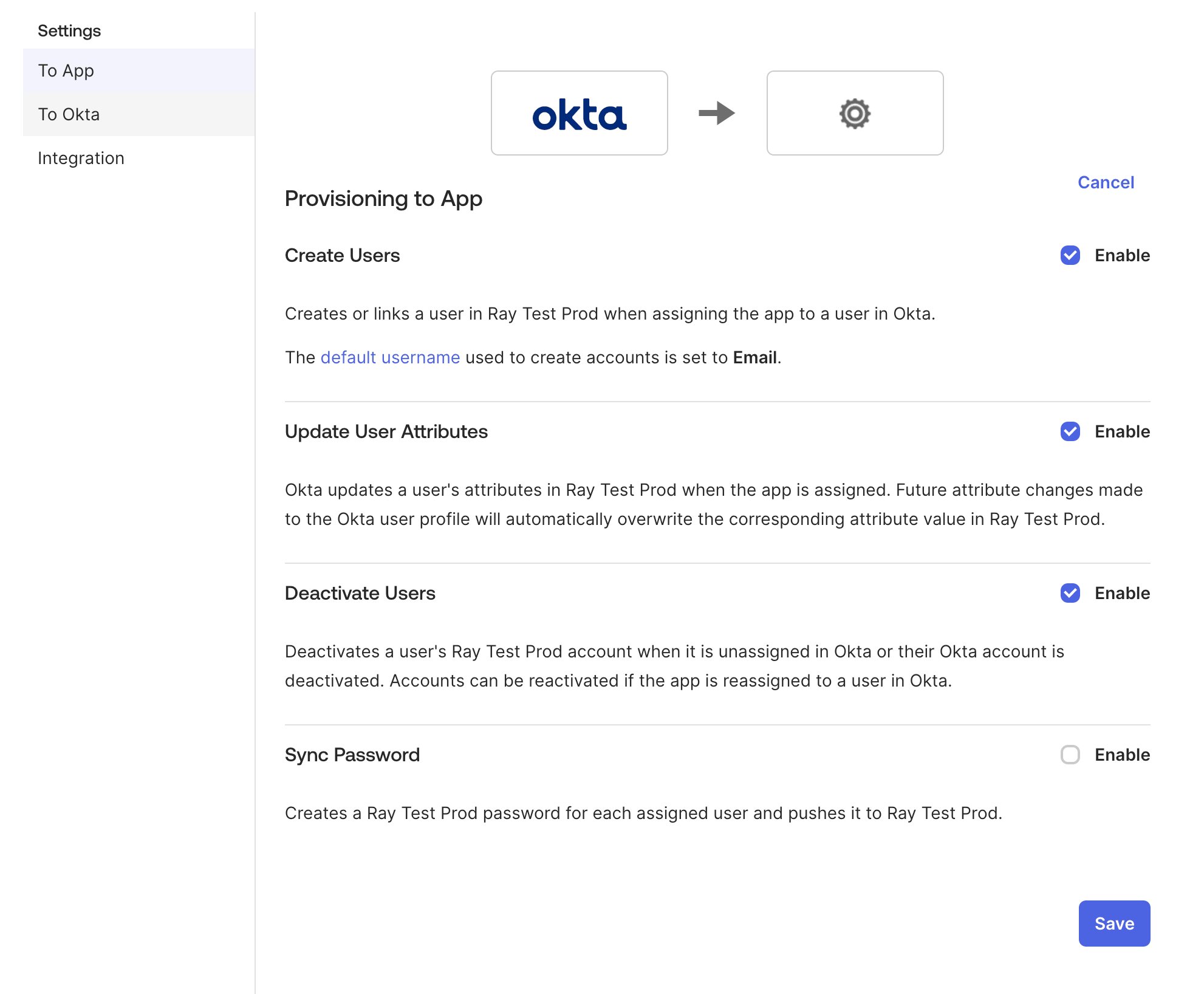
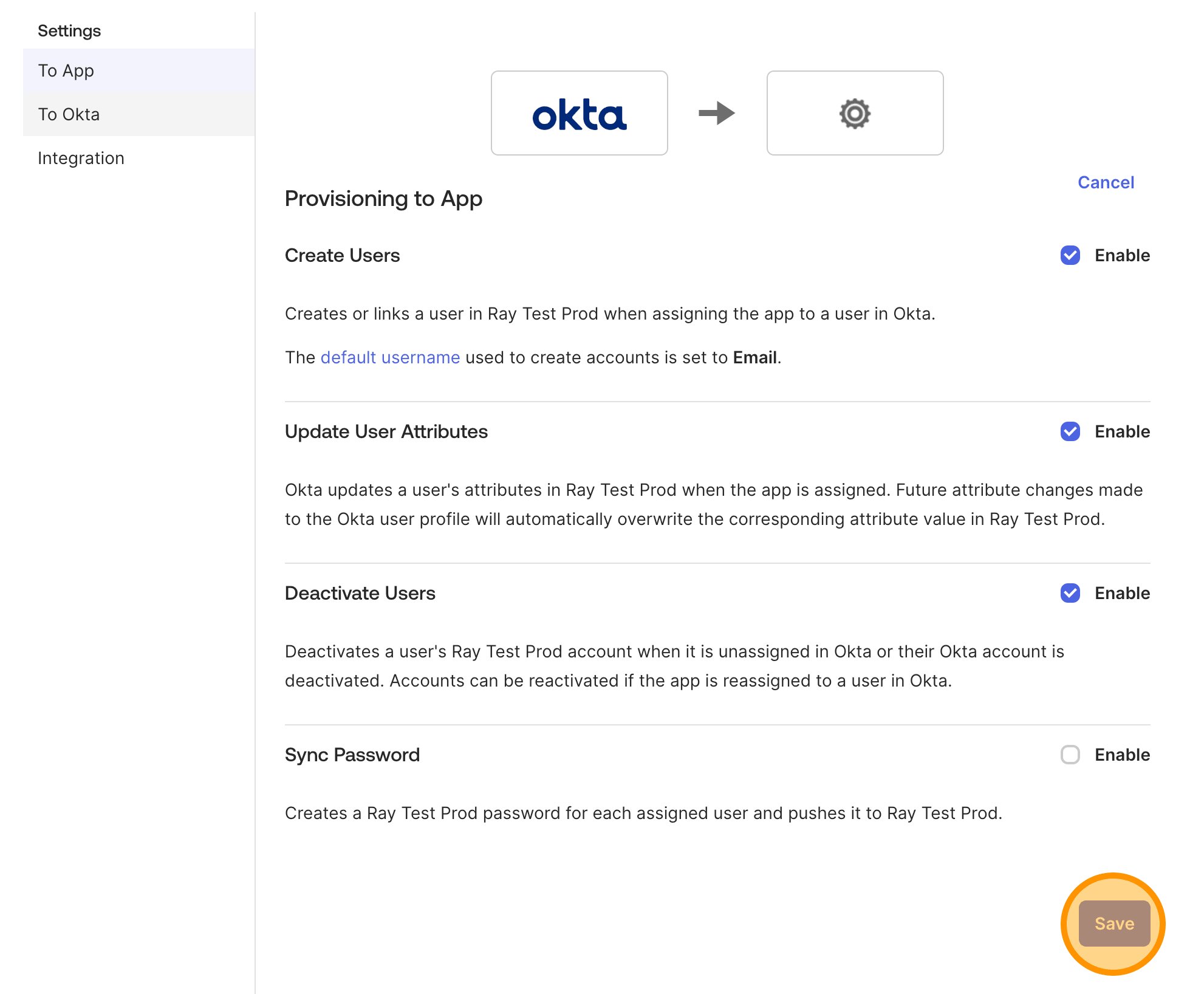
To App。点击 Edit 并启用:Save,然后返回该应用的 Sign On / Provisioning 选项卡,确认这些设置已生效。4
映射用户属性
Okta 和 ClickHouse Cloud 需要就用户字段的对应关系保持一致。在 Provisioning 选项卡中,点击
To App,然后检查你的应用的 Attribute Mappings。Okta SAML 应用的默认设置通常就可以满足需求——请核对下表:你还可以添加部门、主管和位置等可选属性——ClickHouse Cloud 会将它们存储在用户资料中,但目前不会将其用于权限控制。任何不属于 SCIM 标准集的属性都会在 ClickHouse Cloud 端被忽略。
5
推送组并分配用户
角色就是在这里自动应用的。在 Okta 中创建组。 对于你之前设置的每个角色映射,在 Okta 中创建或确认一个显示名称完全一致的组。例如,如果你的映射是 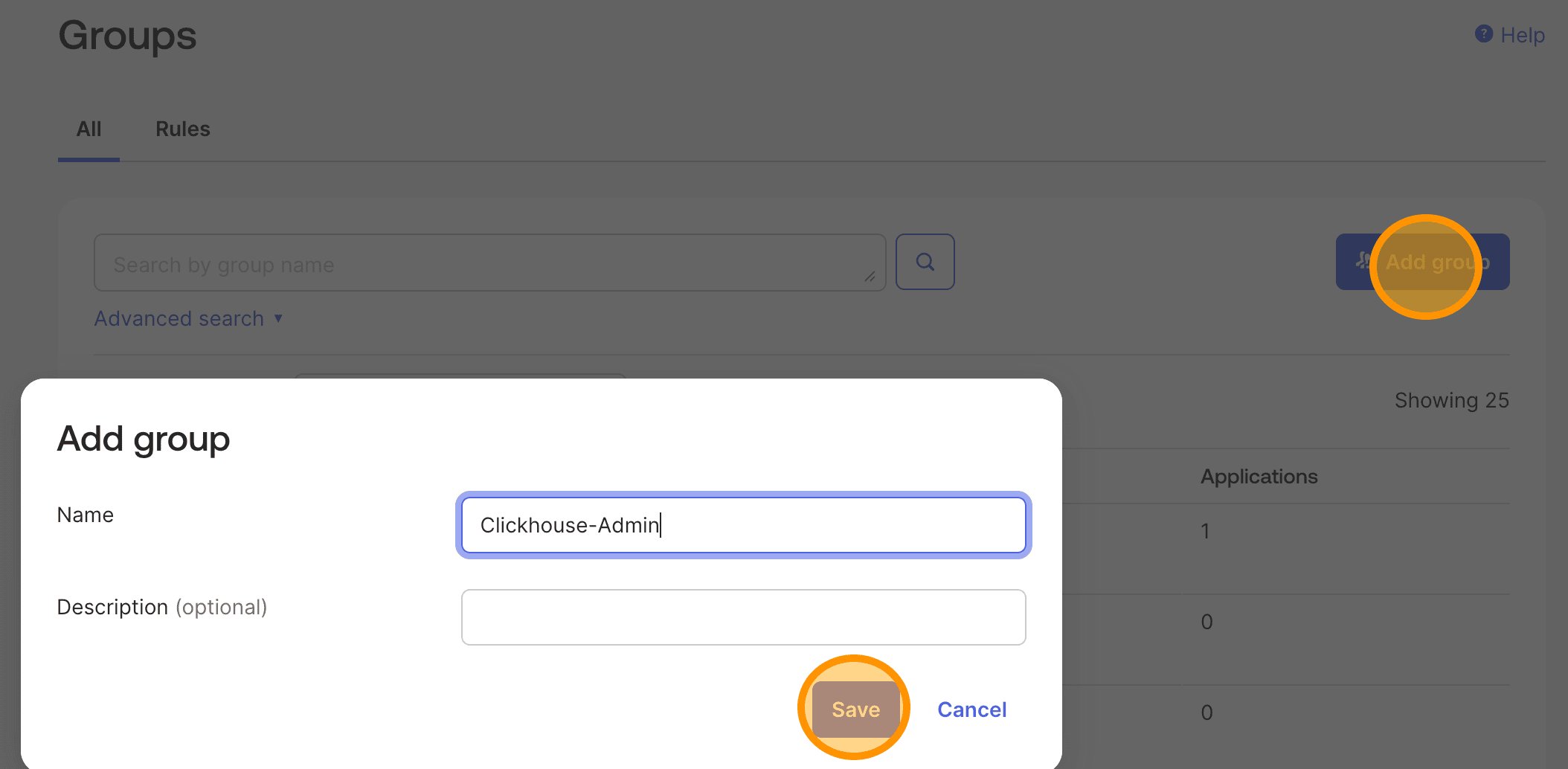
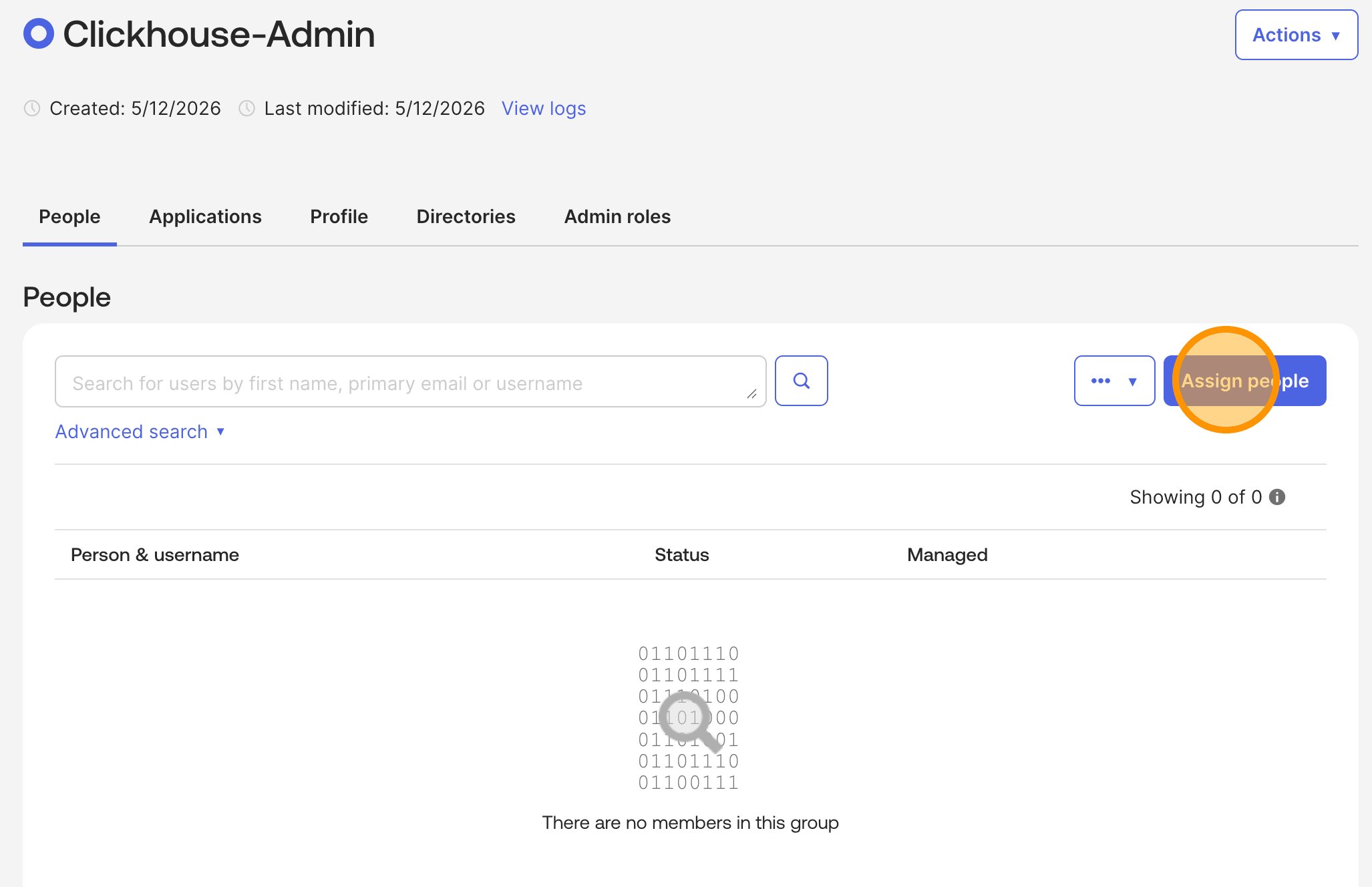
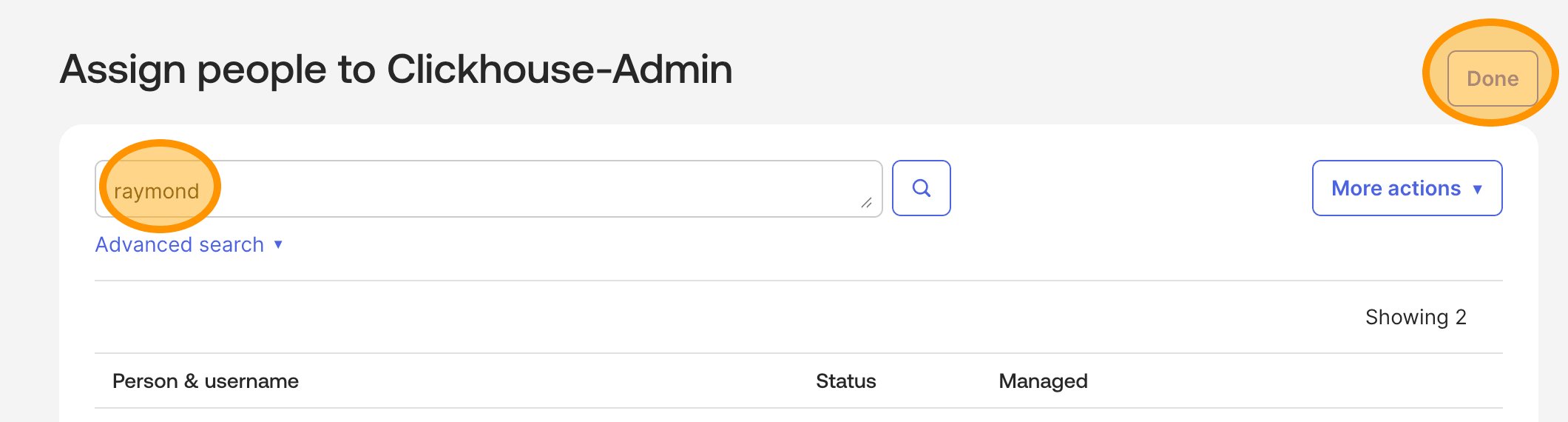
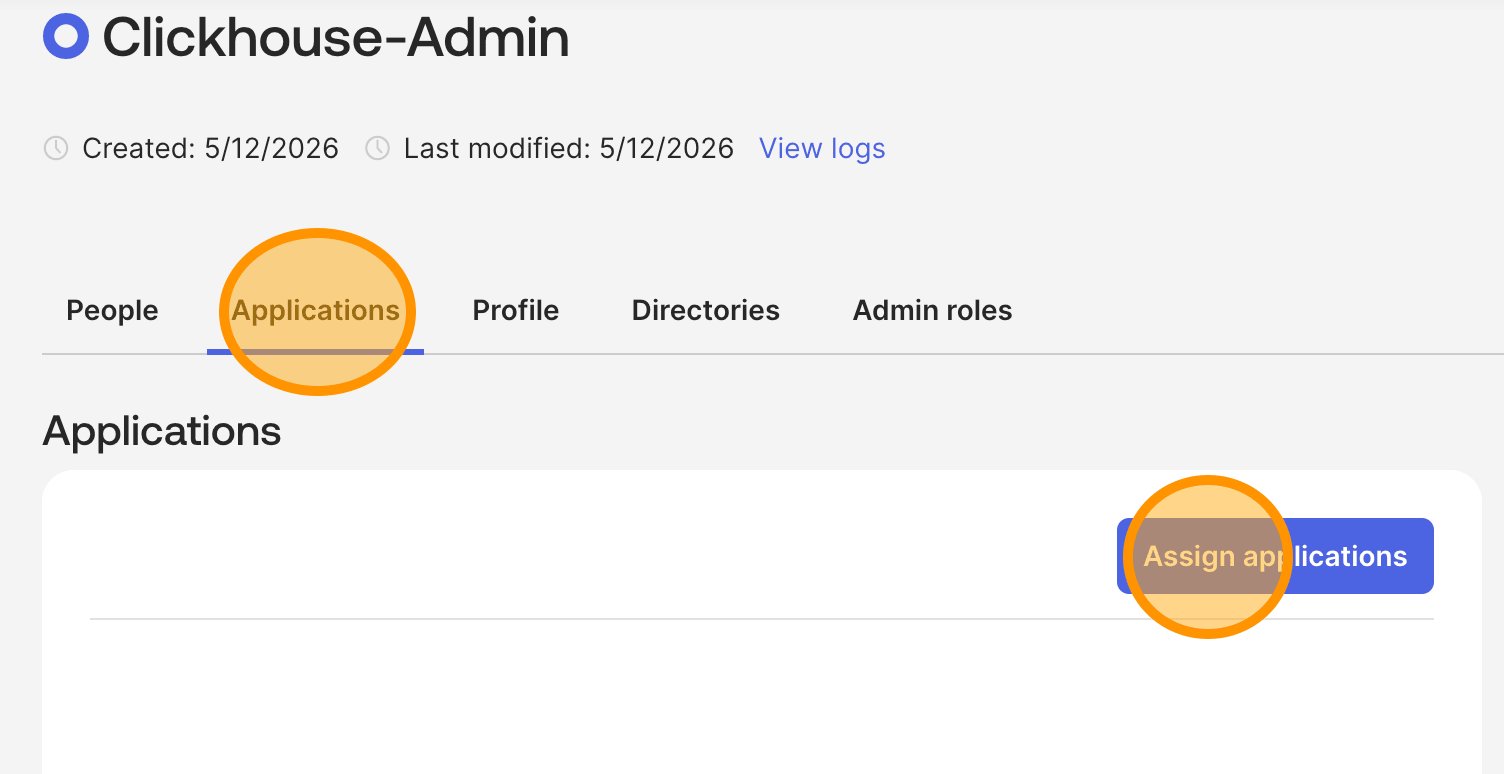
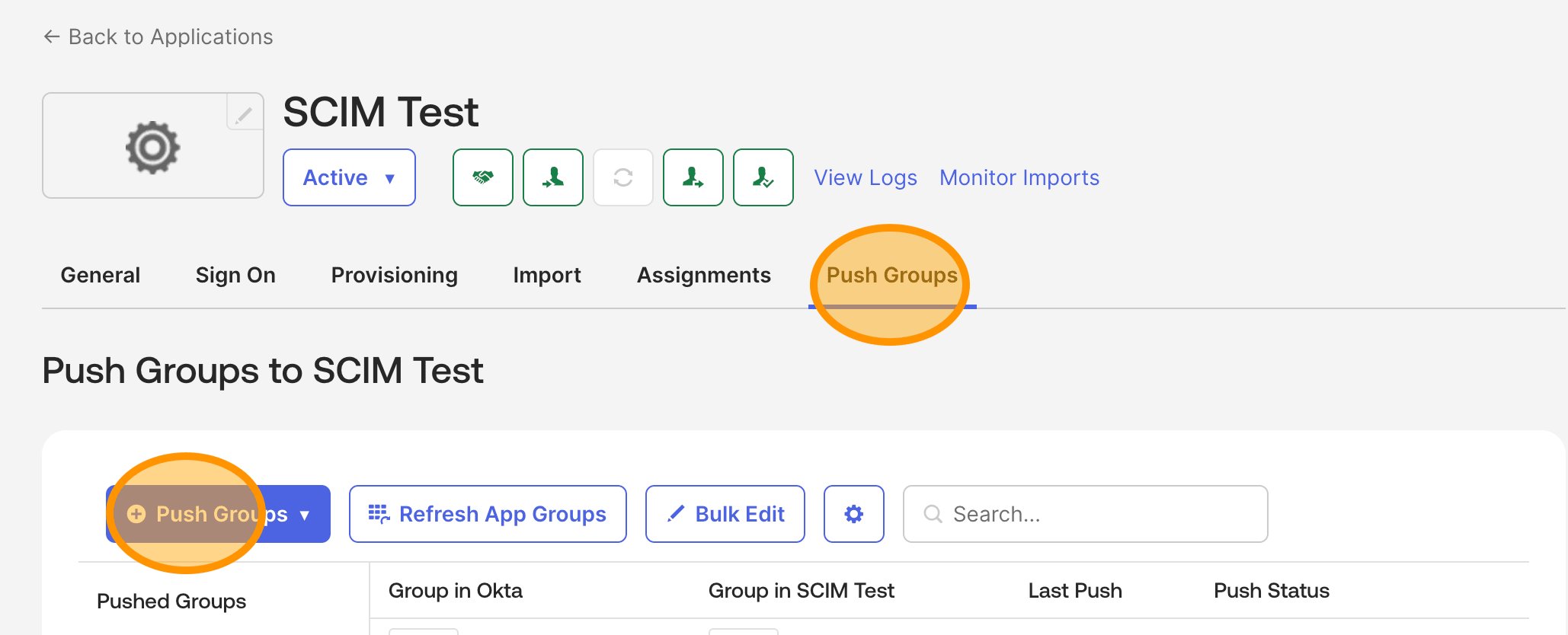
ClickHouse-Admins → Admin,就在 Okta 中创建一个名为 ClickHouse-Admins 的组。Assign people,将成员添加到该组。Push Groups → Find groups by name,搜索你的组,然后点击 Save。对每个角色组重复此操作。预配完成后,每个组的 Push Status 都应显示为 Active (Pushed)。- 通过组 (推荐) 。 将用户添加到你刚刚推送的 Okta 组中。他们会被预配到 ClickHouse Cloud,并自动分配相应角色。
- 直接分配。 在应用的 Assignments 选项卡中,点击
Assign → Assign to People并选择单个用户。除非他们同时属于某个已推送的组,否则会按 Default role 进行预配。
测试集成
如果任何一步失败,请先解决根本问题后再继续——这些症状通常会连带放大。
生产环境最佳实践
定期轮换令牌
使用组,而不是直接分配
查看审计日志
设置合理的默认角色
避免同时使用 SCIM 和手动邀请
监控失败的预配任务
故障排查
Okta 中的 "Test connector configuration" 失败
Okta 中的 "Test connector configuration" 失败
- 确认 ClickHouse Cloud 控制台中已启用 SCIM。
- 确认 Okta 中的 base URL 与 Cloud Console 中显示的 SCIM 端点 URL 完全一致——组织 ID 必须正确。
- 确认粘贴的 token key and secret 前后没有多余空格。
- 如果你已轮换过令牌,请确保使用的是新的 key 和 secret,而不是之前那一对。
用户已创建但没有权限
用户已创建但没有权限
- 检查你是否已在 Map roles in “用户和角色” 下为期望的角色添加一行映射。
- 检查 Okta 组名是否与映射中的 SCIM 组名完全一致,包括大小写和连字符。
- 如果你的设计本来就会为部分未分组用户进行预配,请确认已设置默认角色。
成员列表中出现重复用户
成员列表中出现重复用户
这通常是由于 Okta 与之前手动邀请时使用的邮箱大小写不一致造成的。从成员列表中删除重复用户,然后在 Okta 中先取消分配再重新分配该用户,以重新进行预配。
Group push 失败并显示 "displayName not recognised"
Group push 失败并显示 "displayName not recognised"
Okta 中的组名与 ClickHouse Cloud 中已配置的映射不匹配。你可以重命名 Okta 组,或者在 SCIM 配置面板中的 Map roles in “用户和角色” 下添加映射 (也可通过 用户和角色 → Roles 添加) 。
已停用的用户仍显示为成员
已停用的用户仍显示为成员
Okta 传播停用状态最多可能需要一分钟。如果几分钟后该用户仍显示为成员,请检查 Okta 的 Provisioning → View Logs,查看停用任务是否报错。
我轮换了 SCIM 令牌,现在 Okta 失败了
我轮换了 SCIM 令牌,现在 Okta 失败了
检查你是否在 Okta 中同一个 SCIM application 上更新了凭据。更新后,点击
Test Connector Configuration 进行确认。待预配恢复为绿色状态后,请在 ClickHouse Cloud 控制台中撤销旧令牌。我丢失了 SCIM 令牌
我丢失了 SCIM 令牌
令牌无法恢复。在 ClickHouse Cloud 控制台的 Organization settings → SAML 和 SCIM 设置 → SCIM 配置 中,撤销丢失的令牌并生成一个新令牌,然后在 Okta 中更新凭据。
常见问题
在使用 SCIM 之前,是否需要先配置 SAML 单点登录?
在使用 SCIM 之前,是否需要先配置 SAML 单点登录?
是的。SCIM 会创建用户账户,但 ClickHouse Cloud 通过 SAML 对这些账户进行身份验证。请先设置 SAML 单点登录。
SCIM 能否与 Microsoft Entra ID、OneLogin 或其他 SCIM 2.0 IdP 配合使用?
SCIM 能否与 Microsoft Entra ID、OneLogin 或其他 SCIM 2.0 IdP 配合使用?
Microsoft Entra ID 也受支持——请参阅通过 Entra ID 进行 SCIM 预配。该端点遵循 SCIM 2.0 (RFC 7644),并接受 Basic Auth (由 Okta 使用) 或 Bearer 令牌 (由 Entra ID 使用) 。如果其他 SCIM 2.0 IdP 能够通过其中一种方式进行身份验证,则在实际使用中可能也可行,但目前我们已测试并支持的 IdP 是 Okta 和 Entra ID。
Okta 中的更改多久会显示在 ClickHouse Cloud 中?
Okta 中的更改多久会显示在 ClickHouse Cloud 中?
大多数操作会在几秒内同步完成。批量更改 (大型组推送) 可能会因规模而需要更长时间,不过 Okta 会在出现瞬时错误时自动重试。
能否通过单个 Okta 租户为多个 ClickHouse Cloud 组织开通配置?
能否通过单个 Okta 租户为多个 ClickHouse Cloud 组织开通配置?
可以——每个组织分别安装一次应用,并为其配置各自的 SCIM 端点 URL 和令牌。根据需要将相同的 Okta 组推送到每个应用即可。
如果遇到问题,我该在哪里寻求帮助?
如果遇到问题,我该在哪里寻求帮助?
请在 ClickHouse Cloud 控制台中提交支持工单 (Help → Contact support) ,并附上:
- 你的组织 ID,
- 你的 Okta 应用 ID,以及
- Okta 日志中失败任务或测试的截图。