跳转到主内容
跳转到主内容

将 Explo 连接到 ClickHouse

Community Maintained

适用于任何平台的客户可见分析功能。为精美可视化而设计,为简单易用而打造。

目标

在本指南中,您将把 ClickHouse 中的数据连接到 Explo,并对结果进行可视化展示。生成的图表如下所示:

Explo 仪表板

添加一些数据

如果当前还没有可用的数据集,可以添加一个示例数据集。本指南使用的是 UK Price Paid 数据集,因此您可以选择该数据集。在同一文档类别下还有其他多个示例数据集可供查看。

1. 收集连接详情

要通过 HTTP(S) 连接到 ClickHouse,您需要以下信息:

参数说明
HOSTPORT通常,在使用 TLS 时端口为 8443,不使用 TLS 时端口为 8123。
DATABASE NAME默认提供一个名为 default 的数据库,请填写您要连接的目标数据库名称。
USERNAMEPASSWORD默认用户名为 default。请使用适合您使用场景的用户名。

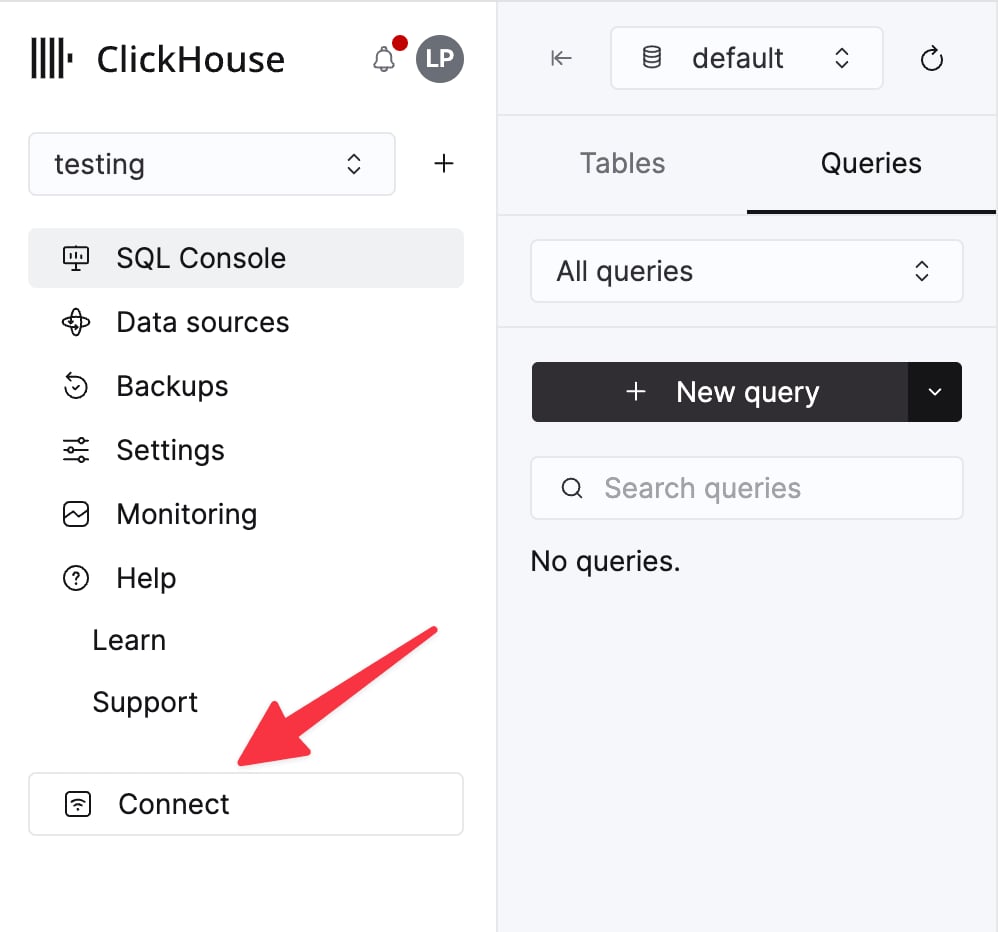
您的 ClickHouse Cloud 服务的详细信息可以在 ClickHouse Cloud 控制台中查看。 选择某个服务并点击 Connect

ClickHouse Cloud 服务 Connect 按钮

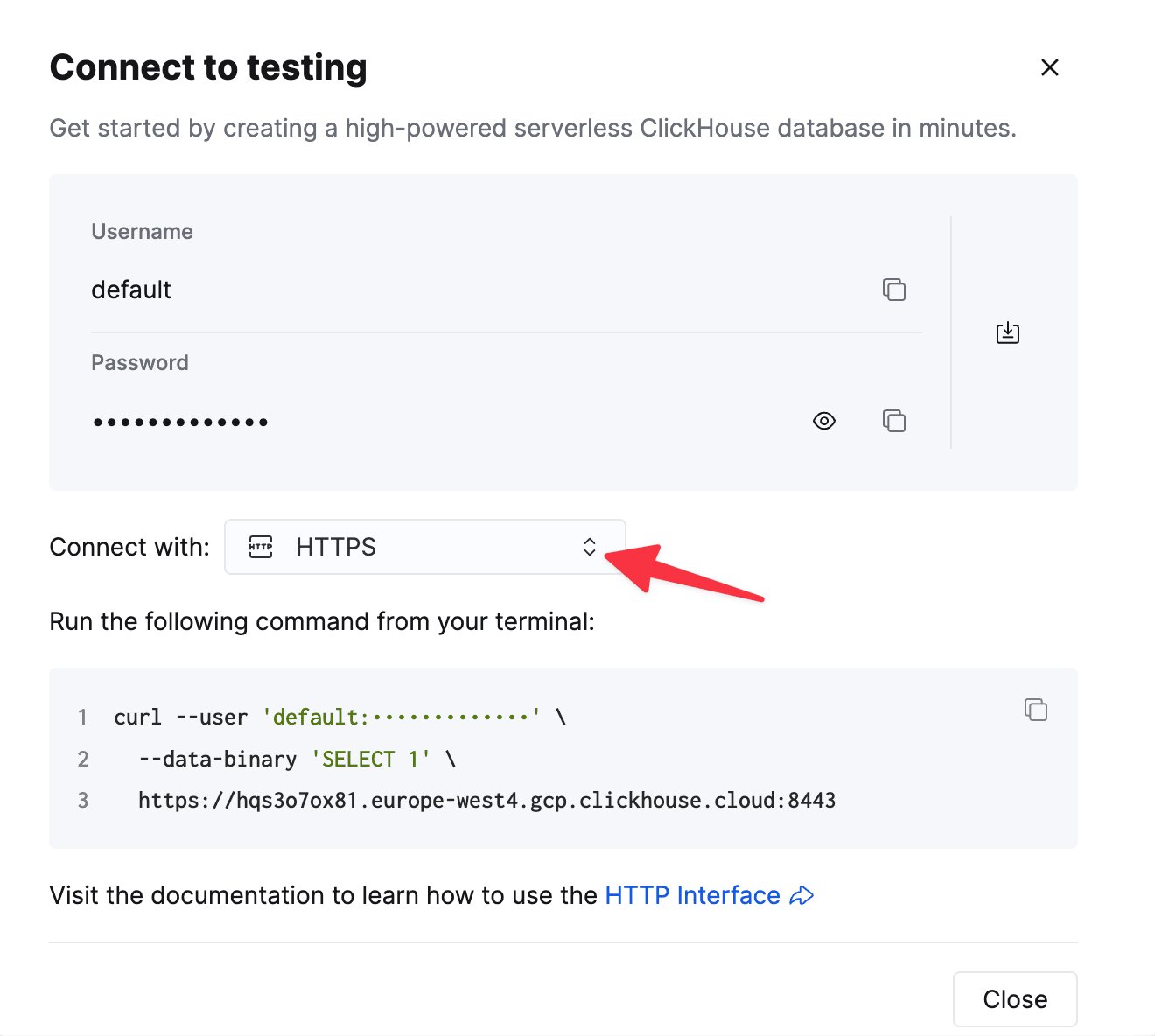
选择 HTTPS。连接信息会显示在示例 curl 命令中。

ClickHouse Cloud HTTPS 连接信息

如果您使用的是自托管 ClickHouse,则连接信息由您的 ClickHouse 管理员进行设置。

2. 将 Explo 连接到 ClickHouse

  1. 注册一个 Explo 账户。

  2. 点击左侧边栏中的 Explo data 选项卡。

Data 选项卡
  1. 点击右上角的 Connect Data Source
Connect Data Source 按钮
  1. Getting Started 页面中填写信息。
Getting Started 页面
  1. 选择 ClickHouse
ClickHouse 选项
  1. 输入 ClickHouse Credentials
凭证
  1. 配置 Security
安全配置
  1. 在 ClickHouse 中 将 Explo IP 加入白名单54.211.43.19, 52.55.98.121, 3.214.169.94, and 54.156.141.148

3. 创建仪表板

  1. 在左侧导航栏中点击 Dashboard 选项卡。
仪表板
  1. 点击右上角的 Create Dashboard,并为仪表板命名。此时已成功创建仪表板。
创建仪表板
  1. 此时应看到与下图类似的界面:
Explo 仪表板

4. 运行 SQL 查询

  1. 在右侧侧边栏中,在你的 schema 标题下找到表名。然后在数据集编辑器中输入以下命令: SELECT * FROM YOUR_TABLE_NAME LIMIT 100
Explo 仪表盘
  1. 点击 Run,然后切换到 Preview 选项卡查看数据。
Explo 仪表盘

5. 构建图表

  1. 从左侧将柱状图图标拖动到画布上。
Explo Dashboard
  1. 选择数据集。此时应看到类似下图的界面:
Explo Dashboard
  1. 将 X 轴设置为 county,将 Y 轴设置为 Price,如下所示:
Explo Dashboard
  1. 然后,将聚合方式更改为 AVG
Explo Dashboard
  1. 现在我们得到了按县划分的房屋平均价格。
Explo Dashboard

深入了解

通过访问 Explo 文档,详细了解 Explo 以及构建仪表盘的方法。