

1
Acesse as configurações da organização e selecione Users and roles
Na página de serviços, selecione o nome da sua organização. No menu pop-up, selecione o item de menu 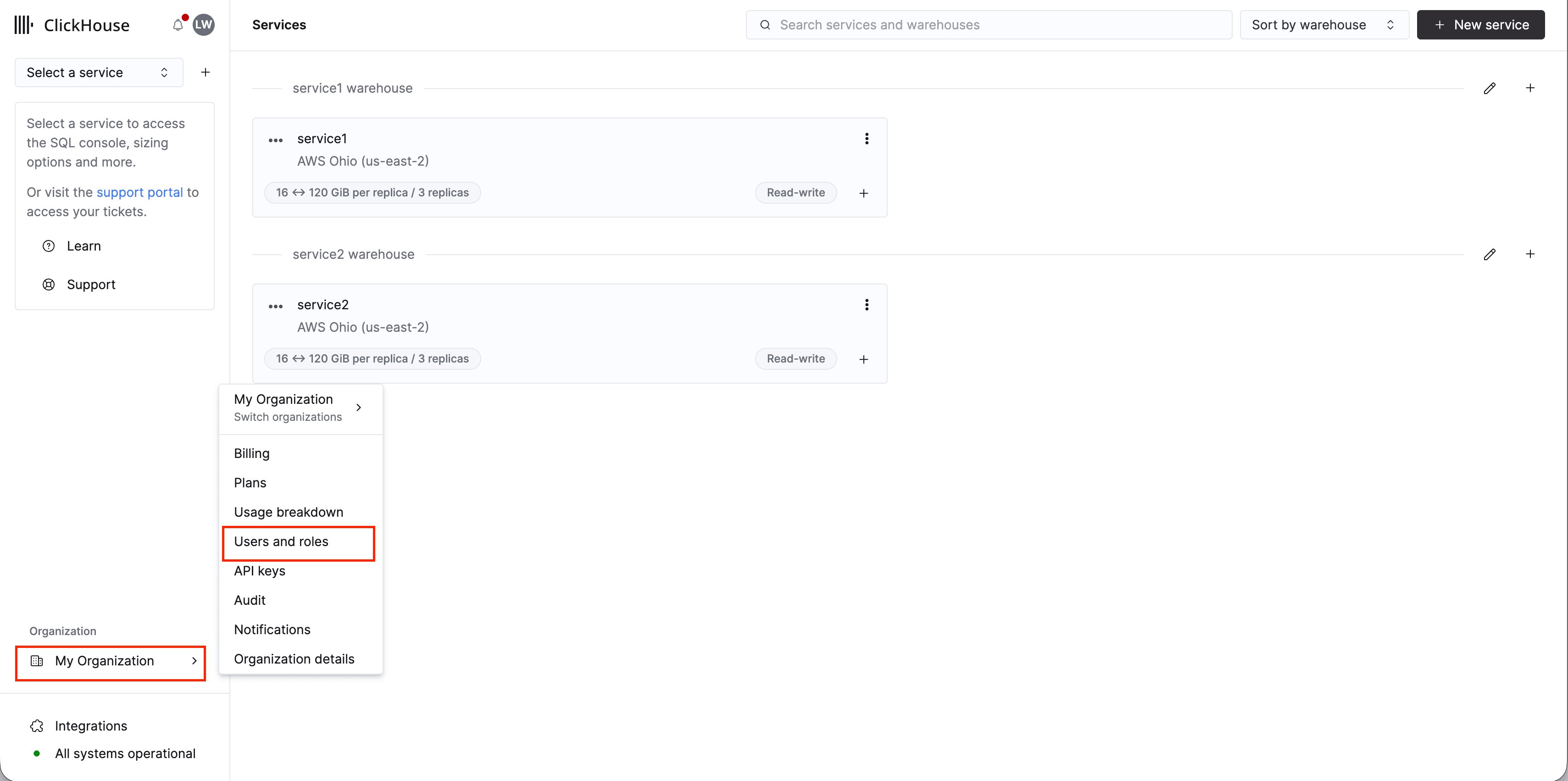
Users and roles.2
Selecione 'Invite members' no canto superior esquerdo
Clique no botão 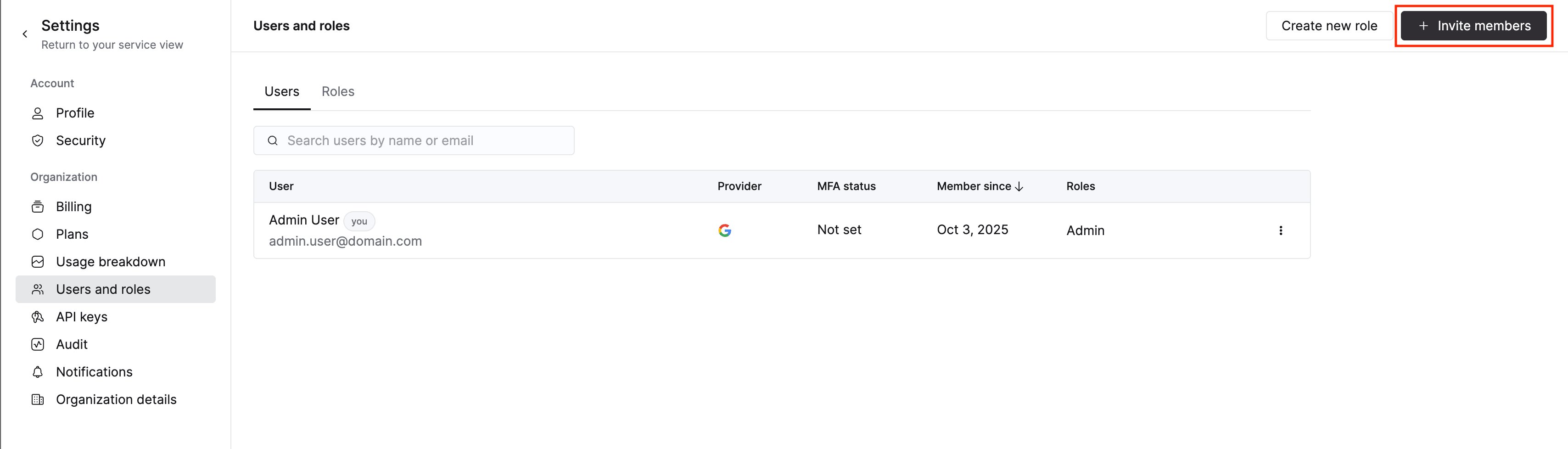
Invite members no canto superior esquerdo.3
Insira o endereço de e-mail dos novos membros e atribua funções
Insira os endereços de e-mail na parte superior da tela de convite. Selecione uma ou mais funções para atribuir aos usuários.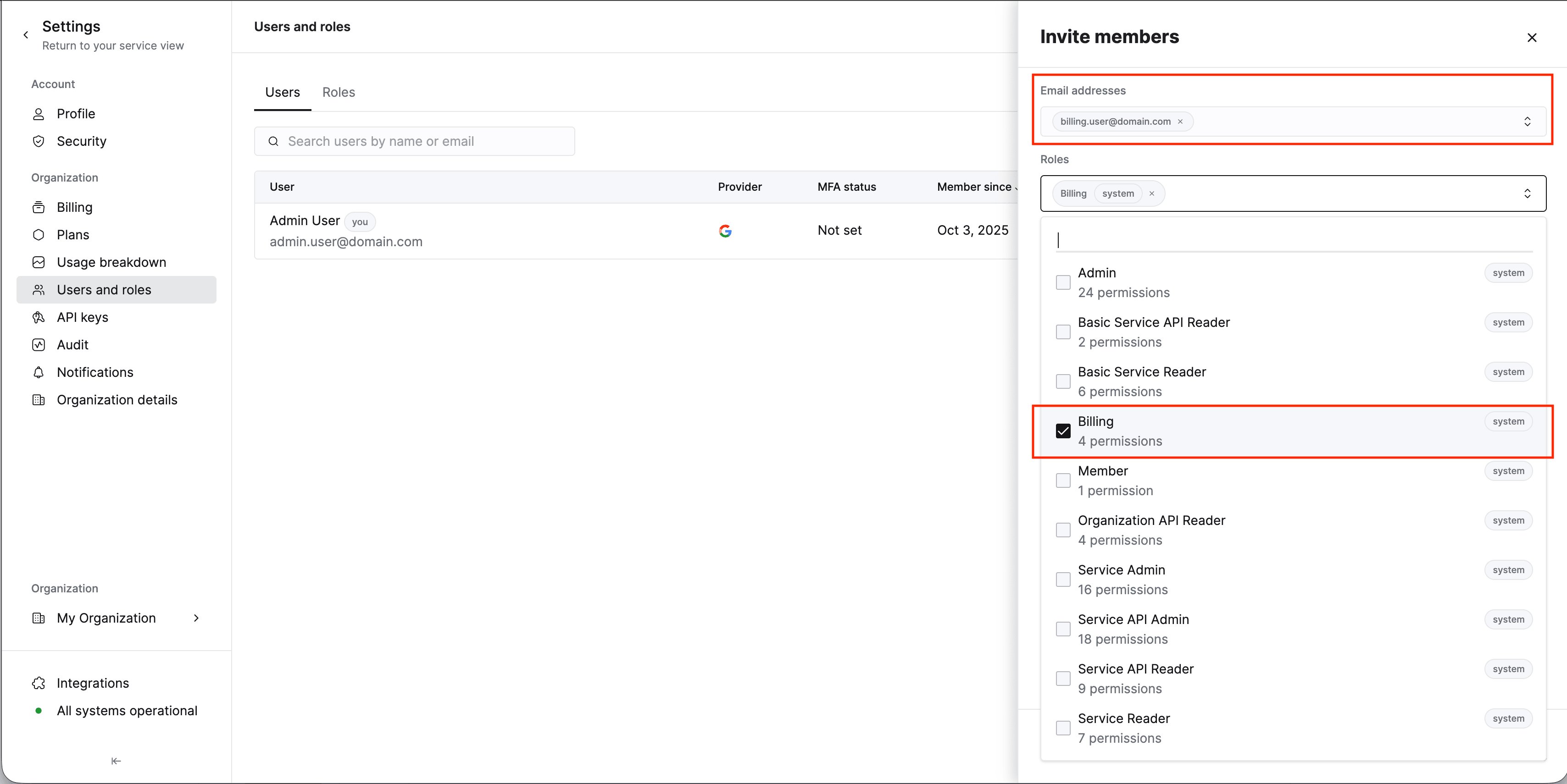
4
Clique em Send invites
Clique em 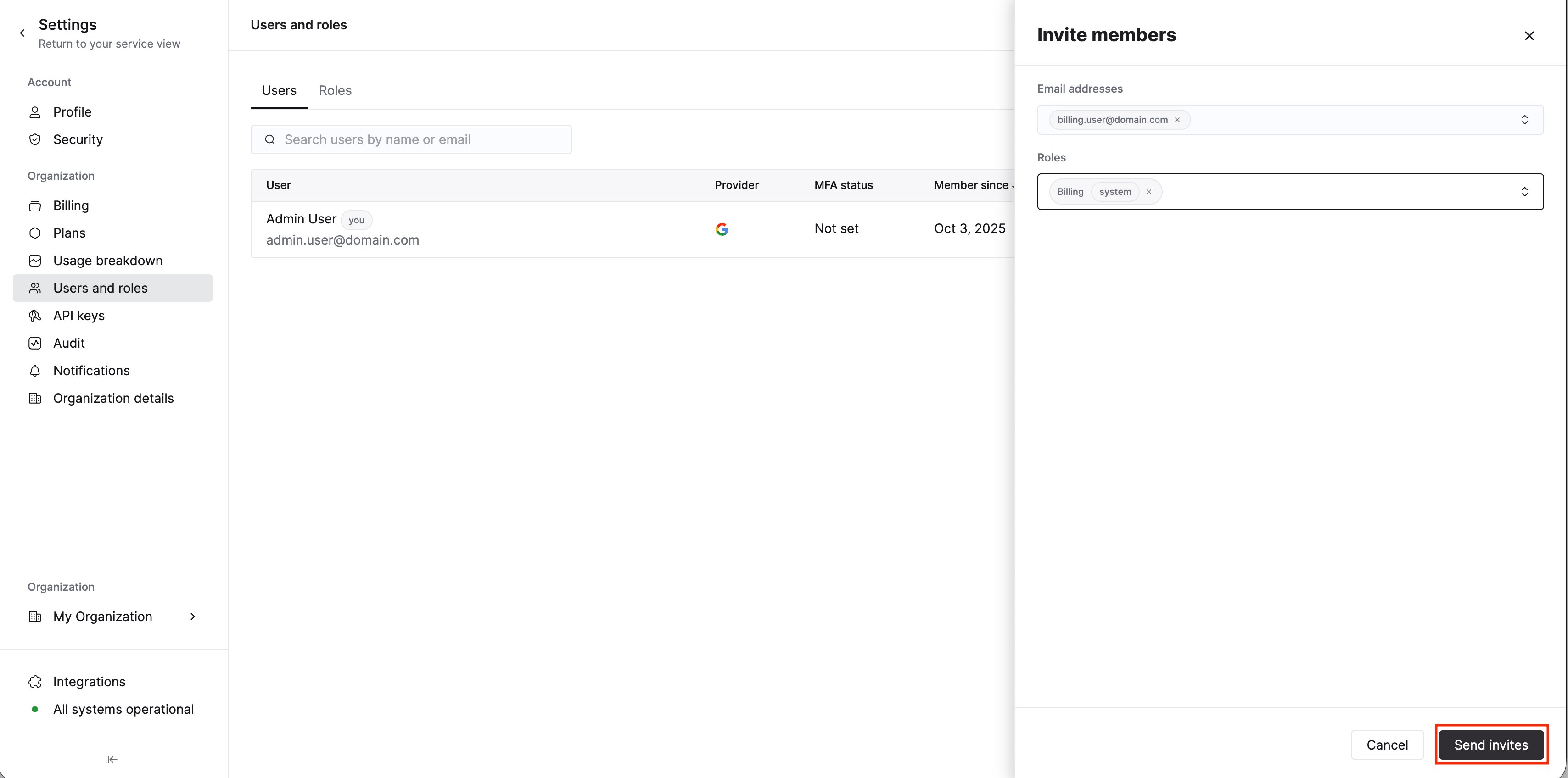
Send invites na parte inferior da tela. Os usuários receberão um e-mail pelo qual poderão entrar na organização. Para mais informações sobre como aceitar convites, consulte Gerenciar minha conta.- Adicione usuários à sua aplicação SAML no seu provedor de identidade. Os usuários não aparecerão no ClickHouse até que façam login pela primeira vez.
- Quando o usuário fizer login no ClickHouse Cloud, ele receberá automaticamente a função padrão selecionada na sua configuração SAML.
- Siga as instruções em
Manage user role assignmentsabaixo para conceder permissões
1
Acesse configuração da organização e selecione Users and roles
Na página de serviços, selecione o nome da sua organização. No menu pop-up, selecione o item
Users and roles.2
Selecione o usuário a ser atualizado e selecione Edit
Selecione o item de menu no final da linha do usuário cujo acesso você deseja modificar. No menu pop-up, selecione 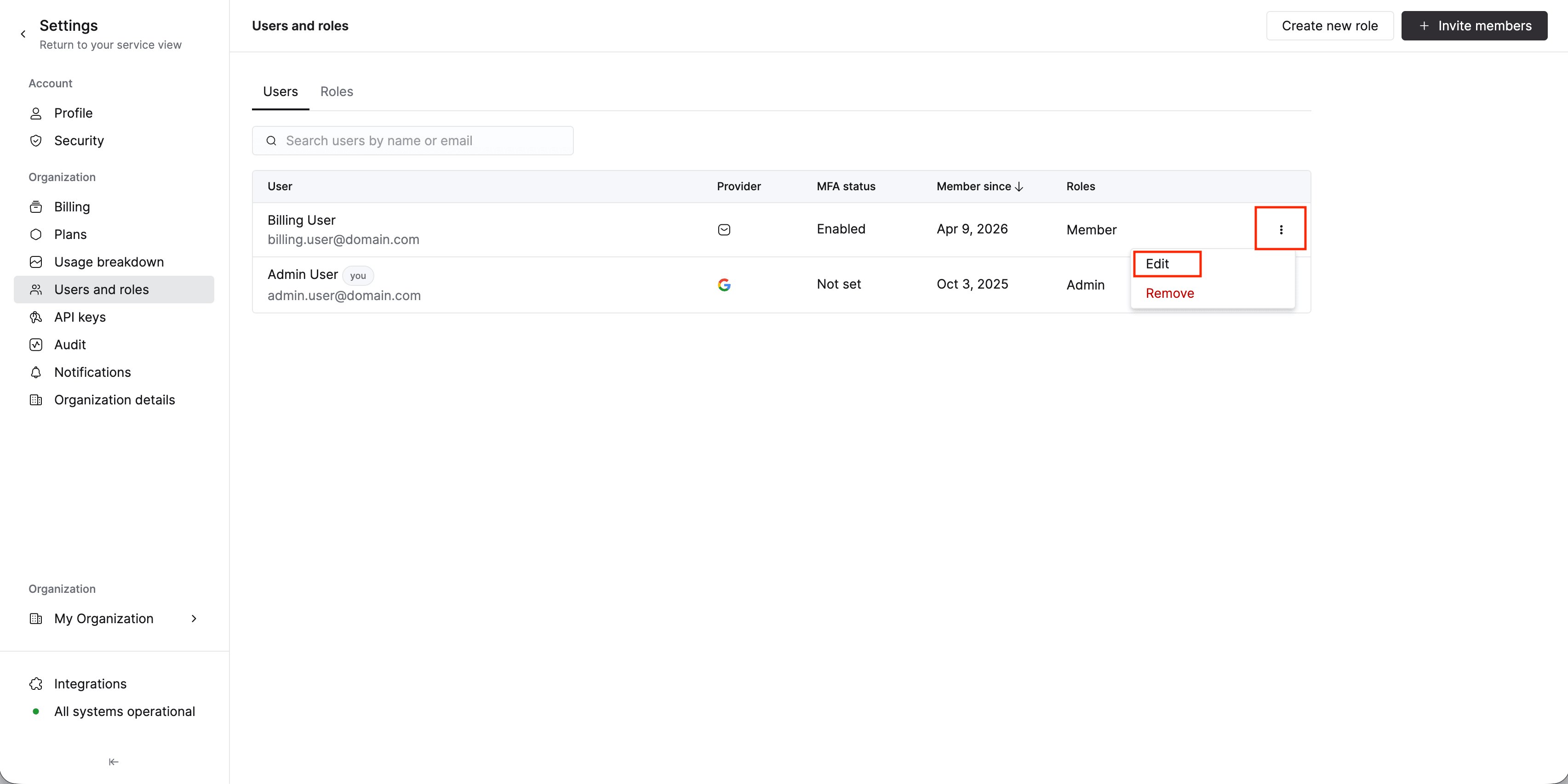
Edit.3
Atualize as permissões
Clique na caixa 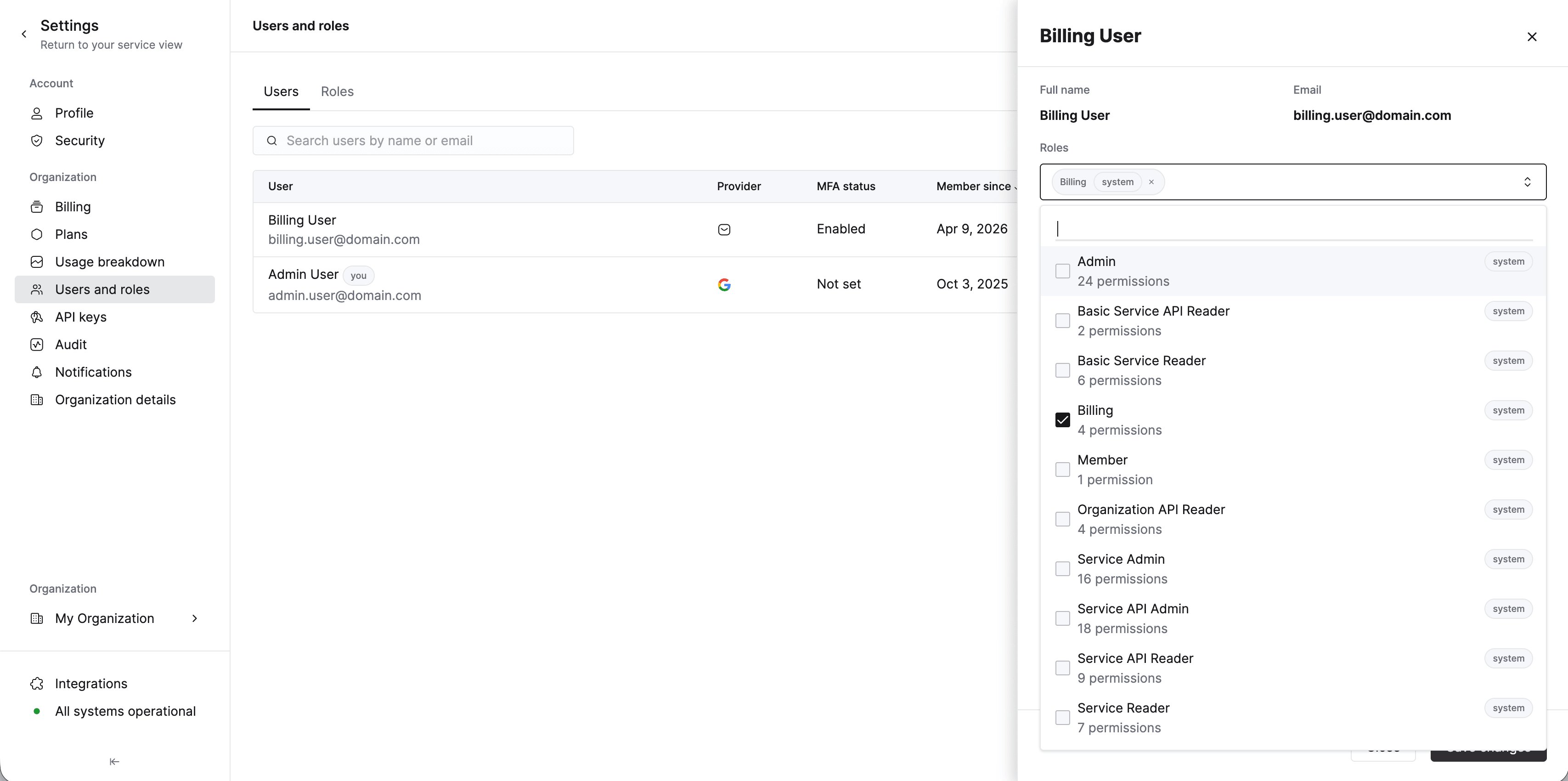
Roles para expandir o menu. Marque as caixas de seleção para adicionar ou remover funções do usuário. Consulte Console roles and permissions para ver a lista de funções e permissões associadas.4
Salve suas alterações
Salve suas alterações com o botão
Save changes na parte inferior da guia.Remover usuários SAMLUsuários SAML que tiveram a atribuição removida do aplicativo ClickHouse no seu provedor de identidade não conseguem fazer login no ClickHouse Cloud. A conta não é removida do Console e precisará ser removida manualmente.
- Selecione o nome da organização no canto inferior esquerdo
- Clique em
Users and roles - Clique nos três pontos ao lado do nome do usuário e selecione
Remove - Confirme a ação clicando no botão
Remove user