

Pré-requisitos
Para começar, primeiro você precisa garantir que seu banco de dados MySQL esteja configurado corretamente para replicação de binlog. As etapas de configuração dependem de como o MySQL está implantado, portanto siga o guia apropriado abaixo:Fontes de dados compatíveis
Depois que o banco de dados MySQL de origem estiver configurado, você poderá continuar criando seu ClickPipe.
Crie seu ClickPipe
Certifique-se de estar conectado à sua conta do ClickHouse Cloud. Se você ainda não tem uma conta, pode se cadastrar aqui.- No console do ClickHouse Cloud, acesse seu serviço do ClickHouse Cloud.
- Selecione o botão
Data Sourcesno menu lateral esquerdo e clique em “Set up a ClickPipe”
- Selecione o bloco
MySQL CDC
Adicione a conexão com o banco de dados MySQL de origem
- Preencha os detalhes da conexão com o banco de dados MySQL de origem que você configurou na etapa de pré-requisitos.
Antes de começar a adicionar os detalhes da conexão, certifique-se de ter adicionado os endereços IP do ClickPipes à lista de permissões das regras do seu firewall. Na página a seguir, você pode encontrar uma lista de endereços IP do ClickPipes.
Para mais informações, consulte os guias de configuração do MySQL de origem com link no topo desta página.
(Opcional) Alterar as configurações de TLS
Por padrão, seu ClickPipe será criado com TLS habilitado e verificação de certificados. Essas configurações padrão podem ser alteradas durante a criação do ClickPipe: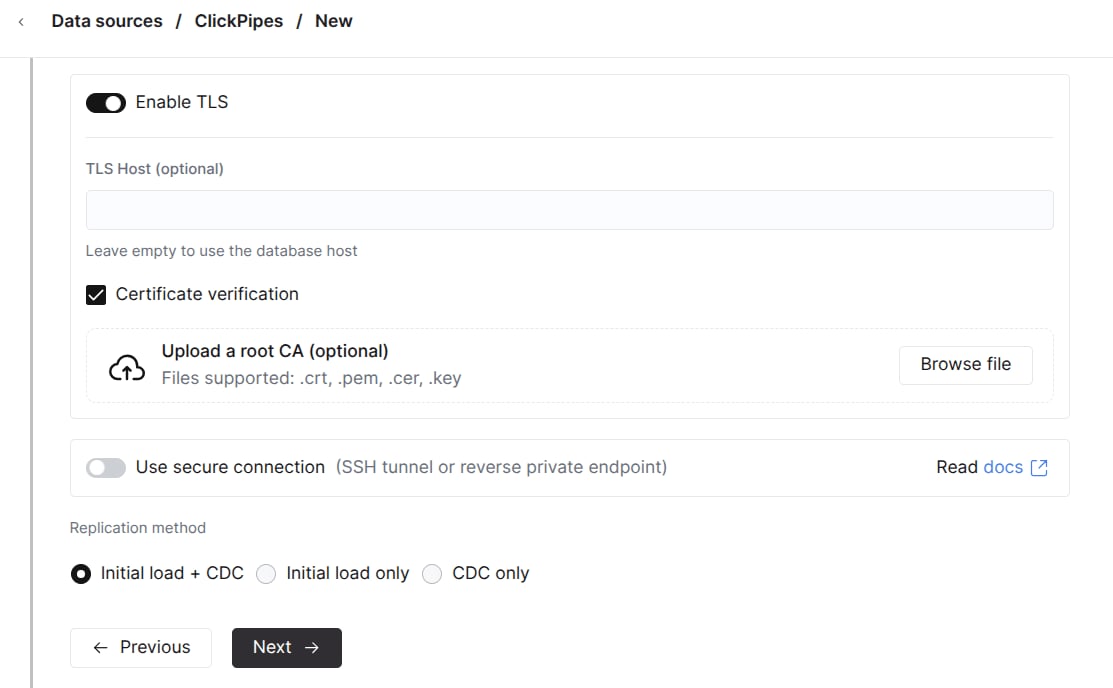
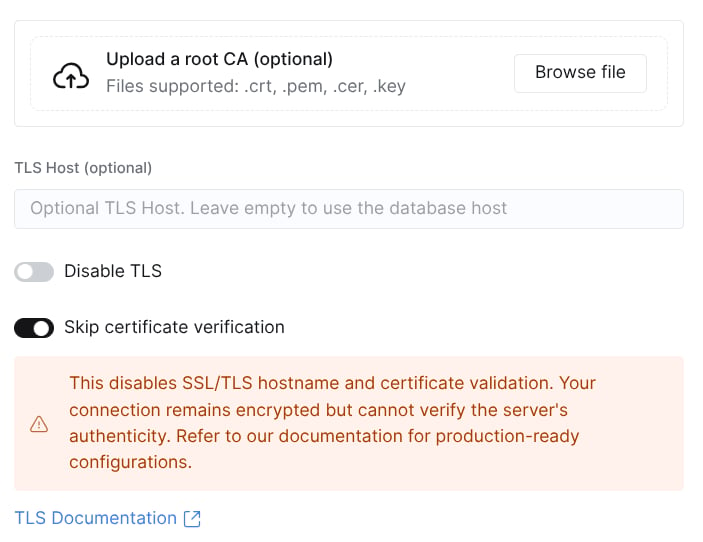
Disable TLSativa ou desativa o TLS para a conexão. Desativar o TLS significa que os dados são enviados em texto simples pela rede, potencialmente incluindo credenciais e dados sensíveis.Skip certificate verificationativa ou desativa a verificação do certificado apresentado pelo banco de dados de origem. Leve em consideração as implicações de segurança de ignorar a verificação de certificados.TLS Host(opcional, usa o Host de origem por padrão) é o hostname ao qual o CN do certificado deve corresponder quando a verificação de certificados está habilitada.Upload CApode ser usado para fornecer uma CA a ser utilizada quando a verificação de certificados estiver habilitada.
(Opcional) Configure o túnel SSH
Você pode especificar os detalhes do túnel SSH se o seu banco de dados MySQL de origem não estiver acessível publicamente.- Ative a opção “Usar túnel SSH”.
- Preencha os detalhes da conexão SSH.
-
Para usar autenticação por chave, clique em “Revogar e gerar par de chaves” para gerar um novo par de chaves e copie a chave pública gerada para o seu servidor SSH em
~/.ssh/authorized_keys. - Clique em “Verificar conexão” para verificar a conexão.
Certifique-se de adicionar os endereços IP do ClickPipes à lista de permissões nas regras do firewall do host bastion SSH, para que o ClickPipes possa estabelecer o túnel SSH.
Próximo.
Configurar configurações avançadas
Você pode configurar as opções avançadas, se necessário. Uma breve descrição de cada configuração é apresentada abaixo:- Intervalo de sincronização: Este é o intervalo em que o ClickPipes consultará o banco de dados de origem em busca de alterações. Isso afeta o serviço ClickHouse de destino; para usuários que precisam controlar custos, recomendamos manter esse valor mais alto (acima de
3600). - Threads paralelas para a carga inicial: Este é o número de workers paralelos que serão usados para buscar o snapshot inicial. Isso é útil quando você tem um grande número de tabelas e quer controlar a quantidade de workers paralelos usados para buscar o snapshot inicial. Essa configuração é por tabela.
- Tamanho do lote de extração: O número de linhas a serem buscadas em um único lote. Esta é uma configuração de melhor esforço e pode não ser seguida em todos os casos.
- Número de linhas por partição no snapshot: Este é o número de linhas que serão buscadas em cada partição durante o snapshot inicial. Isso é útil quando você tem um grande número de linhas em suas tabelas e quer controlar o número de linhas buscadas em cada partição.
- Número de tabelas em paralelo no snapshot: Este é o número de tabelas que serão buscadas em paralelo durante o snapshot inicial. Isso é útil quando você tem um grande número de tabelas e quer controlar o número de tabelas buscadas em paralelo.
- ID do servidor: Parâmetro opcional para definir o ID do servidor para a replicação do binlog do MySQL. Se não for definido, o ClickPipes gerará um ID de servidor aleatório que pode mudar ao longo do ciclo de vida do ClickPipe. Use-o para identificar seu ClickPipe de forma determinística no lado do servidor MySQL de origem.
Configurar as tabelas
- Aqui, você pode selecionar o banco de dados de destino do seu ClickPipe. Você pode escolher um banco de dados existente ou criar um novo.
- Você pode selecionar as tabelas do banco de dados MySQL de origem que deseja replicar. Ao selecionar as tabelas, você também pode optar por renomeá-las no banco de dados ClickHouse de destino, bem como excluir colunas específicas.
-
Além disso, você pode fornecer uma expressão personalizada
PARTITION BY <expr>para controlar o particionamento da tabela de destino do ClickHouse.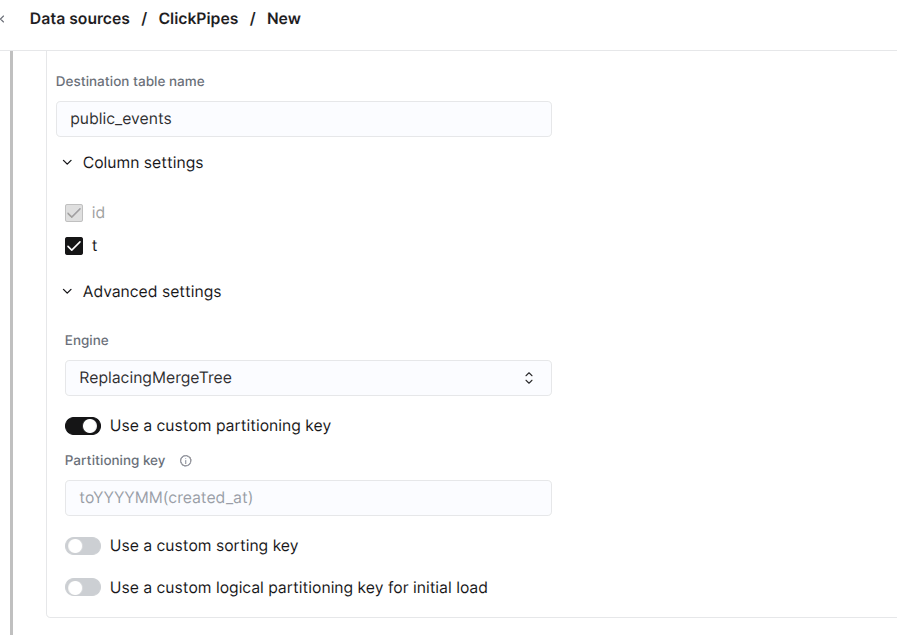
Verifique as permissões e inicie o ClickPipe
- Selecione a função “Full access” no menu suspenso de permissões e clique em “Complete Setup”.