Somente no Managed ClickStackO RBAC está disponível apenas em implantações do Managed ClickStack.
- Ser convidado para a sua organização do ClickHouse Cloud. Um administrador da organização convida usuários pelo console do Cloud. Consulte Gerenciar usuários do Cloud para mais detalhes.
- Ter acesso ao SQL Console no serviço. Acesse Settings → SQL Console Access no seu serviço e defina o nível de permissão apropriado:
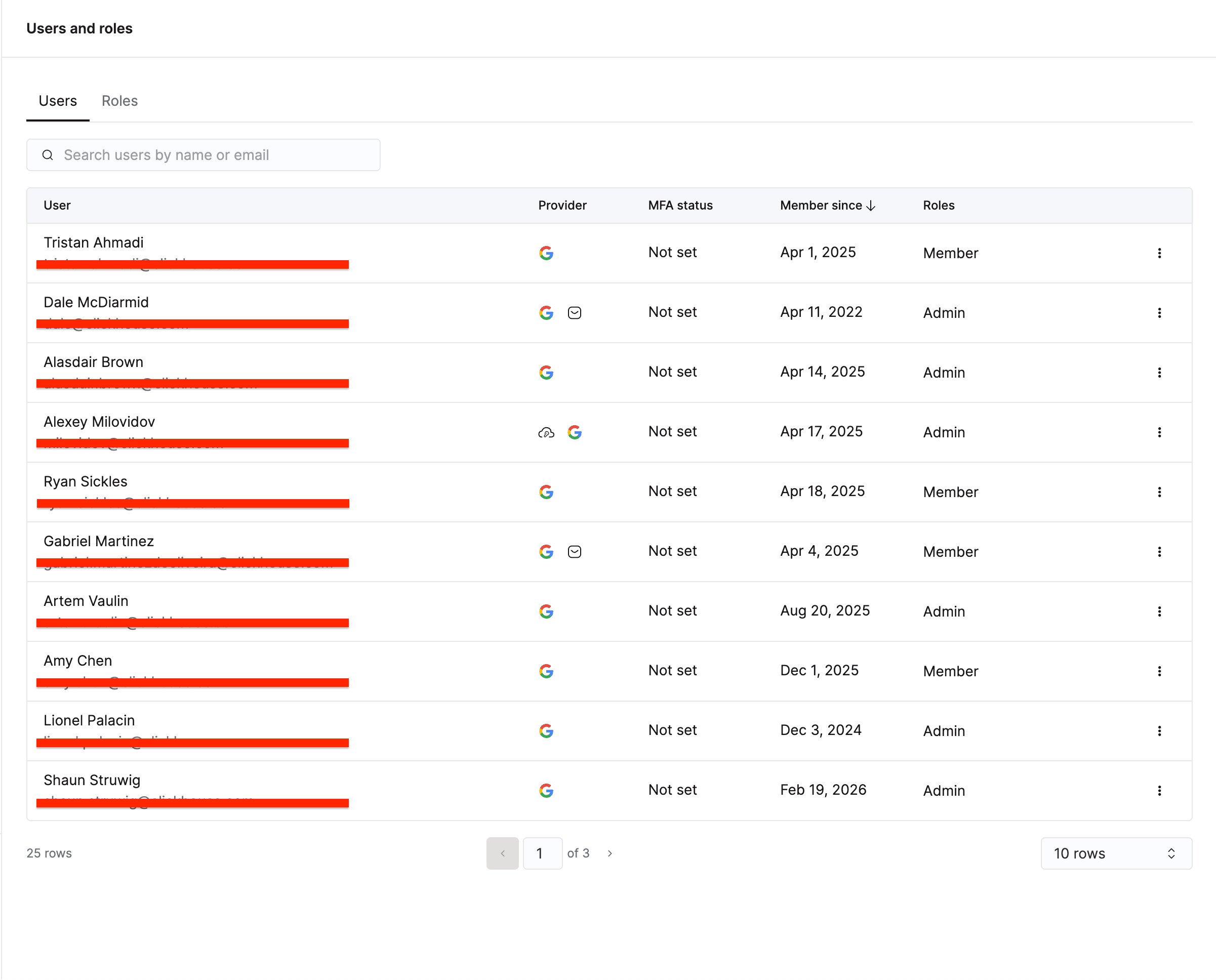
Quando um usuário tem acesso ao Cloud, ele aparece na página Team Settings do ClickStack, onde você pode atribuir uma função do ClickStack.
- Usuários e funções do Cloud
- Team Settings do ClickStack
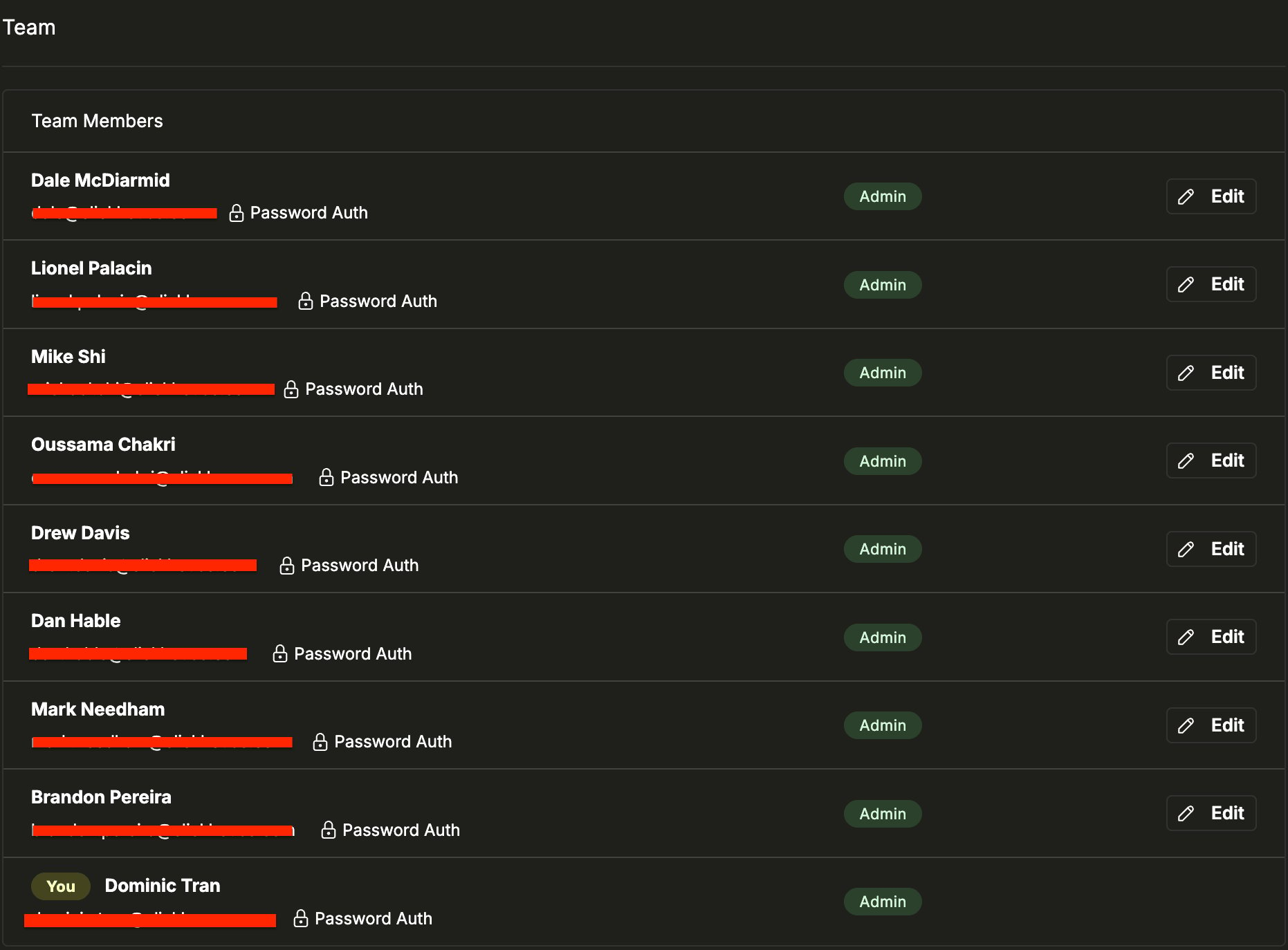
A página Team Settings lista todos os membros da equipe com sua função atual. Para alterar a função de um usuário, clique em Editar ao lado do nome dele e selecione uma nova função. Cada usuário tem exatamente uma função.
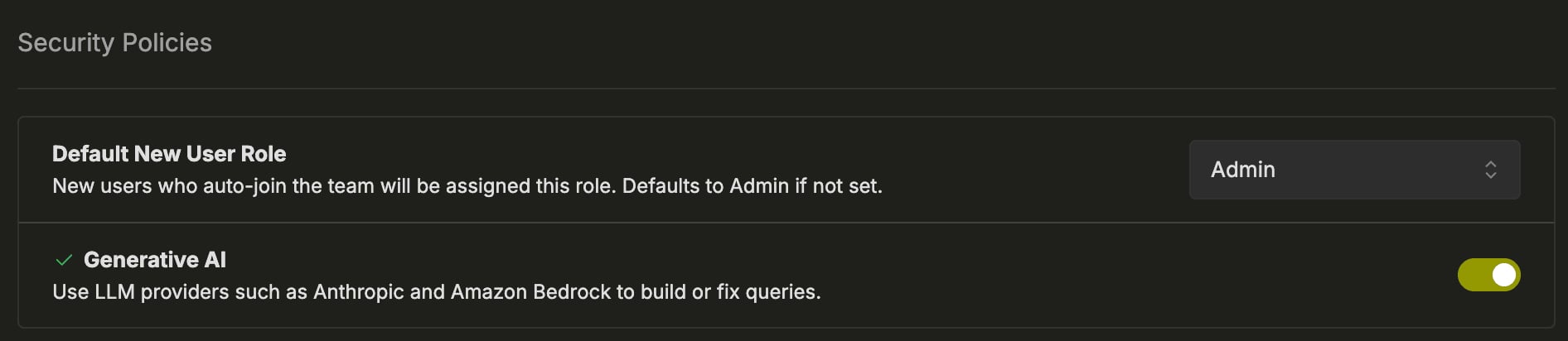
Você pode definir uma função padrão para novos usuários em Políticas de segurança. Os novos usuários adicionados automaticamente à equipe recebem essa função.
1
Navegue até Team Settings
Abra Team Settings e role até RBAC Roles.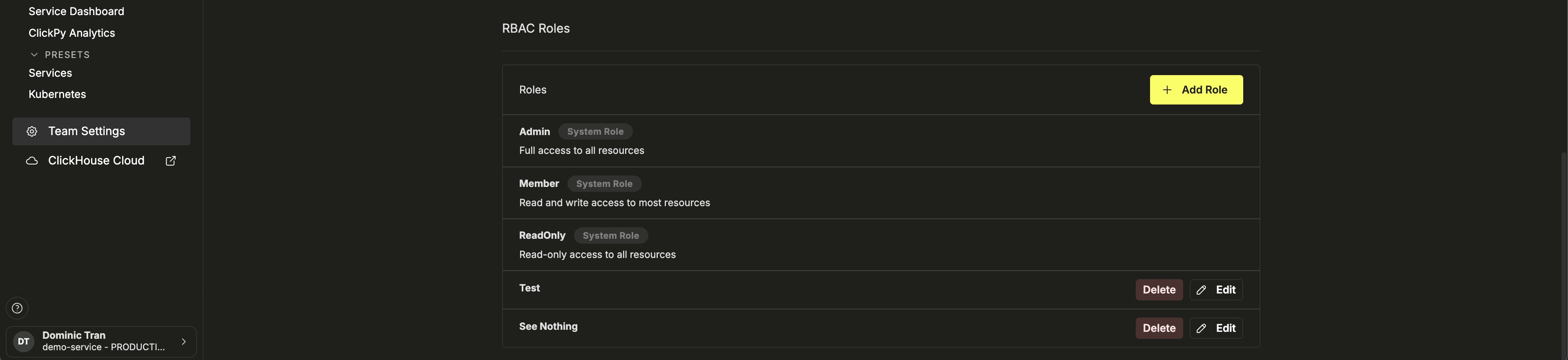
2
Adicione uma nova função
Clique em + Add Role. Insira um Role Name e, opcionalmente, adicione uma Description.
3
Configure as permissões e salve
Defina as permissões da função e, em seguida, clique em Create Role.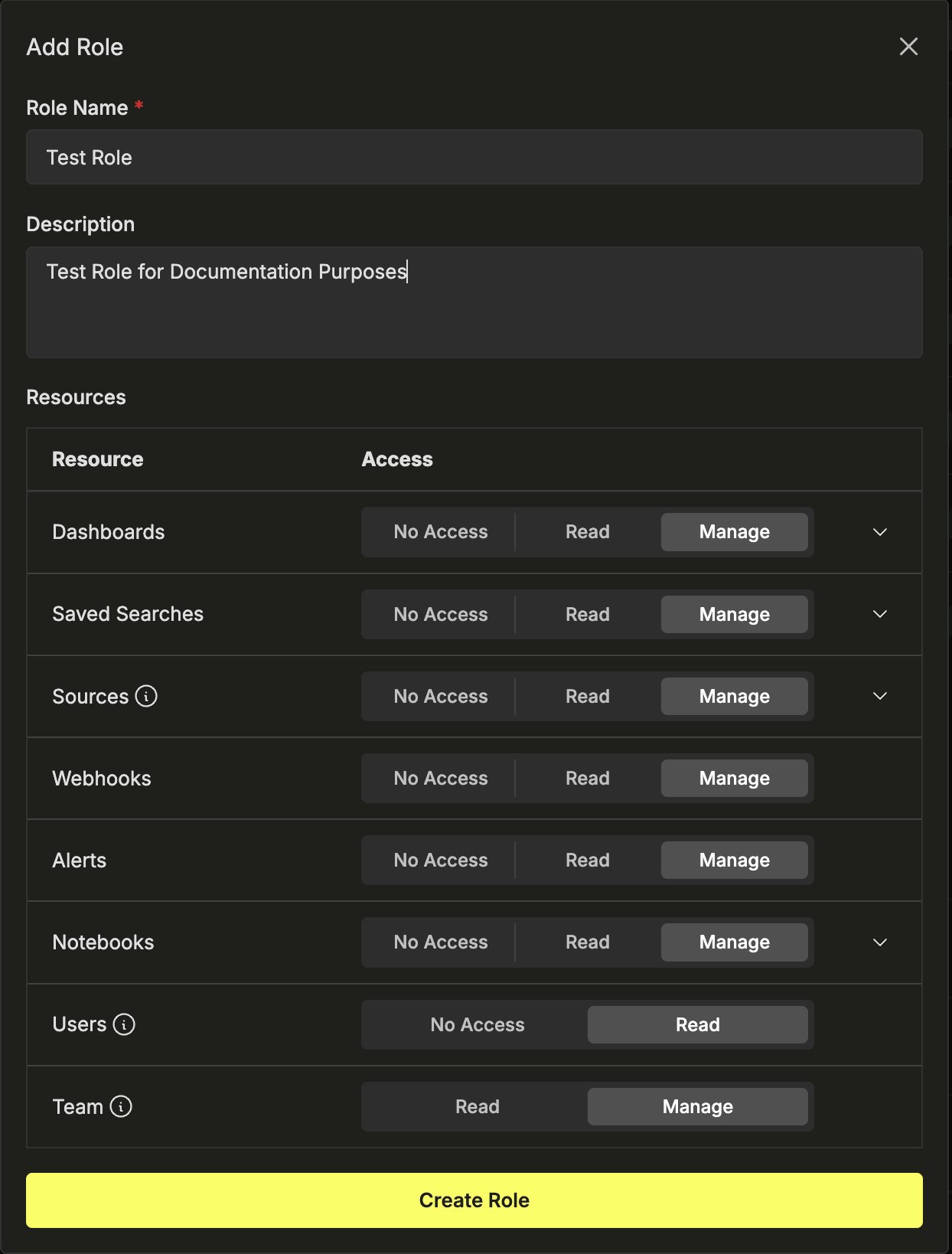
Os tipos de recurso que você pode controlar são:
- Dashboards — layouts e gráficos de dashboard salvos.
- Saved searches — consultas persistidas de logs/traces/eventos.
- Sources — configurações de fontes de ingestão.
- Alerts — regras de alerta e respectivas configurações de notificação.
- Webhooks — destinos de notificação de saída (como Slack, PagerDuty e endpoints HTTP genéricos) para os quais os alerts são enviados. Isso não se refere à API do ClickStack.
- Notebooks — notebooks colaborativos de investigação.
- Usuários (Sem acesso · Acesso limitado) — controla se a função pode visualizar os membros da equipe e suas funções. Somente Admins podem convidar, remover ou atualizar usuários.
- Equipe (Leitura · Gerenciamento) — controla se a função pode visualizar ou modificar as configurações da equipe, como políticas de segurança e configuração de RBAC.
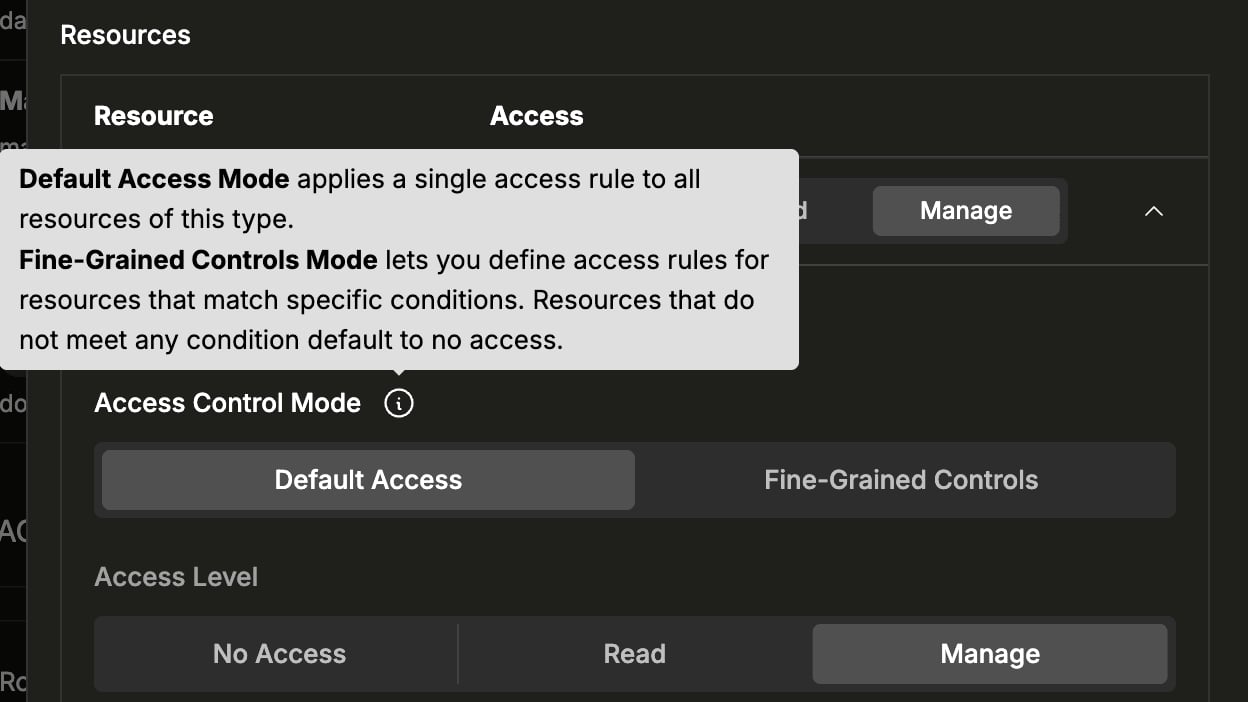
- Acesso padrão — aplica um único nível de acesso (Sem acesso, Leitura ou Gerenciar) a todos os recursos desse tipo.
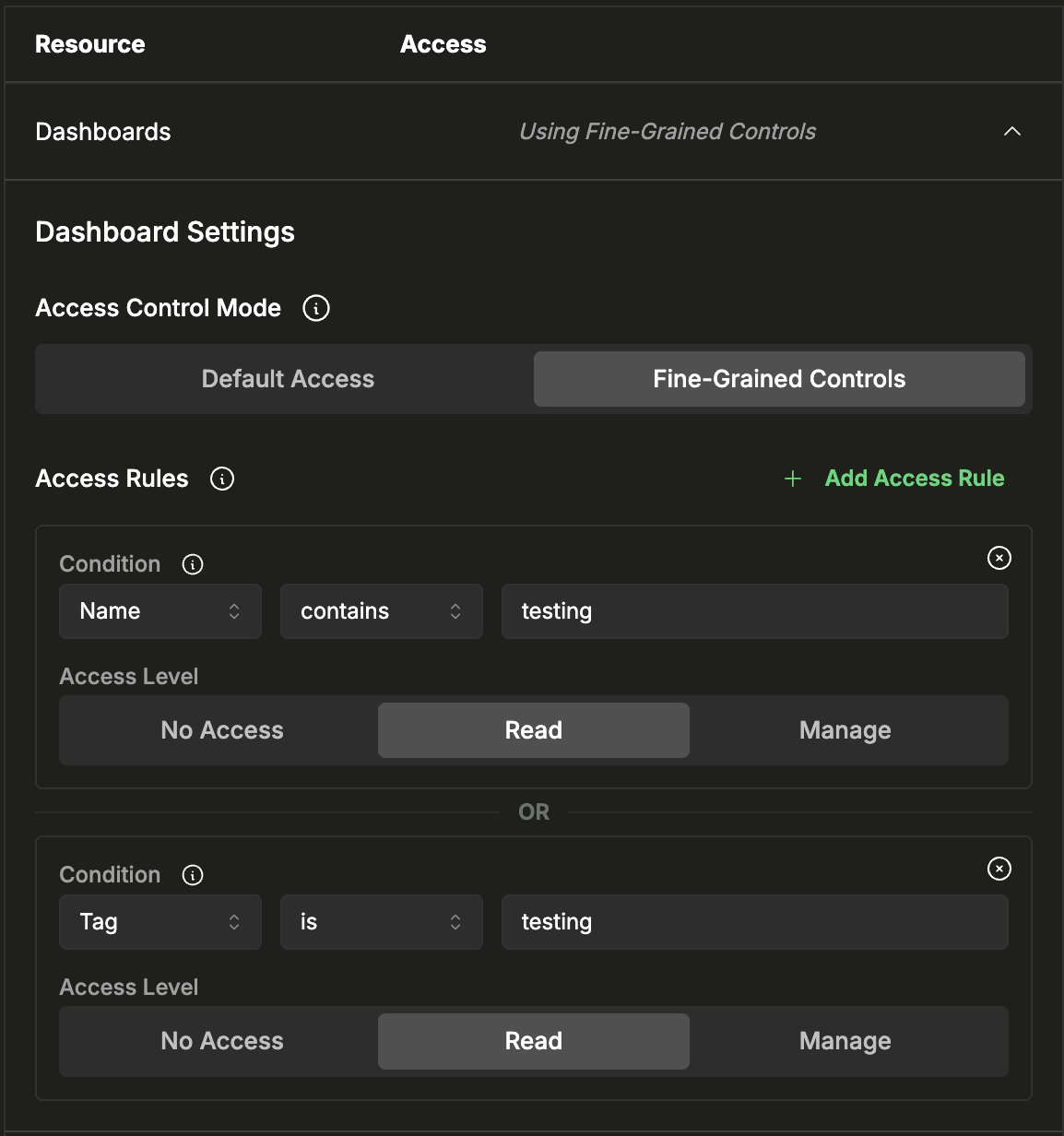
- Controles granulares — permite definir regras de acesso com base em condições para recursos específicos. Os recursos que não corresponderem a nenhuma regra ficarão, por padrão, sem acesso.
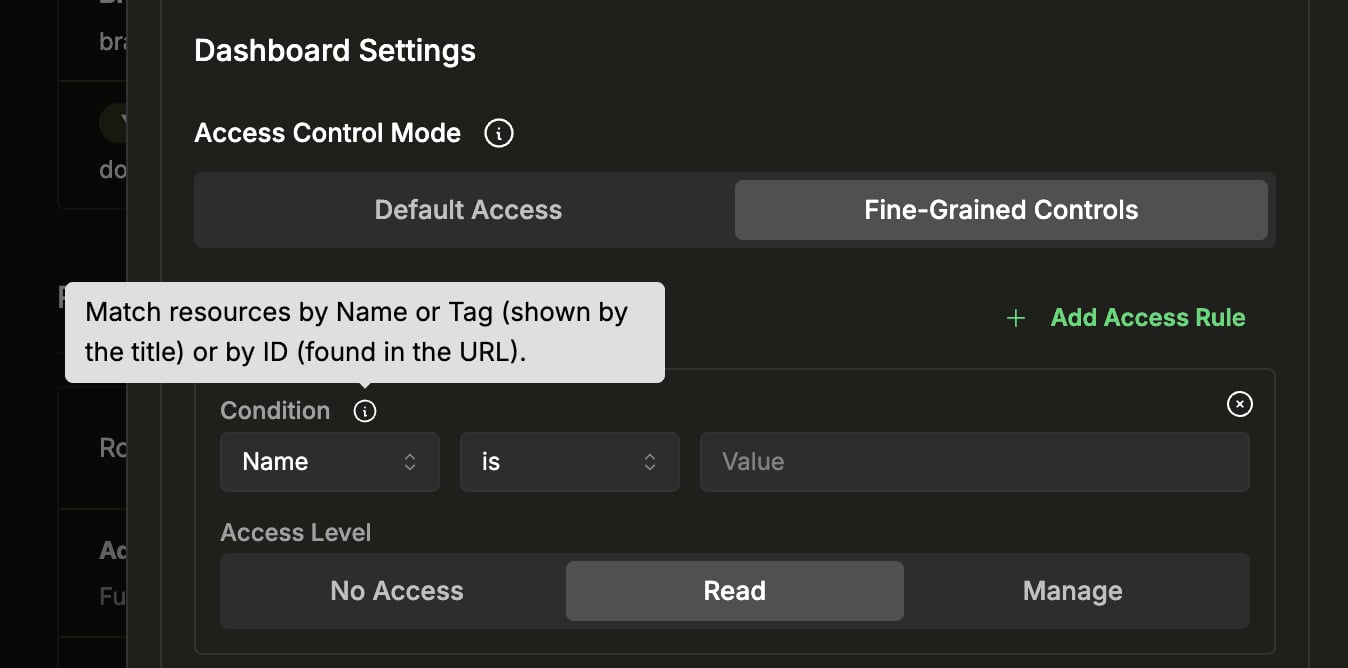
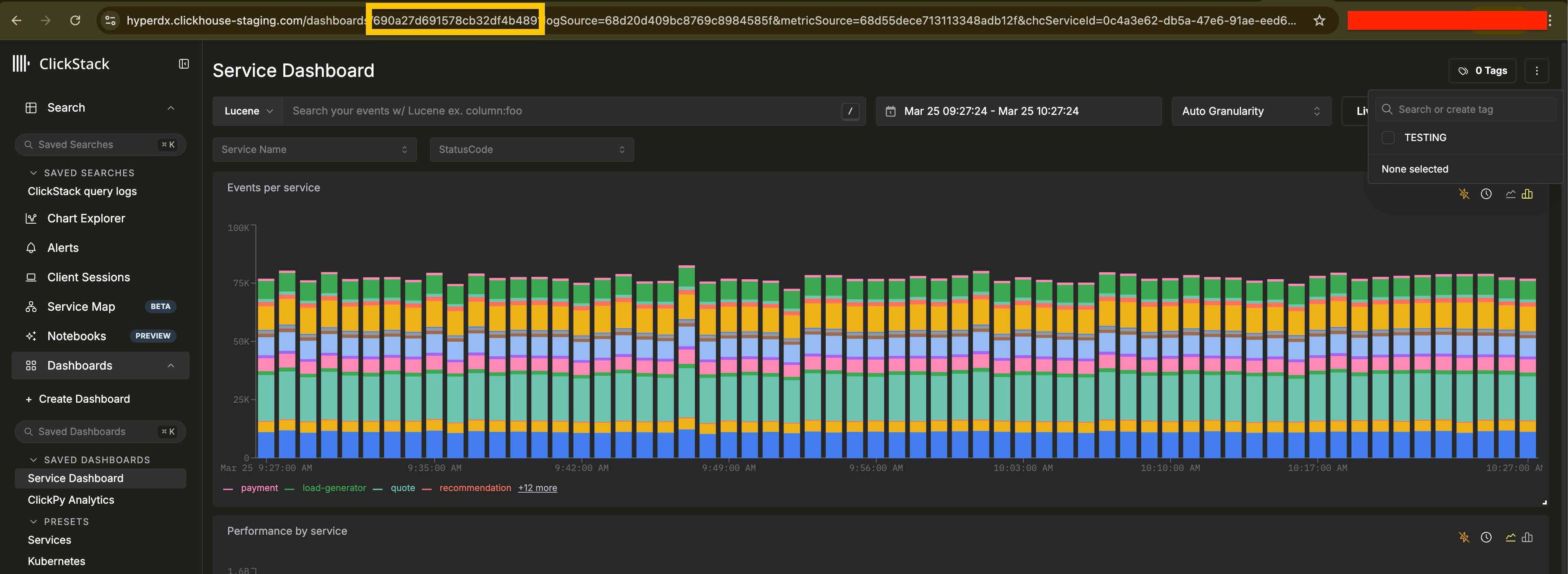
A captura de tela a seguir mostra o ID do dashboard destacado na barra de URL e uma tag “TESTING” visível no painel de tags (canto superior direito).
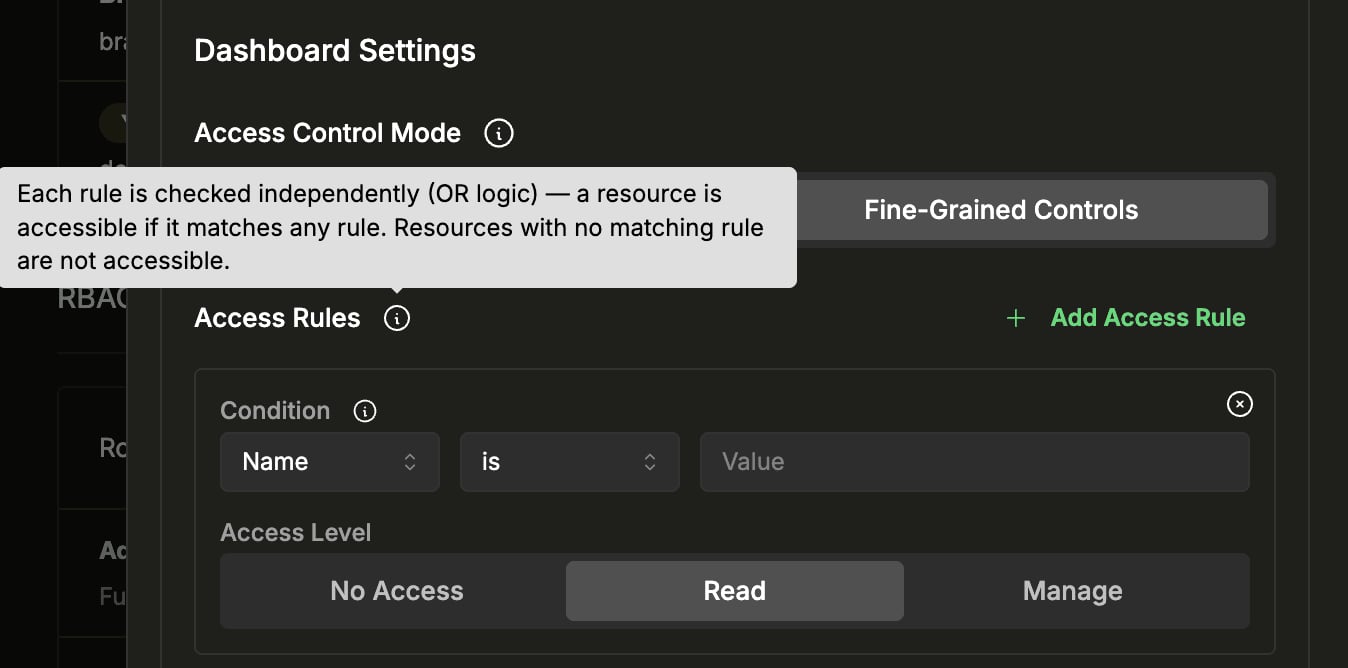
- Name
containstestingcom nível de acesso Read - Tag
istestingcom nível de acesso Read