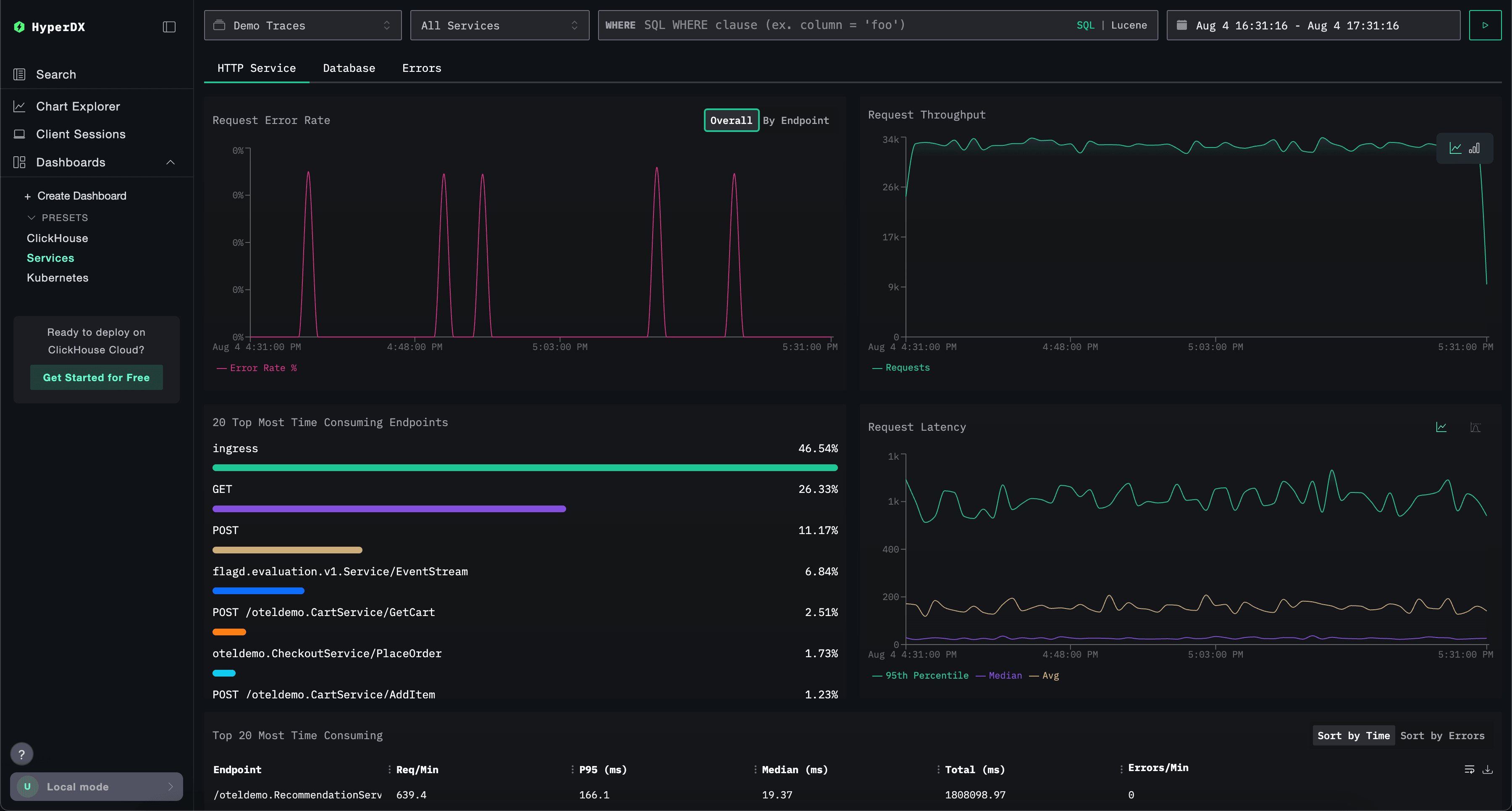
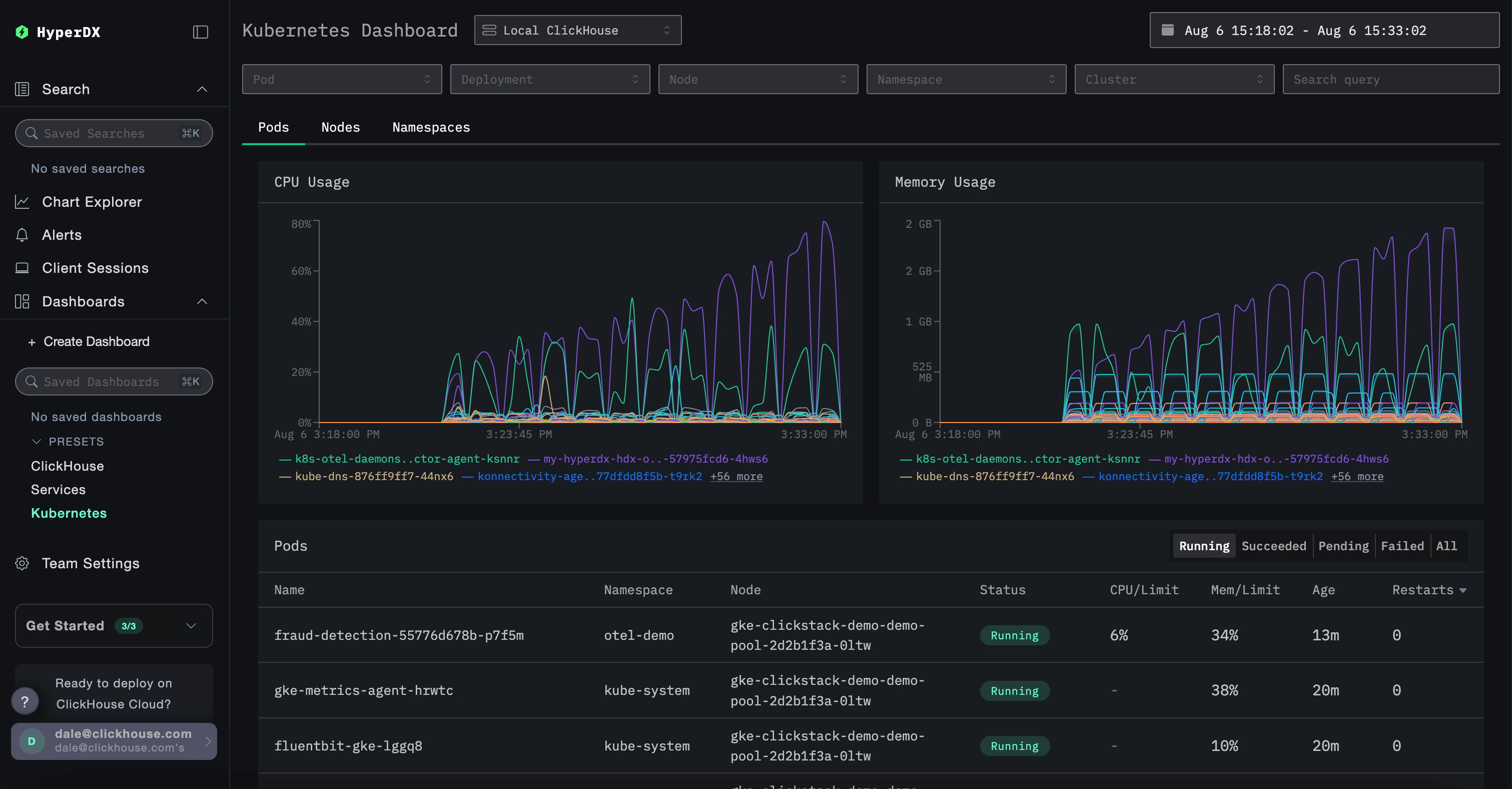
GROUP BY — você define métricas para agregar nas dimensões selecionadas.
Por exemplo, você pode criar um gráfico do número de erros (count()) agrupados por nome do serviço.
Nos exemplos abaixo, usamos o dataset remoto disponível em sql.clickhouse.com, descrito no guia “Dataset de demonstração remoto”. Você também pode reproduzir esses exemplos acessando play-clickstack.clickhouse.com.
1
Acesse o Chart Explorer
Selecione 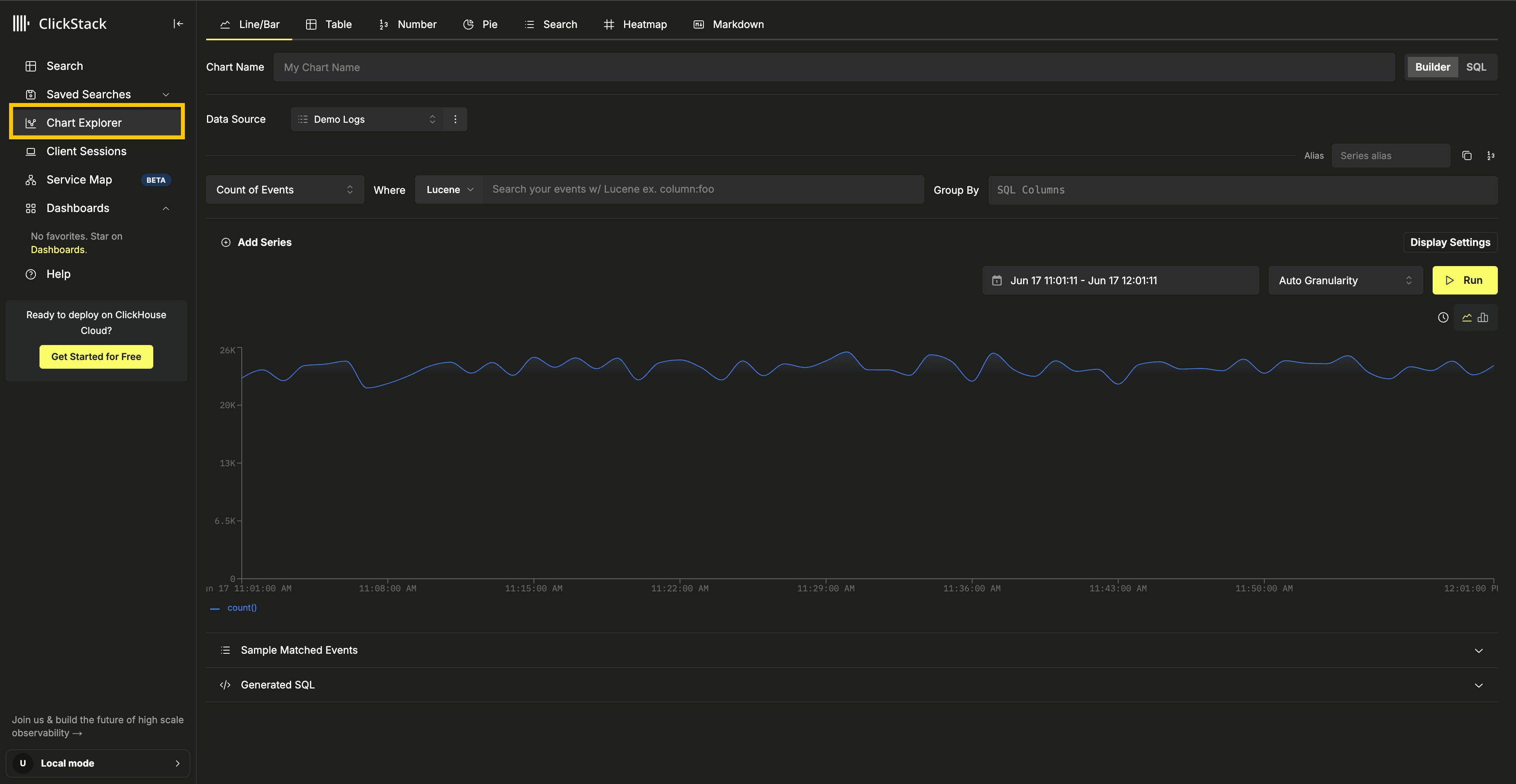
Chart Explorer no menu à esquerda.2
Criar visualização
No exemplo abaixo, criamos um gráfico da duração média das requisições ao longo do tempo por nome do serviço. Para isso, o usuário precisa especificar uma métrica, uma coluna (que pode ser uma expressão SQL) e um campo de agregação.Selecione o tipo de visualização 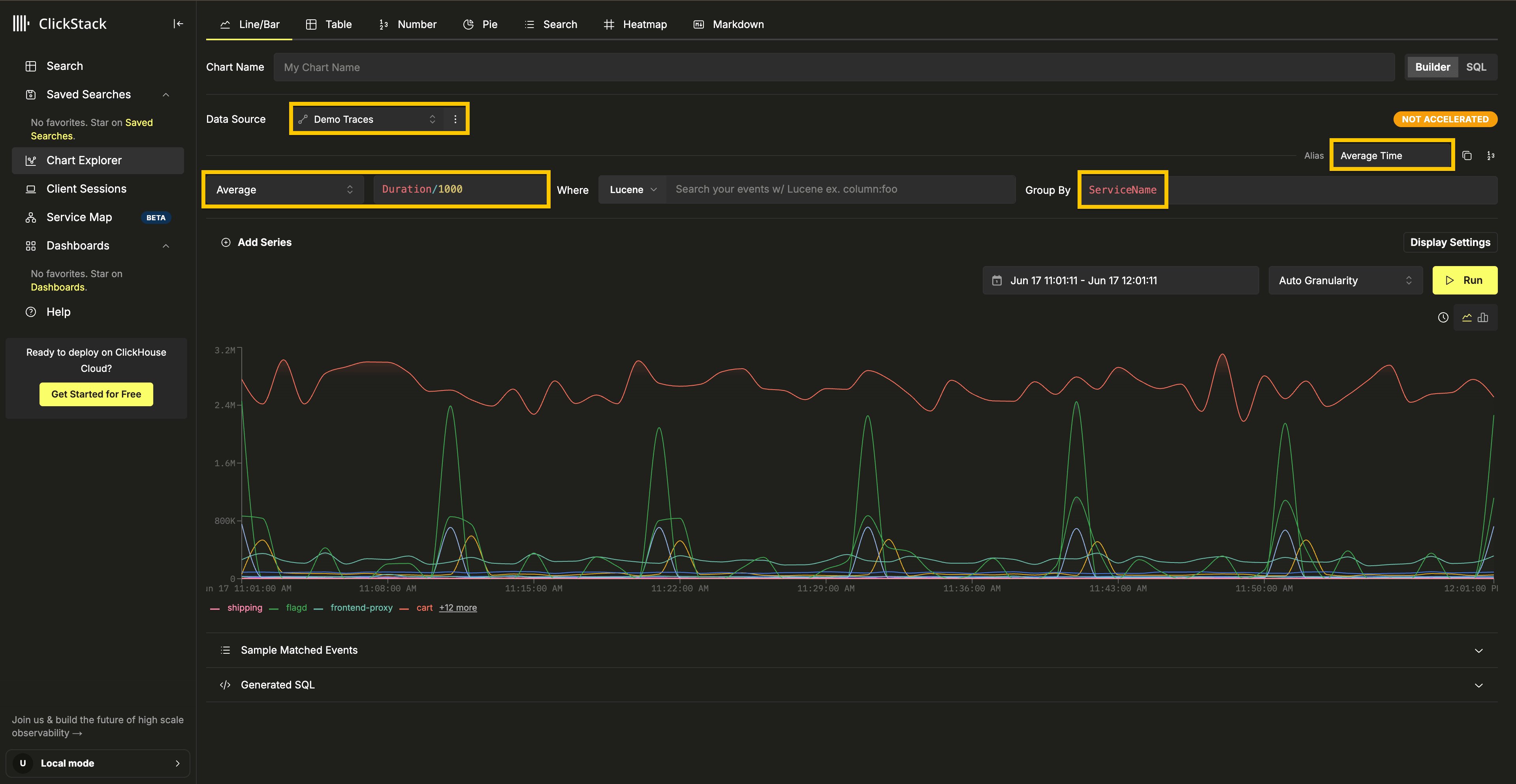
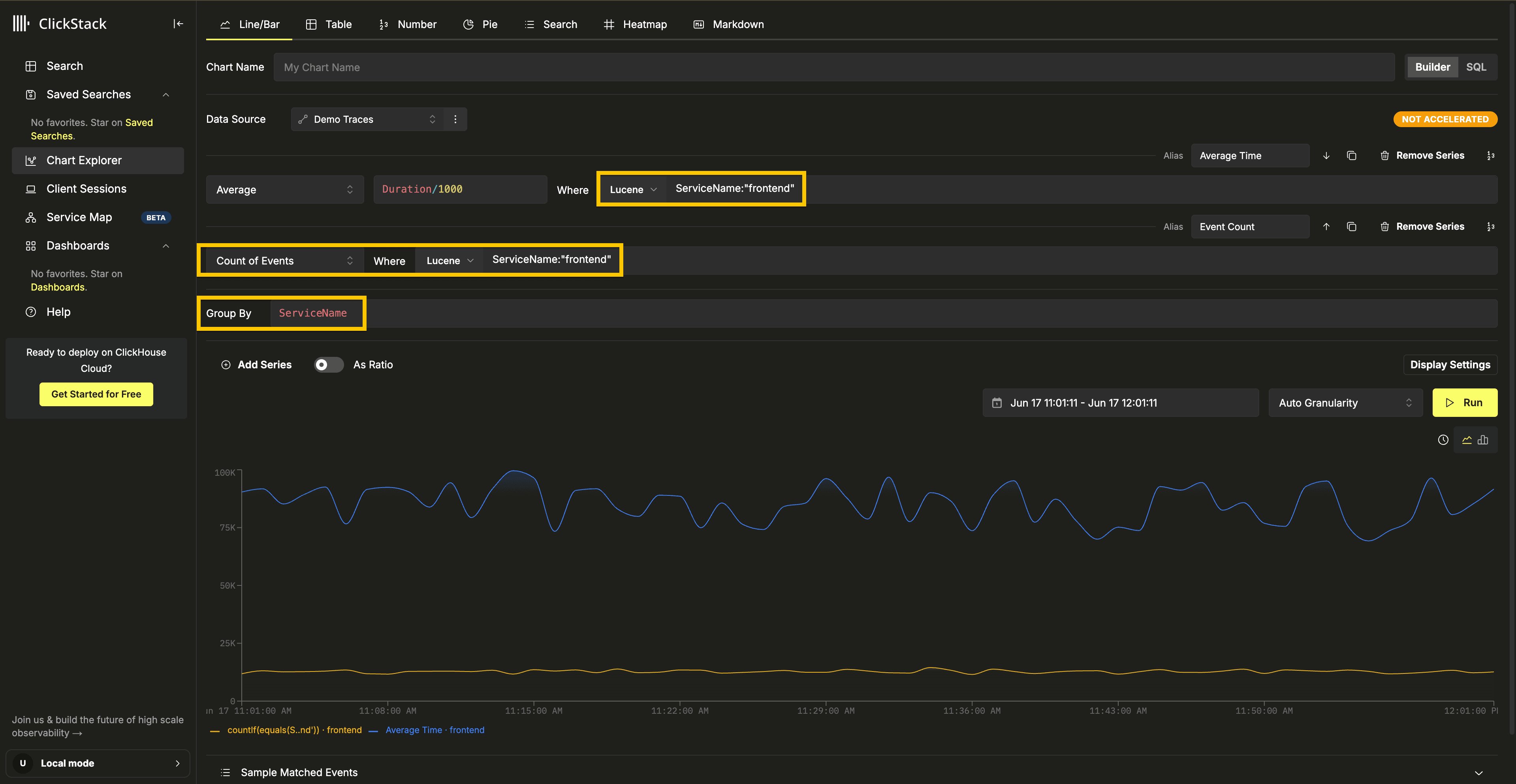

Line/Bar no menu superior, seguido do dataset Traces (ou Demo Traces se estiver usando play-clickstack.clickhouse.com). Preencha os seguintes valores:- Metric:
Average - Column:
Duration/1000 - Where:
<empty> - Group By:
ServiceName - Alias:
Average Time
WHERE ou a sintaxe Lucene e definir o intervalo de tempo em que os eventos devem ser visualizados. Também há suporte para múltiplas séries.Por exemplo, filtre pelo serviço frontend adicionando o filtro ServiceName:"frontend". Adicione uma segunda série para a contagem de eventos ao longo do tempo com o alias Count clicando em Add Series.Duplicate series) em uma linha de série para inserir uma cópia diretamente abaixo. A cópia mantém as configurações da série de origem, como a métrica, a coluna e o filtro. Depois, você altera apenas os campos que forem diferentes (por exemplo, a agregação) e dá à cópia seu próprio alias. A duplicação está disponível em todos os contextos em que há suporte para múltiplas séries. Ela fica oculta para tipos de visualização que permitem apenas uma série, como Number, Pie e Heatmap.As visualizações podem ser criadas a partir de qualquer fonte de dados — métricas, traces ou logs. O ClickStack trata todos eles como eventos do tipo wide. Qualquer coluna numérica pode ser representada em gráfico ao longo do tempo, e colunas string, date ou numéricas podem ser usadas em agrupamentos.Essa abordagem unificada permite criar dashboards com diferentes tipos de telemetria usando um modelo consistente e flexível.
1
Acesse Dashboards
Selecione 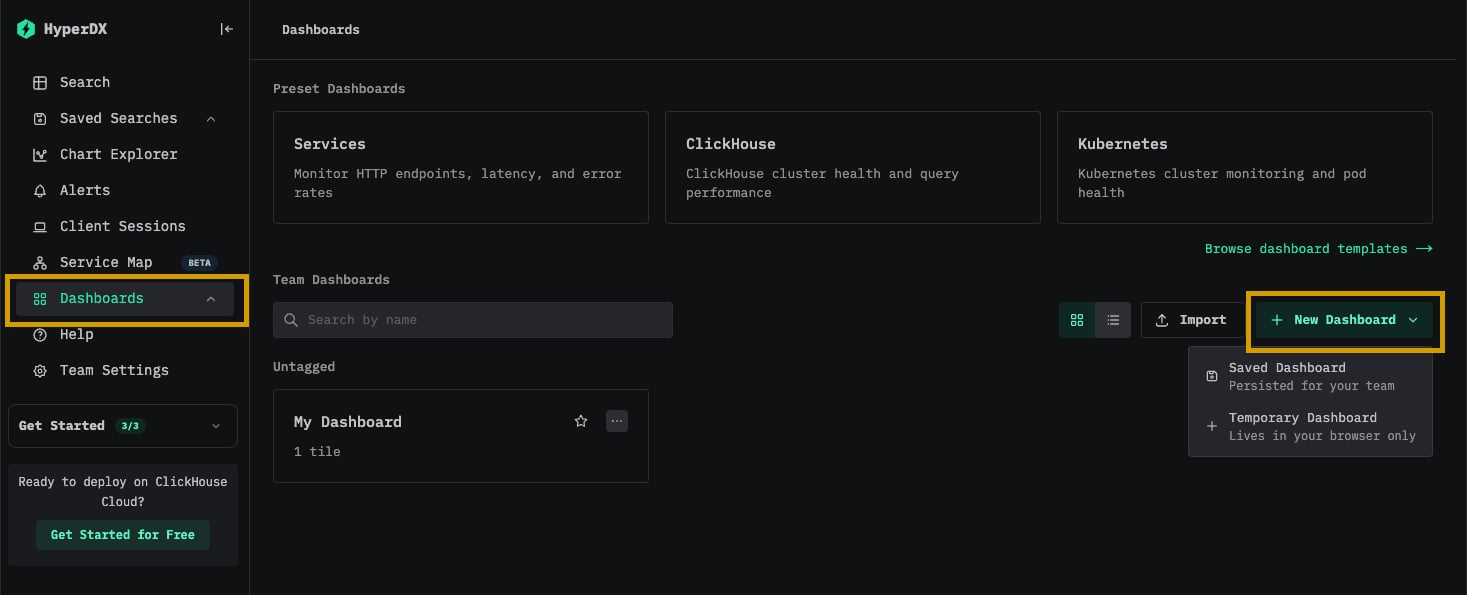
Dashboards no menu à esquerda. Em seguida, clique em New Dashboard para criar um dashboard temporário ou salvo.2
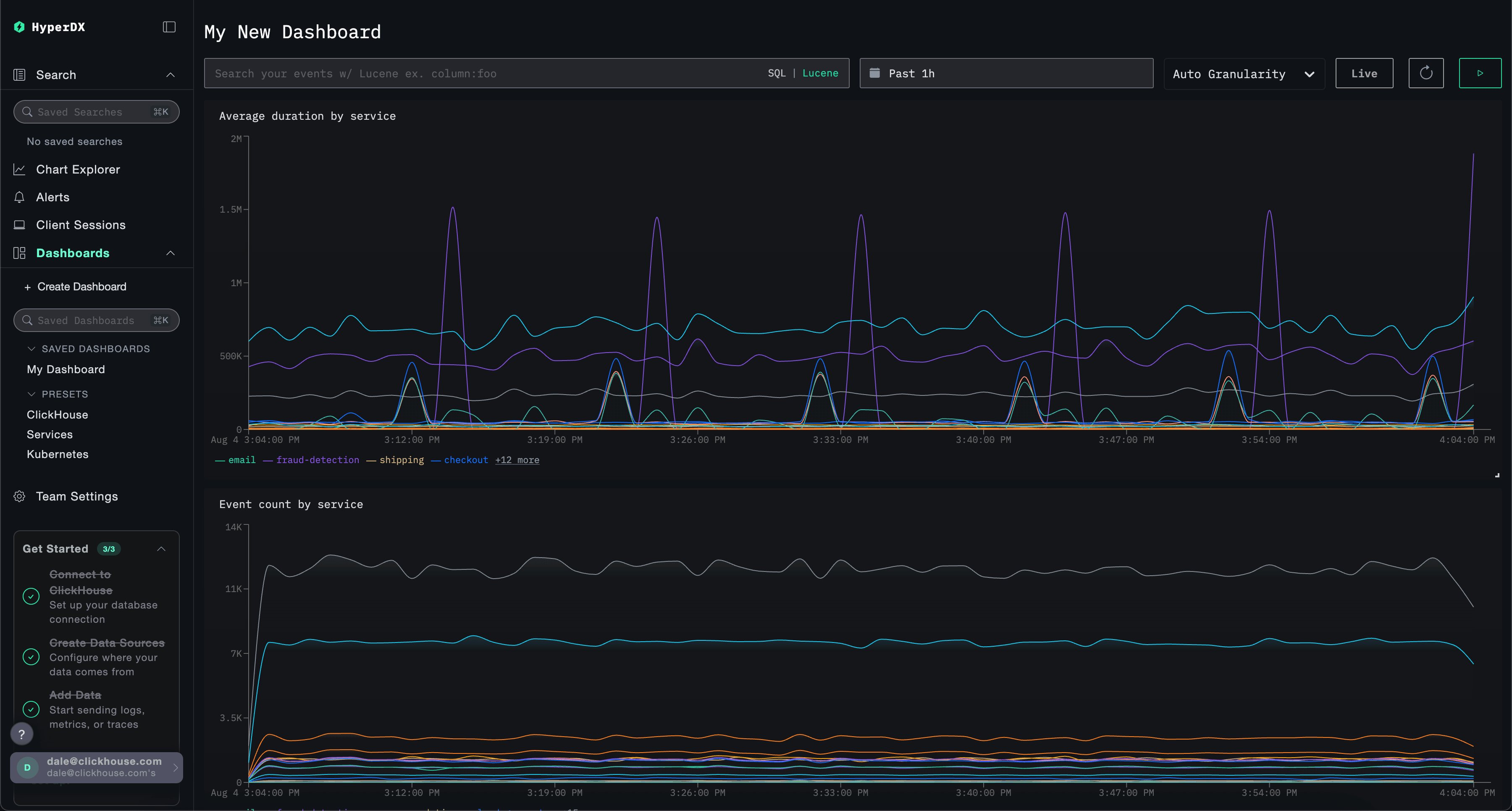
Criar uma visualização – tempo médio de requisição por serviço
Selecione 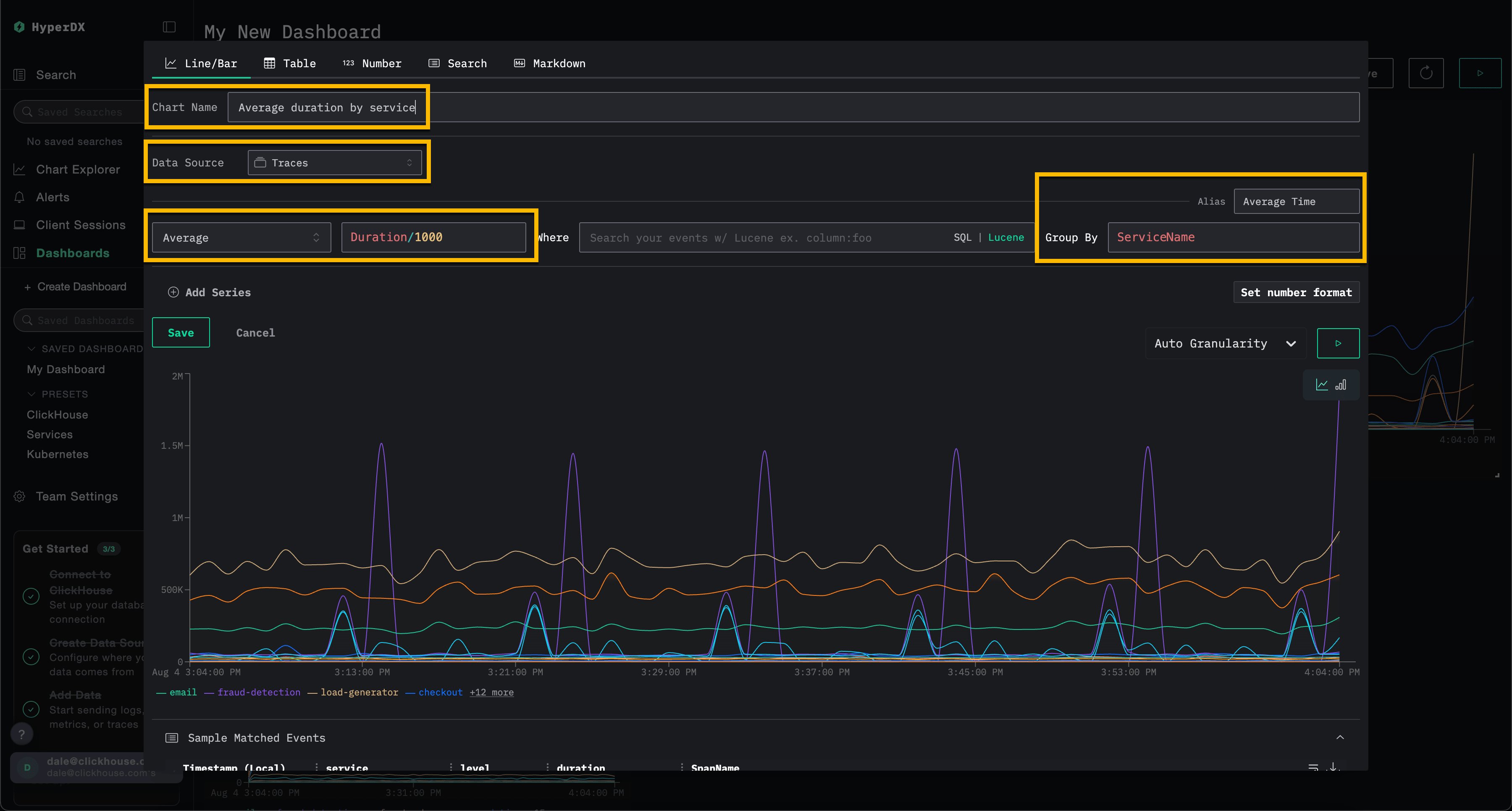
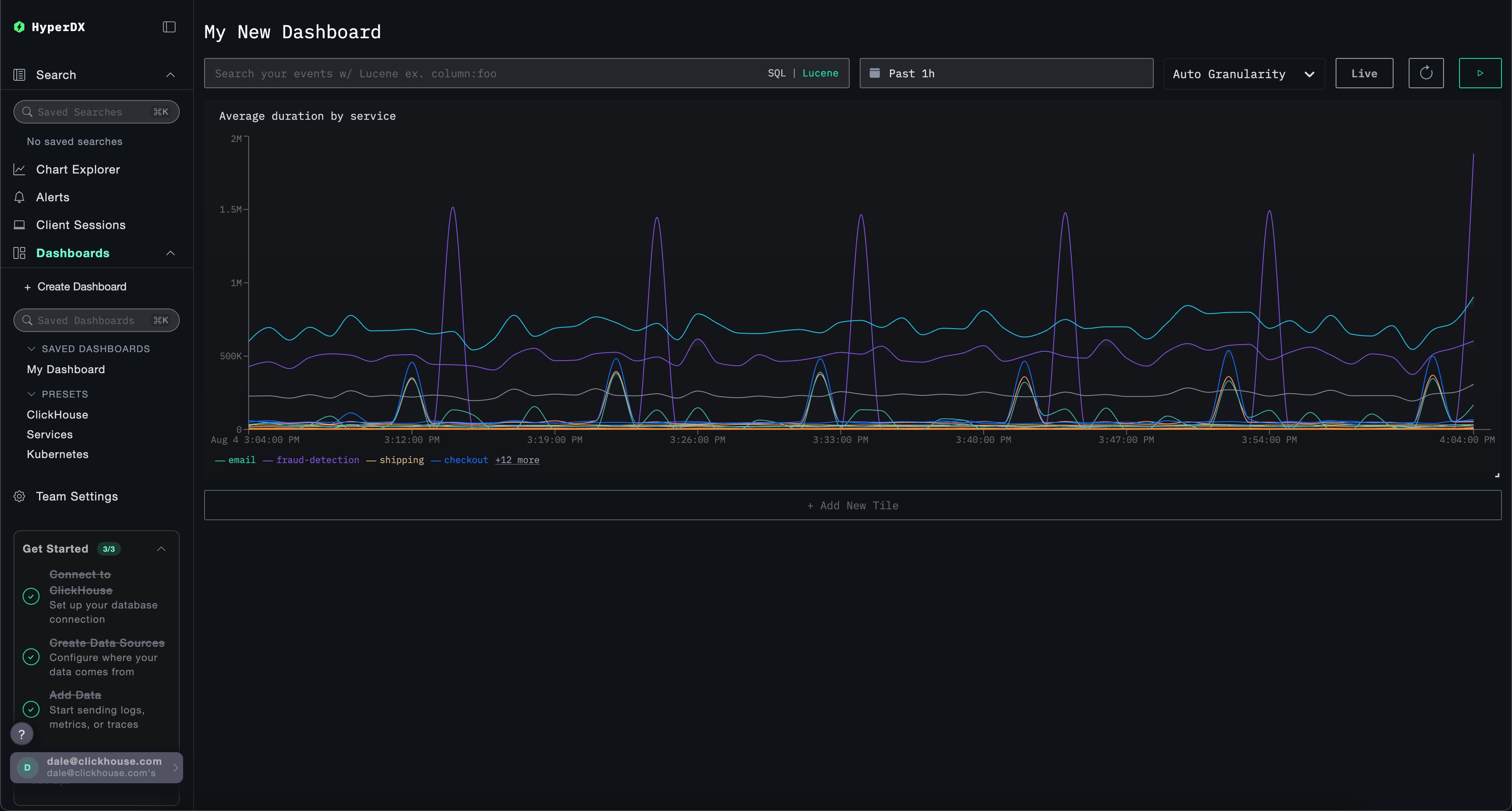
Add New Tile para abrir o painel de criação de visualizações.Selecione o tipo de visualização Line/Bar no menu superior, seguido do conjunto de dados Traces (ou Demo Traces se estiver usando play-clickstack.clickhouse.com). Preencha os valores a seguir para criar um gráfico que mostre a duração média das requisições ao longo do tempo para cada nome de serviço:- Nome do gráfico:
Average duration by service - Métrica:
Average - Coluna:
Duration/1000 - Where:
<empty> - Agrupar por:
ServiceName - Alias:
Average Time
Save.3
Crie uma visualização – eventos ao longo do tempo por serviço
Selecione 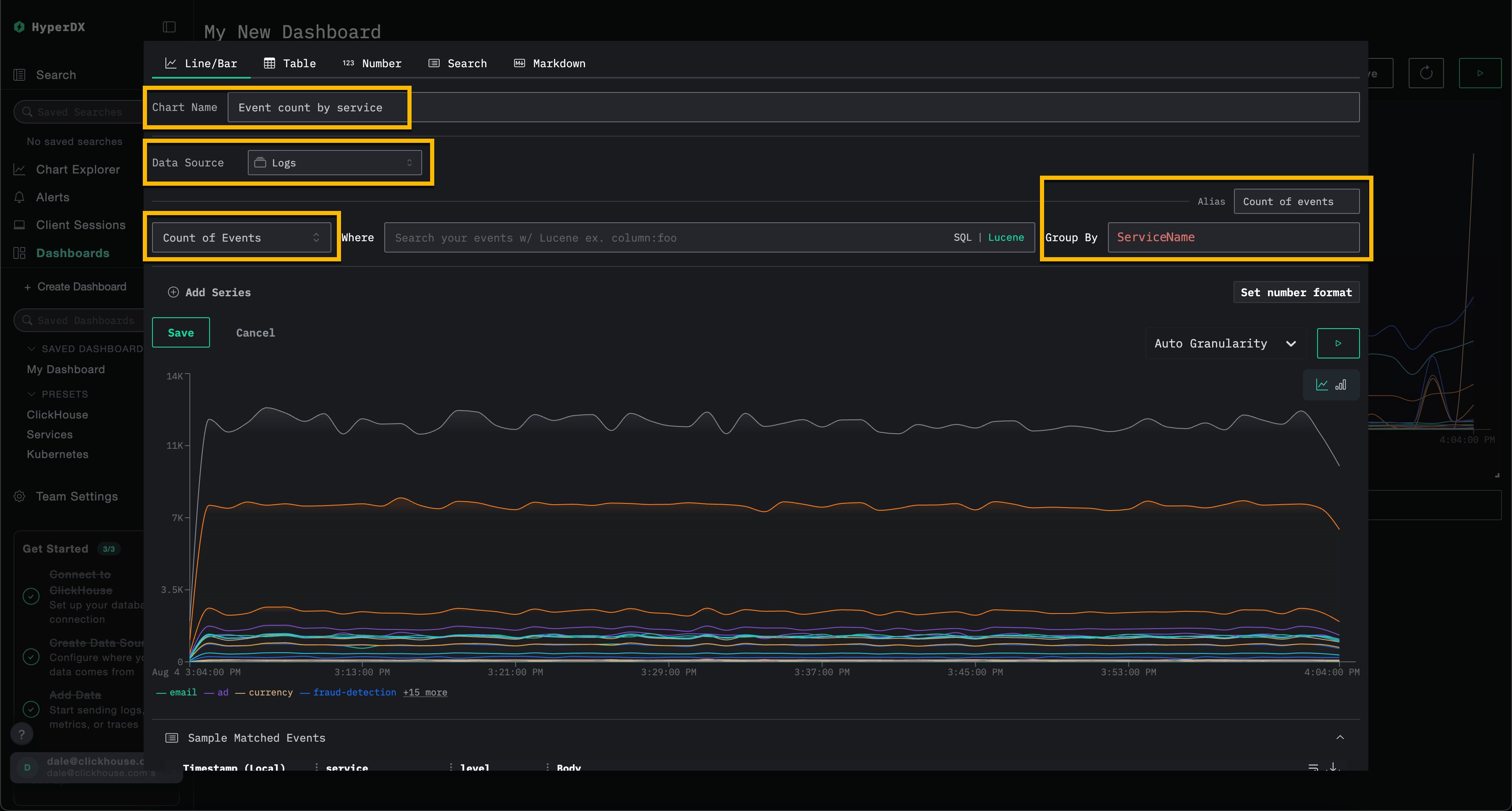
Add New Tile para abrir o painel de criação de visualizações.Selecione o tipo de visualização Line/Bar no menu superior e, em seguida, o dataset Logs (ou Demo Logs, se estiver usando play-clickstack.clickhouse.com). Preencha os valores a seguir para criar um gráfico que mostre a contagem de eventos ao longo do tempo por nome de serviço:- Chart Name:
Event count by service - Metric:
Count of Events - Where:
<empty> - Group By:
ServiceName - Alias:
Count of events
Save.4
Adicione um tile de mapa de calor para a duração do span
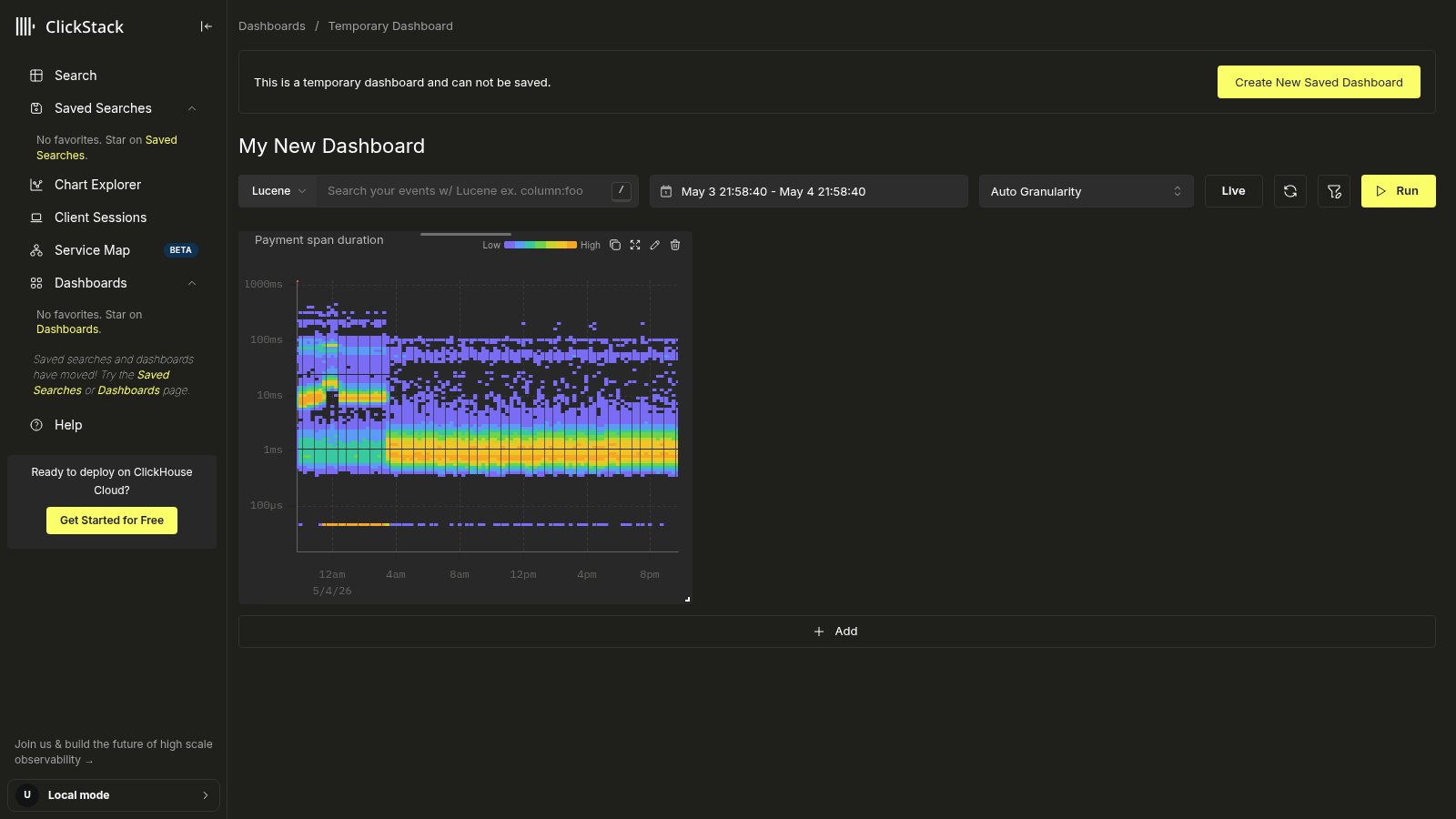
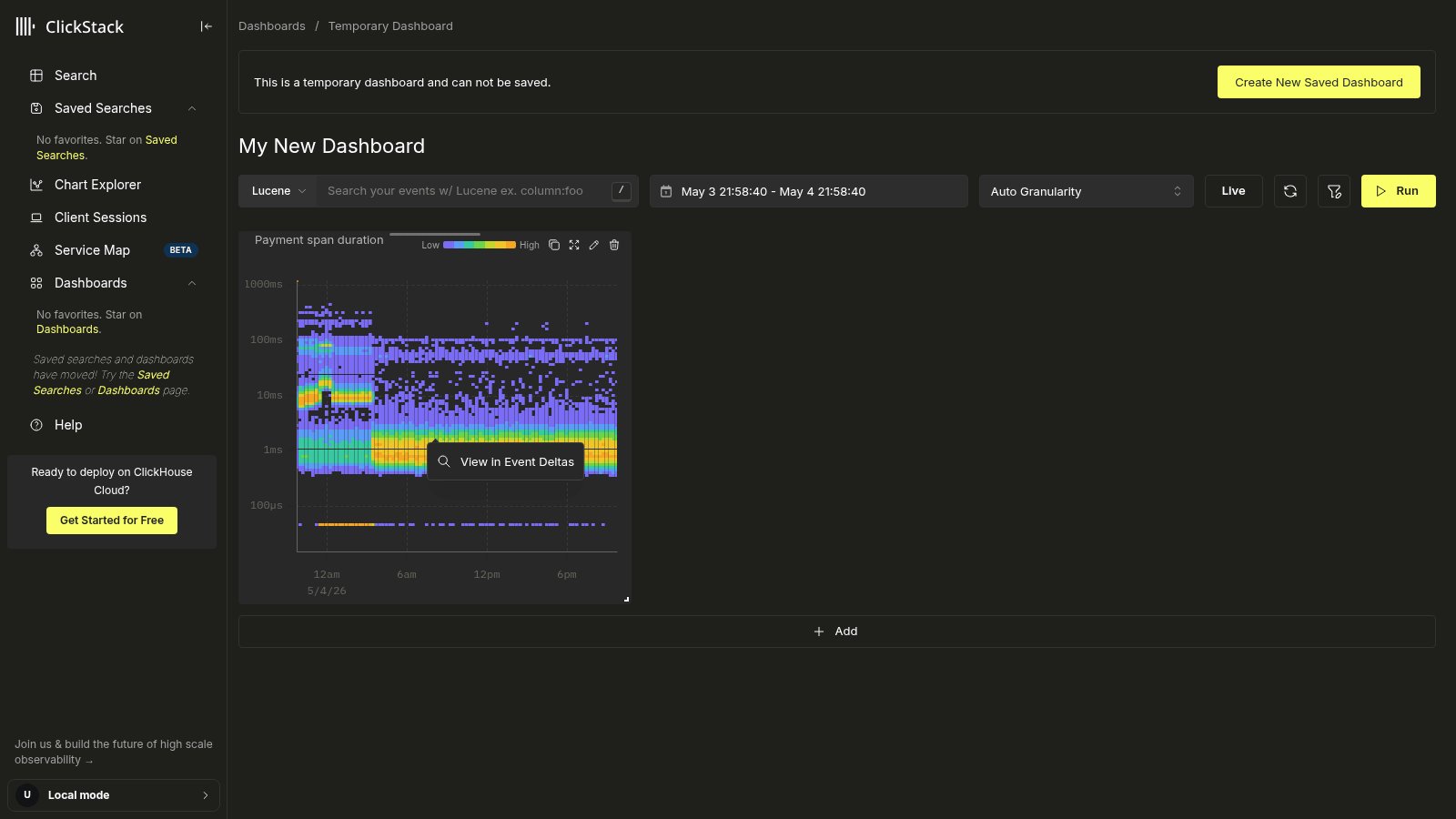
Tiles de mapa de calor mostram a contagem de eventos que caem em cada bucket de (tempo, valor) como uma grade colorida. Use um mapa de calor quando quiser ver a forma de uma distribuição ao longo do tempo, e não apenas a média ou um único percentil. Um mapa de calor de latência revela padrões bimodais de duração, agrupamentos na cauda lenta ou dispersões repentinas que um gráfico de linhas acabaria diluindo na média.Para adicionar um tile de mapa de calor: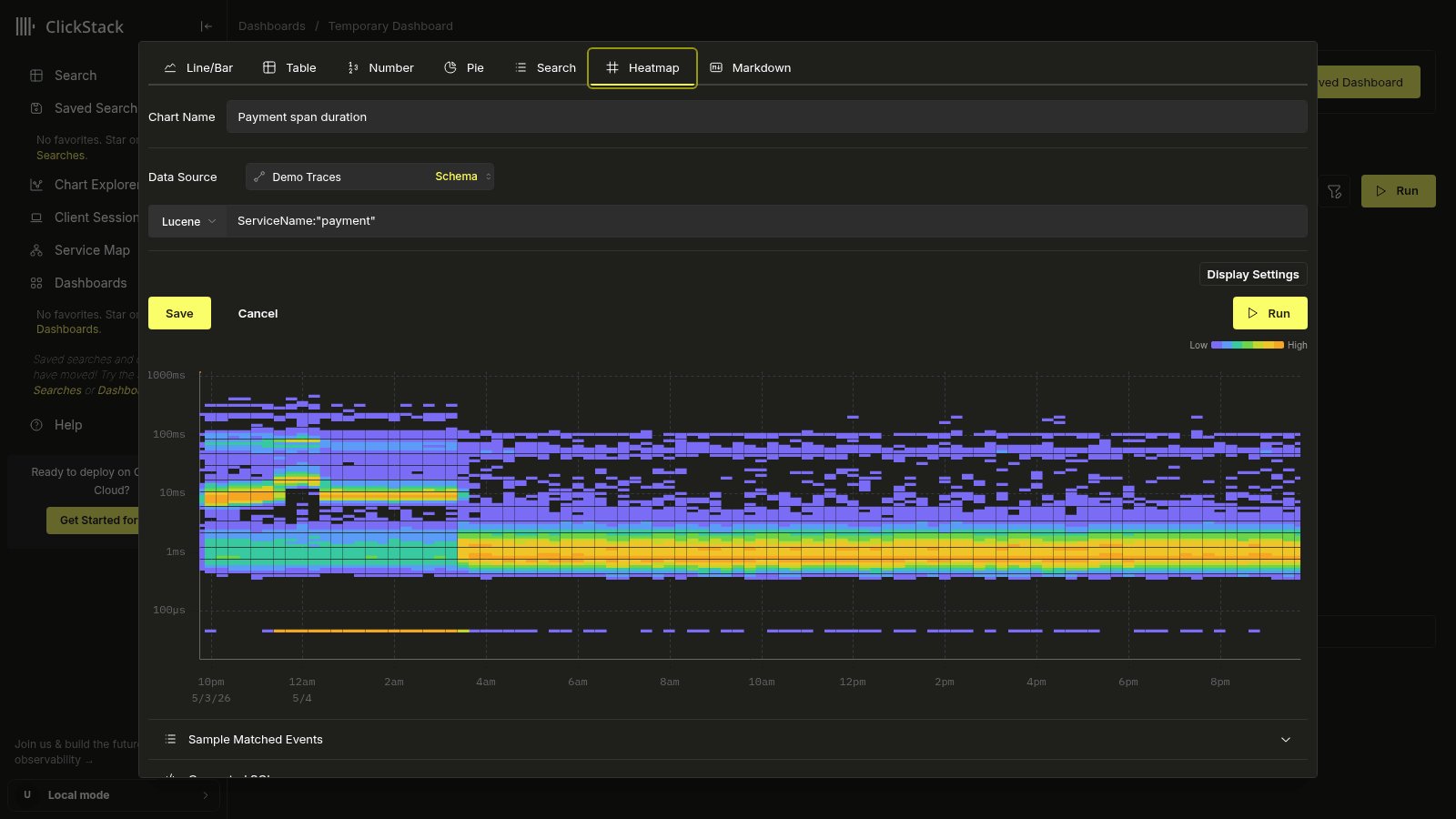
- Selecione
Add New Tile. - Escolha o tipo de visualização
Heatmapno menu superior. O menu suspenso de fonte de dados mostra apenas fontes cujo tipo de source éTraces. Fontes de logs, métricas e sessão são filtradas, pois mapas de calor precisam de uma coluna de duração de span que apenas fontes de traces fornecem. - Escolha qualquer uma das suas fontes de traces pelo nome. O nome em si é arbitrário; apenas o tipo importa.
- Value: a
Duration Expressionda fonte, escalonada para a unidade de exibição atual (por exemplo,(Duration)/1e6para converter a duração do span de cada evento de nanossegundos para milissegundos) - Count:
count()
- Defina um nome para o gráfico e use
Wherepara limitar o mapa de calor a um serviço específico ou a um conjunto de operações cujo desempenho você deseja observar. - Ajuste o intervalo de tempo para corresponder ao período de interesse. Intervalos mais amplos revelam mudanças na distribuição e padrões bimodais de latência que janelas mais curtas podem ocultar.
Run para visualizar o gráfico e, em seguida, em Save.Ir para Event Deltas
Clique em qualquer célula de um tile de mapa de calor exibido para abrir a ação View in Event Deltas.Where e o intervalo de tempo mantidos. A partir daí, você pode examinar interativamente a mesma distribuição, segmentar por atributo para ver o que diferencia os spans lentos dos rápidos e inspecionar os spans individuais por trás de qualquer célula, sem precisar reconstruir a consulta manualmente.5
Filtro do painel
Filtros Lucene ou SQL, juntamente com o intervalo de tempo, podem ser aplicados ao painel e serão propagados automaticamente para todas as visualizações.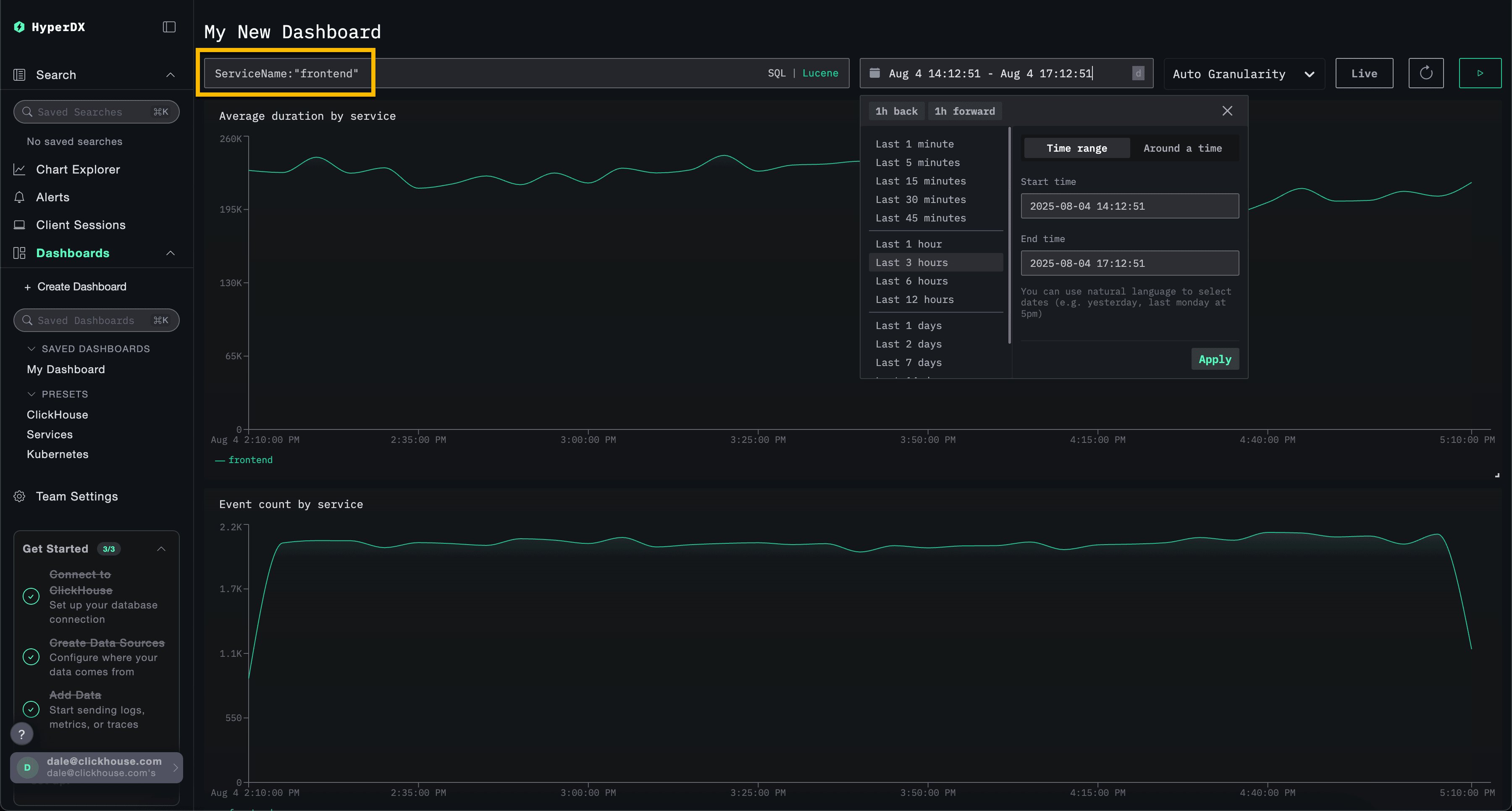
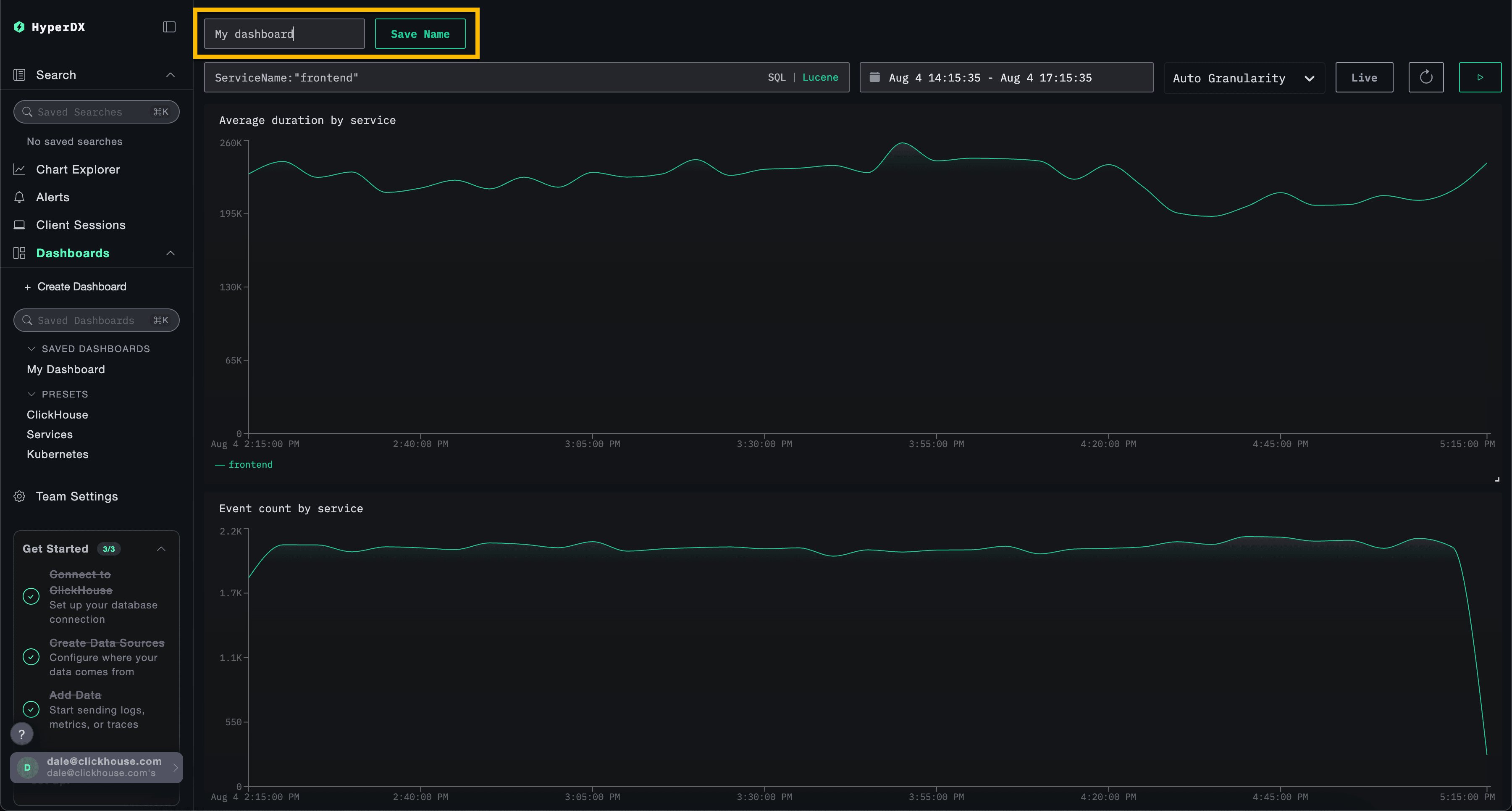
ServiceName:"frontend" ao painel e altere o intervalo de tempo para abranger as Last 3 hours. Observe como as visualizações agora refletem apenas os dados do serviço frontend.O painel será salvo automaticamente. Para definir o nome do painel, selecione o título e altere-o antes de clicar em Save Name.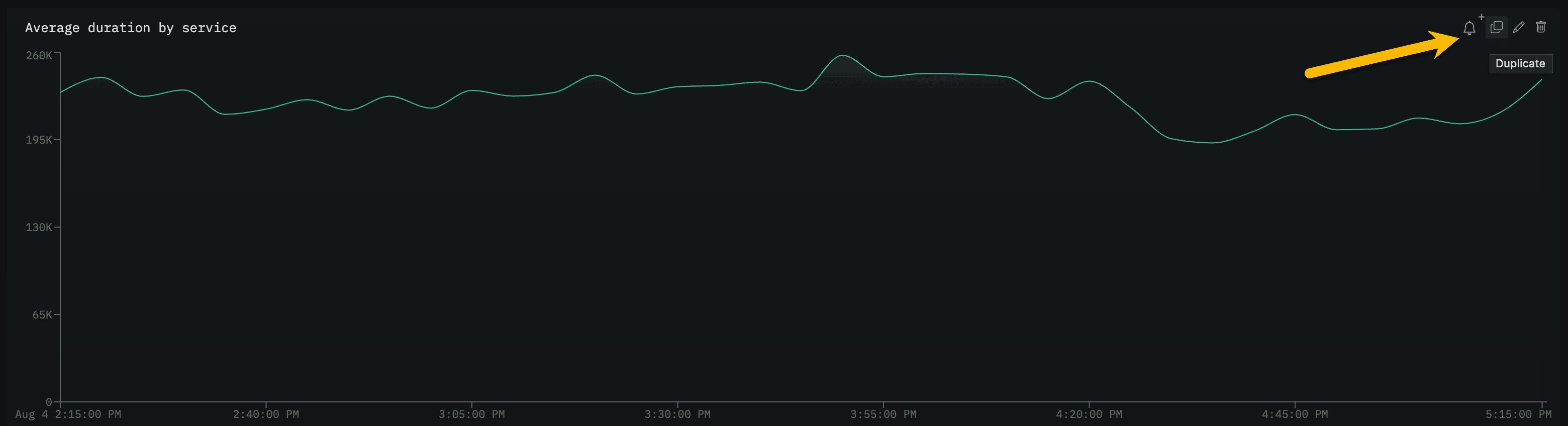
Tokens semânticos (orientados a status):
Use tokens semânticos quando o número representar um status (por exemplo, uma contagem de erros em
chart-error ou uma taxa saudável em chart-success). Use tokens categóricos quando quiser diferenciar visualmente blocos de KPI relacionados sem indicar um status.
Configurações mais antigas ainda podem armazenar tokens numéricos legados (chart-1 a chart-10). O ClickStack os mapeia para os tokens nomeados por matiz acima ao carregar um dashboard.
A mesma paleta também oferece regras de cor opcionais no mesmo painel lateral: condições ordenadas avaliadas em relação ao valor exibido (a última correspondência prevalece). Quando nenhuma regra corresponde, aplica-se a cor estática e, em seguida, a cor de texto padrão.
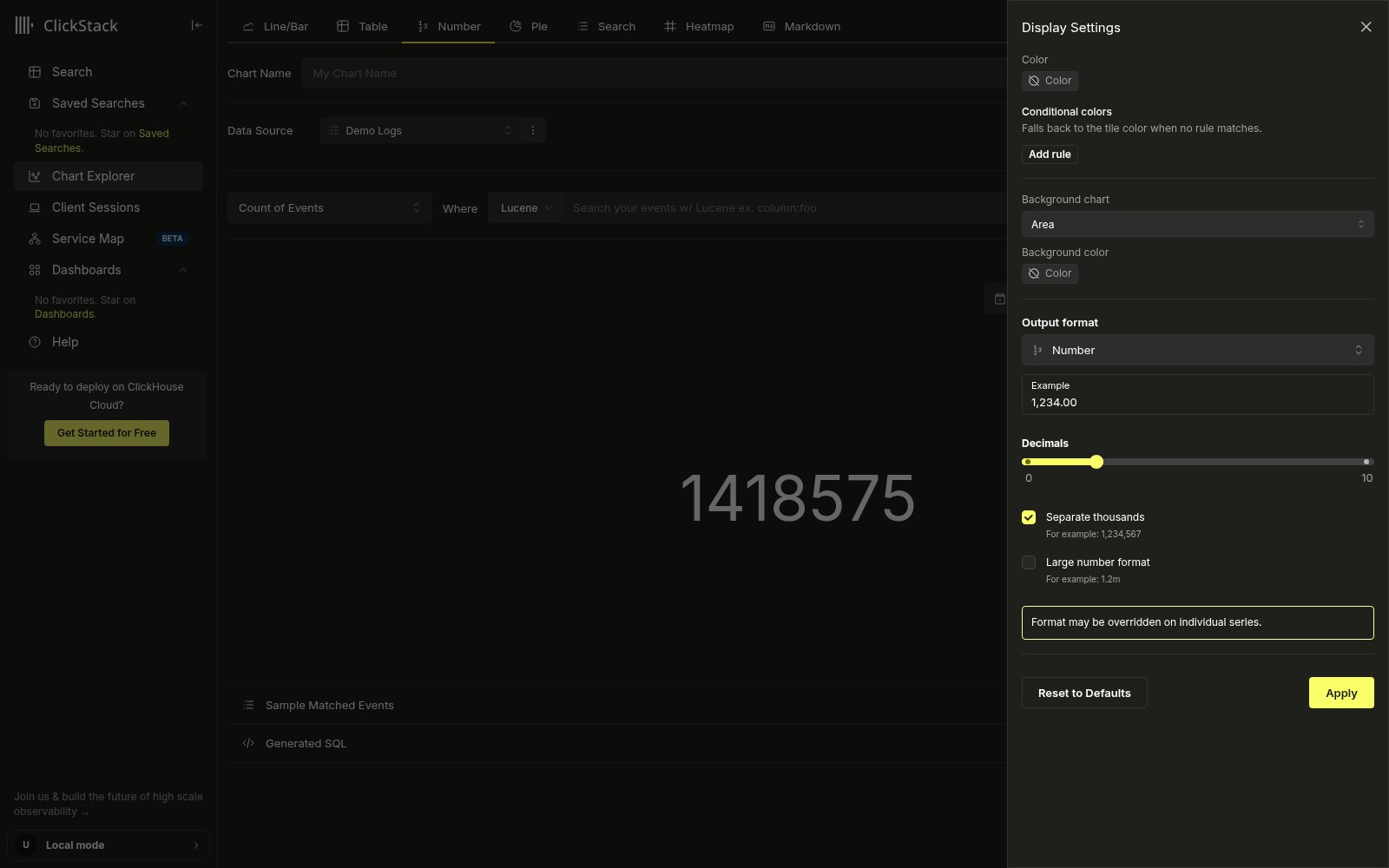
Blocos numéricos podem mostrar um gráfico de fundo: uma linha de tendência desenhada atrás do valor, para que sua variação ao longo do intervalo de tempo selecionado fique visível de relance. Isso é útil para tiles de SLO e de orçamento de erro, em que a tendência do valor importa tanto quanto a leitura atual.
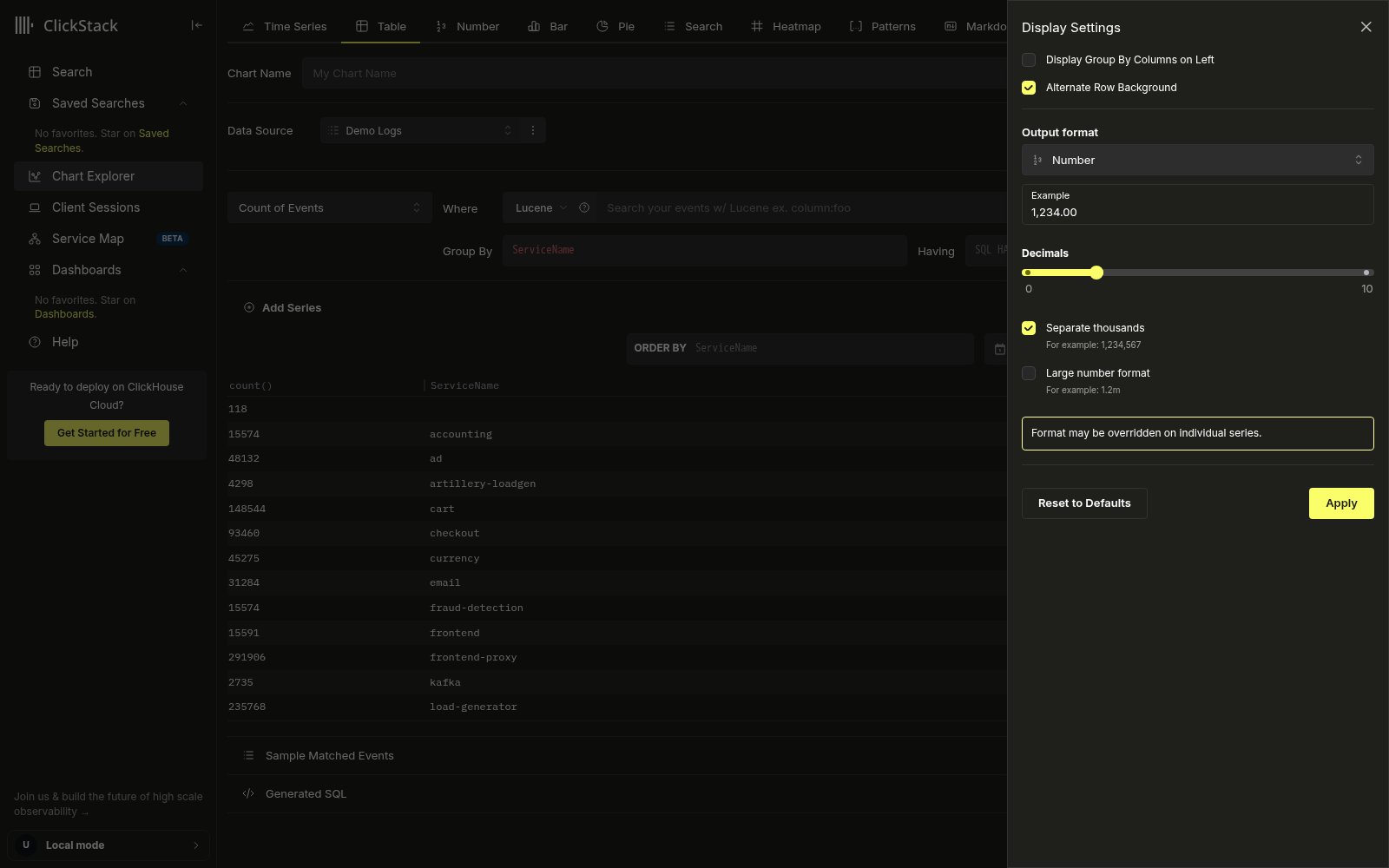
Com um bloco numérico selecionado, abra Configurações de exibição e defina Gráfico de fundo como Linha ou Área (ou Nenhum para desativá-lo). A linha de tendência é derivada de uma versão da consulta do tile agrupada em buckets de tempo, portanto nenhuma configuração adicional é necessária. Por padrão, ela herda a cor do tile; defina uma Cor de fundo para substituí-la por uma cor específica da paleta.
POST / PUT /api/v2/dashboards), defina color em uma configuração de bloco numérico do construtor como um token de paleta. Valores hexadecimais brutos são rejeitados.
color aceita qualquer token das listas categórica e semântica acima (por exemplo, chart-blue ou chart-success). Opcionalmente, backgroundChart.color substitui a cor do minigráfico pelo mesmo enum de token. Consulte a referência da API do ClickStack para informações sobre autenticação e URLs base.
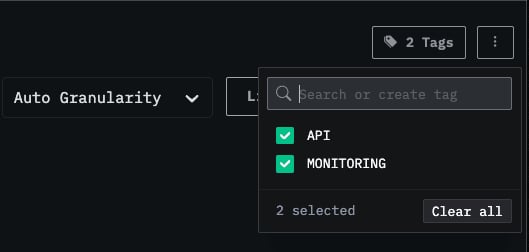
Os dashboards podem ser acessados na página de dashboards. Eles são organizados por tag, com busca e filtros integrados para localizar rapidamente dashboards específicos.
Os dashboards podem ser marcados como favoritos para facilitar o acesso na barra lateral e no topo da página de listagem. Os favoritos são individuais para cada usuário.
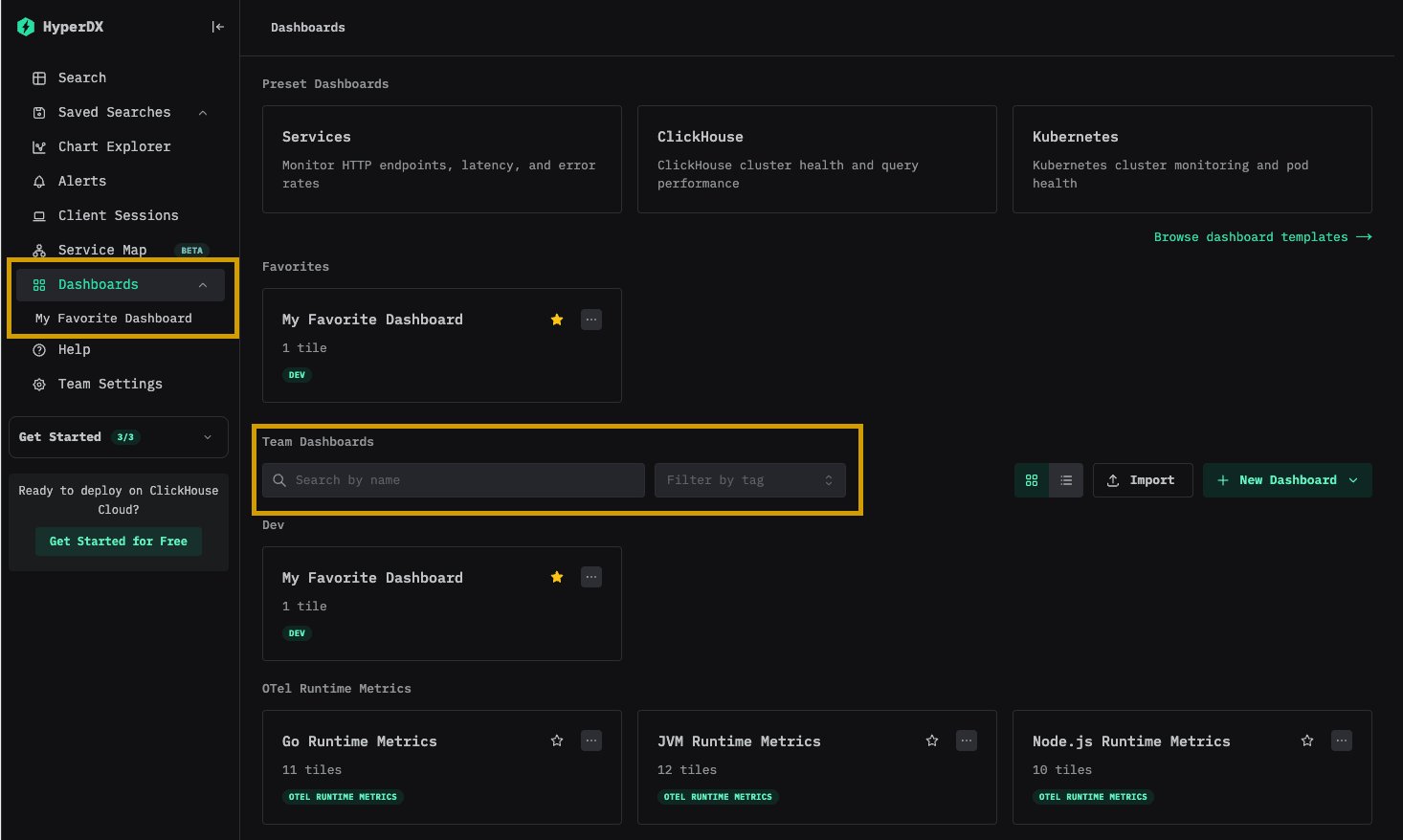
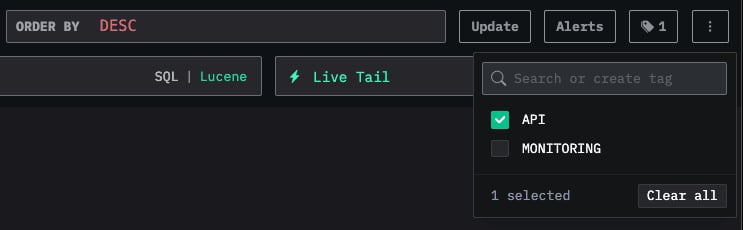
- Organização: As tags aparecem na barra lateral esquerda, onde dashboards e pesquisas salvas são agrupados de acordo com as tags atribuídas
- Múltiplas tags: Você pode adicionar uma ou mais tags a um único item para melhorar a categorização
- Criação automática: Se você atribuir uma tag que ainda não existe, ela será criada automaticamente
- Gerenciamento simples: Você pode adicionar ou remover tags a qualquer momento para ajustar sua estrutura de organização
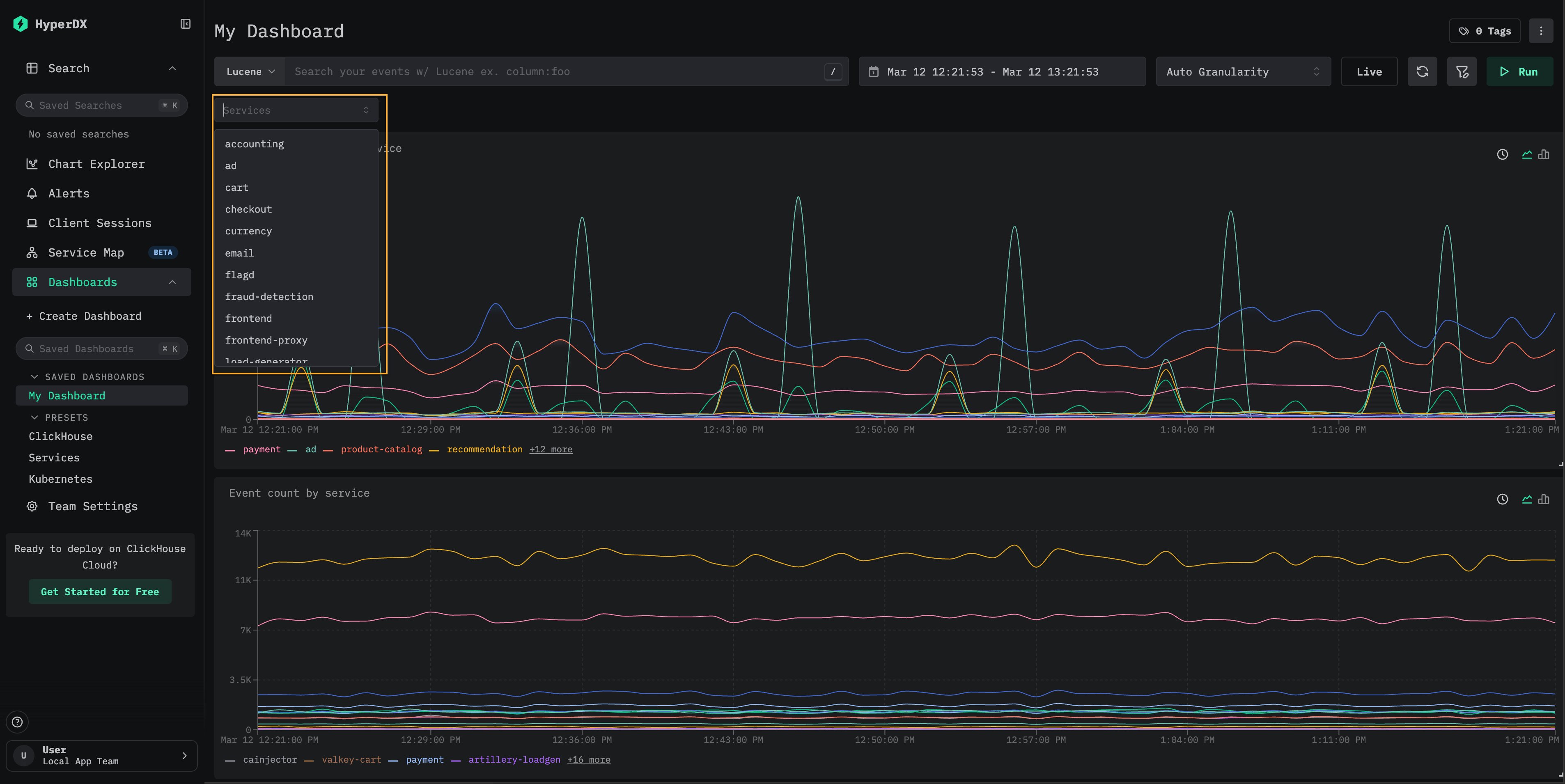
- Transmissão — aplica a seleção como uma condição de filtro aos blocos correspondentes. Os blocos não precisam ser atualizados para fazer referência ao filtro.
- Variável — expõe a seleção às consultas dos blocos como
$variableName, para que cada bloco decida onde e como o valor é usado.
1
Abra a caixa de diálogo Editar filtros
Abra um dashboard salvo e selecione Editar filtros e variáveis na barra de ferramentas.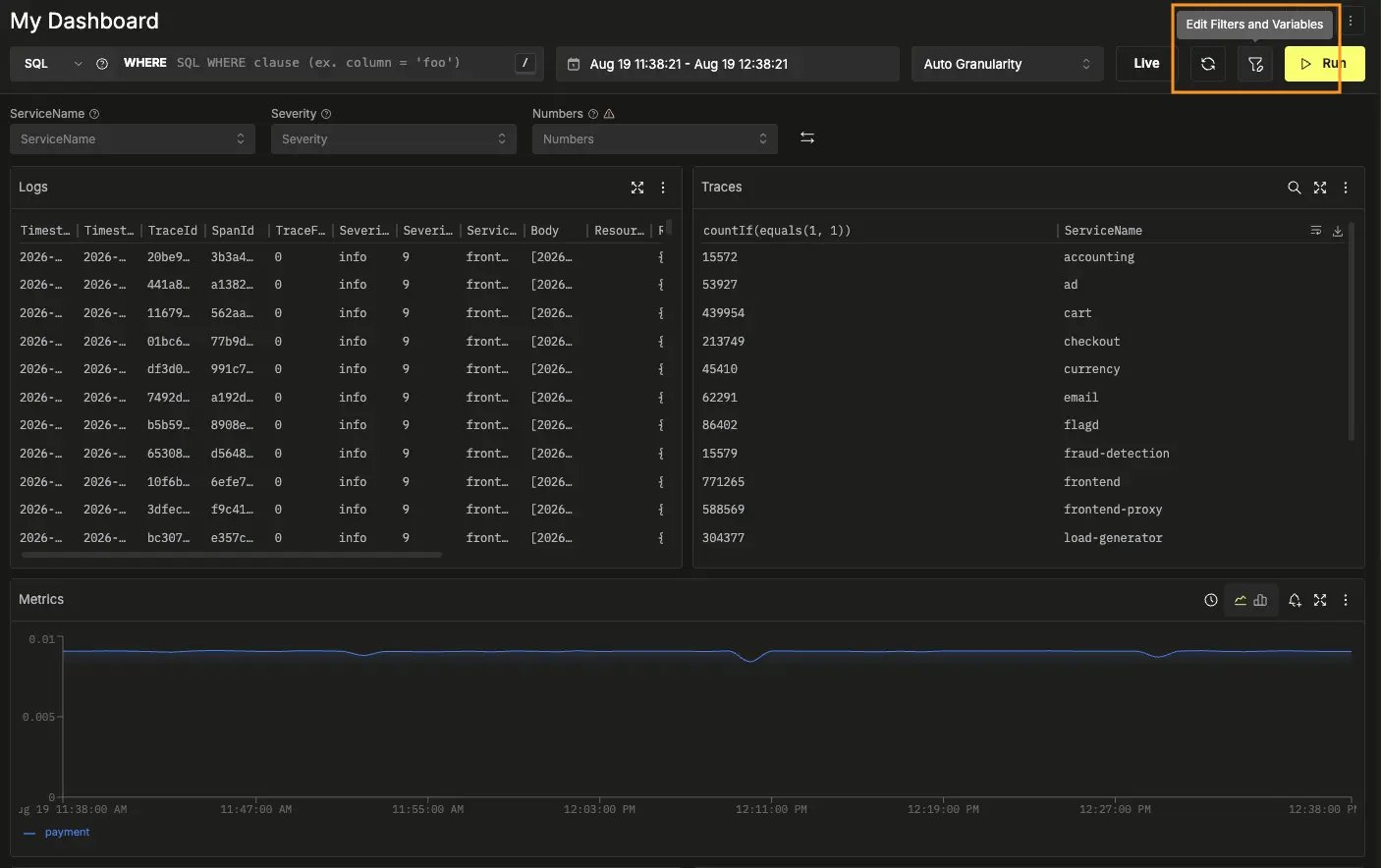
2
Adicione um novo filtro
Clique em Adicionar novo filtro. Configure o filtro fornecendo um Nome de exibição, selecionando uma Fonte de dados e inserindo uma Expressão de filtro — uma coluna SQL ou expressão cujos valores distintos preencherão a lista suspensa. Clique em Salvar filtro.Por exemplo, para adicionar um filtro de serviço a dados de traces, use 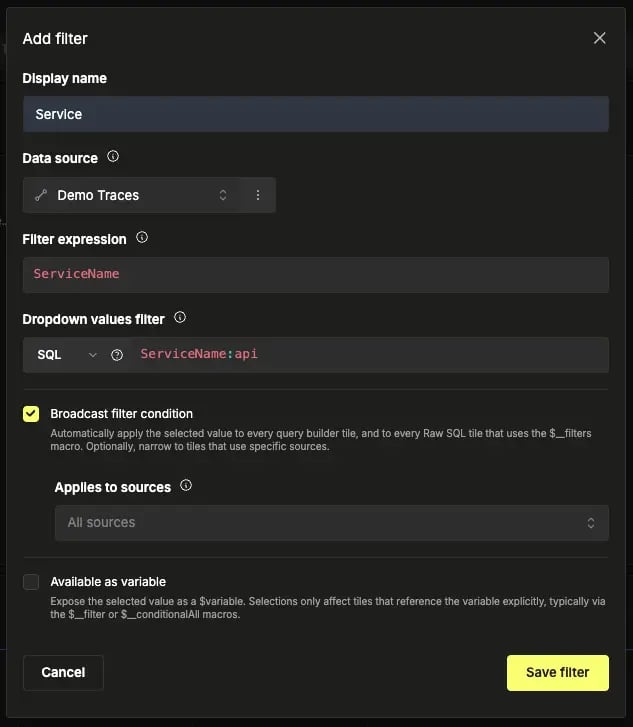
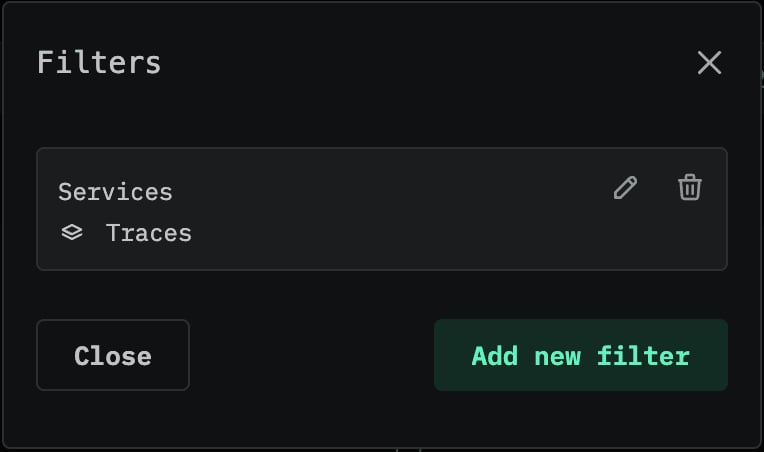
ServiceName como expressão de filtro com a fonte de dados Traces. O “Filtro de valores da lista suspensa” é opcional e permite restringir quais valores aparecem na lista suspensa.3
Use o filtro
Feche o modal Filtros. O novo filtro suspenso aparece abaixo da barra de pesquisa. Clique nele para ver os valores disponíveis e selecione um deles para filtrar todas as visualizações do dashboard.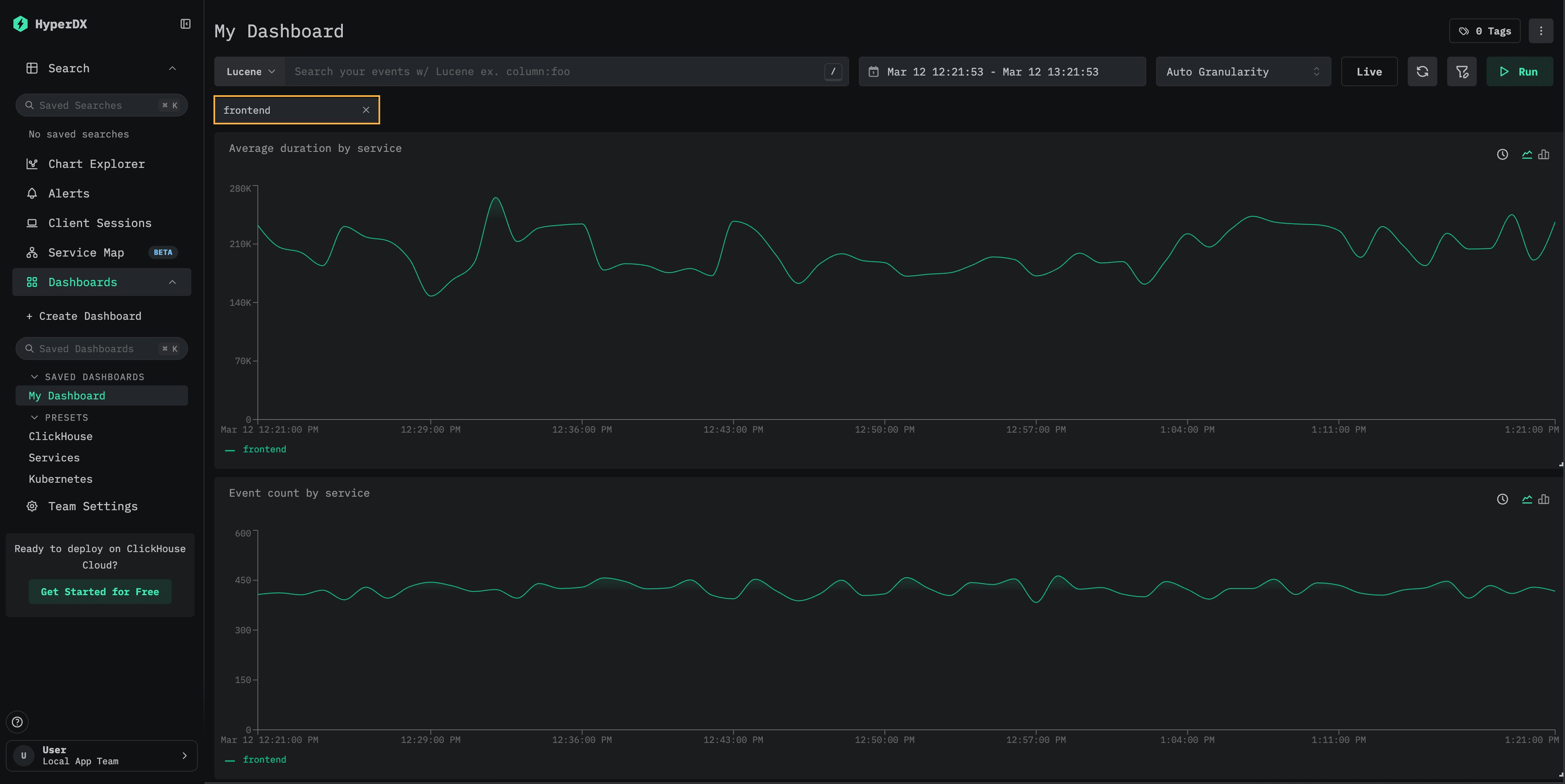
4
(Opcional) Salve os valores do filtro como padrão
Para manter uma seleção de filtro como padrão do dashboard, escolha Salvar consulta e filtros como padrão no menu do dashboard. O dashboard sempre será aberto com os filtros selecionados aplicados. Para redefinir, selecione Remover consulta e filtros padrão no mesmo menu.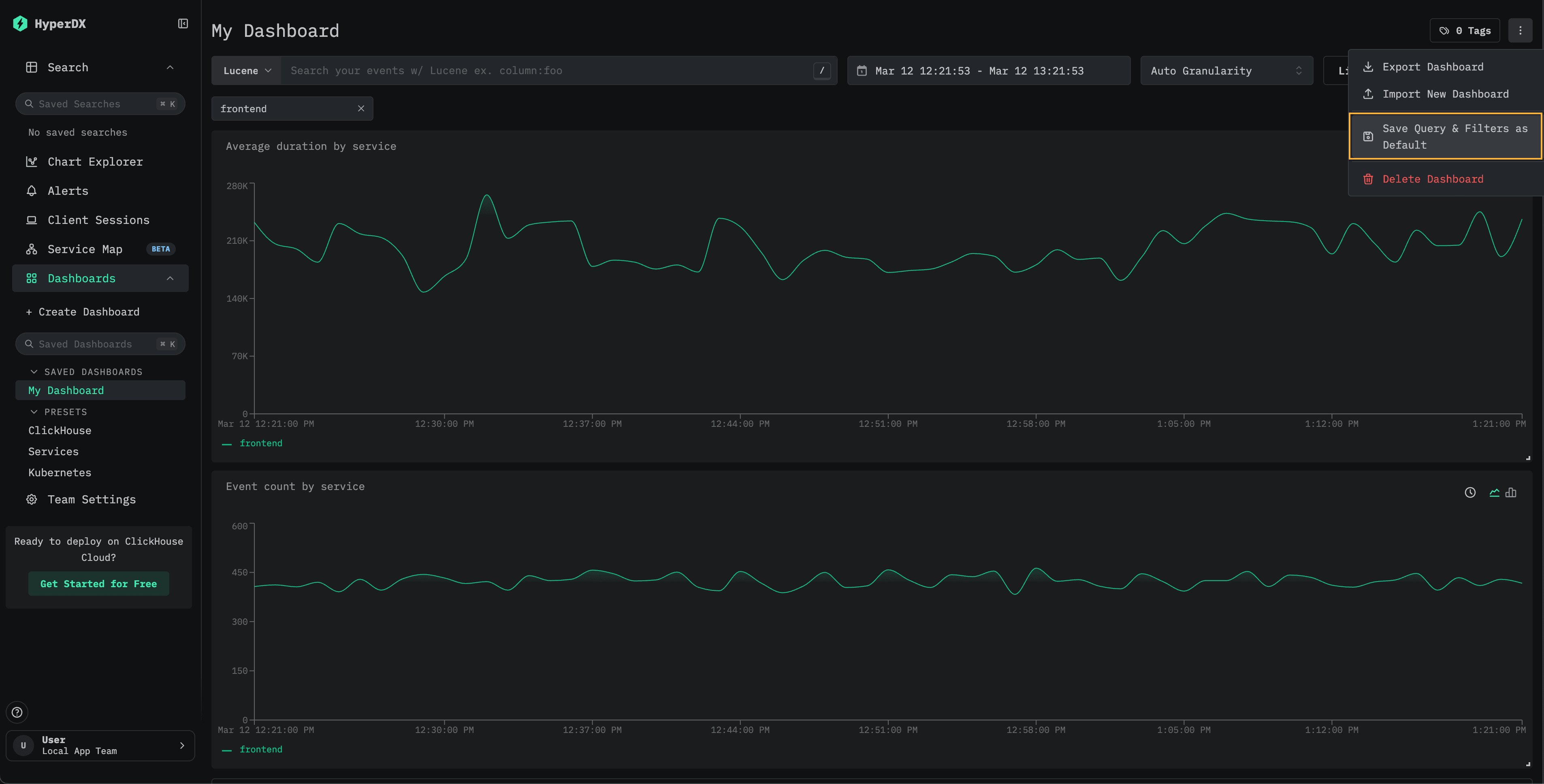
Filtros personalizados em listas suspensas estão disponíveis em dashboards salvos. Para ver esse padrão em ação, consulte o dashboard do Kubernetes, que fornece filtros suspensos integrados para pod do Kubernetes, Implantação, nome do nó, Espaço de nomes e Cluster.
$__filters e ter uma fonte selecionada, pois o ClickStack não consegue inferir onde a condição deve ser inserida em uma consulta escrita manualmente.
Com Disponível como variável habilitado, a seleção do filtro também fica disponível para consultas de blocos como $variableName. Por padrão, o Nome da variável é o nome de exibição do filtro, com caracteres inválidos removidos, mas pode ser substituído. Os nomes devem começar com uma letra e podem conter apenas letras, dígitos e sublinhados.
Use uma variável quando não quiser propagar uma condição WHERE — por exemplo, para inserir o valor em uma expressão SELECT, uma cláusula HAVING ou uma chave de junção, ou para filtrar um bloco com base em uma coluna diferente da expressão do próprio filtro.
Uma variável é expandida para os valores atualmente selecionados no respectivo menu suspenso. A forma de referência controla a renderização:
Como
$name é renderizado como NULL antes de qualquer seleção, prefira as seguintes macros sempre que for esperado um predicado SQL. Ambas as macros são expandidas para 1=1 enquanto a variável não tiver nenhuma seleção, para que a consulta permaneça válida:
Cada campo de expressão SQL no construtor de gráficos aceita referências a variáveis: colunas
SELECT e expressões por série, WHERE, GROUP BY e HAVING. O editor oferece preenchimento automático para as variáveis do dashboard e mostra no que cada referência é expandida para a seleção atual.
Prefira usar as macros $__filter e $__conditionalAll no modo SQL para que as consultas permaneçam válidas quando não houver valores selecionados para as variáveis. As macros não estão disponíveis em campos Lucene — use referências diretas às variáveis nesses casos (por exemplo, ServiceName:$service).
Em um campo Lucene, as aspas em torno da própria referência à variável determinam como uma seleção com vários valores é correspondida. Considerando $service selecionado como a,b:
Coloque a referência à variável entre aspas —
Field:"$var" — quando os valores selecionados precisarem corresponder exatamente a Field, e não a substrings.
Blocos de Raw SQL fazem referência a variáveis da mesma forma, em qualquer ponto da consulta:
Os alertas em um bloco que faz referência a uma variável de dashboard são avaliados com todas as variáveis em seu estado vazio, e não com os valores selecionados no dashboard.
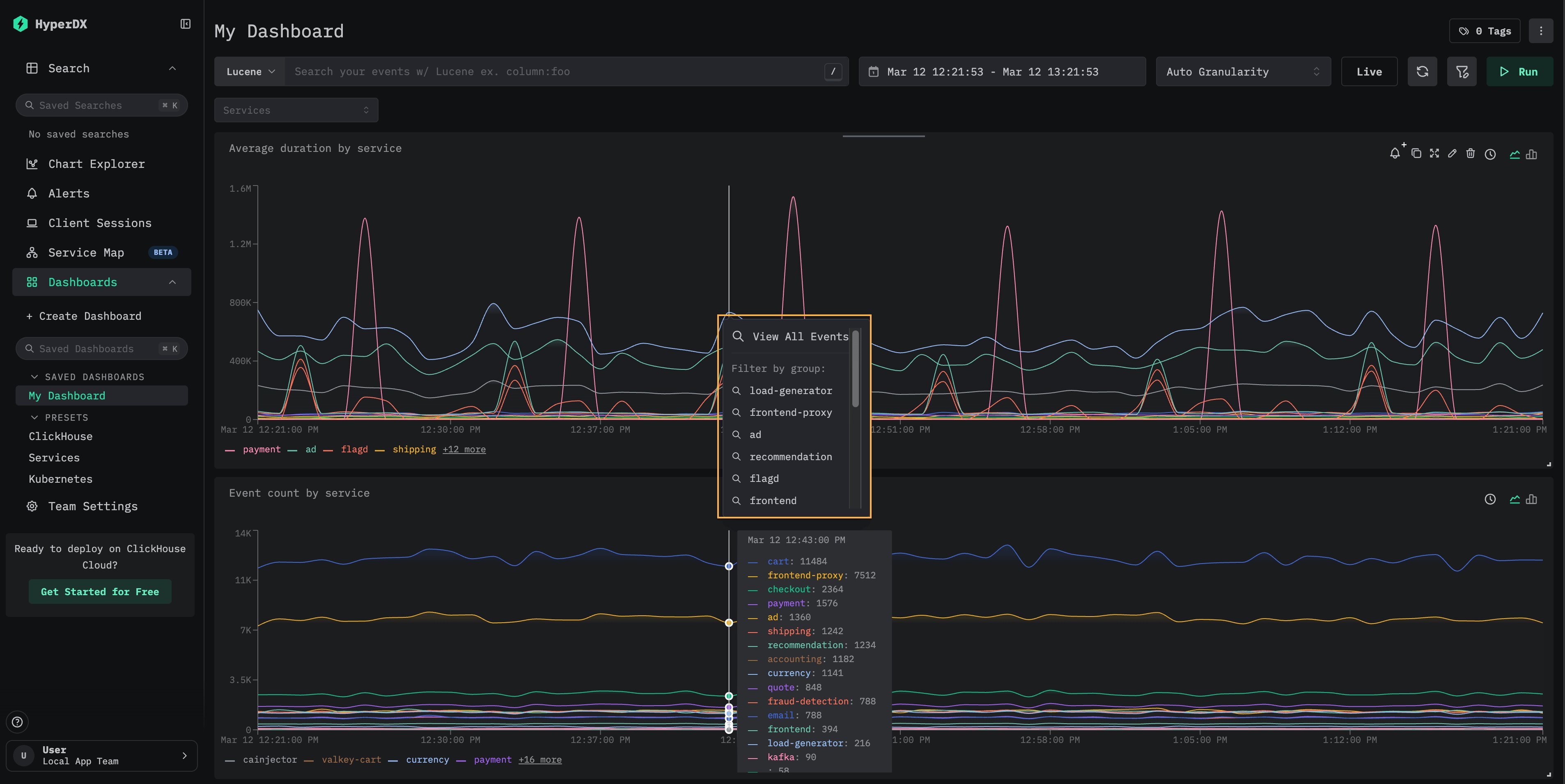
- Ver todos os eventos — navega até a página Busca, mostrando todos os eventos da janela de tempo selecionada.
- Filtrar por grupo — navega até a página Busca, filtrada por uma série específica.
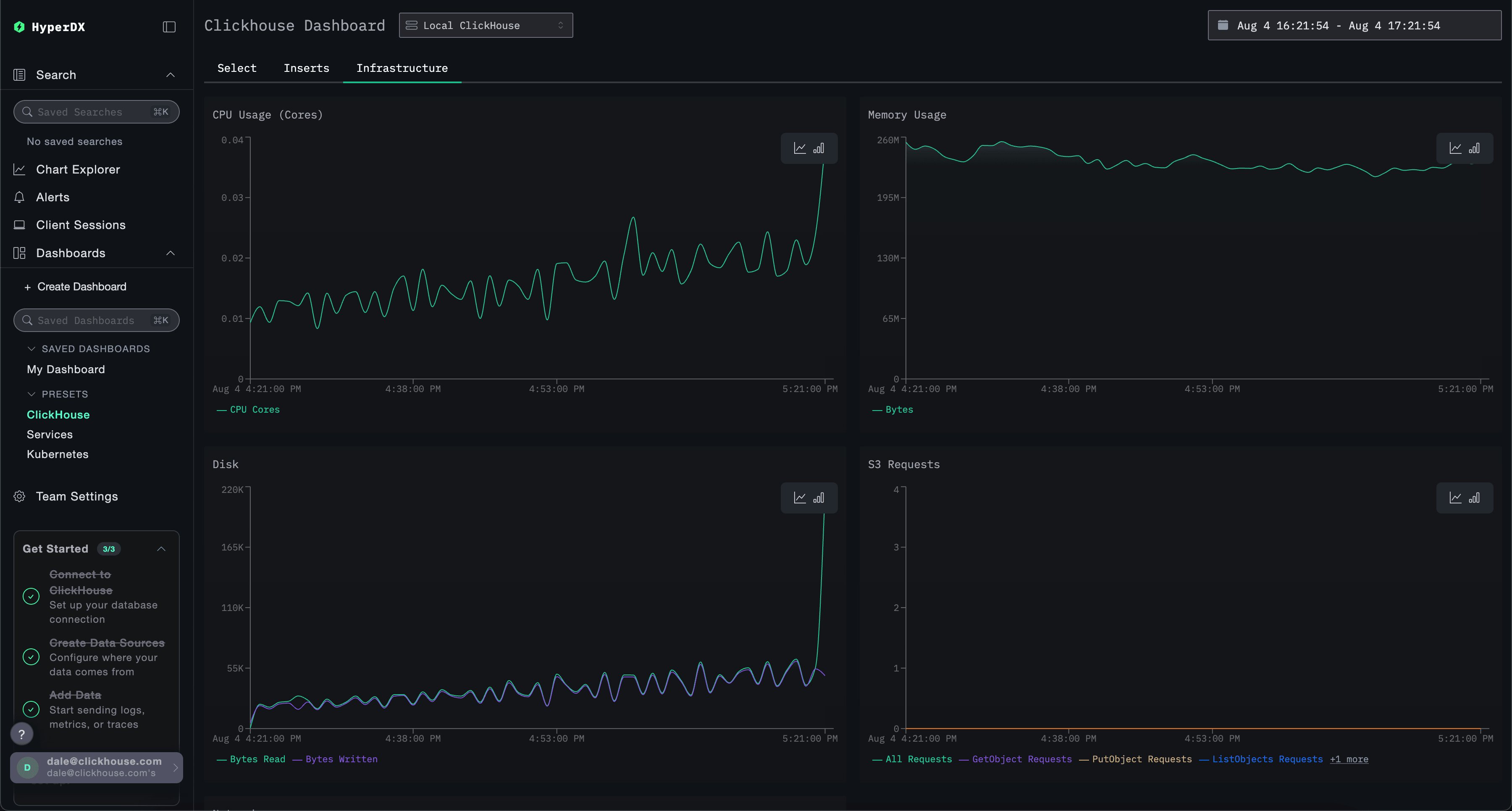
Acesso obrigatório às tabelas de sistemaEste dashboard consulta as tabelas de sistema do ClickHouse para expor as principais métricas. Os seguintes grants são necessários:
GRANT SHOW COLUMNS, SELECT(CurrentMetric_MemoryTracking, CurrentMetric_S3Requests, ProfileEvent_OSCPUVirtualTimeMicroseconds, ProfileEvent_OSReadChars, ProfileEvent_OSWriteChars, ProfileEvent_S3GetObject, ProfileEvent_S3ListObjects, ProfileEvent_S3PutObject, ProfileEvent_S3UploadPart, event_time) ON system.metric_logGRANT SHOW COLUMNS, SELECT(active, database, partition, rows, table) ON system.partsGRANT SHOW COLUMNS, SELECT(event_date, event_time, memory_usage, normalized_query_hash, query, query_duration_ms, query_kind, read_rows, tables, type, written_bytes, written_rows) ON system.query_logGRANT SHOW COLUMNS, SELECT(event_date, event_time, hostname, metric, value) ON system.transposed_metric_log