

Resumo rápidoColete e visualize logs do sistema do host (syslog, auth, kernel) no ClickStack usando o receiver
filelog do OTel. Inclui um conjunto de dados de demonstração e um dashboard pré-configurado.Pré-requisitos
- Instância do ClickStack em execução
- Sistema com arquivos de syslog
- Acesso para modificar os arquivos de configuração do ClickStack
1
Verifique se existem arquivos de syslog
Primeiro, verifique se o seu sistema está gravando arquivos de syslog:Locais comuns do syslog:
- Ubuntu/Debian:
/var/log/syslog - RHEL/CentOS/Fedora:
/var/log/messages - macOS:
/var/log/system.log
2
Criar configuração personalizada do OTel collector
O ClickStack permite estender a configuração base do OpenTelemetry Collector montando um arquivo de configuração personalizado e definindo uma variável de ambiente.Crie um arquivo chamado
Todas as configurações:
host-logs-monitoring.yaml com a configuração do seu sistema:- Linux moderno (Ubuntu 24.04+)
- Linux legado (Ubuntu 20.04, RHEL, CentOS)
- macOS
Todas as configurações:
- Leia os arquivos de syslog em seus locais padrão
- Analise o formato de syslog para extrair campos estruturados (timestamp, hostname, unidade/serviço, PID, mensagem)
- Preservar os timestamps originais dos logs
- Adicione o atributo
source: host-logspara filtrar no HyperDX - Encaminhe os logs ao exportador do ClickHouse por meio de um pipeline dedicado
- Na configuração personalizada, você define apenas novos receivers e pipelines
- Os processors (
memory_limiter,transform,batch) e exporters (clickhouse) já estão definidos na configuração base do ClickStack — basta referenciá-los pelo nome - O parser de regex extrai nomes de unidades do systemd, PIDs e outros metadados do formato syslog
- Esta configuração usa
start_at: endpara evitar a reingestão de logs quando o collector é reiniciado. Para testes, altere parastart_at: beginningpara ver os logs históricos imediatamente.
3
Configure o ClickStack para carregar uma configuração personalizada
Para habilitar uma configuração personalizada do collector na implantação existente do ClickStack, você deve:
- Montar o arquivo de configuração personalizado em
/etc/otelcol-contrib/custom.config.yaml - Definir a variável de ambiente
CUSTOM_OTELCOL_CONFIG_FILE=/etc/otelcol-contrib/custom.config.yaml - Montar o diretório de syslog para que o collector possa lê-lo
Opção 1: Docker Compose
Atualize a configuração da implantação do ClickStack:Opção 2: Docker Run (imagem all-in-one)
Se estiver usando a imagem all-in-one comdocker run:Garanta que o ClickStack collector tenha as permissões necessárias para ler os arquivos de syslog. Em produção, use montagens somente leitura (
:ro) e siga o princípio do menor privilégio.4
Verificando logs no HyperDX
Depois de configurar, faça login no HyperDX e verifique se os logs estão chegando: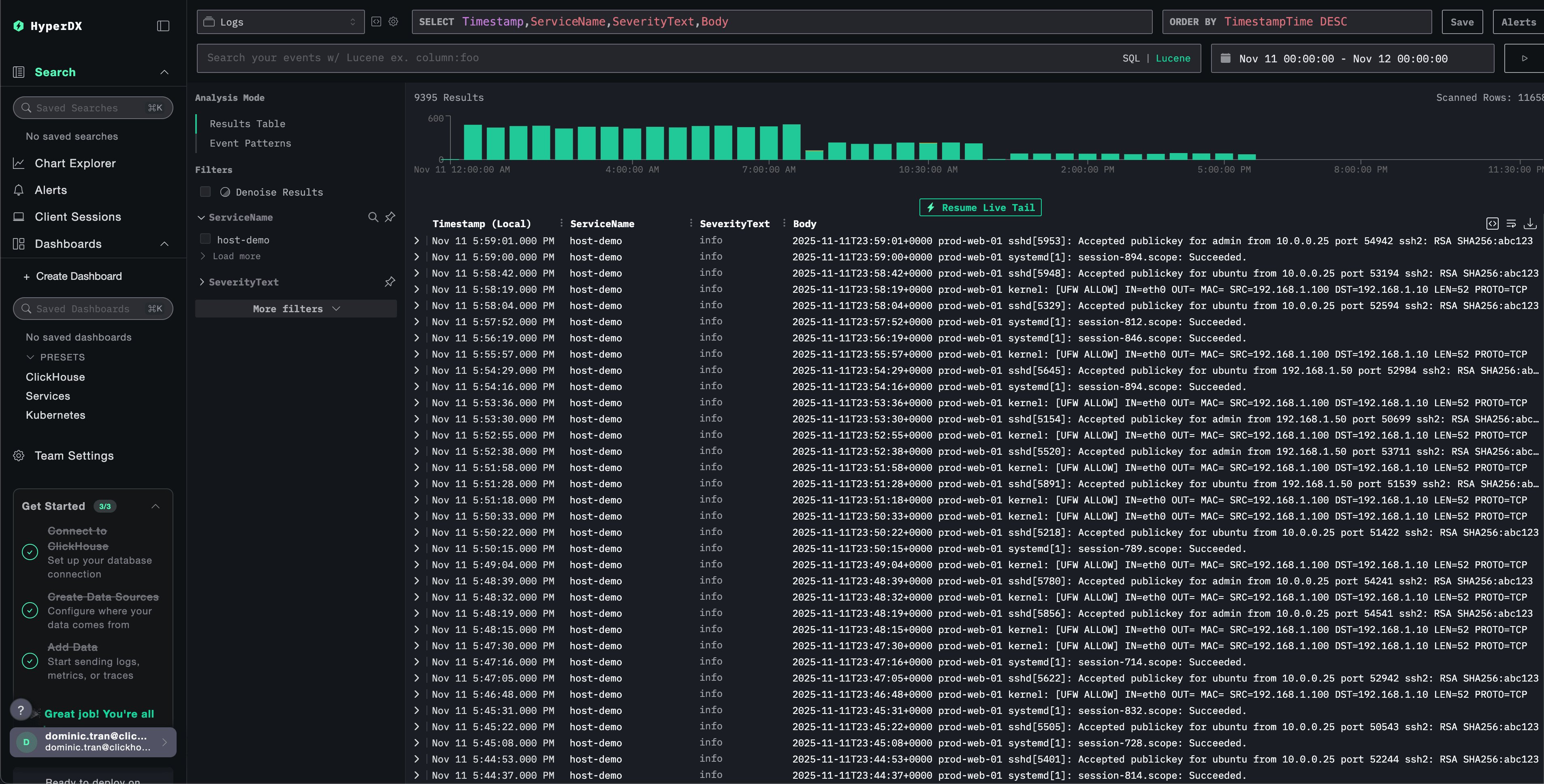
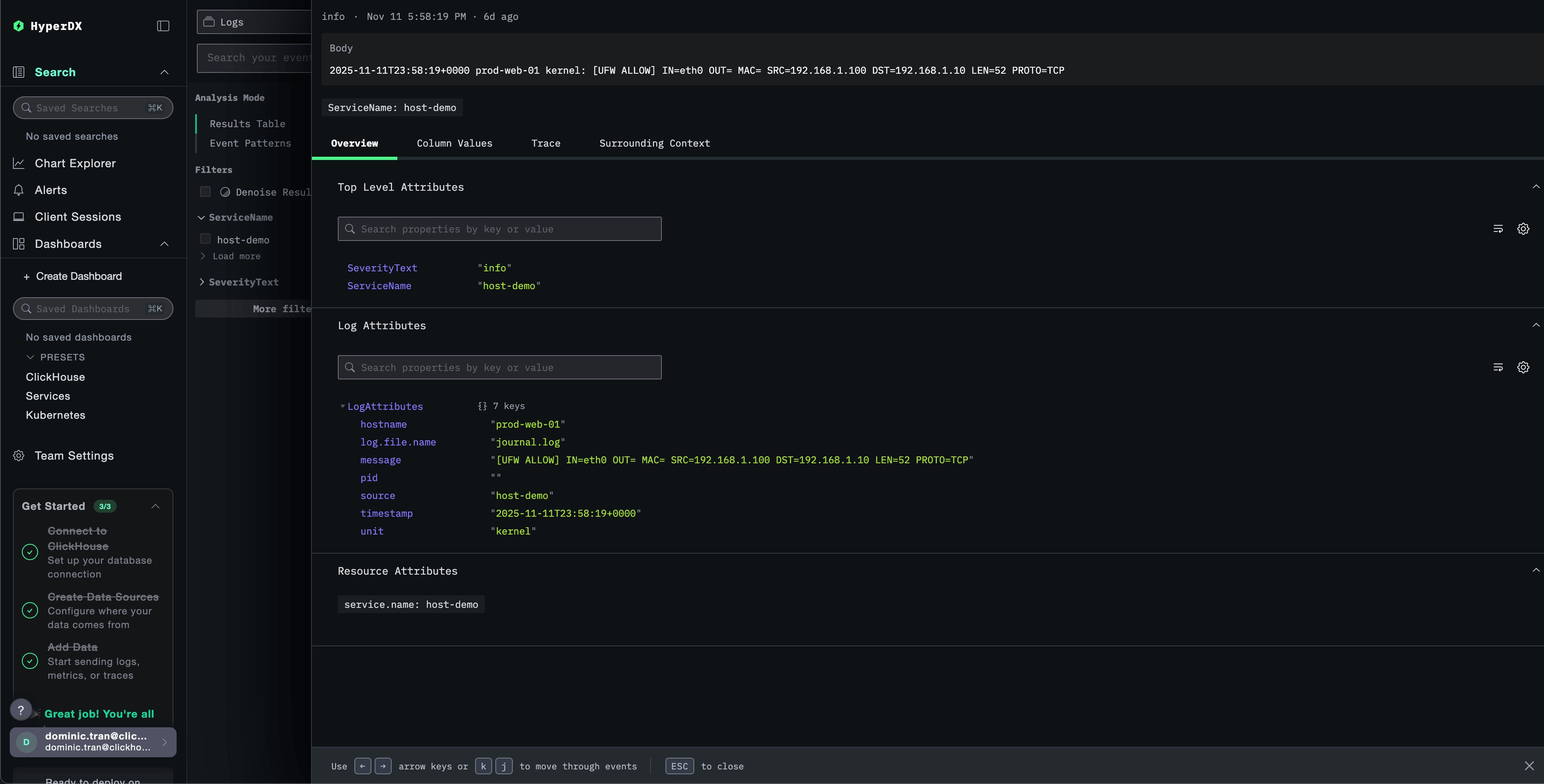
- Acesse a Search view
- Defina a source como Logs
- Filtre por
source:host-logspara ver logs específicos do host - Você deverá ver entradas de log estruturadas com campos como
unit,hostname,pid,messageetc.
1
Baixe o conjunto de dados de exemplo
Baixe o arquivo de log de exemplo:O conjunto de dados inclui:
- Sequência de inicialização do sistema
- Atividade de login via SSH (tentativas bem-sucedidas e com falha)
- Incidente de segurança (ataque de força bruta com resposta do fail2ban)
- Manutenção agendada (jobs do cron, anacron)
- Reinicializações de serviço (rsyslog)
- Mensagens do kernel e atividade do firewall
- Combinação de operações normais e eventos relevantes
2
Crie a configuração de teste do collector
Crie um arquivo chamado
host-logs-demo.yaml com a seguinte configuração:3
Execute o ClickStack com a configuração de demonstração
Execute o ClickStack com os logs de demonstração e a configuração correspondente:
Isso monta o arquivo de log diretamente no contêiner. Isso é feito apenas para testes com dados de demonstração estáticos.
4
Verifique os logs no HyperDX
Quando o ClickStack estiver em execução:
- Abra o HyperDX e faça login na sua conta (talvez seja necessário criar uma conta primeiro)
- Vá para a Search view e defina a source como
Logs - Defina o intervalo de tempo como 2025-11-10 00:00:00 - 2025-11-13 00:00:00
Exibição de fuso horárioO HyperDX exibe os timestamps no fuso horário local do seu navegador. Os dados de demonstração cobrem o período de 2025-11-11 00:00:00 - 2025-11-12 00:00:00 (UTC). O intervalo de tempo mais amplo garante que você verá os logs de demonstração independentemente da sua localização. Depois que os logs aparecerem, você poderá restringir o intervalo para um período de 24 horas e obter visualizações mais claras.
1
Baixe a configuração do dashboard
.
2
Importe o dashboard pré-configurado
- Abra o HyperDX e navegue até a seção Dashboards
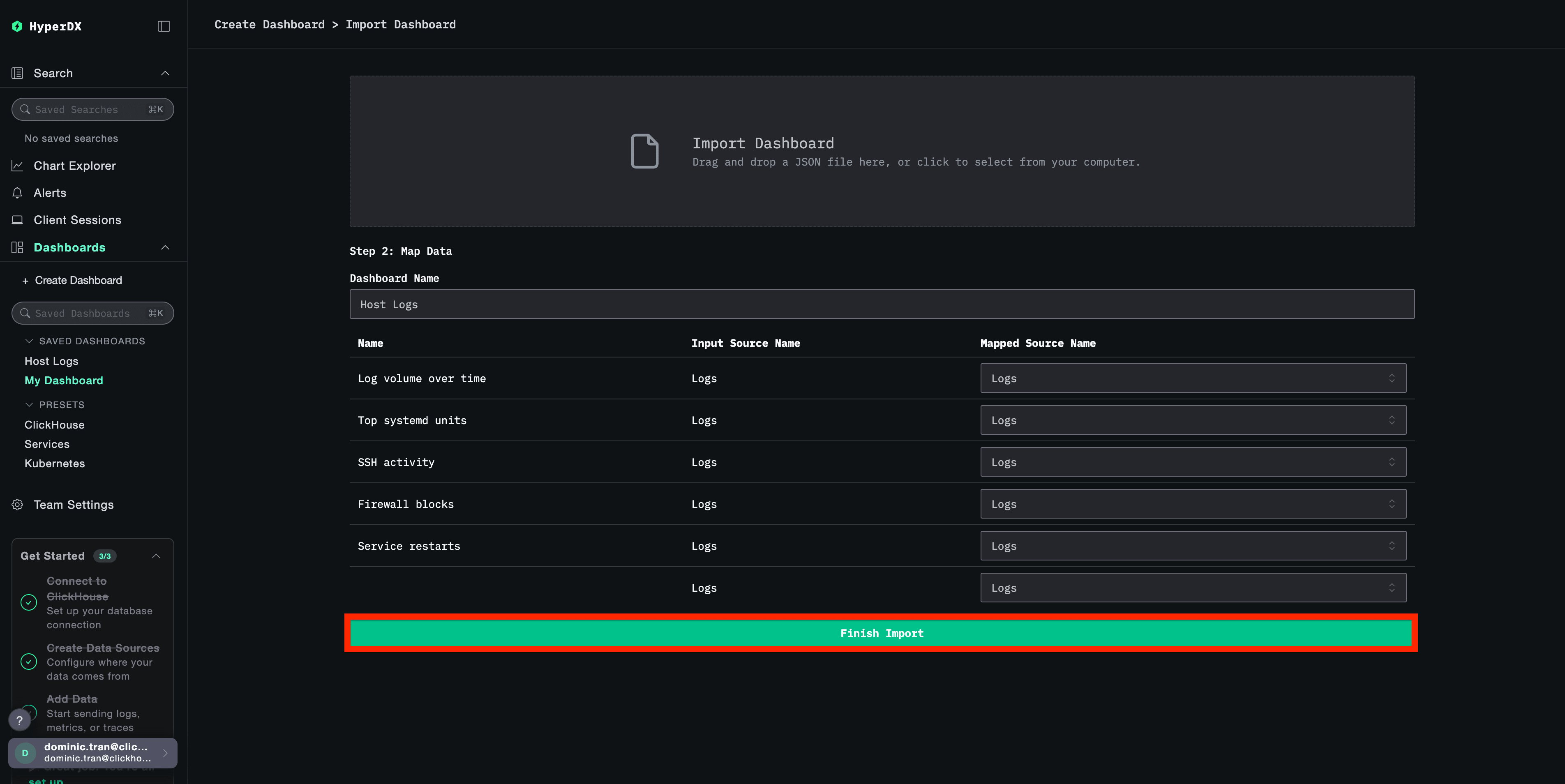
- Clique em Import Dashboard no canto superior direito, no menu de reticências

- Faça upload do arquivo
host-logs-dashboard.jsone clique em Finish Import
3
Visualize o dashboard
O dashboard será criado com todas as visualizações pré-configuradas: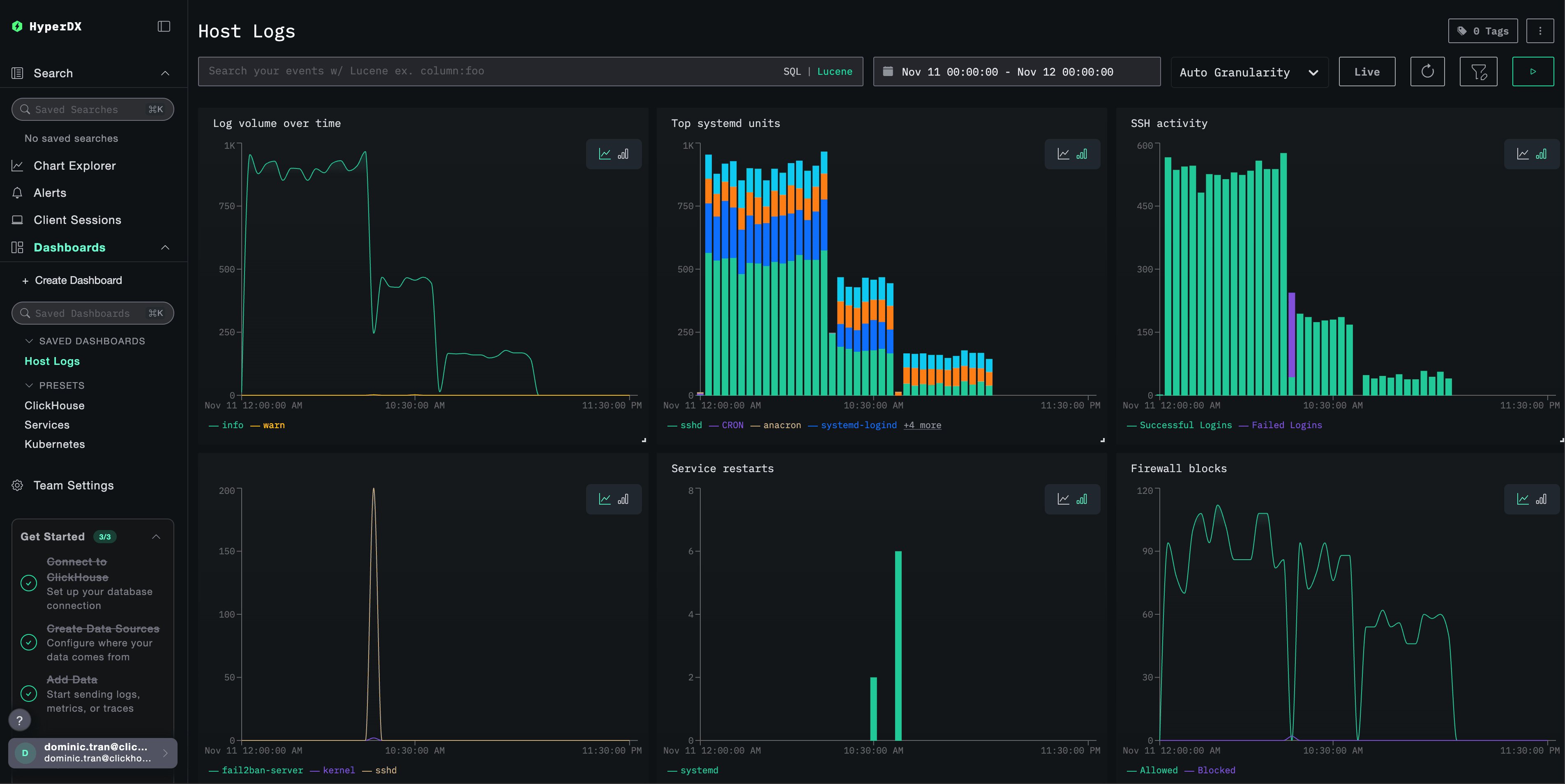
- Volume de logs ao longo do tempo por severidade
- Principais unidades do systemd que geram logs
- Atividade de login via SSH (bem-sucedidos vs. falhos)
- Atividade do firewall (bloqueado vs. permitido)
- Eventos de segurança (logins com falha, banimentos e bloqueios)
- Atividade de reinicialização de serviços
Para o dataset de demonstração, defina o intervalo de tempo como 2025-11-11 00:00:00 - 2025-11-12 00:00:00 (UTC) (ajuste com base no seu fuso horário local). Por padrão, o dashboard importado não terá um intervalo de tempo definido.
- Configure alertas para eventos críticos do sistema (falhas de serviço, falhas de autenticação, avisos de disco)
- Filtre por unidades específicas para monitorar determinados serviços
- Correlacione logs do host com logs de aplicações para uma solução de problemas mais abrangente
- Crie dashboards personalizados para monitoramento de segurança (tentativas de SSH, uso de sudo, bloqueios de firewall)