

ClickHouse Cloud 配置
1
选择 Connect your app
创建 ClickHouse Cloud 服务后,在 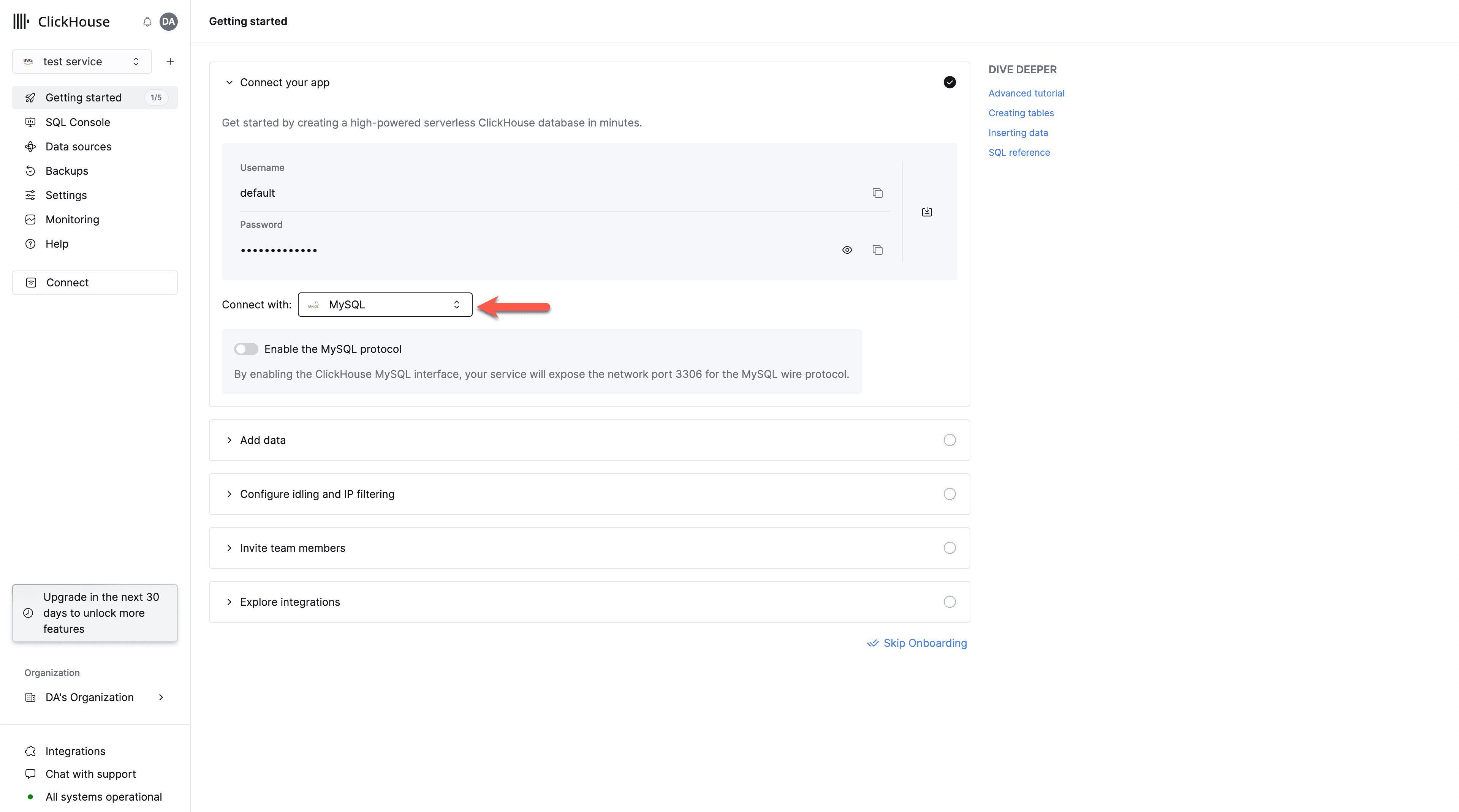
Connect your app 页面上,从下拉列表中选择 MySQL。2
启用 MySQL 接口
切换开关,为此特定服务启用 MySQL 接口。
这会为该服务开放端口 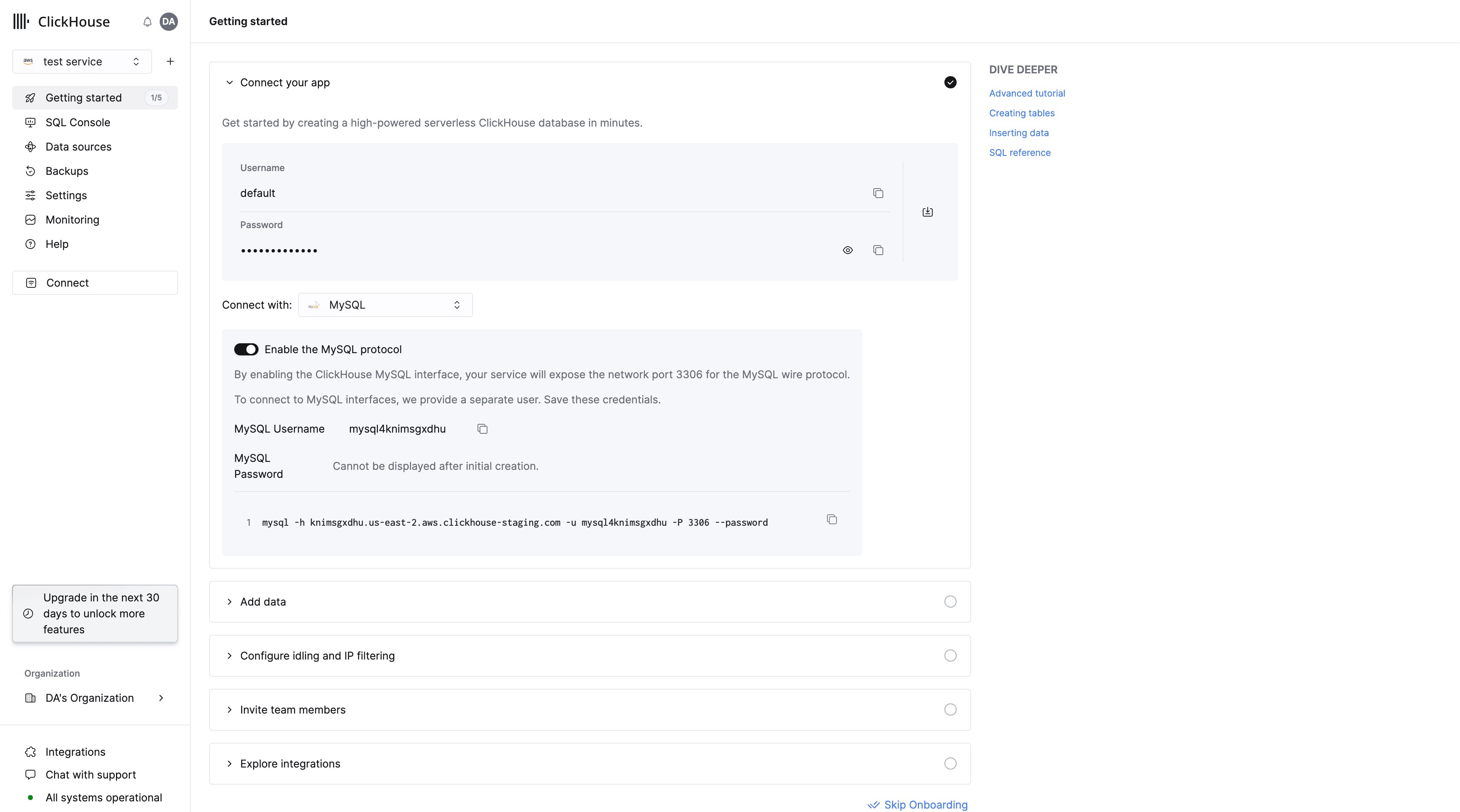
3306,并显示 MySQL 连接页面,其中包含你专属的 MySQL 用户名。3
选择 Connect
确保你的服务处于 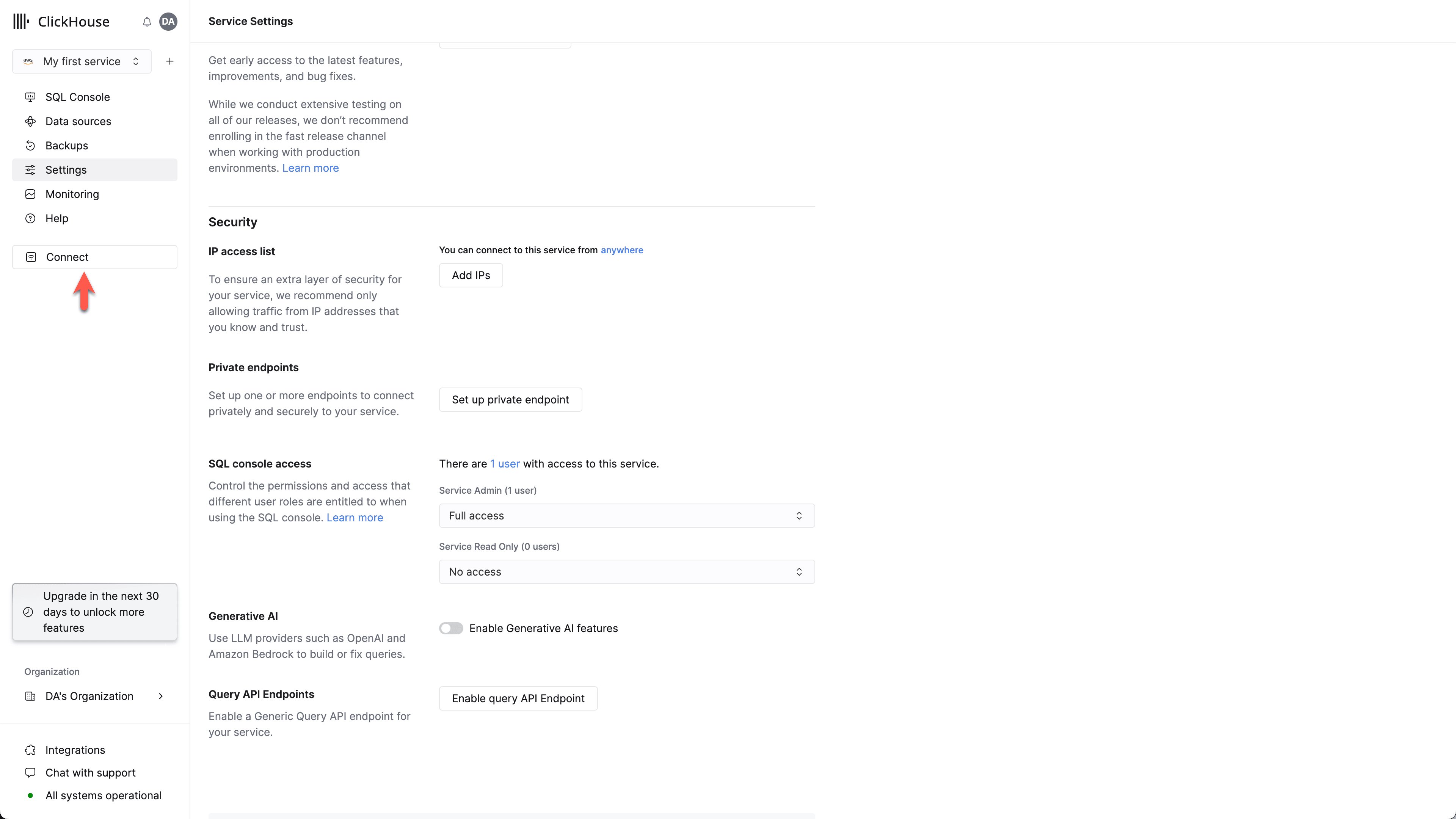
Running 状态,然后点击你要为其启用 MySQL 接口的服务。
从左侧菜单中选择 “Connect”:4
选择 MySQL
从 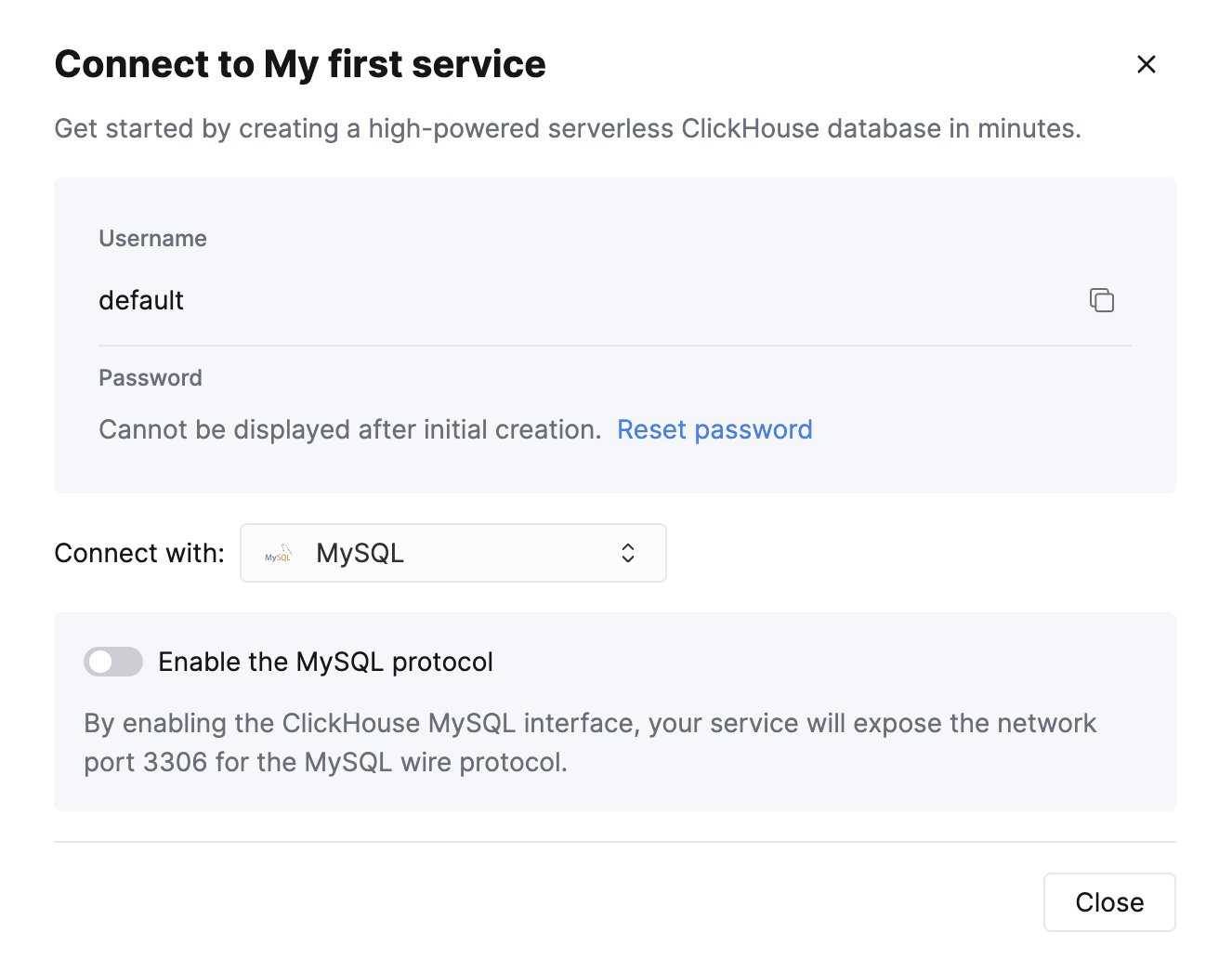
Connect With 下拉列表中选择 MySQL。5
启用 MySQL 接口
切换开关,为此特定服务启用 MySQL 接口。
这会为该服务开放端口
3306,并显示 MySQL 连接页面,其中包含你专属的 MySQL 用户名。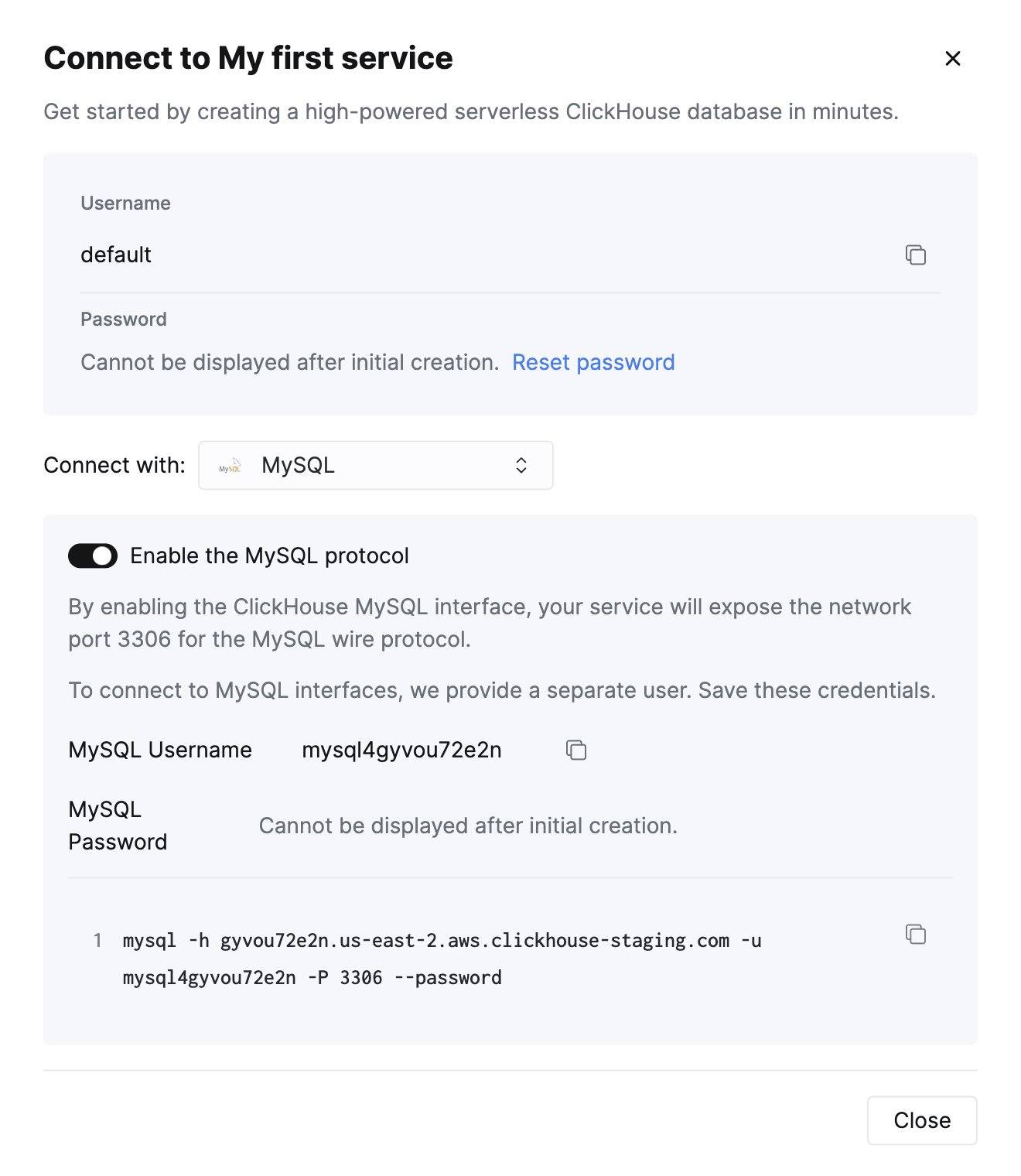
在 ClickHouse Cloud 中创建只读 MySQL 用户
mysql4<subdomain> 用户,该用户与默认用户使用相同的密码。
<subdomain> 部分对应你的 ClickHouse Cloud 主机名的第一部分。
这种用户名格式是为了兼容那些会建立安全连接、但在 TLS 握手中不包含 SNI (Server Name Indication) 数据的工具。
如果没有 SNI 信息,系统就无法进行正确的内部路由,因此嵌入用户名中的子域名提示会提供所需的路由信息。
MySQL 控制台客户端就是一个需要这种格式的工具示例。
对于
foobar.us-east1.aws.clickhouse.cloud 这样的 ClickHouse Cloud 主机名,<subdomain> 部分就是 foobar,自定义 MySQL 用户名可以是 mysql4foobar_team1 这样的形式。1
创建只读 settings profile
创建一个要应用于只读用户的 settings profile,
将
readonly setting 设为 1:2
创建新的只读 MySQL 用户
3
授予新用户访问所需表的权限
向新用户 授予 访问目标表或数据库所需的权限。
例如,如果你只想授予对 新创建的用户可用于通过 MySQL 接口连接到你的 ClickHouse Cloud 服务。
system.query_log 的访问权限:对于只读用户,请确保只向需要访问的表授予
SELECT 权限。在 ClickHouse Cloud 中排查多个 MySQL 用户相关问题
mysql4<subdomain>_<username> 格式,如上文所述。
本地部署 ClickHouse 服务器设置
config.xml 中添加一项配置之外
mysql_user 的一个配置示例,使用了生成的哈希值:
/etc/clickhouse-server/users.d/mysql_user.xml
password_double_sha1_hex 项替换为你自己生成的 Double SHA1 哈希值。
此外,建议使用 use_mysql_types_in_show_columns
以便在 SHOW [FULL] COLUMNS 查询结果中显示 MySQL 原生类型,而不是 ClickHouse 类型,
这样 BI 工具在使用 MySQL 连接器时便能正确识别数据库 schema。
例如:
/etc/clickhouse-server/users.d/mysql_user.xml
mysql 可执行文件,就可以通过命令行测试连接。
使用上面的示例用户名 (mysql_user) 和密码 (LZOQYnqQN4L/T6L0) ,命令行如下所示:
config.xml 中,取消以下内容的注释,以监听所有地址:
将 Tableau Online 连接到 ClickHouse (本地部署且不使用 SSL)
从可用连接器列表中选择“MySQL”。
填写在设置 ClickHouse 时收集到的连接详细信息。
Tableau Online 会自动识别数据库结构,并提供可用表列表。将所需的表拖到右侧画布上。此外,还可以点击“Update Now”预览数据,并进一步调整自动识别出的字段类型或名称。
完成后,只需点击右上角的“Publish As”,即可像往常一样在 Tableau Online 中使用新创建的数据集。 注意:如果希望将 Tableau Online 与 Tableau Desktop 配合使用,并在两者之间共享 ClickHouse 数据集,请确保在 Tableau Desktop 中也使用默认的 MySQL 连接器,并按照从数据源下拉菜单中选择 MySQL 后 此处 显示的设置指南进行操作。如果使用的是 M1 Mac,请查看这篇故障排查讨论,了解驱动安装的替代方法。
将 Tableau Online 连接到 ClickHouse (Cloud 或本地部署,启用 SSL)
在 MySQL 连接设置 UI 中,请确保已启用 “SSL” 选项。
ClickHouse Cloud 的 SSL 证书由 Let’s Encrypt 签发。
你可以在这里下载该根证书。
像平常一样选择所需的表 (与 Tableau Online 中的操作类似) , 然后依次选择 “Server” -> “Publish Data Source” -> Tableau Cloud。
重要提示:你需要在 “Authentication” 选项中选择 “Embedded password”。
此外,选择 “Update workbook to use the 已发布数据源”。
最后,点击 “Publish”,嵌入了 credentials 的数据源会自动在 Tableau Online 中打开。
已知限制 (ClickHouse 23.11)
23.11 中修复。如果您遇到任何其他兼容性问题,请随时联系我们或提交一个新 issue。