

1
收集您的连接详细信息
要通过原生 TCP 连接到 ClickHouse,你需要以下信息:
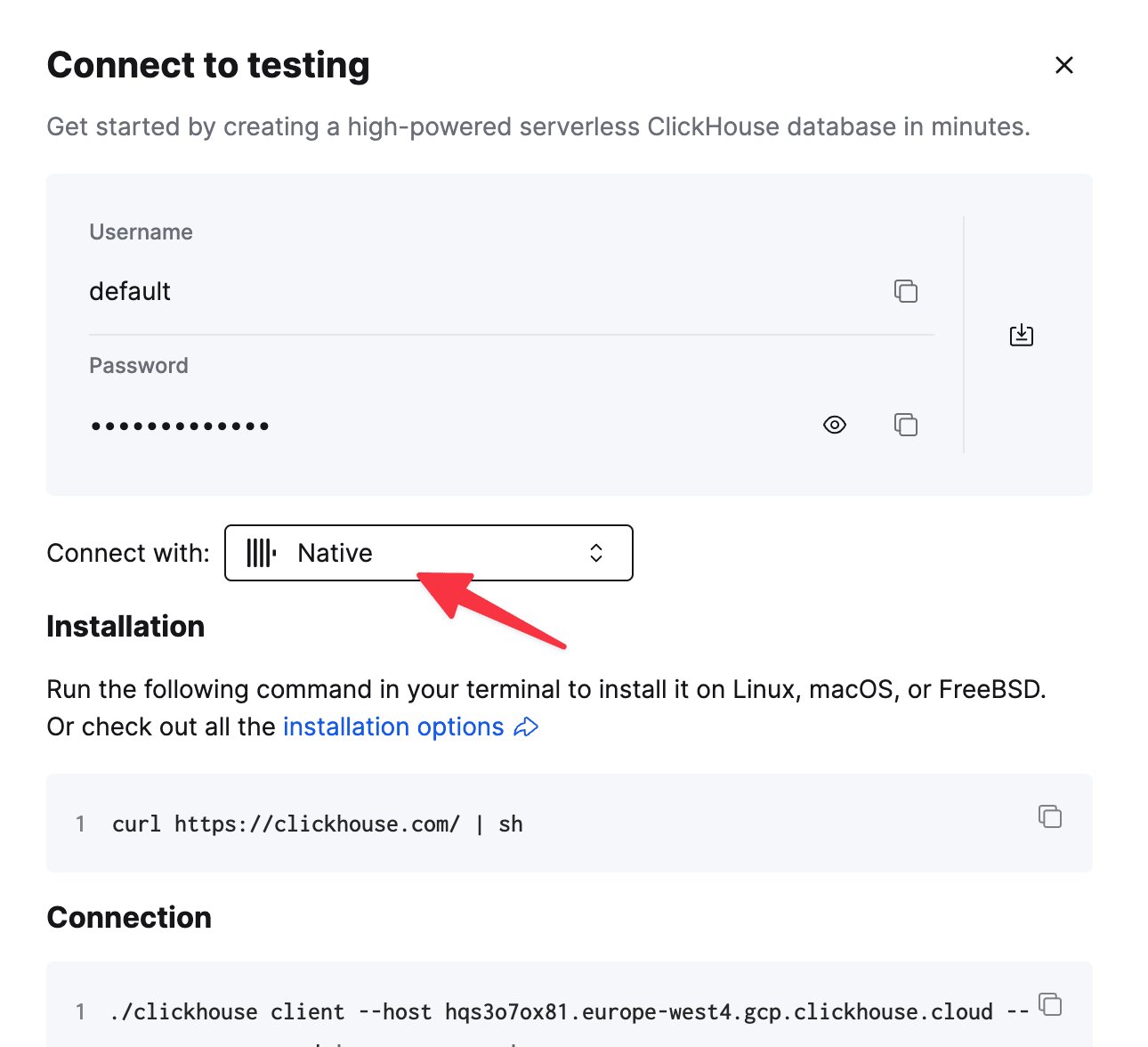
你的 ClickHouse Cloud 服务的详细信息可在 ClickHouse Cloud 控制台中查看。
选择要连接的服务,然后点击 Connect:
clickhouse-client 命令中看到详细信息。2
创建只读用户
将 ClickHouse 连接到 Grafana 这类数据可视化工具时,建议创建一个只读用户,以防止数据被意外修改。Grafana 不会验证查询是否安全。查询中可以包含任何 SQL 语句,包括
DELETE 和 INSERT。要配置只读用户,请按照以下步骤操作:- 按照在 ClickHouse 中创建 Users and Roles指南创建一个
readonly用户 profile。 - 确保
readonly用户拥有足够的权限,以修改底层 clickhouse-go client 所需的max_execution_timesetting。 - 如果您使用的是公网 ClickHouse instance,不建议在
readonlyprofile 中设置readonly=2。请改为保留readonly=1,并将max_execution_time的约束类型设置为 changeable_in_readonly,以允许修改此 setting。
3
为 Grafana 安装 ClickHouse 插件
在 Grafana 连接到 ClickHouse 之前,您需要安装相应的 Grafana 插件。假设您已登录 Grafana,请按照以下步骤操作:
- 在侧边栏的 Connections 页面中,选择 Add new connection 选项卡。
- 搜索 ClickHouse,然后点击由 Grafana Labs 提供的已签名插件:
- 在下一个页面中,点击 Install 按钮:
4
定义 ClickHouse 数据源
- 安装完成后,点击 Add new data source 按钮。 (您也可以在 Connections 页面中的 Data sources 选项卡中添加数据源。)
- 向下滚动找到 ClickHouse 数据源类型,或者在 Add data source 页面的搜索栏中搜索它。选择 ClickHouse 数据源后,将显示以下页面:
- 输入服务器设置和凭据。关键设置包括:
- Server host address: 您的 ClickHouse 服务的主机名。
- Server port: 您的 ClickHouse 服务所使用的端口。具体端口取决于服务器配置和所用协议。
- Protocol:用于连接到您的 ClickHouse 服务的协议。
- Secure connection:如果您的服务器要求安全连接,请启用此项。
- Username 和 Password:输入您的 ClickHouse 用户凭据。如果您尚未配置任何用户,可尝试使用
default作为用户名。建议配置只读用户。
- 点击 Save & test 按钮,验证 Grafana 是否能够连接到您的 ClickHouse 服务。如果连接成功,您将看到 Data source is working 消息:
5
后续步骤
您的数据源现已可以使用!如需了解如何使用query builder构建查询,请参阅相关文档。有关配置的更多详细信息,请参阅插件配置文档。如果您想了解这些文档中未包含的更多信息,请查看 GitHub 上的插件 repository。