

数据差异由于该数据集每天都会从午夜开始重新回放,具体的可视化内容可能会因你查看演示的时间不同而有所差异。
演示场景
OpenTelemetry Demo
演示架构
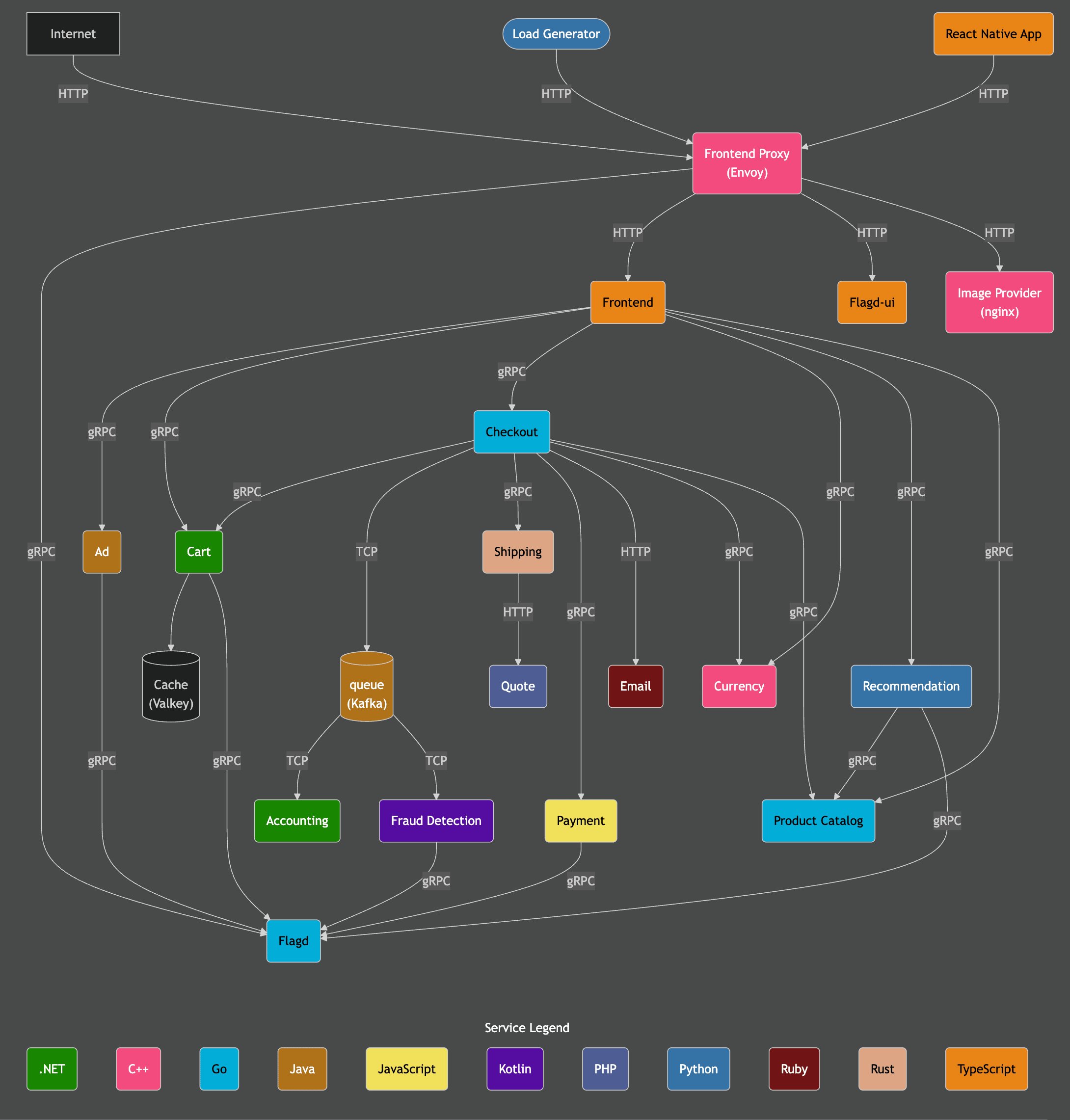
演示步骤
1
连接到演示服务器
仅限本地模式如果你在以本地模式部署时点击了
Connect to Demo Server,则可以跳过此步骤。使用此模式时,数据源名称会带有 Demo_ 前缀,例如 Demo_LogsTeam Settings,然后在 Local Connection 旁点击 Edit:将连接重命名为 Demo,然后在后续表单中填入以下演示服务器的连接信息:Connection Name:DemoHost:https://sql-clickhouse.clickhouse.comUsername:otel_demoPassword: 留空
2
修改数据源
仅限本地模式如果你在以 Local Mode 部署时点击了
Connect to Demo Server,则可以跳过此步骤。使用此模式时,数据源会带有 Demo_ 前缀,例如 Demo_LogsSources,将各个数据源——Logs、Traces、Metrics 和 Sessions——修改为使用 otel_v2 数据库。你可能需要重新加载页面,以确保每个数据源中都列出了完整的数据库列表。
3
调整时间范围
将时间调整为通过右上角的时间选择器显示过去
1 day 的所有数据。你可能会注意到概览柱状图中的错误数量有细微变化,若干连续的柱子中红色部分会略有增加。柱子的位置会因你查询数据集的时间不同而有所变化。
4
筛选出错误
如需突出显示错误,请使用
SeverityText 过滤器并选择 error,这样只会显示错误级别的条目。这样一来,错误会更加明显:5
识别错误模式
借助 HyperDX 的聚类功能,您可以自动识别错误,并将其归纳为有意义的模式。在处理大量日志和链路追踪时,这能加快分析效率。要使用此功能,请在左侧面板的
分析模式 菜单中选择 Event Patterns。这些错误聚类揭示了与支付失败相关的问题,其中包括一个名为 Failed to place order 的模式。其他聚类还表明存在银行卡扣费问题以及缓存已满的情况。请注意,这些错误聚类很可能来自不同的服务。6
查看错误模式
点击与我们报告的问题“用户能够完成支付”最明显相关的错误集群:
Failed to place order。这将显示与 frontend 服务相关的该错误的所有发生记录列表:选择其中任意一条错误记录。系统会详细显示日志元数据。查看 Overview 和 Column Values 后,可以看出由于缓存问题,银行卡扣费出现了异常:failed to charge card: could not charge the card: rpc error: code = Unknown desc = Visa cache full: cannot add new item.7
在 Explore 中浏览基础设施
我们已经发现了一个与缓存相关的错误,它很可能是导致支付失败的原因。我们仍需确定这个问题在微服务架构中的具体来源。考虑到这个缓存问题,接下来检查底层基础设施是合理的——相关的 Pod (容器组) 是否可能存在内存问题?在 ClickStack 中,日志和指标是统一的,并会结合上下文显示,这让我们能更快定位根本原因。选择
Infrastructure 选项卡,查看 frontend 服务底层 Pod (容器组) 的相关指标,并将时间范围扩展到 1d:这个问题看起来不像与基础设施有关——在这段时间内,无论错误发生前还是发生后,指标都没有明显变化。关闭基础设施选项卡。8
查看一条 trace
在 ClickStack 中,链路追踪也会自动与日志和指标关联。让我们查看与所选日志关联的 trace,以确定是哪个服务导致了问题。选择
Trace 以可视化相关的 trace。向下滚动该视图,我们可以看到 HyperDX 如何将跨多个微服务的分布式 trace 可视化,并连接各个服务中的 span。一次支付显然会涉及多个微服务,包括执行结账和货币转换的服务。继续滚动到视图底部后,我们可以看到是 payment 服务引发了该错误,并且该错误会沿着调用链逐级向上传播。9
搜索链路追踪数据
我们已确认,用户因支付服务中的缓存问题而无法完成购买。让我们更详细地查看该服务的链路追踪,看看能否进一步找出根本原因。选择
搜索,切换到主搜索视图。将数据源切换为 Traces,然后选择 结果表 视图。确保时间范围仍设置为最近一天。此视图显示最近一天内的所有链路追踪。我们知道问题出在支付服务,因此请在 ServiceName 上应用 payment 过滤器。如果选择 Event Patterns,对这些链路追踪应用事件聚类,我们就能立刻看到 payment 服务中的缓存问题。10
在 Explore 中查看 trace 关联的基础设施
点击
结果表 切换到结果视图。使用 StatusCode 过滤器并将值设为 Error,筛选出错误。选择一条 Error: Visa cache full: cannot add new item. 错误,切换到 Infrastructure 选项卡,并将时间范围扩展到 1d。通过将链路追踪与指标关联起来,我们可以看到,payment 服务的内存和 CPU 先是上升,随后又降到 0 (这可以归因于 pod (容器组) 重启) ——这表明缓存问题引发了资源方面的问题。可以预期,这已经影响了支付完成时间。11
借助 Event deltas 更快排查问题
Event Deltas 通过将性能或错误率的变化归因于特定数据子集来帮助发现异常,从而更容易快速定位根本原因。虽然我们知道
payment 服务存在缓存问题,导致资源消耗增加,但还没有完全找出根本原因。返回结果表视图,并选择包含这些错误的时间段以缩小数据范围。请确保选择错误出现前左侧的数小时,以及在可能的情况下也包含错误出现后的时间 (该问题可能仍在持续) :移除错误过滤器,然后从左侧的 分析模式 菜单中选择 Event Deltas。顶部面板显示的是耗时分布,颜色表示事件密度 (span 数量) 。位于主要集中区域之外的那部分事件,通常就是值得进一步调查的对象。如果我们选择耗时大于 1ms 的事件,并应用 Filter by selection 过滤器,就可以分析“正常”事件与耗时约为 0ms 的高密度 span 组之间的差异:在针对这部分数据子集完成分析后,我们可以看到,选择范围之外的“background” spans 大多是 Visa 事务,并且由于缓存错误而产生了 0ms 的响应。12
借助图表获取更多上下文
在 ClickStack 中,我们可以将日志、链路追踪或指标中的任何数值绘制成图表,以便获得更充分的上下文。我们已经确定:
从左侧菜单中选择
点击
- 问题出在支付服务
- 某个缓存已满
- 这导致资源消耗增加
- 该问题导致 Visa 支付无法完成,或者至少会使其完成时间变得很长。
从左侧菜单中选择
Chart Explorer。填写以下配置值,以按图表类型绘制支付完成所需的时间:Data Source:TracesMetric:MaximumSQL Column:DurationWhere:ServiceName: paymentTimespan:Last 1 day
点击
▶️ 后,即可看到支付性能如何随时间逐渐恶化。如果将 Group By 设置为 SpanAttributes['app.payment.card_type'] (只需输入 card 即可自动补全) ,我们就能看到与 Mastercard 相比,该服务在 Visa 交易上的性能是如何下降的:请注意,一旦发生错误,响应会在 0s 返回。13
查看指标的更多上下文信息
最后,让我们把缓存大小绘制成一个指标,看看它随时间的变化,从而获得更多上下文信息。填写以下配置值:
Data Source:MetricsMetric:MaximumSQL Column:visa_validation_cache.size (gauge)(只需输入cache即可自动补全)Where:ServiceName: paymentGroup By:<empty>
100,000 的最大值。通过 Sample Matched Events,我们可以看到这些错误与缓存达到该上限存在关联;此后,记录显示其大小为 0,同时响应也在 0s 内返回。总之,通过依次分析日志、链路追踪,最后再看指标,我们得出以下结论:- 问题出在支付服务
- 服务行为的变化 (很可能由一次部署引起) 导致 Visa 缓存在 4–5 小时内缓慢增长,最终达到
100,000的最大值 - 随着缓存不断增大,资源消耗也随之上升——很可能是由于实现不佳
- 随着缓存增长,Visa 支付的性能逐渐下降
- 当达到最大值后,缓存开始拒绝支付,并将自身大小报告为
0。
14
使用会话
会话让我们能够回放用户体验,以可视化方式还原错误是如何从用户视角发生的。虽然它通常不直接用于诊断根本原因,但对于核实客户支持报告的问题很有价值,也可以作为进一步深入调查的起点。在 HyperDX 中,会话与链路追踪和日志相关联,从而提供对底层原因的完整视图。例如,如果支持团队提供了一位遇到支付问题的用户邮箱
Ronny.Windler@gmail.com,通常从该用户的会话入手,比直接搜索日志或链路追踪更有效。先在左侧菜单中打开 Client Sessions 选项卡,然后确认数据源设置为 Sessions,时间范围设置为 Last 1 day:搜索 SpanAttributes.userEmail: Ronny.Windler,找到该客户的会话。选择该会话后,左侧会显示该客户会话的浏览器事件及关联 spans,右侧则会重新呈现用户的浏览器体验:15
会话回放
可以通过按下 ▶️ 按钮回放会话。在
Highlighted 和 All Events 之间切换,可以查看不同粒度的 span,其中前者会突出显示关键事件和错误。如果滚动到 spans 的底部,可以看到一个与 /api/checkout 关联的 500 错误。选择这个特定 span 的 ▶️ 按钮后,回放会跳转到该会话中的这一位置,让我们能够确认客户当时的体验——支付似乎就是无法完成,而且界面上没有显示任何错误。选择该 span 后,我们可以确认这是由内部错误引起的。点击 Trace 选项卡并滚动查看相连的 spans 后,我们能够确认该客户确实受到了我们的缓存问题影响。