Перейти к основному содержанию
В этом руководстве объясняется, как использовать MCP-сервер ClickHouse с Jan.ai.
1

Установите Jan.ai

Jan.ai — это альтернатива ChatGPT с открытым исходным кодом, которая работает полностью офлайн. Jan.ai можно скачать для Mac, Windows или Linux.Это нативное приложение, поэтому после загрузки его можно сразу запустить.
2

Добавьте LLM в Jan.ai

Модели включаются в меню настроек.Чтобы подключить OpenAI, укажите ключ API, как показано ниже:
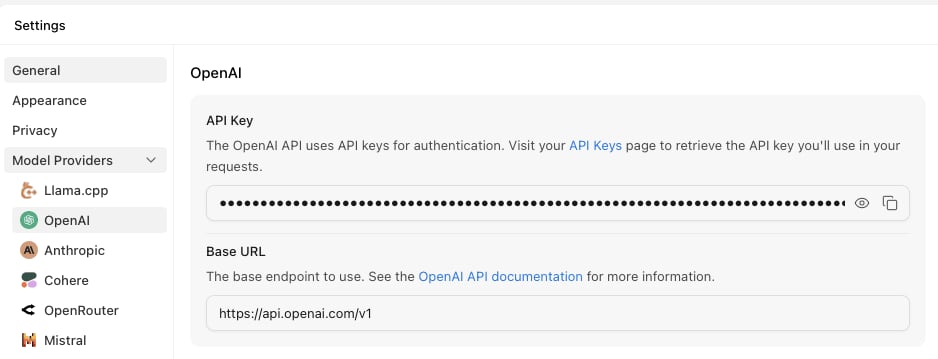
Включение моделей OpenAI
3

Включите MCP-серверы

На момент написания этого руководства MCP-серверы являются экспериментальной возможностью Jan.ai. Чтобы их включить, активируйте переключатель экспериментальных возможностей:
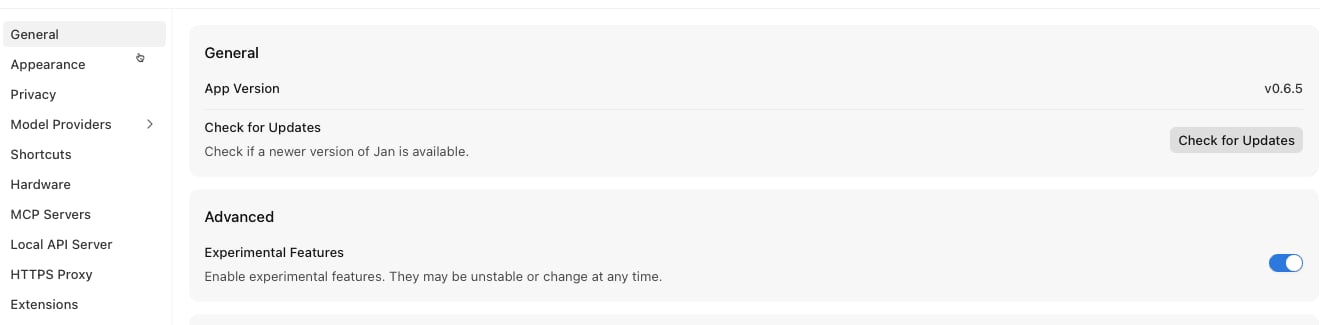
Включение MCP-серверов
После этого в левом меню появится пункт MCP servers.
4

Настройте MCP-сервер ClickHouse

Если открыть пункт меню MCP servers, отобразится список MCP-серверов, к которым можно подключиться:
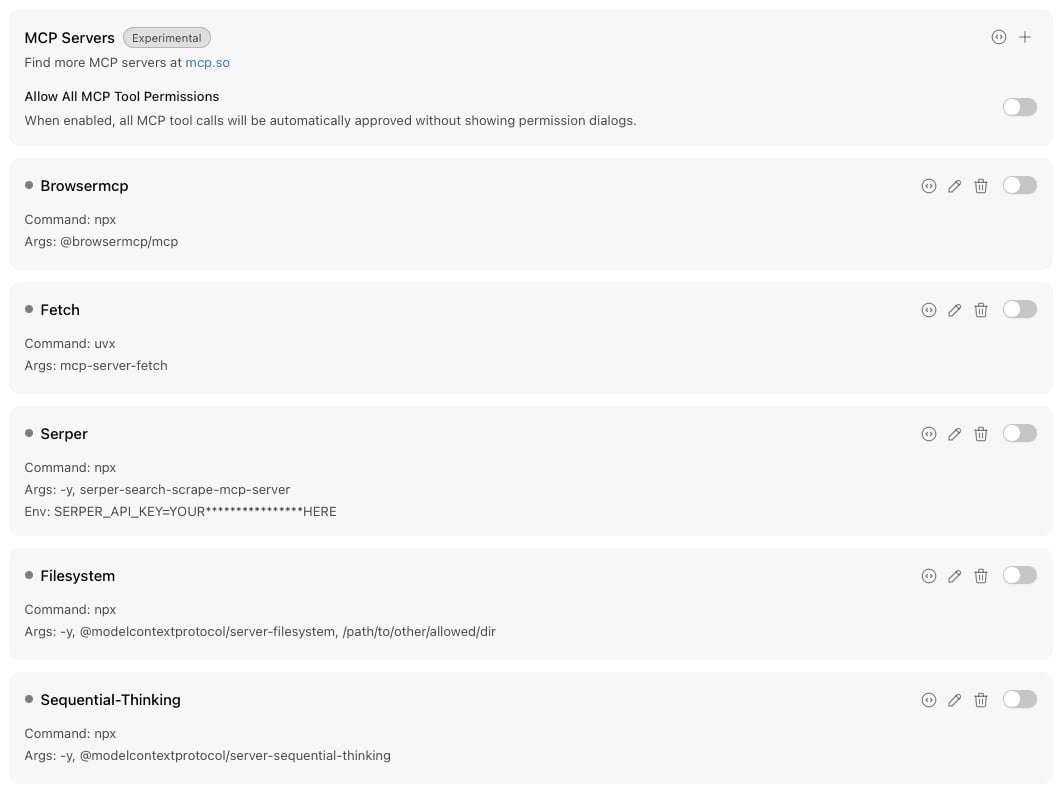
Список MCP-серверов
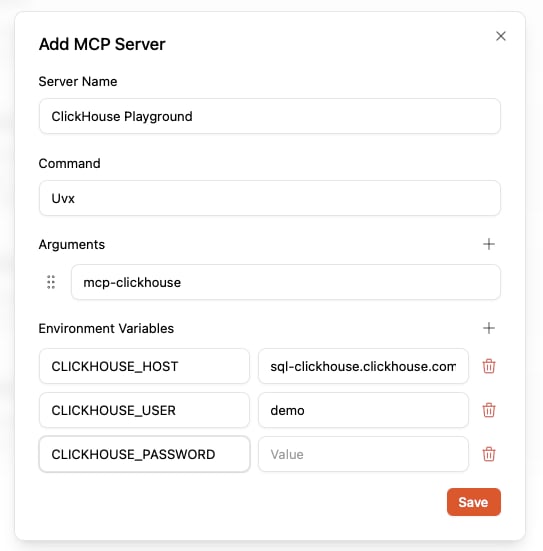
По умолчанию все эти серверы отключены, но их можно включить с помощью переключателя.Чтобы установить MCP-сервер ClickHouse, нажмите значок + и заполните форму следующим образом:
Добавление MCP-сервера
Затем включите ClickHouse Server с помощью переключателя, если он ещё не включён:
Включение MCP-сервера
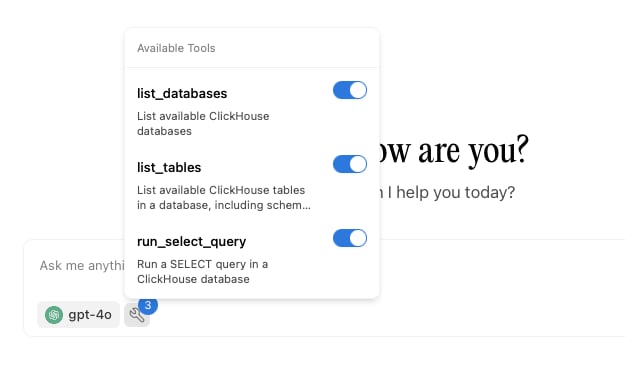
Теперь инструменты MCP-сервера ClickHouse будут доступны в окне чата:
Инструменты MCP-сервера ClickHouse
5

Общайтесь с MCP-сервером ClickHouse в Jan.ai

Пора поговорить о данных, хранящихся в ClickHouse! Зададим вопрос:

Вопрос
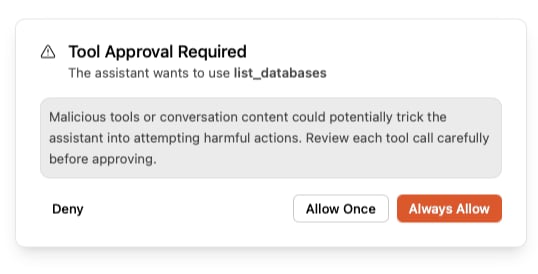
Перед вызовом инструмента Jan.ai запросит подтверждение:
Подтверждение вызова инструмента
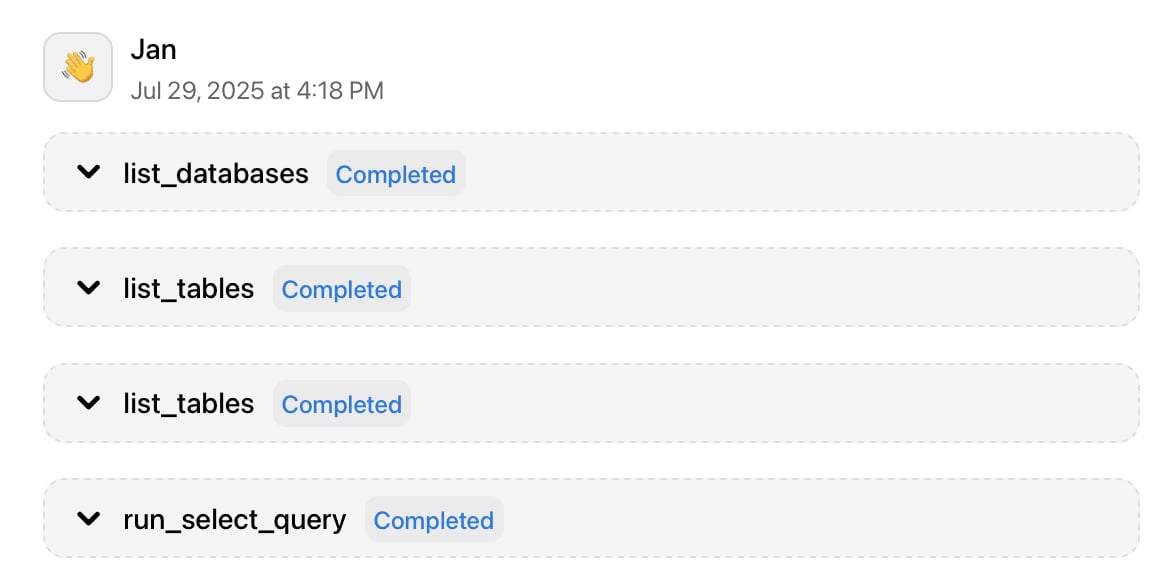
Затем отобразится список выполненных вызовов инструментов:
Вызванные инструменты
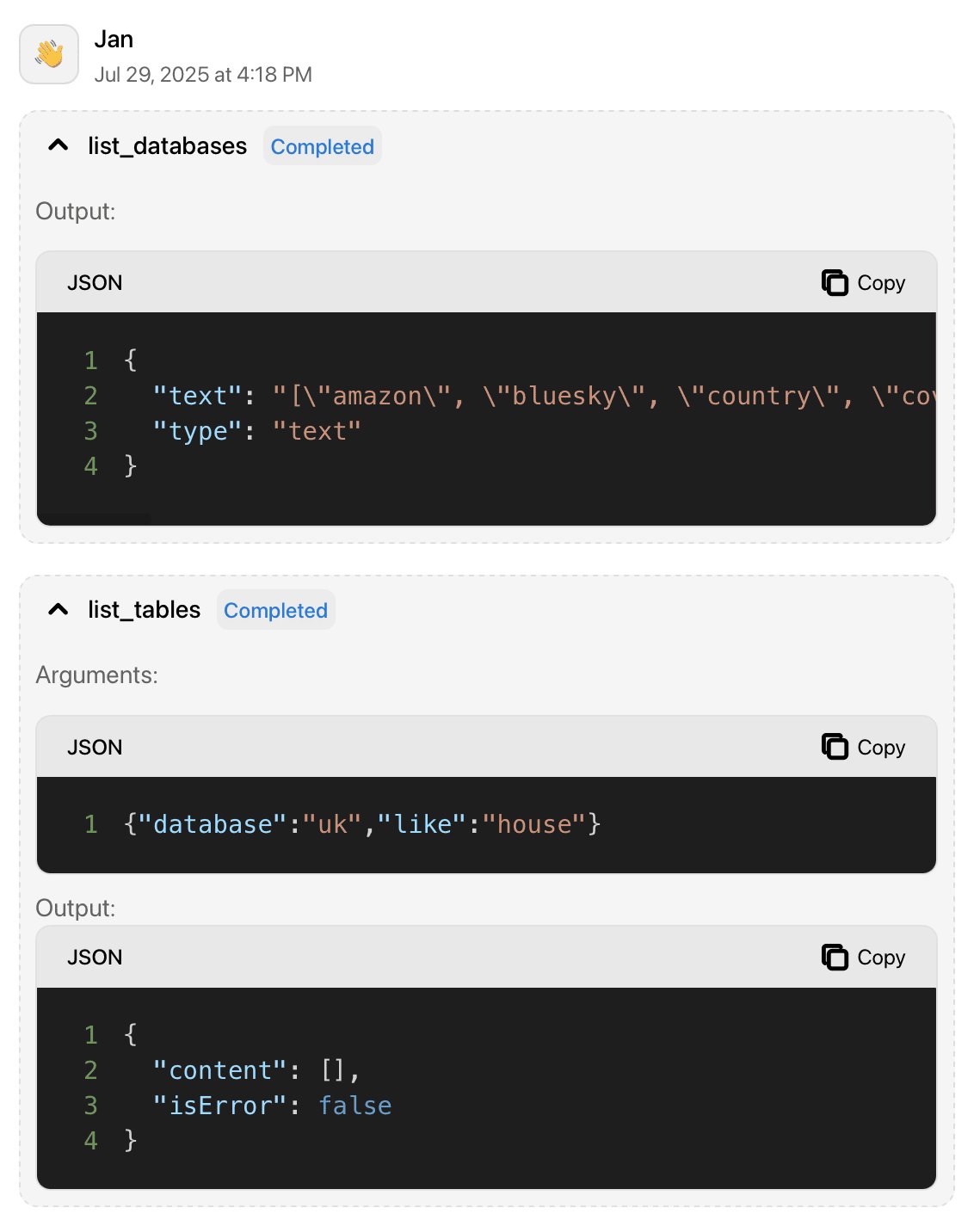
Если нажать на вызов инструмента, откроются его подробности:
Развёрнутые вызовы инструментов
Ниже отображается результат:
Результат