

КраткоСобирайте распределённые трассировки приложений Node.js в ClickStack с помощью автоматической инструментации OpenTelemetry. Включены демо-набор данных и преднастроенная панель мониторинга.
- Запущенный экземпляр ClickStack с доступными конечными точками OTLP (порты 4317/4318)
- Существующее приложение Node.js (Node.js 14 или выше)
- Менеджер пакетов npm или yarn
- Имя хоста или IP-адрес ClickStack
1
Установите и настройте OpenTelemetry
Установите пакет
@hyperdx/node-opentelemetry и инициализируйте его при запуске приложения. Подробные инструкции по установке см. в руководстве по SDK для Node.js.2
Получите ключ API ClickStack
Ключ API для отправки трассировок в конечную точку OTLP ClickStack.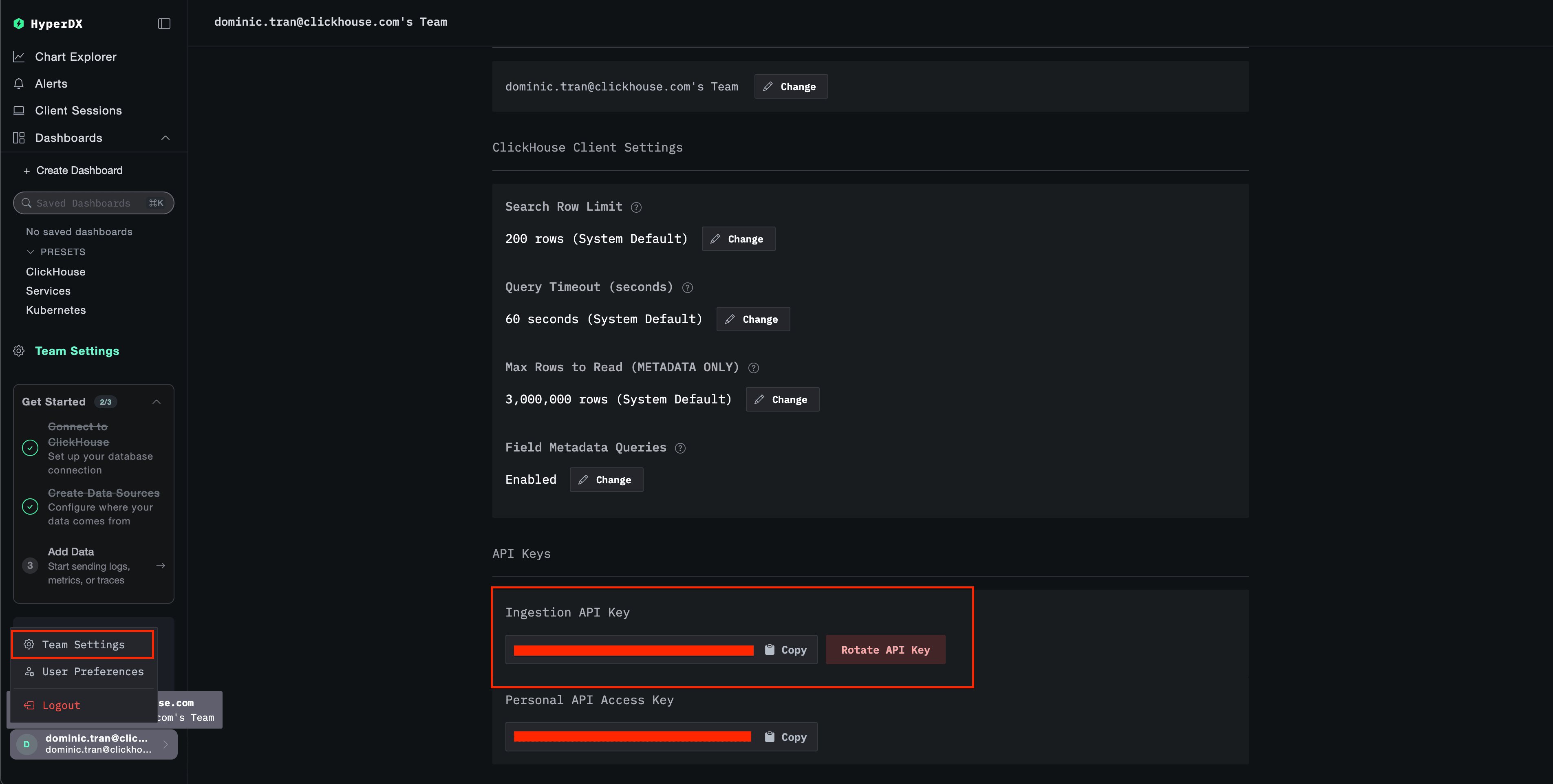
- Откройте интерфейс ClickStack по URL вашего ClickStack (например, http://localhost:8080)
- При необходимости создайте учётную запись или войдите в систему
- Перейдите в Team Settings → API Keys
- Скопируйте свой Ingestion API Key
3
Запустите приложение
Запустите приложение Node.js, предварительно задав переменные окружения:
4
Сгенерируйте немного трафика
Сделайте несколько запросов к приложению, чтобы сгенерировать трассировки:
5
Проверьте трассировки в интерфейсе ClickStack
После настройки войдите в интерфейс ClickStack и убедитесь, что трассировки поступают. Вы должны увидеть примерно такую картину. Если трассировки не отображаются, попробуйте изменить временной диапазон: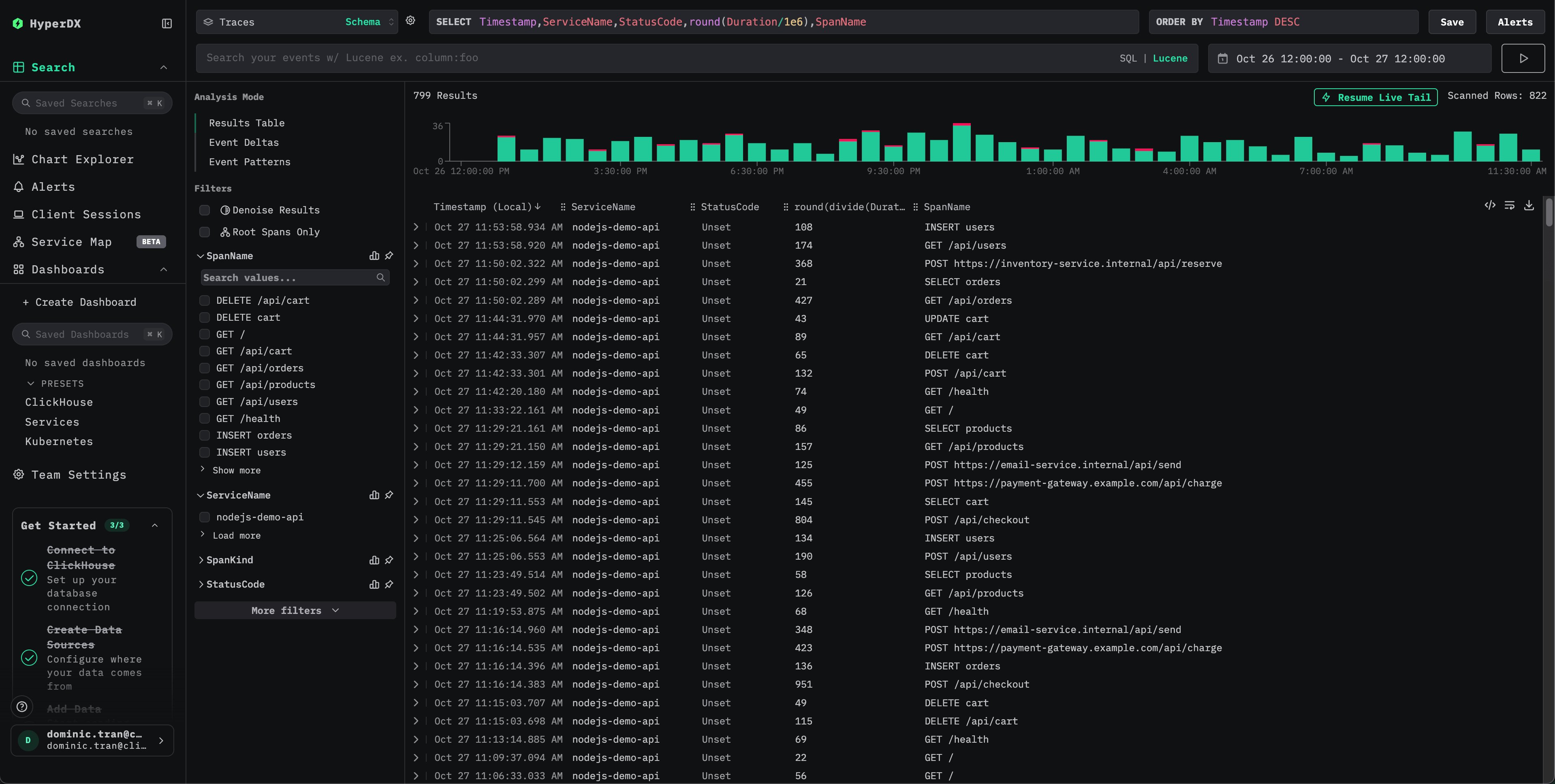
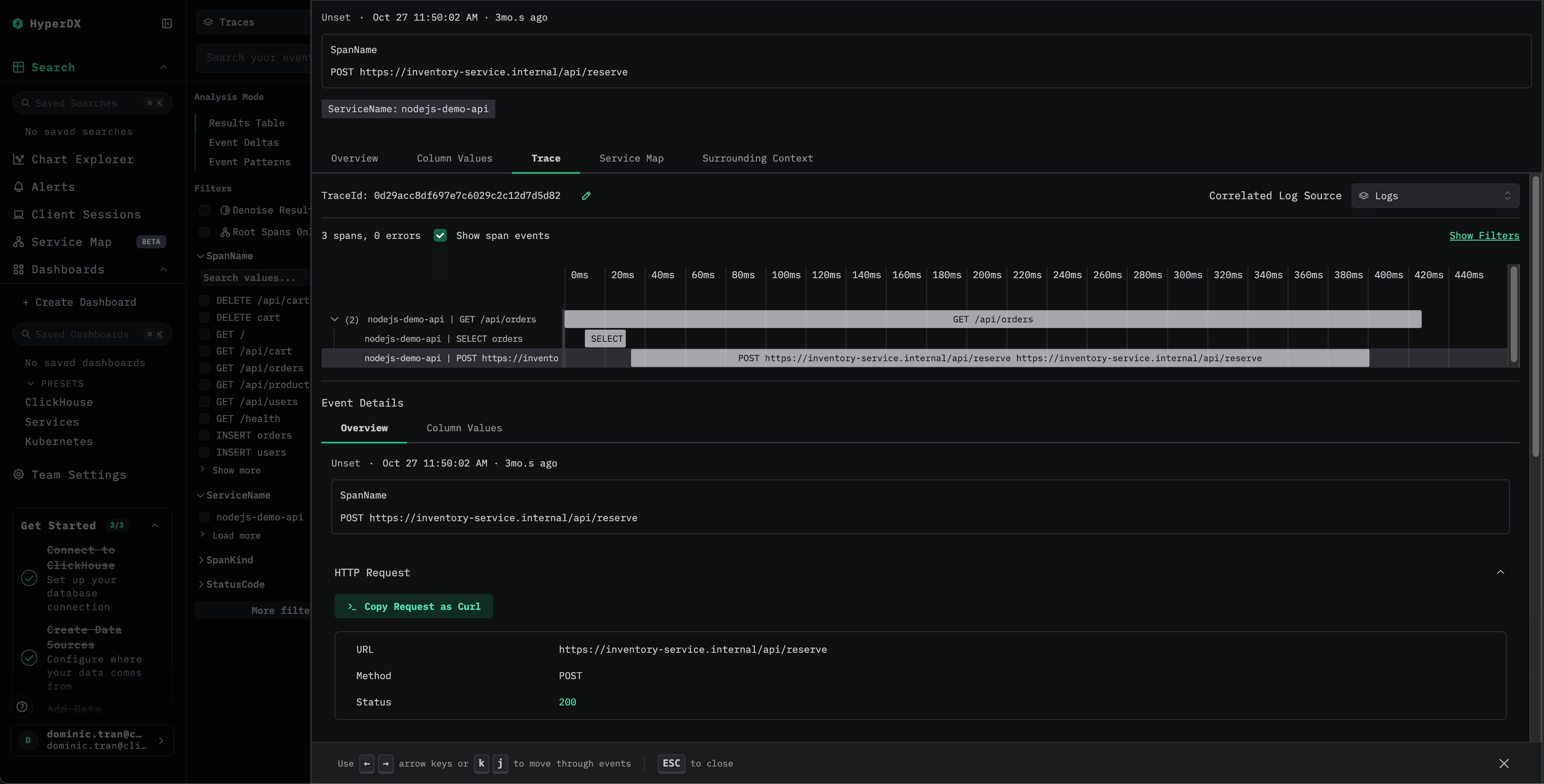
Демо-набор данных
Для пользователей, которые хотят протестировать трассировку Node.js в ClickStack перед добавлением инструментации в свои продакшн-приложения, мы предоставляем пример набора данных с заранее сгенерированными трассировками приложения Node.js с реалистичными шаблонами трафика.1
Загрузите пример набора данных
Загрузите файл с примерами трассировок:
2
Запустите ClickStack
Если ClickStack у вас ещё не запущен, выполните:
3
Получите ключ API ClickStack
Ключ API нужен для отправки трассировок в конечную точку OTLP ClickStack.
- Откройте интерфейс ClickStack по URL вашего ClickStack (например, http://localhost:8080)
- Создайте учётную запись или войдите в систему, если это необходимо
- Перейдите в Team Settings → API Keys
- Скопируйте свой Ingestion API Key
4
Отправьте трассировки в ClickStack
{"partialSuccess":{}} — это означает, что трассировки успешно отправлены.5
Проверьте трассировки в интерфейсе ClickStack
- Откройте интерфейс ClickStack и войдите в свою учётную запись (возможно, сначала потребуется её создать)
- Перейдите в представление Search и выберите источник Traces
- Установите временной диапазон 2025-10-25 13:00:00 - 2025-10-28 13:00:00
Отображение часового поясаИнтерфейс ClickStack отображает временные метки в часовом поясе, установленном в вашем браузере. Демо-данные охватывают период 2025-10-26 13:00:00 - 2025-10-27 13:00:00 (UTC). Широкий временной диапазон гарантирует, что вы увидите демо-трассировки независимо от своего местоположения. После этого можно сузить диапазон до 24 часов для более наглядной визуализации.
Панели мониторинга и визуализация
Чтобы вам было проще начать мониторинг производительности приложения Node.js, мы предоставляем преднастроенную панель мониторинга с основными визуализациями трассировок.1
Скачать конфигурацию панели мониторинга
.
2
Импортируйте преднастроенную панель мониторинга
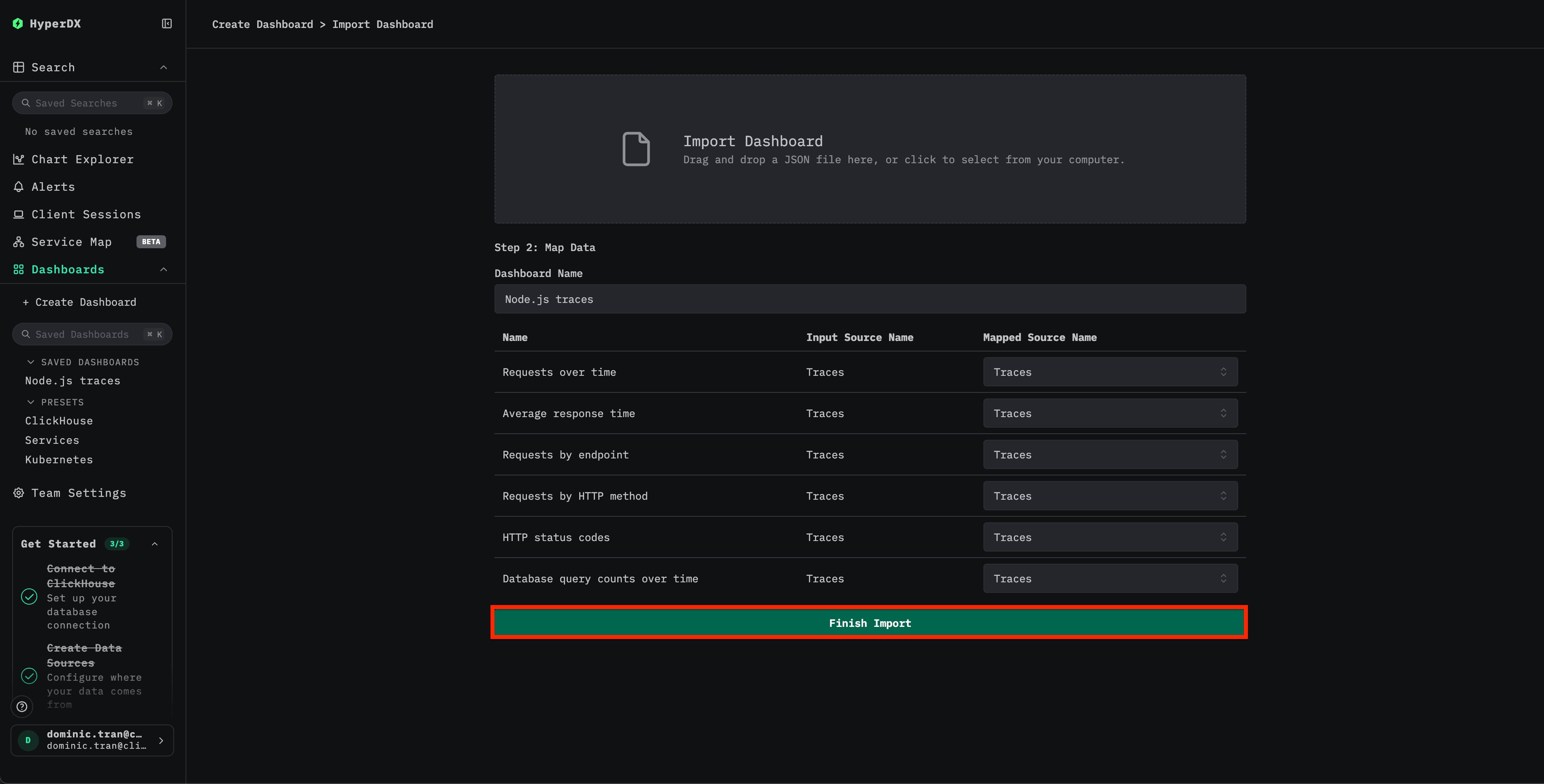
- Откройте интерфейс ClickStack и перейдите в раздел Панели мониторинга
- Нажмите Импортировать дашборд в правом верхнем углу (в меню с многоточием)

- Загрузите файл
nodejs-traces-dashboard.jsonи нажмите Завершить Импорт
3
Панель мониторинга будет создана со всеми преднастроенными визуализациями
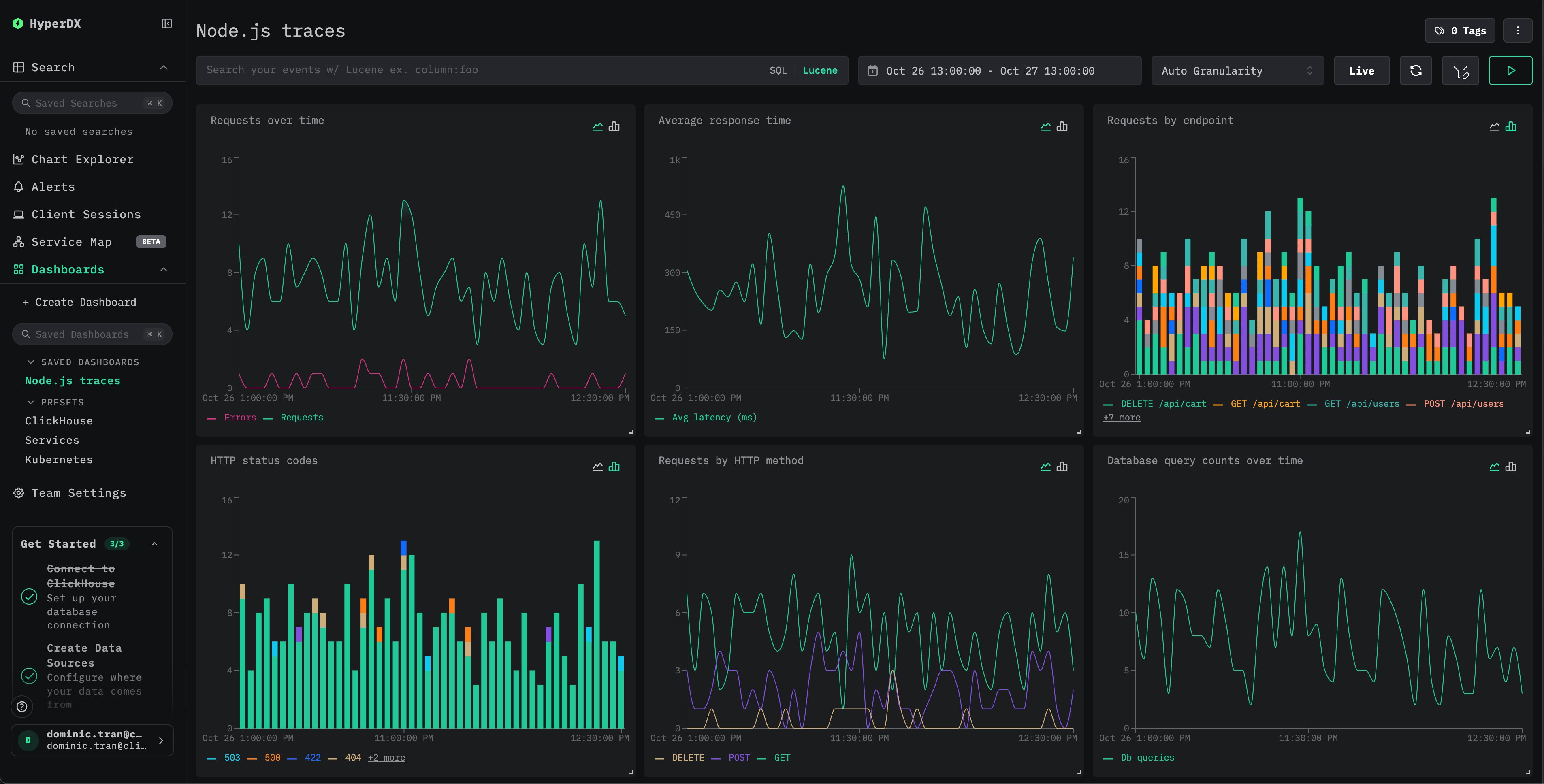
Для демо-набора данных установите временной диапазон 2025-10-26 13:00:00 - 2025-10-27 13:00:00 (UTC) (с учётом вашего местного часового пояса). По умолчанию временной диапазон в импортированной панели мониторинга не задан.
Демо-трассировки не появляются при отправке через curl
Если вы отправили трассировки через curl, но не видите их в интерфейсе ClickStack, попробуйте отправить их ещё раз:В интерфейсе ClickStack не отображаются трассировки
Убедитесь, что переменные окружения заданы:- Настройте оповещения для критически важных метрик (частоты ошибок, пороговых значений задержки)
- Создайте дополнительные панели мониторинга для конкретных сценариев использования (мониторинг API, события безопасности)