

Создание визуализаций
GROUP BY: вы задаёте метрики для агрегации по выбранным измерениям.
Например, можно построить диаграмму количества ошибок (count()), сгруппированных по имени сервиса.
В примерах ниже используется удалённый набор данных, доступный на sql.clickhouse.com, который описан в руководстве “Remote Demo Dataset”. Вы также можете повторить эти примеры на play-clickstack.clickhouse.com.
2
Создайте визуализацию
В примере ниже мы строим диаграмму средней длительности запросов по времени с группировкой по имени сервиса. Для этого нужно указать метрику, столбец (это может быть SQL-выражение) и поле группировки.Выберите тип визуализации
Line/Bar в верхнем меню, затем набор данных Traces (или Demo Traces, если вы используете play-clickstack.clickhouse.com). Заполните следующие значения:- Метрика:
Average - Столбец:
Duration/1000 - Where:
<empty> - Group By:
ServiceName - Alias:
Average Time
WHERE, либо с помощью синтаксиса Lucene, а также задавать временной диапазон, за который они должны отображаться. Также поддерживается несколько серий.Например, можно отфильтровать данные по сервису frontend, добавив фильтр ServiceName:"frontend". Нажмите Add Series, чтобы добавить вторую серию для количества событий по времени с псевдонимом Count.Чтобы создать серию, похожую на уже существующую, её можно дублировать вместо того, чтобы начинать с нуля. Нажмите значок копирования (Duplicate series) в строке серии, чтобы вставить копию прямо под ней. Копия сохраняет настройки исходной серии, такие как метрика, столбец и фильтр. Затем нужно изменить только те поля, которые отличаются (например, агрегацию), и задать копии собственный псевдоним. Дублирование доступно везде, где поддерживается несколько серий. Оно скрыто для типов визуализации, в которых допускается только одна серия, например Number, Pie и Heatmap.Визуализации можно создавать из любого источника данных — метрик, трассировок или журналов. ClickStack обрабатывает всё это как события в широком формате. Любой числовой столбец можно отображать на диаграмме во времени, а строковые, числовые столбцы и столбцы с датами можно использовать для группировки.Такой унифицированный подход позволяет создавать панели мониторинга для разных типов телеметрии, используя единую гибкую модель.
Создание панелей мониторинга
2
Создайте визуализацию — среднее время запроса по сервисам
Выберите
Add New Tile, чтобы открыть панель создания визуализации.В верхнем меню выберите тип визуализации Line/Bar, затем набор данных Traces (или Demo Traces, если вы используете play-clickstack.clickhouse.com). Заполните следующие поля, чтобы создать диаграмму со средней длительностью запросов во времени для каждого сервиса:- Название диаграммы:
Average duration by service - Метрика:
Average - Столбец:
Duration/1000 - Where:
<empty> - Группировать по:
ServiceName - Псевдоним:
Average Time
Save.Измените размер визуализации так, чтобы она занимала всю ширину панели мониторинга.3
Создайте визуализацию — события по времени по сервисам
Выберите
Add New Tile, чтобы открыть панель создания визуализации.Выберите в верхнем меню тип визуализации Line/Bar, затем набор данных Logs (или Demo Logs, если используете play-clickstack.clickhouse.com). Заполните следующие поля, чтобы создать график, показывающий количество событий по времени для каждого имени сервиса:- Название графика:
Event count by service - Метрика:
Count of Events - Where:
<empty> - Group By:
ServiceName - Alias:
Count of events
Save.Измените размер визуализации так, чтобы она занимала всю ширину панели мониторинга.4
Добавьте плитку тепловой карты для длительности span
Плитки тепловой карты показывают количество событий, попадающих в каждый бакет
(time, value), в виде цветной сетки. Используйте тепловую карту, когда нужно видеть форму распределения во времени, а не только среднее значение или один процентиль. Тепловая карта задержки позволяет выявить бимодальные паттерны длительности, кластеры «медленного хвоста» или резкие расширения, которые линейный график просто усреднил бы.Чтобы добавить плитку тепловой карты:- Выберите
Add New Tile. - В верхнем меню выберите тип визуализации
Heatmap. В раскрывающемся списке источников данных показываются только источники, чей тип источника —Traces. Источники журналов, метрик и сеансов скрыты, поскольку для тепловых карт нужен столбец длительности span, который есть только у источников трассировок. - Выберите любой из ваших источников трассировок по имени. Само имя произвольно — значение имеет только тип.
- Value:
Duration Expressionисточника, приведённое к текущей единице отображения (например,(Duration)/1e6, чтобы преобразовать длительность span каждого события из наносекунд в миллисекунды) - Count:
count()
- Задайте имя графика и используйте
Where, чтобы ограничить тепловую карту конкретным сервисом или набором операций, за производительностью которых вы хотите наблюдать. - Настройте временной диапазон в соответствии с нужным периодом. Более широкие диапазоны позволяют увидеть сдвиги распределения и бимодальные паттерны задержки, которые короткие окна могут скрывать.
Run, чтобы предварительно просмотреть график, затем — Save.Сохранённая плитка отображается на панели мониторинга как тепловая карта. Наведите указатель на любую ячейку, чтобы увидеть границы бакета и количество событий.Переход к Event Deltas
Нажмите любую ячейку на готовой плитке тепловой карты, чтобы открыть действие View in Event Deltas.При выборе этого действия открывается представление Event Deltas, куда переносятся источник данных плитки, условиеWhere и временной диапазон. Там вы сможете интерактивно исследовать то же распределение, разбить его по attribute, чтобы понять, чем медленные spans отличаются от быстрых, и изучить отдельные spans, стоящие за любой ячейкой, не пересобирая запрос вручную.5
Фильтрация на панели мониторинга
Фильтры Lucene или SQL, а также временной диапазон, можно задавать на уровне панели мониторинга — они автоматически применяются ко всем визуализациям.Для примера примените к панели мониторинга фильтр Lucene
ServiceName:"frontend" и установите временной диапазон Последние 3 часа. Обратите внимание: теперь визуализации показывают данные только сервиса frontend.Панель мониторинга сохраняется автоматически. Чтобы задать ей имя, выберите заголовок, измените его и нажмите Save Name.Панели мониторинга — редактирование визуализаций
Настройки отображения плитки
Цвет плитки Number
Семантические токены (для статусов):
Используйте семантические токены, если число отражает статус (например, количество ошибок —
chart-error, а показатель работоспособности — chart-success). Категориальные токены используйте, если нужно визуально различать связанные плитки KPI, не обозначая статус.
В старых конфигурациях могут по-прежнему храниться устаревшие числовые токены (chart-1–chart-10). При загрузке панели мониторинга ClickStack сопоставляет их с указанными выше токенами, названными по цветовым тонам.
Та же палитра используется для необязательных правил цвета на той же выдвижной панели: это упорядоченные условия, которые проверяются по отображаемому значению (приоритет имеет последнее совпадение). Если ни одно правило не совпадает, применяется статический цвет, а затем цвет текста по умолчанию.
Фоновый график плитки Number
API панелей мониторинга: цвет плитки Number
POST / PUT /api/v2/dashboards) укажите для color в конфигурации плитки Number, созданной с помощью builder, токен палитры. Необработанные шестнадцатеричные значения не принимаются.
color принимает любое значение из приведённых выше категориальных и семантических списков (например, chart-blue или chart-success). Необязательный параметр backgroundChart.color переопределяет цвет спарклайна, используя значение из того же enum. Сведения об аутентификации и базовых URL см. в справочнике API ClickStack.
Панели мониторинга — список и поиск
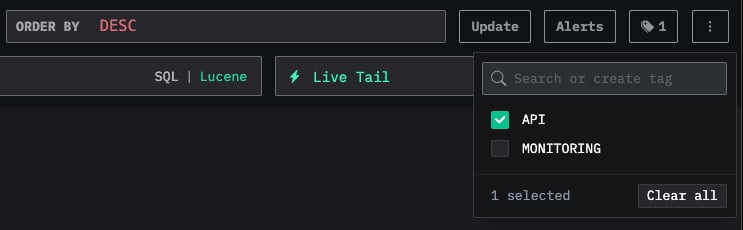
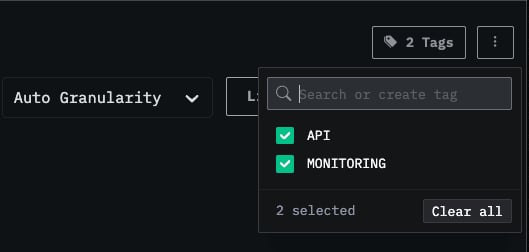
Панели мониторинга — теги
- Организация: Теги отображаются на левой боковой панели, где панели мониторинга и сохранённые поиски сгруппированы по назначенным им тегам
- Несколько тегов: Для более удобной категоризации одному элементу можно назначить один или несколько тегов
- Автосоздание: Если вы назначите тег, которого ещё не существует, он будет создан автоматически
- Простое управление: Вы можете в любой момент добавлять или удалять теги, чтобы менять структуру организации
Пользовательские фильтры и переменные
- Broadcast — применяет выбранные значения как условие фильтра к соответствующим плиткам. Плитки не требуется обновлять для ссылки на фильтр.
- Variable — предоставляет выбранные значения запросам плиток как
$variableName, поэтому каждая плитка сама определяет, где и как использовать значение.
1
Откройте диалоговое окно Edit Filters
Откройте сохраненную панель мониторинга и выберите Edit Filters and Variables на панели инструментов.
2
Добавьте новый фильтр
Нажмите Add new filter. Настройте фильтр: укажите Display Name, выберите Data source и введите Filter expression — SQL-столбец или выражение, уникальные значения которого будут заполнять выпадающий список. Затем нажмите Save filter.Например, чтобы добавить фильтр по сервису для данных трассировки, используйте
ServiceName в качестве выражения фильтра и источник данных Traces. Поле “Dropdown values filter” необязательно и позволяет ограничить набор значений, отображаемых в выпадающем списке.В том же диалоговом окне также настраивается, транслирует ли фильтр свое значение и доступно ли оно как переменная; оба варианта описаны ниже.Модальное окно Filters показывает все настроенные фильтры для панели мониторинга. Здесь можно изменять или удалять существующие фильтры, а также добавлять новые.3
Используйте фильтр
Закройте модальное окно Filters. Новый выпадающий фильтр появится под строкой поиска. Нажмите на него, чтобы увидеть доступные значения, затем выберите одно из них, чтобы отфильтровать все визуализации на панели мониторинга.
4
(Необязательно) Сохраните значения фильтра по умолчанию
Чтобы сохранить выбранное значение фильтра как значение по умолчанию для панели мониторинга, выберите Save Query & Filters as Default в меню панели мониторинга. После этого панель мониторинга всегда будет открываться с примененными выбранными фильтрами. Чтобы сбросить настройки, выберите Remove Default Query & Filters в том же меню.
Пользовательские выпадающие фильтры доступны в сохраненных панелях мониторинга. Пример использования такого подхода см. в панели мониторинга Kubernetes, где есть встроенные выпадающие фильтры для пода, развертывания, имени узла, пространства имен и кластера.
Трансляция фильтров
$__filters и иметь выбранный источник, поскольку ClickStack не может определить, где в написанном вручную запросе следует разместить условие.
Переменные
$variableName. По умолчанию Имя переменной совпадает с отображаемым именем фильтра, из которого удалены недопустимые символы, однако его можно переопределить. Имена должны начинаться с буквы и могут содержать только буквы, цифры и символы подчёркивания.
Используйте переменную, если применять условие WHERE ко всем плиткам не требуется — например, чтобы использовать значение в выражении SELECT, предложении HAVING или ключе JOIN либо отфильтровать плитку по столбцу, отличному от выражения самого фильтра.
Использование переменной
Поскольку до выбора значения
$name выводится как NULL, используйте следующие макросы везде, где требуется предикат SQL. Пока для переменной макроса ничего не выбрано, оба макроса разворачиваются в 1=1, поэтому запрос остаётся корректным:
Использование переменных в плитках конструктора диаграмм
SELECT и выражениях для каждой серии, а также в WHERE, GROUP BY и HAVING. Редактор автоматически дополняет переменные панели мониторинга и показывает, во что разворачивается каждая ссылка для текущего выбора.
В режиме SQL рекомендуется использовать макросы $__filter и $__conditionalAll, чтобы запросы оставались корректными при пустом выборе переменных. В полях ввода Lucene макросы недоступны — вместо них используйте переменные напрямую (например, ServiceName:$service).
В поле ввода Lucene наличие кавычек вокруг самой ссылки на переменную определяет, как сопоставляется выбор из нескольких значений. Если для $service выбраны значения a,b:
Заключайте ссылку на переменную в кавычки —
Field:"$var" — если выбранные значения должны точно соответствовать Field, а не сопоставляться по подстроке.
Использование переменных в SQL-плитках
Оповещения для плитки, использующей переменную панели мониторинга, проверяются при всех переменных в пустом состоянии, а не с выбранными на панели мониторинга значениями.
Переход к поиску
- Показать все события — выполняет переход на страницу Search, где отображаются все события за выбранный период времени.
- Фильтровать по группе — выполняет переход на страницу Search с фильтром по определённой серии.
Предустановки
Панель мониторинга ClickHouse
Требуемый доступ к системным таблицамЭта панель мониторинга обращается к системным таблицам ClickHouse, чтобы показывать ключевые метрики. Требуются следующие привилегии:
GRANT SHOW COLUMNS, SELECT(CurrentMetric_MemoryTracking, CurrentMetric_S3Requests, ProfileEvent_OSCPUVirtualTimeMicroseconds, ProfileEvent_OSReadChars, ProfileEvent_OSWriteChars, ProfileEvent_S3GetObject, ProfileEvent_S3ListObjects, ProfileEvent_S3PutObject, ProfileEvent_S3UploadPart, event_time) ON system.metric_logGRANT SHOW COLUMNS, SELECT(active, database, partition, rows, table) ON system.partsGRANT SHOW COLUMNS, SELECT(event_date, event_time, memory_usage, normalized_query_hash, query, query_duration_ms, query_kind, read_rows, tables, type, written_bytes, written_rows) ON system.query_logGRANT SHOW COLUMNS, SELECT(event_date, event_time, hostname, metric, value) ON system.transposed_metric_log