Создайте пользовательскую конфигурацию OpenTelemetry
Создайте файлcustom-local-config.yaml со следующим содержимым:
clickhouse и процессоры (memory_limiter, batch).
Временные метки при ингестииЭта конфигурация корректирует временные метки при приёме данных, присваивая каждому событию обновлённое значение времени. В идеале временные метки следует предварительно обрабатывать или разбирать с помощью процессоров или операторов OTel в файлах журналов, чтобы сохранить точное время события.В этом примере, если приёмник или процессор файлов настроен на запуск с начала файла, всем существующим записям журнала будет присвоена одна и та же скорректированная временная метка — время обработки, а не исходное время события. Все новые события, добавленные в файл, получат временные метки, примерно соответствующие фактическому времени их создания.Чтобы избежать такого поведения, можно указать начальную позицию
end в конфигурации приёмника. Это гарантирует, что в ингестию будут попадать только новые записи и им будут присваиваться временные метки, близкие к реальному времени их поступления.Запуск ClickStack с пользовательской конфигурацией
Выполните следующую команду Docker, чтобы запустить контейнер «Всё в одном» с вашей пользовательской конфигурацией:Пользователь rootМы запускаем коллектор от имени пользователя root, чтобы получить доступ ко всем системным журналам — это необходимо для сбора журналов из защищённых путей в системах на базе Linux. Однако в продакшн-среде такой подход не рекомендуется. В продакшн-средах OpenTelemetry Collector следует развёртывать как локальный агент с минимальными разрешениями, достаточными для доступа к нужным источникам журналов.Обратите внимание: мы монтируем каталог хоста
/var/log в /host/var/log внутри контейнера, чтобы избежать конфликтов с собственными файлами журналов контейнера.Просмотр системных журналов
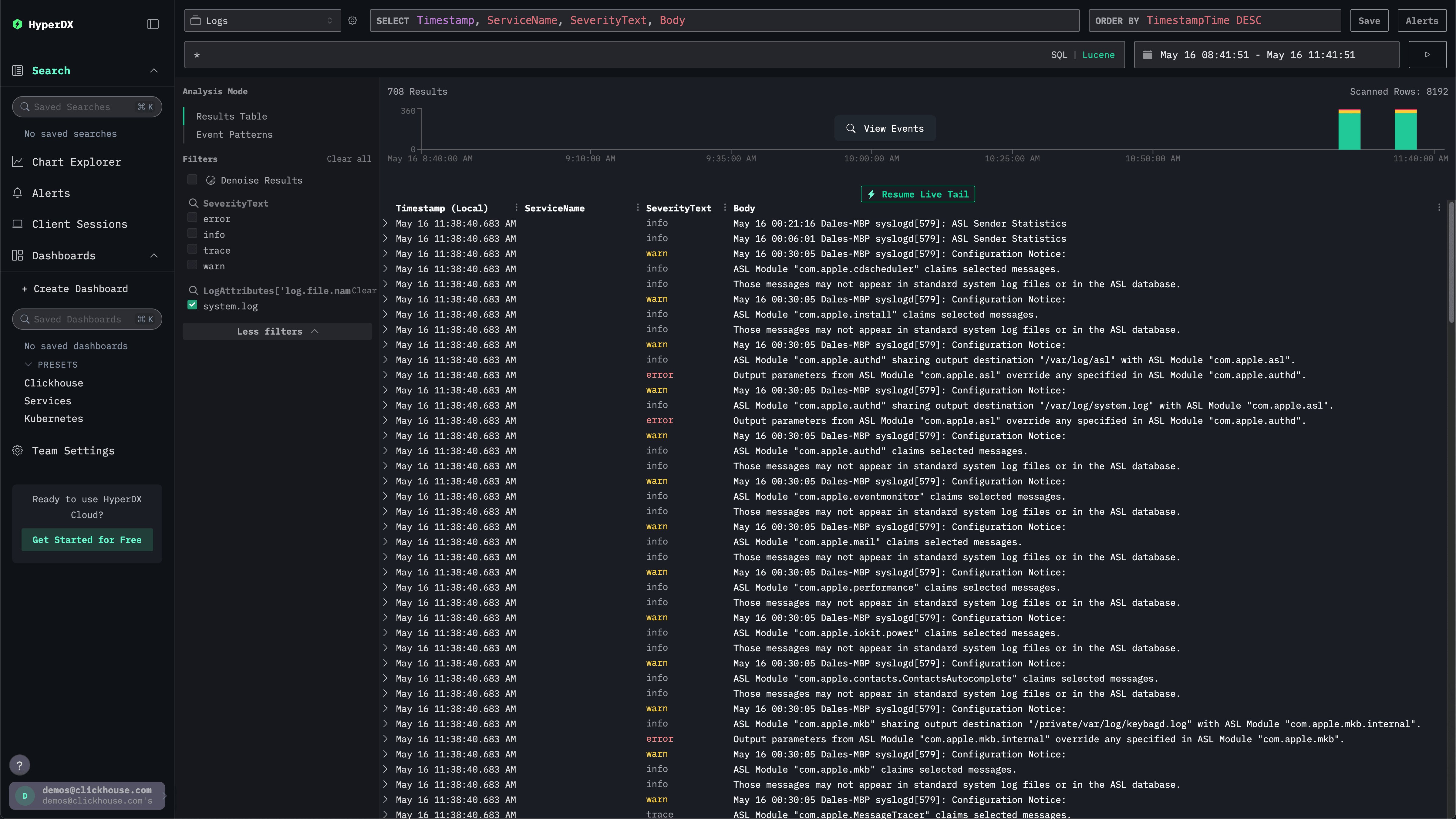
Перейдите по адресу http://localhost:8080, чтобы открыть интерфейс ClickStack при локальном развёртывании. Источники данных должны быть созданы автоматически. В поисковом интерфейсе должны отображаться локальные системные журналы. Разверните фильтры и выберитеsystem.log:
Изучение системных метрик
Мы можем изучать наши метрики с помощью графиков. Перейдите в Chart Explorer через левое меню. Выберите источникMetrics и тип агрегации Maximum.
В меню Select a Metric просто введите memory, затем выберите system.memory.utilization (Gauge).
Нажмите кнопку Run, чтобы увидеть использование памяти с течением времени.
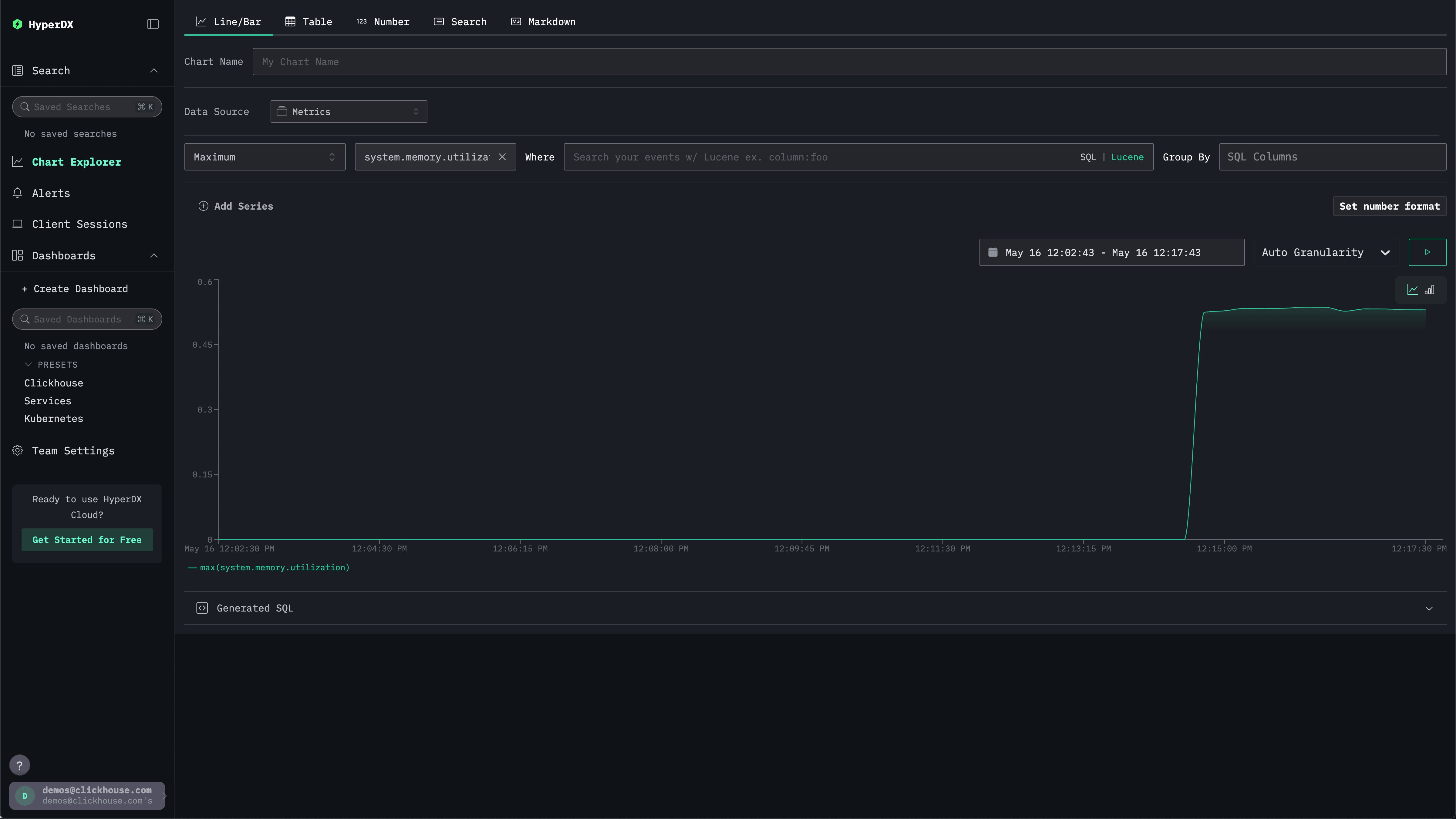
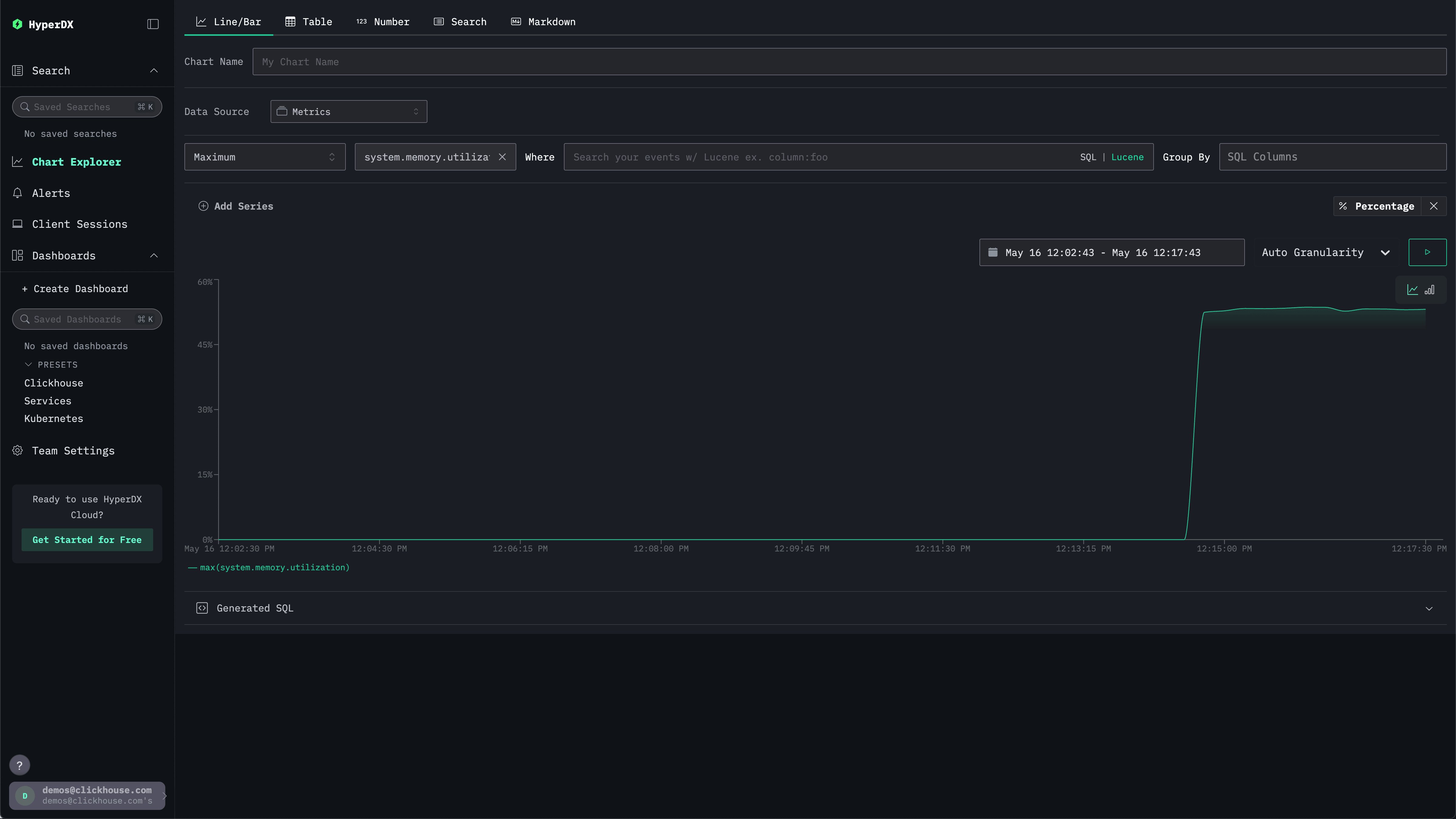
%. Чтобы отобразить его нагляднее, выберите Set number format.
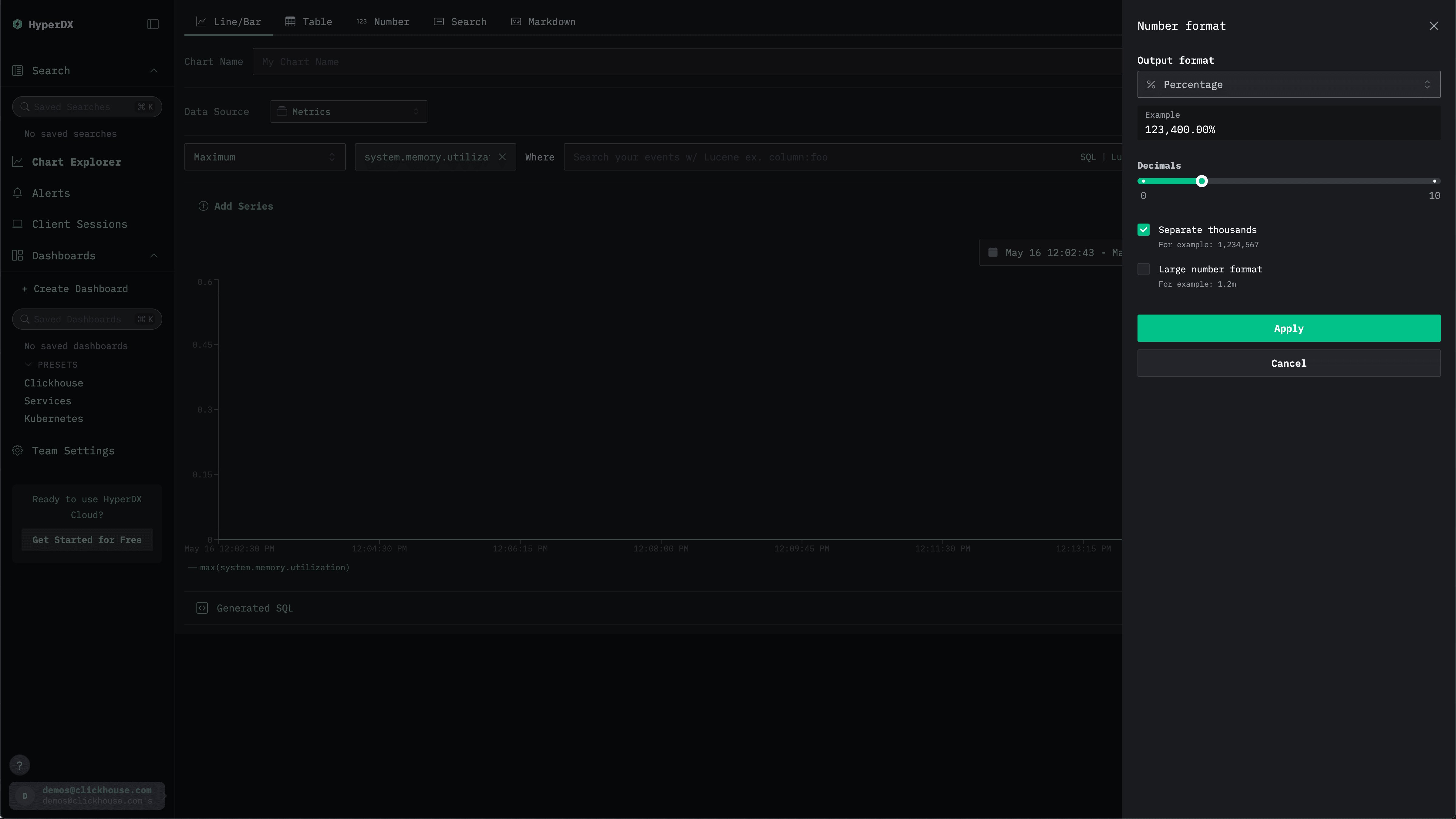
Percentage в раскрывающемся списке Output format, затем нажмите Apply.