

Configuração do ClickHouse Cloud
1
Selecione Connect your app
Após criar seu serviço no ClickHouse Cloud, na tela 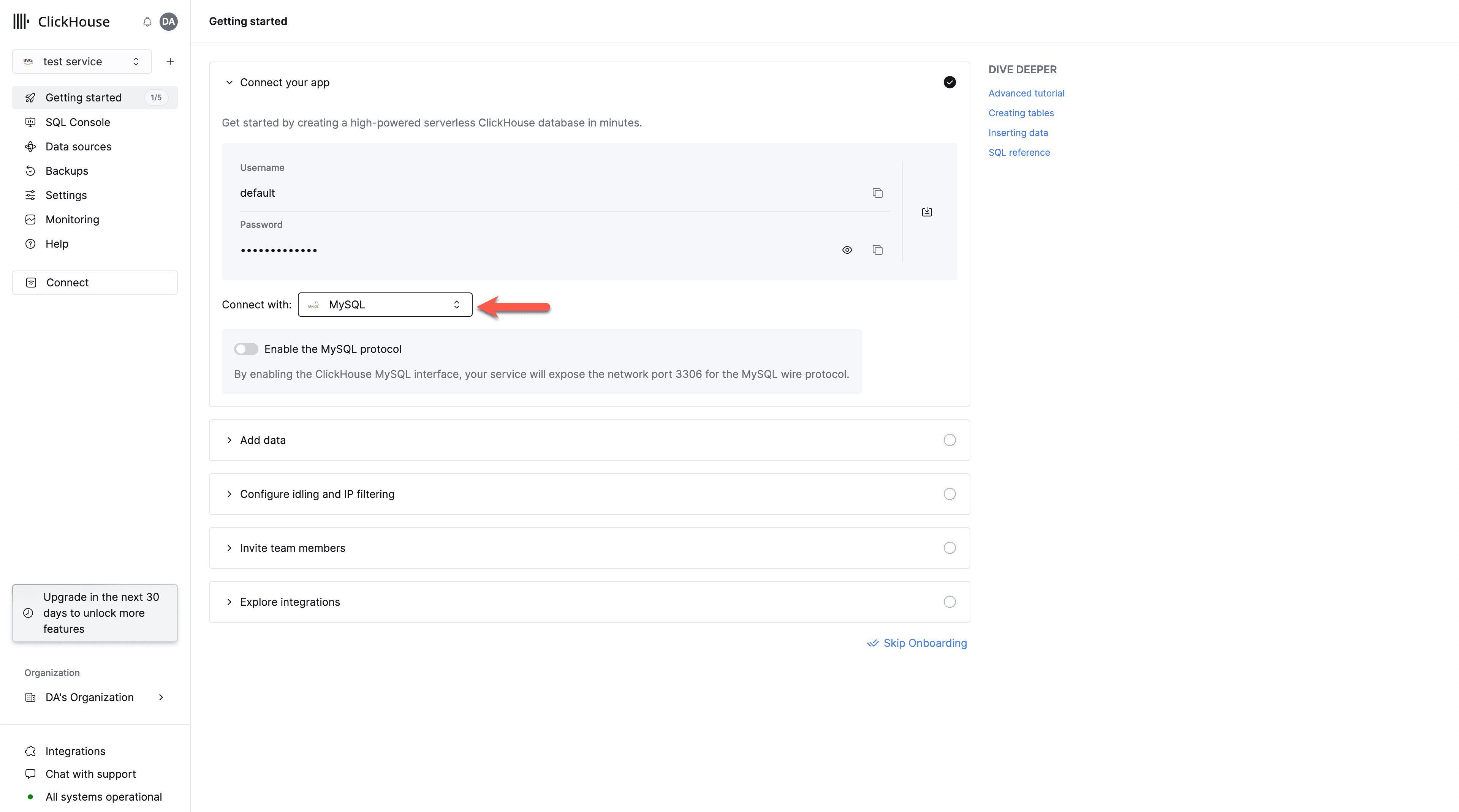
Connect your app, selecione MySQL no menu suspenso.2
Habilite a interface MySQL
Ative o interruptor para habilitar a interface MySQL para este serviço específico.
Isso abrirá a porta 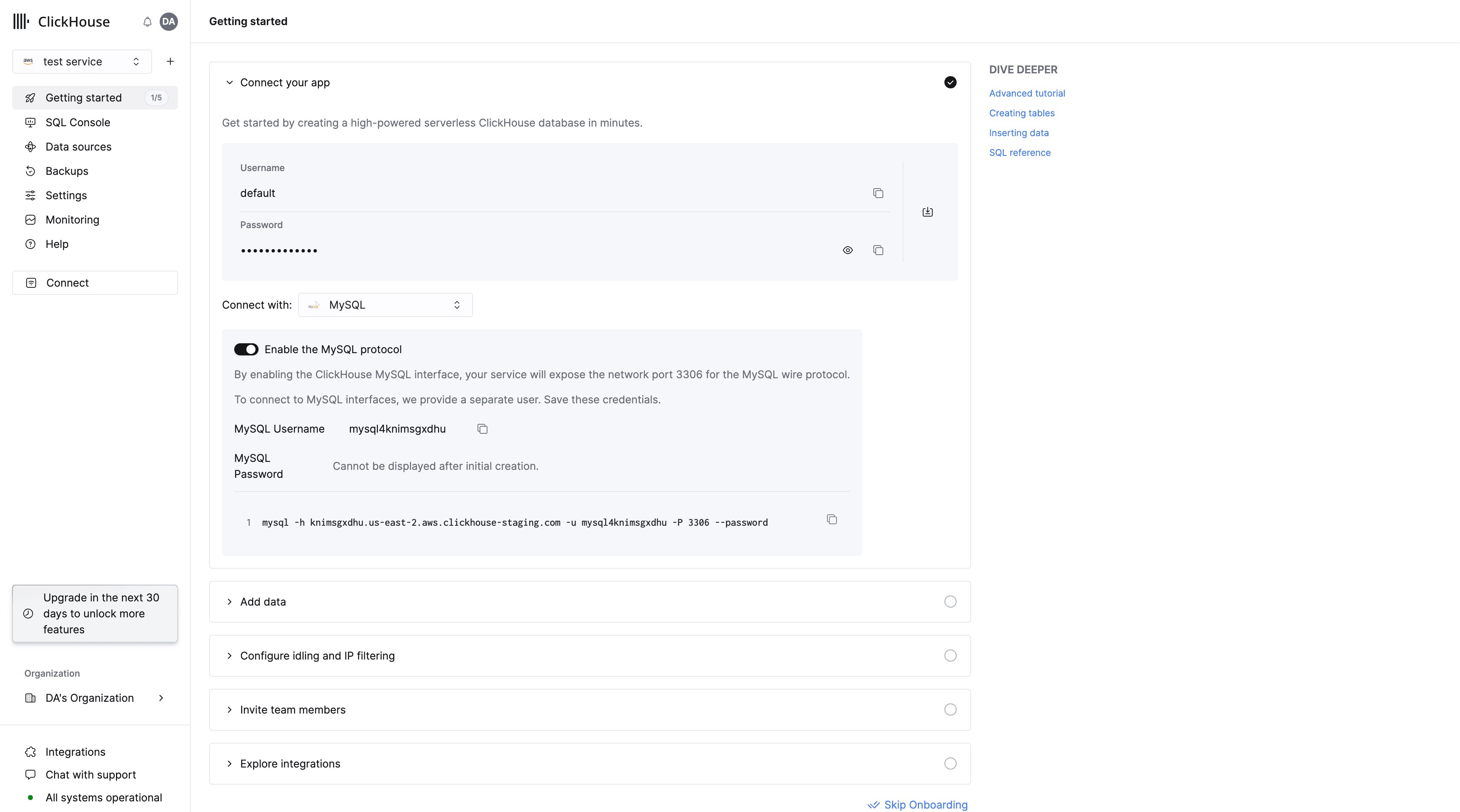
3306 para esse serviço e exibirá uma tela de conexão MySQL com seu usuário MySQL exclusivo.3
Selecione Connect
Certifique-se de que seu serviço esteja no estado 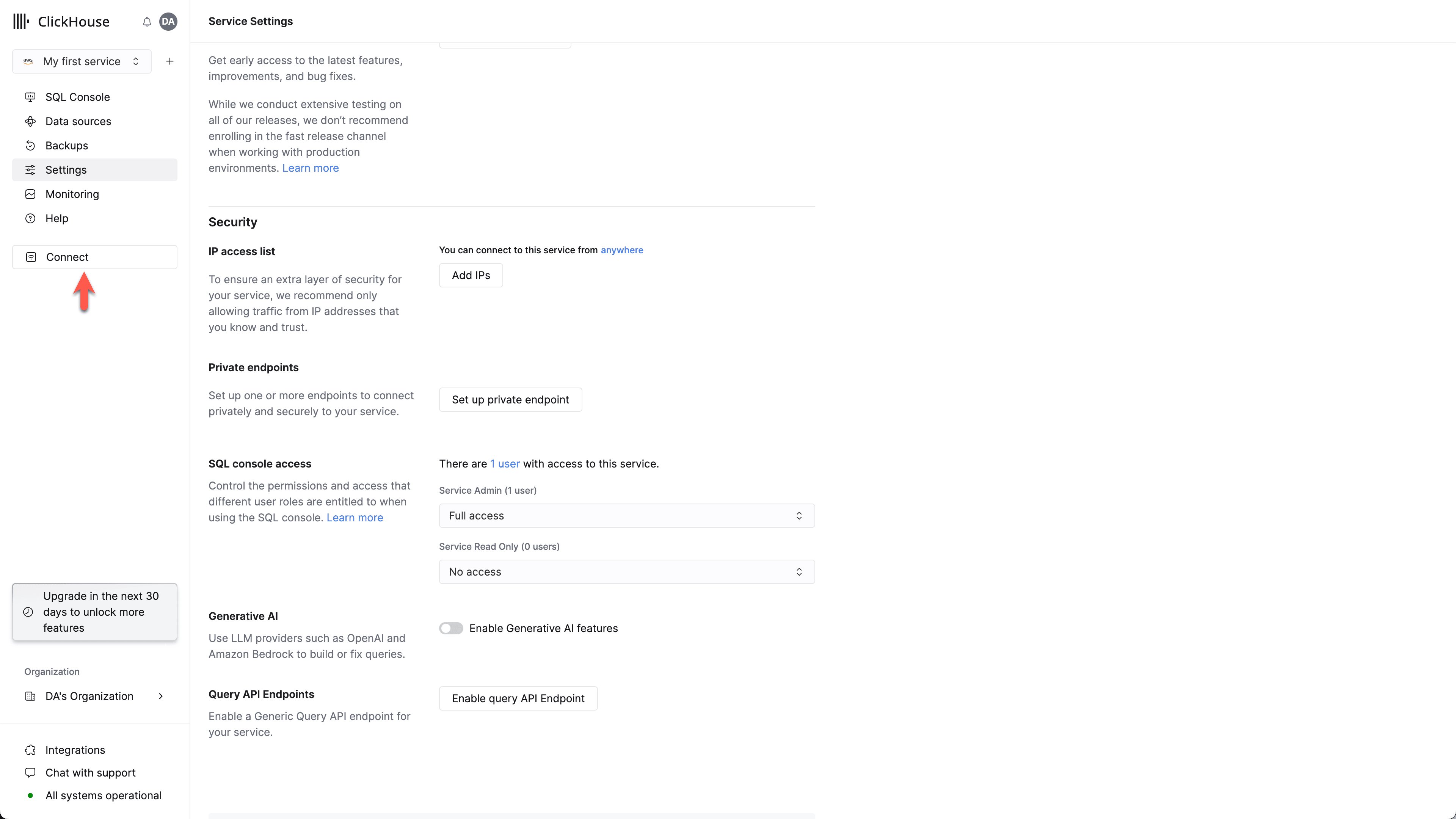
Running e clique no serviço para o qual você deseja habilitar a interface MySQL.
Selecione “Connect” no menu à esquerda:4
Escolha MySQL
Selecione 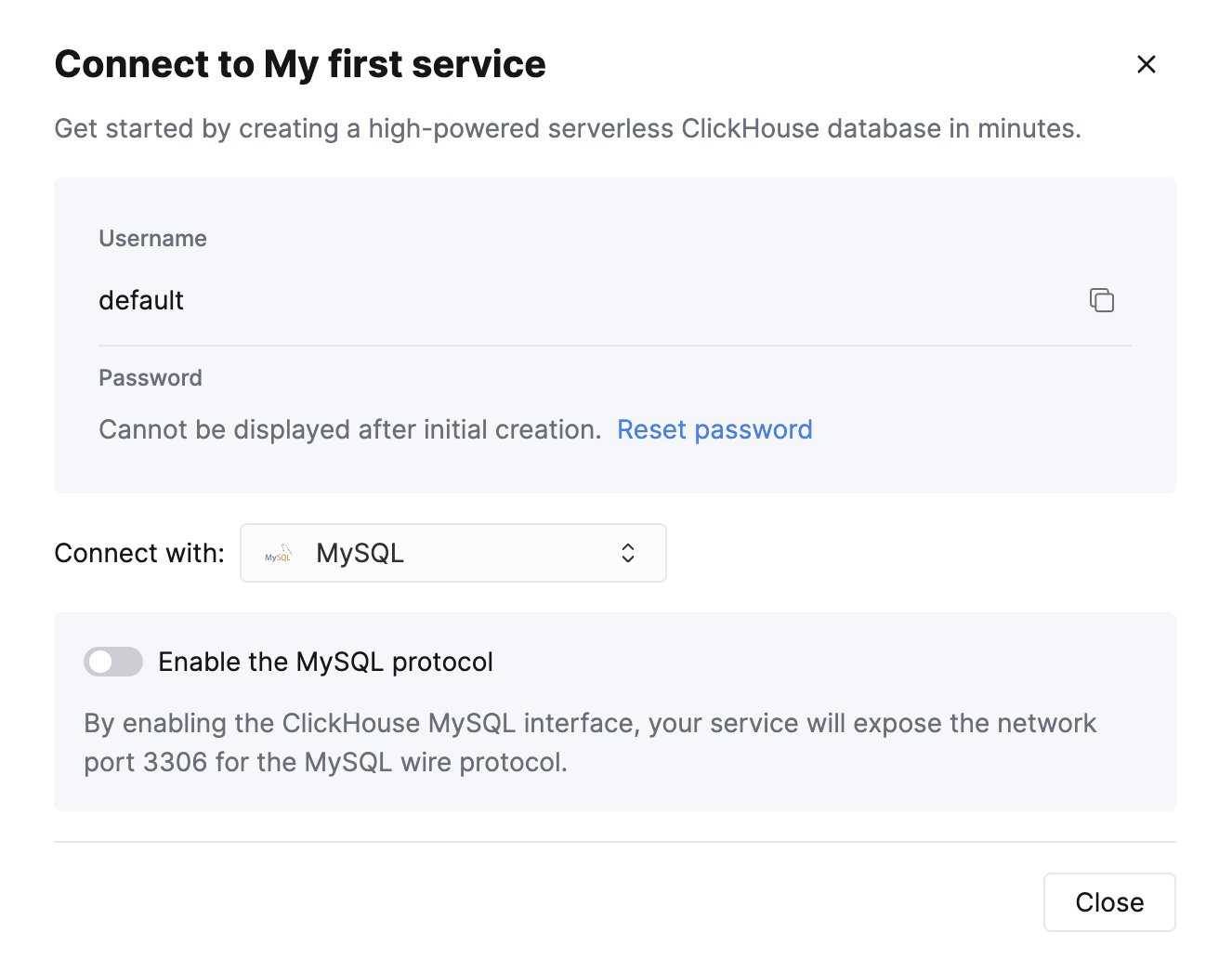
MySQL no menu suspenso Connect With.5
Habilite a interface MySQL
Ative o interruptor para habilitar a interface MySQL para este serviço específico.
Isso abrirá a porta
3306 para esse serviço e exibirá sua tela de conexão MySQL, incluindo seu usuário MySQL exclusivo.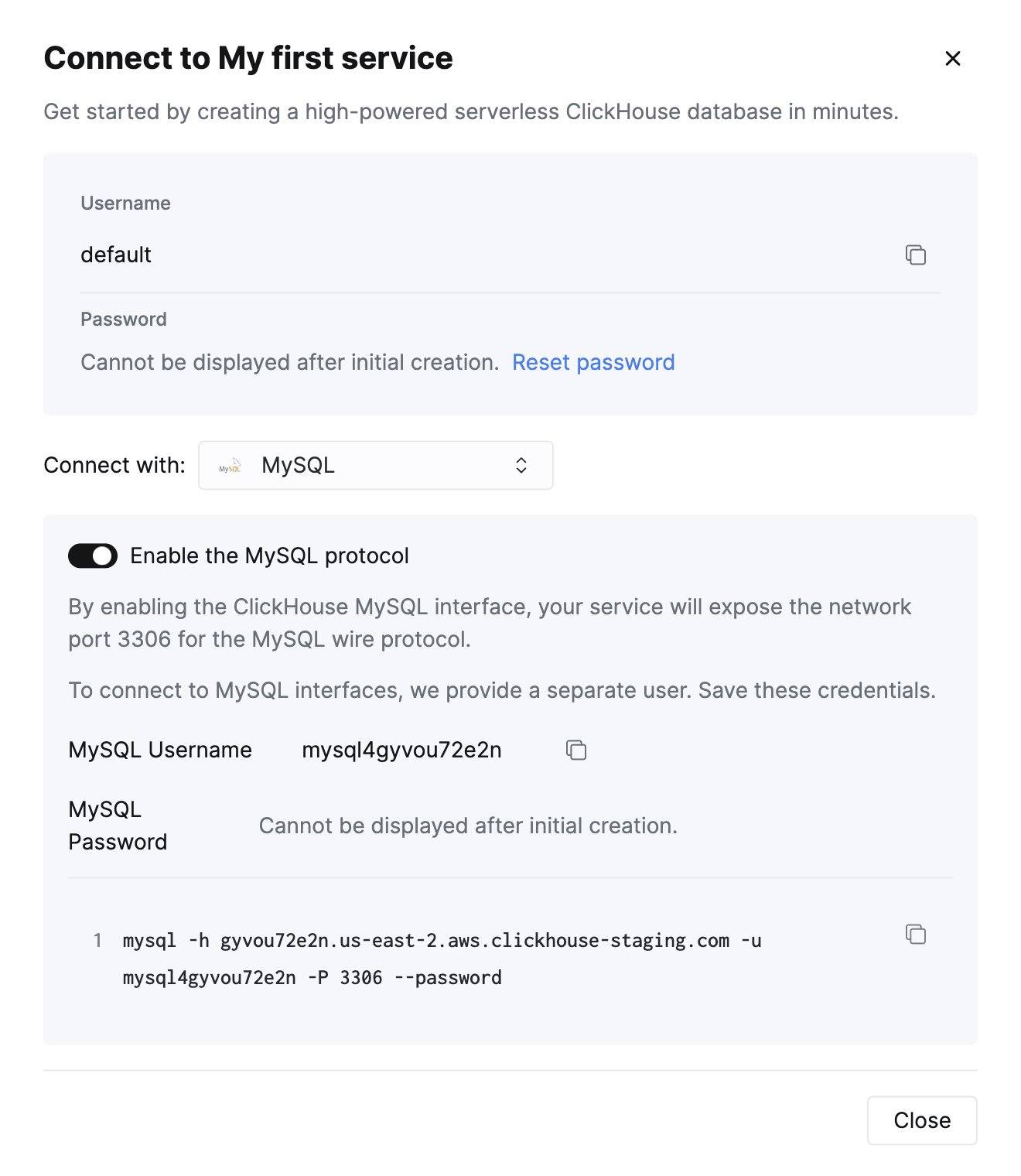
Criando um usuário MySQL somente leitura no ClickHouse Cloud
mysql4<subdomain> que usa a mesma senha do usuário padrão.
A parte <subdomain> corresponde à primeira parte do hostname do seu ClickHouse Cloud.
Esse formato de nome de usuário é necessário para compatibilidade com ferramentas que estabelecem conexões seguras, mas não incluem dados de SNI (Server Name Indication) no handshake de TLS.
Sem as informações de SNI, o sistema não consegue fazer o roteamento interno corretamente, então o subdomínio incorporado ao nome de usuário fornece as informações de roteamento necessárias.
O cliente de console do MySQL é um exemplo de ferramenta que precisa disso.
Para um hostname do ClickHouse Cloud como
foobar.us-east1.aws.clickhouse.cloud, a parte <subdomain> é foobar, e um nome de usuário MySQL personalizado poderia ser algo como mysql4foobar_team1.1
Crie um perfil de configurações de somente leitura
Crie um perfil de configurações para aplicar ao seu usuário somente leitura,
definindo a configuração
readonly como 1:2
Crie um novo usuário MySQL somente leitura
Crie um usuário com um nome neste formato:Aplique o
readonly_profile ao novo usuário e certifique-se de que a senha esteja no formato double SHA1. Por exemplo:3
Conceda ao novo usuário permissões para acessar as tabelas desejadas
Conceda ao novo usuário as permissões necessárias para interagir com as tabelas ou bancos de dados desejados.
Por exemplo, se você quiser conceder acesso apenas a O usuário recém-criado pode ser usado para se conectar ao seu serviço do ClickHouse Cloud pela interface MySQL.
system.query_log:Para o usuário somente leitura, certifique-se de conceder apenas permissões
SELECT às tabelas que você deseja acessar.Solução de problemas com vários usuários MySQL no ClickHouse Cloud
mysql4<subdomain>_<username>, conforme descrito (acima).
Configuração on-premise do servidor ClickHouse
config.xml do servidor
mysql_user que usa o hash gerado:
/etc/clickhouse-server/users.d/mysql_user.xml
password_double_sha1_hex pelo hash Double SHA1 gerado por você.
Além disso, é recomendável usar use_mysql_types_in_show_columns
para exibir os tipos nativos do MySQL em vez dos do ClickHouse nos resultados da consulta SHOW [FULL] COLUMNS,
o que permite que ferramentas de BI inspecionem corretamente o esquema do banco de dados ao usar conectores MySQL.
Por exemplo:
/etc/clickhouse-server/users.d/mysql_user.xml
mysql disponível, poderá testar a conexão pela linha de comando.
Usando o nome de usuário de exemplo (mysql_user) e a senha (LZOQYnqQN4L/T6L0) acima, o comando seria:
config.xml, descomente o trecho a seguir para escutar em todos os endereços:
Conectando o Tableau Online ao ClickHouse (on-premise sem SSL)
Selecione “MySQL” na lista de conectores disponíveis.
Informe os detalhes da conexão obtidos durante a configuração do ClickHouse.
O Tableau Online inspecionará o banco de dados e exibirá uma lista das tabelas disponíveis. Arraste a tabela desejada para a área à direita. Além disso, você pode clicar em “Update Now” para visualizar os dados e ajustar com mais precisão os tipos ou nomes dos campos identificados.
Depois disso, só falta clicar em “Publish As” no canto superior direito, e você já poderá usar normalmente a fonte de dados recém-criada no Tableau Online. Observação: se você quiser usar o Tableau Online em conjunto com o Tableau Desktop e compartilhar fontes de dados do ClickHouse entre eles, certifique-se de usar o Tableau Desktop também com o conector MySQL padrão, seguindo o guia de configuração exibido aqui ao selecionar MySQL no menu suspenso fonte de dados. Se você tiver um Mac M1, consulte este tópico de solução de problemas para uma alternativa de instalação do driver.
Como conectar o Tableau Online ao ClickHouse (configuração na nuvem ou on-premise com SSL)
Na UI de configuração da conexão MySQL, certifique-se de que a opção “SSL” esteja habilitada.
O certificado SSL do ClickHouse Cloud é assinado pela Let’s Encrypt.
Você pode baixar este certificado raiz aqui.
Escolha as tabelas desejadas normalmente (assim como no Tableau Online) e selecione “Server” -> “Publish Data Source” -> Tableau Cloud.
IMPORTANTE: você precisa selecionar “Embedded password” nas opções de “Authentication”.
Além disso, escolha “Update workbook to use the published data source”.
Por fim, clique em “Publish”, e sua fonte de dados com credenciais incorporadas será aberta automaticamente no Tableau Online.
Limitações conhecidas (ClickHouse 23.11)
23.11. Se você encontrar alguma outra incompatibilidade, não hesite em entrar em contato conosco ou abrir uma nova issue.