

1
Reúna seus detalhes de conexão
Para se conectar ao ClickHouse via HTTP(S), você precisa das seguintes informações: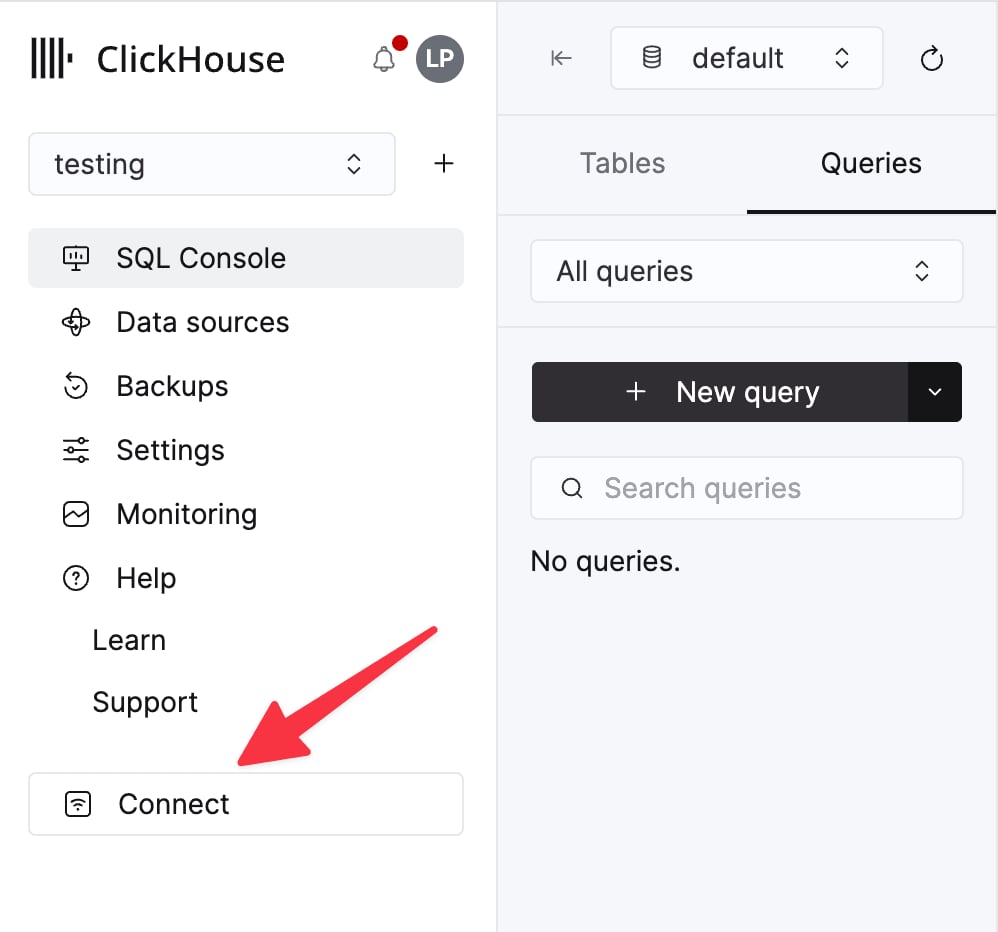
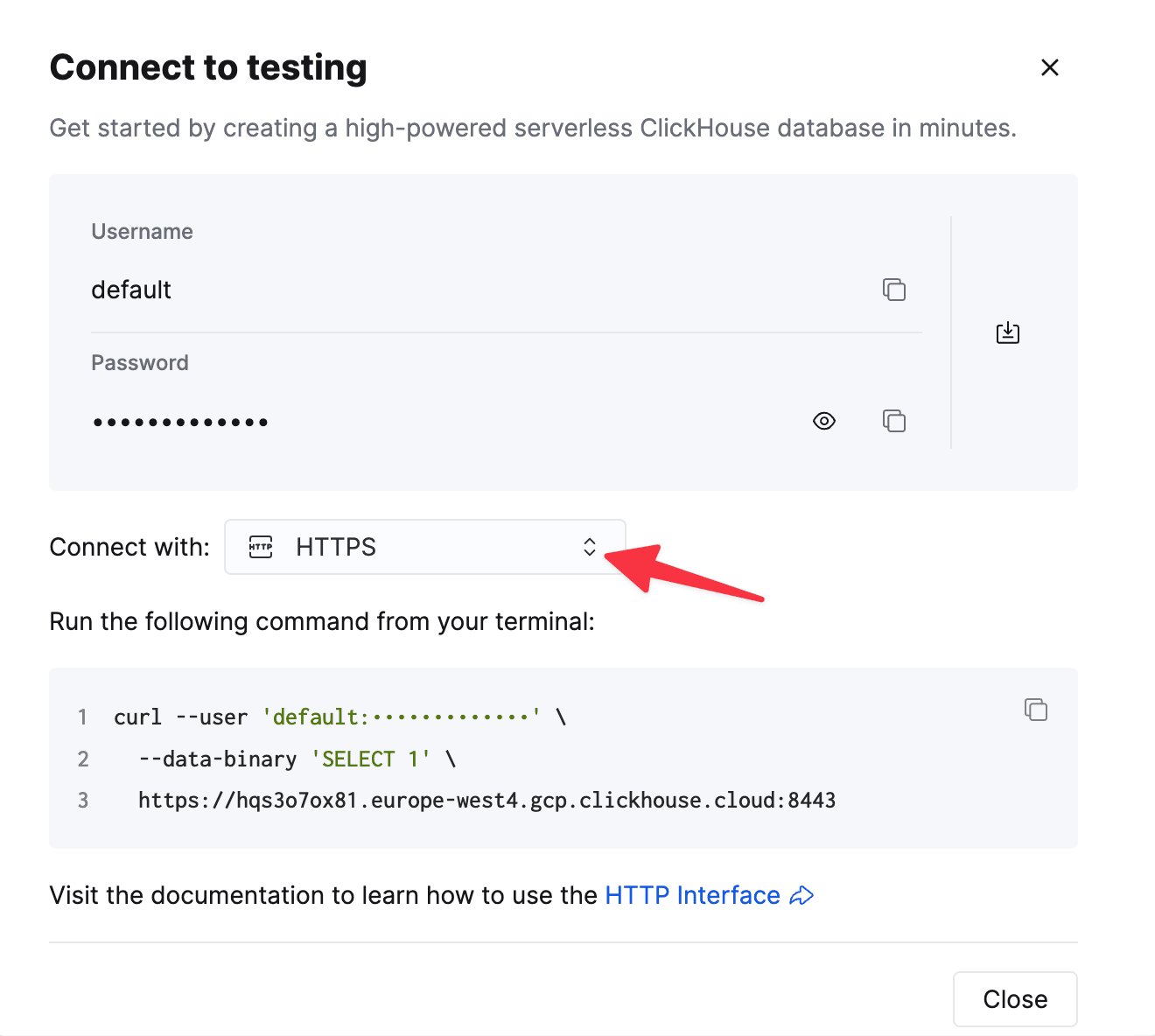
Os detalhes do seu serviço do ClickHouse Cloud estão disponíveis no console do ClickHouse Cloud.
Selecione um serviço e clique em Connect:
curl de exemplo.2
Conecte o Explo ao ClickHouse
- Crie uma conta no Explo.
- Clique na aba Dados do Explo na barra lateral esquerda.
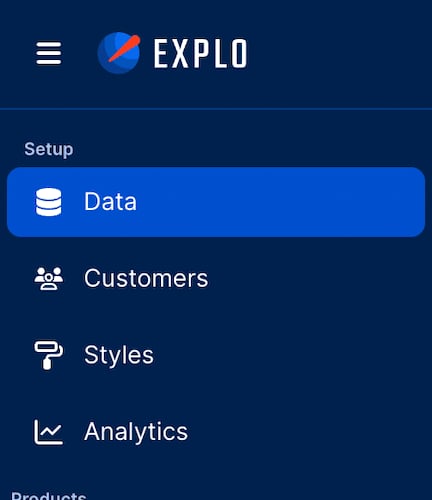
- Clique em Conectar fonte de dados no canto superior direito.
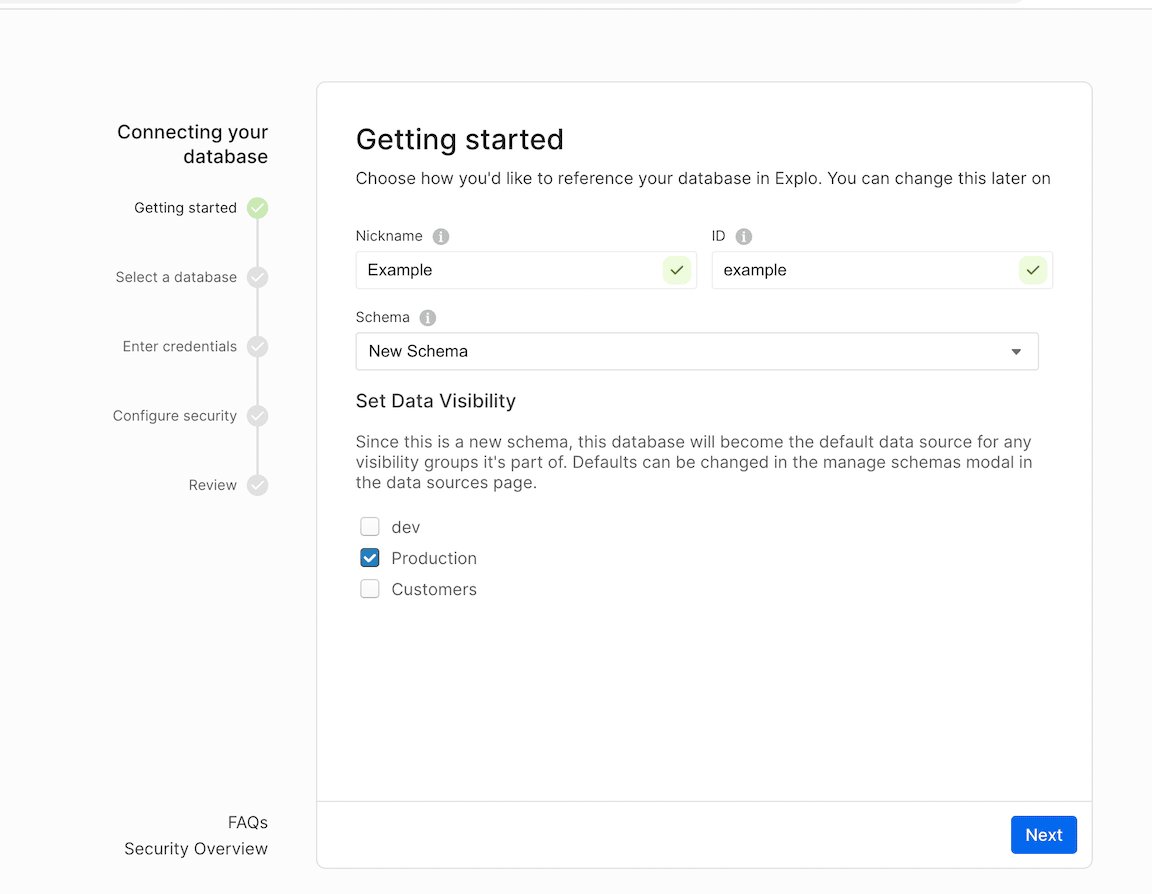
- Preencha as informações na página Primeiros passos
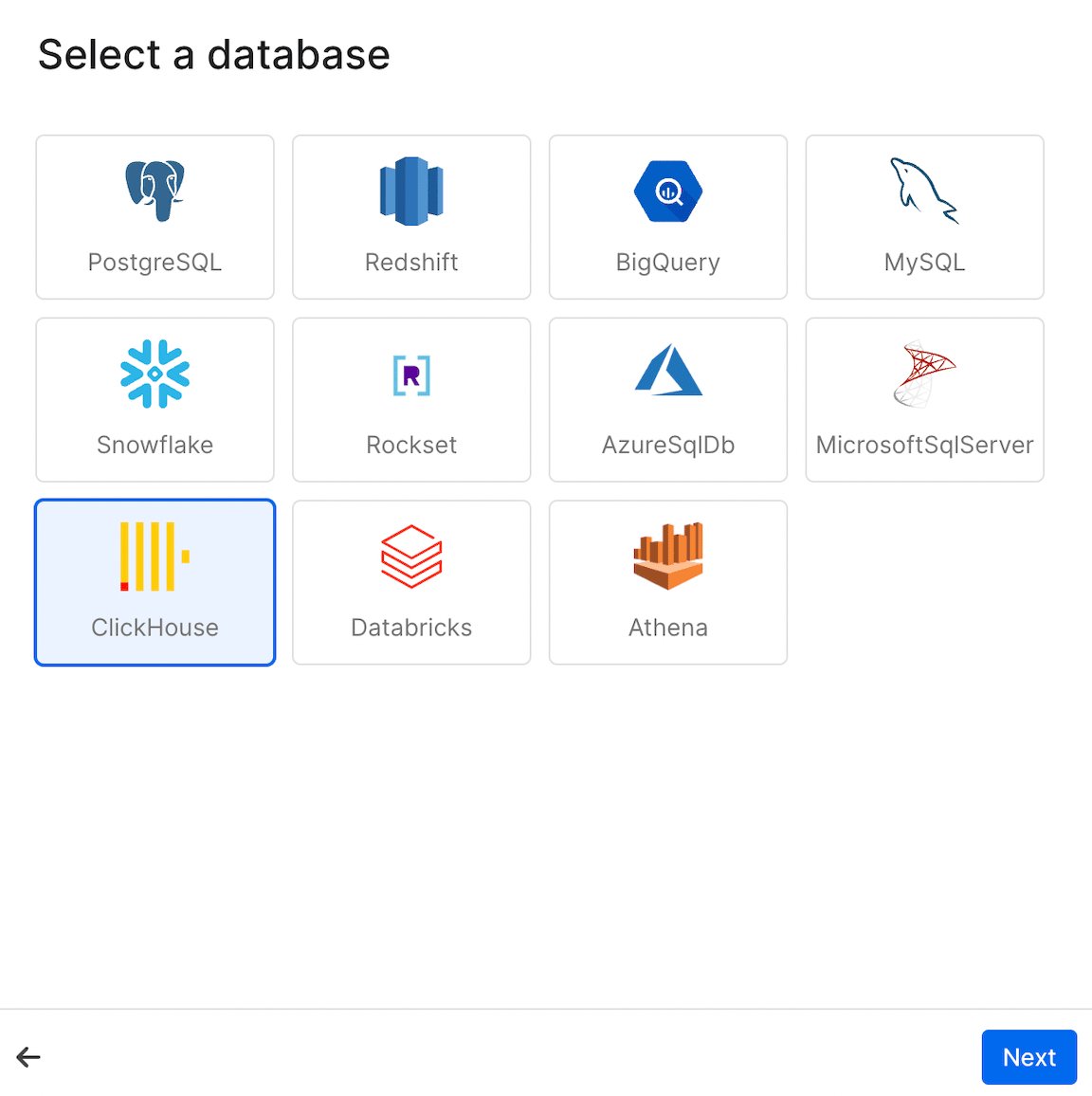
- Selecione ClickHouse
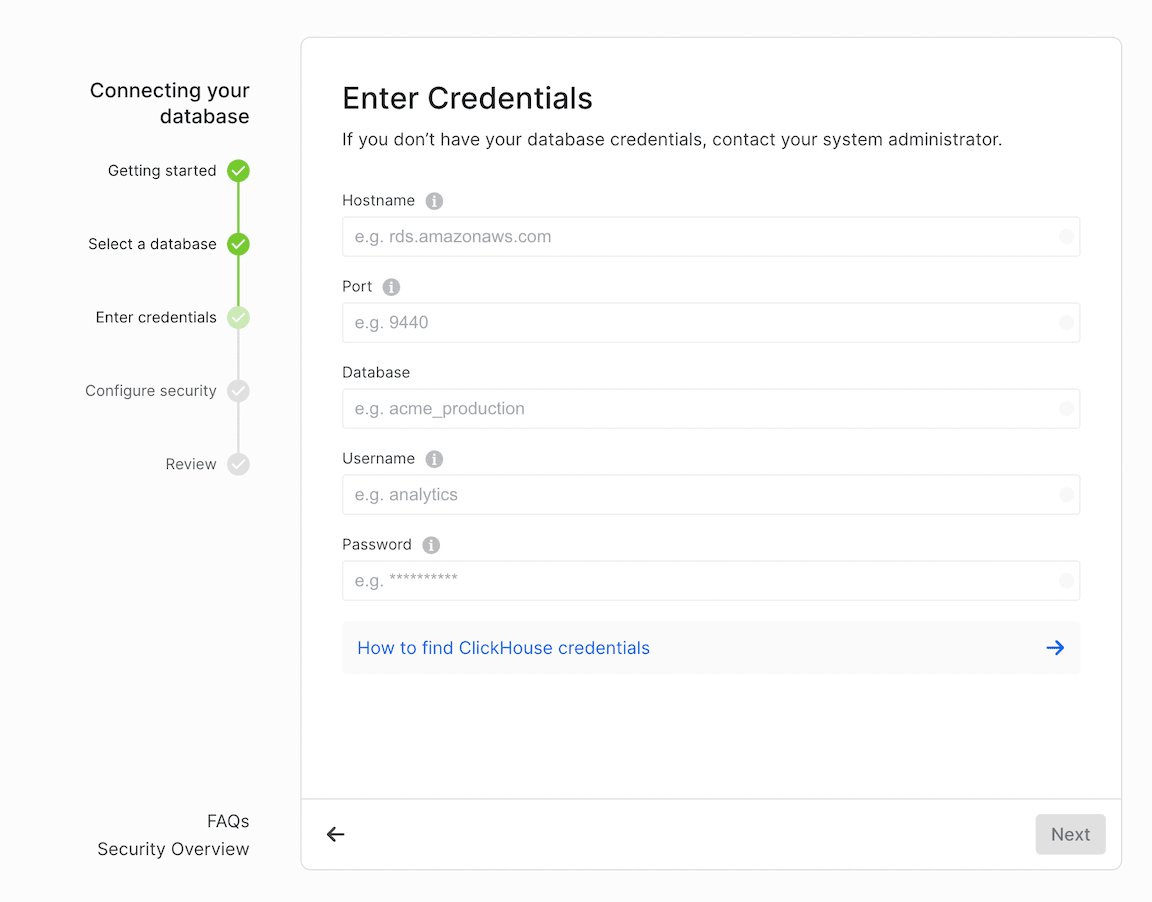
- Insira suas Credenciais do ClickHouse.
- Configure Segurança
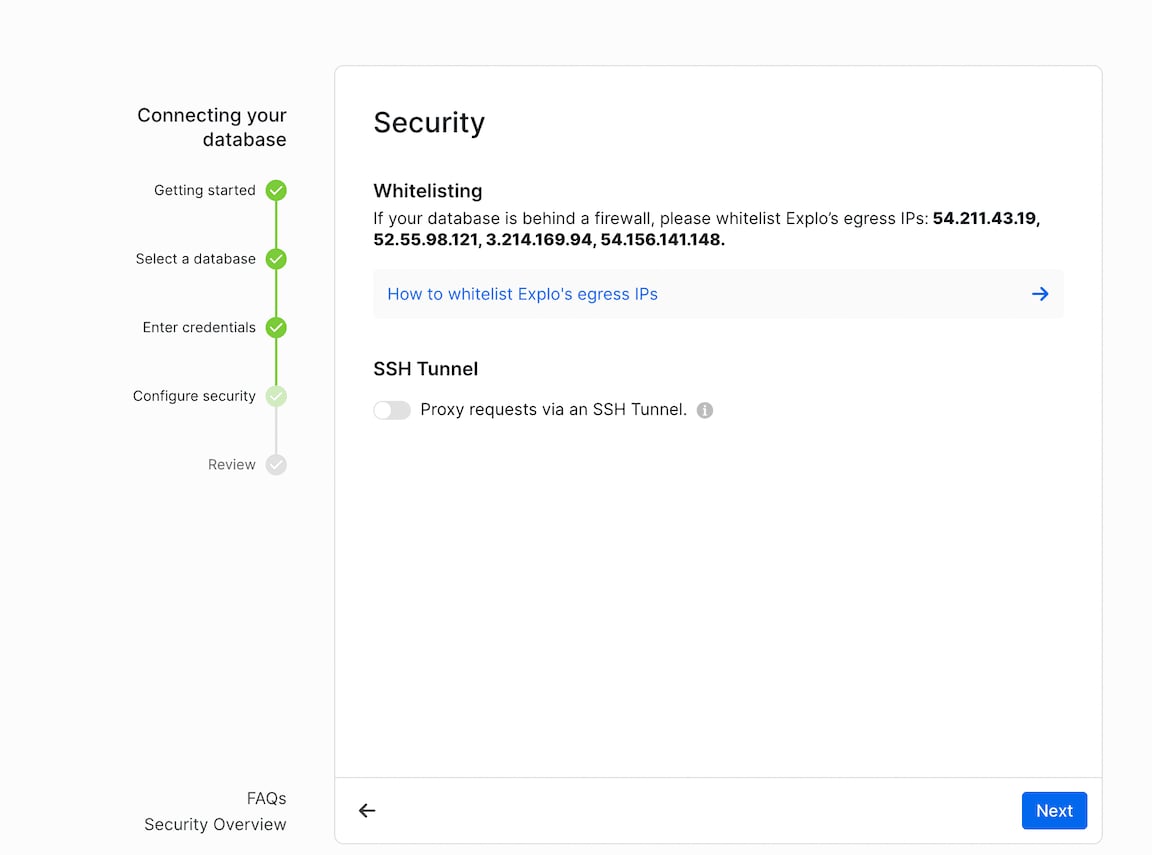
- No ClickHouse, adicione os IPs do Explo à lista de permissões.
54.211.43.19, 52.55.98.121, 3.214.169.94 e 54.156.141.148
3
Crie um painel
- Vá para a aba painel na barra de navegação à esquerda.
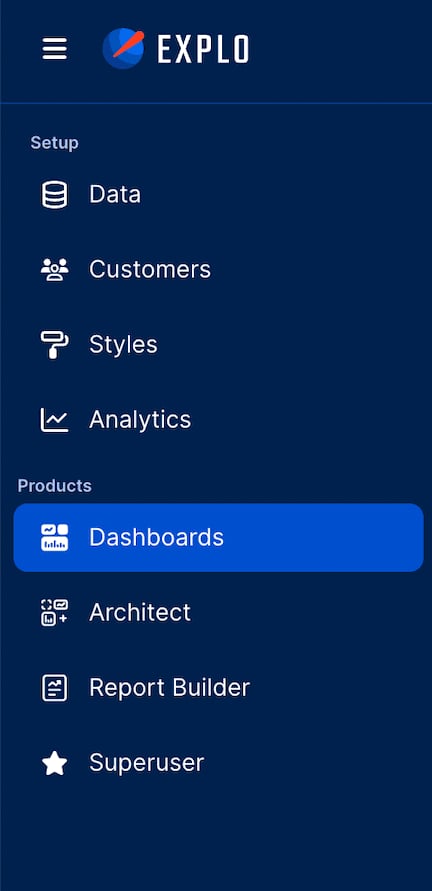
- Clique em Criar painel no canto superior direito e dê um nome ao seu painel. Pronto, você criou um painel!

- Agora você deverá ver uma tela semelhante a esta:
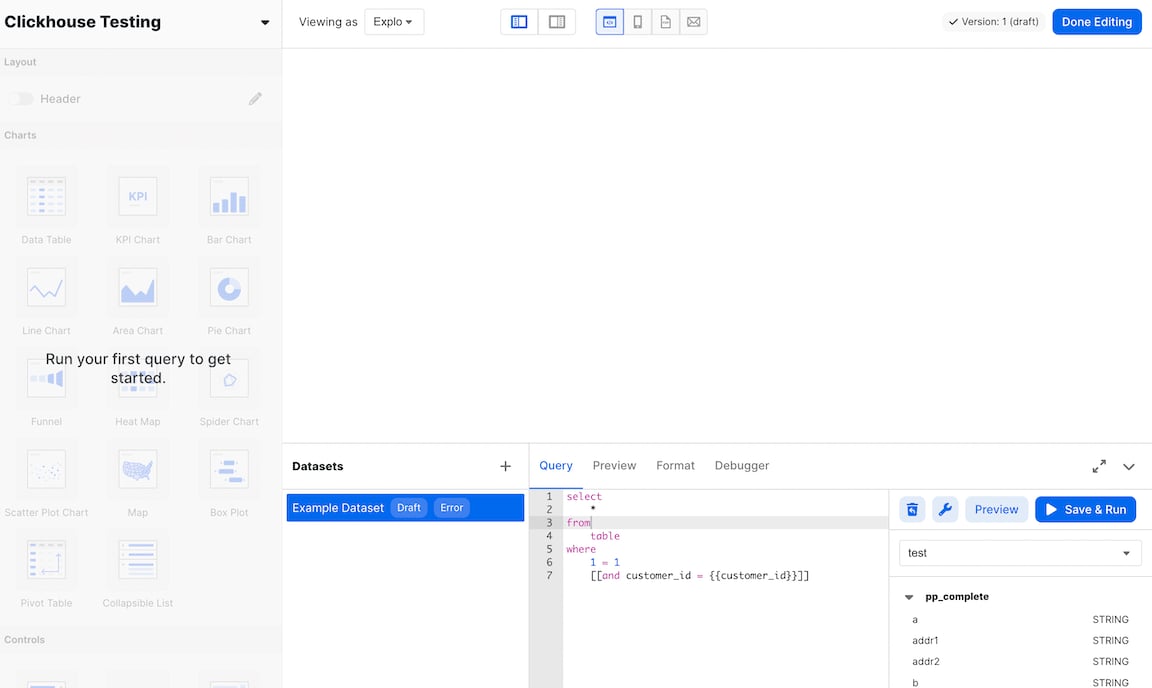
4
Executar uma consulta SQL
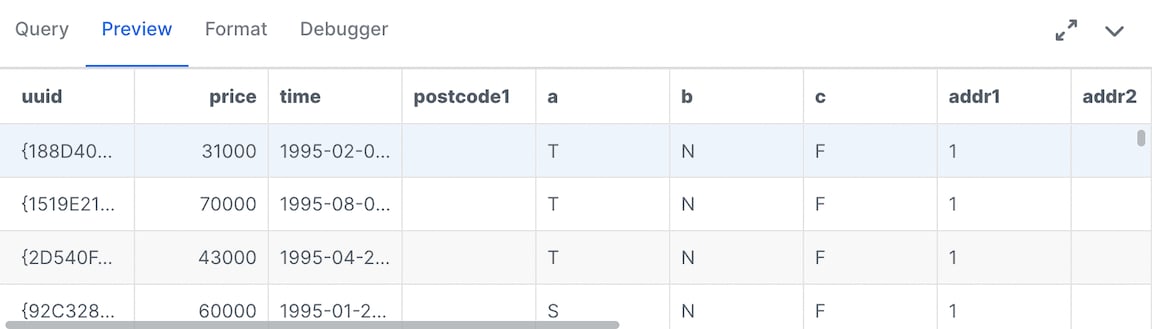
- Obtenha o nome da sua tabela na barra lateral direita, sob o título do seu schema. Em seguida, insira o seguinte comando no editor do seu conjunto de dados:
SELECT * FROM YOUR_TABLE_NAME LIMIT 100
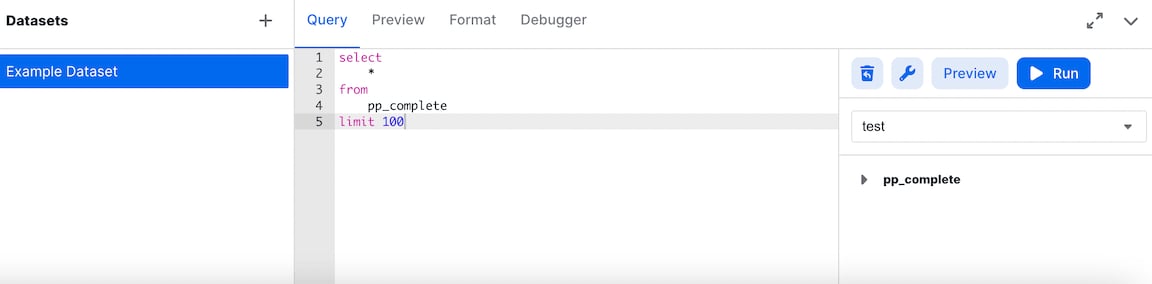
- Agora clique em Run e vá para a aba de visualização para ver seus dados.
5
Crie um gráfico
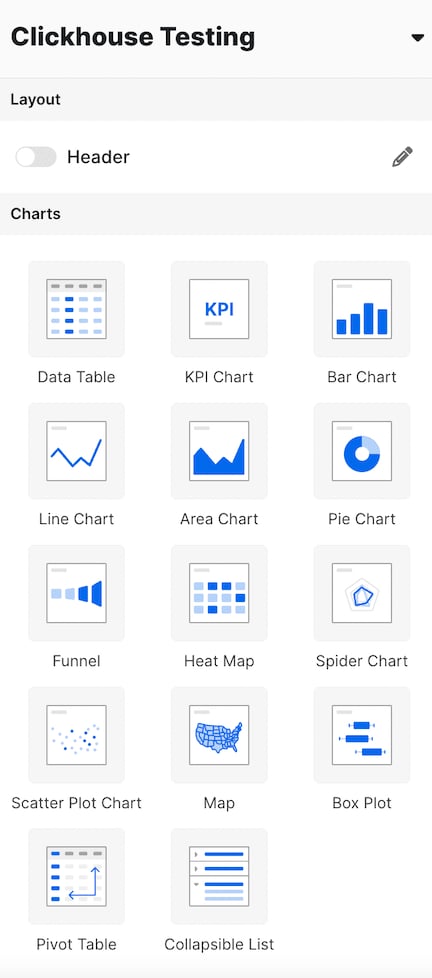
- No lado esquerdo, arraste o ícone de gráfico de barras para a tela.
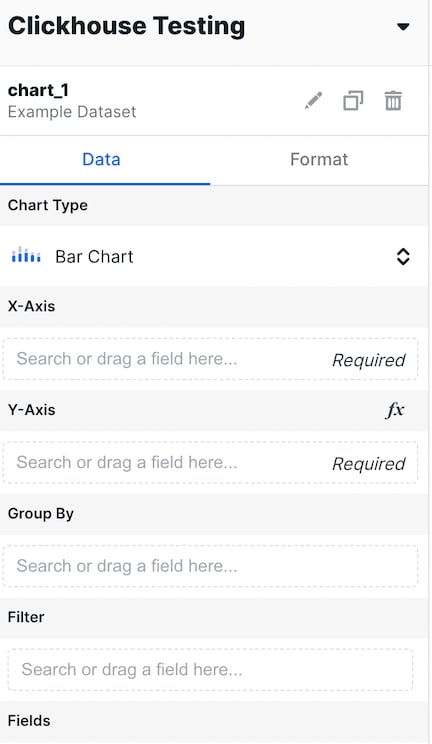
- Selecione o conjunto de dados. Agora você deverá ver uma tela como a seguir:
- Preencha county no eixo X e Price na seção do eixo Y, assim:
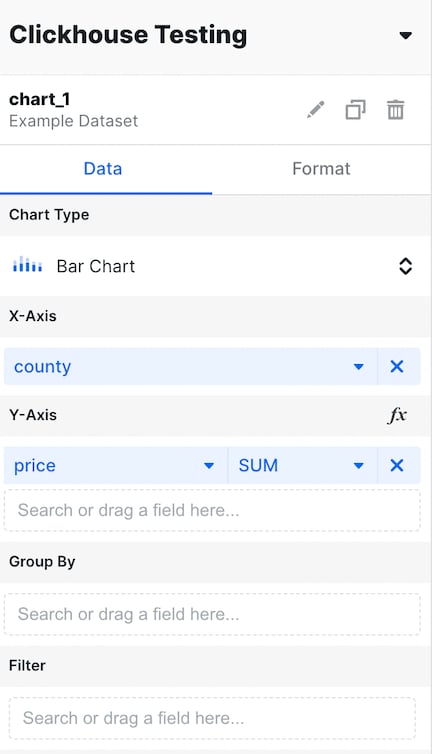
- Agora, altere a agregação para AVG.
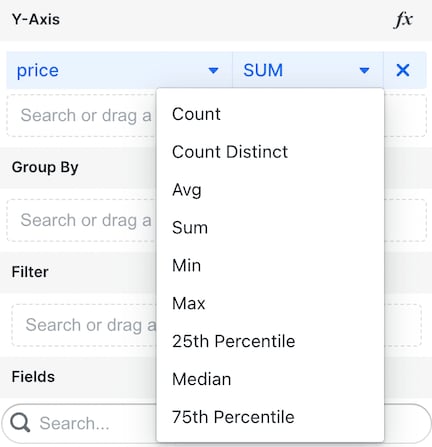
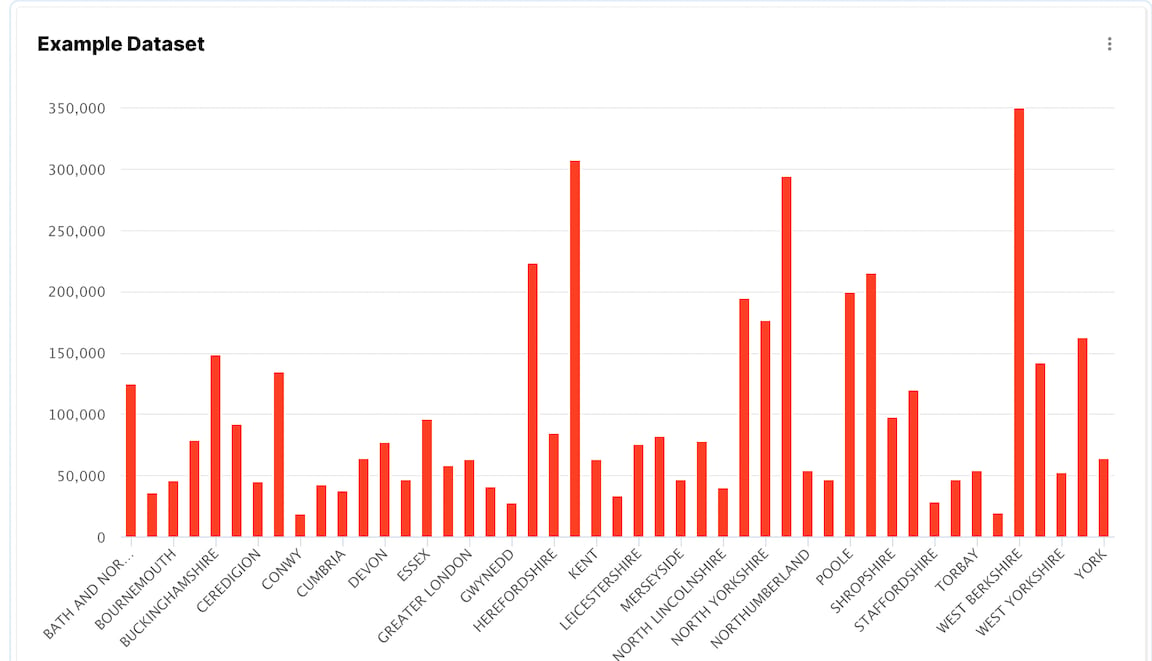
- Agora temos o preço médio dos imóveis por condado!