Se você usar um dos provedores compatíveis (na barra lateral), consulte o guia específico desse provedor.
Habilitar a replicação lógica
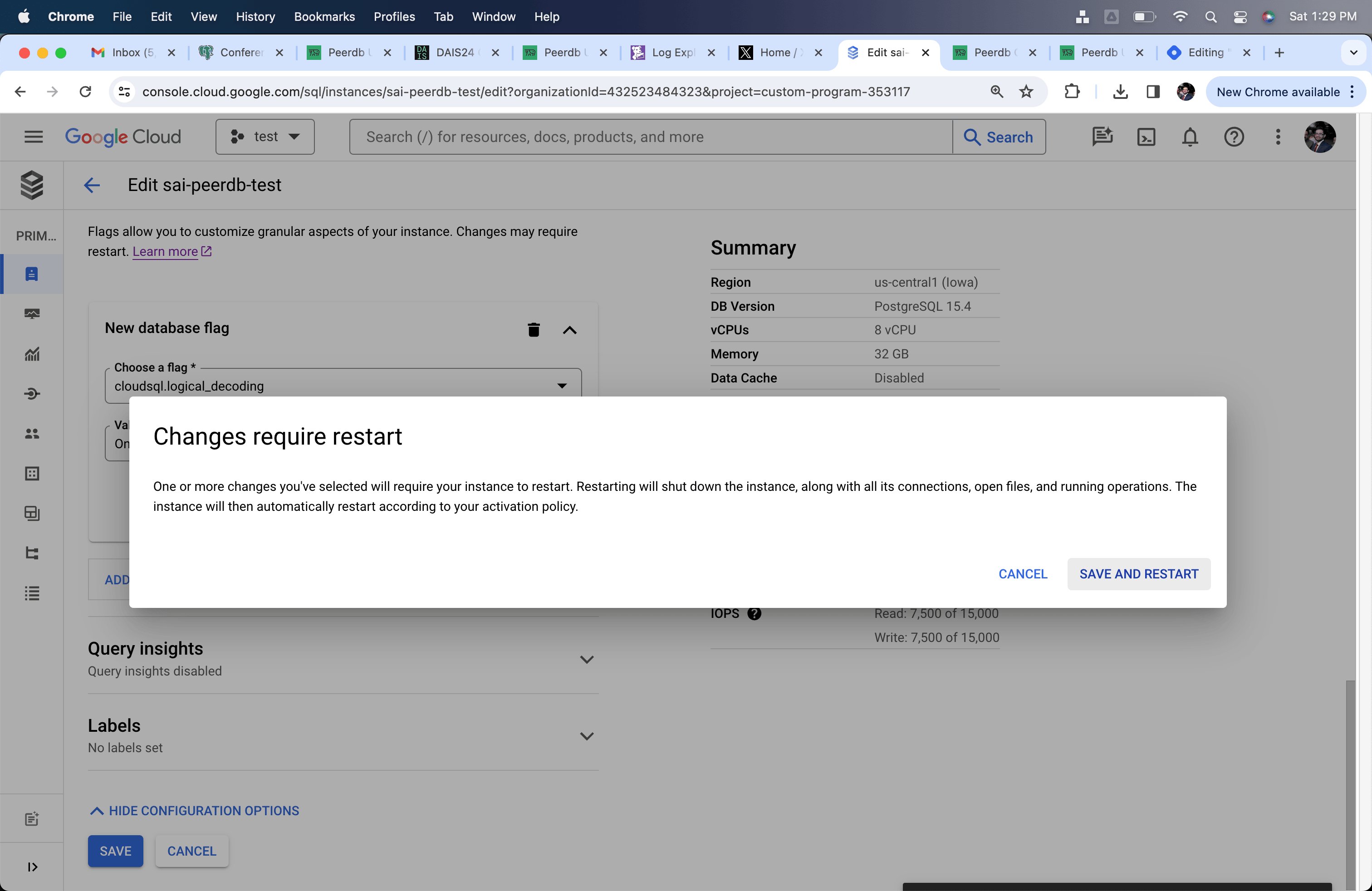
Você não precisa seguir as etapas abaixo se a configuraçãocloudsql. logical_decoding estiver ativada. Em geral, essa configuração já vem pré-configurada se você estiver migrando de outra ferramenta de replicação de dados.
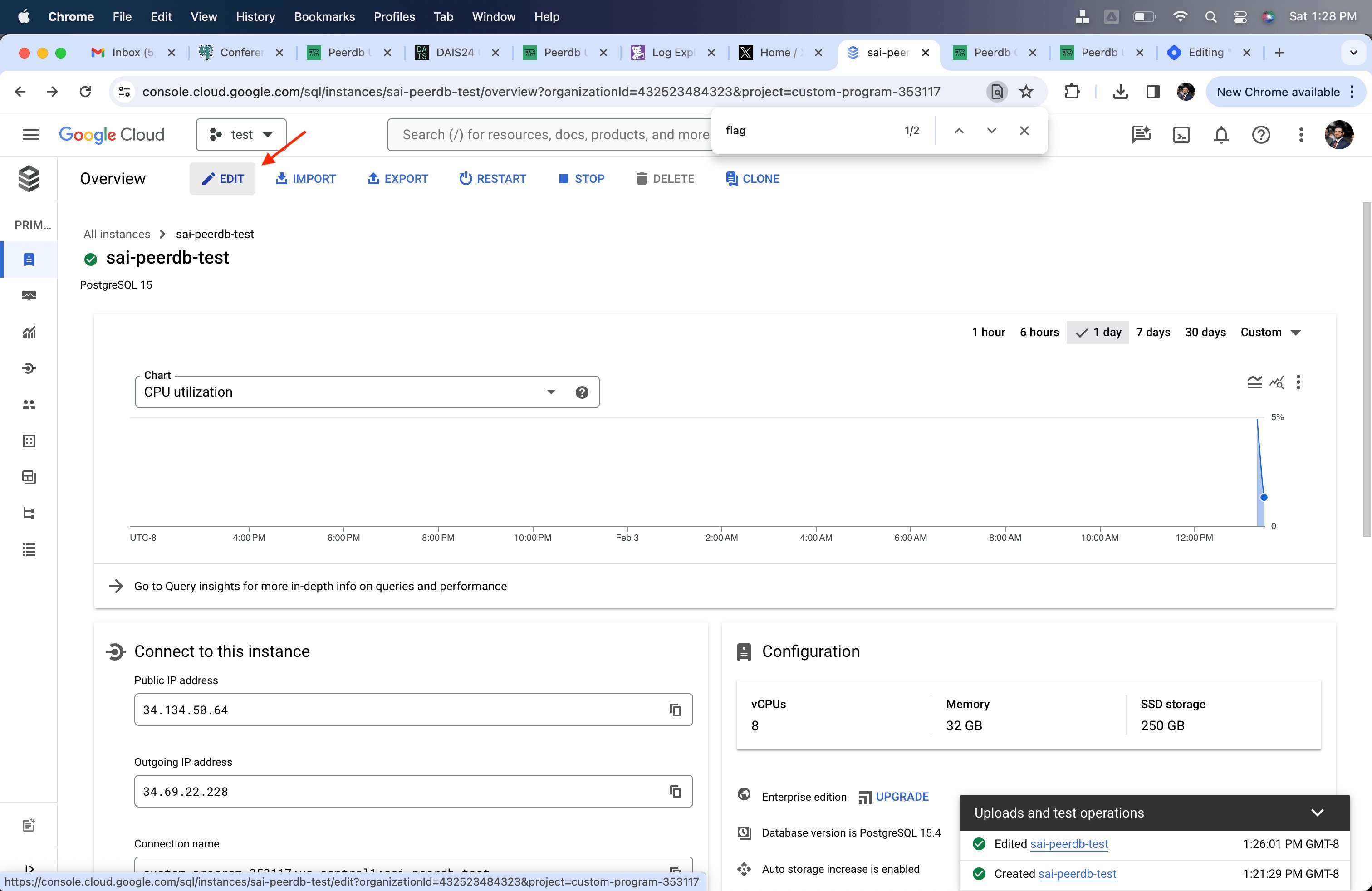
- Clique no botão Edit na página Overview.
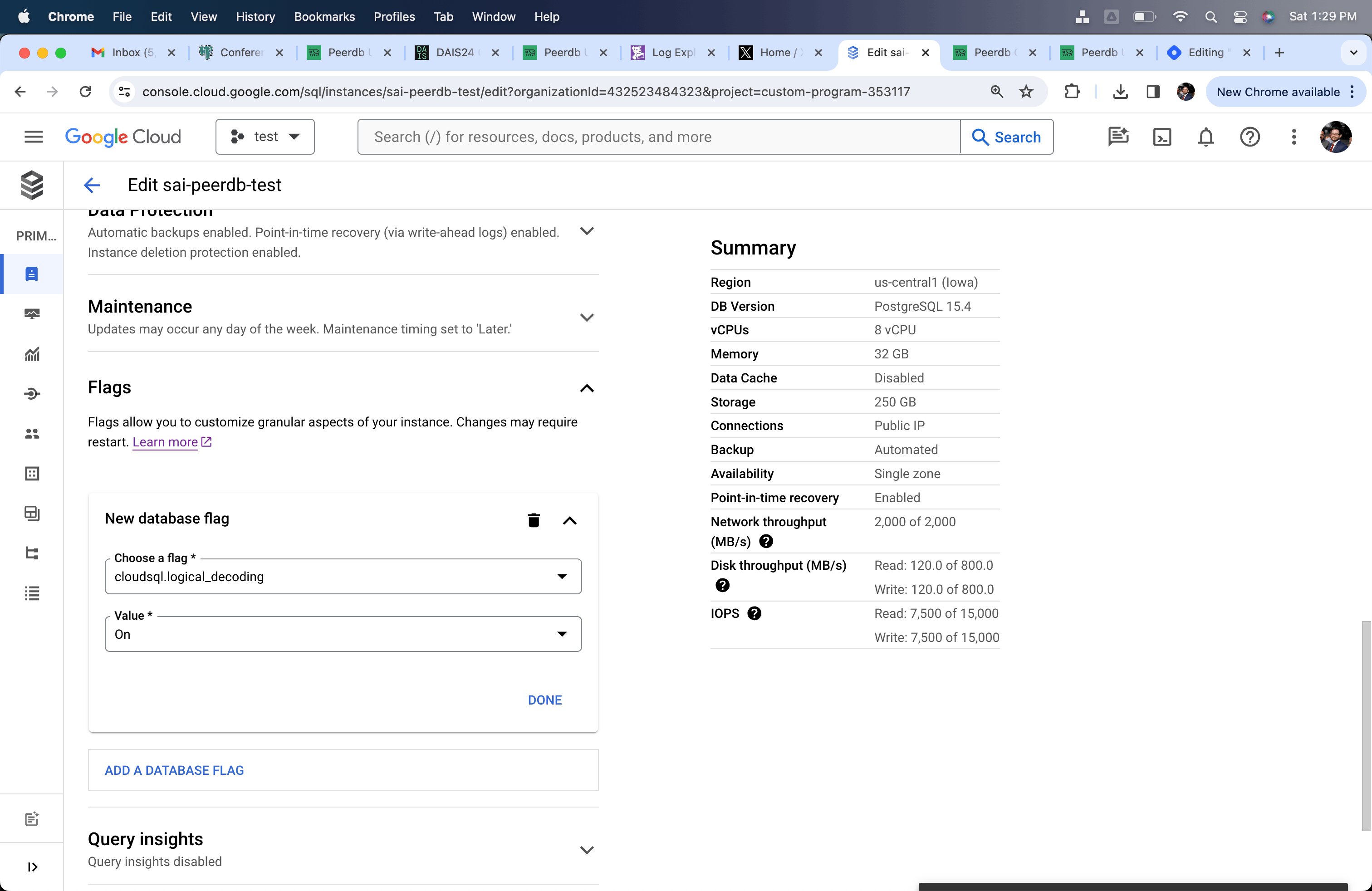
- Vá para Flags e altere
cloudsql.logical_decodingpara on. Essa alteração exigirá a reinicialização do servidor Postgres.
Criando o usuário do ClickPipes e concedendo permissões
Conecte-se ao Cloud SQL Postgres usando o usuário admin e execute os comandos abaixo:-
Crie um usuário dedicado para o ClickPipes:
-
Conceda ao usuário criado na etapa anterior acesso de somente leitura no nível do schema. O exemplo a seguir mostra as permissões para o schema
public. Repita esses comandos para cada schema que contenha tabelas que você deseja replicar: -
Conceda privilégios de replicação ao usuário:
- Crie uma publicação com as tabelas que você deseja replicar. Recomendamos fortemente incluir na publicação apenas as tabelas necessárias para evitar sobrecarga de desempenho.
-
Para criar uma publicação para tabelas específicas:
-
Para criar uma publicação para todas as tabelas em um schema específico:
clickpipes define o conjunto de tabelas cujos eventos de alteração serão transmitidos ao ClickPipes. Recomendamos não usar FOR ALL TABLES, a menos que você pretenda replicar todas as tabelas, pois incluir tabelas desnecessárias aumenta o tráfego de WAL do Postgres para o ClickPipes e reduz a eficiência geral da replicação.
Uso da autenticação de banco de dados via IAM (opcional, Beta)
Adicione os IPs do ClickPipes ao firewall
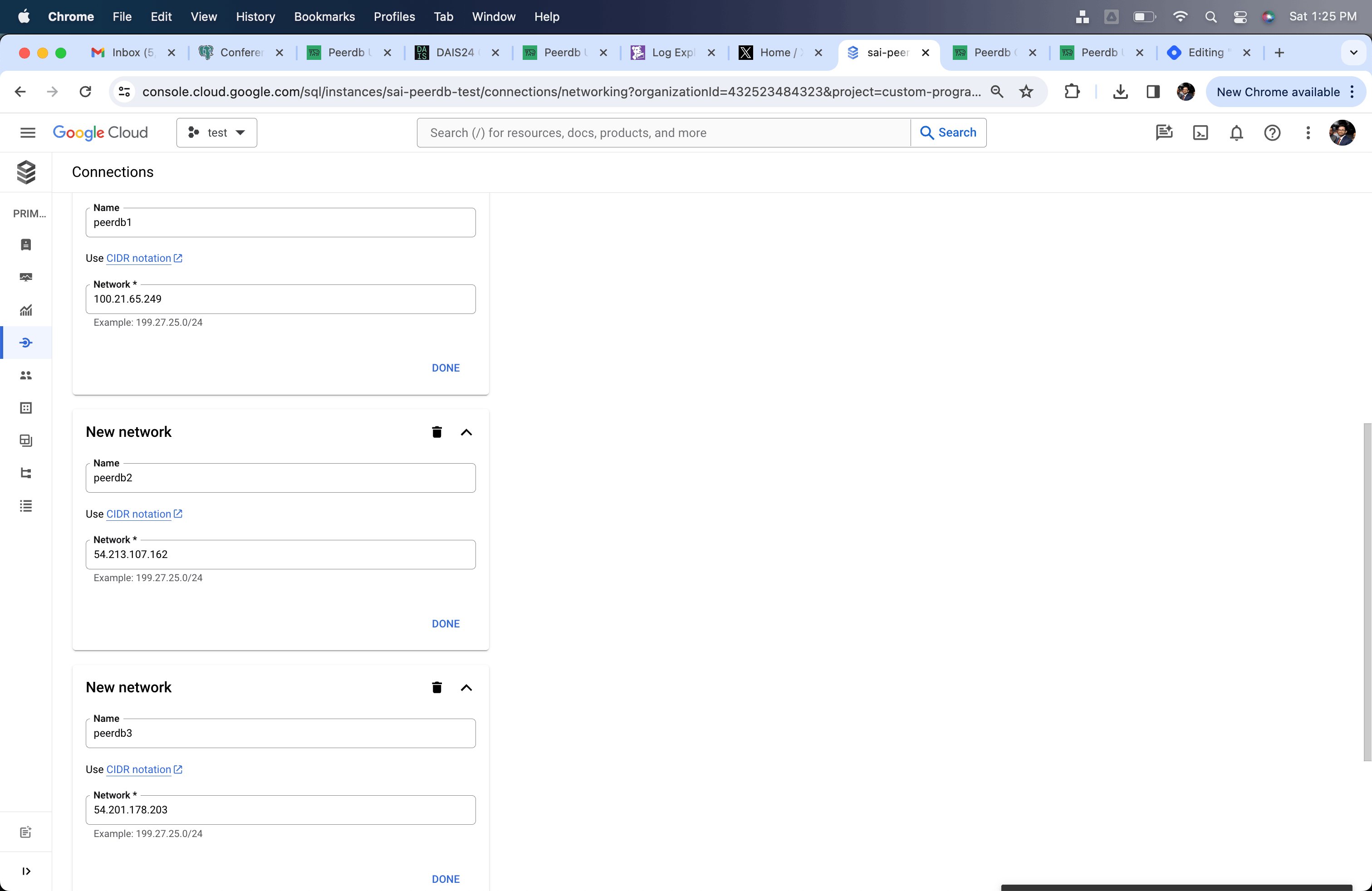
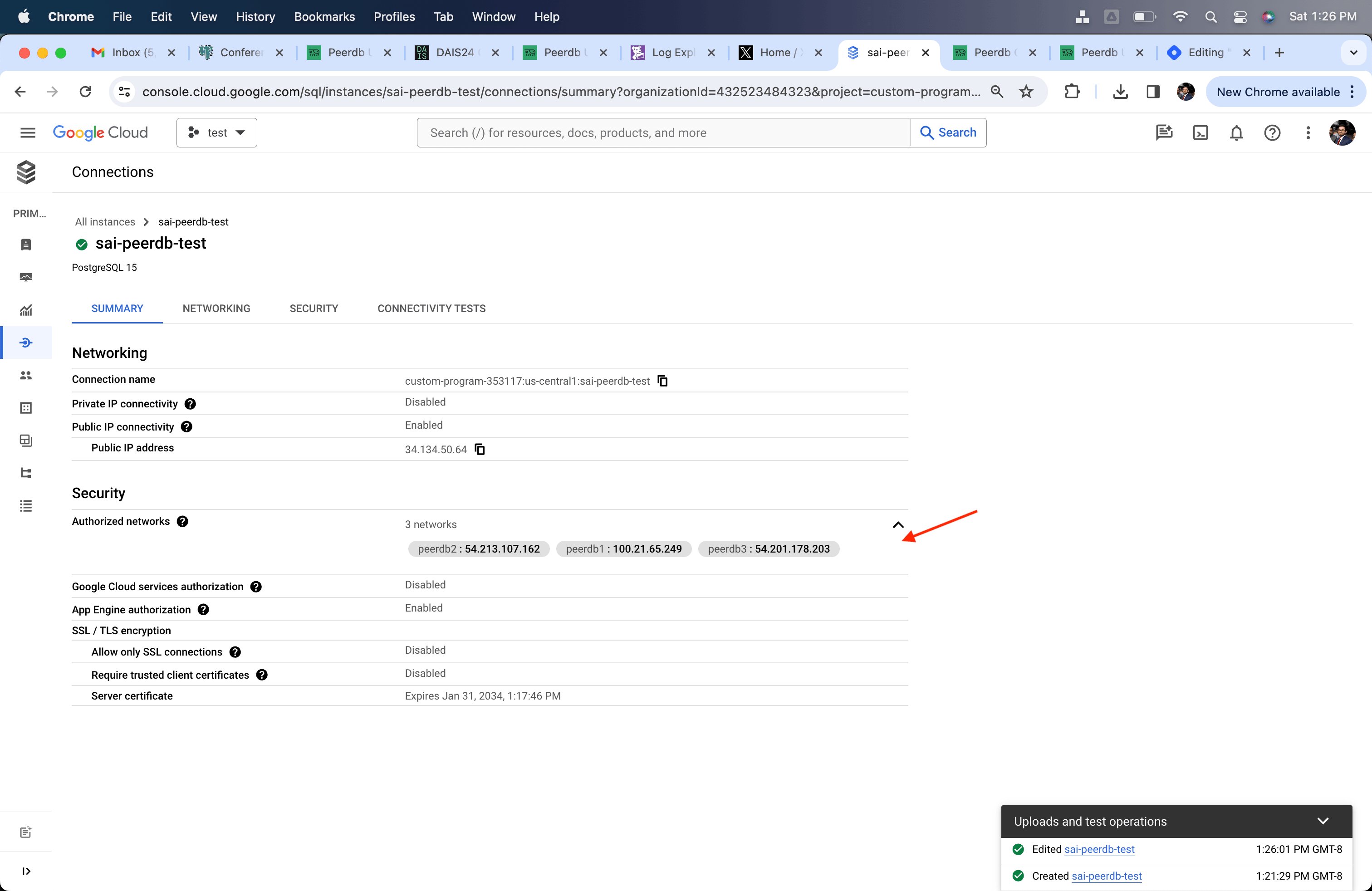
Siga as etapas abaixo para adicionar os IPs do ClickPipes à sua rede.Se você estiver usando tunelamento SSH, precisará adicionar os IPs do ClickPipes às regras de firewall do Jump Server/Bastion.
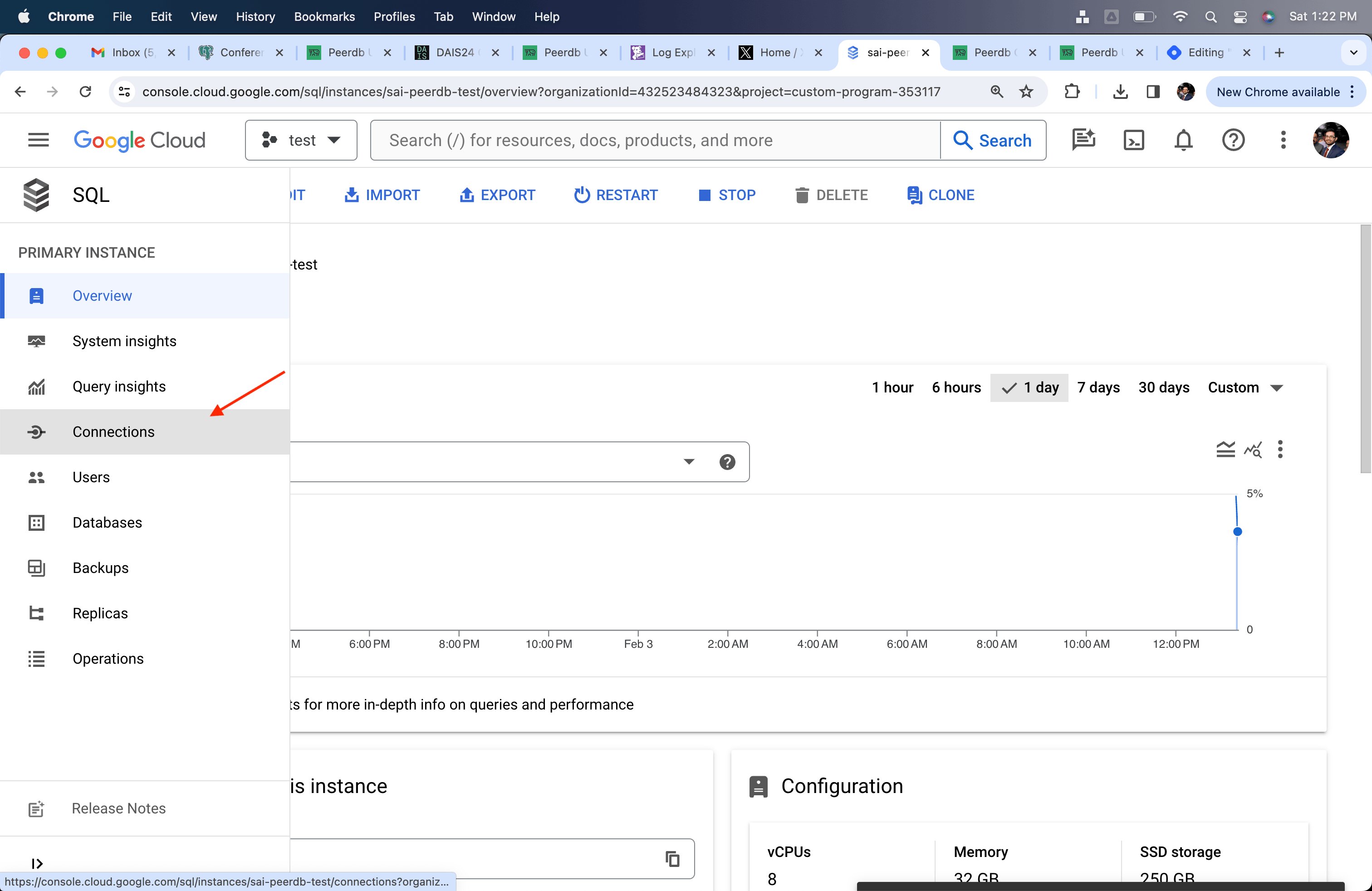
- Vá para a seção Connections
- Vá para a subseção Networking
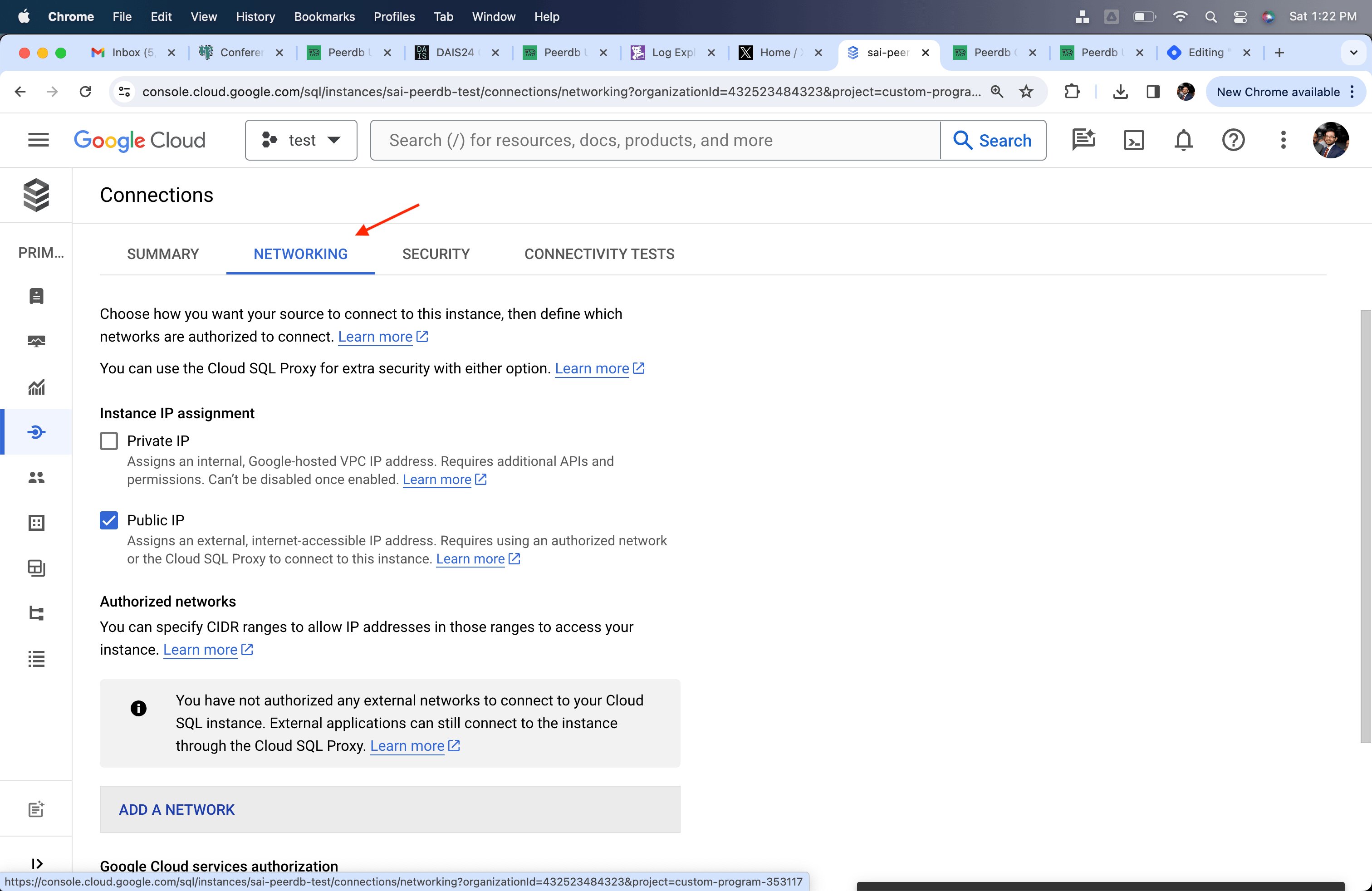
- Adicione os IPs públicos do ClickPipes