1
Selecione a fonte de dados
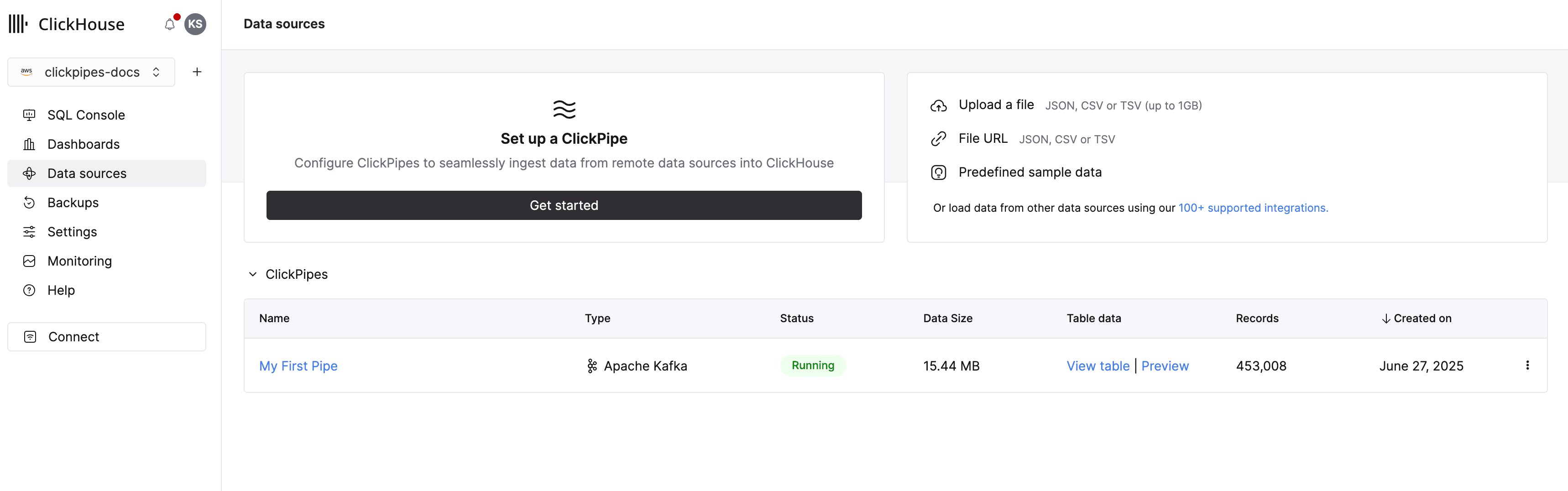
1. No ClickHouse Cloud, selecione Fontes de dados no menu principal e clique em Criar ClickPipe.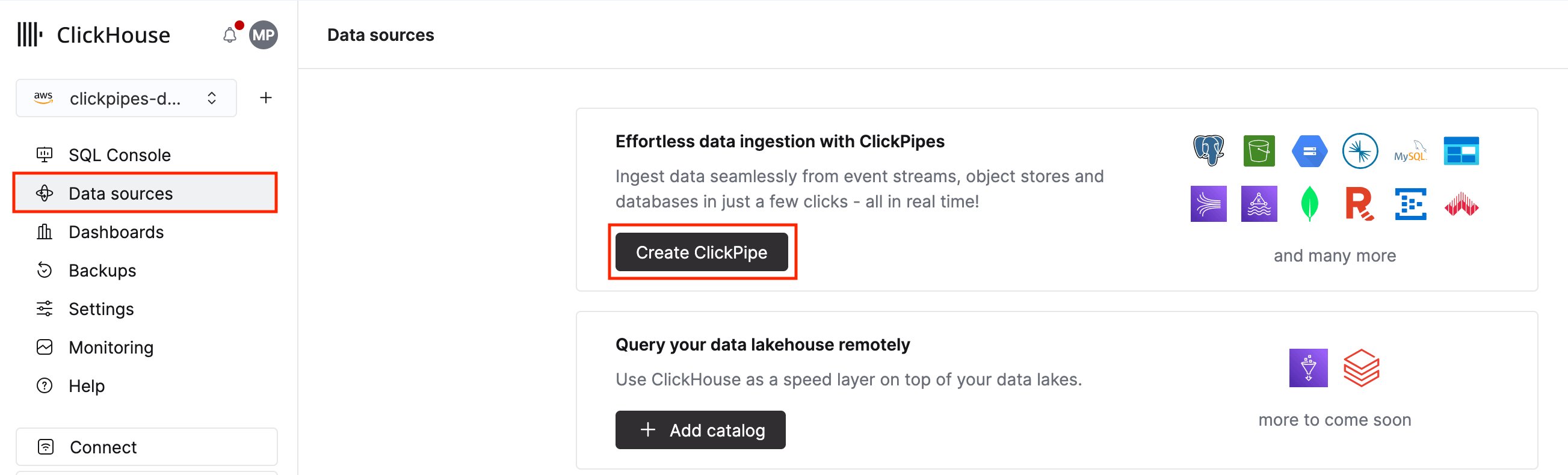
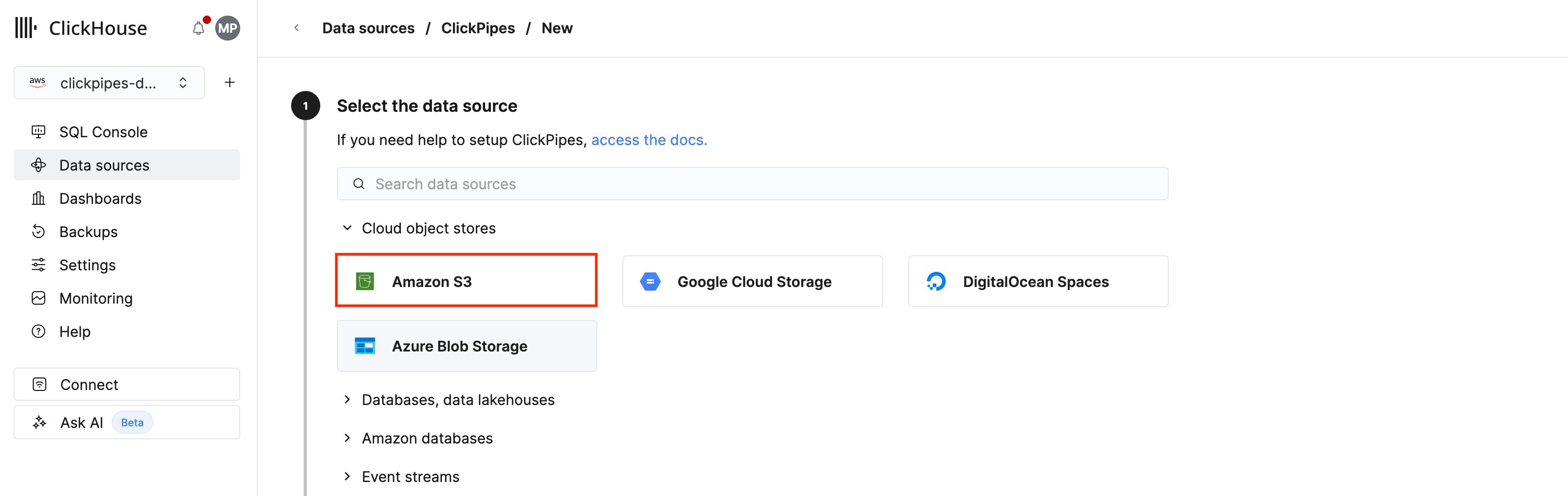
2
Configure a conexão do seu ClickPipe
1. Para configurar um novo ClickPipe, você deve fornecer os detalhes de conexão e autenticação do seu serviço de armazenamento de objetos.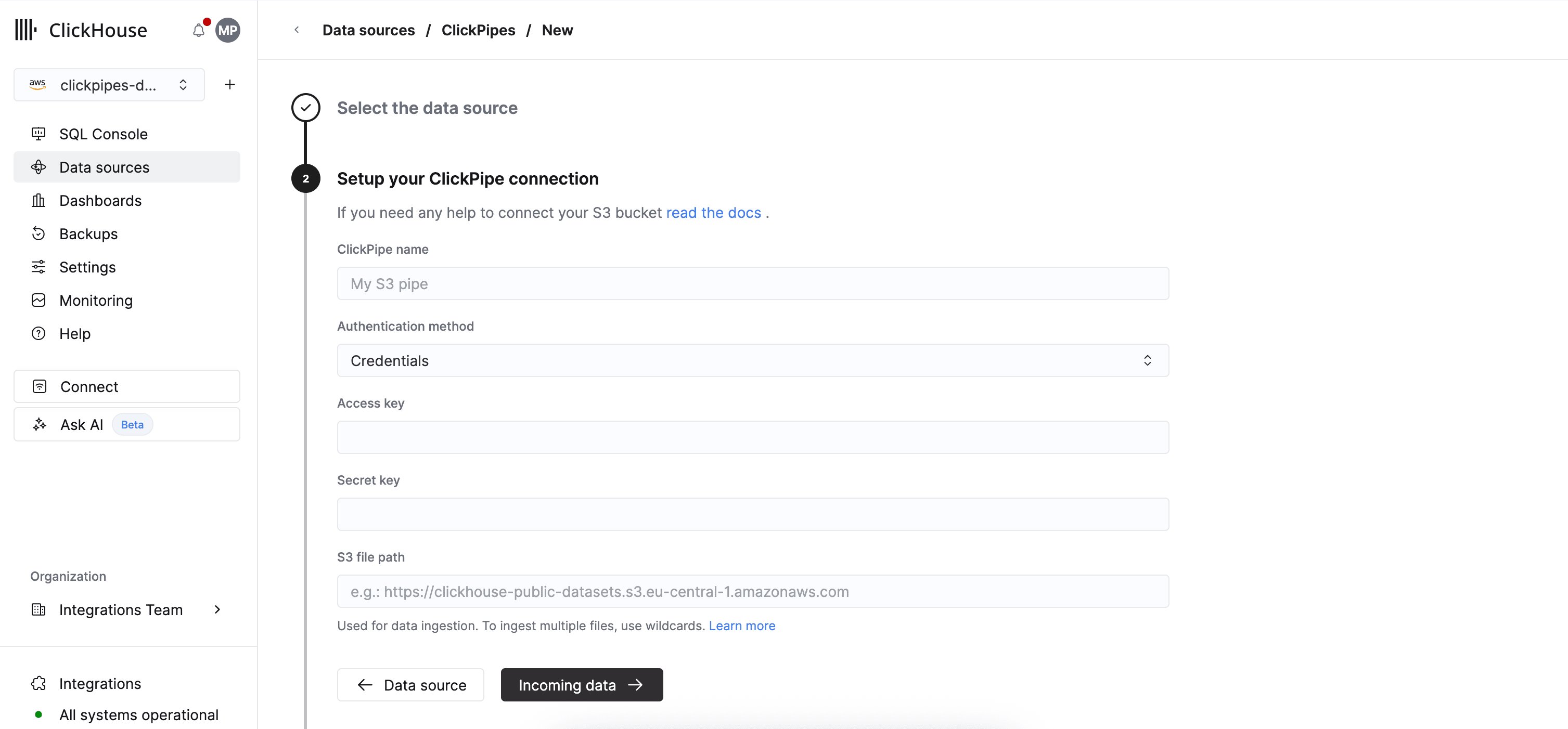
-
Método de autenticação: o S3 ClickPipe oferece suporte a credenciais do IAM (
Credentials) e autenticação baseada em IAM role (IAM role). Consulte a documentação de referência para orientações sobre autenticação e permissões.-
Caminho do arquivo no S3: o S3 ClickPipe usa uma URI no estilo virtual-hosted.
Você pode usar curingas POSIX para corresponder a vários arquivos ou prefixos. Consulte a documentação de referência para orientações sobre os padrões compatíveis.
-
Caminho do arquivo no S3: o S3 ClickPipe usa uma URI no estilo virtual-hosted.
3
Selecionar formato de dados
A UI exibirá uma lista de arquivos no 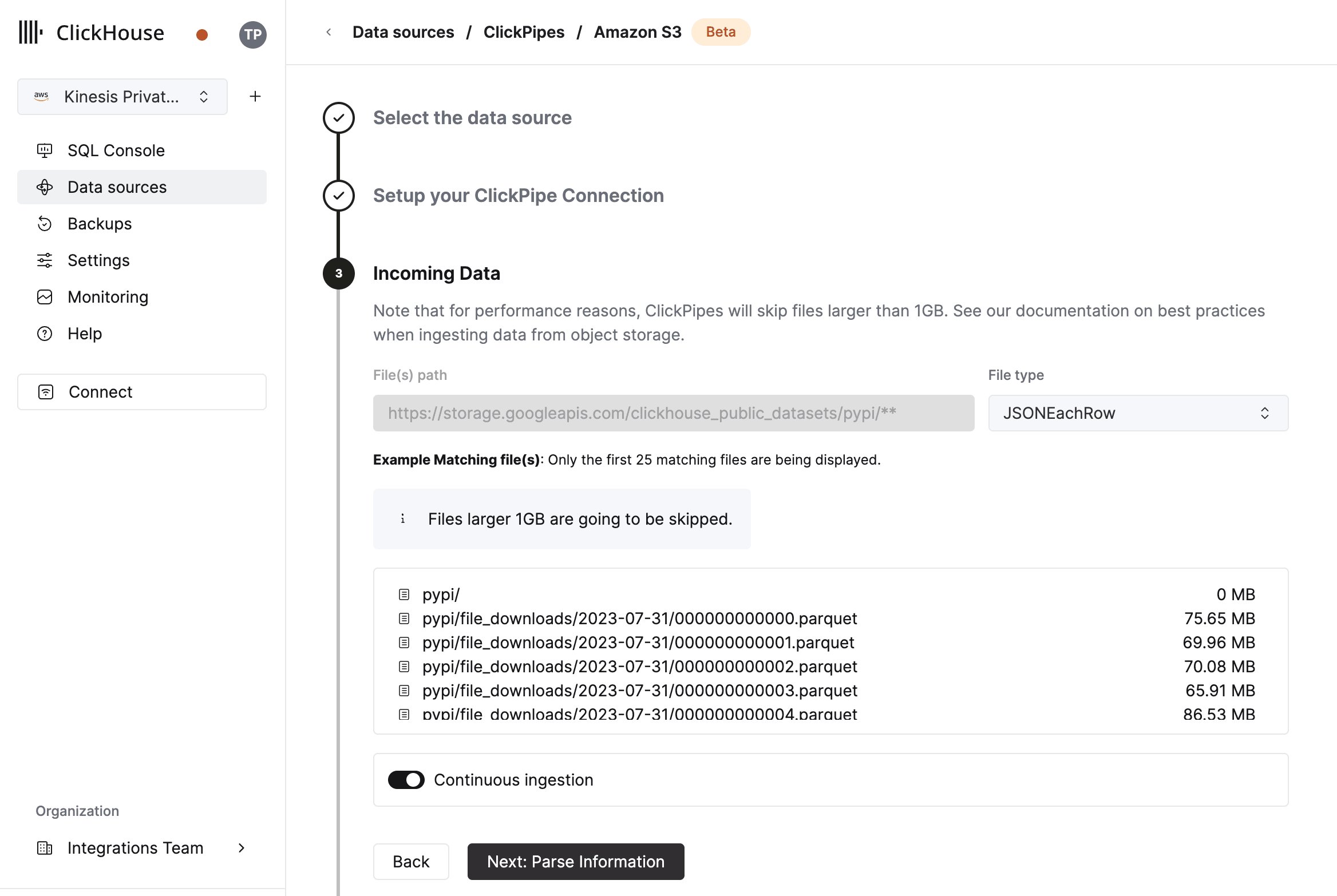
bucket especificado.
Selecione o formato dos seus dados (no momento, oferecemos suporte a um subconjunto dos formatos do ClickHouse) e informe se deseja habilitar a ingestão contínua.
Consulte a seção “ingestão contínua” na página de visão geral para mais detalhes.4
Configurar tabela, esquema e configurações
Na próxima etapa, você poderá escolher se deseja fazer a ingestão de dados em uma nova tabela do ClickHouse ou reutilizar uma já existente.
Siga as instruções na tela para modificar o nome da tabela, o esquema e as configurações.
Você pode ver uma prévia em tempo real das suas alterações na tabela de exemplo na parte superior.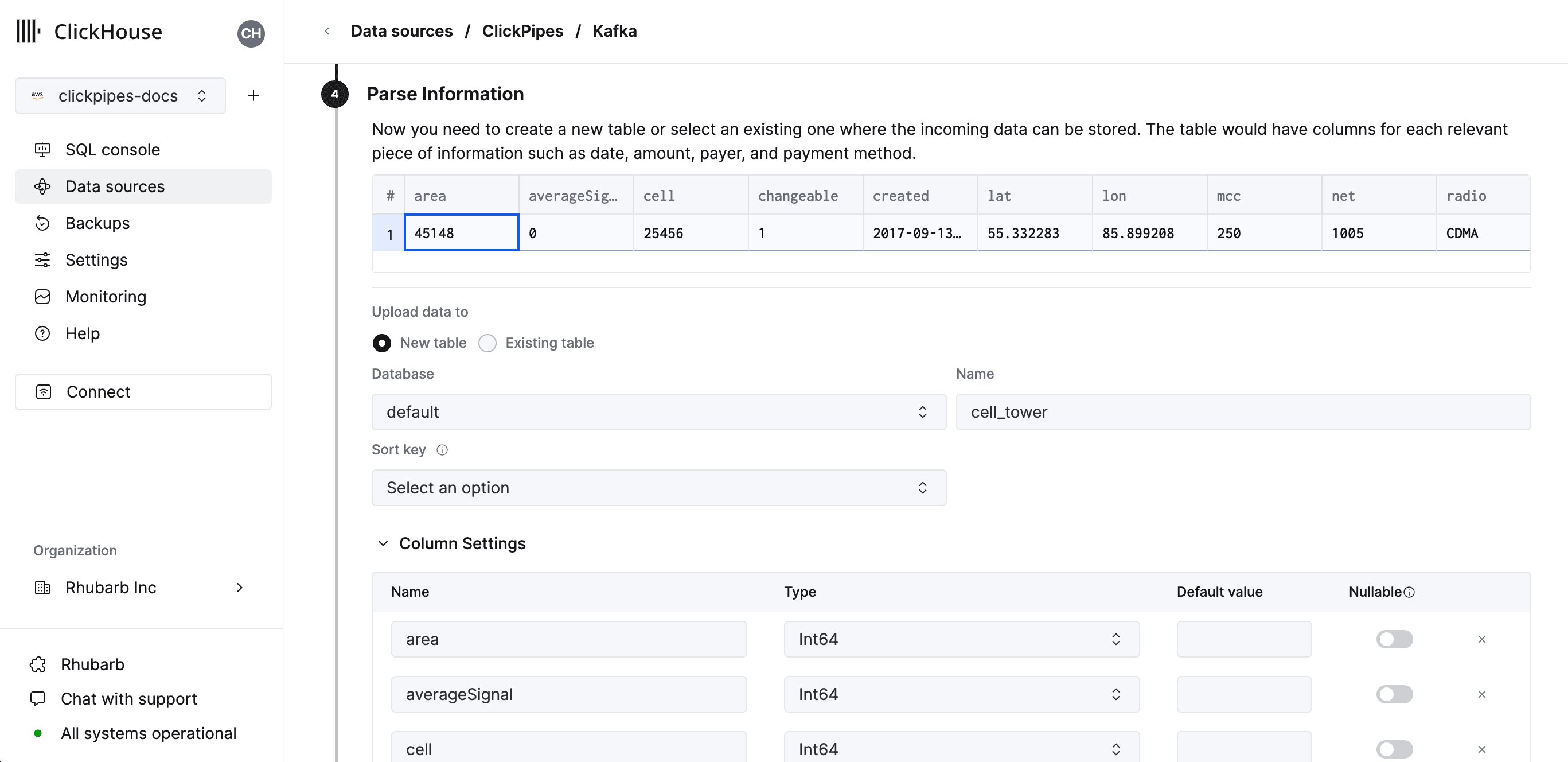
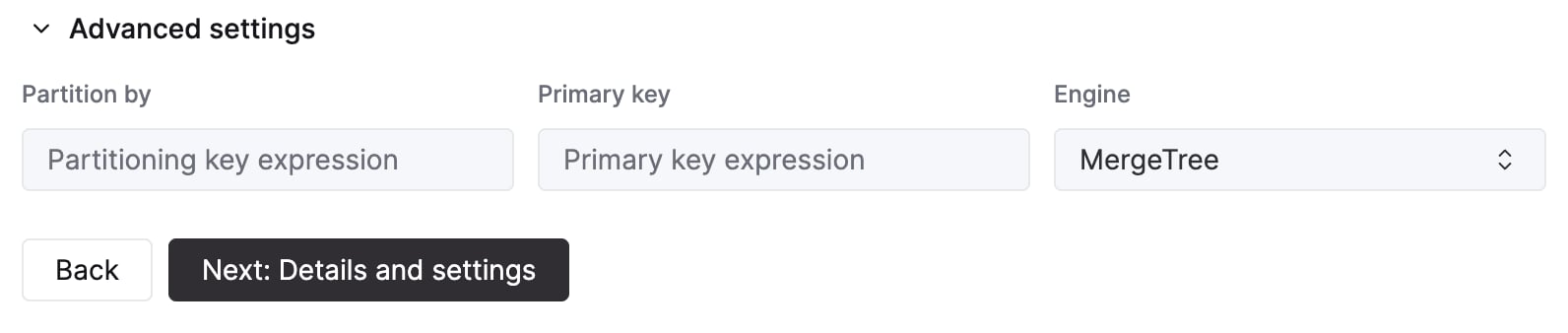
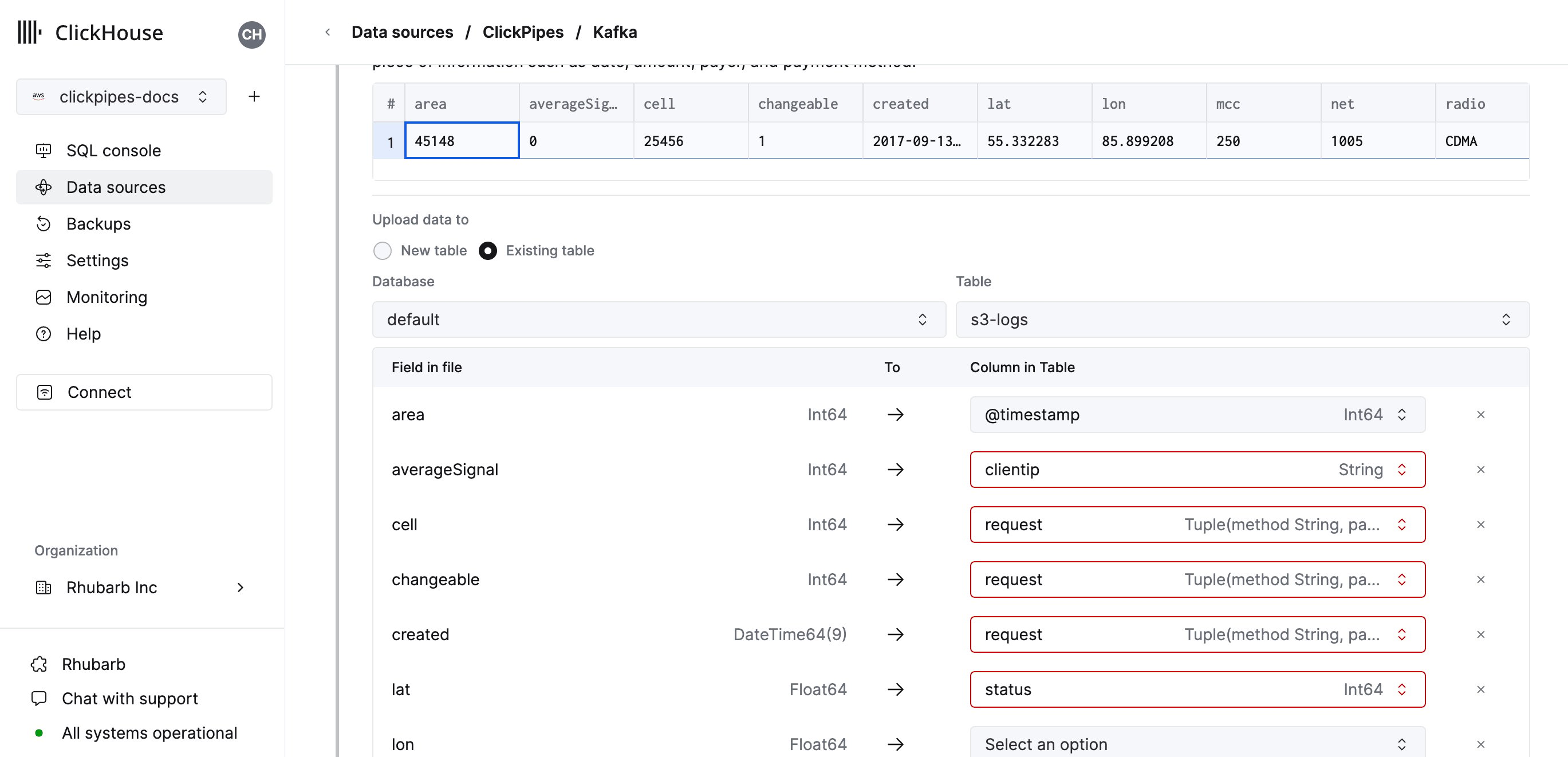
Você também pode mapear colunas virtuais, como
_path ou _size, para campos.5
Configurar permissões
Por fim, você pode configurar as permissões do usuário interno do ClickPipes.Permissões: o ClickPipes criará um usuário dedicado para gravar dados em uma tabela de destino. Você pode selecionar uma função para esse usuário interno usando uma função personalizada ou uma das funções predefinidas: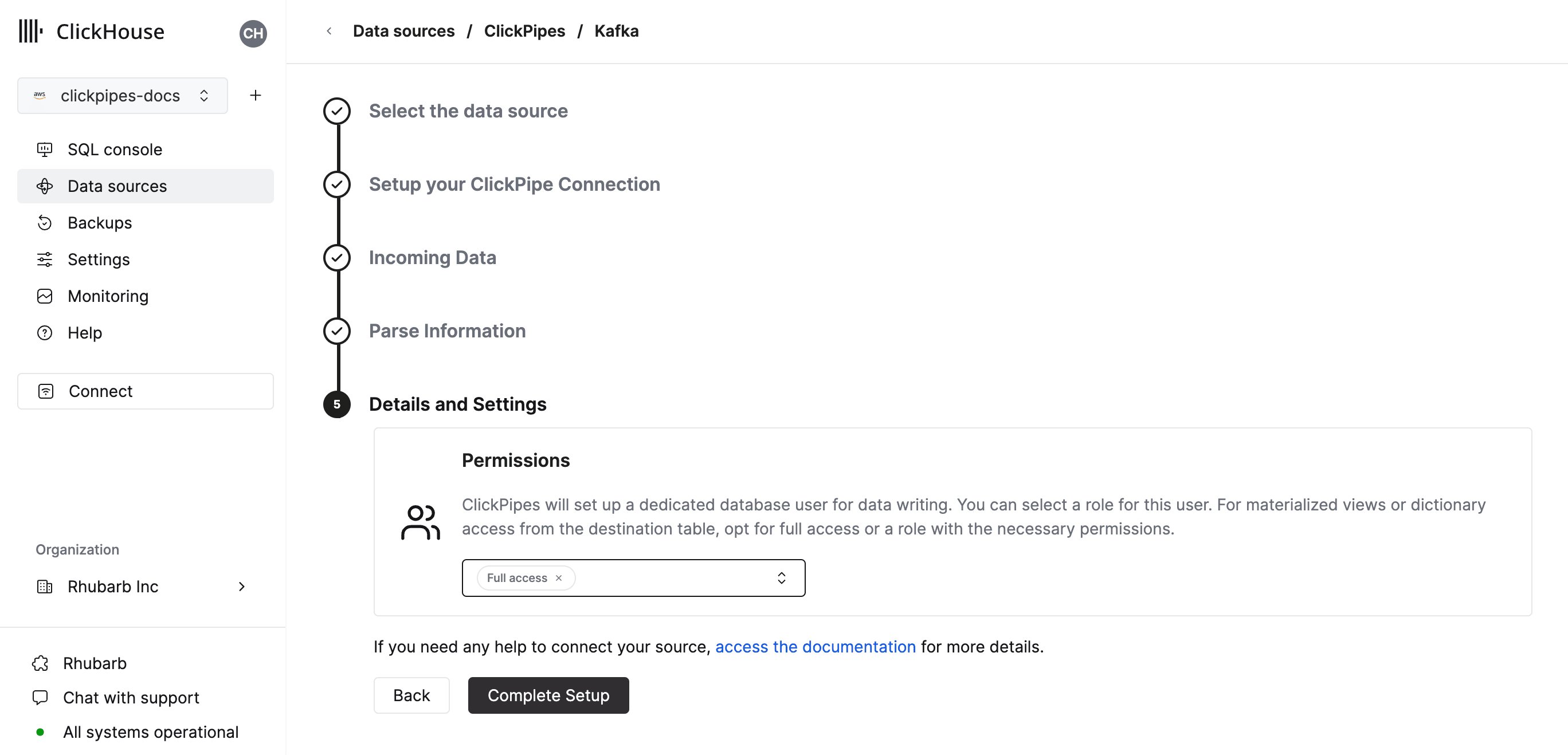
Full access: com acesso total ao cluster. Necessário se você usar visão materializada ou Dicionário com a tabela de destino.Only destination table: apenas com permissões deINSERTna tabela de destino.
6
Concluir configuração
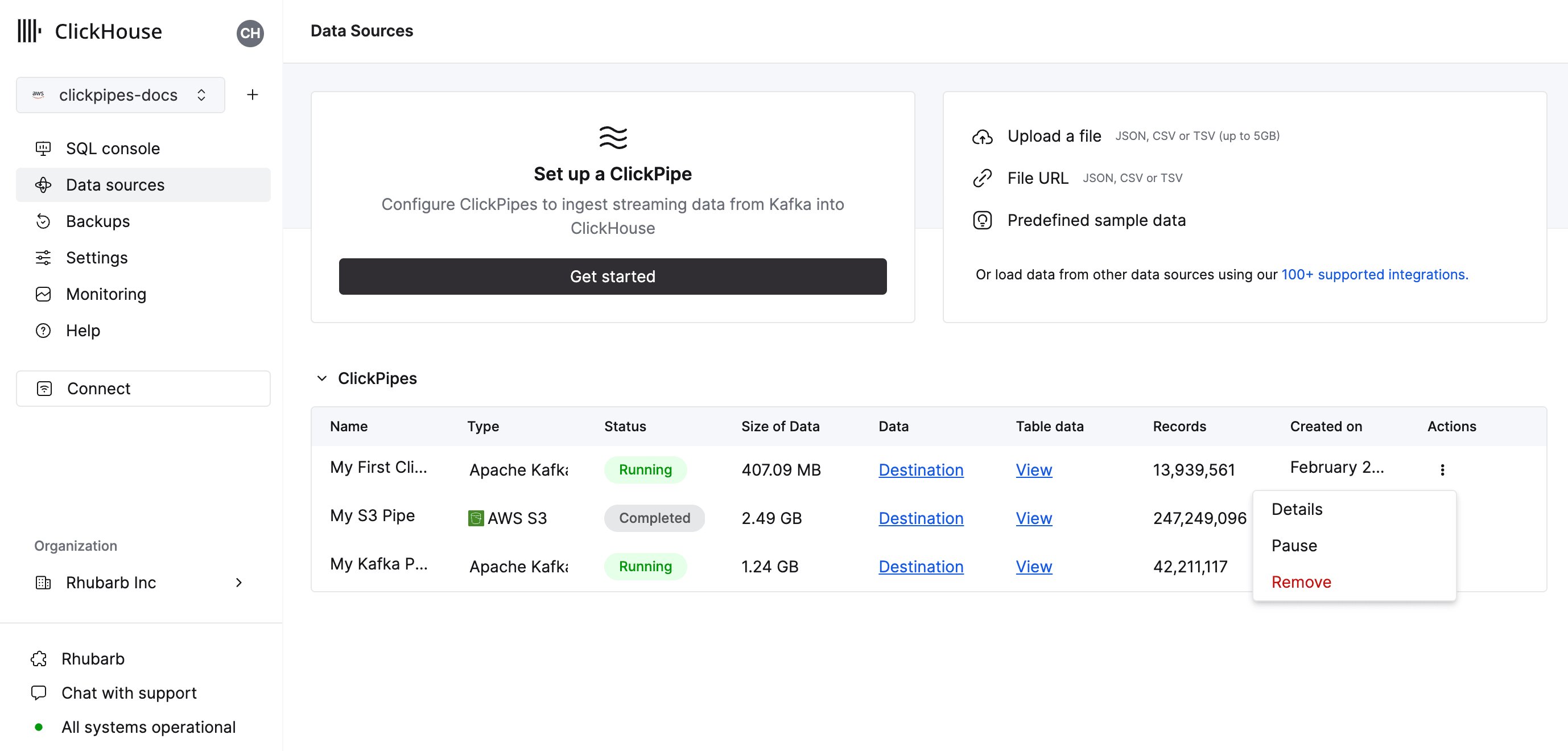
Ao clicar em “Concluir configuração”, o sistema registrará seu ClickPipe, e você poderá vê-lo listado na tabela de resumo.