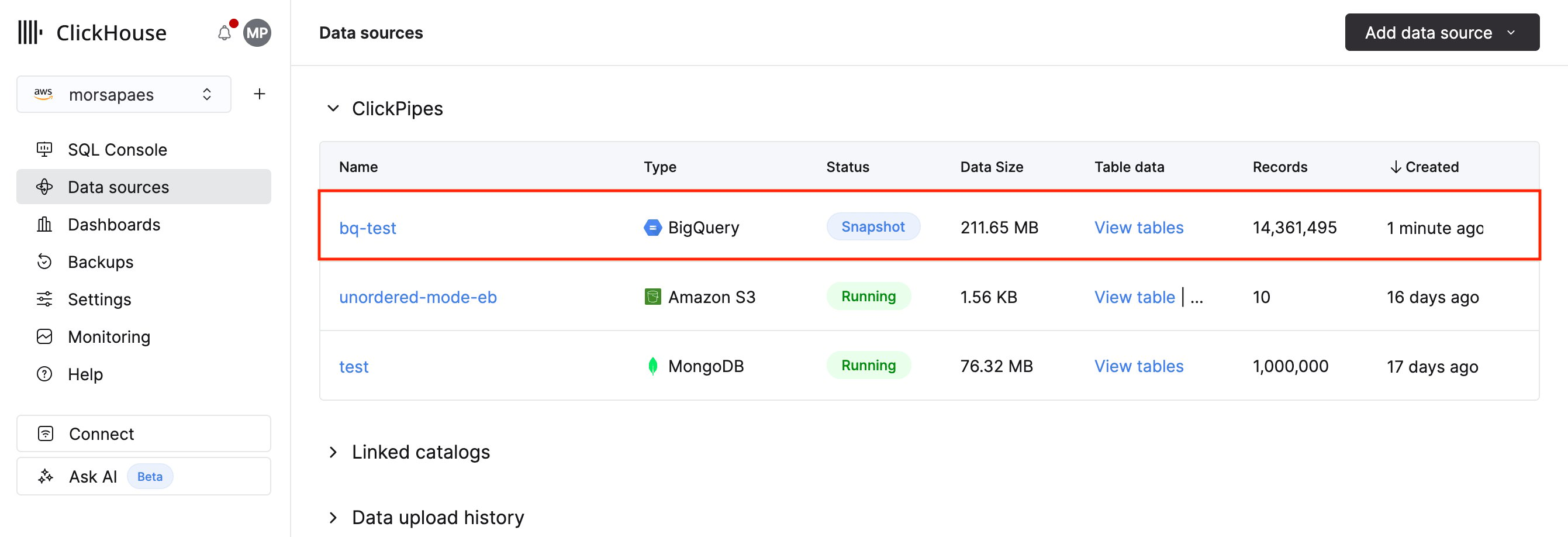
Você pode se inscrever na lista de espera da Prévia Privada aqui.
APPENDS e CHANGES.
Os BigQuery ClickPipes podem ser implantados e gerenciados manualmente usando a UI do ClickPipes, bem como programaticamente usando OpenAPI e Terraform.
Pré-requisitos
- Você deve ter privilégios para gerenciar contas de serviço e funções do IAM no seu projeto no GCP, ou pedir ajuda a um administrador. Recomendamos criar uma conta de serviço dedicada com o conjunto mínimo necessário de permissões, seguindo a documentação oficial.
- Uma carga inicial requer um bucket do Google Cloud Storage (GCS) para staging. Recomendamos criar um bucket dedicado para o seu ClickPipe seguindo as instruções do Google Cloud.
- Para a replicação contínua, conceda à conta de serviço a função BigQuery Read Session User no projeto. Verifique os requisitos do método de replicação antes de selecionar as tabelas.
1
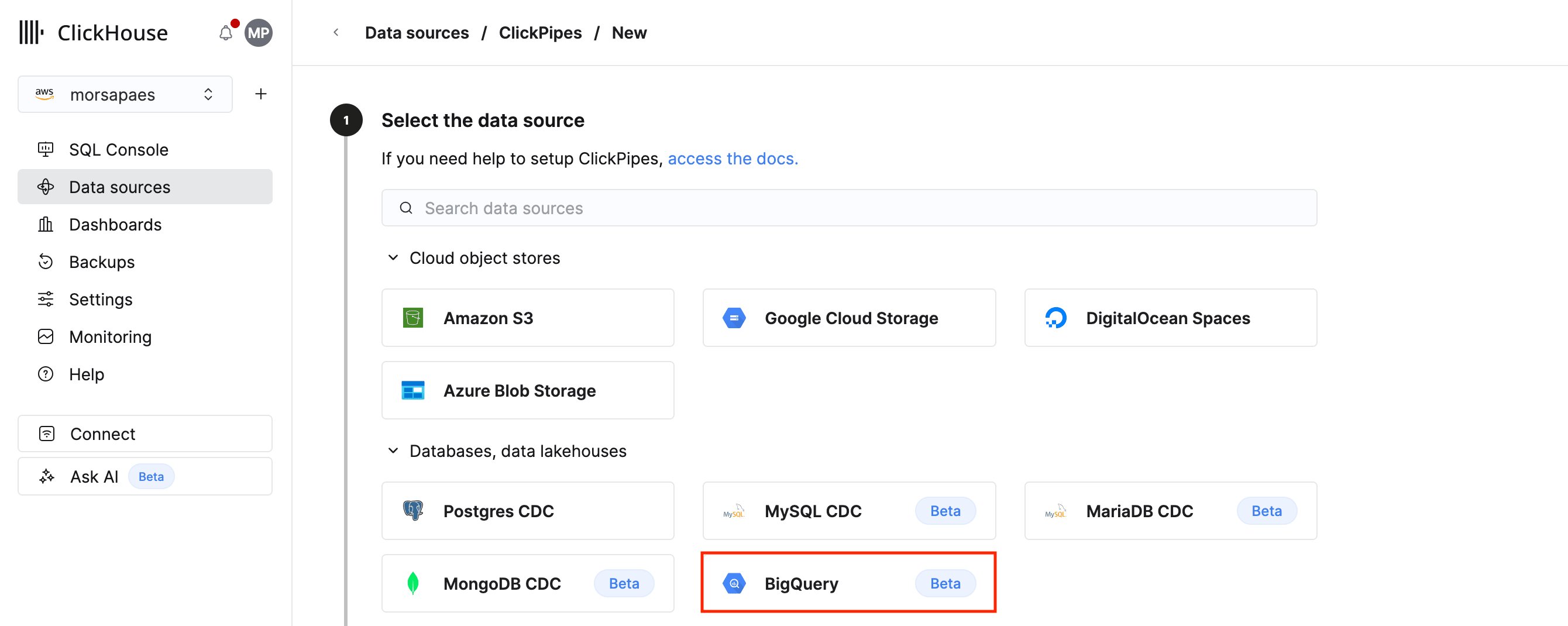
Selecione a fonte de dados
1. No ClickHouse Cloud, selecione Fontes de dados no menu de navegação principal e clique em Criar ClickPipe.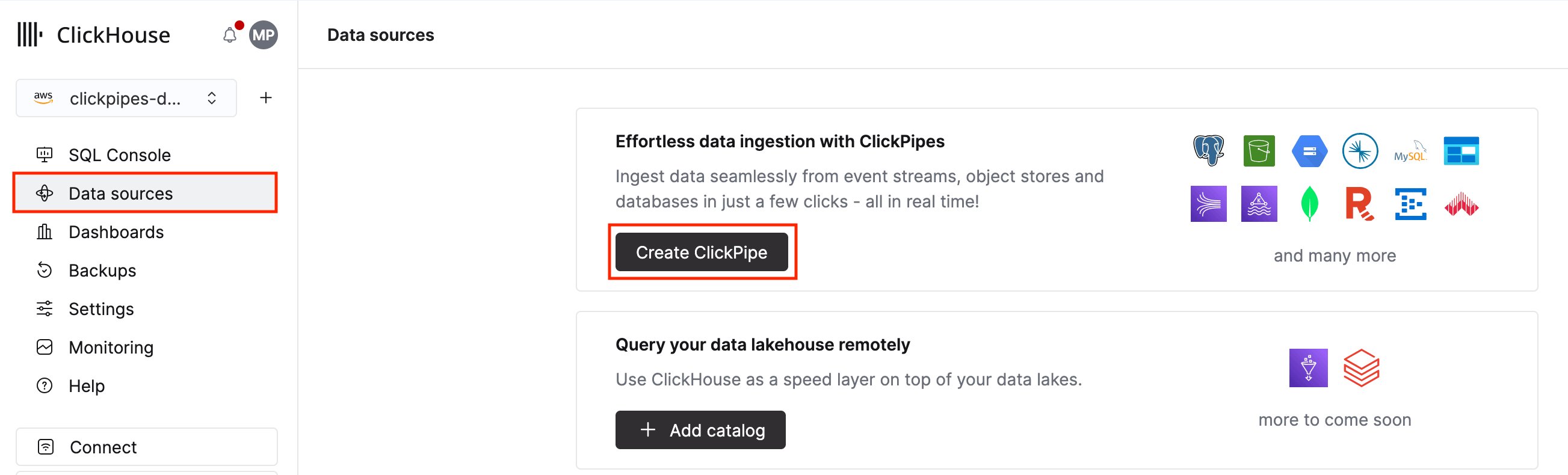
2
Configure a conexão do seu ClickPipe
Informe os dados de conexão do seu projeto BigQuery. Se for realizar uma carga inicial, informe um bucket do GCS para armazenamento temporário.1. Faça o upload do arquivo de chave 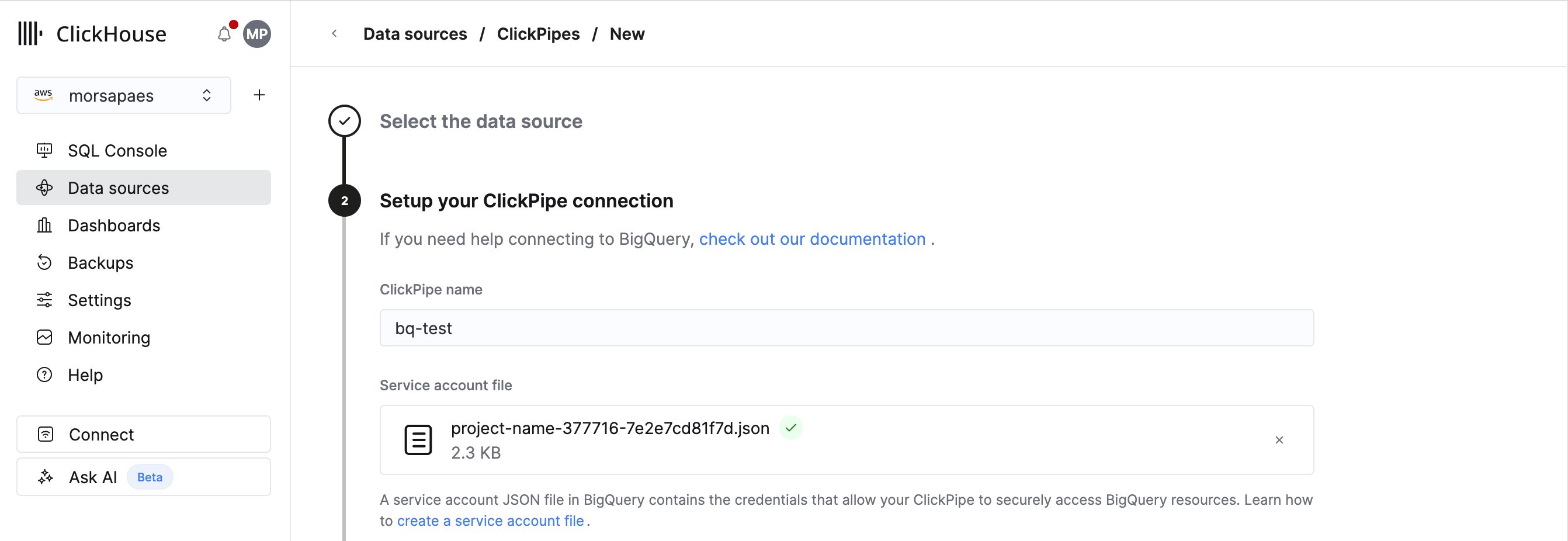
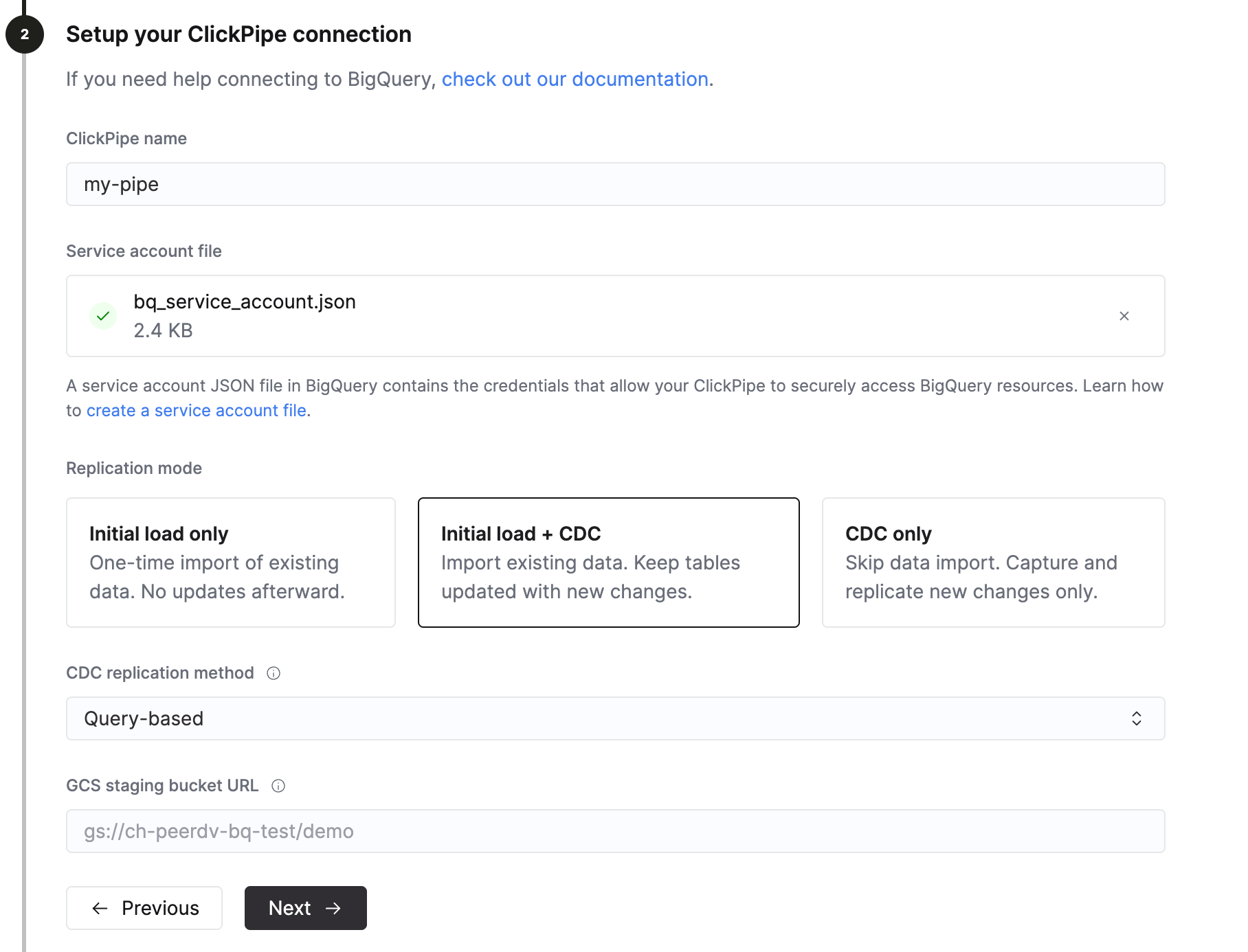
.json da service account criada para o ClickPipes. Verifique se ela tem o conjunto mínimo de permissões necessárias.3
Configure seu ClickPipe
Defina os valores a seguir para as fases selecionadas. As configurações de carga inicial se aplicam apenas à importação dos dados existentes pelo ClickPipe; as configurações de CDC se aplicam apenas à replicação contínua das alterações.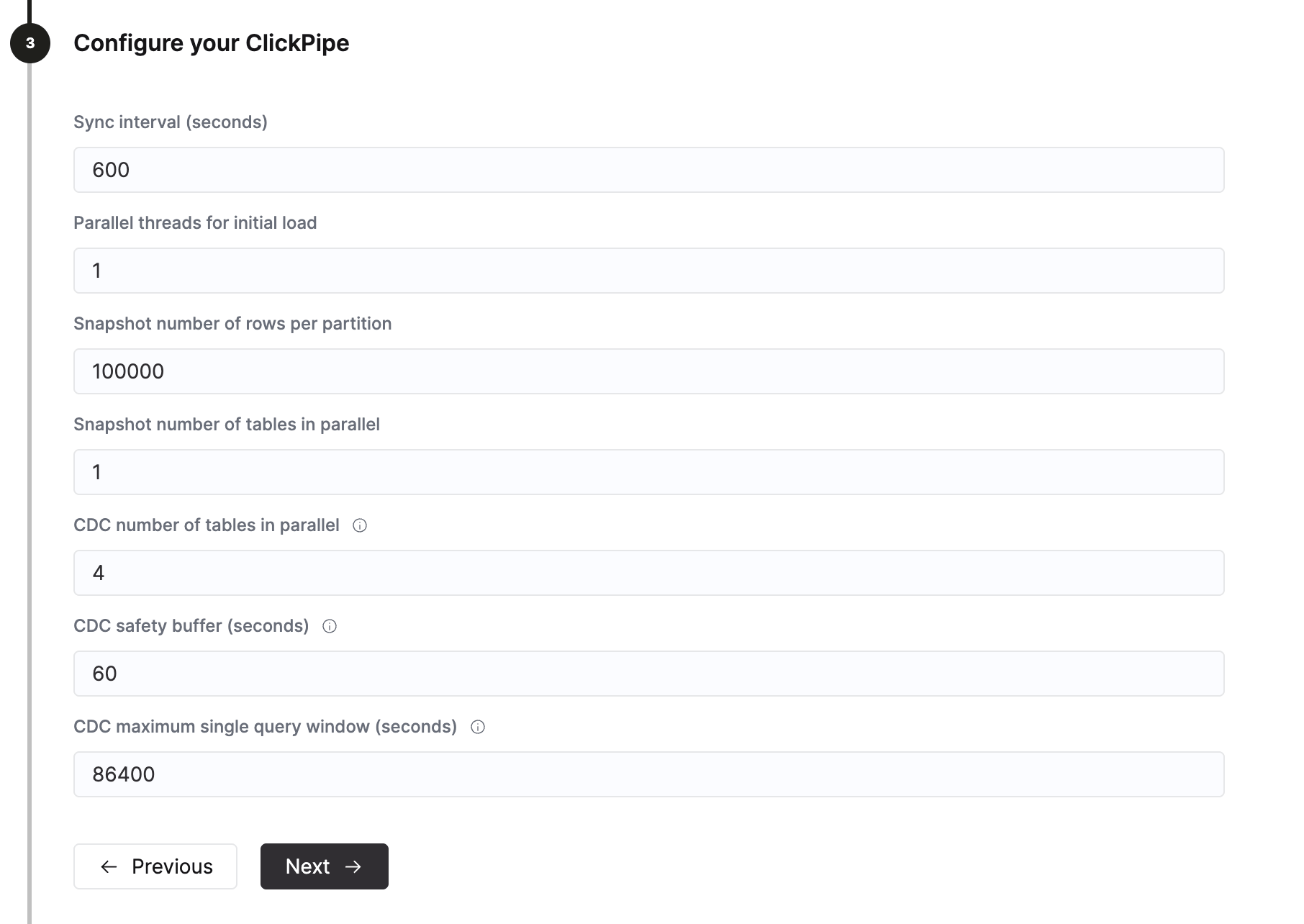
4
Configurar tabelas
1. Selecione o banco de dados ClickHouse para o qual as tabelas do BigQuery serão replicadas. Você pode escolher um banco de dados existente ou criar um novo.2. Selecione as tabelas de origem. Em Configurações de coluna, você pode alterar o nome de cada tabela de destino e escolher quais colunas serão replicadas. Apenas os conjuntos de dados aos quais a service account tem acesso aparecem na lista.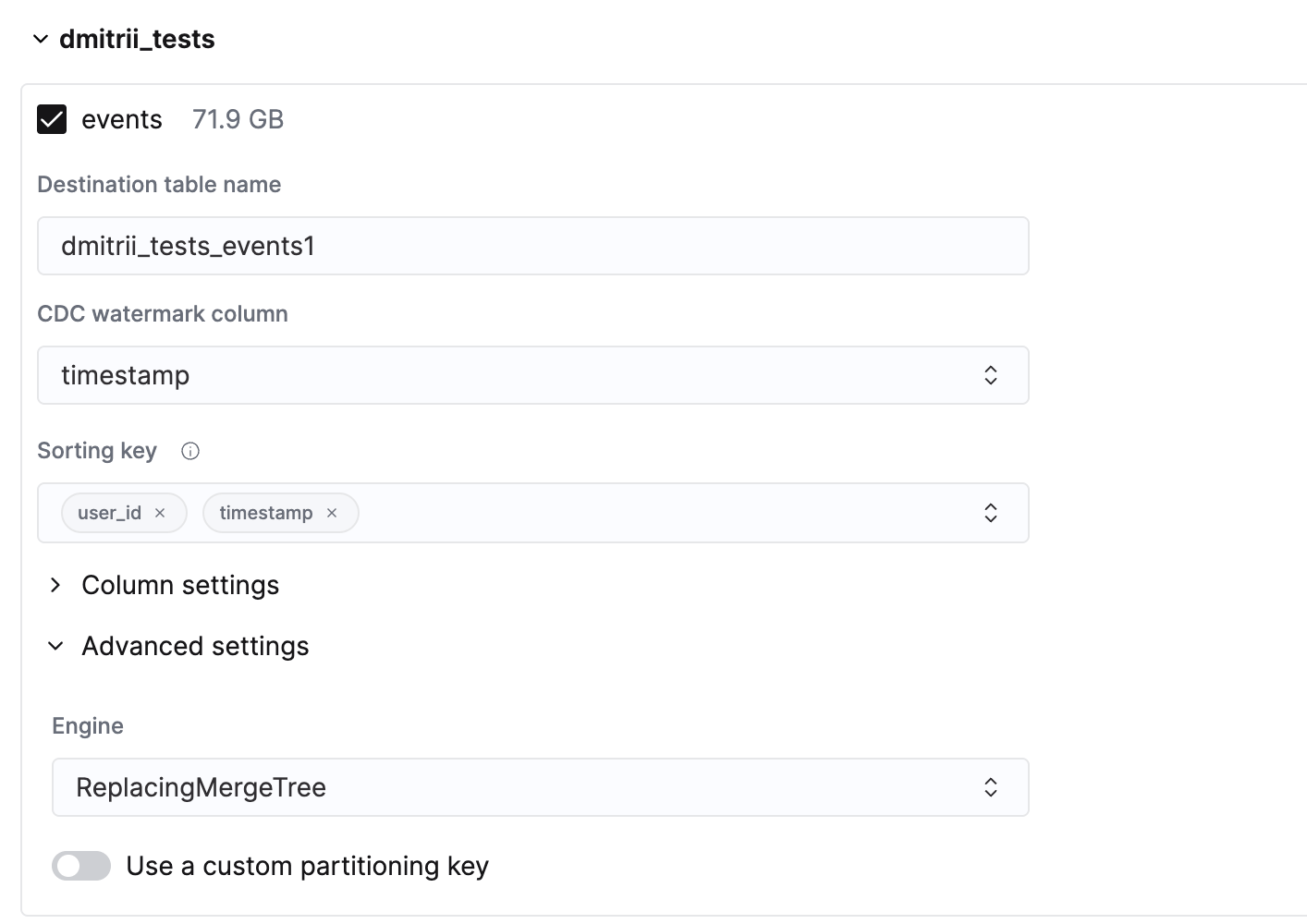
TIMESTAMP, inclua-a entre as colunas replicadas e atualize seu valor sempre que a linha for alterada. Para a replicação baseada em eventos, selecione APPENDS ou CHANGES. CHANGES exige enable_change_history = TRUE na tabela de origem.4. Confira a sorting key. Se as linhas puderem ser atualizadas ou excluídas, escolha colunas estáveis que identifiquem cada linha. Para usar CHANGES, a tabela de origem precisa ter uma chave primária; caso contrário, defina uma sorting key aqui. O ClickHouse usa a sorting key para organizar os dados para consultas. Sem ela, usa tuple() e não cria um índice primário.5. Abra Configurações avançadas para escolher o mecanismo da tabela ClickHouse ou definir uma chave de particionamento opcional para a carga inicial. Essa chave de particionamento não define a expressão PARTITION BY da tabela de destino.5
Configure as permissões
Por fim, você pode configurar as permissões do usuário interno do ClickPipes.Permissões: O ClickPipes criará um usuário dedicado à gravação de dados em uma tabela de destino. Você pode escolher uma função personalizada ou uma das funções predefinidas para esse usuário interno:
Full access: acesso total ao cluster. Necessário se você usar visões materializadas ou um dicionário com a tabela de destino.Only destination: permissão para inserir dados apenas na tabela de destino.
6
Conclua a configuração
Clique em Criar ClickPipe para concluir a configuração. Você será redirecionado à página Overview, onde poderá acompanhar o progresso da carga inicial e acessar os detalhes dos seus ClickPipes do BigQuery.