

데이터 변동데이터셋은 매일 자정부터 다시 재생되므로 데모를 살펴보는 시점에 따라 실제 시각화 결과는 달라질 수 있습니다.
데모 시나리오
OpenTelemetry 데모
데모 아키텍처
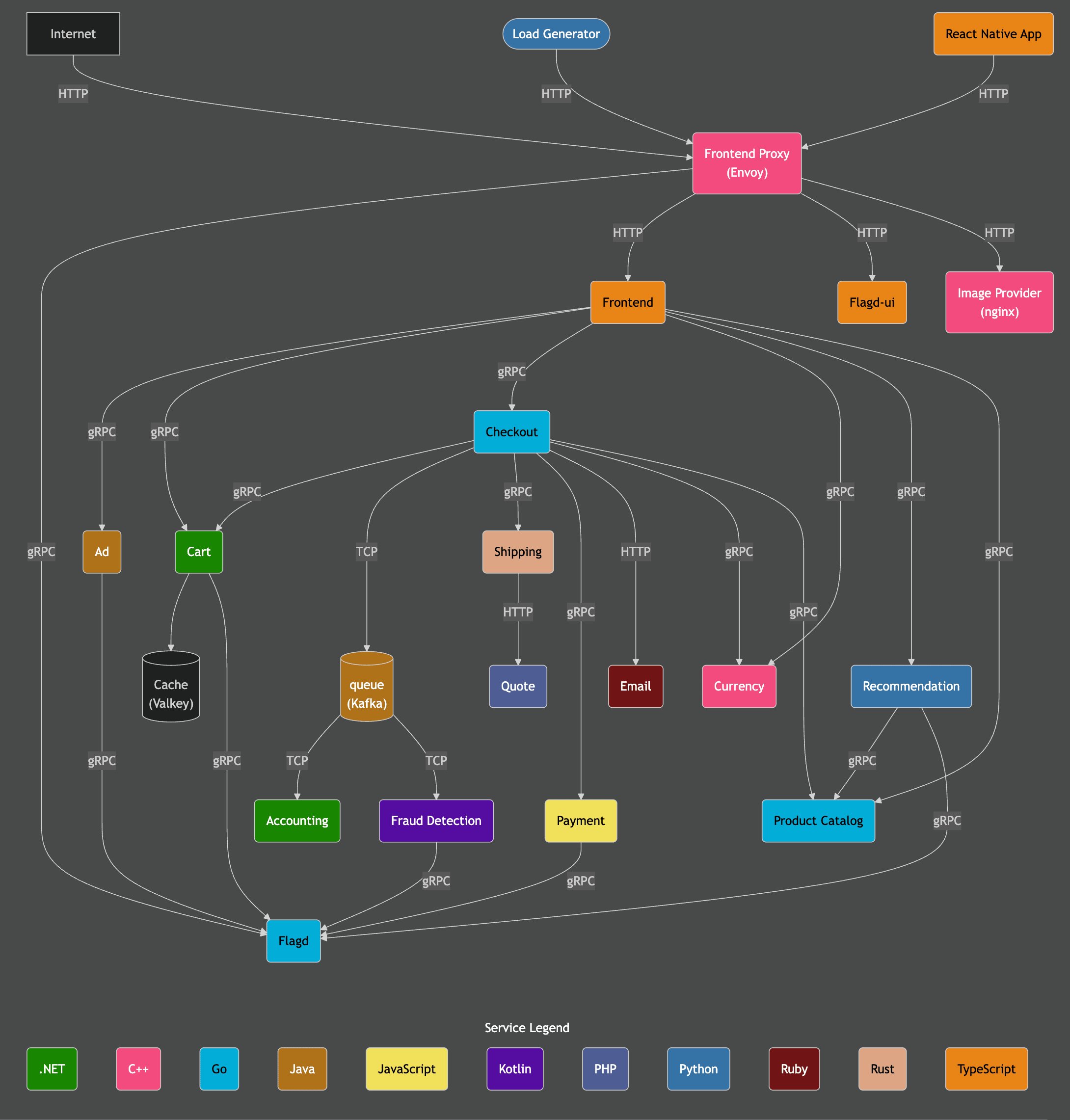
데모 단계
1
데모 서버에 연결하기
로컬 전용 모드Local Mode로 배포할 때
Connect to Demo Server를 클릭했다면 이 단계는 건너뛸 수 있습니다. 이 모드를 사용하는 경우 source 이름에는 Demo_ 접두사가 붙습니다. 예: Demo_LogsTeam Settings로 이동한 다음 Local Connection의 Edit를 클릭합니다:연결 이름을 Demo로 변경하고, 이어지는 양식에 데모 server의 다음 connection details를 입력합니다:Connection Name:DemoHost:https://sql-clickhouse.clickhouse.comUsername:otel_demoPassword: 비워 두십시오
2
소스 수정하기
로컬 전용 모드Local Mode로 배포할 때
Connect to Demo Server를 클릭했다면 이 단계는 건너뛰어도 됩니다. 이 모드를 사용하는 경우 소스 이름 앞에 Demo_ 접두사가 붙습니다. 예: Demo_LogsSources로 이동한 다음, Logs, Traces, Metrics, Sessions 각 소스가 otel_v2 데이터베이스를 사용하도록 수정하세요.각 소스에 전체 데이터베이스 목록이 표시되도록 하려면 페이지를 새로고침해야 할 수 있습니다.
3
시간 범위 조정
오른쪽 상단의 시간 선택기를 사용하여 지난
1 day의 모든 데이터가 표시되도록 시간을 조정하세요.개요 막대 차트에서 오류 수의 미세한 차이를 확인할 수 있으며, 여러 개의 연속된 막대에서 빨간색이 소폭 증가한 것을 볼 수 있습니다.막대의 위치는 데이터셋을 쿼리하는 시점에 따라 달라집니다.
4
오류만 표시하기
오류 발생을 강조하려면
SeverityText 필터에서 error를 선택해 오류 수준의 항목만 표시합니다.이제 오류가 더 눈에 띄게 표시됩니다:5
오류 패턴 식별
HyperDX의 Clustering 기능을 사용하면 오류를 자동으로 식별하고 의미 있는 패턴으로 그룹화할 수 있습니다. 이를 통해 대량의 로그와 트레이스를 다룰 때 분석 속도를 높일 수 있습니다. 사용하려면 왼쪽 패널의
Analysis Mode 메뉴에서 Event Patterns를 선택하세요.오류 클러스터는 Failed to place order라는 이름의 패턴을 포함해 결제 실패와 관련된 문제를 보여줍니다. 또한 카드 결제 처리 문제와 캐시가 가득 찬 상태를 나타내는 클러스터도 확인할 수 있습니다.이러한 오류 클러스터는 서로 다른 서비스에서 발생했을 가능성이 높습니다.6
Explore에서 오류 패턴 확인하기
사용자가 결제를 완료할 수 있다는 보고된 문제와 연관된 가장 눈에 띄는 오류 클러스터인
Failed to place order를 클릭합니다.그러면 frontend service와 연결된 이 오류의 모든 발생 목록이 표시됩니다:표시된 오류 중 하나를 선택합니다. 그러면 로그 metadata가 자세히 표시됩니다. Overview와 Column Values를 모두 살펴보면, 캐시 문제로 인해 카드 청구에 문제가 있음을 알 수 있습니다:failed to charge card: could not charge the card: rpc error: code = Unknown desc = Visa cache full: cannot add new item.7
인프라 살펴보기
결제 실패의 원인으로 보이는 캐시 관련 오류를 확인했습니다. 아직 이 문제가 마이크로서비스 아키텍처의 어느 지점에서 발생하는지는 파악이 필요합니다.캐시 문제를 고려하면 기반 인프라를 조사해 보는 것이 타당합니다. 관련 파드에 메모리 문제가 있을 가능성도 있습니다. ClickStack에서는 로그와 메트릭이 통합되어 관련 맥락과 함께 표시되므로, 근본 원인을 더 빠르게 파악할 수 있습니다.
Infrastructure 탭을 선택하여 frontend 서비스의 기반 파드와 관련된 메트릭을 확인하고, 시간 범위를 1d로 넓히십시오:이 문제는 인프라와 관련된 것으로 보이지 않습니다. 오류 전후를 포함해 해당 시간 범위 동안 눈에 띄게 변한 메트릭이 없습니다. Infrastructure 탭을 닫으십시오.8
Explore에서 트레이스 살펴보기
ClickStack에서는 traces도 logs 및 메트릭과 자동으로 연관됩니다. 이제 선택한 log에 연결된 trace를 살펴보고 어떤 서비스가 원인인지 확인해 보겠습니다.연관된 trace를 시각화하려면
Trace를 선택하세요. 이어지는 화면을 아래로 스크롤하면 HyperDX가 각 서비스의 스팬을 연결해 마이크로서비스 전반에 걸친 분산 trace를 어떻게 시각화하는지 확인할 수 있습니다. 결제에는 checkout과 통화 변환을 수행하는 서비스를 포함해 여러 마이크로서비스가 분명히 관여합니다.화면 맨 아래까지 스크롤하면 payment 서비스가 오류를 일으키고 있으며, 이 오류가 다시 호출 chain을 따라 상위로 전파되는 것을 확인할 수 있습니다.9
트레이스 검색하기
사용자가 결제를 완료하지 못하는 이유가 결제 서비스의 캐시 문제라는 점을 확인했습니다. 근본 원인을 더 파악할 수 있는지 확인하기 위해 이 서비스의 트레이스를 좀 더 자세히 살펴보겠습니다.
Search를 선택하여 기본 Search 보기로 전환합니다. Traces의 데이터 소스(data source)로 전환한 다음 Results table 보기를 선택합니다. 시간 범위가 계속 지난 1일로 설정되어 있는지 확인하세요.이 보기에는 지난 1일 동안의 모든 트레이스가 표시됩니다. 문제가 결제 서비스에서 시작된다는 점을 알고 있으므로 ServiceName에 payment 필터를 적용합니다.Event Patterns를 선택해 트레이스에 이벤트 클러스터링을 적용하면 payment 서비스의 캐시 문제를 즉시 확인할 수 있습니다.10
Explore에서 trace 인프라 확인하기
Results table를 클릭해 결과 보기로 전환합니다. StatusCode 필터와 Error 값을 사용해 오류만 표시합니다.Error: Visa cache full: cannot add new item. 오류를 선택하고 Infrastructure 탭으로 전환한 다음, 시간 범위를 1d로 넓힙니다.트레이스를 메트릭과 연관 지어 보면 payment 서비스에서 메모리와 CPU가 증가했다가 이후 0으로 떨어진 것을 확인할 수 있습니다(이는 파드 재시작 때문으로 볼 수 있습니다). 이는 캐시 문제가 리소스 문제를 유발했음을 시사합니다. 그 결과 결제 완료 시간이 영향을 받았을 가능성이 있습니다.11
더 빠른 문제 해결을 위한 Event deltas
Event Deltas는 성능이나 오류율 변화가 데이터의 특정 부분 집합에서 비롯되는지를 보여 주어, 이상 징후의 근본 원인을 더 빠르게 찾아낼 수 있도록 도와줍니다.
payment 서비스에 캐시 문제가 있어 리소스 활용량이 증가하고 있다는 점은 알지만, 근본 원인은 아직 완전히 파악하지 못했습니다.데이터 범위를 좁히기 위해 결과 테이블 뷰로 돌아가 오류가 포함된 시간 범위를 선택합니다. 가능하다면 오류가 발생하기 전 몇 시간과 이후 시간까지 함께 선택하십시오(문제가 여전히 발생 중일 수 있습니다):오류 필터를 제거한 다음, 왼쪽 Analysis Mode 메뉴에서 Event Deltas를 선택합니다.상단 패널에는 소요 시간 분포가 표시되며, 색상은 이벤트 밀도(스팬 수)를 나타냅니다. 주요 밀집 구간 밖에 있는 이벤트 부분 집합은 일반적으로 조사해 볼 가치가 있습니다.지속 시간이 1ms보다 큰 이벤트를 선택하고 Filter by selection 필터를 적용하면, “정상” 이벤트와 지속 시간이 약 0ms인 고밀도 스팬 그룹 간의 차이를 분석할 수 있습니다:데이터의 해당 부분 집합을 분석하면, 선택 범위 밖의 “background” 스팬은 대부분 Visa 트랜잭션이며, 캐시 오류로 인해 0ms 응답과 연결되어 있음을 확인할 수 있습니다.12
차트로 더 많은 정보 파악하기
ClickStack에서는 더 많은 맥락을 파악할 수 있도록 logs, traces, 또는 메트릭의 모든 숫자 값을 차트로 표시할 수 있습니다.지금까지 확인한 내용은 다음과 같습니다.
왼쪽 메뉴에서
- 문제는 결제 서비스에 있습니다
- 캐시가 가득 찼습니다
- 이로 인해 리소스 사용량이 증가했습니다
- 이 문제로 인해 Visa 결제가 완료되지 않거나, 완료되더라도 매우 오랜 시간이 걸리게 되었습니다.
왼쪽 메뉴에서
Chart Explorer를 선택하십시오. 차트 유형별로 결제 완료까지 걸린 시간을 표시하려면 다음 값을 입력하십시오.Data Source:TracesMetric:MaximumSQL Column:DurationWhere:ServiceName: paymentTimespan:Last 1 day
▶️를 클릭하면 시간이 지남에 따라 결제 성능이 어떻게 저하되었는지 확인할 수 있습니다.Group By를 SpanAttributes['app.payment.card_type']로 설정하면(card만 입력하면 자동 완성됨) Mastercard 대비 Visa 트랜잭션에서 서비스 성능이 어떻게 저하되었는지 확인할 수 있습니다.오류가 발생한 후에는 응답 시간이 0s로 표시된다는 점에 유의하십시오.13
메트릭 더 자세히 살펴보기
마지막으로, 캐시 크기를 메트릭으로 그래프에 표시해 시간에 따라 어떻게 변했는지 확인하고, 더 많은 맥락을 파악해 보겠습니다.다음 값을 입력하십시오:
Data Source:MetricsMetric:MaximumSQL Column:visa_validation_cache.size (gauge)(cache만 입력하면 자동 완성됩니다)Where:ServiceName: paymentGroup By:<empty>
100,000에 도달한 것을 확인할 수 있습니다. Sample Matched Events를 보면 오류는 캐시가 이 한계값에 도달한 시점과 연관되어 있으며, 이후에는 크기가 0으로 기록되고 응답도 0s에 반환되는 것을 확인할 수 있습니다.요약하면, 로그, 트레이스, 마지막으로 메트릭을 살펴본 결과 다음과 같은 결론을 내릴 수 있습니다:- 문제는 payment 서비스에 있습니다
- 서비스 동작의 변화(아마도 배포로 인한 변화)로 인해 4~5시간에 걸쳐 Visa 캐시가 서서히 증가해 최대 크기
100,000에 도달했습니다. - 이로 인해 캐시 크기가 커질수록 리소스 사용량이 증가했으며, 이는 구현상의 문제 때문일 가능성이 높습니다
- 캐시가 커질수록 Visa 결제 성능이 저하되었습니다
- 최대 크기에 도달하자 캐시는 결제를 거부했고, 자신의 크기를
0으로 보고했습니다.
14
세션 사용
세션을 사용하면 사용자 경험을 재생해 볼 수 있으므로, 사용자 관점에서 오류가 어떻게 발생했는지 시각적으로 확인할 수 있습니다. 일반적으로 근본 원인을 직접 진단하는 데 사용되지는 않지만, 고객 지원에 보고된 문제를 확인하는 데 유용하며 더 심층적인 조사를 시작하는 출발점이 될 수 있습니다.HyperDX에서는 세션이 트레이스 및 로그와 연결되어 있어, 근본 원인을 파악하는 데 필요한 전체적인 맥락을 제공합니다.예를 들어, 지원 팀이 결제 문제를 겪은 사용자의 이메일
Ronny.Windler@gmail.com을 제공한 경우, 로그나 트레이스를 바로 검색하기보다 해당 사용자의 세션부터 확인하는 편이 더 효과적인 경우가 많습니다.왼쪽 메뉴에서 Client Sessions 탭으로 이동한 다음, 데이터 소스가 Sessions로 설정되어 있고 시간 범위가 Last 1 day로 설정되어 있는지 확인합니다:고객의 세션을 찾으려면 SpanAttributes.userEmail: Ronny.Windler를 검색합니다. 세션을 선택하면 왼쪽에 해당 고객 세션의 브라우저 이벤트와 연결된 스팬이 표시되고, 오른쪽에는 사용자의 브라우저 경험이 다시 렌더링되어 표시됩니다:15
세션 다시 보기
▶️ 버튼을 눌러 세션을 다시 재생할 수 있습니다.
Highlighted와 All Events 사이를 전환하면 스팬 세분화 수준을 달리해 볼 수 있으며, Highlighted는 주요 이벤트와 오류를 강조 표시합니다.스팬 목록의 맨 아래로 스크롤하면 /api/checkout와 연결된 500 오류를 확인할 수 있습니다. 이 특정 스팬의 ▶️ 버튼을 선택하면 재생이 세션의 해당 지점으로 이동하므로 고객의 실제 경험을 확인할 수 있습니다. 오류는 화면에 표시되지 않고, 결제는 단순히 작동하지 않는 것으로 보입니다.스팬을 선택하면 이것이 내부 오류로 인해 발생했음을 확인할 수 있습니다. Trace 탭을 클릭하고 연결된 스팬을 따라 스크롤하면, 해당 고객이 실제로 캐시 문제의 영향을 받았음을 확인할 수 있습니다.