

macOS での開発元検証エラーを解決する
macOS はデフォルトでは、インターネットからダウンロードしたアプリケーションやツールのうち、確認済みの開発元による署名と Apple による公証がないものは実行しません。 26.7.4 リリース以降 (および 26.8 以降のすべてのリリース) 、ClickHouse の macOS 向けビルドは ClickHouse Inc. の Developer ID で署名され、Apple による公証を受けています。これらのビルドは GitHub のリリースページ でclickhouse-macos.zip (Intel) および clickhouse-macos-aarch64.zip (Apple silicon) として公開されており、Homebrew cask でインストールされるのもこれらのビルドです。これらのいずれかを使用していれば、macOS は警告を出さずに clickhouse を実行するため、本記事の手順は不要です。
ただし、macOS によって隔離 (quarantine) された署名なしのバイナリを実行すると、引き続きこのエラーが表示されることがあります。たとえば次のような場合です。
- Homebrew でインストールした古い ClickHouse リリース -
brew upgrade --cask clickhouseを実行して署名済みのリリースに更新してください。 - GitHub のリリースページから Web ブラウザでダウンロードした自己展開形式の
clickhouse-macosまたはclickhouse-macos-aarch64バイナリ - 代わりに同じリリースの.zipファイルをダウンロードしてください。 - Web ブラウザでダウンロードした 26.7.4 より前のリリース。
curl https://clickhouse.com/ | sh でインストールしたバイナリは署名されていませんが、curl はダウンロードしたファイルを隔離しないため、macOS はこのエラーを出さずに実行します。
隔離された clickhouse バイナリを実行しようとすると、次のようなエラーが表示されることがあります。
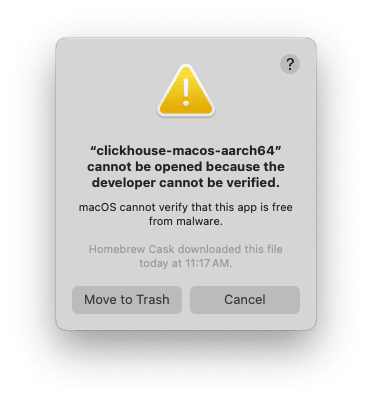
システム設定での手順
-
まず
clickhouseバイナリを一度実行します。これにより macOS が上記のエラーを表示し、ブロックされたバイナリが記録されます。 - システム設定を開きます。
-
プライバシーとセキュリティに移動します。
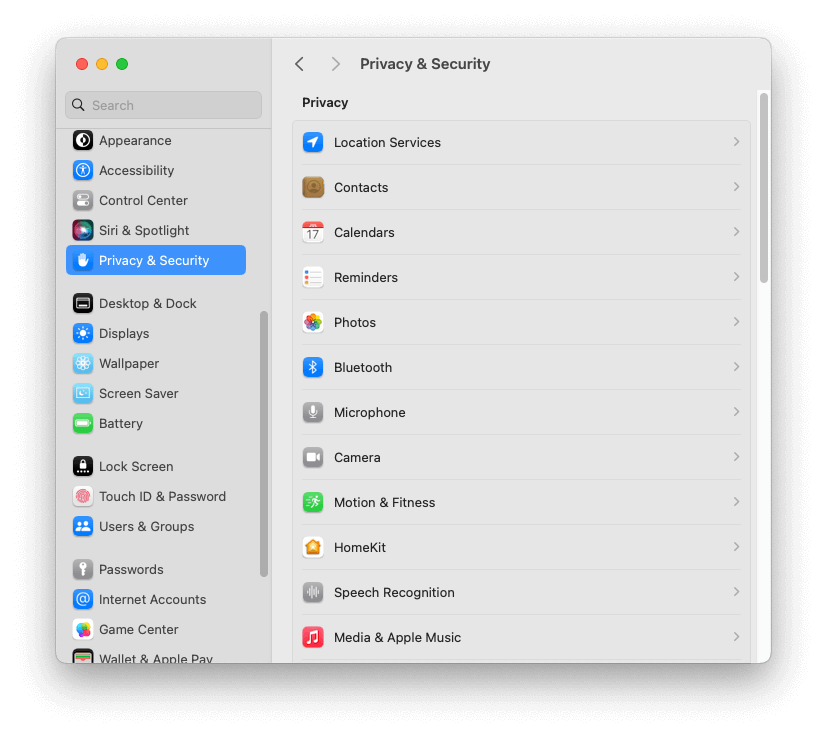
- セキュリティセクションまでスクロールし、「clickhouse-macos-aarch64」は、識別された開発元のものではないため、使用がブロックされました というメッセージを探します。
-
このまま開くをクリックします (最近の macOS バージョンでは Open Anyway に相当するボタンです) 。
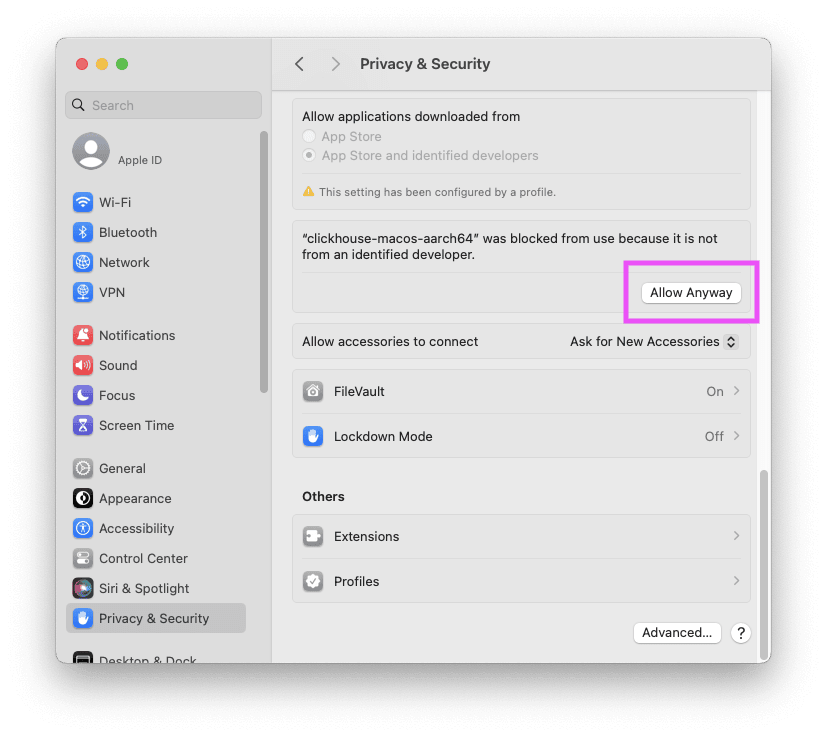
- macOS のユーザーパスワードを入力します。
clickhouse コマンドを実行できるようになります。次回の実行時に、macOS から再度確認を求められる場合があります。
端末での手順
システム設定のボタンでこの問題が解決しない場合や、コマンドラインで作業したい場合は、xattr を使用してバイナリから隔離属性を削除します。
clickhouse が PATH に含まれている場合は、まずその場所を確認します。
xattr -d com.apple.quarantine を実行し、clickhouse の隔離を解除します:
clickhouse 実行ファイルを実行できるはずです: