1
データソースを選択
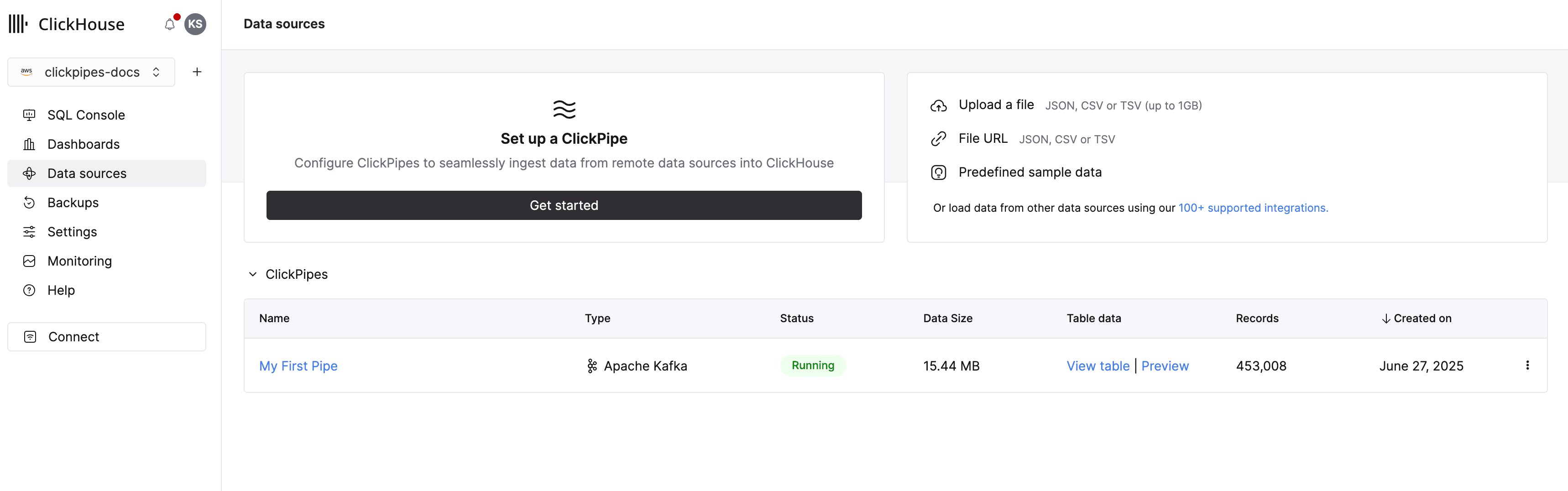
1. ClickHouse Cloud のメインナビゲーションメニューで Data sources を選択し、Create ClickPipe をクリックします。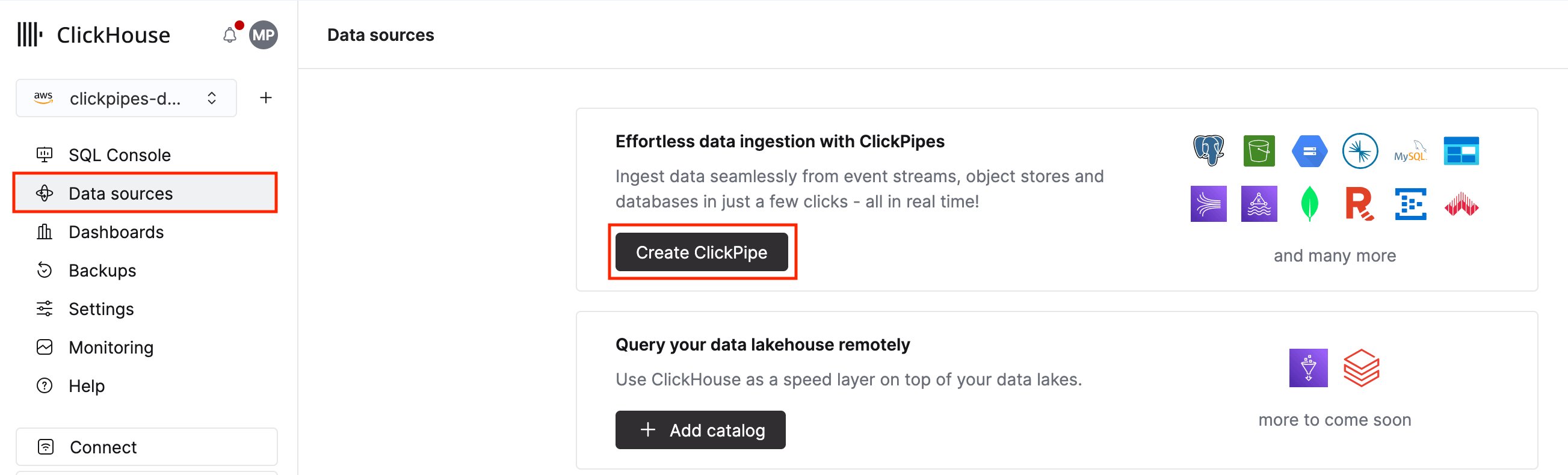
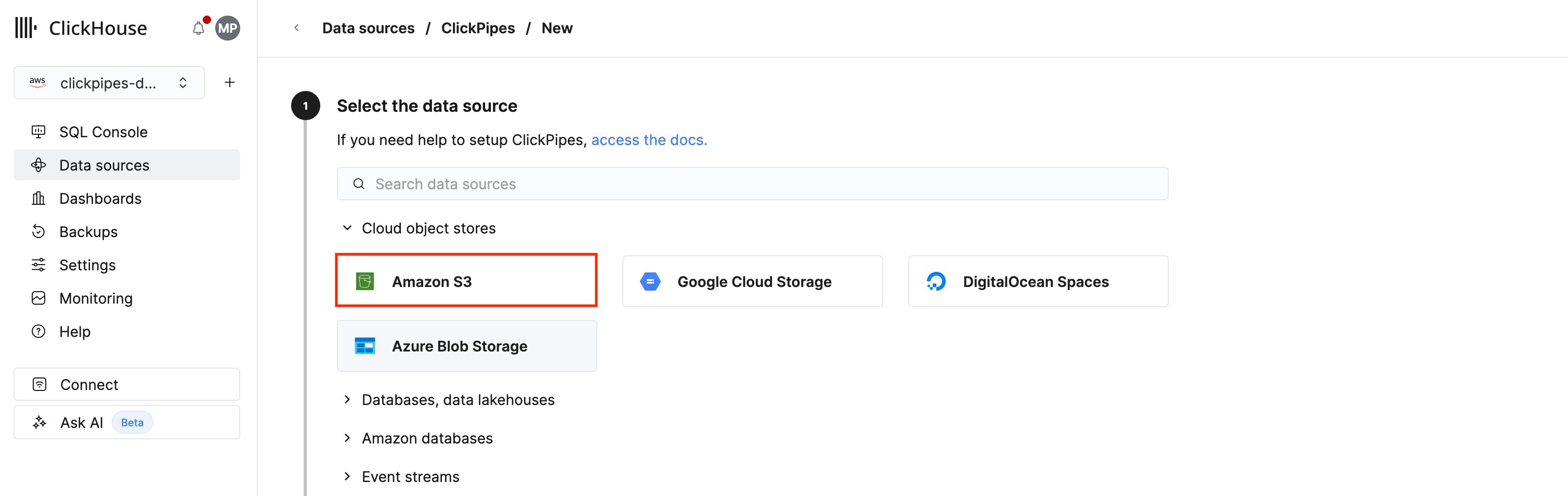
2
ClickPipe 接続を設定する
1. 新しい ClickPipe を設定するには、オブジェクトストレージサービスへの接続方法と認証方法に関する詳細を入力する必要があります。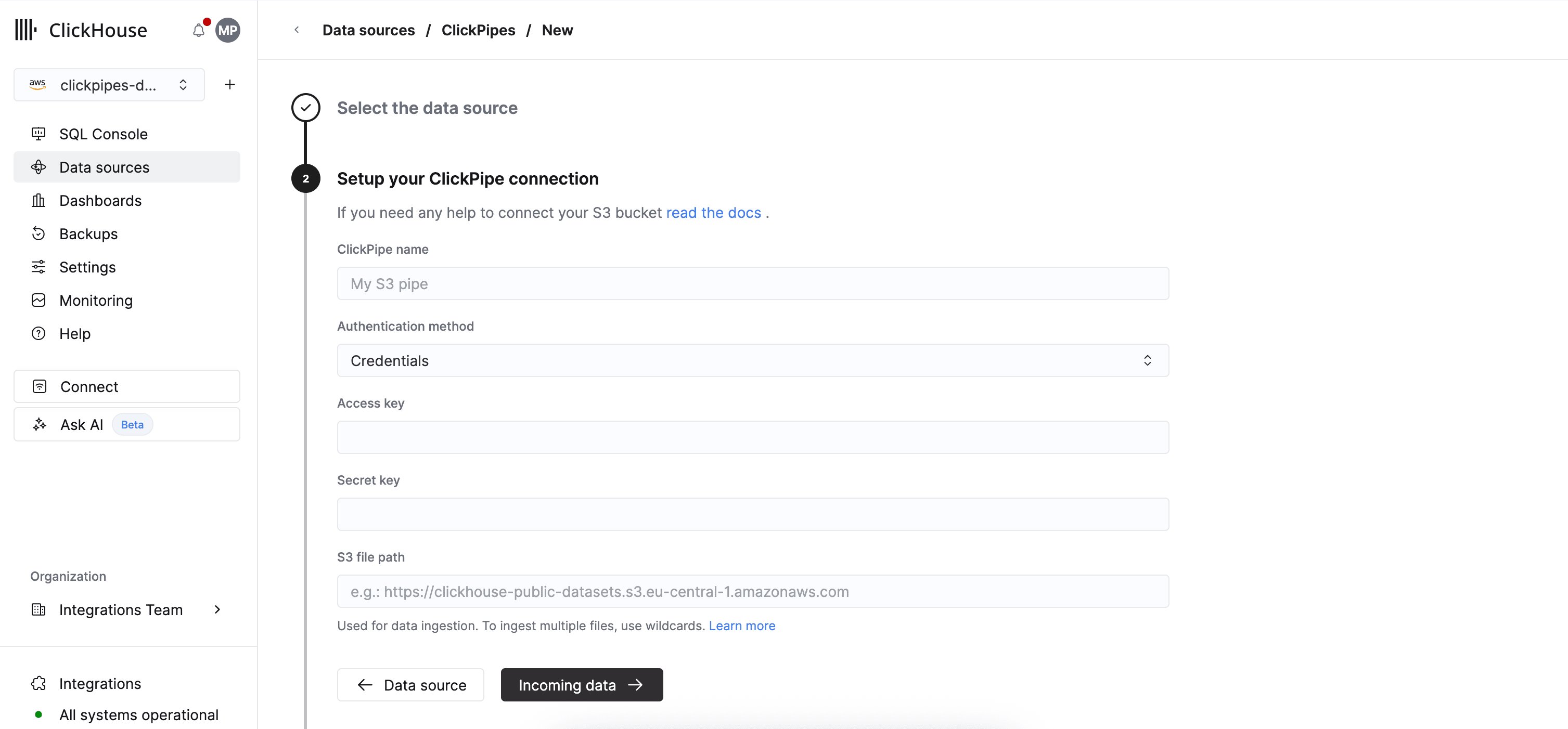
-
認証方法: S3 ClickPipe は、IAM credentials (
Credentials) および IAM role-based authentication (IAM role) をサポートしています。認証と権限の詳細については、リファレンスドキュメントを参照してください。-
S3 ファイルパス: S3 ClickPipe では、virtual-hosted-style URI 形式の URI を想定しています。
POSIX ワイルドカードを使って、複数のファイルやプレフィックスに一致させることができます。サポートされているパターンの詳細については、リファレンスドキュメントを参照してください。
-
S3 ファイルパス: S3 ClickPipe では、virtual-hosted-style URI 形式の URI を想定しています。
3
データフォーマットを選択
UI に、指定した bucket 内のファイル一覧が表示されます。
データフォーマット (現在対応しているのは ClickHouse のフォーマットの一部です) と、継続的インジェストを有効にするかどうかを選択してください。
詳細は、概要ページの「continuous ingest」セクションを参照してください。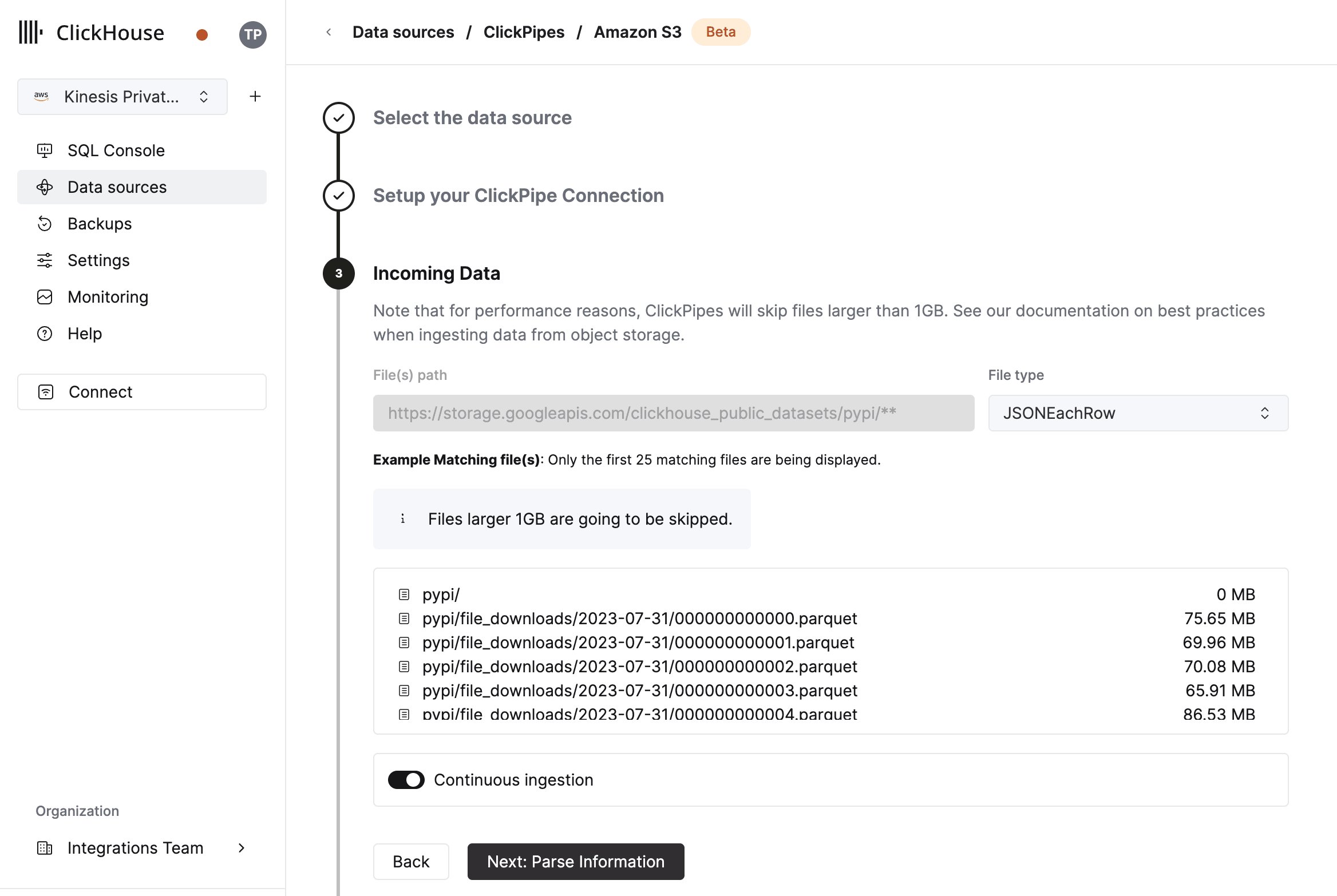
4
テーブル、スキーマ、設定を構成
次のステップでは、新しい ClickHouse テーブルにデータを取り込むか、既存のテーブルを再利用するかを選択できます。
画面の指示に従って、テーブル名、スキーマ、設定を変更してください。
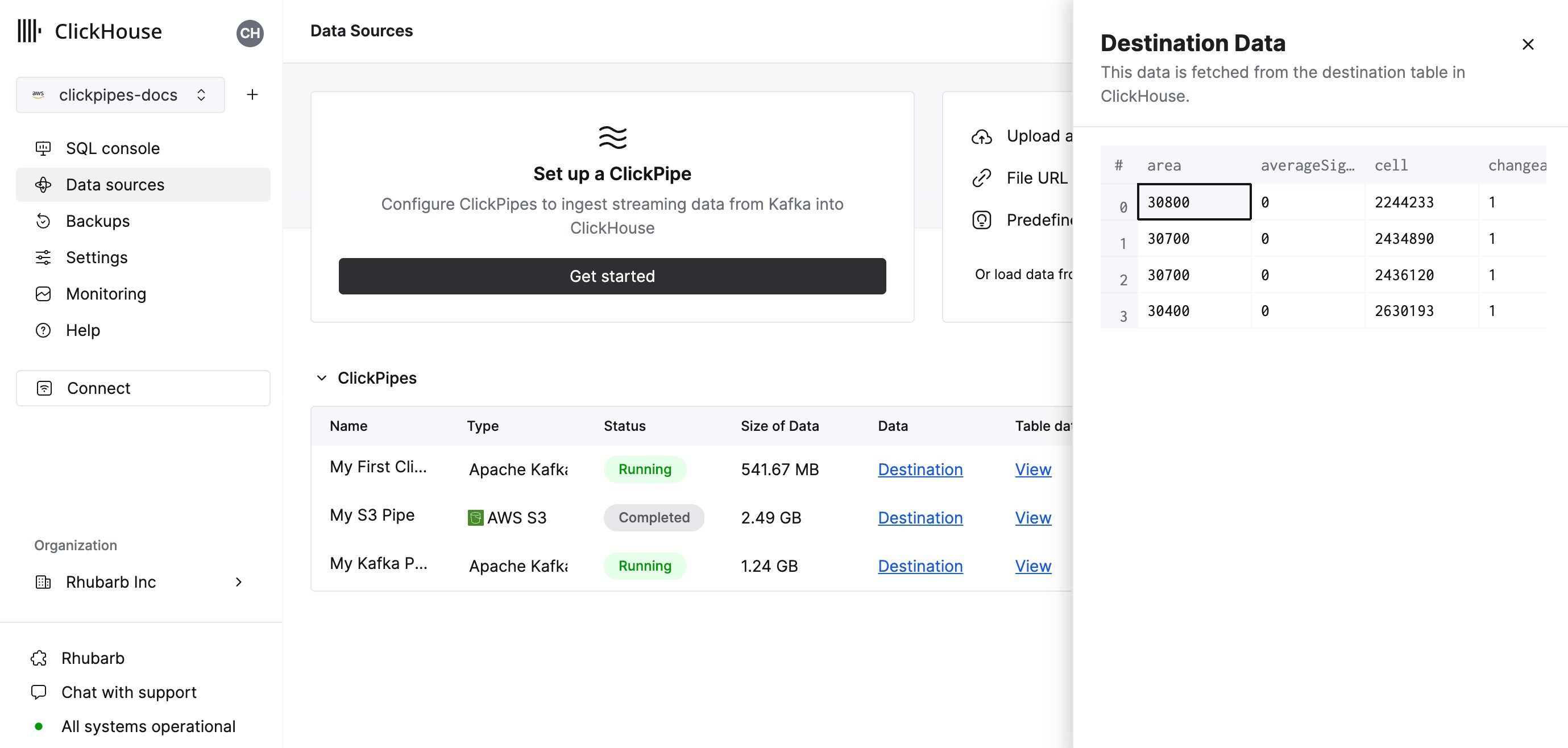
上部のサンプルテーブルで、変更内容のリアルタイムプレビューを確認できます。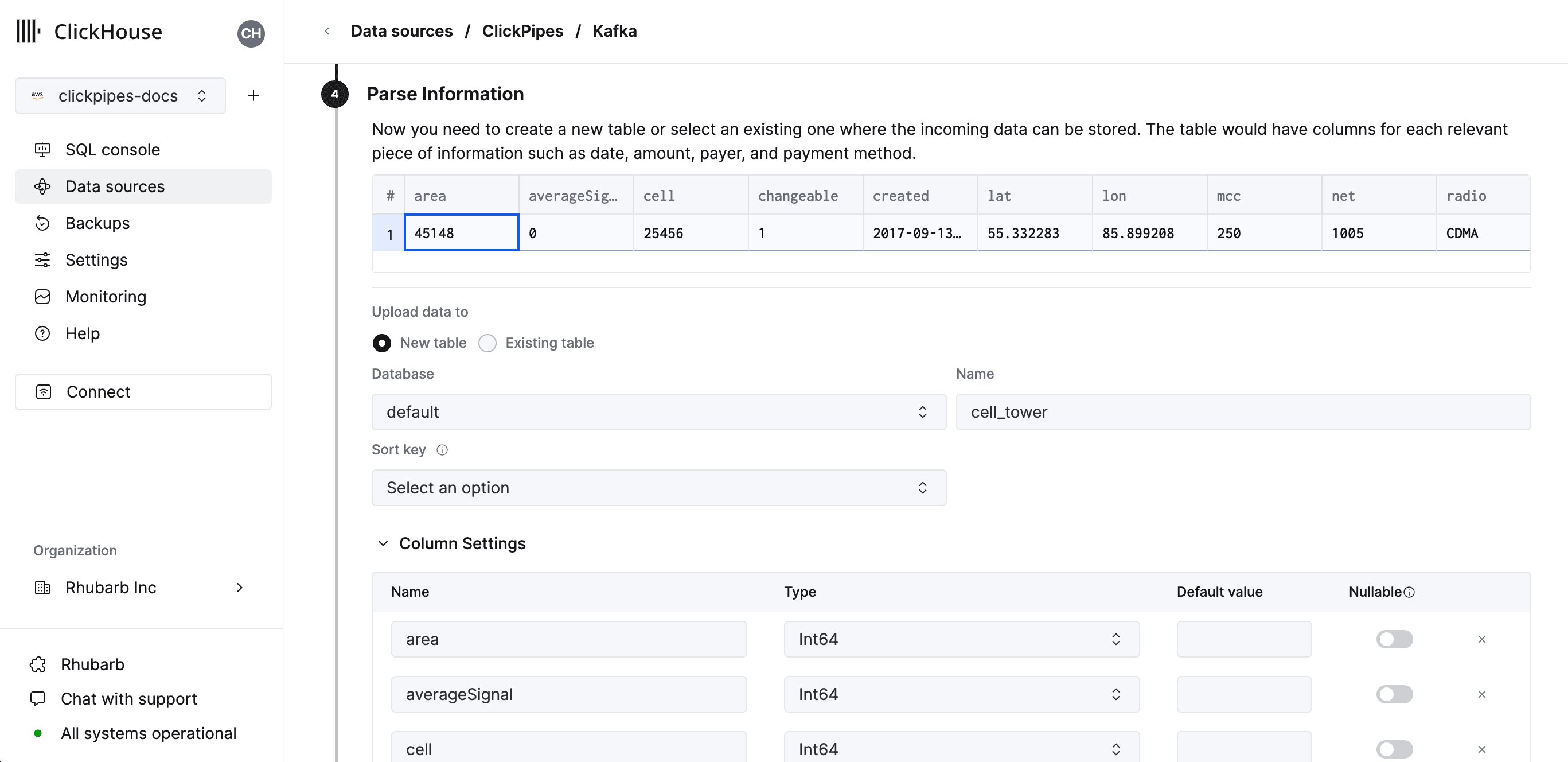
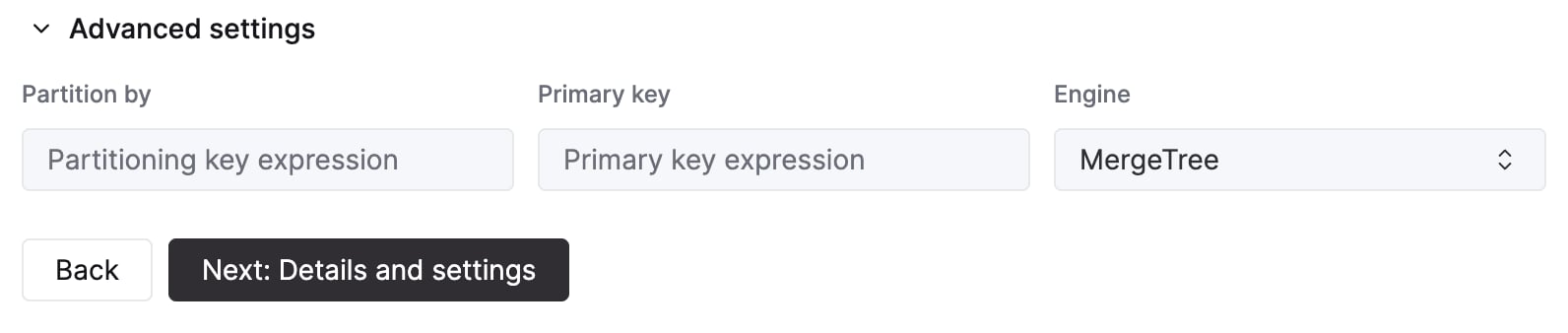
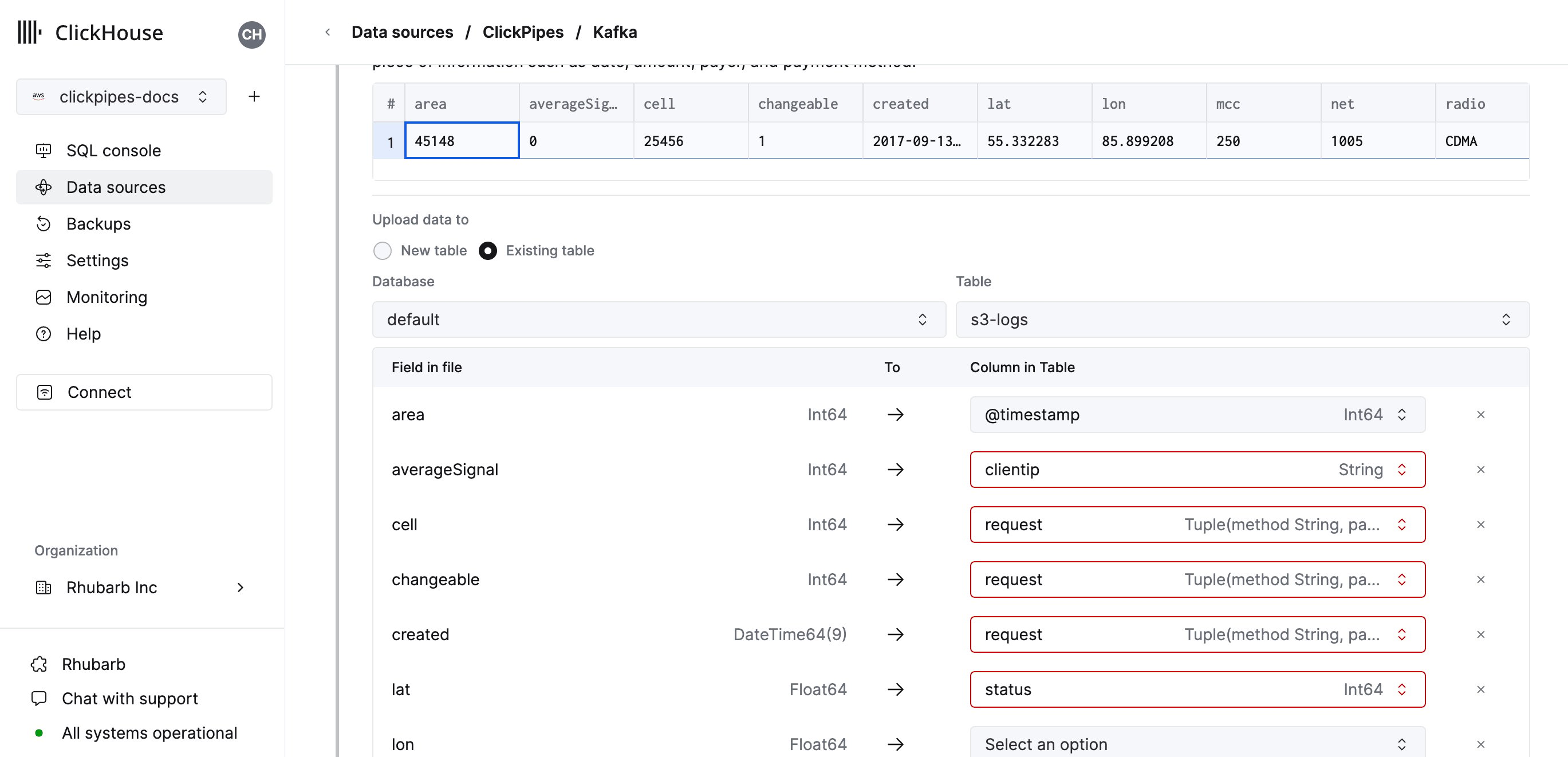
仮想カラム (
_path や _size など) をフィールドにマッピングすることもできます。5
権限を構成
最後に、内部 ClickPipes ユーザーの権限を構成できます。権限: ClickPipes は、宛先テーブルにデータを書き込むための専用ユーザーを作成します。カスタムロール、または事前定義されたロールのいずれかを使って、この内部ユーザーに割り当てるロールを選択できます。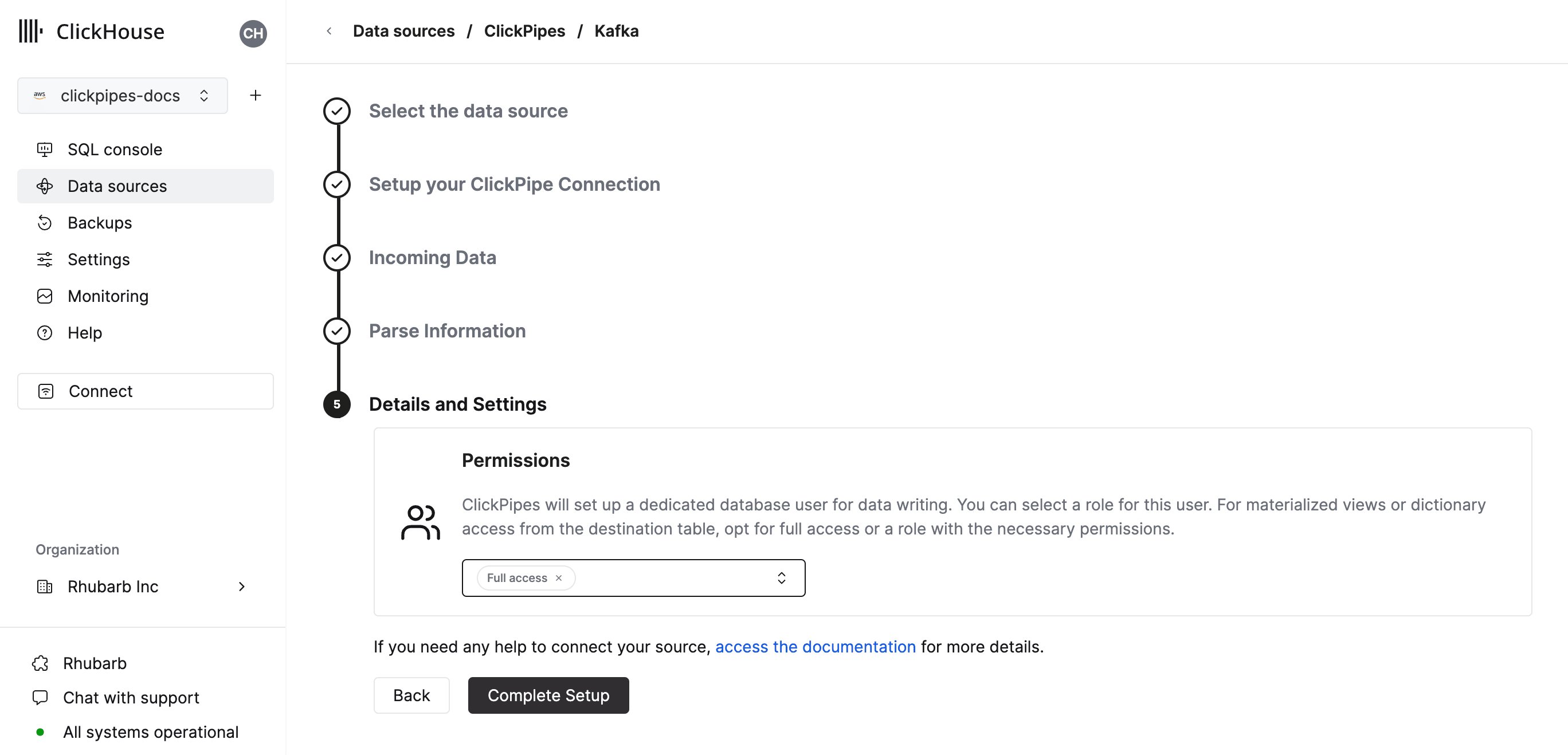
Full access: クラスターへのフルアクセス。宛先テーブルで materialized view または Dictionary を使用する場合に必要です。Only destination table: 宛先テーブルに対するINSERT権限のみ。
6
セットアップを完了
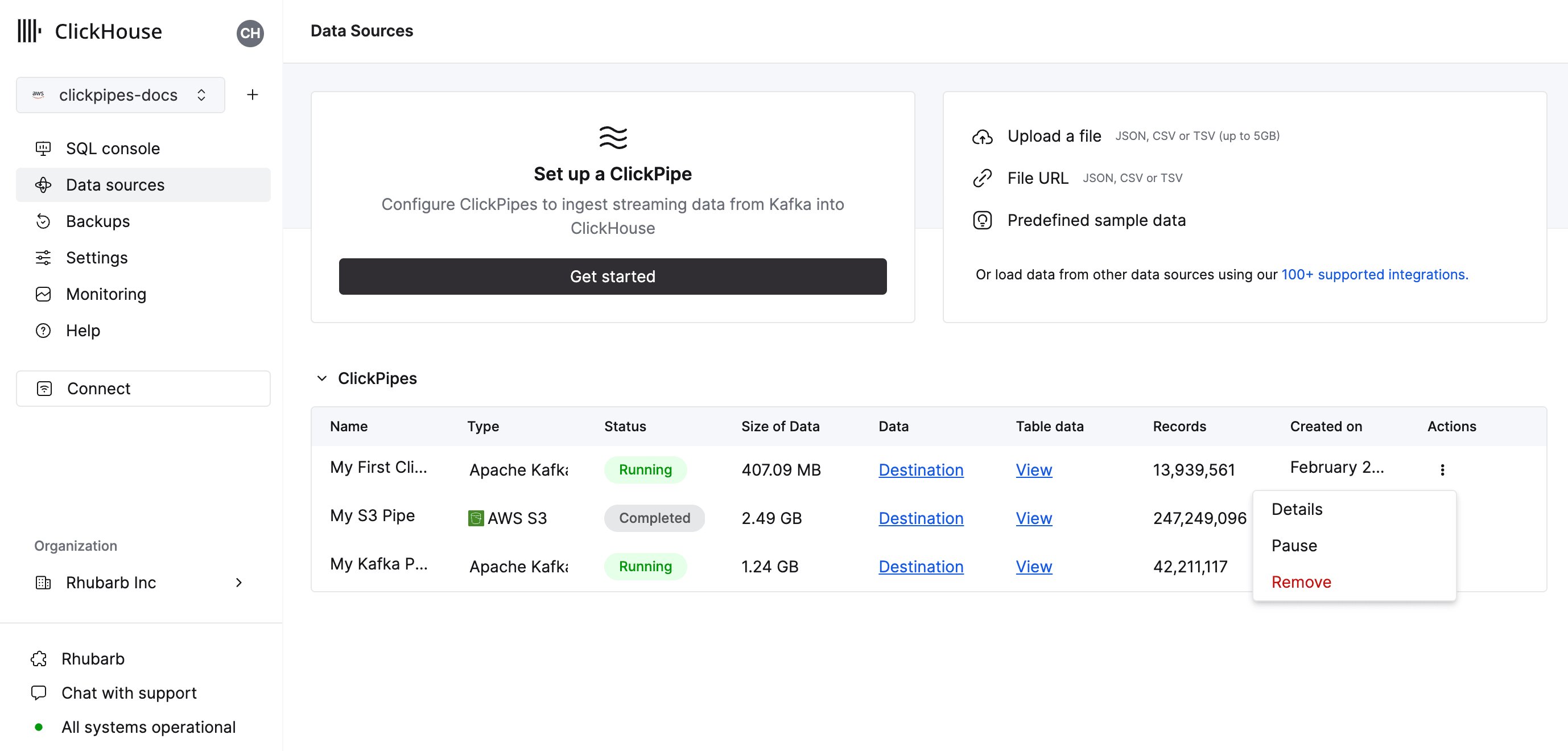
「Complete Setup」をクリックすると、システムに ClickPipe が登録され、サマリーテーブルに表示されるようになります。