> ## Documentation Index
> Fetch the complete documentation index at: https://clickhouse.com/docs/llms.txt
> Use this file to discover all available pages before exploring further.
# AWS 的 BYOC 入门引导
> 在您自有的云基础设施上部署 ClickHouse
## 入门引导流程
客户可以通过[联系我们](https://clickhouse.com/cloud/bring-your-own-cloud)来启动入门引导流程。客户需要拥有一个专用的 AWS 账户,并明确将使用哪个区域。目前,我们仅允许用户在 ClickHouse Cloud 支持的区域中启动 BYOC 服务。
### 准备 AWS 账户
建议客户准备一个专用的 AWS 账户来托管 ClickHouse BYOC 部署,以实现更好的隔离。不过,也可以使用共享账户和现有 VPC。详见下方的 *设置 BYOC 基础设施*。
有了该账户以及初始组织管理员邮箱后,您就可以联系 ClickHouse 支持团队。
### 初始化 BYOC 设置
初始 BYOC 设置可以通过 CloudFormation 模板或 Terraform 模块完成。这两种方式都会创建相同的 IAM role,使来自 ClickHouse Cloud 的 BYOC 控制器能够管理您的基础设施。请注意,运行 ClickHouse 所需的 S3、VPC 和计算资源不包含在此次初始设置中。
#### CloudFormation 模板
[BYOC CloudFormation 模板](https://s3.us-east-2.amazonaws.com/clickhouse-public-resources.clickhouse.cloud/cf-templates/byoc.yaml)
#### Terraform 模块
[BYOC Terraform 模块](https://s3.us-east-2.amazonaws.com/clickhouse-public-resources.clickhouse.cloud/tf/byoc.tar.gz)
```hcl theme={null}
module "clickhouse_onboarding" {
source = "https://s3.us-east-2.amazonaws.com/clickhouse-public-resources.clickhouse.cloud/tf/byoc.tar.gz"
byoc_env = "production"
}
```
### 设置 BYOC 基础设施
创建 CloudFormation 堆栈后,系统会提示你在 Cloud Console 中设置基础设施,包括 S3、VPC 和 EKS 集群。某些配置必须在此阶段确定,因为后续无法更改。具体包括:
* **你要使用的区域**:你可以从我们为 ClickHouse Cloud 提供的任一[公共区域](/docs/zh/products/cloud/reference/supported-regions)中选择。
* **BYOC 的 VPC CIDR 范围**:默认情况下,BYOC VPC 的 CIDR 范围使用 `10.0.0.0/16`。如果你计划与其他账户建立 VPC 对等连接,请确保 CIDR 范围不重叠。请为 BYOC 分配合适的 CIDR 范围,最小为 `/22`,以容纳所需的工作负载。
* **BYOC VPC 的可用区**:如果你计划使用 VPC 对等连接,使源账户与 BYOC 账户的可用区保持一致,有助于降低跨可用区流量成本。在 AWS 中,可用区后缀 (`a, b, c`) 在不同账户中可能对应不同的物理可用区 ID。详见 [AWS 指南](https://docs.aws.amazon.com/prescriptive-guidance/latest/patterns/use-consistent-availability-zones-in-vpcs-across-different-aws-accounts.html)。
#### 客户自管 VPC
默认情况下,ClickHouse Cloud 会为您的 BYOC 部署预配一个专用 VPC,以实现更好的隔离。不过,您也可以使用自己账户中现有的 VPC。这需要进行特定配置,并且必须通过 ClickHouse 支持团队 协调完成。
**配置现有 VPC**
1. 在 3 个不同的可用区中,至少分配 3 个私有子网供 ClickHouse Cloud 使用。
2. 确保每个子网的最小 CIDR 范围为 `/23` (例如 10.0.0.0/23) ,以便为 ClickHouse 部署提供充足的 IP 地址。
3. 为每个子网添加标签 `kubernetes.io/role/internal-elb=1`,以便正确配置负载均衡器。
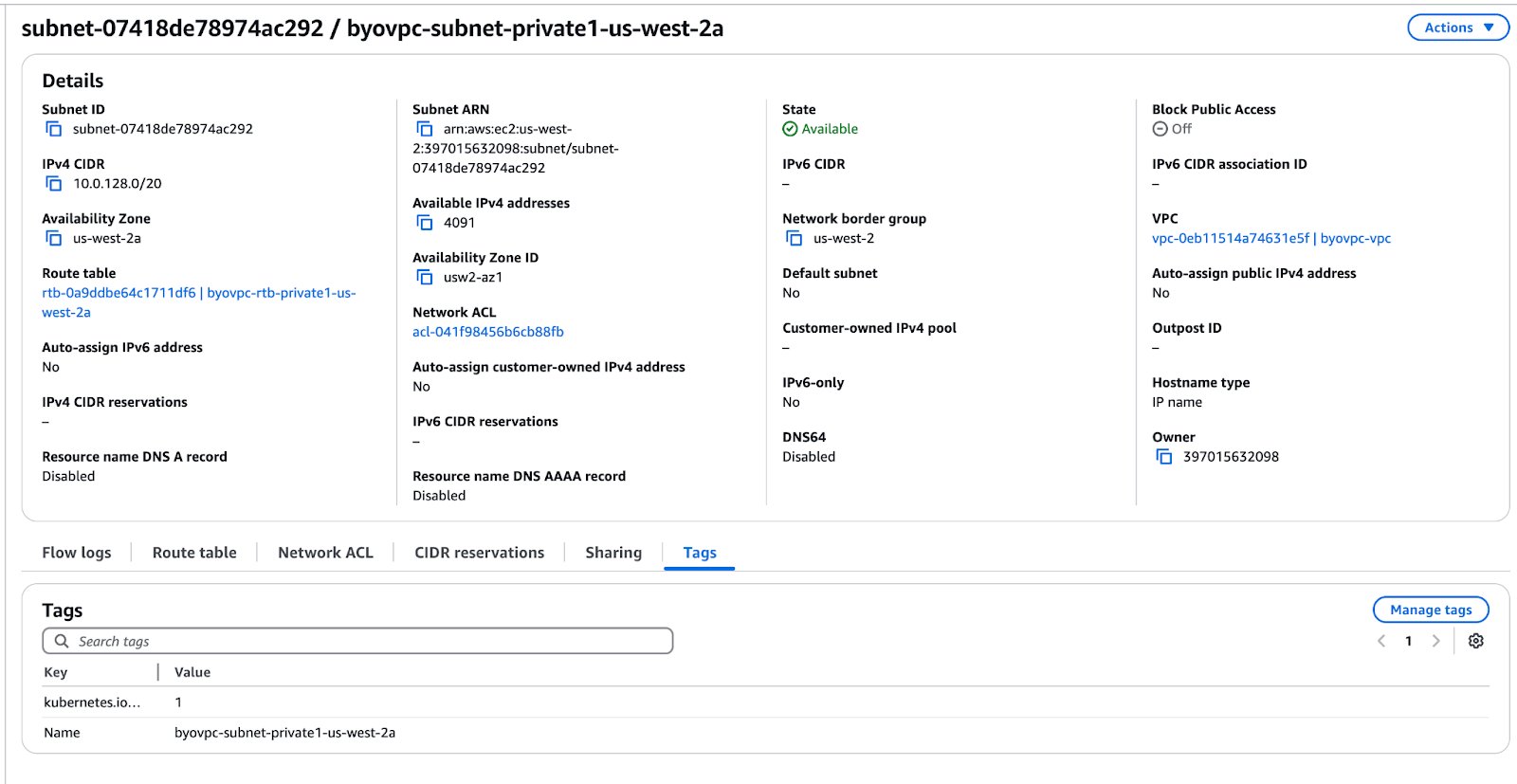
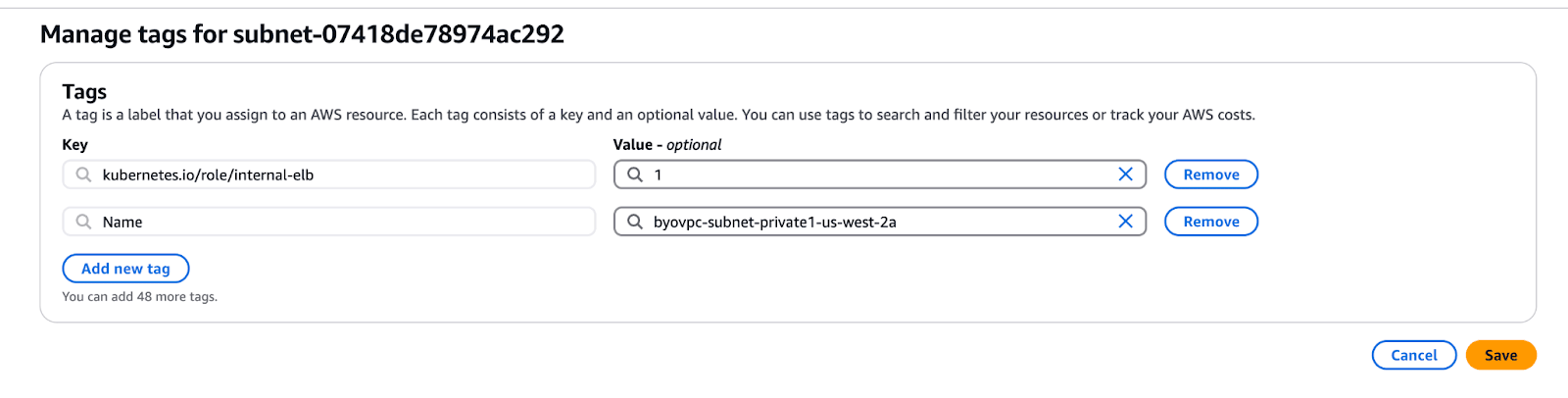
4. 配置 S3 Gateway 端点
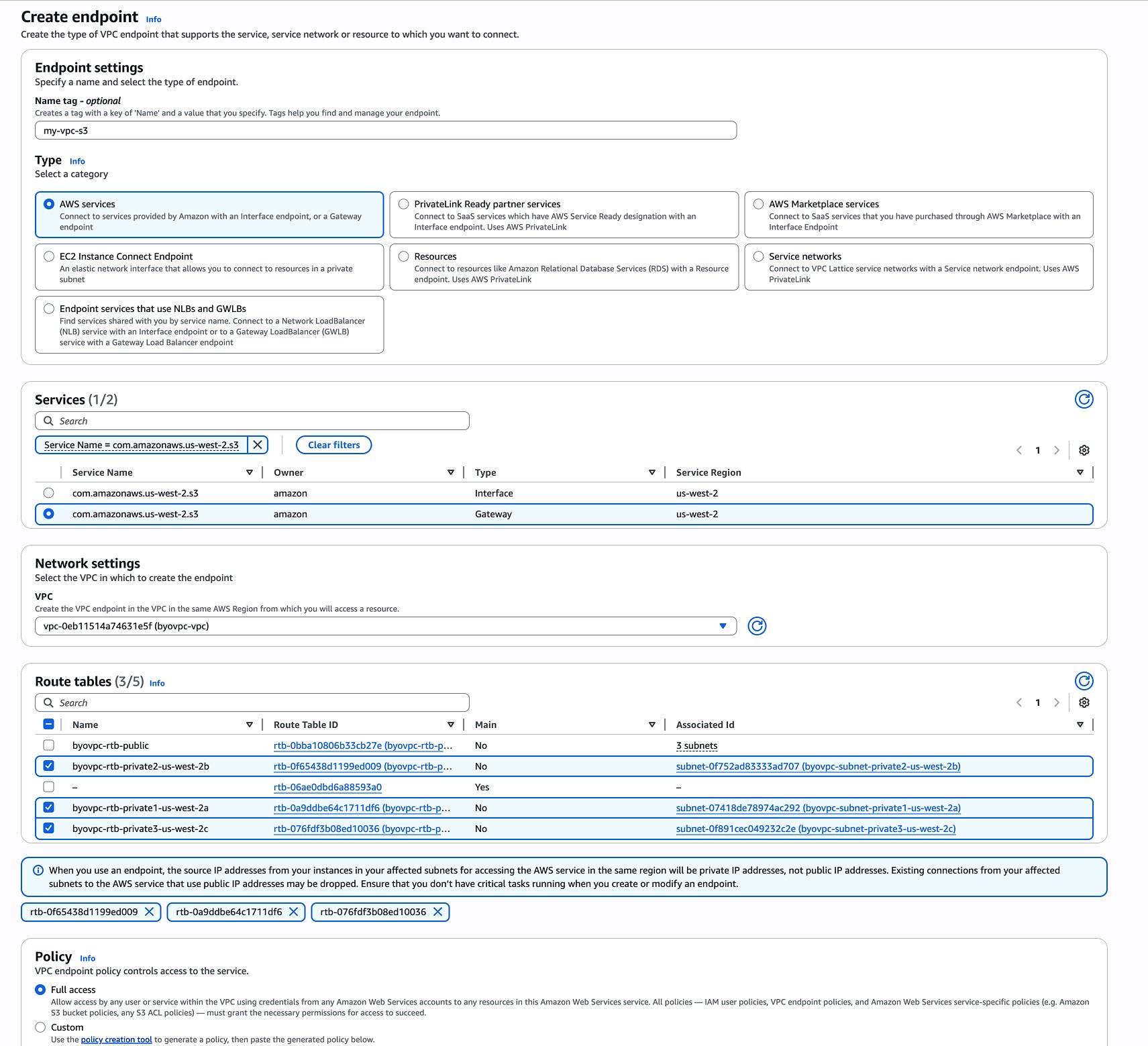
如果您的 VPC 尚未配置 S3 Gateway 端点,则需要创建一个,以便在您的 VPC 与 Amazon S3 之间建立安全的私有通信。通过该端点,您的 ClickHouse 服务无需经过公共互联网即可访问 S3。示例配置请参见下方截图。
**联系 ClickHouse 支持团队**
请使用以下信息创建支持工单:
* 您的 AWS 账户 ID
* 您希望部署该服务的 AWS 区域
* 您的 VPC ID
* 您为 ClickHouse 分配的私有子网 ID
* 这些子网所在的可用区
### 可选:配置 VPC 对等连接
要为 ClickHouse BYOC 创建或删除 VPC 对等连接,请按以下步骤操作:
联系 ClickHouse 支持团队以启用私有负载均衡器。
1. 在 ClickHouse BYOC 账户中,前往 VPC 仪表板。
2. 选择 Peering Connections。
3. 单击 Create Peering Connection。
4. 将 VPC Requester 设置为 ClickHouse VPC ID。
5. 将 VPC Accepter 设置为目标 VPC ID。 (如果适用,请选择另一个账户)
6. 单击 Create Peering Connection。
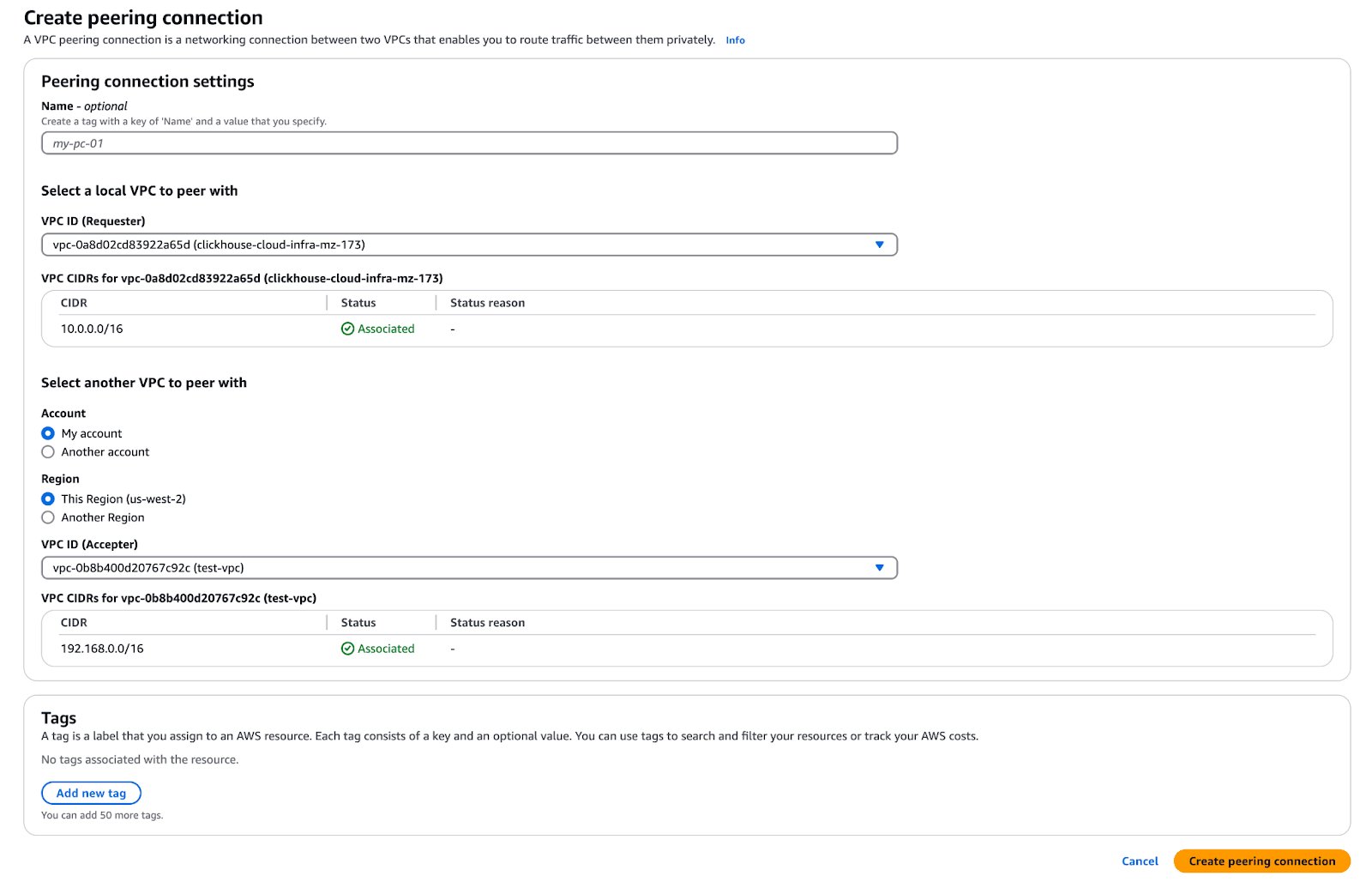
前往对等账户,在 (VPC -> Peering connections -> Actions -> Accept request) 页面中批准此 VPC 对等连接请求。

在 ClickHouse BYOC 账户中,
1. 在 VPC 仪表板中选择 Route Tables。
2. 搜索 ClickHouse VPC ID。编辑与私有子网关联的每个路由表。
3. 在 Routes 选项卡下单击 Edit 按钮。
4. 单击 Add another route。
5. 在 Destination 中输入目标 VPC 的 CIDR 范围。
6. 在 Target 中选择 “Peering Connection” 和该对等连接的 ID。

在对等 AWS 账户中,
1. 在 VPC 仪表板中选择 Route Tables。
2. 搜索目标 VPC ID。
3. 在 Routes 选项卡下单击 Edit 按钮。
4. 单击 Add another route。
5. 在 Destination 中输入 ClickHouse VPC 的 CIDR 范围。
6. 在 Target 中选择 “Peering Connection” 和该对等连接的 ID。

在 ClickHouse BYOC 账户中,您需要更新安全组 (Security Group) 设置,以允许来自对等 VPC 的流量。请联系 ClickHouse 支持团队,申请添加入站规则,并将您的对等 VPC 的 CIDR 范围包含在内。
***
现在应该已可从对等 VPC 访问 ClickHouse 服务。
要以私有方式访问 ClickHouse,系统会预配一个私有负载均衡器和端点,以便从用户的对等 VPC 安全连接。私网端点遵循公网端点的格式,并带有 `-private` 后缀。例如:
* **公网端点**:`h5ju65kv87.mhp0y4dmph.us-west-2.aws.byoc.clickhouse.cloud`
* **私网端点**:`h5ju65kv87-private.mhp0y4dmph.us-west-2.aws.byoc.clickhouse.cloud`
可选:在确认对等连接正常工作后,您可以申请移除 ClickHouse BYOC 的公共负载均衡器。
## 升级流程
我们会定期升级软件,包括升级 ClickHouse 数据库版本、ClickHouse Operator、EKS 及其他组件。
虽然我们力求实现无缝升级 (例如滚动升级和重启) ,但某些升级 (如 ClickHouse 版本变更和 EKS 节点升级) 仍可能影响服务。客户可以指定维护窗口 (例如每周二凌晨 1:00 (PDT) ) ,以确保此类升级仅在预定时间内进行。
维护窗口不适用于安全修复和漏洞修复。这类更新会作为计划外升级处理,我们会及时沟通,协调合适的时间,并尽量将对业务运行的影响降至最低。
## CloudFormation IAM 角色
### 引导 IAM 角色
引导 IAM 角色需要具备以下权限:
* **EC2 和 VPC 操作**:用于设置 VPC 和 EKS 集群。
* **S3 操作 (例如 `s3:CreateBucket`) **:用于为 ClickHouse BYOC 存储创建 bucket。
* **`route53:*` 权限**:外部 DNS 需要此权限才能在 Route 53 中配置记录。
* **IAM 操作 (例如 `iam:CreatePolicy`) **:控制器需要此权限来创建额外的角色 (详见下一节) 。
* **EKS 操作**:仅限名称以 `clickhouse-cloud` 为前缀的资源。
### 控制器创建的其他 IAM 角色
除了通过 CloudFormation 创建的 `ClickHouseManagementRole` 之外,控制器还会创建几个额外的角色。
这些角色由运行在客户 EKS 集群中的应用程序承担:
* **状态导出器 Role**
* 用于向 ClickHouse Cloud 报告服务健康信息的 ClickHouse 组件。
* 需要具备向 ClickHouse Cloud 拥有的 SQS 队列写入的权限。
* **Load-Balancer Controller**
* 标准的 AWS 负载均衡器控制器。
* 用于管理 ClickHouse 服务存储卷的 EBS CSI 控制器。
* **External-DNS**
* 将 DNS 配置同步到 Route 53。
* **Cert-Manager**
* 为 BYOC 服务域名预配 TLS 证书。
* **Cluster Autoscaler**
* 根据需要调整节点组大小。
**K8s-control-plane** 和 **k8s-worker** 角色则由 AWS EKS 服务承担。
最后,**`data-plane-mgmt`** 允许 ClickHouse Cloud 控制平面组件对必要的自定义资源进行调谐,例如 `ClickHouseCluster` 和 Istio Virtual Service/Gateway。
## 网络边界
本节介绍客户 BYOC VPC 的不同入站和出站网络流量:
* **入站**:进入客户 BYOC VPC 的流量。
* **出站**:从客户 BYOC VPC 发出并发送到外部目标端的流量。
* **公共**:可通过公共互联网访问的网络端点。
* **私有**:只能通过私有连接访问的网络端点,例如 VPC 对等连接、VPC Private Link 或 Tailscale。
**Istio 入口部署在 AWS NLB 后方,用于接收 ClickHouse 客户端流量。**
*入站,公共 (也可以是私有) *
Istio 入口网关负责终止 TLS。证书由 CertManager 通过 Let's Encrypt 签发,并以 secret 的形式存储在 EKS 集群中。由于 Istio 和 ClickHouse 位于同一 VPC 内,它们之间的流量由 [AWS 加密](https://docs.aws.amazon.com/whitepapers/latest/logical-separation/encrypting-data-at-rest-and--in-transit.html#:~:text=All%20network%20traffic%20between%20AWS,supported%20Amazon%20EC2%20instance%20types)。
默认情况下,入口可通过公网访问,并使用 IP allow list 进行过滤。客户可以配置 VPC 对等连接,将其设为私有并禁用公网连接。我们强烈建议设置 [IP 过滤器](/docs/zh/products/cloud/guides/security/connectivity/setting-ip-filters) 来限制访问。
### 故障排查访问
*入站,公共 (也可为私有) *
ClickHouse Cloud 工程师需要通过 Tailscale 获得故障排查访问权限。对于 BYOC 部署,会为他们临时配发基于证书的身份验证凭据。
### 计费抓取器
*出站,私有*
计费抓取器从 ClickHouse 收集计费数据,并将其发送到 ClickHouse Cloud 拥有的 S3 存储桶。
它以 sidecar 形式与 ClickHouse server 容器一同运行,定期抓取 CPU 和内存指标。同一区域内的请求会通过 VPC 网关服务端点进行路由。
### 告警
*出站、公共*
AlertManager 已配置为在客户的 ClickHouse 集群处于不健康状态时,将告警发送到 ClickHouse Cloud。
指标和日志都存储在客户的 BYOC VPC 内。日志目前存储在 EBS 本地卷中。后续更新中,日志将存储在 LogHouse 中,它是 BYOC VPC 内的一项 ClickHouse 服务。指标使用 Prometheus 和 Thanos 技术栈,并存储在 BYOC VPC 本地。
### 服务状态
*出站*
状态导出器会将 ClickHouse 服务状态信息发送到由 ClickHouse Cloud 管理的 SQS。