

修复 macOS 中的开发者验证错误
默认情况下,对于从互联网下载的应用程序或工具,除非已由经过认证的开发者签名并通过 Apple 公证,否则 macOS 不会运行它们。 从 26.7.4 发行版开始 (以及 26.8 及之后的所有发行版) ,ClickHouse 的 macOS 构建均使用 ClickHouse Inc. 的 Developer ID 签名,并已通过 Apple 公证。这些构建发布在 GitHub 发行版页面上,文件名分别为clickhouse-macos.zip (Intel) 和 clickhouse-macos-aarch64.zip (Apple silicon) ,Homebrew cask 安装的也是这些构建。如果您使用的是其中之一,macOS 会直接运行 clickhouse,不会显示任何警告,您也无需执行本文中的任何操作。
如果您运行的是已被 macOS 隔离的未签名二进制文件,仍可能遇到该错误,例如:
- 通过 Homebrew 安装的旧版 ClickHouse 发行版——运行
brew upgrade --cask clickhouse以获取已签名的版本; - 使用网页浏览器从 GitHub 发行版页面下载的自解压
clickhouse-macos或clickhouse-macos-aarch64二进制文件——请改为下载同一发行版的.zip文件; - 使用网页浏览器下载的早于 26.7.4 的发行版。
curl https://clickhouse.com/ | sh 安装的二进制文件虽未签名,但 curl 不会隔离其下载的文件,因此 macOS 运行它时不会出现此错误。
尝试运行已被隔离的 clickhouse 二进制文件时,您可能会看到以下错误:
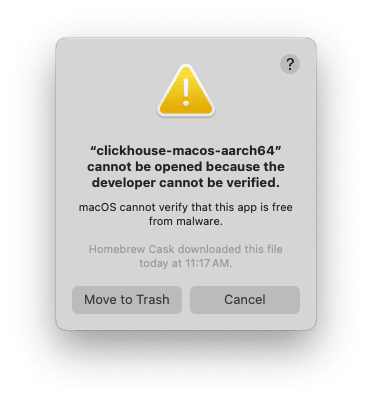
系统设置流程
-
先尝试运行一次
clickhouse二进制文件,让 macOS 显示上述错误并记录被阻止的二进制文件。 - 打开系统设置。
-
前往隐私与安全:
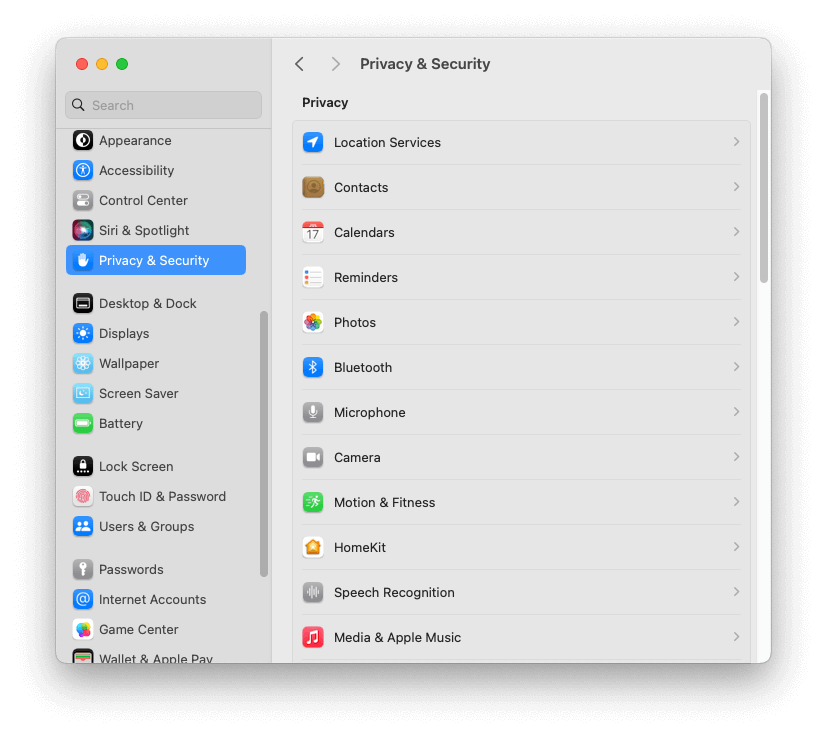
- 向下滚动到安全部分,找到一条消息:“clickhouse-macos-aarch64” 因并非来自已识别的开发者而被阻止使用。
-
点击仍要允许 (在较新的 macOS 版本中为仍要打开) 。
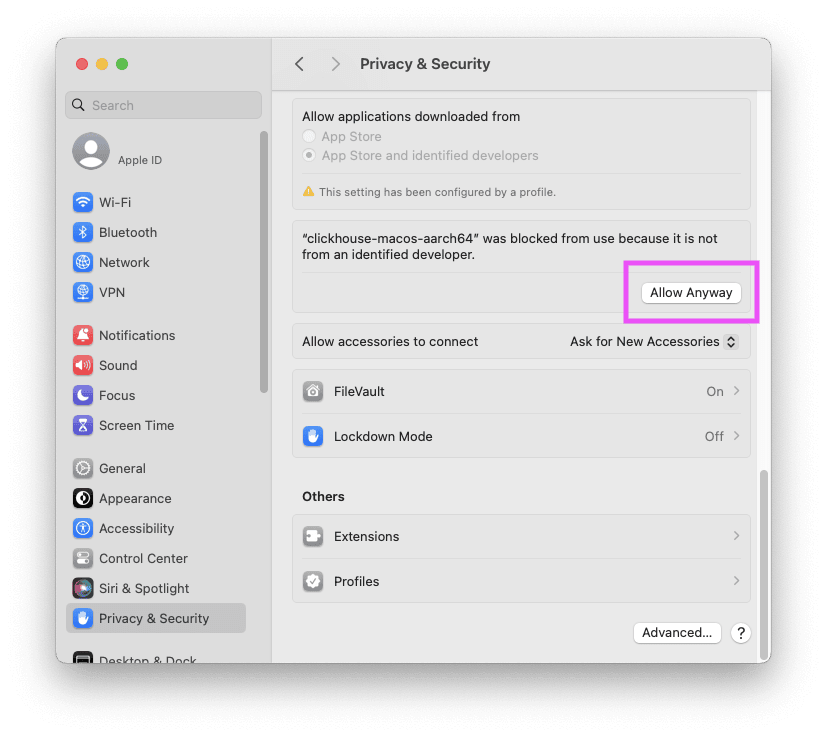
- 输入你的 macOS 用户密码。
clickhouse 命令了。下次运行时,macOS 可能会要求你再确认一次。
终端操作
如果点击系统设置中的按钮仍无法解决该问题,或者你更喜欢使用命令行,可以使用xattr 移除该二进制文件上的隔离属性。
如果 clickhouse 位于你的 PATH 中,请先找出它所在的位置:
xattr -d com.apple.quarantine,再加上上一条命令返回的路径,即可将 clickhouse 从隔离区中移除:
clickhouse 可执行文件: